近年、パソコンの選択肢は大きく変化しています。
かつては高性能なPCといえば、本体だけで大きな設置スペースを必要とするタワー型デスクトップが一般的でした。
しかし現在では、手のひらサイズに近いコンパクトな筐体の中に、十分な処理性能を備えたミニPCが数多く登場しています。
省スペース性と実用性を両立したこれらの小型PCは、デスク周りをすっきり整えたい人にとって、非常に魅力的な選択肢になっています。
ミニPCの魅力は、単に「小さい」という点だけではありません。
最新世代のCPUや高速なSSD、大容量メモリを搭載したモデルでは、日常的な事務作業はもちろん、動画編集、プログラミング、画像処理、軽度なクリエイティブ用途まで幅広く対応できます。
設置場所の制約から高性能なデスクトップ導入を諦めていた人にとって、ミニPCは新しい作業環境を構築するための現実的な解決策となります。
また、ミニPCは用途に合わせて柔軟に活用できる点も大きな特徴です。
例えば、以下のような使い方があります。
- 省スペースなメインPCとしてデスク環境を整理する
- テレビやモニターに接続して動画視聴用のメディア端末にする
- 在宅勤務用の専用端末として快適な作業環境を作る
- サーバーやホームネットワーク管理用の小型機として活用する
一方で、小型化された筐体ならではの注意点もあります。
冷却性能、拡張性、端子の種類、消費電力などはモデルによって大きく異なるため、購入前には自分の目的に合ったスペックを見極めることが重要です。
高性能だから選ぶのではなく、「どこで、何に使うのか」を明確にすることで、ミニPCの持つ性能を最大限に引き出せます。
本記事では、デスクトップPCの置き場所に悩んでいる人に向けて、小型ながら高性能なミニPCの具体的な活用方法や選び方、導入時に確認すべきポイントを詳しく解説します。
限られたスペースでも快適なPC環境を実現するためのヒントとして、ぜひ参考にしてください。
ミニPCとは?小型なのに高性能なデスクトップパソコンが注目される理由

ミニPCとは、その名前の通り小型サイズに設計されたパソコンのことです。
一般的なデスクトップパソコンと比べて本体サイズが大幅にコンパクトでありながら、近年ではノートパソコン向けや省電力デスクトップ向けの高性能CPU、十分な容量のメモリ、高速なSSDなどを搭載したモデルが増えています。
以前の小型PCは、性能よりも省スペース性を優先した製品が多く、用途はWeb閲覧や簡単な事務作業などに限られるケースもありました。
しかし、半導体技術の進化によって状況は大きく変化しています。
現在のミニPCは、一般的なデスクワークはもちろん、画像編集、動画視聴、プログラミング、軽度なクリエイティブ作業まで幅広く対応できる性能を持つようになりました。
特に注目されている理由の一つが、設置場所の自由度です。
従来型のデスクトップパソコンでは、本体だけで大きなスペースを占有することが珍しくありませんでした。
机の上に置けば作業領域が狭くなり、床に設置すれば配線整理や掃除の手間が増えるなど、環境によっては扱いづらさを感じることもあります。
一方、ミニPCはモニターの背面に取り付けられるほど小型なモデルもあり、限られたデスクスペースでも効率的に配置できます。
キーボードやマウス、モニターなどの周辺機器を中心に作業環境を整えられるため、デスク周りをすっきり見せたい人にとって大きなメリットがあります。
また、ミニPCは消費電力の低さも魅力です。
一般的なデスクトップパソコンでは、高性能なパーツを搭載するほど消費電力や発熱量が増える傾向があります。
しかしミニPCでは、省電力性能に優れたCPUを採用することで、日常用途に十分な処理能力を維持しながら電力消費を抑えています。
例えば、以下のような用途ではミニPCの特徴が特に活かされます。
- 書類作成や表計算などのビジネス作業
- 複数のブラウザやアプリを使う日常的なPC利用
- 動画配信サービスの視聴用端末
- プログラミングや開発環境の構築
- 自宅サーバーやファイル管理用の小型マシン
ミニPCが普及している背景には、パソコンの使い方そのものが変化したことも関係しています。
以前は、高性能なパソコンといえば拡張性の高い大型デスクトップが中心でした。
しかし現在は、クラウドサービスや外付けストレージ、USB接続の周辺機器などを活用することで、本体内部に多くの拡張スペースを必要としない利用スタイルが一般的になっています。
そのため、すべてのユーザーが大型のデスクトップパソコンを必要とする時代ではなくなりました。
必要な性能を見極め、用途に合ったサイズのパソコンを選ぶことが、より合理的な選択になっています。
もちろん、ミニPCには注意すべき点もあります。
小型化された筐体では、大型デスクトップほど内部スペースに余裕がないため、グラフィックボードの追加や大幅なパーツ交換など、高度な拡張には向いていません。
また、同じ価格帯の大型PCと比較すると、冷却性能や拡張性で差が出る場合があります。
しかし、現在のミニPCは「小さい代わりに性能を犠牲にした製品」ではありません。
用途を正しく選べば、デスクトップパソコンとして十分に実用的な性能を発揮する、完成度の高いコンピューターです。
特に、デスクの設置スペースに悩んでいる人や、シンプルで整理された作業環境を求める人にとって、ミニPCは非常に有力な選択肢となります。
小型という特徴だけで判断するのではなく、搭載されているCPUやメモリ容量、ストレージ構成、接続端子などを確認することで、自分の使い方に合った一台を見つけやすくなります。
これからのPC環境では、サイズよりも用途との適合性が重要になります。
ミニPCは、限られたスペースの中で快適な作業環境を構築するための、新しいデスクトップパソコンの形と言えるでしょう。
ミニPCがデスクトップの置き場所に悩む人へ最適な理由
デスクトップパソコンを導入したいと考えたとき、多くの人が直面する問題の一つが設置スペースです。
高性能なPCほど本体サイズが大きくなりやすく、机の上に置けば作業領域を圧迫し、床に置けば配線の整理や掃除の手間が増えることがあります。
特に限られたスペースで仕事や趣味の環境を整えている場合、大型デスクトップの存在感は無視できません。
そこで注目されているのがミニPCです。
ミニPCは、デスクトップパソコンとしての性能を維持しながら、本体サイズを大幅に小型化した製品です。
設置場所の自由度が高く、従来のデスクトップPCでは難しかったレイアウトにも対応しやすいため、住環境や作業環境に制約がある人にとって非常に実用的な選択肢となっています。
ミニPC最大のメリットは、デスク周りの空間を有効活用できる点です。
一般的なデスクトップPCでは、本体を置くために机の一角を専用スペースとして確保する必要があります。
しかし、ミニPCならモニターの横に置いても圧迫感が少なく、モデルによってはモニター背面のVESAマウントに固定できます。
これにより、机の上にはキーボードやマウス、ノート、書類などを置く余裕が生まれ、作業環境を快適に保ちやすくなります。
特に在宅勤務やオンライン学習など、長時間パソコンを使う環境では、デスク周りの整理が集中力や作業効率にも影響します。
また、ミニPCは配線管理の面でも優れています。
本体が小さいため、電源ケーブルや映像ケーブルをまとめやすく、見た目にもすっきりした環境を作れます。
デスク周辺に多くの機器を置く場合でも、不要なスペースを取らないことは大きな利点です。
例えば、ミニPCを使った省スペースなデスク環境では、以下のような構成が考えられます。
- モニター1台または複数台を中心に配置する
- ミニPC本体はモニター背面や机の隅に設置する
- ワイヤレスキーボードやマウスで配線を減らす
- 外付けSSDやクラウドストレージで保存領域を拡張する
このように、必要な機能を周辺機器で補いながら、パソコン本体の存在感を抑えられるのがミニPCの特徴です。
さらに、ミニPCは消費電力の面でもデスクトップ環境との相性が良い製品です。
常時稼働させる用途では、消費電力の違いが長期的なコスト差につながります。
一般的な大型デスクトップと比較すると、ミニPCは省電力設計のモデルが多く、軽作業やネットワーク用途では効率的に運用できます。
特に、以下のような使い方ではミニPCの省スペース性が大きなメリットになります。
| 用途 | ミニPCが適している理由 | 設置メリット |
|---|---|---|
| 在宅勤務 | 必要十分な処理性能で業務アプリを利用できる | 仕事用スペースを広く確保できる |
| 書斎や小型デスク | 本体サイズが小さく配置しやすい | 限られた机でも快適に使える |
| リビングPC | テレビ周辺に設置しやすい | 生活空間になじみやすい |
| サブPC | メインPCとは別用途で運用できる | 複数台管理でも場所を取らない |
一方で、ミニPCを選ぶ際には、単純に小さいという理由だけで決めないことが重要です。
小型化されたモデルでは、内部スペースの制約から大きなグラフィックボードを搭載できない場合があります。
また、将来的に大幅な性能向上を目的としたパーツ交換を考えている場合は、一般的なデスクトップPCのほうが向いているケースもあります。
しかし、現在のパソコン利用の中心がWeb閲覧、文書作成、動画視聴、オンライン会議、プログラミング、軽度の画像編集などであれば、多くのミニPCは十分な性能を発揮します。
重要なのは、必要以上に大きなパソコンを選ぶのではなく、自分の作業内容に適したサイズと性能のバランスを見極めることです。
デスクトップパソコンは高性能であるほど大きいという時代から、必要な性能をコンパクトに実現する時代へ変化しています。
ミニPCは、限られたスペースでも快適なPC環境を構築したい人にとって、合理的で扱いやすい選択肢です。
置き場所の問題でデスクトップ導入を迷っているなら、小型ながら高性能なミニPCを検討する価値は十分にあります。
ミニPCの基本性能と選び方で確認すべきポイント
ミニPCを選ぶ際に重要なのは、本体サイズの小ささだけで判断しないことです。
コンパクトな筐体の中にどのようなパーツが搭載されているかによって、実際の使い勝手や対応できる作業内容は大きく変わります。
現在販売されているミニPCには、インターネット閲覧や文書作成向けのエントリーモデルから、動画編集や開発用途にも対応できる高性能モデルまで幅広い選択肢があります。
そのため、購入前には自分がパソコンで何をするのかを明確にし、CPU、メモリ、ストレージ、冷却性能、拡張性などを総合的に確認することが大切です。
特にミニPCは、一般的なデスクトップパソコンと比べて内部スペースに限りがあります。
そのため、後から大幅に性能を変更することは難しい場合があります。
最初の選択段階で必要な性能を見極めることが、長く快適に使うためのポイントになります。
CPU性能で選ぶミニPCの用途別おすすめ基準
CPUはミニPCの処理性能を大きく左右する重要なパーツです。
Web閲覧やメール確認、文書作成といった基本的な作業であれば、省電力タイプのCPUでも十分対応できます。
一方で、複数のアプリケーションを同時に使用したり、動画編集やプログラミングなど負荷の高い作業を行ったりする場合は、より高性能なCPUを搭載したモデルを選ぶ必要があります。
ミニPCでは、ノートパソコン向けのCPUを採用したモデルが多く見られます。
これらは消費電力を抑えながら高い処理能力を発揮できるため、小型筐体との相性が良い設計です。
用途ごとの目安としては、以下のように考えると選びやすくなります。
- Web閲覧や事務作業中心なら、省電力CPU搭載モデルでも十分
- 複数アプリを同時利用するなら、中~上位クラスのCPUがおすすめ
- 動画編集や開発作業を行うなら、高性能CPU搭載モデルを検討する
ただし、CPUの名称だけで判断するのではなく、世代やコア数、動作クロックなども確認することが重要です。
同じシリーズ名でも世代によって性能差があるため、購入時には搭載されているCPUの詳細を確認しましょう。
メモリ容量とSSD性能が快適性を左右する理由
ミニPCの使いやすさを大きく左右する要素として、メモリ容量とストレージ性能があります。
CPUが高性能でも、メモリ容量が不足していると複数のアプリを開いた際に動作が重く感じられることがあります。
現在の一般的な利用環境では、8GBメモリでも基本的な作業は可能ですが、複数のブラウザタブを開いたり、画像編集ソフトを利用したりする場合は16GB以上あると快適です。
長期間使うことを考えるなら、余裕を持った容量を選ぶことをおすすめします。
また、ストレージにはSSDを搭載したモデルが主流になっています。
SSDは従来のHDDと比べてデータ読み込み速度が速く、OSの起動やアプリケーションの立ち上げを大幅に高速化できます。
特にミニPCでは、本体サイズを活かしてデスク周りを快適にすることが目的の一つになるため、動作の軽快さは重要です。
容量だけでなく、SSDの種類や増設対応の有無も確認するとよいでしょう。
例えば、以下のような構成を目安にすると用途に合わせやすくなります。
| 用途 | 推奨メモリ容量 | 推奨ストレージ |
|---|---|---|
| ネット閲覧・事務作業 | 8GB以上 | SSD 256GB以上 |
| 在宅勤務・複数アプリ利用 | 16GB以上 | SSD 512GB以上 |
| 動画編集・開発用途 | 16GB~32GB以上 | SSD 1TB以上 |
冷却性能や拡張性から見る失敗しない選び方
ミニPC選びでは、CPUやメモリだけでなく冷却性能も重要な確認ポイントです。
小型化された筐体では、内部に空気を循環させるスペースが限られるため、冷却設計によって安定性に差が出ます。
高負荷な作業を長時間行う場合、冷却性能が不足しているとCPUの性能を十分に発揮できないことがあります。
そのため、ファンの構造や排熱口の配置、メーカーによる冷却設計への配慮なども確認しておくと安心です。
また、拡張性についても事前に確認しておく必要があります。
ミニPCは小型である分、すべてのパーツを自由に交換できるわけではありません。
しかし、モデルによってはメモリ交換やSSD増設に対応しているものもあります。
確認しておきたいポイントは以下の通りです。
- メモリが交換可能か
- SSDを追加できるスロットがあるか
- USB端子の数や種類は十分か
- 映像出力端子が使用するモニターに対応しているか
- 有線LANや無線通信機能が用途に合っているか
ミニPCは、設置性と性能のバランスに優れた便利なデバイスですが、すべての用途に万能というわけではありません。
自分の利用目的に合った性能と拡張性を選ぶことで、小型ながら長く活躍できるパソコン環境を構築できます。
サイズだけではなく、内部構成や将来的な使い方まで考えて選ぶことが、ミニPCを最大限活用するためのポイントです。
ミニPCの賢い活用アイデア1:省スペースなメインPCとして使う
ミニPCの代表的な活用方法として挙げられるのが、省スペースなメインPCとして利用するスタイルです。
以前は、日常的に使うメインパソコンといえば、大型のデスクトップパソコンかノートパソコンが中心でした。
しかし現在では、ミニPCの性能向上によって、普段使いのパソコン環境を小型の本体だけで構築できるようになっています。
特に、デスク周りをすっきり整理したい人にとって、ミニPCは非常に相性の良い選択肢です。
パソコン本体が大きいと、机の上に専用スペースを確保する必要があります。
モニター、キーボード、マウス、スピーカーなどを配置すると、作業領域が狭く感じられることも少なくありません。
その点、ミニPCなら本体サイズが小さいため、デスク上の限られたスペースを有効活用できます。
モニターの横に置いても圧迫感が少なく、モデルによってはモニター背面に固定することも可能です。
見た目にも配線が整理されたシンプルな作業環境を作りやすく、在宅勤務や趣味の作業スペースにも適しています。
日常作業からビジネス用途まで幅広く対応できる性能
現在のミニPCは、単なるサブマシンではなく、メインPCとして十分活用できる性能を備えたモデルが増えています。
最新世代のCPUや高速SSDを搭載した製品であれば、Web閲覧、文書作成、表計算、オンライン会議、メール処理などの一般的な作業は快適に行えます。
また、複数のアプリケーションを同時に利用するようなビジネス用途でも、適切なスペックを選べばストレスなく使用できます。
例えば、ブラウザで多数のページを開きながら、資料作成やチャットツールを利用するといった作業では、CPU性能だけでなくメモリ容量も重要になります。
メインPCとしてミニPCを選ぶ場合は、最低限の構成ではなく、少し余裕を持ったスペックを選ぶことが重要です。
長期間使用することを考えると、購入時点で現在必要な性能だけを見るのではなく、数年後の利用環境も想定しておく必要があります。
例えば、以下のような用途ではミニPCが活躍します。
- 在宅勤務用の業務パソコン
- 家庭用のインターネット閲覧端末
- 学習用やプログラミング用のパソコン
- 写真整理や軽度な画像編集用マシン
- 家族で共有するリビングPC
用途に合わせて構成を選べば、大型デスクトップに近い使い勝手をコンパクトな環境で実現できます。
モニター環境を自由に組み合わせられるメリット
ミニPCをメインPCとして使う魅力の一つが、モニター環境を自由に構築できる点です。
ノートパソコンの場合、本体に搭載された画面サイズやキーボード配置に制約があります。
一方、ミニPCでは好みのモニターや入力機器を組み合わせることで、自分に合った作業環境を作れます。
例えば、大型モニターを1台接続して作業領域を広く確保したり、複数モニターを利用して効率的な作業環境を構築したりできます。
文章作成では資料を横に表示しながら作業でき、プログラミングではコード画面と確認用画面を分けるなど、用途に応じた柔軟な配置が可能です。
また、モニターアームなどの周辺機器と組み合わせれば、さらにデスクスペースを有効活用できます。
パソコン本体の存在感を抑えながら、快適な作業環境を整えられることは、ミニPCならではの大きな利点です。
省電力で長時間利用しやすい点も魅力
メインPCとしてミニPCを使う場合、消費電力の低さも見逃せません。
一般的なデスクトップパソコンでは、高性能なCPUやグラフィックボードを搭載するほど消費電力が増える傾向があります。
しかし、ミニPCは省電力設計のパーツを採用しているモデルが多く、日常的な作業では効率よく運用できます。
パソコンを毎日長時間使用する家庭や、常時起動に近い使い方をする環境では、消費電力の差が積み重なります。
また、発熱量が抑えられることで、部屋の温度上昇やファン音の低減にもつながります。
特に、静かな作業環境を重視する人にとって、動作音の少ないミニPCは大きなメリットになります。
集中して仕事や趣味の作業を行いたい場合、パソコンの存在感が小さいことは快適性につながります。
メインPCとして使う際に確認したいポイント
ミニPCをメインマシンとして導入する場合は、以下の点を確認しておくと失敗を防ぎやすくなります。
| 確認項目 | チェックポイント |
|---|---|
| CPU | 作業内容に合った処理性能があるか |
| メモリ | 複数アプリ利用に十分な容量があるか |
| SSD | 起動速度や保存容量に余裕があるか |
| 端子類 | 使用するモニターや周辺機器に対応しているか |
また、動画編集や3Dゲームなど、高いグラフィック性能を必要とする用途では、一般的なミニPCよりも大型デスクトップのほうが適している場合があります。
ミニPCは万能な代替品ではなく、省スペース性と実用性能のバランスに優れたパソコンです。
デスク環境を整えながら、必要十分な性能を確保したい人にとって、ミニPCをメインPCとして利用する選択は非常に合理的です。
大きな本体を置くことなく快適な作業環境を構築できるため、限られたスペースを有効活用したい現代のPCユーザーに適したスタイルと言えるでしょう。
ミニPCの賢い活用アイデア2:在宅勤務やテレワーク環境を快適化する
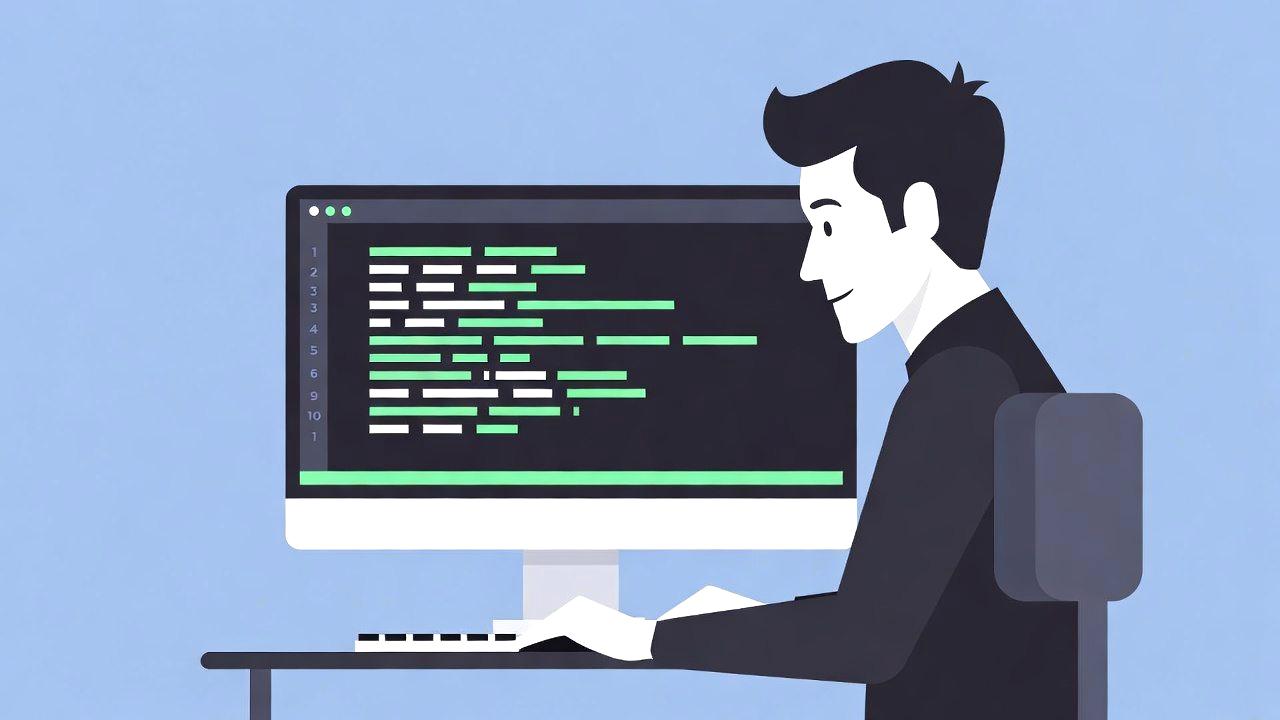
在宅勤務やテレワークが一般的な働き方の一つとして定着した現在、自宅に快適なパソコン環境を整える重要性は高まっています。
しかし、限られたスペースの中で仕事専用のデスク環境を構築する場合、パソコン本体の設置場所や配線の整理は大きな課題になります。
そこで活躍するのがミニPCです。
小型ながら十分な処理性能を備えたミニPCは、在宅勤務用のメイン端末として利用しやすく、仕事に必要な機能をコンパクトな環境にまとめられます。
特に、自宅の書斎やリビングの一角など、スペースに制約がある場所では、大型デスクトップよりも柔軟に設置できる点が大きな魅力です。
従来のデスクトップパソコンでは、本体を置くために机の一部を占有してしまうことがありました。
しかし、ミニPCならモニター周辺や机の隅にも配置しやすく、作業スペースを広く確保できます。
仕事中に必要な資料やノートを広げる余裕が生まれることで、結果的に作業効率の向上にもつながります。
コンパクトな環境でも快適な仕事スペースを構築できる
在宅勤務では、パソコンの性能だけでなく、作業環境全体の快適性が重要です。
長時間モニターを見ることになるため、画面サイズや机の広さ、キーボードやマウスの使いやすさなども作業効率に影響します。
ミニPCは本体の存在感が小さいため、周辺機器を自由に配置しやすいという特徴があります。
例えば、大型モニターを設置して資料確認の領域を広げたり、外付けキーボードやマウスを使って自然な姿勢で作業したりできます。
また、モニター背面に設置できるタイプのミニPCであれば、机の上からパソコン本体をなくすことも可能です。
視界に入る機器が減ることで、デスク周りが整理され、集中しやすい環境を作れます。
在宅勤務用の環境では、以下のような構成が扱いやすいでしょう。
- ミニPCと大画面モニターを組み合わせる
- ワイヤレスキーボードやマウスで配線を減らす
- Web会議用のカメラやマイクを必要に応じて追加する
- クラウドストレージや外付けSSDでデータ管理を行う
必要な機能を外部機器で拡張できるため、ミニPCはシンプルながら実用性の高い仕事環境を構築できます。
オンライン会議やビジネスアプリも快適に利用できる
在宅勤務では、Web会議ツール、チャットアプリ、文書作成ソフト、表計算ソフトなど、多数のアプリケーションを同時に利用する場面があります。
そのため、ミニPCを選ぶ際には単純な動作だけでなく、複数の作業を並行して行える性能が重要です。
特に確認したいのがメモリ容量です。
ブラウザで多くのタブを開きながら、会議アプリや資料作成ソフトを使用すると、メモリ消費量は増加します。
快適な業務環境を維持するためには、余裕のあるメモリ容量を搭載したモデルを選ぶことが望ましいです。
また、オンライン会議では通信性能や接続端子も重要になります。
有線LANに対応しているモデルであれば、安定したネットワーク環境を構築しやすくなります。
さらに、複数のUSB端子を備えたモデルなら、Webカメラ、マイク、外付けストレージなどを接続する際にも便利です。
| 用途 | 必要になる性能 | 確認したいポイント |
|---|---|---|
| 資料作成・メール | 基本的なCPU性能 | メモリ容量とSSD速度 |
| オンライン会議 | 安定した処理性能 | 通信機能とUSB端子 |
| 複数アプリ利用 | 余裕のあるメモリ | CPUの世代と容量 |
| 長時間作業 | 安定した冷却性能 | 排熱設計と静音性 |
仕事用PCとして長時間使いやすい省電力性
在宅勤務では、仕事中はもちろん、必要に応じて長時間パソコンを起動しておくことがあります。
そのため、消費電力や動作音も快適性を左右する要素になります。
ミニPCは、省電力なCPUを搭載したモデルが多く、一般的な大型デスクトップより消費電力を抑えやすい傾向があります。
毎日長時間使用する仕事用端末では、こうした省電力性が大きなメリットになります。
さらに、小型筐体のミニPCは設置場所の自由度が高いため、冷却しやすい位置に配置しやすい点も特徴です。
机の上やモニター周辺など、熱がこもりにくい場所を選べば、安定した動作を維持しやすくなります。
静かな環境で仕事をしたい場合にも、ミニPCは適しています。
高性能な大型PCでは冷却ファンの音が気になることがありますが、ミニPCの中には静音性を重視したモデルも多く、会議中や集中作業中でも快適に利用できます。
在宅勤務用ミニPCを選ぶ際の注意点
ミニPCはテレワーク環境に適した機器ですが、選び方を誤ると性能不足を感じる場合があります。
特に業務内容によって必要なスペックは変わるため、用途を明確にすることが重要です。
例えば、文章作成やオンライン会議が中心であれば、省電力モデルでも十分対応できます。
一方で、大量のデータ処理、開発作業、画像編集などを行う場合は、CPU性能やメモリ容量に余裕があるモデルを選ぶ必要があります。
また、会社指定のセキュリティソフトや業務システムを利用する場合は、必要な動作環境を事前に確認しておくことも大切です。
ミニPCは、限られた自宅スペースでも本格的な仕事環境を構築できる便利なデバイスです。
大きなパソコン本体に場所を取られることなく、必要な性能と快適な作業空間を両立できるため、在宅勤務を効率化したい人にとって非常に有力な選択肢となります。
ミニPCの賢い活用アイデア3:動画視聴やメディアサーバーとして活用する
ミニPCは、仕事や作業用のパソコンとしてだけでなく、家庭内のエンターテインメント環境を充実させる機器としても活用できます。
特に、動画視聴用端末やメディアサーバーとして利用する方法は、ミニPCの小型サイズと省電力性を活かせる代表的な使い方です。
近年では、動画配信サービスや音楽ストリーミングサービスの普及によって、自宅で大量のコンテンツを楽しむ機会が増えています。
しかし、テレビに搭載されたスマート機能だけでは、対応アプリや操作性に不満を感じる場合もあります。
また、古いテレビやモニターでは最新のネット配信サービスを利用できないこともあります。
そこで、ミニPCをテレビやモニターに接続することで、高機能なメディア端末として活用できます。
小型なのでリビングのテレビ周辺にも設置しやすく、一般的なパソコンとしての性能を持ちながら、動画再生やファイル管理など幅広い用途に対応できます。
テレビと組み合わせて快適な動画視聴環境を作る
ミニPCを動画視聴用として利用する最大のメリットは、柔軟性の高さです。
専用のストリーミング端末では、利用できるアプリや機能に制限があります。
一方、ミニPCなら通常のパソコンと同じようにブラウザや各種アプリを利用できるため、さまざまなサービスに対応できます。
例えば、大画面テレビにミニPCを接続すれば、以下のような用途で活用できます。
- 動画配信サービスの視聴端末として使う
- Webブラウザで動画サイトや情報サイトを閲覧する
- 写真や動画の保存データをテレビ画面で表示する
- 音楽再生用の端末として利用する
また、ワイヤレスキーボードやマウスを組み合わせれば、ソファに座ったまま操作できる環境も構築できます。
リビングに設置しても圧迫感が少なく、テレビ周辺のデザインを崩しにくい点もミニPCならではの魅力です。
さらに、高解像度の動画コンテンツを楽しみたい場合には、映像出力端子の仕様も重要になります。
4K対応モニターやテレビを利用する場合は、ミニPC側が必要な解像度やリフレッシュレートに対応しているか確認しておくと安心です。
家庭内のメディアサーバーとしてデータを一元管理する
ミニPCのもう一つの便利な活用方法が、家庭内メディアサーバーとしての利用です。
家族で撮影した写真や動画、保存している音楽ファイルなどを一か所にまとめて管理することで、複数の端末から簡単にアクセスできる環境を作れます。
例えば、ミニPCに外付けSSDや外付けHDDを接続すれば、大容量のデータ保存領域を確保できます。
パソコン、スマートフォン、タブレットなどから必要なファイルを閲覧できるようにすれば、データ管理の手間を減らせます。
家庭内メディアサーバーとして利用する場合、重要になるのは安定性とストレージ管理です。
大切な写真や動画を保存する場合は、万が一の故障やデータ消失に備えてバックアップ環境も整えておく必要があります。
| 用途 | 必要な構成 | 活用例 |
|---|---|---|
| 動画保存 | 大容量ストレージ | 家庭の動画ライブラリ管理 |
| 写真共有 | ネットワーク接続 | 家族の写真閲覧 |
| 音楽管理 | 外付けSSDやHDD | 自宅音楽サーバー |
| ファイル共有 | 安定した通信環境 | 複数端末からアクセス |
このように、ミニPCは単なる再生端末ではなく、家庭内のデータ管理を支える中心的な役割も担えます。
小型サイズと低消費電力がメディア用途に適している理由
メディアサーバーとして利用する場合、ミニPCの小型設計と省電力性は大きなメリットになります。
サーバー用途では、長時間電源を入れておく場面が多いため、消費電力や設置スペースは重要なポイントです。
大型デスクトップパソコンを常時稼働させる場合、設置場所や電力消費が気になることがあります。
しかしミニPCであれば、棚の一角やテレビ周辺などに設置しやすく、家庭内で邪魔になりにくい環境を作れます。
また、動作音が小さいモデルを選べば、リビングや寝室近くでも利用しやすくなります。
動画視聴中や音楽再生中にパソコンのファン音が気になることは少なく、自然な生活空間に溶け込ませることができます。
メディア用途でミニPCを選ぶ際のポイント
動画視聴やメディアサーバー用途でミニPCを選ぶ場合、一般的な作業用PCとは少し異なる視点が必要です。
特に確認したいのは、映像出力性能、ストレージ拡張性、ネットワーク性能です。
動画再生が中心であれば、極端に高性能なCPUは必要ありません。
しかし、高解像度動画の再生や複数端末への配信を考える場合は、ある程度余裕のある性能を選ぶと快適です。
確認しておきたいポイントは以下の通りです。
- HDMIなど映像出力端子の種類
- 4K動画再生への対応状況
- 有線LANやWi-Fi性能
- 外付けストレージを接続できるUSB端子の数
- 長時間稼働に適した冷却設計
また、保存するデータ量が増えることを考えると、ストレージの拡張性も重要です。
本体内部の容量だけでなく、外付けSSDやHDDを追加できる構成にしておくと、将来的なデータ増加にも対応しやすくなります。
ミニPCは、小型でありながら家庭内の映像やデータを管理する中心機器として活躍できる可能性を持っています。
動画視聴用の端末として使うだけでなく、写真や動画をまとめるメディアサーバーとして運用することで、家庭のデジタル環境をより便利で快適なものにできます。
大きなパソコンを置くスペースがない家庭でも、ミニPCなら必要な機能をコンパクトに実現できます。
リビングのエンターテインメント環境や家庭内データ管理を見直したい人にとって、ミニPCは非常に実用的な選択肢と言えるでしょう。
ミニPCの賢い活用アイデア4:自宅サーバーやネットワーク用途に使う

ミニPCは、一般的なパソコン作業だけでなく、自宅サーバーやネットワーク管理用の小型マシンとして活用できる点も大きな魅力です。
近年では、家庭内でも複数のパソコンやスマートフォン、タブレット、IoT機器などを利用する機会が増えており、データ管理やネットワーク環境を自分で整えたいというニーズが高まっています。
以前は、自宅サーバーを構築するためには大型のデスクトップパソコンや専用サーバー機器が必要になることが多く、設置場所や消費電力が大きな負担でした。
しかし現在では、省電力で高性能なミニPCを利用することで、限られたスペースでも実用的なサーバー環境を構築できます。
ミニPCは、本体が小さく設置場所を選ばないため、書棚やデスクの隅、ネットワーク機器の近くなどにも配置しやすい特徴があります。
また、消費電力が低いモデルが多いため、長時間稼働させる用途にも向いています。
自宅内でデータを管理したい人や、ITの知識を深めたい人にとって、ミニPCは手軽に始められるサーバー用機器として注目されています。
ファイル共有サーバーとして家庭内データを管理する
ミニPCの代表的なサーバー用途の一つが、ファイル共有サーバーとしての利用です。
家庭内に保存している写真、動画、書類、音楽ファイルなどを一か所にまとめることで、複数の端末から必要なデータへアクセスできる環境を作れます。
例えば、家族それぞれがスマートフォンで撮影した写真をミニPCに保存すれば、パソコンやテレビなどから同じデータを閲覧できます。
また、仕事用の資料や個人ファイルを整理して管理する場所としても活用できます。
ファイル共有環境を構築するメリットは、データの保存場所を明確にできる点です。
端末ごとにファイルが分散すると、必要なデータを探す手間が増えたり、端末故障時にデータを失うリスクがあります。
自宅サーバーとしてミニPCを利用すれば、データ管理の中心を一つにまとめられます。
ただし、大切なデータを保存する場合はバックアップ対策も重要です。
サーバー化したからといってデータ消失のリスクがなくなるわけではありません。
外付けストレージへの定期的なバックアップや、クラウドストレージとの併用など、複数の保存先を用意しておくと安心です。
メディアサーバーや自宅クラウドとして活用する
ミニPCは、家庭内のメディア管理にも適しています。
動画や音楽、写真などを保存し、ネットワーク経由で各端末から利用できるメディアサーバーとして運用できます。
例えば、ミニPCに大容量ストレージを接続し、家庭内の動画ライブラリを構築すれば、テレビやタブレットから好きなタイミングでコンテンツを楽しめます。
市販のストリーミングサービスとは異なり、自分で管理しているデータを自由に扱える点が特徴です。
また、自宅専用のクラウド環境を作る用途にも利用できます。
一般的なクラウドサービスは便利ですが、保存容量や料金体系に制限があります。
自宅サーバーを構築すれば、自分で容量や運用方法を決められるため、データ管理にこだわりたい人に適しています。
| 用途 | 必要な機能 | 活用例 |
|---|---|---|
| ファイル共有 | ストレージ接続・ネットワーク機能 | 写真や書類の共有 |
| メディア管理 | 大容量保存領域 | 動画や音楽の再生 |
| 自宅クラウド | サーバーソフトウェア | 個人用ファイル管理 |
| バックアップ | 外付けストレージ対応 | 重要データ保護 |
このように、ミニPCは家庭内データの管理拠点として幅広く活用できます。
ネットワーク管理や学習環境として利用する
ミニPCは、ネットワーク技術を学ぶための実験環境としても適しています。
LinuxなどのOSを導入すれば、Webサーバー、データベースサーバー、開発環境など、さまざまな用途に利用できます。
プログラミングを学んでいる人や、ITインフラに興味がある人にとって、自宅に自由に使えるサーバー環境があることは大きなメリットです。
実際にサーバーを構築し、設定や管理を経験することで、クラウドサービスや企業のIT環境への理解も深まります。
また、ネットワーク機器の設定確認や、自宅内の通信環境を管理する用途にも利用できます。
例えば、ログ管理やネットワーク監視など、普段は意識しない部分を可視化することで、自宅ネットワークの安全性向上にも役立ちます。
自宅サーバー用ミニPCを選ぶ際のポイント
自宅サーバーとしてミニPCを利用する場合、一般的な作業用PCとは異なる視点で選ぶ必要があります。
特に重要なのは、長時間稼働への適性、ストレージ拡張性、通信性能です。
サーバー用途では、常に電源を入れて使用するケースも多いため、消費電力の低さや安定性は重要な判断材料になります。
また、データ保存を目的とする場合は、SSDやHDDを追加できる構成が便利です。
確認しておきたいポイントは以下の通りです。
- 長時間稼働に適した冷却性能があるか
- 有線LANに対応しているか
- ストレージを増設できるか
- USB端子の数が十分か
- メモリ容量を拡張できるか
さらに、サーバー用途ではOSの対応状況も確認しておく必要があります。
Windows系の環境を利用するのか、Linux系OSで自由度の高い構築を行うのかによって、選ぶべきモデルや必要な知識は変わります。
ミニPCは、小型でありながら本格的なIT環境を構築できる柔軟性を持っています。
自宅サーバーというと難しい印象がありますが、用途を限定して始めれば、家庭内のデータ管理を便利にしたり、ITスキルを磨いたりするための有効なツールになります。
省スペース、省電力、高い柔軟性というミニPCの特徴は、自宅サーバー用途と非常に相性が良い組み合わせです。
デスクトップパソコンとして使うだけでなく、自宅のデジタル環境を支える小型サーバーとして活用することで、ミニPCの可能性をさらに広げることができます。
ミニPCを導入するときに注意したいデメリットと対策

ミニPCは、小型で省スペース性に優れ、日常用途からビジネス利用まで幅広く対応できる便利なパソコンです。
一方で、一般的なデスクトップパソコンとは異なる特徴を持つため、購入前には注意すべきポイントもあります。
サイズが小さいことは大きなメリットですが、その反面として内部スペースや拡張性には制限があります。
また、用途によっては性能面で物足りなさを感じる場合もあります。
ミニPCの特徴を正しく理解し、自分の利用目的に合ったモデルを選ぶことが、導入後の満足度を高める重要なポイントです。
ここでは、ミニPCを導入する際に確認しておきたい主なデメリットと、それぞれの対策について詳しく解説します。
拡張性が限られる点に注意する
ミニPCの代表的なデメリットとして挙げられるのが、一般的なデスクトップパソコンと比べた拡張性の低さです。
大型デスクトップでは、購入後にグラフィックボードを追加したり、複数のストレージを搭載したり、冷却システムを変更したりすることが比較的容易です。
しかし、ミニPCは小型化を優先した設計になっているため、内部スペースに余裕がありません。
特に注意したいのが、以下のような拡張です。
- 大型グラフィックボードの追加
- 多数のストレージ増設
- 電源ユニットの交換
- 冷却パーツの大幅な変更
これらの拡張を前提としている場合は、ミニPCよりも通常のデスクトップパソコンのほうが適しています。
一方で、現在のミニPCにはメモリ交換やSSD増設に対応したモデルもあります。
そのため、購入時には「後から何を変更できるか」を確認することが大切です。
将来的にストレージ容量を増やしたい場合は、追加スロットの有無やUSB端子の数などを確認しておくと安心です。
高負荷な作業では性能不足になる場合がある
ミニPCは性能が大きく向上していますが、すべての用途に対応できるわけではありません。
特に、高いグラフィック性能を必要とする作業では、大型デスクトップとの差が出ることがあります。
例えば、以下のような用途では注意が必要です。
- 最新の3Dゲームを高画質設定でプレイする
- 高度な動画編集や映像制作を行う
- 3Dモデリングや高度な画像処理を行う
- 大規模なデータ解析を長時間実行する
これらの作業では、高性能なGPUや強力な冷却環境が求められるため、専用グラフィックボードを搭載できるデスクトップPCのほうが適している場合があります。
ただし、Web閲覧、文書作成、オンライン会議、プログラミング、軽度な画像編集などであれば、多くのミニPCは十分な性能を発揮します。
重要なのは、ミニPCを「小さい高性能PC」として万能に考えるのではなく、自分が必要とする処理能力を見極めることです。
用途に合ったスペックを選べば、性能不足を感じる場面は大きく減らせます。
冷却性能や動作音を確認する
小型化されたミニPCでは、冷却性能も重要な確認ポイントです。
パソコン内部では、CPUなどのパーツが処理を行うことで熱が発生します。
大型デスクトップでは内部空間に余裕があるため、複数のファンや大型ヒートシンクを利用して効率的に冷却できます。
一方、ミニPCでは限られたスペース内で熱を処理する必要があります。
そのため、高負荷な作業を長時間続ける場合、モデルによってはファンの回転数が上がり、動作音が気になることがあります。
購入時には、以下の点を確認するとよいでしょう。
| 確認項目 | 見るポイント |
|---|---|
| 冷却設計 | 排熱構造やファン配置 |
| 静音性 | 通常利用時の動作音 |
| CPU性能 | 発熱量とのバランス |
| 設置場所 | 熱がこもらない環境か |
また、本体を設置する場所にも注意が必要です。
壁際や狭い棚の中など、空気が循環しにくい場所では冷却性能を十分に発揮できない場合があります。
小型だからこそ、周囲に適度な空間を確保することが大切です。
接続端子や周辺機器との相性を確認する
ミニPCは本体が小さいため、モデルによって搭載されている端子の種類や数に違いがあります。
大型デスクトップでは、多数のUSB端子や拡張スロットを備えていることが一般的ですが、ミニPCでは必要最低限の構成になっている場合があります。
そのため、使用する周辺機器が多い人は事前確認が欠かせません。
例えば、以下のような機器を接続する場合は端子数を確認しておく必要があります。
- 複数のモニター
- 外付けSSDやHDD
- Webカメラ
- プリンター
- オーディオ機器
必要な端子が不足している場合でも、USBハブなどを利用することで拡張できます。
しかし、安定性を重視するなら、最初から必要な接続環境を満たしたモデルを選ぶほうが快適です。
将来的な買い替え時期も考えて選ぶ
ミニPCはコストパフォーマンスに優れていますが、長期間使うことを考える場合は、将来的な性能要求も考慮する必要があります。
パソコンの用途は時間とともに変化します。
購入時には十分だった性能でも、数年後には新しいソフトウェアやサービスによって負荷が増える可能性があります。
そのため、現在必要な性能ぎりぎりではなく、少し余裕を持った構成を選ぶことがおすすめです。
例えば、メモリ容量やSSD容量に余裕を持たせたり、CPUの世代が新しいモデルを選んだりすることで、より長く快適に利用できます。
ミニPCは、設置性や省電力性に優れた非常に魅力的なパソコンですが、サイズによる制約も存在します。
しかし、それらの特徴を理解したうえで選べば、日常利用や仕事用、家庭用サーバーなど多くの場面で高い実用性を発揮します。
大切なのは、デメリットだけを見るのではなく、自分の使い方に対して必要な性能や機能を見極めることです。
用途に合ったミニPCを選ぶことで、小型という特徴を最大限に活かした快適なパソコン環境を構築できます。
小型でも高性能なミニPCで快適なデスク環境を実現しよう

パソコン環境を整えるうえで、性能だけでなく設置性や使いやすさを重視する人が増えています。
以前は、高性能なデスクトップパソコンを導入するには、大きな本体を置くための十分なスペースが必要でした。
しかし現在では、ミニPCの登場によって、限られた空間でも快適な作業環境を構築できるようになっています。
ミニPCは、小型という特徴を持ちながら、日常的なパソコン作業からビジネス用途、家庭内サーバーまで幅広く活用できる実用性の高いデバイスです。
コンパクトな筐体の中に高性能なCPUや高速SSDを搭載したモデルも増えており、単なる補助的なパソコンではなく、メインマシンとして利用できる選択肢になっています。
特に、デスク周りのスペースに悩んでいる人にとって、ミニPCは大きなメリットがあります。
本体が小さいため、モニターや周辺機器を中心としたシンプルなレイアウトを作りやすく、作業に必要な空間を広く確保できます。
机の上をすっきり整理することで、長時間のパソコン作業でも快適に過ごせる環境を整えられます。
ミニPCが現代のデスク環境に適している理由
近年のパソコン利用では、必ずしも大きな本体や高い拡張性が必要とは限りません。
クラウドストレージ、外付けSSD、USB接続の周辺機器などを活用することで、本体内部に多くの機能を詰め込まなくても十分な環境を構築できます。
ミニPCは、こうした現在の利用スタイルと非常に相性が良い製品です。
必要な性能を小さな筐体にまとめ、周辺機器と組み合わせながら自分に合った環境を作ることができます。
例えば、ミニPCを中心としたデスク環境では、以下のような構成が考えられます。
- 小型ミニPCと大型モニターを組み合わせて作業領域を広げる
- ワイヤレスキーボードやマウスで配線を減らす
- 外付けSSDやクラウドストレージでデータ管理を効率化する
- モニターアームを利用して机上スペースを有効活用する
このように、パソコン本体のサイズを抑えながら、快適性や作業効率を高めることが可能です。
目的に合ったミニPC選びが快適性を左右する
ミニPCを導入する際に重要なのは、自分の用途に合った性能を選ぶことです。
小型であることだけを重視すると、後から性能不足を感じる可能性があります。
例えば、Web閲覧や文書作成、オンライン会議が中心であれば、省電力タイプのCPUを搭載したモデルでも十分対応できます。
一方で、動画編集、プログラミング、大量のデータ処理などを行う場合は、CPU性能やメモリ容量に余裕のあるモデルを選ぶ必要があります。
用途ごとの選択基準を整理すると、以下のようになります。
| 用途 | 重視したい性能 | おすすめの考え方 |
|---|---|---|
| 事務作業・ネット利用 | 省電力CPU、SSD | 快適な基本性能を重視 |
| 在宅勤務 | メモリ容量、接続端子 | 複数アプリ利用を想定 |
| クリエイティブ作業 | CPU性能、ストレージ容量 | 処理能力に余裕を持つ |
| 自宅サーバー | 省電力性、安定性 | 長時間稼働を考慮する |
重要なのは、必要以上に高性能なモデルを選ぶことではなく、自分の使い方に対して適切なバランスを取ることです。
省スペース化によって得られるメリット
快適なデスク環境では、作業スペースの広さが重要な要素になります。
机の上にパソコン本体が大きく置かれていると、モニターとの距離や書類を広げる場所に制約が生まれます。
ミニPCなら、本体を机の隅に配置したり、モニター背面に固定したりすることで、視界や作業スペースへの影響を最小限に抑えられます。
結果として、必要な機器だけが整然と配置された、シンプルで集中しやすい環境を作ることができます。
また、部屋のレイアウト変更にも対応しやすい点も魅力です。
大型デスクトップでは移動や配線整理が大変ですが、ミニPCなら場所を変える際の負担が少なく、柔軟に設置場所を調整できます。
小型パソコンだからこそ意識したい運用方法
ミニPCを長く快適に使うためには、設置環境にも注意が必要です。
小型筐体では内部スペースが限られるため、熱がこもらないように周囲の空間を確保することが重要です。
また、データ管理についても計画的に行う必要があります。
ストレージ容量が不足した場合は、外付けSSDやクラウドストレージを組み合わせることで柔軟に対応できます。
ミニPCは、本体だけですべてを完結させるというより、必要な機能を周辺機器と組み合わせて拡張する考え方に向いています。
この柔軟な運用こそが、現代のデジタル環境に適した特徴と言えるでしょう。
ミニPCは快適なPC環境を作るための現実的な選択肢
ミニPCは、「小さいから性能が低い」という従来のイメージを大きく変えた存在です。
現在では、一般的なデスクワークから専門的な用途まで対応できるモデルが登場し、幅広いユーザーにとって実用的な選択肢になっています。
もちろん、大型デスクトップのような高い拡張性や圧倒的なグラフィック性能が必要な場合は、別の選択肢が適しています。
しかし、限られたスペースで快適な作業環境を作りたい人、デスク周りを整理したい人、省電力なパソコンを求める人にとって、ミニPCは非常にバランスの良い製品です。
パソコン選びでは、性能の数字だけを見るのではなく、実際にどのような環境で使うのかを考えることが重要です。
ミニPCは、小型サイズという特徴を活かしながら、必要十分な性能と高い利便性を両立できる現代的なデスクトップパソコンの形です。
自分の用途に合った一台を選べば、限られたスペースでも快適で効率的なデジタル環境を実現できます。


コメント