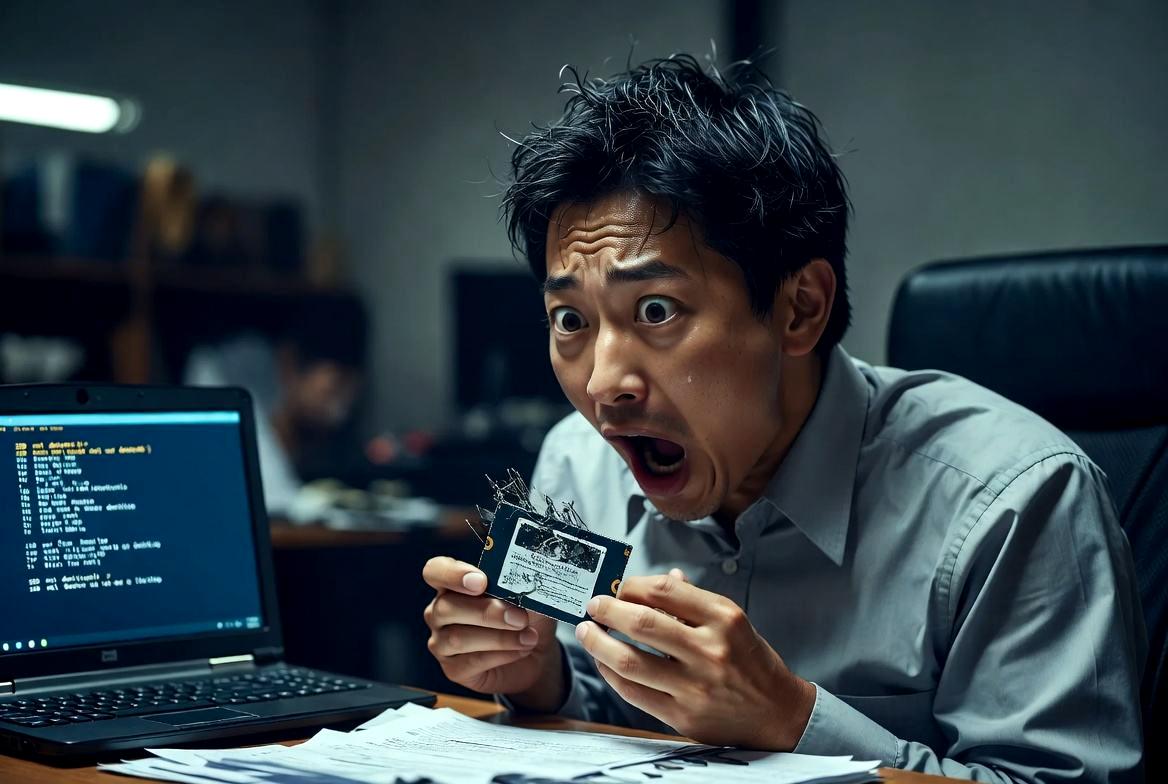
外付けHDDをパソコンに接続したまま使用していると、「しばらく操作していない間にアクセスできなくなった」「復帰時にカチッという音がして動作が遅い」といった症状に悩まされることがあります。
この原因として多いのが、外付けHDDに搭載された省電力機能や、OS側の電源管理設定による自動スリープです。
消費電力を抑える目的で用意されているスリープ機能は、常時稼働によるHDDへの負荷を減らせる一方で、頻繁にデータへアクセスする環境では不便を感じる場合があります。
特にバックアップ用ドライブや動画・写真の保存先として利用している場合、必要なタイミングでHDDが停止していると、読み込み開始まで待たされることがあります。
また、スリープからの復帰を繰り返す動作は、HDD内部のモーターやヘッド機構に一定の負担をかける可能性があります。
そのため、使用環境に合わせて省電力設定を見直すことが、快適な運用につながります。
この記事では、外付けHDDが勝手にスリープしてしまう原因を整理し、以下のような設定変更の手順を詳しく解説します。
- WindowsやmacOS側で確認すべき電源管理設定
- 外付けHDD本体の省電力機能を変更する方法
- スリープ設定を解除する際の注意点
- HDDを長期間安定して使うための適切な運用方法
単純にスリープ機能を無効化すればよいとは限らず、使用頻度や接続方法によって最適な設定は変わります。
大切なデータを保存するストレージだからこそ、消費電力・耐久性・利便性のバランスを考えた設定が重要です。
ここからは、外付けHDDが不要なタイミングで停止しないようにする具体的な設定方法を、初心者でも確認できる手順から、より細かな電源管理の調整方法まで順番に解説していきます。
外付けHDDが勝手にスリープする原因とは?まず確認したいポイント
外付けHDDを利用していると、一定時間アクセスしていないだけで突然動作音が止まったり、再びアクセスした際に反応まで時間がかかったりすることがあります。
この現象は故障ではなく、多くの場合はHDDやパソコン側に搭載されている省電力機能が正常に働いている状態です。
近年の外付けHDDは、消費電力の削減や発熱対策を目的として、一定時間使用されない場合にディスクの回転を停止する仕組みを備えています。
特にUSB接続のHDDは、パソコンからのアクセスがない時間を検知して、自動的に待機状態へ移行する設計になっている製品が多くあります。
しかし、バックアップデータの保存先や写真・動画の管理用ストレージとして頻繁に利用している場合、この自動スリープが使い勝手に影響することがあります。
例えば、ファイルを開こうとした際にHDDが停止状態から復帰するため、数秒から十数秒程度の待ち時間が発生する場合があります。
外付けHDDが勝手にスリープしているように感じた場合は、まず以下のポイントを確認することが重要です。
- HDD本体の省電力機能が有効になっていないか
- パソコン側の電源管理設定でストレージの停止時間が設定されていないか
- USBポートや接続環境によって電源供給が不安定になっていないか
- 使用しているHDD管理ソフトで独自のスリープ設定が有効になっていないか
原因を正しく把握せずに設定を変更すると、本来必要な省電力機能まで無効にしてしまう可能性があります。
そのため、HDD本体とOS側の両方から設定を確認し、利用環境に合った調整を行うことが大切です。
HDDの省電力機能による自動停止の仕組み
外付けHDDには、一定時間アクセスが発生しない場合に内部のディスク回転を停止する省電力機能が搭載されています。
これはHDDのモーターを常時回転させないことで、消費電力を抑え、発熱を軽減するための仕組みです。
HDDは内部のプラッタと呼ばれる磁気ディスクを高速回転させながらデータを読み書きしています。
アクセスがない状態でも回転を続ければ電力を消費し続けるため、長時間使用しない場合には停止させることで効率化できます。
一般的な動作の流れは以下のようになります。
- 一定時間、読み書きアクセスが発生しない
- HDDが待機状態へ移行する
- 内部のディスク回転が停止する
- 再びアクセスが発生すると回転を開始して復帰する
この動作自体はHDDを保護するための異常ではありません。
ただし、頻繁にスリープと復帰を繰り返す環境では、利用者によってはストレスを感じることがあります。
例えば、動画編集用の素材を外付けHDDに保存している場合、作業中に一時的な待機時間が発生すると作業効率に影響することがあります。
また、大量のファイルを扱うバックアップ環境では、アクセス開始時の復帰時間が気になるケースもあります。
一方で、常時HDDを稼働状態にすると消費電力は増加します。
そのため、外付けHDDの使用頻度や目的に応じて、省電力機能を維持するか解除するかを判断する必要があります。
WindowsやmacOSの電源管理設定が影響するケース
外付けHDDのスリープ動作は、HDD本体だけではなく、接続しているパソコンの電源管理設定によっても制御されています。
WindowsやmacOSには、消費電力を抑えるためにストレージの動作を管理する機能が標準で搭載されています。
Windowsでは「電源オプション」にあるハードディスクの停止設定が代表的な項目です。
ここで設定された時間を超えてアクセスがない場合、接続されているHDDが停止状態になることがあります。
外付けHDDを常時利用したい場合は、この設定値を確認する必要があります。
macOSでも、省エネルギー関連の設定によってディスクの動作が制御される場合があります。
特にノート型Macではバッテリー消費を抑える目的で、不要なデバイスの動作を制限する設定が有効になっていることがあります。
確認すべき主な項目は以下の通りです。
- OSの電源プランや省エネルギー設定
- ハードディスクの自動停止時間
- スリープ状態への移行条件
- USB接続デバイスの電源管理設定
また、OSのアップデート後に電源管理の挙動が変化する場合もあります。
以前は問題なく利用できていた外付けHDDが突然スリープするようになった場合は、OS更新後の設定変更が影響していないか確認するとよいでしょう。
外付けHDDのスリープ問題を解決するには、HDD側の機能とOS側の設定を切り分けて確認することが重要です。
原因を一つずつ確認していけば、必要以上に省電力機能を無効化することなく、快適なストレージ環境を構築できます。
外付けHDDのスリープ解除を行う前に知っておきたい注意点
外付けHDDの自動スリープが気になる場合、すぐに機能を無効化したくなるかもしれません。
しかし、設定を変更する前に、スリープ機能が持つ役割や影響を理解しておくことが重要です。
HDDのスリープ機能は、単純に不便なだけの仕組みではありません。
一定時間アクセスがない状態でディスクの回転を停止することで、消費電力を抑えたり、内部部品の動作時間を減らしたりする目的があります。
そのため、利用環境によってはスリープを維持したほうが適している場合もあります。
一方で、頻繁にデータへアクセスする用途では、スリープからの復帰時間が作業効率に影響することがあります。
例えば、大容量の動画ファイルを編集したり、複数のファイルを何度も読み書きしたりする環境では、アクセスのたびにHDDが回転を開始する動作が負担に感じられることがあります。
外付けHDDのスリープ設定を見直す際は、以下のような点を考慮すると適切な判断ができます。
- HDDを使用する頻度
- 保存しているデータの重要度
- 常時接続しているか、必要なときだけ接続するか
- 消費電力を優先するか、アクセス速度や快適性を優先するか
特に注意したいのは、スリープ解除が必ずしもHDDの寿命を延ばすとは限らない点です。
利用環境によってメリットとデメリットが変わるため、目的に合わせた設定が必要になります。
スリープ解除で消費電力や寿命に与える影響
外付けHDDのスリープを解除すると、アクセスしていない時間でもディスクが回転し続ける状態になります。
そのため、設定変更前と比較すると消費電力は増加します。
一般的な外付けHDDは数ワット程度の電力で動作しますが、24時間稼働させる環境では年間を通して見ると一定の電力消費になります。
複数台のHDDを利用している場合は、さらに影響が大きくなる可能性があります。
また、HDDは機械的な部品を持つストレージです。
内部ではプラッタが高速回転し、磁気ヘッドがデータ位置を移動しています。
そのため、稼働時間が長くなるほど部品が動作する時間も増加します。
ただし、スリープと復帰の繰り返しが必ずHDDの寿命を縮めるという単純な話ではありません。
HDDの負荷は、使用時間だけではなく、温度管理や振動、電源状態、アクセス頻度など複数の要素によって決まります。
特に注意したいのは、短時間で何度もスリープと復帰を繰り返す環境です。
頻繁な電源状態の変化は、HDDの機械部品に負荷をかける可能性があります。
そのため、数分ごとにアクセスが発生するような用途では、適切に待機時間を調整するほうが快適性と安定性のバランスを取りやすくなります。
一方で、バックアップ専用HDDのように普段は使用せず、定期的なデータ保存時だけ稼働する用途では、スリープ機能を有効にしておくメリットが大きくなります。
用途別に適したHDDスリープ設定を選ぶ方法
外付けHDDの最適なスリープ設定は、利用目的によって変わります。
すべての環境でスリープ解除が正解というわけではなく、データの扱い方や作業内容に合わせて調整することが大切です。
代表的な利用シーンごとの考え方は以下の通りです。
| 利用用途 | 推奨設定 | 理由 |
|---|---|---|
| 動画編集や大量データ作業 | スリープ時間を長めに設定 | 作業中の復帰待ちを減らせるため |
| 写真や文書の保存用 | 標準設定でも問題なし | 使用頻度が低ければ省電力効果が高い |
| バックアップ専用 | スリープ有効がおすすめ | 稼働時間を抑えられるため |
| 常時アクセスする共有ストレージ | スリープ解除を検討 | 利便性を優先できるため |
例えば、仕事で使用するデータを外付けHDDに保存しており、1日に何度もファイルを開く場合は、スリープまでの時間を延長したり、完全に解除したりすることで快適性が向上します。
反対に、月に数回しか利用しないバックアップ用HDDでは、常時稼働させる必要はありません。
必要なタイミングだけ接続する運用や、省電力設定を維持するほうがストレージ全体の管理としては合理的です。
また、HDDを長期間利用する場合は、スリープ設定だけではなく、定期的なバックアップや温度管理も重要です。
設定変更によって使いやすさは向上しますが、大切なデータを守るには複数の対策を組み合わせることが効果的です。
外付けHDDのスリープ解除は、目的を明確にしたうえで行うことが重要です。
消費電力、耐久性、作業効率のバランスを考え、自分の利用環境に合った設定を選択することで、より安定したストレージ環境を構築できます。
Windowsで外付けHDDのスリープを解除する設定手順
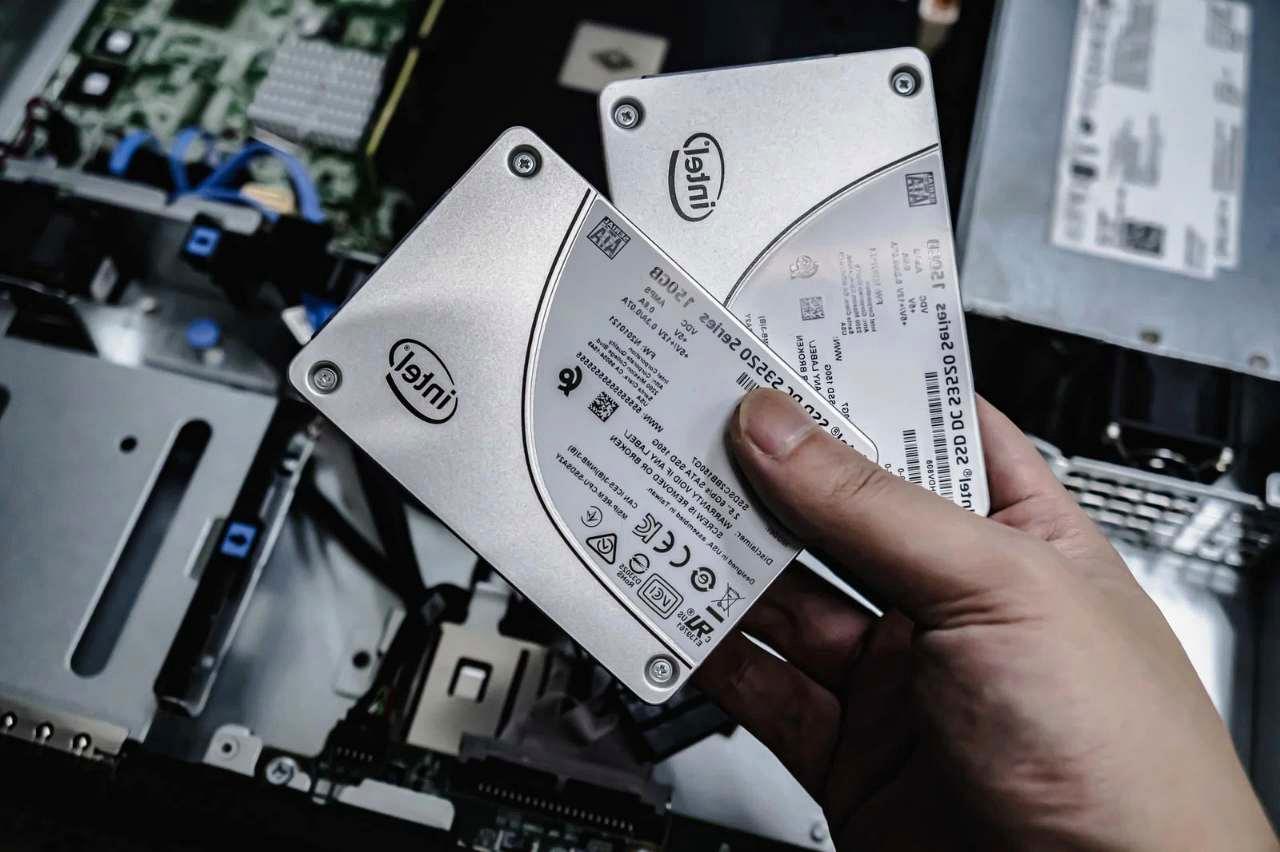
Windowsでは、システムの電源管理機能によって接続している外付けHDDの動作が制御されています。
初期設定では、一定時間アクセスがないハードディスクを自動的に停止させる設定が有効になっていることがあり、これが「外付けHDDが勝手にスリープする」と感じる主な原因の一つです。
この設定は、パソコン全体の消費電力を抑えるために用意されています。
特にノートパソコンではバッテリー駆動時間を延ばす目的で重要な機能ですが、デスクトップパソコンで大容量HDDを常時接続して利用している場合には、アクセス時の待ち時間が気になることがあります。
Windowsでは、電源オプションからハードディスクの停止時間を変更することで、外付けHDDの自動スリープ動作を調整できます。
また、より詳細な設定では電源プランごとの動作条件を細かく変更することも可能です。
設定変更を行う前に、現在の状態を確認しておくことをおすすめします。
もし問題が発生した場合でも、変更前の設定へ戻しやすくなるためです。
基本的な流れは以下の通りです。
- Windowsの電源設定を開く
- ハードディスクの停止時間を確認する
- 必要に応じて時間を延長または無効化する
- 詳細な電源設定で関連項目を確認する
外付けHDDを頻繁に使用する環境では、これらの設定を適切に調整することで、ファイルを開く際の待ち時間を減らし、より快適なストレージ環境を構築できます。
電源オプションからハードディスクの停止時間を変更する
Windowsでは、「電源オプション」からハードディスクの自動停止までの時間を変更できます。
この項目は、一定時間HDDへのアクセスが発生しなかった場合に、ディスクの回転を停止するまでの待機時間を設定するものです。
設定を変更する手順は以下の通りです。
- スタートメニューから「設定」を開く
- 「システム」を選択する
- 「電源とバッテリー」を開く
- 関連設定から電源オプションを表示する
- 使用中の電源プランの設定変更を選択する
- 詳細な電源設定を開く
Windowsのバージョンによって表示項目の名称は多少異なりますが、「ハードディスク」または「次の時間が経過後ハードディスクの電源を切る」といった項目を探します。
ここで設定されている時間を長くすると、外付けHDDがすぐに停止することを防げます。
例えば、数分程度で停止してしまう場合は、30分や1時間程度に延長することで、日常的な利用時の復帰待ちを減らせます。
また、外付けHDDを常時接続して作業用ストレージとして使う場合は、停止時間を「なし」に設定する方法もあります。
ただし、この設定ではHDDが常に稼働する状態になるため、消費電力や発熱についても考慮する必要があります。
設定変更後は、実際にHDDを使用して動作を確認することが大切です。
単純にスリープを解除するだけでなく、自分の利用スタイルに合った待機時間を設定することで、快適性と省電力性のバランスを取ることができます。
詳細な電源設定で外付けHDDの動作を調整する
電源オプションには、基本設定よりも細かな動作を制御できる「詳細な電源設定」が用意されています。
ここでは、ハードディスク以外にもUSB機器やスリープ状態への移行条件など、パソコン全体の電源管理を調整できます。
外付けHDDのスリープ問題を改善する場合は、特に以下の項目を確認すると効果的です。
- ハードディスクの停止時間
- USBセレクティブサスペンド設定
- スリープ移行時間
- 電源プランごとの動作条件
USBセレクティブサスペンドは、使用していないUSB機器への電力供給を抑える機能です。
この機能によって、接続している外付けHDDが一時的に停止したような動作をする場合があります。
外付けHDDが頻繁に切断されたり、復帰に時間がかかったりする場合は、ハードディスク設定だけではなくUSB関連の電源管理も確認すると原因を特定しやすくなります。
また、Windowsでは「バランス」「高パフォーマンス」「省電力」などの電源プランによって、同じパソコンでも動作が変わることがあります。
例えば、省電力を重視したプランではデバイスの停止条件が厳しく設定されている場合があります。
用途に応じたおすすめの考え方は以下の通りです。
| 利用環境 | 推奨設定 |
|---|---|
| 外付けHDDを作業用として頻繁に使う | 停止時間を長めに設定 |
| 動画編集や大容量ファイル作業を行う | スリープ解除を検討 |
| バックアップ専用で使用する | 標準設定でも問題なし |
| 消費電力を重視する | 自動停止を維持 |
設定変更後に問題が改善しない場合は、HDD本体の省電力機能やメーカー提供の管理ツールも確認する必要があります。
Windows側の設定だけでは制御できない独自のスリープ機能を搭載した製品もあるためです。
外付けHDDの動作を安定させるには、単にスリープ機能を無効化するのではなく、利用目的に合わせて電源管理を調整することが重要です。
Windowsの設定を正しく理解し、必要な範囲だけ変更することで、快適で安定したストレージ環境を維持できます。
macOSで外付けHDDの自動スリープを防ぐ方法
macOSでも、Windowsと同様に消費電力を抑えるための電源管理機能が搭載されています。
そのため、Macに接続している外付けHDDが一定時間アクセスされない場合、自動的に待機状態へ移行することがあります。
この動作は、Mac本体や接続している周辺機器の電力消費を抑えるための正常な仕組みです。
特にMacBookシリーズでは、バッテリー駆動時間を延ばすために省エネルギー設定が重要な役割を持っています。
しかし、外付けHDDを作業用ストレージとして利用している場合、スリープからの復帰待ちが発生し、作業の流れを妨げることがあります。
例えば、写真や動画の編集データを外付けHDDに保存している場合、アプリケーションがファイルへアクセスするタイミングでHDDの回転開始を待つ必要があります。
また、大容量のデータを扱う場面では、わずかな待ち時間でも頻繁に発生すると負担に感じることがあります。
macOSで外付けHDDのスリープを防ぐには、まずMac側の省エネルギー設定を確認することが基本です。
設定内容を見直すことで、外付けHDDが不要なタイミングで停止する現象を改善できる場合があります。
確認する主なポイントは以下の通りです。
- ディスクのスリープ設定が有効になっていないか
- Mac本体が自動的にスリープへ移行していないか
- 電源接続時とバッテリー使用時で設定が異なっていないか
- USB接続機器への電源管理が影響していないか
ただし、すべての環境でスリープ解除が適しているわけではありません。
外付けHDDをバックアップ専用として利用している場合や、使用頻度が低い場合は、省エネルギー設定を維持したほうが効率的です。
Macの利用目的に合わせて設定を調整することで、消費電力を抑えながら快適なストレージ環境を構築できます。
Macの省エネルギー設定を確認する手順
macOSでは、システム設定から電源管理に関する項目を確認できます。
macOSのバージョンによって画面構成や項目名は異なりますが、基本的な考え方は同じです。
まず、画面左上のAppleメニューから「システム設定」を開きます。
その後、「バッテリー」または「省エネルギー」に関連する項目を選択し、スリープに関する設定を確認します。
確認したい代表的な項目は以下の通りです。
| 設定項目 | 内容 | 確認ポイント |
|---|---|---|
| ディスクをスリープさせる設定 | 一定時間後にストレージを停止する機能 | 必要に応じて無効化する |
| コンピュータのスリープ時間 | Mac本体が休止状態になるまでの時間 | HDD利用中は長めに設定する |
| 電源接続時の設定 | ACアダプター利用時の動作 | 作業環境に合わせて調整する |
特にデスクトップ型Macや常時電源に接続しているMacでは、電源接続時の設定を見直すことが効果的です。
外付けHDDを常時利用する環境では、Mac本体がスリープ状態へ移行すると、HDDへのアクセスも停止する場合があります。
また、MacBookを利用している場合は、バッテリー駆動時と電源接続時で設定を分けて考えることが重要です。
外出先では省電力を優先し、自宅や作業環境では外付けHDDを安定して利用できるよう設定する、といった使い分けができます。
設定変更後は、実際に外付けHDDを一定時間使用しない状態にして、その後のアクセス速度や動作を確認するとよいでしょう。
スリープ解除が適切に反映されているかを確認することで、不要な待ち時間を減らせます。
なお、Mac側の設定を変更しても改善しない場合は、外付けHDD本体に搭載された省電力機能が原因である可能性があります。
メーカー独自の管理ソフトやファームウェア設定によって、Macの設定とは別にスリープ制御が行われている製品も存在します。
macOSで外付けHDDを快適に利用するには、システム設定だけでなく、HDD本体の仕様も理解することが大切です。
使用目的に合わせて適切に調整することで、アクセス待ちを減らし、安定したストレージ環境を維持できます。
外付けHDDメーカー別の省電力機能を確認する方法

外付けHDDのスリープ動作を調整する場合、パソコン側の電源設定だけでは十分に制御できないケースがあります。
多くの外付けHDDには、メーカー独自の省電力機能が搭載されており、接続しているOSの設定とは別に、自動停止や待機状態への移行を管理している場合があります。
このような独自機能は、HDD本体の消費電力を抑えたり、動作音や発熱を軽減したりする目的で実装されています。
特に大容量HDDや据え置き型の外付けストレージでは、長時間接続した状態で使用されることを想定し、メーカーごとに細かな電源管理機能が用意されていることがあります。
そのため、WindowsやmacOS側でスリープ設定を変更しても外付けHDDが停止する場合は、HDD本体の設定を確認する必要があります。
原因を切り分けるには、OSの設定だけでなく、接続しているHDDのメーカーや型番を確認することが重要です。
代表的な確認ポイントは以下の通りです。
- 外付けHDDに専用管理ソフトが提供されているか
- メーカー独自の省電力モードが有効になっていないか
- ファームウェアによる自動スリープ制御が行われていないか
- USB接続時と電源接続時で動作設定が異ならないか
メーカーによって設定できる項目には違いがあります。
例えば、一定時間アクセスがない場合の待機時間を変更できる製品もあれば、省電力モード自体の有効・無効だけを切り替える製品もあります。
また、同じメーカーの製品でも、シリーズや発売時期によって対応する管理ツールが異なる場合があります。
そのため、設定変更を行う際は、HDD本体の型番を正確に確認し、対応するソフトウェアやサポート情報を利用することが大切です。
外付けHDDは重要なデータを保存する機器であるため、設定変更は慎重に行う必要があります。
省電力機能を解除することで利便性が向上する一方、常時稼働による消費電力や発熱への影響も考慮する必要があります。
専用ユーティリティでHDDのスリープ設定を変更する
一部の外付けHDDメーカーでは、ストレージの状態を管理するための専用ユーティリティを提供しています。
これらのツールを利用すると、OS標準の電源設定では変更できないHDD本体の動作を調整できる場合があります。
専用ユーティリティでは、主に以下のような設定を変更できます。
- 自動スリープまでの待機時間
- 省電力モードの有効・無効
- HDDの状態確認
- ファームウェア更新
- 診断機能の実行
例えば、外付けHDDを動画編集や大量データの保存先として利用している場合、自動スリープまでの時間を長く設定することで、アクセス時の復帰待ちを減らせます。
一方で、バックアップ専用として利用している場合は、省電力設定を維持することで効率的な運用ができます。
専用ユーティリティを使用する際の基本的な流れは以下の通りです。
- 外付けHDDのメーカーと型番を確認する
- メーカー公式サイトから対応ソフトを入手する
- HDDを接続した状態でユーティリティを起動する
- 電源管理や省電力設定を確認する
- 必要な範囲だけ設定を変更する
設定変更後は、HDDの動作をしばらく確認することが重要です。
設定が正しく反映されているか、アクセス時の復帰速度が改善しているか、異常な動作が発生していないかを確認しましょう。
また、専用ユーティリティによっては、HDDの健康状態を確認できる機能が搭載されている場合があります。
ストレージは突然故障する可能性があるため、設定変更と同時に状態確認を行うことは、データ保護の観点でも有効です。
ただし、すべての外付けHDDで専用ユーティリティが提供されているわけではありません。
その場合は、WindowsやmacOSの電源管理設定を中心に調整することになります。
外付けHDDのスリープ問題を解決するには、OS側の設定とHDD本体の機能を分けて考えることが重要です。
メーカー独自の省電力機能を正しく理解し、専用ツールを適切に利用することで、使用環境に合った快適なストレージ運用が可能になります。
USB接続や電源環境によるスリープ問題を改善する方法
外付けHDDが勝手にスリープする原因は、電源設定やHDD本体の省電力機能だけではありません。
USB接続環境や電源供給の状態が不安定な場合にも、HDDが正常に動作できず、一時的な切断やスリープのような症状が発生することがあります。
外付けHDDは、USBケーブルを通じてデータ通信と電力供給を行っています。
そのため、USBポートの状態やケーブルの品質、接続しているUSBハブの仕様によって動作が大きく変化する場合があります。
特に大容量の外付けHDDでは、安定した電力供給が重要です。
USBポートから十分な電力が供給されない場合、HDDが突然認識されなくなったり、アクセス中に停止したりすることがあります。
また、パソコンが省電力制御によってUSBポートへの電力供給を抑えることで、HDDが意図せず待機状態へ移行するケースもあります。
スリープ問題を改善するためには、まず物理的な接続環境を確認することが大切です。
確認すべきポイントは以下の通りです。
- USBケーブルに破損や劣化がないか確認する
- 別のUSBポートへ接続して動作を試す
- USBハブを経由せずパソコンへ直接接続する
- 外付けHDDのACアダプターが正しく接続されているか確認する
- USB規格がHDDの仕様に適しているか確認する
長期間使用しているUSBケーブルは、外見上問題がなくても内部の劣化によって通信が不安定になることがあります。
また、USBハブを経由した接続では、複数の機器が同時に電力を使用するため、HDDに必要な電力が不足する可能性があります。
外付けHDDの動作が不安定な場合、設定変更を行う前に接続環境を見直すことで改善するケースも少なくありません。
ソフトウェア設定だけでなく、ハードウェア側の状態も確認することが安定運用への近道です。
USBポートやケーブルを交換して接続状態を確認する
外付けHDDのスリープ問題を調査する際は、最初にUSB接続を確認することをおすすめします。
パソコン側では正常に動作しているように見えても、USBポートやケーブルが原因でHDDとの通信が不安定になっている場合があります。
まず試したいのは、現在使用しているUSBポートとは別のポートへ接続することです。
デスクトップパソコンの場合、前面USBポートよりも背面のマザーボード直結のUSBポートのほうが安定する場合があります。
また、USBケーブルの交換も有効な確認方法です。
特に外付けHDDで使用されるUSBケーブルは、頻繁な抜き差しや折れ曲がりによって内部の配線が劣化することがあります。
交換時には、以下の点に注意するとよいでしょう。
| 確認項目 | 内容 |
|---|---|
| USB規格 | HDDが対応する速度規格を満たしているか確認する |
| ケーブル品質 | 断線や接触不良がないものを使用する |
| 長さ | 必要以上に長いケーブルは避ける |
| 接続状態 | 端子がしっかり接続されているか確認する |
また、USB延長ケーブルを利用している場合は、一時的に外して直接接続してみることも有効です。
延長によって信号品質が低下し、HDDの認識や通信に影響する場合があります。
USB接続が原因かどうかを判断するには、別のパソコンで同じHDDを試す方法もあります。
異なる環境でも同じ症状が発生する場合はHDD側の問題である可能性が高く、特定のパソコンだけで発生する場合はUSBポートや電源管理設定が原因である可能性があります。
電源付きUSBハブを使う場合の注意点
USBハブを利用して複数の周辺機器を接続している場合、電源供給の方式には注意が必要です。
特に外付けHDDのように一定の電力を必要とする機器では、USBハブの種類によって安定性が大きく変わります。
USBハブには、大きく分けてバスパワータイプとセルフパワータイプがあります。
| 種類 | 電源供給方法 | 特徴 |
|---|---|---|
| バスパワーUSBハブ | パソコンのUSBポートから給電 | 消費電力の少ない機器向け |
| セルフパワーUSBハブ | ACアダプターから給電 | HDDなど電力が必要な機器向け |
外付けHDDを接続する場合は、ACアダプターを使用するセルフパワータイプのUSBハブが適しています。
パソコンからの電力だけで動作するバスパワータイプでは、接続する機器の数によって電力不足が発生する可能性があります。
電力不足が発生すると、以下のような症状が現れることがあります。
- HDDが突然切断される
- ファイルコピー中にエラーが発生する
- アクセス開始時の反応が遅くなる
- HDDが頻繁に停止と復帰を繰り返す
ただし、電源付きUSBハブを使用すれば必ず問題が解決するわけではありません。
USBハブ自体の品質や対応規格、接続している機器の数によっても動作は変化します。
外付けHDDを安定して利用するには、可能であればパソコン本体のUSBポートへ直接接続することが基本です。
USBハブを利用する場合は、十分な電力を供給できる製品を選び、必要以上に多くの機器を接続しないようにすることが重要です。
スリープ問題を解決する際は、ソフトウェア設定だけに注目するのではなく、USB接続環境や電源供給状態まで確認することで、より確実な原因特定ができます。
安定した接続環境を整えることは、外付けHDDを長期間安心して利用するための基本的な対策です。
外付けHDDを長期間安定して使うための運用ポイント
外付けHDDは、大容量のデータを手軽に保存できる便利なストレージですが、長期間安心して利用するためには適切な運用が欠かせません。
スリープ設定を調整して快適性を高めることも重要ですが、それだけではなく、データ保護やHDD本体への負荷を考慮した管理を行うことが大切です。
HDDはSSDとは異なり、内部に回転するディスクや可動部品を持つ機械式ストレージです。
そのため、温度、振動、電源状態、使用時間など、さまざまな要因が動作の安定性に影響します。
特に外付けHDDは、机の上や棚など設置環境によって状態が変化しやすいため、日常的な扱い方が長期的な信頼性につながります。
安定した運用を続けるためには、以下のような基本的なポイントを意識すると効果的です。
- 重要なデータは複数の場所へバックアップする
- HDDを高温になる場所や振動の多い場所に設置しない
- 使用しない時間帯は適切なスリープ設定を活用する
- 急な電源断を避ける
- 定期的にHDDの状態を確認する
特に重要なのは、外付けHDDを唯一の保存先にしないことです。
HDDは高性能なストレージですが、どのような記録媒体でも故障の可能性はあります。
突然認識されなくなったり、内部部品の故障によってデータへアクセスできなくなったりするケースもあります。
また、スリープ設定についても、単純に解除するのではなく、利用状況に合わせて調整することが重要です。
常時アクセスする作業用ストレージなのか、バックアップ専用なのかによって、適した設定は変わります。
定期的なバックアップでデータ消失リスクを減らす
外付けHDDを長期間利用するうえで、最も重要な対策の一つが定期的なバックアップです。
HDDの設定を最適化して快適に利用できていても、故障や誤操作によるデータ消失リスクを完全になくすことはできません。
特に以下のようなデータを保存している場合は、バックアップ環境を整えておくことが重要です。
- 家族写真や動画など失いたくないデータ
- 仕事で利用する重要なファイル
- 長期間かけて作成した資料や制作データ
- システム設定やアプリケーション関連の保存データ
バックアップ方法にはさまざまな選択肢があります。
例えば、別の外付けHDDへ複製する方法、NASを利用する方法、クラウドストレージを併用する方法などがあります。
代表的なバックアップ方法を比較すると、以下のようになります。
| 方法 | 特徴 | 適した用途 |
|---|---|---|
| 別のHDDへコピー | 大容量データを低コストで保存できる | 写真・動画管理 |
| NASへ保存 | 複数端末からアクセスできる | 家庭や小規模環境 |
| クラウド保存 | 遠隔地へデータを保管できる | 重要ファイルの保護 |
理想的なのは、異なる場所に複数のコピーを保持することです。
例えば、パソコン内蔵ストレージ、外付けHDD、クラウドストレージというように保存先を分散すると、1台の機器が故障してもデータを復旧できる可能性が高まります。
また、バックアップは一度実行すれば終わりではありません。
新しいファイルを追加したり、既存データを更新したりするたびに内容は変化します。
そのため、自動バックアップ機能を活用し、定期的に最新状態を維持することが効果的です。
HDDのスリープ設定を調整する場合も、バックアップ用途で使用しているかどうかを考慮しましょう。
バックアップ専用HDDであれば、必要な時間だけ稼働させる運用のほうが、消費電力や動作時間を抑えられます。
不要なスリープ解除を避けて快適な環境を維持する
外付けHDDのスリープ設定は、すべて解除すれば快適になるとは限りません。
利用環境によっては、省電力機能を維持したほうがHDDを効率的に運用できます。
例えば、常に動画編集やデータ分析などでHDDへアクセスしている場合は、スリープ解除や待機時間の延長が有効です。
アクセスするたびにHDDが停止状態から復帰すると、作業効率が低下するためです。
一方で、普段は使用せず、月に数回バックアップを取得するだけのHDDでは、スリープ解除のメリットは大きくありません。
常時稼働させることで消費電力や発熱が増える可能性があるため、標準設定のまま利用するほうが適している場合もあります。
用途別の考え方は以下の通りです。
| 使用目的 | 推奨する考え方 |
|---|---|
| 作業用ストレージ | 復帰待ちを減らすためスリープ時間を長めに設定 |
| 動画・画像編集用 | 作業中の停止を避ける設定が有効 |
| バックアップ専用 | 自動スリープを維持しても問題なし |
| 長期保存用 | 必要時のみ接続する運用がおすすめ |
また、不要なスリープ解除を避けることは、HDDの管理面でも重要です。
常時稼働状態では、使用していない時間でも内部部品が動作し続けます。
そのため、実際の利用頻度に合わせて設定することで、効率的な運用が可能になります。
外付けHDDを快適に使い続けるには、速度や利便性だけでなく、データ保護や機器への負荷も含めて考えることが大切です。
スリープ機能は単なる制限ではなく、消費電力や動作時間を調整するための仕組みです。
利用目的に合わせて適切な設定を選び、定期的なバックアップと安定した接続環境を整えることで、外付けHDDを長期間安心して活用できます。
外付けHDDのスリープ設定を見直して快適なストレージ環境を作ろう
外付けHDDが勝手にスリープしてしまう問題は、単なる不具合ではなく、HDDやOSに搭載された電源管理機能が正常に動作している結果であることが多くあります。
省電力を目的とした仕組みですが、利用環境によってはアクセス時の待ち時間や操作性の低下につながるため、自分の使い方に合わせた設定調整が重要です。
外付けHDDは、写真、動画、仕事用データ、バックアップファイルなど、大切な情報を保存するための重要なストレージです。
そのため、快適に利用することだけでなく、安定性やデータ保護についても考慮する必要があります。
スリープ機能を無効化するかどうかは、単純に「停止しないほうが便利」という理由だけで決めるのではなく、利用頻度や用途、消費電力とのバランスを見ながら判断することが大切です。
これまで解説してきたように、外付けHDDがスリープする原因は複数あります。
主な原因としては、以下のようなものが挙げられます。
- HDD本体に搭載された省電力機能
- WindowsやmacOSの電源管理設定
- USBポートやケーブルなど接続環境の問題
- USBハブによる電力供給不足
- メーカー独自の管理ツールによる制御
そのため、問題を解決する際は、一つの設定だけを見るのではなく、HDD本体、OS、接続環境を総合的に確認することが重要です。
例えば、Windowsを利用している場合は電源オプションからハードディスクの停止時間を変更できます。
macOSでも省エネルギー設定を確認することで、外付けHDDへの電源管理の影響を調整できます。
また、一部のHDDではメーカーが提供する専用ユーティリティを利用することで、本体側のスリープ設定を変更できる場合があります。
ただし、スリープ設定を完全に解除することが必ずしも最適な選択とは限りません。
外付けHDDを作業用ストレージとして頻繁に利用する場合は、復帰待ちを減らすためにスリープ時間を長く設定したり、無効化したりするメリットがあります。
一方で、バックアップ専用のHDDや長期保存用のストレージでは、使用しない時間帯に自動停止するほうが合理的です。
必要なときだけ稼働することで、消費電力を抑えられるだけでなく、HDDの稼働時間も減らせます。
外付けHDDの用途ごとの設定例を整理すると、以下のようになります。
| 利用目的 | 推奨設定 | 理由 |
|---|---|---|
| 動画編集や大容量ファイル作業 | スリープ時間を長くする、または解除 | 作業中の待ち時間を減らせるため |
| 写真や文書の保存 | 標準設定でも問題なし | 必要時のみアクセスするため |
| バックアップ専用 | スリープ有効がおすすめ | 消費電力を抑えられるため |
| 常時アクセスする共有ストレージ | 環境に応じて解除を検討 | 利便性を優先できるため |
また、快適なストレージ環境を維持するには、スリープ設定だけでなく日頃の管理も欠かせません。
HDDは精密な機械部品を含むため、高温や強い振動を避け、安定した場所に設置することが重要です。
さらに、重要なデータを保存している場合は、必ずバックアップ環境を整えておきましょう。
外付けHDDは便利な保存先ですが、どのストレージにも故障リスクはあります。
別のHDDやNAS、クラウドストレージなどを組み合わせて複数の保存先を用意することで、万が一のトラブルにも対応しやすくなります。
スリープ設定を変更した後は、実際の使用環境で動作を確認することも大切です。
ファイルを開く速度、HDDの復帰時間、発熱や動作音の変化などを確認し、自分にとって最適な状態へ調整していきましょう。
外付けHDDのスリープ機能は、快適性を損なう原因になることもありますが、本来は省電力や機器保護を目的とした有用な機能です。
重要なのは、機能を単純に無効化することではなく、自分の利用スタイルに合わせて適切に設定することです。
HDDを作業用として使うのか、バックアップ用として使うのかによって最適な設定は変わります。
OSの電源管理、HDD本体の機能、USB接続環境を確認しながら調整することで、無駄な待ち時間を減らし、安定したストレージ環境を構築できます。
外付けHDDを長く安心して使うためには、快適性だけでなく、消費電力、耐久性、データ保護のバランスを考えることが大切です。
適切なスリープ設定を見つけることで、日々の作業効率を高めながら、大切なデータを安全に管理できる環境を整えられます。


コメント