デュアルモニター環境は、単純に画面が2倍になるだけの便利機能ではありません。
ウィンドウ配置や視線の移動ルートを意識して設計することで、情報確認や入力作業にかかる無駄な時間を大幅に削減できる強力な作業環境になります。
しかし、モニターを2枚並べただけでは、視線が頻繁に迷ったり、必要な情報を探す時間が増えたりして、かえって集中力を消耗するケースもあります。
重要なのは、作業内容に合わせて「どの画面に何を置くか」を明確に決めることです。
メインモニターには編集や入力などの中心作業を配置し、サブモニターには資料、チャット、メール、監視ツールなど常時確認したい情報を置くことで、アプリケーションの切り替え回数を減らせます。
また、画面サイズや解像度だけでなく、モニターの高さ、角度、左右配置まで調整すると、首や目の負担を抑えながら自然な視線移動を実現できます。
本記事では、デュアルモニターを最大限に活用するためのウィンドウ配置の考え方、視線の動線を最適化するレイアウト、作業効率を高める具体的な設定方法を詳しく解説します。
仕事で大量の情報を扱う方はもちろん、プログラミング、動画編集、資料作成、オンライン会議など、幅広い用途で役立つ実践的なテクニックを紹介します。
「画面が広いのに、なぜか作業が速くならない」と感じている場合、原因はモニターの数ではなく使い方にあるかもしれません。
デュアルモニター本来の性能を引き出し、快適で効率的なデジタル作業環境を構築するためのポイントを確認していきましょう。
デュアルモニターで作業効率が上がる理由と基本的な考え方
デュアルモニター環境の大きな魅力は、単純に表示領域が増えることではありません。
重要なのは、必要な情報を必要な場所に配置し、作業中の視線移動やウィンドウ切り替えを減らせる点にあります。
パソコン作業では、アプリケーションの切り替えや情報検索の回数が積み重なるほど、集中力が分断され、結果的に作業時間の増加につながります。
例えば、資料を確認しながら文章を作成する場合、1台のモニターではブラウザやPDF、編集画面を何度も切り替える必要があります。
一方でデュアルモニターなら、片方の画面に参考資料を表示し、もう片方で入力作業を進めることが可能です。
この小さな差が、長時間の作業では大きな効率差になります。
ただし、デュアルモニターを導入すれば必ず作業効率が向上するわけではありません。
大切なのは、画面数ではなく「情報の配置設計」です。
どの画面を主軸にするか、どの情報を常時表示するかを決めることで、モニター2台の性能を最大限に活用できます。
また、視線の動線も重要なポイントです。
人間の目や脳は、頻繁な視線移動や情報探索によって意外に大きな負荷を受けています。
そのため、作業頻度の高いウィンドウを正面に配置し、補助的な情報をサブモニターへ配置することで、自然な流れで作業を進められる環境を作れます。
画面が広いだけでは効率化できない理由
「画面が広くなれば仕事が速くなる」と考えてデュアルモニターを導入する方は少なくありません。
しかし、実際には画面領域を増やしただけでは、期待したほど効率化できない場合があります。
理由は、モニター上に表示する情報が整理されていないと、単に見る場所が増えるだけになるためです。
複数のアプリケーションを無秩序に開いた状態では、必要な情報を探す時間が増え、かえって集中を妨げることがあります。
効率的なデュアルモニター環境では、それぞれの画面に明確な役割を持たせます。
例えば、以下のような使い分けが基本になります。
- メインモニター:文章作成、画像編集、プログラミングなど現在集中して行う作業
- サブモニター:メール、チャット、資料、タスク管理ツールなど確認用の情報
このように役割を分けることで、作業中に必要な情報へすぐアクセスできるようになります。
さらに、モニターの配置にも注意が必要です。
左右に大きく離しすぎると首を頻繁に動かすことになり、長時間作業では疲労につながります。
メインモニターを正面に置き、サブモニターを少し角度をつけて配置するなど、視線の移動距離を抑える工夫が効果的です。
デュアルモニターは「情報を増やすための道具」ではなく、「情報整理を効率化するための環境」と考えることで、本来のメリットを引き出せます。
デュアルモニターが向いている主な作業とは
デュアルモニターは、複数の情報を同時に扱う作業との相性が特に優れています。
1つの画面で完結しない作業では、画面切り替えの回数を減らせるだけで大きな効率改善が期待できます。
代表的に相性が良い作業には、以下のようなものがあります。
- 資料作成や事務作業:参考資料を表示しながら文書や表計算を編集できる
- プログラミング:コード画面と仕様書、ブラウザ、ターミナルなどを同時表示できる
- 動画編集:編集タイムラインと素材一覧、プレビュー画面を分離できる
- ブログ執筆やWeb制作:管理画面、画像素材、検索情報を並行して確認できる
- オンライン会議:会議画面を維持しながら資料確認やメモ作成ができる
特に、クリエイティブ作業や開発作業では、作業領域の広さがそのまま生産性に影響します。
例えば動画編集では、タイムラインを広く表示できることで細かな編集操作がしやすくなり、プログラミングではコードと動作確認画面を同時に表示することで確認作業を短縮できます。
一方で、単一のアプリケーションだけを長時間利用する作業では、必ずしもデュアルモニターが必要とは限りません。
その場合は高解像度の大型モニター1台の方が、視線移動が少なく快適なケースもあります。
つまり、デュアルモニターの価値は「すべての人に同じ効果がある」というものではなく、作業内容に合わせて情報配置を最適化できる点にあります。
自分の作業スタイルを分析し、どの情報を常に見える状態にしたいのかを考えることが、効率的な環境構築への第一歩です。
デュアルモニターの最適な配置方法!左右配置と上下配置の使い分け
デュアルモニター環境を快適に活用するためには、単に2台のディスプレイを並べるだけではなく、作業内容に合わせた配置設計が重要です。
モニターの位置や角度、役割分担を適切に決めることで、視線移動やウィンドウ切り替えの負担を減らし、より自然な流れで作業を進められるようになります。
一般的なデュアルモニター配置には、大きく分けて左右配置と上下配置があります。
左右配置は最も普及しているスタイルで、2画面を横方向に広く使える点が特徴です。
一方、上下配置は縦方向の情報量を増やしたい場合に適しており、限られたデスクスペースでも大きな表示領域を確保できます。
どちらの配置が優れているかは、利用目的や作業スタイルによって変わります。
文章作成やプログラミング、資料確認など横方向の情報比較が多い作業では左右配置が向いています。
一方で、ログ監視、チャット管理、縦長のWebページ閲覧などでは上下配置が効率的な場合があります。
重要なのは、モニターを「見る頻度」と「操作する頻度」で考えることです。
頻繁に操作する画面は正面に配置し、補助的に確認する画面は視線を少し移動する位置に置くことで、無駄な動作を減らせます。
メインモニターとサブモニターの役割を決める
デュアルモニターの効率を最大化するには、最初にメインモニターとサブモニターの役割を明確に分けることが大切です。
2台の画面を同じように使おうとすると、どちらを見るべきか迷いやすくなり、作業の流れが途切れてしまうことがあります。
基本的には、以下のような役割分担がおすすめです。
- メインモニター:入力や編集など、現在集中して行う作業を担当
- サブモニター:参考情報や通知、補助ツールを表示
例えば、文章作成ではメインモニターにエディターを表示し、サブモニターには資料や検索画面を配置します。
プログラミングでは、メイン側でコードを書き、サブ側に仕様書やブラウザ、ターミナルなどを表示すると、確認作業のために画面を切り替える回数を減らせます。
また、サブモニターは常時確認したい情報を置く場所としても優秀です。
メール、チャットツール、カレンダー、タスク管理アプリなどを配置しておけば、作業を中断せずに必要な情報を把握できます。
ただし、通知を大量に表示すると逆に集中力が低下する可能性があります。
サブモニターだからといって何でも表示するのではなく、本当に作業効率に貢献する情報だけを配置することが重要です。
モニターごとの役割を決めることは、単なる整理整頓ではありません。
人間の認知負荷を減らし、作業に必要な情報へ最短距離でアクセスするための設計です。
視線移動を減らすモニター位置と高さの調整ポイント
デュアルモニター環境では、配置のわずかな違いが快適性に大きく影響します。
特に長時間パソコンを使う場合、視線移動の距離やモニターの高さは、作業効率だけでなく身体的な負担にも関係します。
まず意識したいのは、メインモニターを正面に置くことです。
多くの時間を見る画面を正面に配置することで、首を左右にひねる動作を減らせます。
サブモニターは利き手や作業内容に合わせて左右へ配置し、軽く顔を向ける程度で確認できる位置が理想です。
モニターの高さも重要な調整ポイントです。
画面上部が目線とほぼ同じ高さになるように設置すると、自然な姿勢を維持しやすくなります。
モニターが低すぎる場合は首が前に傾きやすく、高すぎる場合は首や肩への負担につながることがあります。
また、2台のモニターの高さを揃えることも快適性向上につながります。
画面の境界部分に大きな段差があると、視線移動のたびに違和感が生じやすいためです。
モニターアームを利用すると、高さや角度を細かく調整でき、デスク環境に合わせた配置を作りやすくなります。
配置を決める際は、以下の点を確認すると調整しやすくなります。
- 最も使用時間が長いモニターを正面に置く
- 2台の画面上端の高さをなるべく揃える
- 視線だけで確認できる範囲にサブモニターを配置する
- 画面との距離を一定に保つ
デュアルモニターは、画面数を増やすだけでは本来の性能を発揮できません。
自分の作業習慣に合わせてモニターの役割と配置を最適化することで、視線移動の無駄を減らし、より快適で効率的な作業環境を構築できます。
ウィンドウ配置を最適化してデュアルモニターを最大活用する方法
デュアルモニター環境の性能を引き出すには、モニターの枚数だけでなく、画面上に表示するウィンドウの配置方法を最適化することが重要です。
同じ2画面環境でも、アプリケーションの並べ方が整理されているかどうかによって、作業効率には大きな差が生まれます。
多くのユーザーが見落としがちなポイントは、「どの情報を常に表示しておくべきか」という視点です。
作業中に頻繁に参照する情報を別画面へ固定しておけば、アプリケーションの切り替え回数を減らせます。
逆に、必要以上に多くのウィンドウを開いてしまうと、広い画面領域が単なる情報の散乱スペースになってしまいます。
効率的なウィンドウ配置では、作業の中心となるアプリケーションをメインモニターに配置し、補助的な情報をサブモニターへ分離する考え方が基本です。
例えば、文章作成では編集画面を正面に置き、参考資料や検索結果を別画面に表示します。
こうすることで、視線移動だけで必要な情報を確認でき、作業の流れを中断せずに済みます。
また、ウィンドウサイズも重要です。
常に全画面表示にする必要がないアプリケーションは、適切な大きさに調整して複数表示することで、限られた画面領域を有効活用できます。
特に横幅の広いモニターでは、左右にウィンドウを並べるだけでも作業効率が向上します。
Windowsのスナップ機能で効率的に画面分割する
Windowsには、複数のウィンドウを整然と配置するためのスナップ機能が搭載されています。
この機能を活用すると、ウィンドウを手動でサイズ調整する手間を減らし、デュアルモニター環境でも効率的なレイアウトを簡単に作成できます。
スナップ機能の基本的な使い方は、ウィンドウを画面端へドラッグする方法です。
左右どちらかの端へ移動すると、画面の半分に自動配置できます。
また、対応しているWindows環境では、複数の配置パターンから選択できるスナップレイアウトも利用できます。
例えば、以下のような配置が実用的です。
- メインモニター左側:文章作成やコード編集画面
- メインモニター右側:ブラウザやプレビュー画面
- サブモニター:チャット、メール、資料、タスク管理ツール
このように役割ごとに配置すると、作業中に必要な情報がどこにあるか迷いにくくなります。
さらに、複数のモニターを利用する場合は、ウィンドウを移動する操作も効率化できます。
キーボードショートカットを活用すれば、マウス操作を減らしながらウィンドウ位置を変更できます。
細かな操作時間は一回あたりでは小さな差ですが、毎日繰り返す作業では大きな時間短縮につながります。
ただし、スナップ機能を使う際も、画面を埋め尽くすことが目的ではありません。
重要なのは、作業に必要な情報だけを適切な位置へ配置し、視線や操作の流れを自然に保つことです。
ブラウザや資料を配置するおすすめレイアウト
デュアルモニター環境で特に効果を発揮するのが、ブラウザや資料などの参照情報を別画面へ配置する方法です。
多くのパソコン作業では、何かを確認しながら別の作業を進める場面が多くあります。
その際、参照画面を常に表示できる状態にしておくことで、作業効率は大きく向上します。
代表的なレイアウトとしては、メインモニターを作業用、サブモニターを情報確認用に分ける方法があります。
| 用途 | メインモニター | サブモニター |
|---|---|---|
| 文章作成 | Wordやエディター | 資料、Web検索結果 |
| プログラミング | コード編集画面 | 仕様書、ブラウザ、ターミナル |
| 動画編集 | 編集タイムライン | 素材一覧、プレビュー |
| オンライン会議 | 資料作成やメモ | 会議画面 |
このような配置にすると、必要な情報を探す時間が減り、集中状態を維持しやすくなります。
また、ブラウザを利用する場合は、タブを大量に開いたままにするより、用途別にウィンドウを分ける方が管理しやすくなります。
例えば、調査用ブラウザ、作業用ブラウザ、コミュニケーション用ブラウザのように分けることで、目的の情報へ素早くアクセスできます。
資料確認では、PDFや画像をサブモニターへ表示し、メインモニターで編集作業を行う方法が効果的です。
特に長文の資料を扱う場合、画面切り替えが不要になるだけで、内容理解や入力作業への集中度が高まります。
デュアルモニターは、単に表示できる情報量を増やすための設備ではありません。
ウィンドウ配置を意識的に設計し、作業の流れに合わせて画面を使い分けることで、パソコン操作における無駄な動きを減らし、本来の生産性向上につなげられます。
作業内容別に見るデュアルモニター活用レイアウト例
デュアルモニターの効果を最大限に引き出すには、作業内容に合わせて画面の役割を変えることが重要です。
すべての用途で同じ配置を使うのではなく、扱う情報量や操作頻度に応じてレイアウトを調整することで、作業時間の短縮や集中力の維持につながります。
パソコン作業では、多くの場合「入力する画面」と「確認する画面」が同時に必要になります。
1台のモニターでは、その都度ウィンドウを切り替える必要がありますが、デュアルモニターなら必要な情報を常に表示した状態で作業できます。
この違いは、一回の操作では小さく感じても、毎日繰り返すことで大きな効率差になります。
基本的な考え方としては、メインモニターを作業の中心に設定し、サブモニターを情報管理や補助作業に利用する方法がおすすめです。
ただし、作業内容によっては2画面を同等に活用する方が効率的な場合もあります。
例えば、文章作成や事務作業では資料確認の頻度が高いため、参照情報を別画面へ配置することで入力作業を中断せずに済みます。
一方、プログラミングや動画編集では、作業領域そのものを広げることで、複数の要素を同時に扱いやすくなります。
デュアルモニター環境は、単純に表示領域を増やすものではなく、作業工程を分解して最適な場所へ配置するための仕組みとして考えることが大切です。
事務作業や資料作成で情報確認を高速化する配置
事務作業や資料作成では、文章入力、データ確認、メール対応、Web検索など、複数の情報を行き来する場面が多くあります。
このような作業では、デュアルモニターによる「確認作業の効率化」が大きなメリットになります。
おすすめの配置は、メインモニターに編集作業を表示し、サブモニターに参照用の情報を配置する方法です。
例えば、報告書を作成する場合は、メイン側に文書作成ソフトを表示し、サブ側に元資料や関連データを表示します。
この配置にすると、資料を確認するたびにウィンドウを切り替える必要がなくなります。
特に長い文章や複雑なデータを扱う場合、画面切り替えによる集中の途切れを防ぐ効果があります。
事務作業で活用しやすい配置例は以下の通りです。
- メインモニター:Word、Excel、スプレッドシートなどの編集画面
- サブモニター:PDF資料、メール、ブラウザ、チャットツール
- 必要に応じて:カレンダーやタスク管理ツールを常時表示
また、表計算ソフトを利用する場合にもデュアルモニターは有効です。
片方の画面で入力作業を行い、もう片方で関連データや集計結果を確認できるため、データ入力時のミスを減らしやすくなります。
オンライン会議を行いながら資料を作成する場面でも、2画面環境は便利です。
会議画面をサブモニターへ配置すれば、相手の表情や共有資料を確認しながら、メイン画面でメモや資料編集を進められます。
ただし、事務作業では情報を表示しすぎないことも重要です。
便利だからといって大量の通知や不要なウィンドウを並べると、かえって注意が分散します。
常に必要な情報だけを配置することで、デュアルモニターの利点を活かせます。
プログラミングや動画編集で作業領域を広げる配置
プログラミングや動画編集などのクリエイティブ作業では、デュアルモニターの広い作業領域が特に効果を発揮します。
これらの作業では、一つのアプリケーションだけで完結することが少なく、複数の情報や操作パネルを同時に扱う必要があります。
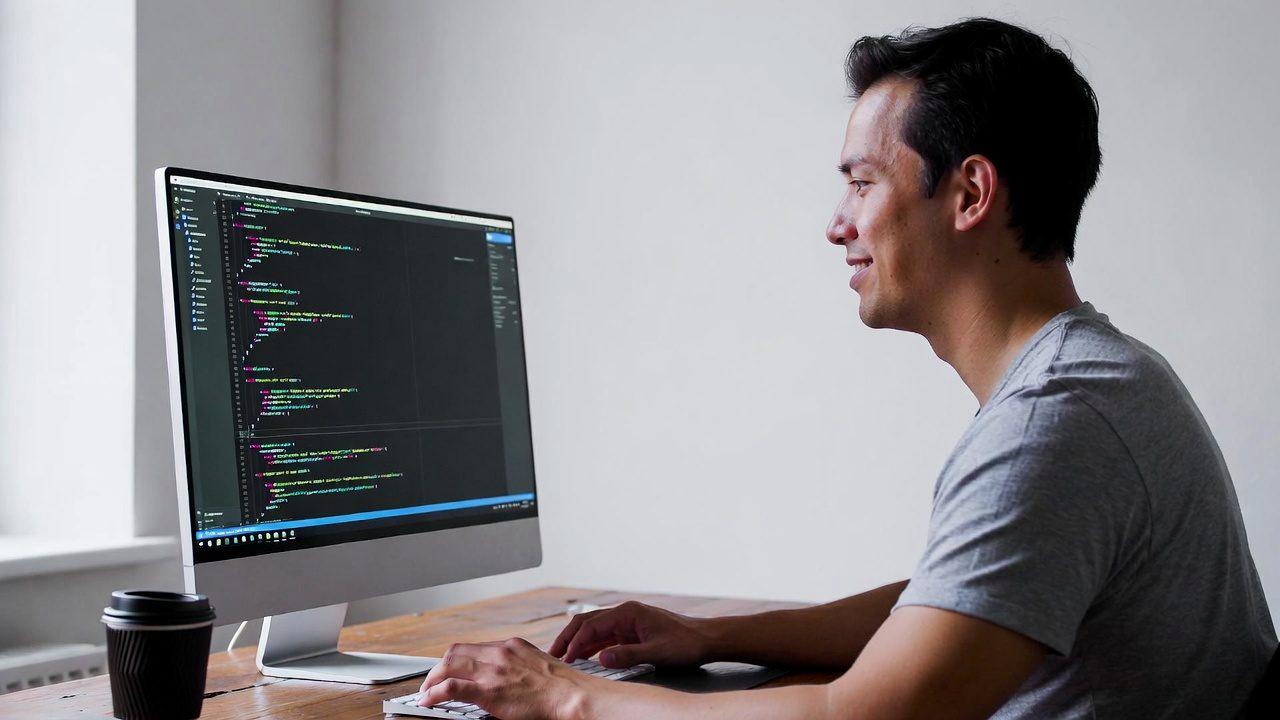
プログラミングの場合、メインモニターにはコードエディターを配置し、サブモニターにはブラウザ、仕様書、ターミナル、動作確認画面などを表示する構成が一般的です。
コードを書きながら結果を確認できるため、修正と確認のサイクルを短縮できます。
特に複数ファイルを扱う開発では、画面切り替えの回数を減らせることが大きなメリットになります。
コード全体の構造を確認しながら別のファイルを編集したり、ドキュメントを参照しながら実装したりできるため、作業の流れを維持しやすくなります。
動画編集では、さらに広い表示領域が求められます。
編集ソフトにはタイムライン、素材一覧、プレビュー画面、エフェクト設定など多くの要素が含まれるため、1画面では各パネルが狭くなりがちです。
動画編集向けの配置例としては、以下のような構成があります。
- メインモニター:タイムラインや編集操作画面
- サブモニター:プレビュー、素材管理、エフェクト設定
- 外部ストレージなど:素材データ管理
このように役割を分けることで、細かな編集操作がしやすくなり、作業全体の見通しも改善します。
また、デザイン作業やWeb制作でも、片方の画面で制作ツールを開き、もう片方で参考サイトやデザイン資料を表示すると効率的です。
アイデアや参考情報を確認しながら制作を進められるため、作業の中断を減らせます。
デュアルモニターの最適な配置は、使用するソフトウェアや作業工程によって変化します。
大切なのは、どの情報を常に見える状態にしておくべきかを考え、自分の作業スタイルに合わせて画面の役割を設計することです。
デュアルモニター環境を快適にする周辺機器と設定

デュアルモニター環境を本格的に活用するためには、ディスプレイ本体だけでなく、設置方法や周辺機器にも目を向けることが重要です。
同じモニター2台を使用していても、配置の自由度や表示設定が適切でなければ、視線移動の増加やデスク上の圧迫感につながる場合があります。
快適な作業環境を構築するポイントは、モニターを「置く」のではなく「使いやすい位置へ設計する」ことです。
特に長時間パソコン作業を行う場合、モニターの高さ、角度、距離を細かく調整できる環境は、作業効率だけでなく身体的な負担軽減にも役立ちます。
また、2台のモニターを組み合わせる際には、解像度やリフレッシュレートなどの表示性能も確認する必要があります。
画面サイズが同じでも表示条件が大きく異なる場合、視線移動時に違和感が生じたり、作業中の快適性が低下したりすることがあります。
デュアルモニター環境は、単に画面を増やすだけではなく、作業者が自然に情報へアクセスできる状態を作ることが目的です。
そのためには、ハードウェアの性能だけでなく、設置方法や設定を含めた総合的な環境づくりが欠かせません。
モニターアームで自由度の高い配置を実現する
デュアルモニター環境で特に効果を発揮する周辺機器のひとつがモニターアームです。
通常のモニタースタンドでは高さや角度の調整範囲に限界がありますが、モニターアームを利用することで、画面位置をより柔軟に変更できます。
モニターアームの大きなメリットは、デスク上のスペースを有効活用できる点です。
スタンド部分がなくなることで、キーボードやマウス、書類などを置くスペースが広がり、作業エリアを整理しやすくなります。
特に奥行きの限られたデスクでは、その効果を実感しやすくなります。
また、モニターの位置調整が容易になることで、理想的な視線動線を作りやすくなります。
例えば、以下のような調整が可能です。
- メインモニターを正面の見やすい位置へ固定する
- サブモニターを確認しやすい角度に向ける
- 作業内容に応じて画面の高さや距離を変更する
- 縦向き表示にして長文やコード表示に活用する
特にプログラミングや文章作成では、モニターを縦向きに配置することで、表示できる情報量を増やせます。
長いコードやWebページ、ドキュメントを確認する際には、スクロール回数を減らせるため効率的です。
さらに、モニターアームは姿勢改善にも役立ちます。
画面が低い位置にあると、無意識に首を前へ傾ける姿勢になりやすく、肩や首への負担につながります。
目線に合わせてモニターを調整することで、自然な姿勢を維持しやすくなります。
ただし、モニターアームを選ぶ際には耐荷重や対応サイズの確認が必要です。
使用するモニターの重量に対応していない場合、位置が安定しなかったり、長期間の使用で問題が発生したりする可能性があります。
購入前には、モニターの重量やVESAマウント規格を確認しておくことが大切です。
解像度やリフレッシュレートを揃えるメリット
デュアルモニター環境では、2台のディスプレイの表示性能を揃えることで、より自然で快適な作業環境を作れます。
特に解像度やリフレッシュレートが大きく異なる場合、画面を行き来する際に違和感を覚えることがあります。
例えば、片方がフルHD、もう片方が4K解像度の場合、表示される文字サイズや作業領域が大きく異なるため、ウィンドウ移動時に調整が必要になることがあります。
また、ディスプレイごとに色味や明るさが異なる場合、画像編集や動画制作では正確な確認が難しくなる場合があります。
理想的には、以下のような項目を近づけると快適性が向上します。
| 項目 | 揃えるメリット |
|---|---|
| 解像度 | 文字サイズや表示領域の違和感を減らせる |
| リフレッシュレート | スクロール時の滑らかさを統一できる |
| 画面サイズ | 視線移動時の距離感を合わせやすい |
| 色設定 | 画像や動画の確認精度を高められる |
特に文章作成や事務作業では、解像度を揃えることで文字表示の違和感が減り、長時間でも目への負担を抑えやすくなります。
動画編集やデザイン作業では、色や明るさの差を少なくすることが品質管理にもつながります。
また、リフレッシュレートも見逃せない要素です。
一般的な作業では60Hzでも十分ですが、高リフレッシュレートのモニターを使用している場合、もう一方との差が大きいとスクロールやウィンドウ移動時に違いを感じることがあります。
ただし、必ずしも完全に同じモニターを用意する必要はありません。
重要なのは、自分の作業内容に対して違和感なく使える環境を作ることです。
メインモニターを高性能なモデルにし、サブモニターを情報表示専用として使う構成も十分に実用的です。
デュアルモニター環境の快適性は、ディスプレイの枚数だけで決まりません。
モニターアームによる配置調整や表示設定の最適化など、細かな部分まで整えることで、毎日のパソコン作業をより効率的で快適なものにできます。
長時間作業でも疲れにくい視線動線の作り方
デュアルモニター環境を長時間快適に使うためには、単に画面を増やすだけでなく、視線の動きや情報の流れを意識した配置が重要です。
パソコン作業では、目や首は無意識のうちに多くの動きを繰り返しています。
特に複数の画面を頻繁に確認する環境では、わずかな配置の違いが疲労の蓄積につながることがあります。
効率的な視線動線とは、必要な情報へ自然にアクセスできる状態を指します。
作業中に何度も大きく首を動かしたり、画面を探すように視線を移動したりする環境では、集中力が途切れやすくなります。
そのため、使用頻度の高い画面ほど身体の正面に近い位置へ配置し、補助的な情報を少ない動作で確認できる場所へ置くことが大切です。
デュアルモニターでは、画面の役割を明確にすることが視線動線の最適化につながります。
メインモニターでは入力や編集などの集中作業を行い、サブモニターでは参考資料や通知などの確認用情報を表示する構成が基本です。
この分担によって、作業中の迷いを減らし、自然な流れで操作できるようになります。
また、視線動線を考える際には、作業時間の長さも重要です。
短時間では気にならない小さな負担でも、数時間単位で繰り返されると肩や首、目の疲労として現れます。
快適なデュアルモニター環境を作るには、見やすさだけでなく、無理のない身体の動きを意識する必要があります。
目や首への負担を減らすモニター配置のコツ
長時間のパソコン作業で疲れを感じやすい原因のひとつが、モニター配置の不適切さです。
画面の高さや角度、距離が合っていない場合、無意識に姿勢が崩れ、首や肩に負担がかかります。
まず基本となるのは、最も使用するモニターを正面に配置することです。
メインモニターを身体の正面からずらして設置すると、作業中に常に首を傾ける状態になります。
短時間では問題なくても、毎日の作業で繰り返すことで疲労が蓄積しやすくなります。
サブモニターは、確認頻度に応じて配置を決めます。
頻繁に操作する場合はメインモニターの横に近づけ、情報確認が中心の場合は少し角度をつけて配置すると自然な視線移動になります。
配置を調整する際は、以下のポイントを意識すると効果的です。
- モニター上部を目線と近い高さに合わせる
- 画面までの距離を一定に保つ
- 首を大きく動かさず視線だけで確認できる位置に置く
- 2台のモニター間に大きな高さの差を作らない
また、画面サイズが大きいモニターを使用する場合は、視野全体を使って確認できる距離を確保することも重要です。
近すぎる位置に大型ディスプレイを置くと、画面端を見るために目や首を頻繁に動かすことになります。
モニターアームを利用すると、こうした微調整が容易になります。
高さや角度を自由に変更できるため、自分の姿勢やデスク環境に合わせた配置を作りやすくなります。
さらに、明るさや色温度の調整も目の負担軽減に役立ちます。
周囲の明るさと画面の明るさに大きな差があると、目が環境変化に対応する負担が増えます。
作業環境に合わせてディスプレイ設定を調整することで、長時間でも快適に利用しやすくなります。
集中力を維持するための通知や情報管理方法
デュアルモニター環境では、多くの情報を同時に表示できることが大きなメリットです。
しかし、表示できる情報量が増えるほど、不要な通知や情報によって集中力が低下するリスクもあります。
効率的な作業環境では、表示する情報を目的ごとに整理することが重要です。
サブモニターに何でも表示してしまうと、メール通知やチャットの更新などが頻繁に目に入り、作業中の注意が分散します。
特に集中作業を行う場合は、リアルタイムで確認する必要がない情報を整理することが効果的です。
例えば、作業時間中は通知を最小限に設定し、必要なタイミングでまとめて確認することで、集中状態を維持しやすくなります。
おすすめの情報管理方法としては、以下のような使い分けがあります。
- 作業用画面:現在取り組んでいるアプリケーションのみ表示
- 確認用画面:必要な通知や参考情報を表示
- 一時的な情報:作業終了後に確認する場所へ整理
また、サブモニターを「常に見る画面」にするのではなく、「必要な時に確認する画面」と考えることも重要です。
視線が頻繁にサブモニターへ向かう状態では、メイン作業への集中が途切れる可能性があります。
タスク管理ツールやチャットツールを利用する場合も、表示場所を固定すると効果的です。
どこに何があるかが決まっていれば、情報確認のための探索時間を減らせます。
デュアルモニターは、情報量を増やすための設備ではなく、必要な情報へ効率的にアクセスするための作業環境です。
視線動線と情報管理を適切に設計することで、長時間のパソコン作業でも快適性を保ちながら、高い集中力を維持できる環境を構築できます。
デュアルモニターのよくある失敗例と改善方法
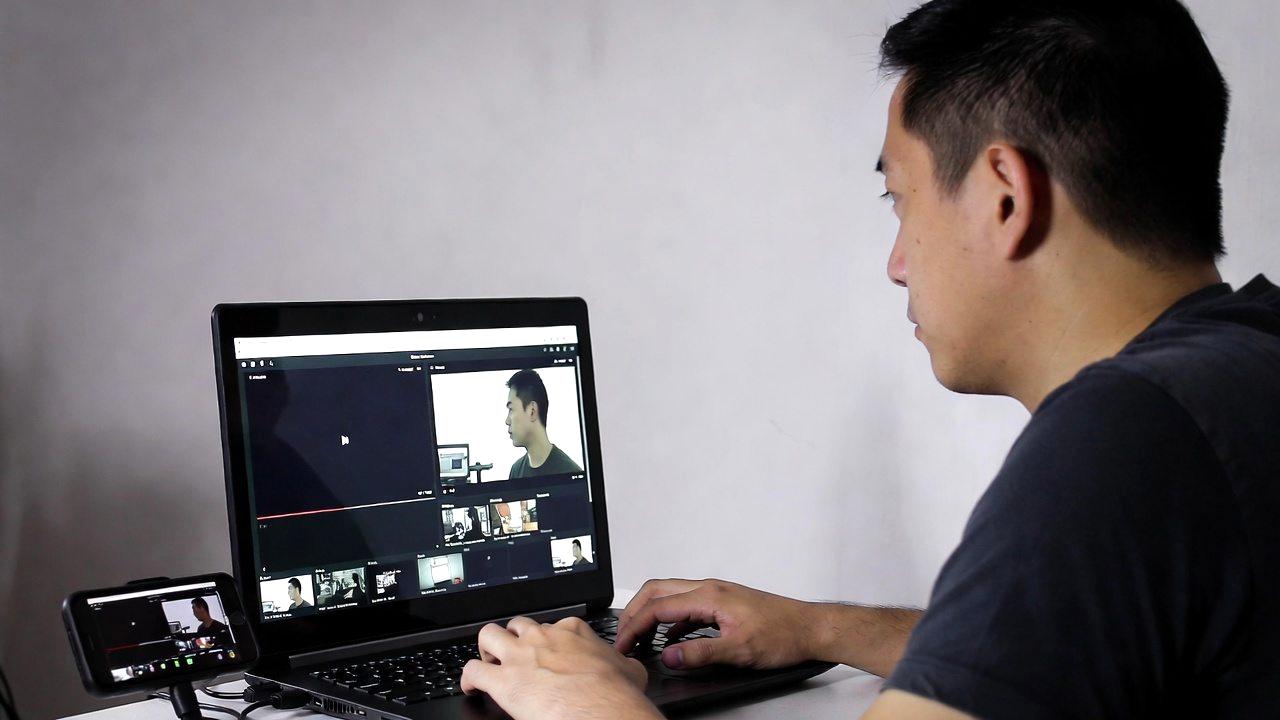
デュアルモニターは、正しく活用すれば作業効率を大きく高められる便利な環境です。
しかし、導入しただけで必ず快適になるわけではありません。
モニターの配置やウィンドウ管理を適切に行わない場合、画面が広くなったにもかかわらず作業が複雑になったり、視線移動が増えて疲労につながったりすることがあります。
デュアルモニター環境で起こりやすい問題の多くは、ハードウェア性能ではなく「使い方の設計」に原因があります。
2枚の画面をどのように役割分担するか、どの情報を表示しておくべきかを決めずに利用すると、広い作業領域が逆に混乱を招く場合があります。
特に注意したいのは、画面配置と情報量の管理です。
モニターを適切な位置へ設置し、必要な情報だけを表示することで、デュアルモニター本来のメリットを引き出せます。
失敗を防ぐためには、以下のような視点で環境を見直すことが大切です。
- 視線や首の動きが増えていないか確認する
- 使用頻度の高いアプリを適切な位置へ配置する
- 常時表示する情報と必要時だけ見る情報を分ける
- 作業目的ごとに画面の役割を決める
デュアルモニターは「情報を増やすための道具」ではなく、「作業の流れを最適化するための環境」です。
便利な機能を活かすには、日々の作業パターンに合わせた調整が欠かせません。
画面配置が原因で視線移動が増えるケース
デュアルモニター環境でよくある失敗が、モニターの配置によって視線移動や首の動きが増えてしまうケースです。
画面が2枚あることで表示領域は広がりますが、配置が適切でなければ、作業中に必要以上の動作が発生します。
例えば、使用時間の長いメインモニターを左右どちらかに大きくずらして設置すると、作業中に常に顔を横へ向ける状態になります。
この状態が長時間続くと、首や肩への負担が大きくなり、集中力の低下にもつながります。
理想的な配置は、最も操作するモニターを身体の正面に置くことです。
サブモニターは、その補助として自然に確認できる位置へ配置します。
左右どちらに置くかは利き手や作業内容によって変わりますが、頻繁に見る情報ほど視線移動が少ない場所に置くことが基本です。
また、モニター同士の高さが大きく異なる場合も注意が必要です。
画面を見るたびに視線の高さが変わると、目の移動量が増え、快適性が低下します。
改善方法としては、以下のような調整が効果的です。
- メインモニターを正面に配置する
- 2台のモニター上端の高さを揃える
- サブモニターは少し内側へ向けて配置する
- モニターとの距離を一定に保つ
モニターアームを利用すると、高さや角度の調整がしやすくなります。
固定スタンドでは難しい細かな位置調整が可能になるため、自分の姿勢や作業スタイルに合わせた環境を作れます。
また、作業内容によって配置を変えることも有効です。
例えば、文章作成では資料確認用のモニターを横に配置し、プログラミングではコード確認やターミナル表示用として利用するなど、目的に合わせて調整することで効率はさらに向上します。
デュアルモニターで重要なのは、画面数ではなく視線の流れです。
必要な情報へ最短距離でアクセスできる配置を作ることで、2画面環境のメリットを最大限に活用できます。
アプリを開きすぎて情報整理が難しくなるケース
デュアルモニター環境では、多くのアプリケーションを同時に表示できることが大きなメリットです。
しかし、その便利さが原因で、ウィンドウを開きすぎて情報整理が難しくなるケースもあります。
画面が広くなると、「とりあえず表示しておく」という使い方をしがちです。
メール、チャット、ブラウザ、資料、管理ツールなどを大量に並べると、一見すると多くの情報を確認できるように感じます。
しかし実際には、必要な情報を探す時間が増え、作業への集中が途切れる原因になります。
特に注意したいのは、通知系アプリの常時表示です。
新着メッセージや更新通知が頻繁に表示される環境では、作業中に意識が分散しやすくなります。
デュアルモニターは情報を増やすためではなく、必要な情報へ素早くアクセスするために使うことが重要です。
効果的なウィンドウ管理では、アプリごとに役割を決めます。
| 用途 | 配置するアプリ例 | 目的 |
|---|---|---|
| メイン作業 | エディター、表計算、制作ツール | 集中して操作する |
| 情報確認 | ブラウザ、資料、PDF | 参考情報を見る |
| 管理系 | メール、チャット、タスク管理 | 必要時に確認する |
また、作業ごとにウィンドウ配置を固定することも有効です。
例えば、ブログ執筆時は文章編集画面と資料確認画面、開発時はコード画面とテスト環境というように、用途別のレイアウトを決めておくと迷いが減ります。
Windowsのスナップ機能やウィンドウ管理ツールを活用すれば、毎回手動で配置する手間も省けます。
決まったレイアウトをすぐ再現できる環境を作ることで、作業開始までの準備時間を短縮できます。
デュアルモニターを快適に使うためには、表示できる情報量を増やすことよりも、情報を整理する仕組みを作ることが重要です。
不要なウィンドウを減らし、目的に合わせた配置を維持することで、広い画面領域を本当の意味で作業効率向上につなげられます。
デュアルモニターを正しく活用して作業時間を短縮するまとめ
デュアルモニターは、単純に表示領域を2倍にするための設備ではありません。
作業に必要な情報を適切な場所へ配置し、視線移動やウィンドウ切り替えといった細かな操作を減らすことで、日々のパソコン作業を効率化するための環境構築手段です。
導入しただけで作業時間が短縮されるわけではなく、重要なのは「どの情報を、どの画面に、どのタイミングで表示するか」という設計です。
デュアルモニターを効果的に活用するには、自分の作業内容や習慣を把握し、それに合わせた配置や設定を行う必要があります。
まず基本となるのは、メインモニターとサブモニターの役割を明確に分けることです。
メインモニターには、文章作成、プログラミング、画像編集、表計算など、現在集中して操作する作業を配置します。
一方、サブモニターには資料、ブラウザ、メール、チャット、タスク管理ツールなど、確認頻度は高いものの常時操作する必要がない情報を表示します。
この役割分担によって、アプリケーションを切り替える回数を減らせます。
1回の切り替えにかかる時間はわずかですが、1日に何十回、何百回と繰り返される作業では、その差は無視できません。
また、作業途中で別の情報を探す必要がなくなるため、集中状態を維持しやすくなります。
配置についても、効率を左右する重要なポイントです。
最も使用時間の長いモニターは身体の正面に置き、サブモニターは自然に視線を移せる位置へ設置することが基本です。
モニター同士の高さや角度を揃えることで、目や首への負担も軽減できます。
特に長時間作業を行う場合は、快適性への配慮が欠かせません。
画面位置が合っていない状態では、作業効率を高めるために導入したデュアルモニターが、逆に疲労の原因になることがあります。
快適な環境を作るためには、以下のような点を定期的に見直すことが大切です。
- モニターの高さが目線に合っているか確認する
- メイン作業用の画面が正面に配置されているか確認する
- 不要な通知やウィンドウを表示しすぎていないか確認する
- 作業内容に合わせて画面レイアウトを変更する
また、モニターアームなどの周辺機器を活用すると、より柔軟な配置が可能になります。
高さ、角度、距離を細かく調整できるため、自分の姿勢やデスク環境に合わせた理想的なレイアウトを作りやすくなります。
ウィンドウ管理もデュアルモニター活用では重要です。
画面が広いからといって、多くのアプリを同時に開けば効率が上がるわけではありません。
必要な情報が整理されていなければ、かえって目的の情報を探す時間が増えてしまいます。
効率的な使い方では、表示する情報に優先順位を付けます。
現在の作業に直接関係するものはメイン画面へ配置し、補助的な情報はサブ画面へ分けます。
通知や更新情報についても、本当に必要なものだけを表示することで、集中力を維持しやすくなります。
さらに、作業内容によって最適なレイアウトは変化します。
例えば、事務作業や資料作成では、編集画面と参考資料を分けることで確認作業が高速化します。
プログラミングではコード画面と仕様書、動作確認画面を並べることで、開発の流れを止めずに作業できます。
動画編集では、タイムライン、プレビュー、素材管理を分離することで、細かな操作がしやすくなります。
用途ごとのおすすめ構成を整理すると、以下のようになります。
| 作業内容 | メインモニター | サブモニター |
|---|---|---|
| 資料作成 | 文章や表の編集 | 参考資料や検索画面 |
| プログラミング | コード編集 | ブラウザや仕様書 |
| 動画編集 | タイムライン操作 | プレビューや素材管理 |
| オンライン会議 | メモや作業画面 | 会議画面 |
このように、デュアルモニターの効果は作業内容との相性によって大きく変わります。
すべてのユーザーに同じ設定が最適というわけではなく、自分が日常的に行う作業を基準に環境を調整することが重要です。
また、モニターの性能面にも注意が必要です。
解像度やリフレッシュレート、色設定が大きく異なる場合、画面間の違和感が発生することがあります。
特に画像編集や動画制作など、表示品質が重要な作業では、2台のディスプレイ環境をできるだけ統一すると快適性が向上します。
デュアルモニターは、正しく設計すれば日々の作業時間を短縮し、集中力を高める強力なツールになります。
しかし、その効果を引き出すためには、画面数を増やすだけではなく、配置、ウィンドウ管理、視線動線、情報整理まで総合的に考えることが必要です。
快適なデジタル作業環境は、高価な機器だけで決まるものではありません。
現在の作業方法を見直し、自分に合った画面配置と使い方を整えることで、デュアルモニターは毎日のパソコン作業をより効率的で快適なものへ変えてくれます。


コメント