21.5インチクラスのモニターは、コンパクトさと作業性のバランスが良く、在宅ワークや狭いデスク環境でも選ばれやすいサイズです。
しかし実際に設置してみると、「どのくらいの距離で見るのが正解なのか」「デスクの奥行が足りない場合はどう調整すべきか」といった疑問に直面しやすいのも事実です。
特に奥行きが限られたデスクでは、目との距離が近すぎて目の疲れを感じたり、逆に離しすぎて文字が小さく感じたりと、ちょうど良いバランスを見つけるのが難しくなります。
モニターサイズが同じでも、距離や角度の取り方次第で快適性は大きく変わるため、単純な「〇cmが正解」とは言い切れません。
快適な作業環境を整えるためには、次のようなポイントを意識することが重要です。
- 視線が自然に画面全体へ収まる距離感の確保
- 首や肩に負担をかけない高さと角度の調整
- デスク奥行に応じた現実的な配置の最適化
こうした要素を踏まえながら調整していくことで、限られたスペースでも十分に快適な作業環境を構築できます。
この記事では、21.5インチモニターにおける理想的な視聴距離の考え方から、狭いデスクでも実践できる具体的な配置のコツまで、実用的な視点で解説していきます。
21.5インチモニターの最適な視聴距離と基本的な考え方
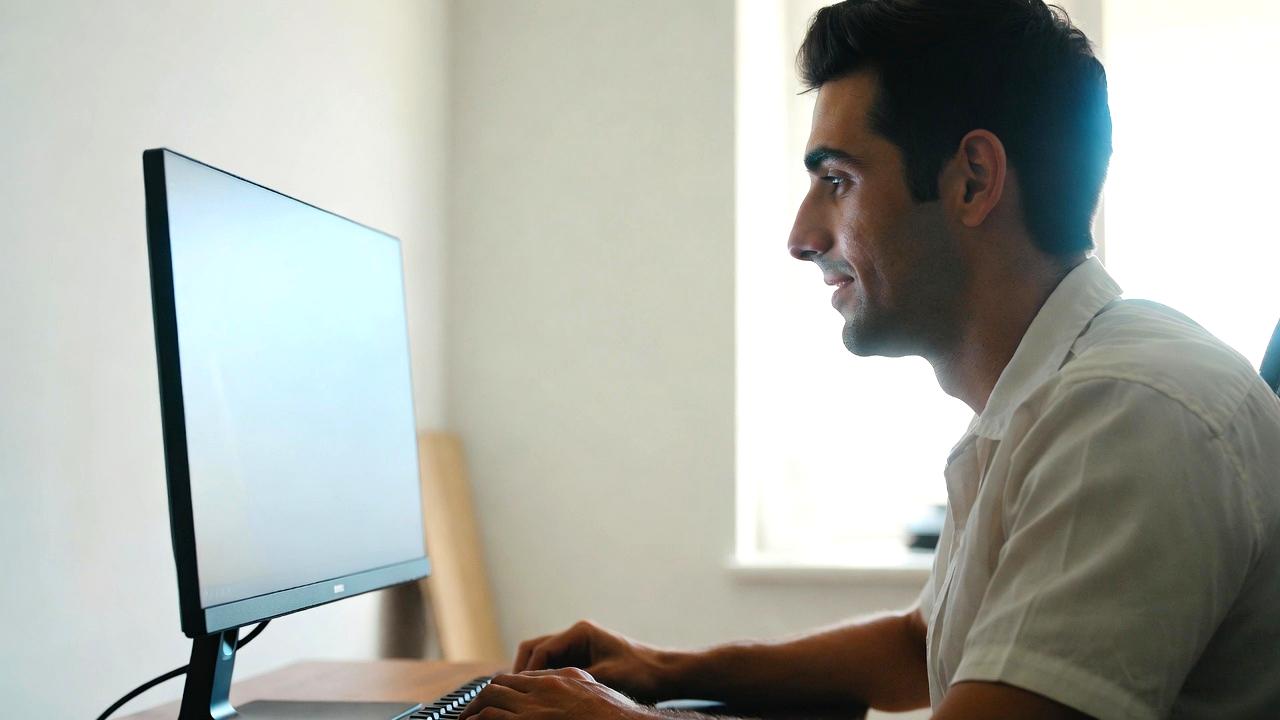
21.5インチモニターの最適な視聴距離を考える際には、単純に「何cm離せば良いか」という固定値で捉えるよりも、画面サイズ・解像度・使用用途の三点を軸に総合的に判断することが重要です。
特にフルHD解像度が主流となっている21.5インチクラスでは、視認性と情報量のバランスが比較的取りやすく、適切な距離を確保することで長時間作業でも疲労を軽減できます。
一般的な目安としては、約50cm〜70cmの距離が推奨されることが多く、この範囲内であれば画面全体を無理なく視野に収めることが可能です。
ただし、これはあくまで平均的な指標であり、デスクの奥行や椅子の高さ、さらには個人の視力によっても最適解は変動します。
視聴距離の基本的な考え方を整理すると、以下のようになります。
- 画面全体を首を動かさずに見渡せること
- 文字が小さすぎず、大きすぎないこと
- 目のピント調節に過度な負担がかからないこと
これらの条件を満たす距離が、実質的な「最適距離」となります。
特に重要なのは、画面の端から端までを視線移動だけでカバーできるかどうかという点であり、首振りが頻発する距離設定は避けるべきです。
また、21.5インチモニターは比較的コンパクトなため、近距離でも全体像を把握しやすいという特性があります。
そのため、ノートパソコンからの拡張ディスプレイとして使用する場合や、狭いデスク環境に設置する場合にも適応しやすいサイズといえます。
視聴距離の考え方をもう少し定量的に整理すると、以下のような関係が参考になります。
| 使用シーン | 推奨距離 | 特徴 |
|---|---|---|
| 文書作成・事務作業 | 約60〜70cm | 目の疲労軽減を優先 |
| プログラミング作業 | 約50〜65cm | 情報密度と視認性の両立 |
| 動画視聴・軽作業 | 約60〜80cm | リラックス重視 |
このように用途によって適切な距離は微妙に変化しますが、共通しているのは「無理なく視線を固定できること」です。
近すぎる場合は眼球の調節負担が増し、遠すぎる場合は文字認識のために無意識に前傾姿勢になりやすく、結果として肩こりや首の疲労につながります。
さらに見落とされがちなのが、モニターの高さとの関係です。
距離だけを最適化しても、画面の上端が目線より大きく上にあると、自然と顎が上がり首への負担が増加します。
理想的には、画面上端が目線と同じかやや下になるよう調整し、そのうえで視聴距離を50〜70cmの範囲に収めるのがバランスの良い設計です。
つまり21.5インチモニターにおける最適距離とは、単なる数値ではなく「姿勢・視認性・作業効率の均衡点」として捉えるべき概念です。
この基本的な考え方を押さえることで、次のステップとなるデスク配置や周辺機器の最適化もより明確に設計できるようになります。
狭いデスク奥行でも快適に使うモニター配置のコツ
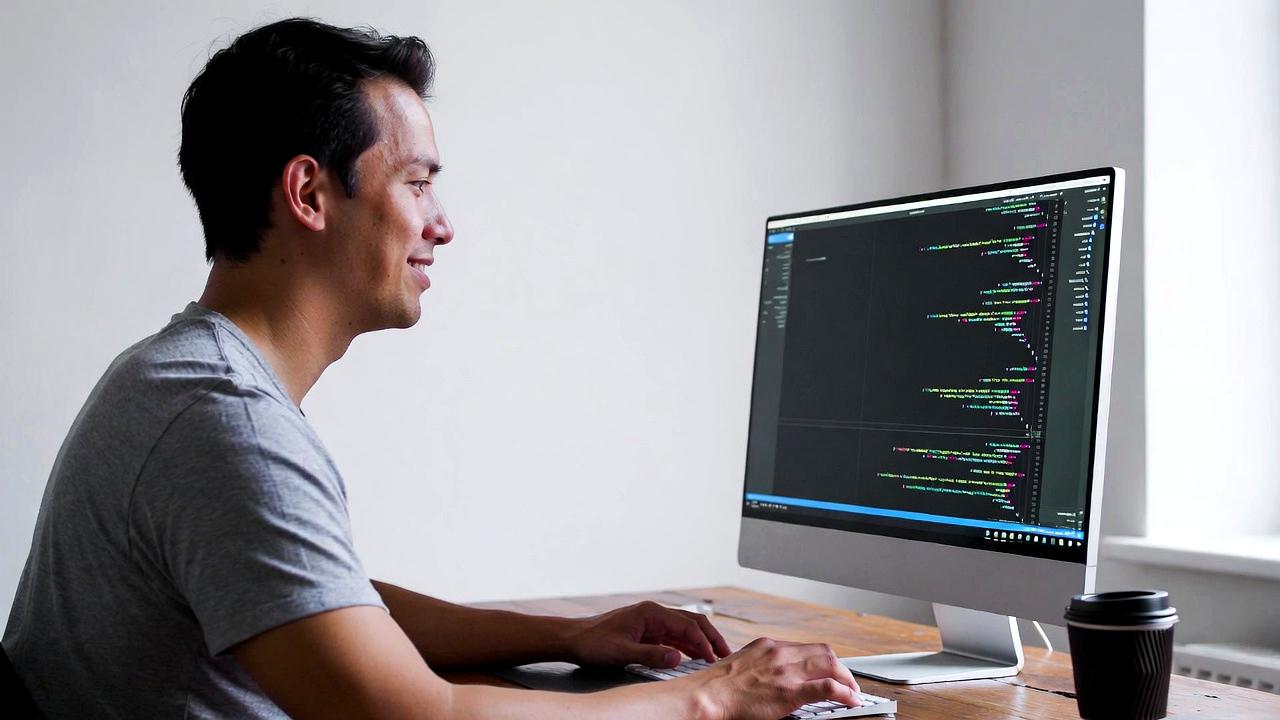
狭いデスク環境において21.5インチモニターを快適に運用するためには、単純に「置ける場所に置く」という発想から一歩踏み込み、奥行きという制約条件を前提としたレイアウト設計が重要になります。
特に奥行きが50cm前後しかないデスクでは、視聴距離・姿勢・周辺機器の配置が密接に関係し、わずかな調整の差が作業効率と疲労度に大きく影響します。
まず基本となるのは、モニターを「奥に寄せすぎない」ことです。
壁際にぴったり設置すると一見スペース効率は良く見えますが、視聴距離が不足しやすく、結果として目や首に負担がかかります。
そのため、可能であればデスク奥から数cmの余白を確保し、ケーブル取り回しも含めた余裕を持たせることが望ましいです。
次に重要なのがキーボードとモニターの距離関係です。
狭いデスクではこの2つの距離が物理的制約を受けやすく、配置次第で作業姿勢が大きく変わります。
特にノートPCと併用する場合は、画面と手元の高さ・奥行のバランスを意識する必要があります。
狭いデスクでの基本的な配置パターンを整理すると、以下のようになります。
- モニターをデスク奥に寄せ、キーボードを手前に配置する標準型
- モニターをやや高めに設置し、キーボードスペースを確保する縦方向拡張型
- モニターアームを活用し、デスク奥行を実質的に拡張する浮遊型
それぞれの特徴を比較すると、次のようになります。
| 配置タイプ | メリット | 注意点 |
|---|---|---|
| 標準型 | 構築が簡単で安定性が高い | 奥行不足で距離が近くなりやすい |
| 縦方向拡張型 | 作業領域を確保しやすい | 視線移動が増える |
| 浮遊型(アーム) | 奥行を最大限に活用できる | 初期コストと設置調整が必要 |
特に21.5インチモニターはサイズ的に軽量なため、モニターアームとの相性が良い点が大きな利点です。
アームを使うことで視聴距離を微調整できるだけでなく、デスク面を完全にフラットに保てるため、限られた奥行きを最大限に活用できます。
また、狭いデスクでは「奥行き方向」だけでなく「高さ方向」の活用も重要です。
モニターの下に小型のスタンドや収納を設けることで、視線の高さを適正位置に合わせつつ、キーボードや文具の収納スペースを確保できます。
ただし高さを上げすぎると視線が上向きになり、首の負担が増加するため注意が必要です。
さらに見落とされがちなポイントとして、モニターの角度調整があります。
奥行きが足りない場合でも、モニターをわずかに下向きにチルトさせることで視線距離の体感を補正でき、実効的な快適性を向上させることが可能です。
この調整は数度の違いでも効果が出るため、細かく追い込む価値があります。
最終的に重要なのは、「限られた物理空間をどう認知的な作業空間へ変換するか」という視点です。
単なる配置ではなく、視線・姿勢・動作の流れを設計することで、狭いデスクでも十分に快適な作業環境を構築できます。
目の疲れを防ぐ距離・高さ・角度の黄金バランス
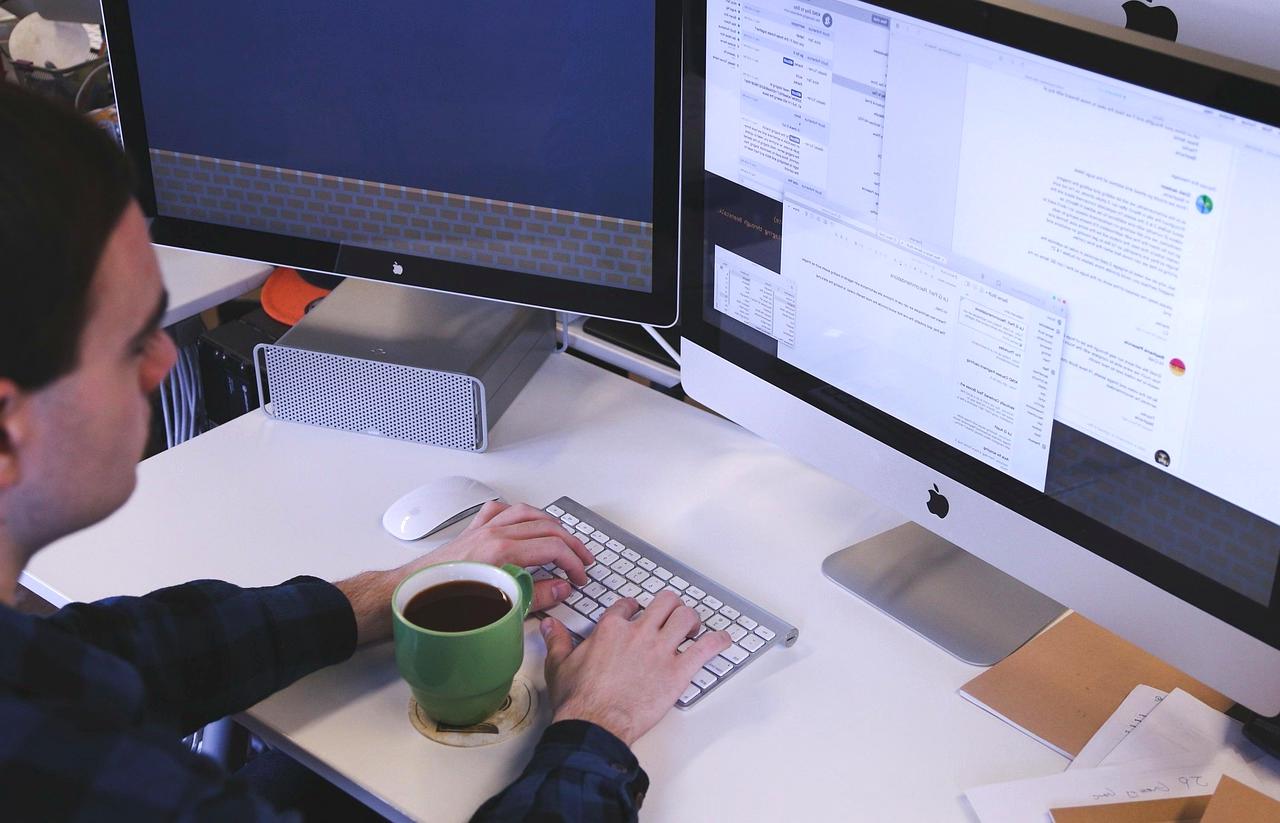
21.5インチモニターを長時間使用するうえで、目の疲労を左右する要素は単一ではなく、「距離」「高さ」「角度」の三点が相互に作用して成立します。
このバランスを適切に整えられているかどうかで、同じ作業時間でも体感疲労は大きく変わります。
特に在宅ワークやデスクワーク中心の環境では、この三要素の最適化が作業効率そのものに直結します。
まず距離についてですが、21.5インチクラスでは一般的に50cm〜70cmの範囲が基準とされます。
ただし重要なのは数値そのものではなく、「視線移動のみで画面全体を把握できるか」という体感的な基準です。
近すぎると眼球のピント調整が頻発し、遠すぎると前傾姿勢を誘発します。
この中間点を探ることが第一段階となります。
次に高さの調整です。
モニターの上端が目線よりもわずかに低い位置にあることが理想とされており、これにより自然な視線角度が維持されます。
画面を見下ろす形になることで、まぶたの開きがやや抑えられ、眼球の露出面積が減少し、結果として乾燥や疲労の軽減につながります。
角度に関しては、わずかなチルト調整が大きな効果を持ちます。
モニターをわずかに上向きまたは下向きに調整することで、視線と画面の直交関係を最適化し、反射や映り込みを抑えることが可能です。
特に室内照明や窓からの光がある環境では、この調整が視認性に大きく影響します。
この三要素を整理すると、以下のような関係性になります。
- 距離:目のピント負荷と姿勢の安定性を決定する要素
- 高さ:首・肩の負担と視線の自然さを決める要素
- 角度:視認性と光環境への適応性を左右する要素
さらに実務的な観点から見ると、それぞれの要素は独立して最適化するのではなく、相互に補正し合う関係にあります。
例えば距離がやや近い場合には、角度を下向きに調整することで視線負荷を軽減できる場合がありますし、高さがやや高い場合には距離を少し離すことでバランスを取ることが可能です。
| 要素 | 理想状態 | 崩れた場合の影響 | 補正方法 |
|---|---|---|---|
| 距離 | 50〜70cmで安定 | 眼精疲労・前傾姿勢 | スタンド・アーム調整 |
| 高さ | 目線やや下 | 首の緊張・肩こり | モニタースタンド使用 |
| 角度 | 軽い下向き〜正面 | 反射・視認性低下 | チルト機能調整 |
特に見落とされがちなのが「高さと距離の連動」です。
多くのユーザーは距離だけを意識しがちですが、実際には高さが不適切だと視線角度が固定され、結果的に距離調整の効果が打ち消されることがあります。
そのため、最初に高さを決め、その後に距離と角度を微調整するという順序が合理的です。
また、長時間作業では微妙な姿勢の崩れが蓄積し、気付かないうちに視線距離が短くなったり、首が前に出たりする傾向があります。
このため、定期的にモニター位置をリセットする習慣も重要です。
最終的に目の疲れを防ぐための本質は、単なる機材調整ではなく、「視線・姿勢・環境光」を一体として設計することにあります。
この三点の黄金バランスを維持できれば、21.5インチモニターは長時間作業においても非常に快適な表示環境となります。
解像度と文字サイズから考える21.5インチの最適距離
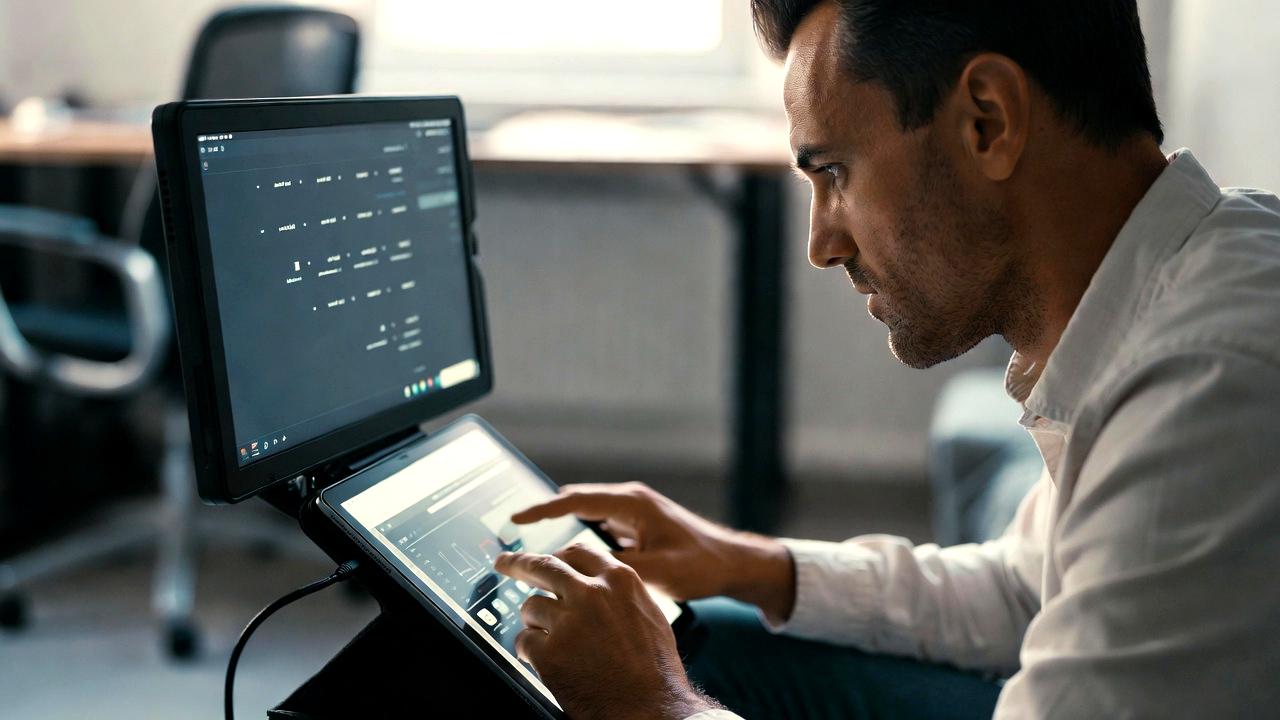
21.5インチモニターの最適な視聴距離を考える際、見落とされがちでありながら極めて重要な要素が「解像度」と「文字サイズ」の関係です。
特にフルHD(1920×1080)が主流となっているこのサイズ帯では、画素密度が比較的高く、近距離でもドット感が目立ちにくいという特徴があります。
そのため、単純な物理距離だけでなく、視認性とのバランスを軸に考える必要があります。
まず前提として、21.5インチのフルHD環境では、文字の大きさはOSの表示スケーリング設定によって大きく変化します。
同じ距離でも100%表示と125%表示では体感の読みやすさが大きく異なり、結果として最適距離にも影響が出ます。
つまり「距離は固定値ではなく、表示設定と連動して変化するパラメータ」であるという認識が重要です。
一般的な目安としては以下のような関係が成立します。
- 100%表示:やや遠めの60〜70cmが快適
- 125%表示:50〜65cmで安定
- 150%表示:45〜60cmでも負担が少ない
このように、文字サイズが大きくなるほど視聴距離は短くても成立しやすくなります。
ただし、単純に近づけすぎると視野全体の把握が難しくなり、結果として視線移動が増えてしまう点には注意が必要です。
また、解像度と視認距離の関係は「視角」として考えるとより明確になります。
人間の視野は中心視と周辺視で構成されており、モニター全体を無理なく把握できる距離に設定することで、認知負荷を最小化できます。
特に21.5インチの場合、視線の移動角度が大きくなりすぎない距離を維持することが重要です。
視認性の観点から整理すると、以下のような特徴があります。
| 表示設定 | 視認性 | 推奨距離 | 特徴 |
|---|---|---|---|
| 100% | 情報量が多いがやや細かい | 60〜70cm | 作業効率重視 |
| 125% | バランスが良い | 50〜65cm | 最も一般的 |
| 150% | 視認性が高い | 45〜60cm | 目の負担軽減 |
この表からも分かる通り、最適距離は「解像度そのもの」ではなく、「解像度とスケーリングの組み合わせ」によって決定されます。
したがって、モニター距離を調整する際には物理的な距離だけでなく、OS設定やアプリケーションのUIサイズも同時に見直す必要があります。
さらに実務的な視点として重要なのは、作業内容によって最適な文字サイズが変わる点です。
例えばプログラミングや表計算のように情報密度が高い作業では100%表示が好まれる一方、文章作成や資料閲覧では125%〜150%が快適に感じられることが多いです。
この違いはそのまま視聴距離の調整にも反映されるため、固定的な環境設計ではなく「用途別チューニング」が求められます。
また、解像度がフルHDである以上、あまりに近い距離ではピクセル構造が視認される可能性があります。
これは特に細かいフォント表示時に顕著であり、視覚的な違和感として認識されることがあります。
そのため、極端な近距離配置は避け、最低でも45cm程度の余裕を持たせることが現実的なラインとなります。
最終的に重要なのは、解像度と文字サイズを起点にしながら、「視認性」「認知負荷」「姿勢」の三要素を統合的に最適化することです。
このバランスが取れていれば、21.5インチモニターはコンパクトでありながらも非常に高い作業効率を発揮するディスプレイ環境となります。
モニターアームやスタンドを活用した省スペース作業環境の構築
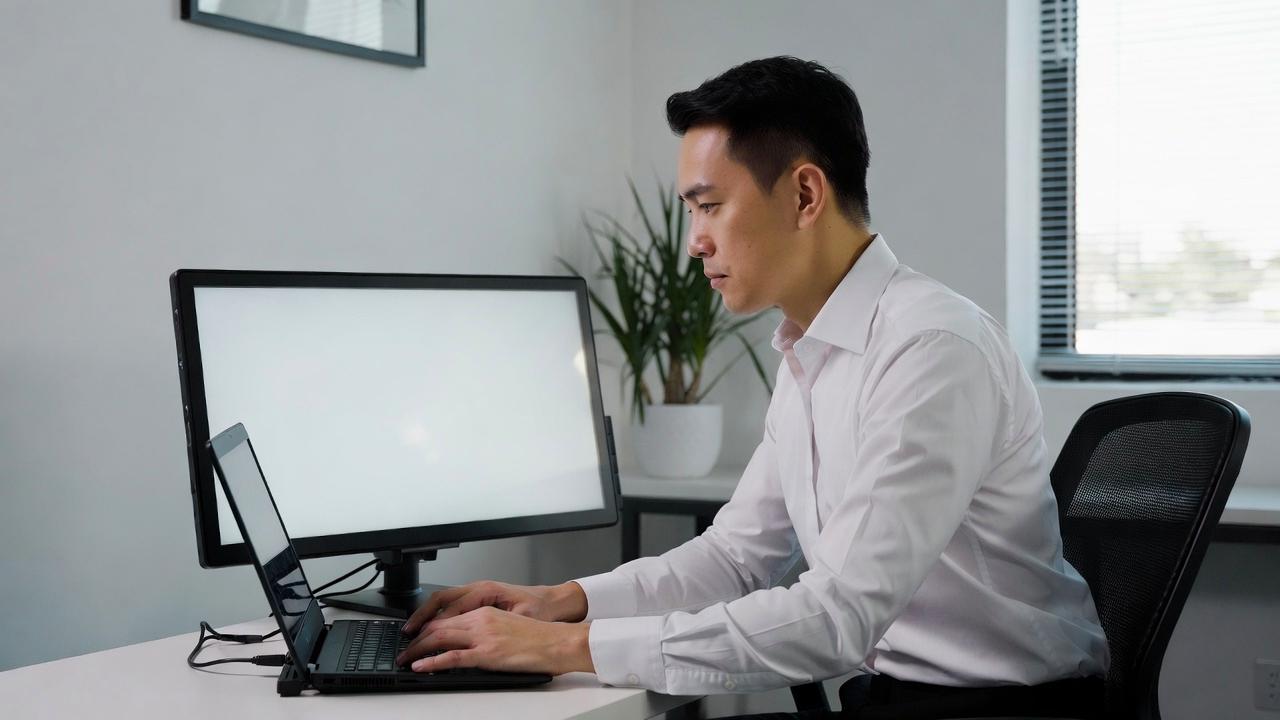
21.5インチモニターを狭いデスク環境で快適に運用する場合、最も効果的なアプローチの一つがモニターアームやスタンドの活用です。
特に奥行きが限られたデスクでは、物理的な設置スペースそのものが制約となるため、モニターの「設置面積を減らす」という発想が重要になります。
モニターを支える構造をデスク上から切り離すことで、作業領域を劇的に拡張できる点が最大のメリットです。
モニターアームの利点は単なる省スペース化にとどまりません。
視聴距離・高さ・角度をミリ単位で調整できるため、21.5インチモニターの最適なポジションを極めて精密に再現できます。
特に長時間作業を行うユーザーにとっては、姿勢の微調整が可能になることは疲労軽減に直結します。
一方でスタンド運用にも一定のメリットがあります。
純正スタンドは安定性が高く、設置も簡易であるため、初期コストを抑えたい場合や頻繁に位置調整を行わない場合には適しています。
ただしデスク占有面積が大きくなりやすく、狭い環境では制約となることも少なくありません。
省スペース環境を構築する際の基本的な考え方は以下の通りです。
- デスク面からモニターの接地面を排除する
- 視線の高さを固定しつつ微調整可能な構造にする
- ケーブルマネジメントを同時に最適化する
これらを満たすことで、単なる配置改善ではなく「作業空間の再設計」と呼べるレベルの改善が実現します。
モニターアームとスタンドの比較を整理すると、次のようになります。
| 項目 | モニターアーム | スタンド |
|---|---|---|
| 省スペース性 | 非常に高い | 中程度 |
| 調整自由度 | 高い | 低い |
| 設置難易度 | やや高い | 低い |
| コスト | 中〜高 | 低 |
| 安定性 | 製品依存 | 高い |
この比較からも分かる通り、狭いデスク環境においてはモニターアームが圧倒的に有利です。
ただし重量制限やVESA規格の対応状況など、事前確認が必要な要素も存在するため、導入前のチェックは不可欠です。
また、モニターアームを活用することで得られる副次的な効果として、デスク下の空間活用があります。
スタンドが占有していたスペースが空くことで、キーボードの収納、書類の一時置き、さらには手首の可動範囲拡張など、多方面にメリットが生まれます。
特に21.5インチのような軽量モニターはアームとの相性が良く、可動域の自由度を最大限に活かすことが可能です。
さらに実務的な観点では、モニターアームは「視線移動の最適化」にも寄与します。
作業内容に応じてモニター位置を微調整することで、情報閲覧と入力作業の距離感を最適化でき、結果として作業効率の向上につながります。
ただし注意点として、過度な可動性は逆に設定迷子を引き起こす場合があります。
そのため、一度快適なポジションを見つけた後は、ある程度固定運用することが安定した作業環境維持の鍵となります。
最終的にモニターアームやスタンドの選択は、単なる周辺機器の選定ではなく「作業環境の設計思想」に関わる要素です。
限られたデスクスペースを最大限に活用しながら、視認性と姿勢の両立を実現するための重要な基盤となります。
おすすめデスクレイアウト例:21.5インチモニターを中心とした配置設計

21.5インチモニターを軸にしたデスクレイアウトを考える際には、単なる「置き方」の問題ではなく、視線の流れ・手元の作業領域・周辺機器の配置を統合的に設計することが重要です。
特に狭いデスク環境では、数センチ単位の配置の違いが作業効率や疲労感に直結するため、あらかじめいくつかのレイアウトパターンを理解しておくことが有効です。
まず基本となるのは、モニターをデスク中央奥に配置するスタンダードレイアウトです。
この構成は最も直感的であり、視線が自然に画面中心へ向かうため、長時間作業でも安定しやすいという特徴があります。
ただし奥行きが不足している場合は視聴距離が短くなりがちで、眼精疲労のリスクが上がる点には注意が必要です。
次に応用的な構成として、左右非対称レイアウトがあります。
これはモニターをやや片側に寄せ、反対側に作業スペースやサブデバイスを配置する方法です。
特にノートPCとの併用や、書類作業を並行する場合に有効で、視線移動の負担を軽減できます。
さらに省スペース性を重視したレイアウトとして、縦方向活用型もあります。
これはモニター下部の空間を活用し、キーボードや小型デバイスを収納する構成です。
視線の高さを確保しながら、物理的なデスク面積を最大化できる点が特徴です。
代表的なレイアウトを整理すると、以下のようになります。
- スタンダード中央配置:視線安定性が高く基本構成として最適
- 左右非対称配置:作業領域を分割しマルチタスクに対応
- 縦方向活用配置:限られた奥行きを最大限に活用
- モニターアーム浮遊配置:デスク面を完全にフリー化
これらのレイアウトは、それぞれに明確な適性があり、作業内容やデスク環境によって選択すべき構成が異なります。
比較すると以下のような特徴になります。
| レイアウト | 向いている用途 | メリット | 注意点 |
|---|---|---|---|
| 中央配置 | 一般作業全般 | 安定性が高い | 奥行依存が強い |
| 左右非対称 | マルチタスク | 作業分離が容易 | 視線移動が増える |
| 縦方向活用 | 狭いデスク | スペース効率が高い | 配線管理が難しい |
| 浮遊配置 | 拡張作業環境 | 自由度が最大 | 初期調整が必要 |
特に21.5インチモニターはサイズ的に扱いやすく、どのレイアウトにも適応しやすいという特性があります。
大型モニターと比較して視線移動が少なく済むため、狭いデスク環境においても柔軟な構成変更が可能です。
また、実務的な視点では「キーボード位置」と「モニター距離」の関係が極めて重要です。
モニターを奥に配置しすぎるとキーボードとの距離が開き、腕の伸展が増えて疲労につながります。
逆に近すぎると視線が固定されすぎて姿勢が崩れるため、両者のバランスが必要です。
さらに見落とされがちな要素として、ケーブルマネジメントがあります。
特にモニターアームを使用する場合、ケーブルの取り回しが雑になると可動性が制限され、レイアウトの自由度が低下します。
そのため初期設計段階で配線経路を含めて設計することが重要です。
最終的に理想的なデスクレイアウトとは、単一の正解ではなく「作業内容に応じて柔軟に変化できる基盤」を構築することにあります。
21.5インチモニターはその中心として非常に扱いやすく、限られたスペースでも高い拡張性を持った作業環境を実現できます。
よくある失敗例:近すぎ・遠すぎ・姿勢崩れの原因と対策
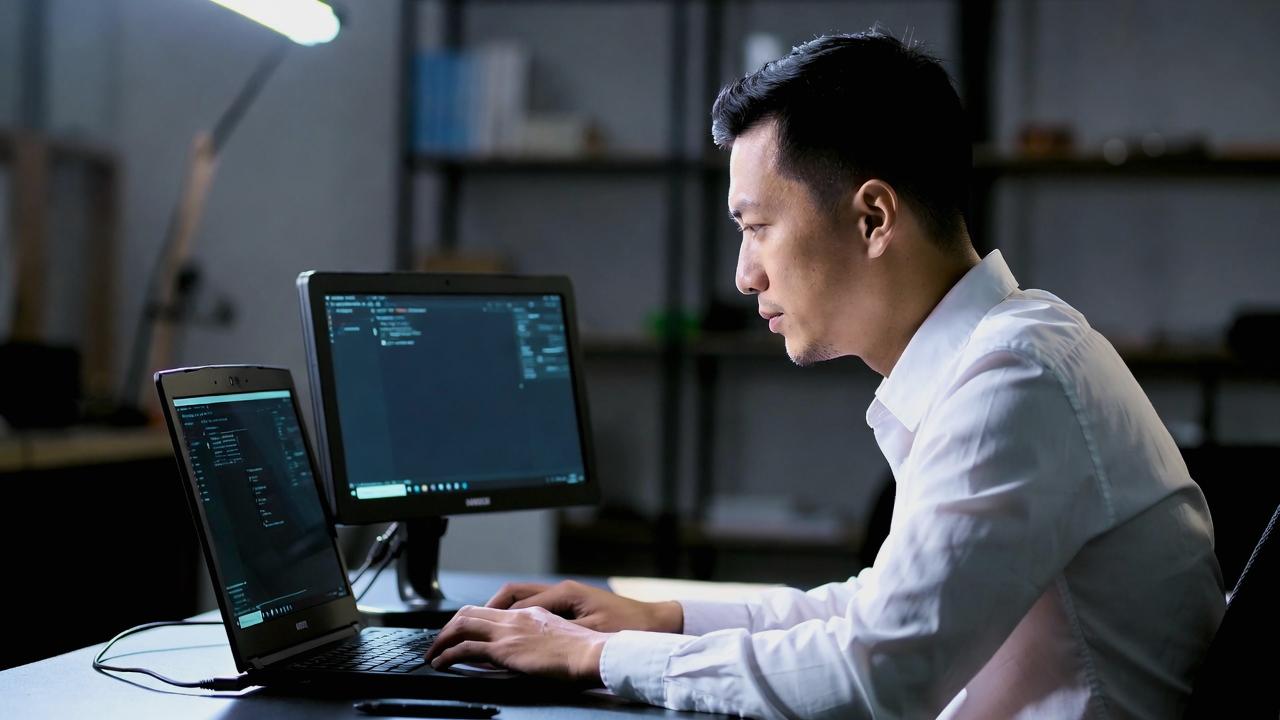
21.5インチモニターはコンパクトで扱いやすい一方、設置や距離調整を誤ると、想定以上に疲労が蓄積しやすいという特徴があります。
特に「近すぎる」「遠すぎる」「姿勢が崩れる」という三つの典型的な失敗は、多くのユーザーが無意識のうちに陥りやすいポイントです。
これらは単独で発生するというよりも、相互に連鎖しながら作業環境全体の質を低下させるため、早い段階で原因を理解しておくことが重要です。
まず最も多いのが、モニターとの距離が近すぎるケースです。
21.5インチは比較的小型とはいえ、50cm未満の距離になると視野全体の把握が難しくなり、眼球の微細な動きが増加します。
その結果、ピント調節の頻度が上がり、短時間でも目の疲労を感じやすくなります。
さらに近距離では画面の情報量が過剰に感じられ、無意識に顔を後ろへ引くなど不自然な姿勢補正が発生することもあります。
次に多いのが、逆に遠すぎる距離設定です。
デスク奥行に余裕がある場合に起こりやすく、視認性を確保するために前傾姿勢になる傾向があります。
この状態では首が前方へ突出し、いわゆるストレートネックの原因となることがあります。
また、細かい文字を読み取るために目を細める動作が増え、結果的に眼精疲労の蓄積が早まります。
そして三つ目が、姿勢崩れによる慢性的な疲労です。
これは距離や高さの不均衡から派生するケースが多く、モニターの位置に体を合わせることで発生します。
特に椅子の高さとデスクの高さが合っていない場合、肩が上がった状態や猫背姿勢が固定化されやすくなります。
これらの問題を整理すると、原因は大きく以下の三点に分類できます。
- 視聴距離の不適切設定による眼精疲労
- モニター高さのズレによる首・肩の負担
- 作業姿勢とデスク構造の不一致による慢性疲労
それぞれの問題に対する対策をまとめると、次のようになります。
| 問題 | 主な原因 | 対策 | 改善効果 |
|---|---|---|---|
| 近すぎる | デスク奥行不足・設置ミス | モニター後退・アーム導入 | 眼精疲労軽減 |
| 遠すぎる | 奥行過多・文字サイズ小 | 距離短縮・スケーリング調整 | 視認性向上 |
| 姿勢崩れ | 高さ不一致・椅子設定不良 | 高さ調整・足元環境改善 | 肩首負担軽減 |
特に重要なのは、単一の要素だけを修正するのではなく、距離・高さ・姿勢を同時に見直すことです。
例えば距離を調整しても高さが不適切であれば、再び無意識の補正動作が発生し、結果的に元の負担状態に戻ってしまいます。
このため、環境全体を一つのシステムとして捉える視点が必要です。
また、見落とされがちな要因として「椅子の座面高さ」と「モニター中心位置のズレ」があります。
これらが数センチ異なるだけでも視線角度が変化し、長時間では大きな疲労差となって現れます。
特に安価なチェアを使用している場合、調整機能が限定されているため注意が必要です。
さらに、作業中の無意識な前傾姿勢も大きな問題です。
集中していると徐々に顔がモニターへ近づき、気付いたときには最適距離を逸脱しているケースは少なくありません。
この対策としては、定期的な姿勢リセットや、モニター距離を物理的に制限する配置が有効です。
最終的に重要なのは、「正しい設置は一度で完結しない」という認識です。
21.5インチモニターは柔軟性が高い分、環境変化に応じて微調整を繰り返すことで初めて最適状態が維持されます。
この継続的な調整こそが、快適な作業環境を長期的に維持する鍵となります。
まとめ:21.5インチモニターの最適距離と狭いデスク最適化の結論
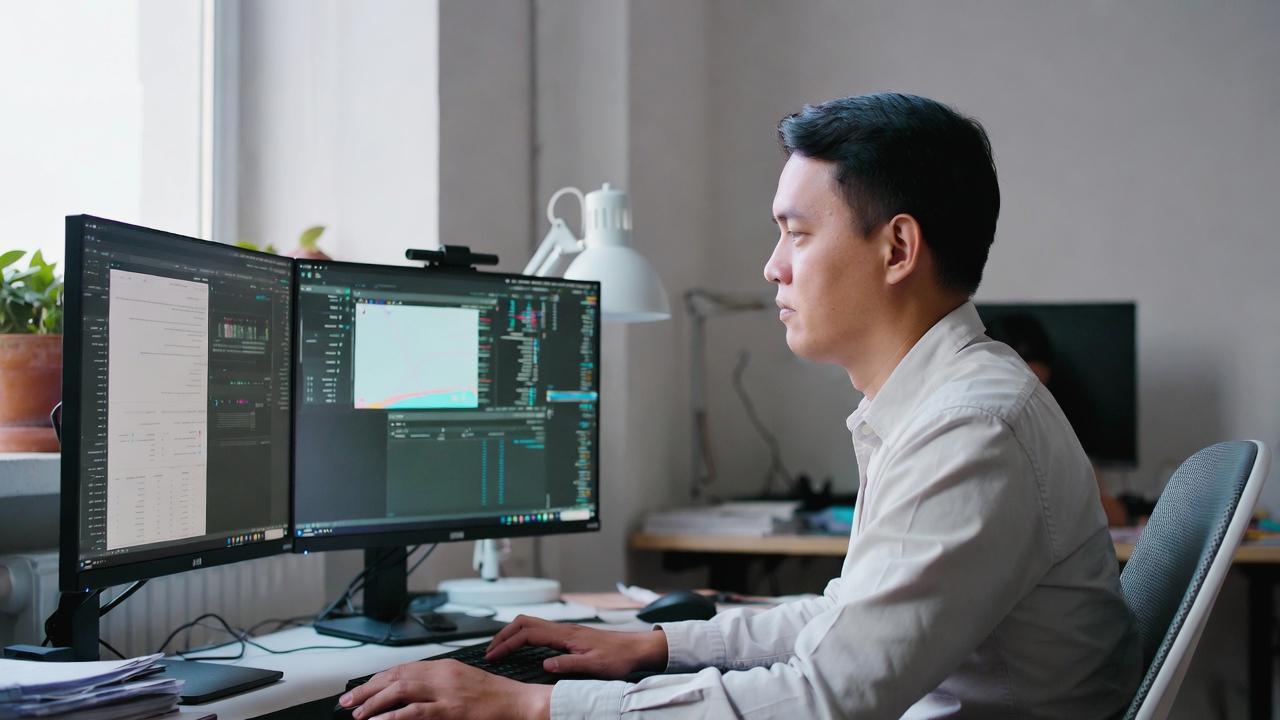
21.5インチモニターの最適距離とデスク環境の最適化について一連の視点から整理すると、結論は単純な数値に収束するものではなく、複数の要素が相互に影響し合う「環境設計の問題」であることが分かります。
距離だけを切り出して語るのではなく、解像度・文字サイズ・姿勢・デスク奥行といった要素を統合的に捉えることで、初めて安定した快適環境が成立します。
基本的な視聴距離としては50cm〜70cmが目安となりますが、これはあくまで出発点に過ぎません。
実際にはOSのスケーリング設定や作業内容によって最適値は変動し、さらにデスク構造や椅子の高さが加わることで、理想的なポジションは個々の環境ごとに異なります。
つまり「一般的な正解」は存在しても、「絶対的な正解」は存在しない領域です。
これまでの内容を踏まえると、狭いデスク環境における最適化の本質は以下の三点に集約されます。
- 視認性を確保しつつ視線移動を最小化する距離設計
- 首・肩の負担を抑える高さと角度の調整
- 物理空間を最大限に活かすレイアウト構築
これらはそれぞれ独立した要素ではなく、相互に補正し合う関係にあります。
例えば距離を短くすれば高さの重要性が増し、角度を調整すれば距離の許容範囲が広がるといった具合に、全体としてバランスを取ることが重要です。
また、21.5インチモニターというサイズ自体が持つ特性も見逃せません。
このサイズは視野全体を把握しやすく、狭いデスク環境との相性が非常に良いという利点があります。
一方で、設置位置が少しずれるだけでも体感的な負荷が変化しやすいため、環境調整の精度が求められる側面もあります。
実務的な観点から整理すると、理想的な環境構築のプロセスは次のようになります。
| ステップ | 内容 | 目的 |
|---|---|---|
| 1 | モニター高さの固定 | 視線基準の確立 |
| 2 | 視聴距離の調整 | 眼精疲労の軽減 |
| 3 | 角度の微調整 | 視認性と反射対策 |
| 4 | レイアウト最適化 | 作業効率の向上 |
この順序で調整を行うことで、無駄な試行錯誤を減らし、安定した作業環境を効率的に構築できます。
さらに重要なのは、環境は一度作って終わりではないという点です。
日々の姿勢変化や作業内容の違いによって最適解は微妙に変動するため、定期的なリセットと微調整が不可欠です。
特に長時間作業を行う場合は、無意識の前傾姿勢や距離の変化が積み重なりやすく、これが慢性的な疲労につながることがあります。
最終的な結論として、21.5インチモニターの最適距離とは固定された値ではなく、「快適性・視認性・姿勢」の三要素が釣り合った状態そのものを指します。
狭いデスクであっても、このバランスを意識して設計すれば、限られた物理空間を十分に拡張された作業環境へと変換することが可能です。

コメント