
古いパソコンに大容量の外付けHDDやSSDを接続するとき、フォーマット形式を「扱いやすさ」で選ぶか、「データ保護性能」で選ぶかは悩ましいところです。
Windows、macOS、Linuxなど複数の機器で使うならexFATが有力候補になりますが、突然の電源断やファイルシステムの破損に対する備えは限定的です。
一方、ZFSはファイル単位のチェックサム、コピーオンライト、スナップショット、ストレージ構成の冗長化など、データの完全性を重視した機能を備えています。
ただし、そのぶんメモリー容量やCPU性能、対応OS、ストレージ構成への要求が高く、古いパソコンでは動作の重さや運用の複雑さが問題になりやすい形式です。
つまり、ZFSが常に優れていて、exFATが単純に劣っているという話ではありません。
USBメモリーや外付けSSDを複数の機器で抜き差しするのか、古いPCに接続したまま長期保存用のストレージとして使うのかによって、適した選択は変わります。
フォーマットを決める際には、対応機器の多さだけでなく、読み書きの負荷、電源断への強さ、障害発生時の復旧性、バックアップのしやすさまで確認することが重要です。
この記事では、古いパソコンでZFSとexFATを利用した場合の動作負荷とデータ保護性能を比較し、それぞれが向いている用途を整理します。
大切なデータを守るうえで、ファイルシステムだけに過度な期待を寄せてよいのか、バックアップと組み合わせるべきなのか。
その判断材料を、実際の運用をイメージしながら解説します。
古いパソコンでZFSとexFATを選ぶ前に確認したいポイント

古いパソコンに外付けHDDやSSDを接続して使う場合、フォーマット形式は単なる保存先の設定ではありません。
対応するOS、読み書きの速度、必要なメモリー、電源断やデータ破損への強さ、別のパソコンへ接続したときの扱いやすさまで、日常の使い勝手に大きく関係します。
特にZFSとexFATは、同じ「ファイルシステム」という分類に入るものの、設計思想と想定される用途が大きく異なります。
exFATは、USBメモリーやSDカード、外付けSSDなど、複数の機器でデータを持ち運ぶ用途を意識したファイルシステムです。
構造が比較的シンプルで、古いパソコンでも大きな負荷になりにくく、4GBを超えるファイルも保存できます。
動画やディスクイメージなど大容量ファイルを扱いながら、WindowsとmacOSの間でストレージを共有したい場合には、扱いやすい選択肢です。
一方のZFSは、単なる「ディスクのフォーマット形式」というより、ストレージプールの管理、データ整合性の検証、スナップショット、冗長化などをまとめて扱う高度なファイルシステムです。
保存したデータに対してチェックサムを利用し、破損の検知や復旧を考慮できる点が大きな特徴です。
ただし、ZFSの機能を十分に活用するには、対応OSやメモリー容量、ディスク構成について事前に理解しておく必要があります。
ZFSとexFATの基本仕様と対応機器の違い
exFATの魅力は、対応機器の幅広さです。
Windowsパソコンでは標準的に利用でき、macOSや多くのLinux環境でも読み書きに対応しています。
パソコンだけでなく、テレビやゲーム機、カメラ、レコーダーなどでも採用例があります。
ただし、機器側がexFATに対応しているからといって、必ずしもすべての容量やファイルサイズを扱えるとは限りません。
外付けストレージをパソコン以外でも使う場合は、機器の仕様確認が必要です。
exFATは、ファイルの持ち運びや一時的なデータ交換に向いています。
フォーマット後のストレージを別のパソコンへ接続しても、専用のストレージプールを組み直す必要はありません。
フォルダーを作成し、ファイルをコピーするという一般的な操作で利用できます。
その反面、ファイル単位のチェックサムやスナップショット、標準的なジャーナリング機能は備えていません。
書き込み中にケーブルが抜けたり、電源が突然切れたりすると、ファイルやファイルシステムが破損する可能性があります。
ZFSは、データを保存する際にチェックサムを記録し、読み出し時に内容の整合性を確認できます。
複数のディスクを組み合わせた構成では、破損したデータを別の正常なコピーから修復できる場合もあります。
また、スナップショットを作成しておけば、誤削除や更新前の状態に戻す運用も可能です。
データ保護を重視する用途では強力ですが、単純なUSBメモリーのように、どの機器へ接続してもすぐ使える形式ではありません。
ZFSでは、ファイルシステムだけでなく、プールやデータセットといった管理単位を意識する場面があります。
1台の外付けHDDで利用することも可能ですが、ZFS本来の強みである冗長化や自己修復機能を引き出すには、複数のドライブを用いた構成が適しています。
したがって、古いパソコンに接続する1台の外付けドライブを簡単に使いたい場合と、専用の保存環境を構築したい場合では、適した選択が変わります。
WindowsやLinuxなどOSごとの互換性を比較
WindowsではexFATを標準機能でフォーマットでき、通常のエクスプローラー操作でファイルを読み書きできます。
古いWindowsパソコンでも、OSの世代や更新状況によって多少の違いはありますが、一般的な外付けストレージ用途では導入しやすい形式です。
対してZFSは、Windowsの標準機能だけでそのまま読み書きできるファイルシステムではありません。
ZFSを使うには、対応ソフトウェアや専用の仮想環境、あるいはZFSをサポートする別のOSが必要になることがあります。
LinuxはZFSとの相性が比較的よく、ディストリビューションによっては関連パッケージを導入して利用できます。
ただし、インストール方法やカーネルとの組み合わせ、ライセンスの扱い、アップデート後の動作確認など、初心者には確認事項が多くなります。
Ubuntuなどでも環境によって導入手順が異なるため、古いパソコンをファイルサーバーや自宅サーバーとして使う場合は、使用するバージョンの公式ドキュメントを確認することが重要です。
macOSはexFATを標準的に扱えるため、Windowsとのデータ交換用ストレージには向いています。
ZFSについては、標準のファイルシステムとして搭載されているわけではなく、利用には追加ソフトウェアや別の実行環境が必要です。
環境によって読み書きの対応状況や安定性が異なるため、MacとWindowsの間で頻繁に持ち運ぶドライブをZFSで構成するのは、互換性の面で現実的ではありません。
OSをまたいで使う可能性があるなら、まず接続先を整理すると判断しやすくなります。
WindowsとmacOSの双方で直接使うならexFAT、Linuxを中心に専用ストレージとして運用するならZFSが候補です。
ただし、exFATを選んだ場合でも、重要なデータを1台のドライブだけに保存するのは避けるべきです。
互換性の高さとデータ保護性能は別の問題だからです。
ファイルの受け渡しにはexFATを使い、重要なデータは別のドライブやクラウドへバックアップする。
このように役割を分ける方法も、古いパソコンを無理なく活用するうえで有効です。
exFATは古いパソコンでも軽快に使いやすいファイルシステム

古いパソコンで外付けHDDやSSDを利用する場合、ファイルシステムに求められるのは、機能の多さだけではありません。
限られたCPU性能やメモリー容量でも安定して動作し、別のパソコンへ接続したときにも扱いやすいことが重要です。
その点でexFATは、複雑なストレージ管理機能をあえて絞り、データ交換と大容量ファイルの保存に適した設計になっています。
exFATは、USBメモリーやSDカード、外付けSSDなどのリムーバブルメディアで利用されることを想定したファイルシステムです。
Windowsでは標準機能で扱いやすく、macOSやLinuxでも対応環境が多いため、OSの異なるパソコン間でファイルを受け渡す用途に向いています。
古いパソコンを一時的なデータ保存先やバックアップ先として活用する場合にも、導入の手軽さは大きな利点です。
exFATのCPU・メモリー負荷と大容量ファイルへの対応
exFATは、ZFSのようにファイルの整合性を常時検証したり、スナップショットを管理したりする仕組みを標準で持っていません。
そのため、ファイルの読み書きに伴う処理が比較的シンプルで、ファイルシステムの管理に必要なCPUやメモリーの負荷を抑えやすい傾向があります。
古いデュアルコアCPUのパソコンや、メモリー容量が少ない環境でも、一般的な文書、写真、音楽、動画の保存で大きな負担になりにくい形式です。
もちろん、exFATだから必ず高速になるわけではありません。
実際の転送速度は、パソコンのCPU性能だけでなく、接続方式、ストレージ本体の性能、USB規格、ドライバー、保存するファイルの数や大きさにも左右されます。
古いパソコンではUSB 2.0ポートしか使えない場合があり、その場合は高速な外付けSSDを接続しても、インターフェースの上限がボトルネックになります。
また、小さなファイルを大量に保存すると、ファイルシステムの種類よりも、フォルダー構成やストレージのランダムアクセス性能が速度に影響することがあります。
反対に、動画ファイルやディスクイメージのような大きなファイルを少数保存する用途では、exFATのシンプルさを生かしやすいでしょう。
exFATは、従来のFAT32で問題になりやすかったファイルサイズの制限を大きく緩和しています。
4GBを超える動画やバックアップイメージも保存できるため、現在の大容量ストレージに適しています。
ただし、理論上の最大容量や最大ファイルサイズと、接続するOS・機器が実際に扱える容量は別です。
テレビやレコーダー、カメラなどで利用する場合は、機器側の仕様も確認しておきましょう。
exFATの弱点はジャーナリングやチェックサム機能がないこと
exFATを選ぶときに理解しておきたいのが、軽快さや互換性と引き換えに、データ保護の仕組みが限定されている点です。
exFATには、一般的な用途でファイルの場所を管理するための情報はありますが、ZFSのようなファイル単位のチェックサム機能はありません。
保存したデータが後から少し変化していても、それを自動的に検知して知らせる仕組みは標準で備わっていません。
また、exFATには、書き込み処理の途中で電源が切れた場合に、ファイルシステムの状態を復旧しやすくするジャーナリング機能がありません。
ファイルを保存している最中にUSBケーブルを抜いたり、パソコンが強制終了したりすると、書き込み中のファイルが壊れるだけでなく、管理情報の不整合によってほかのファイルへアクセスしにくくなる可能性もあります。
特に注意したいのは、外付けドライブを安全な取り外し操作なしで抜くことです。
アクセスランプが消えていても、OSがキャッシュしたデータを後から書き込む場合があります。
取り外す前には、OSの取り出し操作を実行し、コピー処理が完全に終わっていることを確認する習慣が必要です。
古いパソコンでは動作が遅く、コピー完了までの時間が長くなることもあるため、進行状況を確認せずにケーブルを抜くのは避けるべきです。
exFATは、データ保護機能が少ないから使う価値がないという意味ではありません。
OSをまたいだデータ交換や、負荷を抑えた大容量ファイルの保存では、非常に実用的な選択肢です。
ただし、重要なデータを保存する場合は、exFATのドライブを唯一の保管場所にしないことが大切です。
別の外付けHDDやSSD、NAS、クラウドストレージなどに複製を作り、万一の破損や紛失に備えます。
つまりexFATは、軽快さと互換性を優先する用途に強い一方、ファイルシステム単体でデータを守る形式ではありません。
頻繁に持ち運ぶデータや、複数のパソコンで読み書きする作業用ドライブには適していますが、長期保存や重要データの保管では、バックアップと安全な運用を組み合わせることが前提になります。
ZFSのデータ保護性能とストレージ管理機能
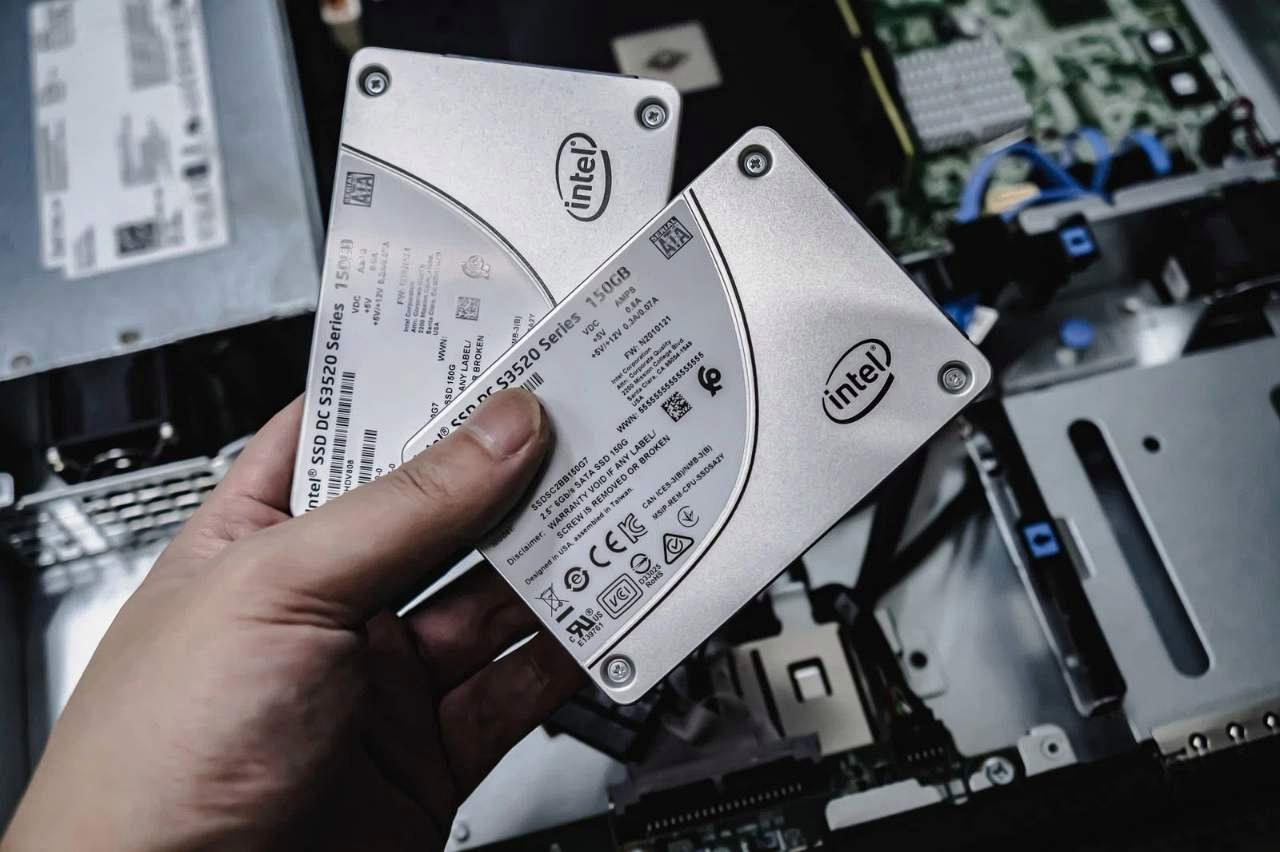
ZFSは、単にファイルを保存するための形式ではなく、ストレージ全体を継続的に管理することを重視したファイルシステムです。
保存したデータの整合性を確認するチェックサム、データ更新時の状態を安全に扱うコピーオンライト、過去の状態を保持するスナップショットなど、一般的なファイルシステムにはない機能を備えています。
古いパソコンでZFSを使う場合、これらの機能がデータ保護に役立つ一方、管理方法や必要なリソースが増える点には注意が必要です。
ZFSを導入すれば自動的にすべてのデータを守れるわけではありません。
ドライブの故障、誤操作、盗難、火災など、ファイルシステムだけでは防げない問題もあります。
ZFSの機能を理解し、バックアップや電源対策と組み合わせて運用することが大切です。
チェックサムでデータ破損を検知するZFSの仕組み
ZFSの代表的な特徴が、データとメタデータに対してチェックサムを付ける仕組みです。
ファイルを書き込むとき、ZFSはデータの内容から計算した値を記録します。
その後、データを読み出す際に同じ計算を行い、保存時のチェックサムと一致するかを確認します。
記録された内容と現在の内容が異なれば、単に読み出しを続けるのではなく、データ破損の可能性を検知できます。
この仕組みは、ストレージ内部で発生するビット化けや、時間の経過によるデータの劣化を把握するうえで有効です。
通常のファイルシステムでは、ファイルが存在していて正常に開けるように見えても、内部の一部が変化していることを利用者がすぐに把握できない場合があります。
ZFSでは、読み出し時の整合性検証によって、見えにくい破損を発見しやすくなります。
ただし、チェックサムは破損を検知する機能であり、それだけで破損したデータを修復できるわけではありません。
修復するには、同じデータを別の正常なドライブにも保存しておく必要があります。
1台のドライブだけでZFSを構成した場合、破損の発見はできても、復元するための正しいコピーが存在しないことがあります。
ここが、チェックサムと冗長化を組み合わせる重要な理由です。
ZFSでは、定期的にスクラブを実行して、プール内のデータを読み出しながら整合性を確認できます。
普段アクセスしていないデータも検査できるため、障害が発生する前に異常を把握しやすくなります。
古いHDDを長期保存に利用する場合には有用な機能ですが、スクラブはすべてのデータを読み出す処理です。
ドライブの台数や容量によっては時間がかかり、古いCPUや接続インターフェースでは負荷を感じることもあります。
コピーオンライトとスナップショットで復旧性を高める
ZFSは、データを上書きするときに、既存のデータ領域を直接書き換えるのではなく、新しい領域へ変更後のデータを書き込むコピーオンライト方式を採用しています。
新しいデータが正常に書き込まれ、必要な管理情報が更新されてから状態を切り替えるため、書き込み途中の電源断によってファイルシステム全体が不整合になるリスクを抑えられます。
コピーオンライトは、データを安全に更新しやすい反面、書き込みのたびに新しい領域を使うため、断片化や書き込み量の増加につながる場合があります。
空き容量が少ない状態で運用すると、性能が低下したり、管理が難しくなったりすることがあります。
ZFSを長く使うなら、ストレージ容量を限界まで埋めず、空き容量を確保しておくことが望ましいでしょう。
スナップショットは、ある時点のファイルシステムの状態を記録する機能です。
作成直後のスナップショットは、データ全体を別にコピーするわけではないため、比較的短時間で作成できます。
その後、元のデータが変更されても、変更前のブロックを保持することで、スナップショットから以前の状態を参照できます。
誤ってファイルを削除した場合や、設定変更前の状態へ戻したい場合に役立ちます。
ただし、スナップショットはバックアップと同じではありません。
元のドライブが故障すれば、そこに保存されたスナップショットも一緒に失われる可能性があります。
また、長期間にわたって大量のスナップショットを残すと、変更前のデータを保持し続けるため、空き容量を消費します。
保存期間と削除ルールを決め、必要なものだけを維持する運用が必要です。
重要なデータを守るなら、スナップショットに加えて、別のドライブやNAS、クラウドストレージなどへのバックアップも用意します。
ZFSのスナップショットは、日常的な誤操作や更新ミスから戻るための仕組み。
別媒体へのバックアップは、ドライブ故障や災害からデータを守る仕組みです。
役割の違いを理解して使い分けることが重要です。
RAID構成と組み合わせたZFSの冗長化機能
ZFSは、複数のドライブをまとめたストレージプールを構成し、ドライブ故障への備えを作ることもできます。
一般的なRAIDに似た考え方を持ちますが、ZFSではミラー、RAIDZ1、RAIDZ2、RAIDZ3などの構成を選択します。
ミラーは同じデータを複数のドライブに保存する方式で、構成が比較的理解しやすく、読み出し性能や復旧の扱いやすさを重視する場合に適しています。
RAIDZは、データとパリティ情報を複数のドライブへ分散して保存する方式です。
RAIDZ1は1台分、RAIDZ2は2台分、RAIDZ3は3台分のドライブ故障に耐えられる構成として設計されます。
ただし、必要なドライブ台数や容量効率、復旧時間は構成によって変わります。
少ないドライブで無理に構築すると、期待した冗長性を得られない場合があります。
ZFSの冗長化によって、ドライブの一部が故障してもプールを継続利用できる可能性があります。
さらに、チェックサムによって破損を検知し、正常なコピーやパリティ情報を利用して修復できる場合があります。
これは、単に同じファイルを複数保存するだけでは得にくい、ZFSの大きな利点です。
一方で、RAIDやZFSの冗長化はバックアップではありません。
利用者がファイルを削除した場合、その削除が構成全体に反映されるため、元に戻せないことがあります。
マルウェアによる暗号化や、誤操作、火災、盗難にも対応できません。
また、プール構成を作成した後にドライブを追加・交換する場合は、容量や構成上の制約を理解して作業する必要があります。
古いパソコンでZFSを利用する場合は、ドライブ本数だけでなく、メモリー容量、電源の安定性、接続方式、冷却状態も確認しましょう。
複数のHDDを常時稼働させるなら、電源ユニットやUSB接続の安定性が重要です。
可能であればUPSを導入し、突然の停電や瞬断への備えも整えます。
ZFSはデータ保護に強い仕組みですが、その性能を引き出すには、適切な構成と継続的な管理が欠かせません。
古いパソコンでZFSを使うときの動作負荷と必要スペック

ZFSは、データの整合性確認やスナップショット、ストレージプールの管理などを一つの仕組みで扱える高機能なファイルシステムです。
その一方で、exFATのように「接続してすぐ使える軽量な形式」と同じ感覚で導入すると、古いパソコンでは動作の重さや設定の難しさを感じることがあります。
特に確認したいのが、メモリー容量、CPU性能、ストレージの接続方式、電源の安定性です。
ZFSは、単にファイルを読み書きするだけでなく、キャッシュの管理、チェックサムの計算、データの圧縮、プールの状態管理など、さまざまな処理をバックグラウンドで行います。
高性能なサーバーでなければ動かないというわけではありませんが、古いパソコンで安定して運用するには、用途を絞った構成が現実的です。
ZFSの運用で重要になるメモリー容量とCPU性能
ZFSでは、読み出したデータをメモリー上に保持するARCというキャッシュ機構が使われます。
よく利用するデータをキャッシュできれば、同じファイルへ再度アクセスする際の速度向上が期待できます。
しかし、メモリー容量が少ないパソコンでは、OSやアプリケーションが使える領域とのバランスが問題になります。
ZFSに多くのメモリーを割り当てすぎると、通常の作業が重くなったり、システムがメモリー不足に陥ったりする可能性があります。
ZFSには大容量メモリーが必須という説明を見かけることがありますが、必要量は構成や用途によって異なります。
家庭内のファイル保存やバックアップ程度であれば、エンタープライズ向けの大容量メモリーがなければ動かないとは限りません。
ただし、仮想マシンを複数動かす、データベースを運用する、大量のユーザーが同時にアクセスする、といった用途では、より多くのメモリーが必要です。
古いパソコンを再利用する場合は、まずOS自身が必要とする容量を確保し、そのうえでZFSに余裕を持たせる考え方が安全です。
CPU性能も、設定する機能によって負荷が変わります。
通常の読み書きやチェックサム計算だけなら、比較的古いCPUでも対応できることがあります。
しかし、圧縮を有効にした場合や、暗号化、重複排除、スクラブなどを実行する場合は、CPU使用率が高くなる場面があります。
特に重複排除は大量のメモリーを必要としやすく、家庭用の古いパソコンでは安易に有効化しないほうが無難です。
圧縮については、圧縮率だけでなくCPU負荷とのバランスが重要です。
文章やデータベースのように圧縮しやすいデータでは、ディスク使用量を減らせる場合があります。
一方、すでに圧縮されている動画やJPEG画像では効果が小さく、処理負荷だけが増えることもあります。
古いCPUで運用するなら、負荷の軽い圧縮方式を選び、実際のファイルで速度を確認するのが適切です。
ECCメモリーは、メモリー上のデータエラーを検知・訂正できるため、長時間稼働するサーバーでは有用です。
ただし、ECCに対応していない古いパソコンでZFSが直ちに使えなくなるわけではありません。
ECCの有無だけで導入を決めるのではなく、バックアップ、電源、冷却、定期的な状態確認を含めた全体の信頼性で判断します。
USB接続の外付けHDDやSSDでZFSを使う際の注意点
USB接続の外付けHDDやSSDは、古いパソコンへストレージを追加する方法として手軽です。
しかし、ZFSのストレージプールをUSBドライブで構築する場合は、内蔵SATA接続やサーバー向けの安定した接続に比べて注意点が増えます。
USBは、ケーブルやコネクター、電源供給、USB変換チップ、外付けケースの設計によって安定性が左右されるためです。
最も避けたいのは、ZFSプールを利用している最中にドライブが一時的に切断されることです。
ケーブルの接触不良、外付けケースの発熱、バスパワー不足、パソコンの省電力設定などが原因で接続が途切れると、ZFSからドライブが故障したように見える場合があります。
冗長構成を組んでいれば復旧できる可能性はありますが、切断と再接続を繰り返す環境は、長期運用に向きません。
複数のUSBドライブを使う場合は、電源にも気を配ります。
大容量HDDは起動時に一時的に大きな電力を必要とすることがあり、USBハブや古いパソコンのポートから十分な電力を受け取れない場合があります。
複数台を接続するなら、安定したACアダプターを備えたセルフパワー型のUSBハブや、ドライブごとに独立した電源を持つケースを検討します。
電源タップの容量や、パソコン側の電源ユニットの状態も確認したいところです。
USB接続では、ドライブが再接続された際にデバイス名が変わることもあります。
環境によっては、/dev/sdXのような一時的な名前ではなく、UUIDやデバイス固有の識別情報を使って管理するほうが安全です。
操作を誤ると別のドライブをプールへ追加したり、初期化したりする危険があるため、作業前に容量や製品情報を照合します。
また、外付けHDDやSSDのケースが、ドライブの状態情報を正しく伝えられないこともあります。
温度やS.M.A.R.T.情報を確認できないケースでは、故障の兆候を把握しにくくなります。
ZFSをUSBで運用するなら、接続が安定しているか、温度を監視できるか、電源断後に正常に再認識されるかを事前に確認しておくと安心です。
古いパソコンをZFSサーバーとして使う場合、USB接続は検証用やバックアップ用としては便利ですが、常時稼働する主要ストレージには慎重な判断が求められます。
可能であれば内蔵SATAや安定した拡張カードを利用し、USBはデータ移行や別媒体へのバックアップに使う構成が堅実です。
どうしてもUSBで運用する場合は、無停電電源装置の導入、安全な取り外し、定期的なスクラブ、別媒体へのバックアップを組み合わせます。
ZFSは、古いパソコンでも用途を限定すれば十分に活用できます。
ただし、処理性能が低い機器に高度な機能をすべて詰め込む必要はありません。
重複排除を避け、圧縮やスナップショットを控えめに設定し、安定した電源と接続環境を用意する。
これが、古いパソコンでZFSを現実的に運用するための基本方針です。
ZFSとexFATのデータ保護性能を電源断や障害から比較

古いパソコンで外付けストレージを使う場合、読み書きの速度やOSとの互換性だけでなく、突然の電源断や接続切断にどの程度耐えられるかも確認したいポイントです。
特に、保存中のデータを失うと困る用途では、ファイルシステムの違いが復旧のしやすさに影響します。
ZFSとexFATを比べると、データ保護を目的とした機能はZFSのほうが充実しています。
ZFSはチェックサムによる整合性確認、コピーオンライト、トランザクション単位での更新、スナップショットなどを備えています。
一方、exFATは幅広い機器で使える軽快さを重視したファイルシステムであり、障害発生後の一貫性を保つための機能は限定的です。
ただし、ZFSを選べば電源断やドライブ故障が完全に防げるわけではありません。
ファイルシステムが安全に設計されていても、書き込み中のデータがまだドライブへ届いていなければ、データそのものが失われる可能性があります。
電源や接続環境、バックアップを含めて評価することが重要です。
突然の電源断や取り外しに強いのはどちらか
exFATは、書き込み処理の途中で電源が切れたり、アクセス中にドライブを取り外したりすると、ファイルや管理情報が破損する可能性があります。
ジャーナリングを利用して更新内容を記録する仕組みがないため、処理の途中で中断された場合、どこまで書き込みが完了していたのかを整理しにくいことがあります。
例えば、大きな動画ファイルをコピーしている途中で外付けHDDの電源が切れた場合、コピー中のファイルが開けなくなることがあります。
さらに、ディレクトリ情報や空き領域の管理情報が不整合を起こすと、ほかのファイルにアクセスできなくなったり、OSから修復を求められたりする場合もあります。
すべての電源断で問題が起こるわけではありませんが、アクセス中の取り外しは避けるべきです。
ZFSはコピーオンライトを採用しているため、既存データを直接上書きするのではなく、新しいデータを書き込んでから管理情報を切り替えます。
この方式により、更新途中の状態がファイルシステム全体へ中途半端に反映されるリスクを抑えられます。
電源断後も、以前の一貫した状態を維持しやすい点がZFSの強みです。
ただし、コピーオンライトは、電源断が発生しても直前までの書き込み内容を必ず保存する機能ではありません。
アプリケーションがデータを保存したつもりでも、OSやストレージのキャッシュに残っている場合があります。
ドライブが書き込み完了を正しく報告していても、実際の電気的な障害や外付けケースの不具合によってデータが失われる可能性は残ります。
また、ZFSのプールを構成するドライブがUSB接続の場合、電源断だけでなく、ケーブルの接触不良やUSB変換チップの不安定さも問題になります。
ZFSが安全に状態を管理できても、ドライブが頻繁に切断されれば、プールが劣化したり、再同期が必要になったりします。
常時稼働させるなら、安定した電源、十分な冷却、信頼性の高い接続環境が欠かせません。
電源対策としては、古いパソコンや複数の外付けHDDを使う場合にUPSが有効です。
瞬間的な停電や電圧低下から機器を守り、OSを正常に終了させる時間を確保できます。
UPSを使っていても、バッテリーの劣化や容量不足があれば期待した効果を得られないため、定期的な状態確認が必要です。
ファイルシステム破損時の復旧性とバックアップの考え方
exFATで問題が発生した場合は、OSに搭載されたファイルシステム修復機能や、対応する復旧ソフトウェアを使って検査します。
ただし、修復処理によって管理情報が変更されることもあるため、元の状態を保ったまま復旧したい場合は慎重な判断が必要です。
重要なデータが入ったドライブへ、いきなり修復処理や初期化を実行するのは避けます。
データが読み出せる状態なら、まず別の正常なドライブへコピーすることが優先です。
アクセスするたびに状態が悪化する可能性があるドライブでは、何度も試行錯誤するより、ドライブ全体のイメージを作成してから作業するほうが安全な場合があります。
復旧ソフトを使う場合も、復旧先を同じドライブにすると上書きによってデータを失うおそれがあります。
ZFSでは、プールやデータセットの状態を確認し、チェックサムエラーや入出力エラーの有無を調べます。
冗長構成があり、正常なデータのコピーが残っていれば、ZFSが破損箇所を検知して修復できる可能性があります。
定期的なスクラブを実行していれば、普段アクセスしていない領域の異常も早期に見つけやすくなります。
ただし、1台のドライブだけで構成したZFSには、故障したデータを置き換えるためのコピーがありません。
チェックサムによって破損を検知できても、正しい内容を復元できるとは限らないのです。
複数のドライブを使った冗長構成でも、プール全体が失われればデータを取り戻せません。
ZFSの冗長化とバックアップは、目的が異なります。
バックアップを考えるときは、次のように役割を分けると整理しやすくなります。
- ZFSのスナップショットは、誤削除や設定変更など、短期的な操作ミスから戻るために使います
- RAIDやZFSの冗長構成は、ドライブ1台の故障による停止やデータ損失を抑えるために使います
- 別の外付けドライブやNAS、クラウドへのバックアップは、故障、盗難、災害、マルウェアなどからデータを守るために使います
一般的には、重要なデータを少なくとも2種類の媒体に保存し、そのうち1つは普段の機器から分離しておく考え方が有効です。
常時接続したバックアップだけでは、誤削除やマルウェアの影響が同時に及ぶ可能性があります。
定期的に接続するバックアップ用ドライブを用意し、バックアップ後は安全に取り外して保管する方法も現実的です。
結論として、電源断後のファイルシステムの一貫性や破損検知ではZFSが有利です。
しかし、データそのものの消失を防ぐには、安定した電源、適切な取り外し、冗長構成、そして別媒体へのバックアップが必要です。
exFATを選ぶ場合も、互換性と軽快さを生かしながら、重要なデータだけは別の場所へ複製する。
この基本を守れば、古いパソコンでも無理のないデータ保護を実現できます。
用途別に見るZFSとexFATのおすすめ選び方

ZFSとexFATのどちらを選ぶべきかは、ファイルシステムの機能を単純に比較するだけでは決まりません。
接続するパソコンの台数、利用するOS、ストレージを持ち運ぶかどうか、保存データの重要度、将来的な拡張性などを整理する必要があります。
高機能なZFSが適している場面もあれば、シンプルなexFATのほうが作業を止めずに済む場面もあります。
判断の基準になるのは、主に次のような違いです。
- exFATは、幅広い機器で読み書きできる互換性と、比較的軽い動作が強みです
- ZFSは、チェックサム、スナップショット、冗長構成など、データの整合性と管理性を重視する用途に向いています
- exFATは持ち運ぶ作業用ストレージに適し、ZFSは接続先を固定した管理用ストレージに適しています
- どちらを選んでも、重要なデータを1台のドライブだけに保存する運用は避けるべきです
古いパソコンでは、利用できるメモリーやCPU性能、USBポートの規格も選択に影響します。
日常的なファイル交換であれば、ZFSの高度な機能がかえって導入や管理の負担になることもあります。
一方、古いパソコンを自宅サーバーとして再利用し、複数の端末から継続的にアクセスするなら、ZFSの保護機能が役立つ可能性があります。
複数のパソコンで使い回すならexFATが向いている理由
WindowsとmacOS、あるいは複数世代のパソコンで同じ外付けHDDやSSDを使うなら、exFATが有力な候補です。
exFATは多くのOSで標準または追加機能によって扱うことができ、専用のストレージプールを構成しなくても、接続後すぐにファイルを読み書きできます。
写真や動画の受け渡し、パソコン間のデータ移行、出張先で使う資料の保存など、持ち運びを前提とした運用に適しています。
例えば、Windowsのデスクトップパソコンで編集した動画を、macOSのノートパソコンで確認するとします。
このとき、exFATでフォーマットした外付けSSDなら、ファイルをコピーして接続先を変えるだけで利用できます。
ZFSの場合は、接続先のOSがZFSに対応している必要があり、環境によっては専用ドライバーや追加ソフトウェアの導入が必要です。
読み書きの互換性を優先する場面では、exFATの手軽さが大きな利点になります。
exFATは、動画やディスクイメージなどの大容量ファイルにも対応しやすい点がメリットです。
FAT32のように、1ファイルが4GBを超えると保存できないという制限を避けられます。
ただし、接続するテレビやレコーダー、カメラなどがexFATに対応しているとは限りません。
パソコン以外の機器で使う場合は、機器側の対応形式と容量制限を確認しておく必要があります。
また、exFATは動作が比較的シンプルで、古いパソコンでも扱いやすい形式です。
大量のファイルを常時監視したり、ストレージプールの状態を管理したりする処理が少ないため、低スペックな環境で一時的な保存先として使う場合に向いています。
特別なサーバー構築をせず、必要なときだけ外付けドライブを接続するなら、exFATのほうが管理の手間を抑えられるでしょう。
ただし、exFATには、ZFSのようなチェックサムやスナップショットがありません。
安全な取り外しを行わずに抜いたり、書き込み中に電源が切れたりすると、ファイルや管理情報が破損する可能性があります。
exFATを使う場合は、作業用と保管用のドライブを分け、重要なデータを別の媒体へバックアップする運用が欠かせません。
長期保存や自宅サーバーならZFSが有力な理由
古いパソコンを自宅サーバーとして常時稼働させ、家の中の複数の端末からデータへアクセスするなら、ZFSを検討する価値があります。
ZFSは、データのチェックサムによって破損を検知し、冗長構成を組んでいれば正常なコピーから修復できる場合があります。
定期的なスクラブで保存データを検査できる点も、長期間運用するストレージに適した特徴です。
スナップショットも、自宅サーバーで便利な機能です。
作業前の状態を保存しておけば、誤ってファイルを削除した場合や、設定変更後に以前の状態へ戻したい場合に役立ちます。
家族で共有する写真フォルダーや、パソコンのバックアップ先など、日々更新されるデータを管理する場面で有効です。
ただし、スナップショットは同じストレージ上に保存されるため、ドライブそのものの故障や災害への対策にはなりません。
複数のHDDを使えるなら、ミラーやRAIDZなどの冗長構成を採用できます。
1台のドライブに障害が発生しても、プールを維持しながら交換できる構成を作れるため、サーバーを停止できない時間が長い場合に有効です。
もっとも、冗長化によって容量効率や構築コストが変わり、ドライブ交換や再同期にも時間がかかります。
保存したい容量だけでなく、必要なドライブ本数、電源容量、冷却性能まで考える必要があります。
長期保存にZFSが向くのは、ファイルシステムがデータの状態を確認しやすく、ストレージの異常を把握しやすいからです。
しかし、ZFSがデータの永続性を保証するわけではありません。
ドライブの寿命、コントローラーや電源の故障、操作ミス、ランサムウェア、火災や水害などは、ZFSの機能だけでは防げません。
重要なデータは、別の外付けドライブやNAS、クラウドなどにも複製し、少なくとも1つは常時接続環境から分離して保管します。
結論として、頻繁に複数のパソコンで使い回す外付けストレージならexFAT、接続先を固定して自宅サーバーや管理用ストレージとして運用するならZFSが適しています。
迷った場合は、作業用の受け渡しドライブをexFAT、長期保存用のサーバーをZFSというように、用途ごとに役割を分ける方法も現実的です。
ファイルシステムの特徴を生かしながら、バックアップと電源対策を組み合わせることが、古いパソコンを安全に活用する近道です。
古いパソコンでフォーマットする前に確認すべき運用上の注意

古いパソコンでZFSやexFATを使う場合、フォーマット操作そのものよりも、事前の確認とデータ移行のほうが重要です。
フォーマットを実行すると、対象ドライブに保存されているファイルやフォルダーが基本的に削除されます。
OSを入れ替えるような大規模な作業でなくても、対象ドライブを間違えれば、必要なデータを一瞬で失う可能性があります。
また、フォーマット後にドライブを接続するパソコンや機器が、選択したファイルシステムに対応しているとは限りません。
現在使っている古いパソコンでは認識できても、別のWindowsパソコンやMac、テレビ、レコーダーでは読み書きできないことがあります。
保存容量やファイルサイズに関する機器側の制限もあるため、フォーマット前に「どの機器で、どのように使うのか」を整理しておきましょう。
OSの対応状況とドライバーを事前に確認する
exFATは、WindowsやmacOS、Linuxで比較的扱いやすいファイルシステムです。
ただし、古いOSでは標準対応していなかったり、更新プログラムや追加ドライバーが必要になったりする場合があります。
特に、長期間アップデートしていないパソコンでは、現在の環境でexFATの読み書きが可能かを確認しておくと安心です。
ZFSは、OSによって対応状況が大きく異なります。
Linuxではディストリビューションやバージョンに応じて、関連パッケージを導入して利用する形が一般的です。
ZFSを標準的に扱える環境でも、カーネルの更新やパッケージの組み合わせによって動作条件が変わることがあります。
WindowsやmacOSでは、標準機能だけでZFSのプールをそのまま読み書きできるとは限らず、追加ソフトウェアや別の実行環境が必要になる場合があります。
確認すべき項目は、次のように整理できます。
- 使用するOSの種類とバージョンが、目的のファイルシステムに対応しているか
- 読み書きに追加ドライバーや専用ソフトウェアが必要か
- OSの更新後もドライバーやZFS関連パッケージが動作するか
- 接続する外付けケースやUSB変換アダプターが、容量や電源供給に対応しているか
- 将来接続する別のパソコンや機器でも、同じデータを利用できるか
古いパソコンでは、ドライバーの提供が終了していることもあります。
新しいOSへ更新できない機種や、独自仕様のUSBコントローラーを搭載した機種では、接続したドライブが正しく認識されない可能性があります。
フォーマットを始める前に、空のテスト用ドライブで読み書きを試しておくと、重要なデータを移した後のトラブルを避けやすくなります。
また、ZFSを自宅サーバーで運用する場合は、ファイルシステムだけでなく、プールの構成やデータセットの設計も確認します。
どのOSでプールを作成したのか、別のOSへ移行した場合に読み出せるのか、設定情報をどこへ保存するのかを決めておきます。
古いパソコンを処分した後もデータを利用できるよう、接続先となる別の環境をあらかじめ用意しておくことが理想です。
exFATの場合も、機器との相性を軽視できません。
パソコンでは問題なく読み書きできても、テレビやカメラでは容量の上限やフォルダー構成の制限によって利用できない場合があります。
外付けSSDをゲーム機やレコーダーで使うなら、メーカーの仕様表やサポート情報を確認してからフォーマットを実行します。
フォーマット前に必要なバックアップとデータ移行
フォーマット前に最優先で行うのは、対象ドライブにあるデータのバックアップです。
重要なファイルを別の外付けHDDやSSD、NAS、クラウドストレージなどへコピーします。
コピー先が1台だけだと、移行中にコピー元またはコピー先が故障した場合に対応できないため、特に重要なデータは複数の場所へ保存しておくと安全です。
バックアップでは、ファイルをコピーしただけで完了と考えないことも大切です。
コピー先で実際にファイルを開けるか、フォルダー数や容量が大きく食い違っていないかを確認します。
写真、動画、文書、設定ファイルなど、種類の異なるデータをいくつか選んで確認すれば、コピー失敗を早期に発見できます。
可能であれば、バックアップソフトの検証機能やハッシュ値の比較も利用します。
移行対象として見落としやすいのが、通常のフォルダー以外に保存されたデータです。
メールデータ、ブラウザーのブックマーク、パスワード管理ソフトの保管庫、アプリケーションの設定、ゲームのセーブデータなどは、専用の場所に保存されていることがあります。
ユーザーフォルダーだけをコピーしても、アプリケーションの設定やライセンス情報までは移行できない場合があるため、必要なソフトごとにエクスポート方法を確認します。
フォーマット対象のドライブを間違えないために、作業前にドライブの容量、製品名、接続先、ボリューム名を照合します。
外付けドライブを複数接続している場合は、不要なドライブを一時的に取り外す方法も有効です。
ディスク管理画面やストレージ管理画面で対象を確認し、容量だけでなくパーティション構成も見て判断します。
フォーマット後は、いきなりすべてのデータを戻すのではなく、少量のテストデータで読み書きを確認します。
別のOSやパソコンでも利用する予定があるなら、実際の接続先でファイルを開けるか、コピーと削除が正常に行えるかを試します。
ZFSの場合は、プールの状態、チェックサムエラー、接続されたドライブの認識状況を確認します。
exFATの場合は、安全な取り外しと再接続後の認識を確認するとよいでしょう。
最後に、フォーマット後の運用ルールも決めておきます。
重要なデータを保存する場所、バックアップの頻度、外付けドライブを取り外す手順、障害発生時の連絡先や復旧方法を事前に整理しておけば、トラブル時に慌てずに済みます。
フォーマットはゴールではなく、データを安全に扱うための環境を作る作業です。
互換性と保護性能だけでなく、復旧まで含めた運用を考えて選択することが重要です。
実際の動作速度と負荷を比較するチェック方法

ZFSとexFATの動作負荷を比較するときは、仕様上の特徴だけでなく、実際に使うパソコンとストレージで測定することが大切です。
ファイルシステムの性能は、CPUやメモリーだけでなく、HDDやSSDの種類、USBの規格、ドライバー、保存するファイルの大きさによって大きく変わります。
高速なSSDを使っていても、古いパソコンのUSB 2.0ポートに接続すれば、転送速度はインターフェースの上限に制限されます。
また、ZFSにはチェックサム、キャッシュ、圧縮、スナップショットなどの機能があります。
これらを有効にした状態と、exFATを使った状態では、単純な読み書き速度だけでは比較しにくい部分があります。
実際の用途に近い条件をそろえ、速度、CPU使用率、メモリー消費量、長時間運用時の安定性を分けて確認するのが適切です。
ファイルコピーや読み書き速度を測定するポイント
まず、比較するストレージを同じパソコン、同じUSBポート、同じケーブルで接続します。
HDDとSSDを別々に評価する場合でも、接続条件が変わると結果を単純に比較できません。
可能なら、同じ物理ドライブを再フォーマットしてZFSとexFATを試しますが、フォーマットや構成変更の前には必ずデータを別の場所へ退避します。
測定する項目は、連続読み書きとランダム読み書きに分けると分かりやすくなります。
大容量の動画ファイルをコピーする場合は連続アクセスの性能が結果に反映されやすく、写真や文書を大量に保存する場合は、小さなファイルを扱うランダムアクセス性能やメタデータ処理の影響が大きくなります。
自分の用途とは異なるテストだけを見て、実際の使い勝手を判断しないことが重要です。
測定に使うファイルも、1種類だけにしないほうがよいでしょう。
例えば、次のような条件を用意します。
- 数十GB程度の大きな動画ファイルを1つコピーする
- 数MB程度の写真や文書を大量にコピーする
- 大量のファイルを別のフォルダーへ移動し、完了までの時間を測る
- 同じデータを読み出して、別のドライブへ書き込む処理を確認する
読み書き速度を測定するときは、ストレージのキャッシュにも注意が必要です。
書き込み直後に表示される速度が高くても、データがすべて物理ドライブへ書き込まれたとは限りません。
特に外付けSSDやOSのキャッシュが働く環境では、短時間のベンチマークだけでは実力を判断しにくいことがあります。
大容量のデータを連続して扱い、キャッシュが尽きた後の速度も確認すると、より実用に近い結果が得られます。
ZFSでは、圧縮を有効にすると、データの種類によって結果が変わります。
テキストやデータベースのように圧縮しやすいファイルでは、ディスクへ書き込むデータ量が減り、見かけ上の速度が向上する場合があります。
一方、JPEG画像や動画など、すでに圧縮されたデータでは効果が小さいことがあります。
ZFSとexFATを比較するなら、圧縮設定やスナップショットの有無を記録し、同じ条件で測定します。
測定は一度だけでなく、複数回行います。
最初の実行だけ速い、時間が経つと速度が落ちる、長時間のコピーでエラーが発生する、といった違いが見つかることがあります。
平均値だけでなく、最低速度や処理完了までの時間も確認することが大切です。
古いパソコンでは、バックグラウンドで動く更新処理やウイルス対策ソフトが結果に影響するため、同じ条件で複数回測定します。
CPU使用率とメモリー消費量から負荷を判断する
動作負荷を確認する際は、転送速度だけでなく、CPU使用率とメモリー消費量を同時に記録します。
速度が速くてもCPUを常に使い切っているなら、ファイルコピー中にブラウザーや文書作成ソフトが重くなる可能性があります。
反対に、転送速度がやや低くても、CPUやメモリーに余裕があれば、古いパソコンでの実用性は高い場合があります。
exFATは、ファイルシステムの管理に関する処理が比較的シンプルです。
一般的なファイルコピーでは、古いCPUでもCPU使用率が大きく上昇しにくい傾向があります。
ただし、ファイル数が非常に多い場合や、ウイルス対策ソフトが同時にスキャンしている場合は、exFATでも処理が遅くなることがあります。
ファイルシステムだけを原因と決めつけず、パソコン全体の状態を確認しましょう。
ZFSでは、読み書き時のチェックサム計算やキャッシュ管理が行われます。
設定によっては圧縮や暗号化も加わるため、CPU使用率がexFATより高くなる場合があります。
メモリーについては、ZFSがキャッシュに利用できる容量が多いほど、頻繁に使うデータの読み出しが有利になる可能性があります。
しかし、古いパソコンのメモリーが少ない場合は、OSやアプリケーションに割り当てる領域も確保しなければなりません。
確認する際は、アイドル状態、ファイルコピー中、大容量データの連続読み書き中、スクラブ実行中など、複数の場面で負荷を見ます。
特に一瞬の最大値だけでなく、数分から数十分にわたる平均的な使用率を確認すると、実際の体感に近い判断ができます。
CPU使用率が高い状態が長く続く場合は、圧縮の設定を見直したり、不要な処理を停止したりする方法があります。
メモリー不足が起きると、OSがストレージへ一時的にデータを退避するため、ファイルコピーだけでなくパソコン全体の操作が重くなることがあります。
アプリケーションを閉じた状態でも動作が遅くなるなら、ZFSの設定、キャッシュ、同時に実行しているサービスを確認します。
重複排除のようにメモリー消費が大きくなりやすい機能は、古いパソコンでは慎重に扱うべきです。
測定結果を整理するときは、次のような観点で判断します。
- ファイルコピー中も、ブラウザーや文書作成ソフトを無理なく使えるか
- 長時間の読み書きで転送速度が極端に低下しないか
- メモリー不足によるスワップやシステムの停止が起きないか
- CPUや外付けケースの発熱が過大になっていないか
- エラーや接続切断が発生せず、安定して処理を完了できるか
最終的には、最高速度の数値よりも、普段の使い方で安定して作業できるかを重視します。
古いパソコンでバックアップを夜間に実行するだけなら、多少速度が遅くても負荷が低い構成が適しています。
反対に、複数の端末から同時にアクセスする自宅サーバーなら、連続アクセス時の速度とメモリーの余裕が重要です。
測定結果を用途と照らし合わせて、ZFSとexFATのどちらが適しているかを判断しましょう。
古いパソコンでは用途と保護性能のバランスで選ぶ

古いパソコンでZFSとexFATのどちらを使うかは、単純に「高機能なほうを選ぶ」という考え方では決められません。
ZFSは、チェックサムによるデータ整合性の確認、コピーオンライト、スナップショット、複数ドライブを使った冗長化など、データを長く安全に管理するための機能が豊富です。
一方、exFATは、WindowsやmacOSなど複数のOSで扱いやすく、外付けHDDやSSDを別のパソコンへ接続しても利用しやすい互換性が魅力です。
どちらにも明確な強みと弱みがあります。
ZFSはデータ保護性能に優れますが、対応OSやメモリー容量、CPU性能、ストレージ構成について確認すべき項目が増えます。
exFATは動作が比較的軽く、導入も簡単ですが、ファイルシステム自体がデータ破損を検知したり、過去の状態へ戻したりする機能は限定的です。
古いパソコンの性能だけでなく、そのストレージをどのように使うのかを基準に考える必要があります。
判断を整理すると、次のような使い分けが基本になります。
- WindowsとmacOSなど、複数のパソコンで頻繁に使い回すならexFATが適しています
- USBメモリーや外付けSSDを使ったデータ交換なら、互換性の高いexFATが扱いやすいでしょう
- 接続先を固定し、自宅サーバーや長期保存用ストレージとして運用するならZFSが候補になります
- 複数のHDDを使って冗長構成を組み、定期的な状態確認を行うならZFSの機能を生かせます
- どちらを選ぶ場合も、重要なデータは別のドライブやクラウドへバックアップします
特に古いパソコンを一時的な作業用機器として使う場合は、exFATの手軽さが有利です。
外付けSSDへ動画や写真をコピーし、別のパソコンで編集したり、知人へデータを渡したりする用途では、ZFSのストレージプールを構築する必要性は高くありません。
専用ソフトウェアを導入せず、一般的なファイル操作だけで利用できることが、トラブルを減らすことにもつながります。
ただし、exFATを選んだ場合は、安全な取り外しを徹底しなければなりません。
書き込み中の電源断やケーブルの抜けによって、ファイルや管理情報が破損する可能性があります。
保存したデータを1台の外付けドライブだけに置くのではなく、作業用と保管用を分ける運用が大切です。
exFATは互換性に優れた形式ですが、バックアップの代わりにはなりません。
古いパソコンを自宅サーバーとして再利用するなら、ZFSのデータ保護機能が役立つ可能性があります。
チェックサムによってデータ破損を検知し、冗長構成があれば正常なコピーから修復できる場合があります。
スナップショットを使えば、誤削除や設定変更の前の状態へ戻すこともできます。
家族で共有する写真、パソコンのバックアップ、長期間保存する文書など、日々更新されるデータを管理する場面に向いています。
もっとも、ZFSを導入する場合は、古いパソコンの状態を確認しておきましょう。
メモリー容量が少ない機種では、OSやサーバーソフトとZFSのキャッシュが競合する可能性があります。
CPU性能が低い場合は、圧縮や暗号化などの処理で負荷が高くなることもあります。
USB接続の外付けHDDを複数台使う構成では、ケーブルの接触不良や電源不足、外付けケースの発熱によってドライブが切断されるリスクにも注意が必要です。
また、ZFSの冗長化やスナップショットは、バックアップそのものではありません。
RAID構成はドライブ故障への備えであり、スナップショットは誤操作や更新ミスから戻るための仕組みです。
火災、盗難、マルウェア、誤った削除操作などからデータを守るには、別の機器や別の場所へのバックアップが必要です。
ZFSを使う場合でも、重要なデータを外付けドライブ、NAS、クラウドストレージなどへ複製しておきます。
最終的な選択では、次の問いに答えると判断しやすくなります。
保存先を複数のパソコンで使うのか、それとも1台のサーバーに固定するのか。
データを持ち運ぶのか、長期間保管するのか。
多少の設定や管理を行ってでも整合性を重視するのか、できるだけ簡単に使いたいのか。
これらを整理すれば、必要以上に高機能な構成を選んだり、保護性能が不足した形式で重要データを保存したりするリスクを減らせます。
結論として、古いパソコンで手軽にデータを交換したいなら、exFATが現実的です。
複数のOSで利用でき、CPUやメモリーへの負担も比較的抑えやすいためです。
一方、接続先を固定した自宅サーバーや、整合性を確認しながら長期的に管理するストレージでは、ZFSが有力な選択肢になります。
ただし、フォーマット形式だけでデータの安全性が決まるわけではありません。
適切な電源管理、安定した接続、定期的な状態確認、複数の媒体へのバックアップまで含めて、はじめて実用的なデータ保護になります。
古いパソコンの性能と用途を見極め、互換性を優先する場面ではexFAT、管理性と保護性能を優先する場面ではZFS。
このバランスを意識することが、無理なく安全にストレージを活用するための基本です。


コメント