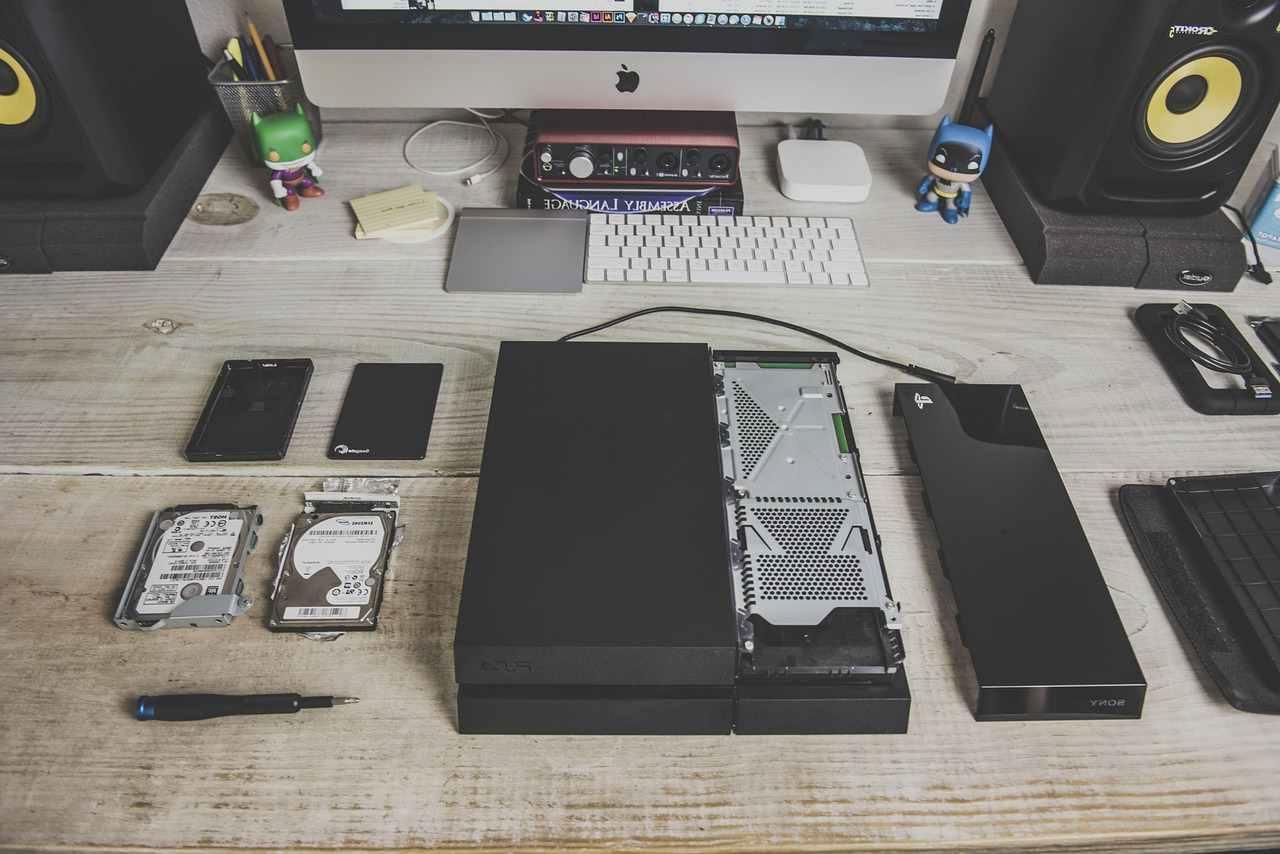
ここ数カ月のHDD価格の高騰には、本当に頭が痛いですね。
昨今のフラッシュメモリ需要の逼迫や、データセンター向け大容量モデルの需要急増に伴い、従来型の3.5インチHDDでさえ、昨対比で2割から3割増の価格帯が当たり前になりました。
新調したくても手が出せない――そんな声をあちこちで聞きます。
しかし、だからこそ考えたいのが、今手元にあるHDDをいかに延命し、その容量を最大限に活用するかという視点です。
新品を買う前に、まずは現有資産のポテンシャルを引き出しませんか。
ストレージは“消耗品”ですが、使い方と環境次第で寿命は驚くほど変わります。
ここでは、ハードウェアとしての健全性を保つメンテナンス術と、論理的な容量不足を解消する実践的アプローチを、整理してお伝えします。
まずは物理的なメンテナンスから。
HDDの最大の敵は熱と振動、そして頻繁なヘッド駆動です。
- エアフローを確保する:ケース内のケーブルを束ね、吸排気に詰まりがないか確認する。特にラックマウントや外付けケースでは、ファンの埃掃除を怠らない
- 衝撃を嫌う:動作中の移動は絶対に避ける。据え置き型なら、防振ゴムや重量のあるベースで共振を吸収する
- アイドル時のスピンダウンを適切に設定する:OSの電源オプションで、数分ごとに停止/再起動を繰り返す設定は逆効果。最低でも15〜20分以上のタイムアウト値を推奨する
次に、ソフトウェア面での定期ケアです。
エラーチェックとデフラグは、従来の常識をアップデートする必要があります。
- エラーチェック(chkdsk /f やSMART監視)は月1回の頻度で実行。CrystalDiskInfoなどで「代替処理済みセクタ」や「生の読み取りエラー率」の急変を注視する
- デフラグは、NTFSで使用率が70%を超えたタイミングで実施。ただし、SSDは絶対に行わない。また、大容量ファイル(動画や圧縮アーカイブ)が多い場合は、デフラグより「場所の最適化」で十分なケースもある
- TRIMやリトライ制御に過度に依存せず、定期的なバックアップ後のクイックフォーマットで、ファイルシステムの階層をリセットするのも有効な手段です
そして、物理容量そのものが足りない場合の発想転換。
“削除”ではなく“再配置”と“圧縮” で乗り切る方法を検討します。
まずは、重複ファイルと一時ファイルの掃討です。
Windowsのストレージセンサーや、dupeGuruなどの重複検出ツールを使えば、気づかぬうちに2重3重で保存された写真や音楽を一発抽出できます。
加えて、休止状態ファイル(hiberfil.sys)や仮想メモリ(pagefile.sys)のサイズ見直しも効果大。
メモリを十分に搭載しているなら、これらを縮小・移動させるだけで数十GBの余地が生まれます。
より実践的なのは、ファイルを“層”で分ける考え方です。
以下の表を参考に、アクセス頻度と重要度で住み分けを設計してみてください。
| 層 | 対象データ例 | 推奨アクション |
|---|---|---|
| ホット層(毎日アクセス) | 作業中のプロジェクト、RAW現像中データ | 現役HDDに保持。ただし、定期的に断片化をチェック |
| ウォーム層(週1回程度) | 過去の案件資料、圧縮済み写真フォルダ | 圧縮フォルダ(ZIP)化して保存。NTFS圧縮より管理しやすい |
| コールド層(月1回未満) | バックアップアーカイブ、未編集の動画素材 | 外付けHDDに退避。さらにその中で、世代管理は3世代までとルール化する |
この棲み分けに加え、重複排除機能(Windows ServerやNASの機能)が使える環境なら、ぜひ有効化を。
シングルユーザーでも、DropboxやGoogleドライブとの同期フォルダを除外リストに加えるだけでも、無駄な同期キャッシュが劇的に減ります。
最後に、どうしても大容量ファイルを抱える場合の最終手段。
それは“分割圧縮+クラウドのコールドストレージ” です。
例えば、年単位で触らない動画やプロジェクトデータは、7z形式で固めてパスワードをかけ、Amazon S3 GlacierやBackblaze B2などの低頻度アクセス向けストレージに預ける。
初期コストはかかるものの、新品HDDを1台買うより割安で、かつ物理的な故障リスクも分散できます。
つまり、現時点で「買えない」は言い訳になりません。
手順を踏めば、今あるHDDはまだまだ戦える。
メンテナンスで信頼性を高め、階層化で効率を上げ、オフロードで余裕を創る。
この3軸が、価格高騰時代を乗り切る冷静な処方箋です。
さあ、まずはSMART値を確認するところから、始めてみましょう。
なぜ今、HDDが買えない? 価格高騰の背景と市場動向を整理する
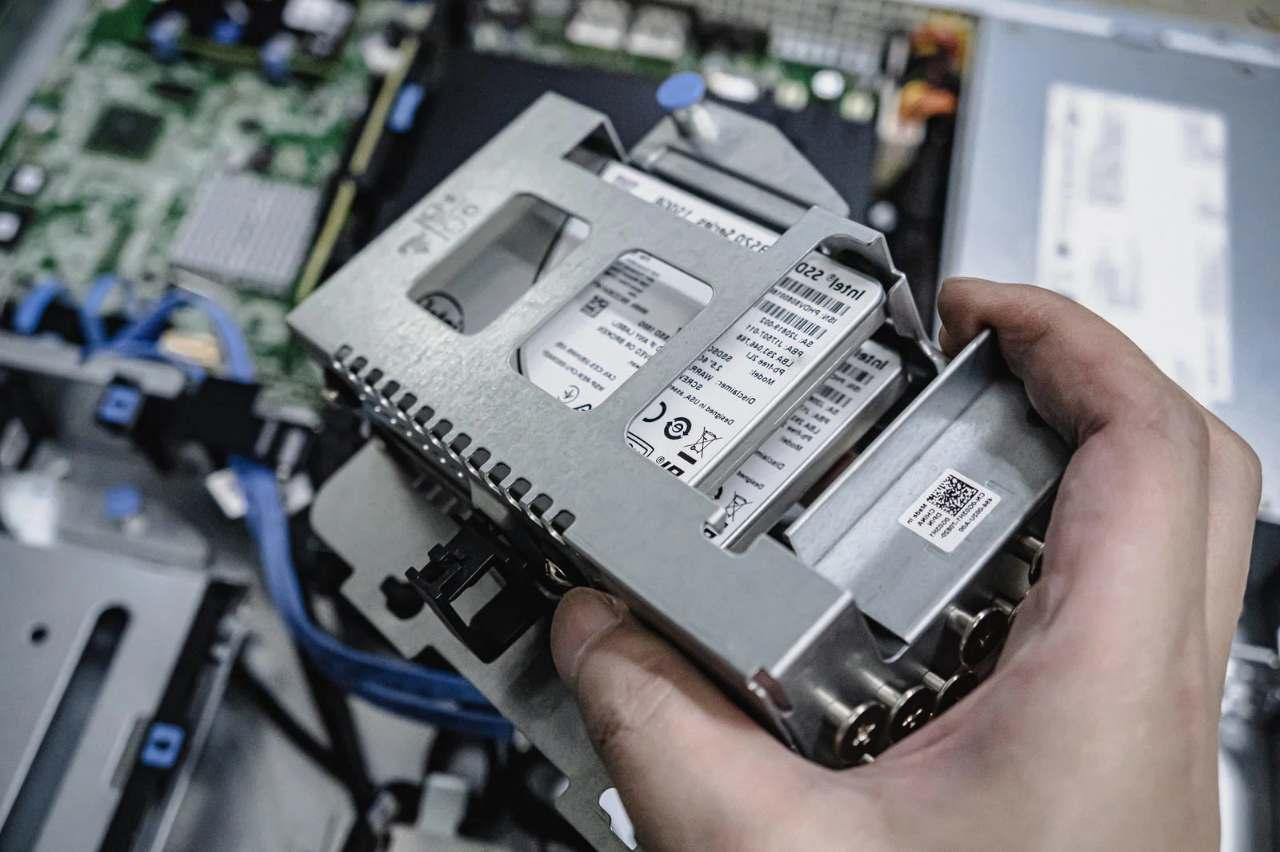
ここ数年、PCパーツ全般の価格は不安定ですが、中でもHDD(ハードディスクドライブ)の値上がり幅は、自作PCユーザーやNAS運用者にとって無視できない水準に達しています。
2025年後半から2026年にかけて、主要メーカーの3.5インチ主力モデル(4TB〜8TBクラス)は、実勢価格が前年比で1.3倍から1.5倍にまで膨れ上がり、かつては1万円台で購入できた容量帯が、いまや2万円超えは当たり前。
しかも、その上昇傾向には終わりが見えません。
なぜこんな事態になっているのか。
理由は一つではなく、複数のサプライチェーン要因と需要構造の変化が重なった“完璧な嵐”です。
まず押さえておくべきは、フラッシュメモリ(NAND型)の需要逼迫です。
スマートフォンやAIサーバー向けにSSDが大量消費される中、生産設備はそちらへシフト。
結果として、磁気記録方式であるHDDの主要部材(アルミ基板や希土類磁石、モーター用の銅線)の調達コストが跳ね上がりました。
さらに、データセンター向けの大容量HDD(20TB超)がエンタープライズ需要で爆発的に伸びている点も見逃せません。
クラウド事業者は、生成AIの学習データや監視カメラ映像の長期保存を目的に、年間でペタバイト単位のストレージを追加購入しています。
この大口案件がメーカーの生産キャパを優先的に占有するため、一般消費者向けの小容量〜中容量帯は後回しにされ、供給量そのものが絞られているのです。
加えて、為替相場と輸送コストも無視できません。
HDDは主にタイや中国、フィリピンで組み立てられますが、輸送コンテナ運賃の高止まりや、部材輸入時の関税変動が最終価格にダイレクトに影響します。
メーカー各社は値上げを公表せずとも、実質的に流通段階での価格転嫁が進んでいる状態です。
では、この状況はいつまで続くのか。
業界アナリストの見通しでは、少なくとも2027年上期までは正常化しないというのが大方のコンセンサスです。
新工場の稼働には2年近いリードタイムが必要であり、かつエンタープライズ需要が減退する気配もありません。
つまり、今すぐ“安いHDD”を探すのは、ほぼ絶望的だと考えたほうが現実的です。
とはいえ、冷静に考えれば、私たち個人ユーザーが求めているのは“新品の大容量HDD”だけが解決策なのでしょうか。
実際には、手元にあるHDDの寿命を延ばし、データ配置を最適化するだけでも、購入を先送りにできるケースが大半です。
この価格高騰をむしろ“見直しのチャンス”と捉え、ストレージ管理の習慣をアップデートする時期に来ていると言えるでしょう。
ここから先は、市場動向に振り回されないための実践的な知恵をお伝えします。
まずは、あなたのPC内部で実際にどれだけの容量が有効活用されているのか――その可視化から始めましょう。
まずは現状把握から 今すぐ使える容量を正しく知る方法

高騰するHDDを買い足す前に、まず立ち止まって現在のストレージ状況を正確に把握すること。
これが、最もコスト対効果の高い第一歩です。
多くのユーザーが「容量が足りない」と感じる瞬間、実際には論理的な無駄遣いや認識誤差が原因であるケースが少なくありません。
エクスプローラーやFinderで空き容量を一瞥するだけでは、真の実態は見えてきません。
では、具体的に何を確認すべきか。
整理すると、以下の3つのレイヤーで現状を診断することをお勧めします。
- 物理容量とフォーマット効率:ドライブの公称容量(例:1TB)と、実際にOSが認識する容量(例:931GB)の差は、2進数と10進数の換算に起因しますが、これ以外にパーティションやシステム領域が消費する分も考慮する必要があります
- ファイルタイプ別の占有比率:画像、動画、ドキュメント、アプリケーション、一時ファイル――どのカテゴリが最も領域を喰っているのか。視覚化ツールを使えば、思いも寄らない巨大フォルダが発見されるでしょう
- 重複ファイルと残骸データ:ダウンロードフォルダに放置された古いインストーラや、アンインストール後に残った設定ファイル、複数箇所に保存された同じ写真のコピー群。これらは総量で数十GBに達することも珍しくありません
まず手始めに、OS標準のストレージ設定画面を開いてください。
Windows 11なら「設定」→「システム」→「ストレージ」、macOSなら「このMacについて」→「ストレージ」→「管理」です。
ここで表示される「一時ファイル」や「その他」の内訳をクリックし、システムが提案するクリーンアップ候補を一度確認します。
ただし、標準機能はあくまで入り口に過ぎません。
より深い分析には、専用のディスク使用量可視化ツールを導入する価値があります。
私がよく推奨するのは、WizTree(Windows)やDisk Inventory X(macOS)、あるいはクロスプラットフォームのWinDirStatやQDirStatです。
これらのツールは、フォルダ階層をツリーマップやバブルチャートで描画し、視覚的に「どこに何が詰まっているか」を一発で把握できます。
例えば、数年前に撮影した動画が未編集のまま何十GBも眠っていたり、仮想マシンのスナップショットが意図せず肥大化していたりする実態が、あっさり浮かび上がるのです。
次に、コマンドラインを使ったより精緻な調査も紹介しておきましょう。
WindowsのPowerShellではGet-PSDrive、Linux/macOSではdf -hとdu -sh /* --exclude=/procを組み合わせることで、マウントポイントごとの使用率や、ルート直下のディレクトリ別容量を素早く取得できます。
GUIだけに頼らず、これらの数値にも目を通す習慣が付くと、システム管理者顔負けの洞察力が身につきます。
さて、ここで重要なのは、空き容量の数値そのものに一喜一憂しないことです。
たとえ残り容量が10%を切っていても、その大半が一度もアクセスされていない“コールドデータ”であれば、圧縮や外部退避で即座に解消できます。
逆に、残り30%でも、頻繁に書き換えられる作業中ファイルが断片化してパフォーマンスを落としているケースもあります。
この段階で目的は、「買うべきか否か」の判断材料を揃えることではなく、「今ある容量をどう再構成するか」の設計図を描くことです。
実際、多くの方のドライブを拝見すると、全体の4割から5割が「一度見たら二度と開かないデータ」 で占められていると実感します。
それらを特定し、メインストレージから隔離するだけで、新品購入の緊急性はぐっと下がります。
また、外付けドライブやNASを併用している方は、それらの使用率も同時にリストアップしておくと良いでしょう。
複数ドライブに散らばったデータを統合的に見渡すことで、全体最適の糸口が見えてきます。
次のステップでは、この棚卸し結果を基に、具体的な削除・移動・圧縮のアクションプランを組み立てていきます。
買い足す前に試すべき「データの棚卸し」 削除と移動で即効性を得る
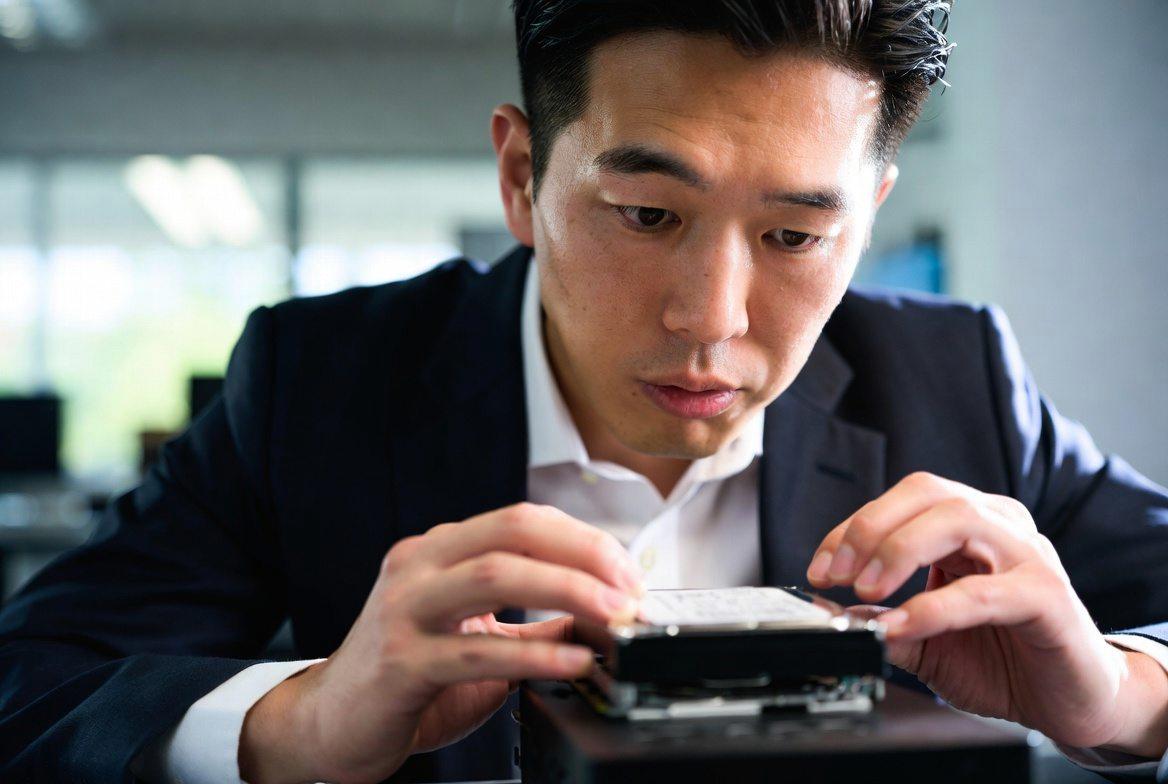
前章でストレージの現状を可視化できたなら、次は実際に手を動かすフェーズです。
ここでの目標は、新品HDDを購入しなくても、数時間の作業で数十GBから場合によっては数百GBの空きを生み出すこと。
決して誇張ではなく、大抵の一般ユーザーのドライブには、削除しても何ら支障のない“デジタルガラクタ”が驚くほど詰まっています。
買い物かごにポチる前に、まずはこの棚卸しを徹底的にやり遂げてください。
棚卸しの基本戦略は単純明快。
「削除」「移動」「圧縮」 の三段階で進めます。
そして、この順序が重要です。
移動や圧縮は手間がかかるため、先に削除できるものを徹底的に刈り取ってから、残ったデータに対して次の手段を講じるのです。
即座に削除すべきファイルのカテゴリ
最初に狙うべきは、システムやアプリケーションが自動生成する一時ファイル群です。
これらはOS標準のクリーンツールでも除去しきれない残骸が多く、特に以下の場所に蓄積されがちです。
- Windowsの場合:
C:\Users\ユーザー名\AppData\Local\Temp、C:\Windows\Temp、さらにはC:\Users\ユーザー名\Downloadsに放置された古いインストーラ(.exe, .msi)や圧縮ファイル - macOSの場合:
~/Library/Caches、~/Library/Logs、そして~/Downloads配下の未整理ファイル - ブラウザキャッシュ:Google ChromeやFirefoxのキャッシュディレクトリは、数週間で数GBに膨れ上がります。設定から手動クリアするか、ブラウザ終了時に自動消去するオプションを有効化しましょう
これらの一時ファイルは、原則として再起動後に必要にならないものがほとんどです。
思い切って全削除しても、アプリケーションは次回起動時に再生成します。
ためらう必要はありません。
次に、重複ファイルです。
写真フォルダの中で同じ画像を複数の解像度で保存していませんか? 音楽ライブラリに同じアルバムが二重に取り込まれていませんか? ここで役立つのが、重複ファイル検出ツールです。
dupeGuru、CCleanerの重複ファインダー、あるいはmacOSならGemini 2などの専用アプリを使えば、内容が完全に同一のファイルをハッシュ値ベースで抽出してくれます。
手動で探すのは絶対に無理なので、必ずツールに頼ってください。
削除できないデータは“移動”でオフロード
削除しきれない、しかし頻繁にはアクセスしないデータ――例えば、過去のプロジェクト資材、卒業アルバムのスキャンデータ、使い終わった仮想マシンのディスクイメージなどは、メインHDDから外部ストレージやNASに移動するのが得策です。
ただし、ここでの注意点は「移動=カット&ペースト」ではなく「コピー後に元ファイルを削除する」という二段階運用を徹底すること。
移動中にエラーが発生するとデータが消失するリスクがあるため、必ずコピー完了を確認してから削除する習慣を身につけてください。
移動先の候補としては、以下の選択肢が考えられます。
- 外付けHDD:すでに持っているなら、それを“コールドストレージ”として活用。電源を入れたときだけマウントする運用にすれば、メインPCの負荷も下がります
- NAS(ネットワークアタッチストレージ):家族やチームで共有するなら最適。ただし、転送速度が100MB/s未満の旧式機種だと、大容量移動に時間がかかる点は留意してください
- クラウドストレージ:Google DriveやOneDriveの無料枠では足りませんが、Amazon Photos(写真無制限)やBackblaze B2など、特定用途向けの安価なプランを検討する価値はあります
やむを得ず“圧縮”でやり過ごす
削除も移動も難しい場合、最後の手段はファイル単位での圧縮です。
ただし、動画や画像など既に圧縮されたデータは、さらにZIPや7zで固めてもほとんど容量は減りません。
効果が期待できるのは、テキストベースのログファイル、CSVデータ、プレーンテキストのソースコード、PDF(特にスキャンでないもの)などです。
ここで実用的なのは、“圧縮フォルダ”機能ではなく、7-ZipやWinRARによる“固め圧縮(ソリッド圧縮)” です。
同じ種類の小さなファイルが何千もある場合、ソリッド圧縮をかけると総合的な圧縮率が格段に向上します。
たとえば、メールのバックアップ(EMLファイル)や、過去のプロジェクトのHTMLファイル群は、この手法で元の3分の1から4分の1のサイズになることもしばしばです。
棚卸しを効率化するためのテーブル
以下の表は、データ種別ごとに優先すべきアクションを整理したものです。
参考にしながら、ご自身のドライブに適用してみてください。
| データ種別 | 推奨アクション | 効果の目安 | 注意点 |
|---|---|---|---|
| ブラウザキャッシュ・Tempファイル | 削除(即時) | 数GB〜十数GB | 再起動後に必要に応じて再生成される |
| ダウンロードフォルダの古いインストーラ | 削除(バージョン確認後) | 数GB〜数十GB | 最新版のみ残し、古いものは破棄 |
| 重複した写真・ムービー | 重複検出ツールで削除 | 十数GB〜数十GB | ハッシュ比較で確実に同一ファイルのみを対象に |
| 過去プロジェクトのテキスト系ファイル | ソリッド圧縮(ZIP/7z) | 50%〜70%減 | 圧縮後も中身を確認できるようパスワード不要に |
| 使用済みのVMディスクイメージ | 外付けHDD/NASへ移動 | 数十GB〜数百GB | 移動後、元ファイルの整合性を必ず検証する |
| 動画編集のレンダリングキャッシュ | 削除(プロジェクト完了後) | 数十GB〜百GB超 | 最終出力が完了したものは原則削除 |
以上のステップを一通り実行すれば、おそらく驚くほどの空き容量が生まれているはずです。
それでもなお逼迫している場合のみ、次の章で紹介する階層ストレージやシステム拡張テクニックへと進んでください。
外付けドライブやNASとの連携 手持ちHDDを活用した階層ストレージ戦略

データの棚卸しで削除しきれなかったファイル群は、次に“適切な場所に移動させる”という発想で対処します。
ここで鍵となるのが、単なるバックアップではなく、階層型ストレージ(ティアードストレージ) という考え方です。
これは、データのアクセス頻度や重要度に応じて、複数の物理ドライブを使い分ける運用モデルを指します。
企業の大規模システムで古くから採用されてきたこの戦略を、個人レベルに落とし込んでみましょう。
階層ストレージの基本は、「ホット」「ウォーム」「コールド」 の3層にデータを分類することです。
ホット層は毎日アクセスする作業中のデータ、ウォーム層は週に数回参照する程度のプロジェクト資材、コールド層は年単位で触らないアーカイブ――この住み分けを、手持ちのHDDや外付けドライブ、さらにはNASにマッピングしていきます。
手持ちの外付けHDDを“ウォーム層”に位置付ける
多くの方がすでに外付けHDDを一つや二つ持っているはずです。
しかし、それらを単なる「バックアップ先」としてしか使っていないのは、実にもったいない。
外付けドライブは、メインPCの内蔵HDDから頻度の低いデータを退避させる“オフロード先”として再定義することで、内蔵ドライブの空き容量を劇的に回復できます。
具体的には、以下のようなルールで運用してみてください。
- 内蔵HDDには、OSとアプリケーション、そして現在進行中のプロジェクトファイルのみを置く
- 過去1年間で開いた回数が5回未満のフォルダは、外付けHDDに移動する
- 外付けHDDは、必要時だけUSB接続し、使用後は安全に取り外す――これにより、内蔵ドライブの回転やヘッド駆動が減り、結果的に寿命も延びます
ただし、外付けHDDのインターフェースは要チェックです。
USB 2.0接続では転送速度が40MB/s前後と非常に遅く、大容量移動には不向き。
USB 3.0(5Gbps)以上、できればUSB 3.2 Gen 2(10Gbps)またはThunderbolt対応モデルを選ぶことで、ストレスなくデータを行き来させられます。
NASを“コールド層+共有ハブ”として再構築する
もう一段上の階層として、NAS(ネットワークアタッチストレージ)の導入または再活用を検討してください。
NASは単なるファイルサーバーではなく、複数デバイスからアクセス可能な“準オンラインストレージ” として、ウォーム層からコールド層をつなぐ橋渡し役に最適です。
NASの大きなメリットは、RAID構成による冗長性と、スケジュールバックアップの自動化にあります。
たとえば、2ベイのエントリーモデルでRAID 1(ミラーリング)を組めば、片方のドライブが故障してもデータは保護されます。
そして、内蔵HDD上の「もうすぐ使わなくなりそうなフォルダ」を、毎週末にNASへ自動同期させるルールを仕込めば、手動移動の手間が劇的に減ります。
また、最近のNASはクイックコネクト機能を備え、自宅外からのリモートアクセスも容易です。
出先で過去の資料を参照したい場合にも、クラウド経由でNAS内のファイルを参照できるため、結果的に大容量クラウドストレージの有料プランを契約する必要もなくなります。
階層ごとの運用テーブル
ここで、各層に割り当てるストレージと運用ポリシーを、簡潔な表にまとめておきます。
| 階層 | アクセス頻度 | 推奨ストレージ | 保存データ例 | バックアップ方針 |
|---|---|---|---|---|
| ホット層 | 毎日 | 内蔵SSD(または高速HDD) | OS、アプリ、進行中プロジェクト | 日次でウォーム層にミラー |
| ウォーム層 | 週1〜数回 | 外付けHDD(USB 3.0以上) | 過去案件、編集済み写真、音楽ライブラリ | 週次でコールド層に同期 |
| コールド層 | 月1未満 | NAS(RAID 1または5) | 長期アーカイブ、動画素材、バックアップイメージ | 四半期ごとにオフサイト保存 |
この表を基準に、ご自身のデータを分類し直すだけで、内蔵HDDの使用率は50%を切ることも珍しくありません。
大切なのは、すべてのデータを一つのドライブに詰め込まないという原則です。
分散させることで、物理的なドライブ障害の影響も局所化され、システム全体の信頼性が向上します。
階層運用を支えるツールと自動化のヒント
階層ストレージを手動で運用するのは煩雑に感じられるかもしれません。
そこでお勧めするのが、ファイル同期ツールの活用です。
Windowsなら「SyncToy」や「Robocopy」、macOSなら「rsync」や「Carbon Copy Cloner」を使って、定期的な差分コピーを自動化できます。
例えば、以下のようなバッチファイルをタスクスケジューラに登録しておけば、毎週日曜の午前3時に、内蔵HDDの「アーカイブ候補」フォルダが自動で外付けHDDへバックアップされる――そんな運用が現実的です。
さらに、NASに備わるスナップショット機能を有効にすれば、誤ってファイルを削除した場合でも過去のバージョンに瞬時に復元できます。
これは“削除”ではなく“階層移動”を前提とした運用だからこそ生きる機能です。
このように、外付けドライブやNASを単なる“予備”ではなく、アクセス頻度に応じたストレージ階層の構成要素として位置付けることで、新品HDD購入の必要性は大きく後退します。
次の章では、OS標準機能だけでもっとスマートに容量を捻出する方法を掘り下げていきましょう。
圧縮・重複排除・シンボリックリンク OS標準機能で容量を捻出するテクニック

外付けドライブやNASへの移動が現実的でない場合、あるいは移動後もなお容量が逼迫している場合、次に検討すべきはOSに標準搭載されているファイルシステムレベルの機能です。
これらの機能は、追加コストゼロで即座に適用でき、しかも一度設定すれば継続的に効果を発揮します。
ここでは、圧縮、重複排除、そしてシンボリックリンクという三つの柱を中心に、実践的な活用法を解説します。
NTFS圧縮とZIP圧縮を使い分ける
Windowsユーザーであれば、NTFSファイルシステムがネイティブで備える圧縮機能をまず思い浮かべるでしょう。
フォルダのプロパティから「詳細設定」→「内容を圧縮してディスク容量を節約する」にチェックを入れるだけで、そのフォルダ以下に保存されるファイルが透過的に圧縮されます。
ただし、この機能には明確な特性と制約があります。
NTFS圧縮は、ファイルアクセスのたびにリアルタイムで伸張・再圧縮が発生するため、CPU負荷がかかります。
また、圧縮率も高くなく、平均的には元サイズの60〜80%程度にしかなりません。
そのため、頻繁に読み書きするホットデータには不向きです。
むしろ、ほとんど参照しないが削除はできない「準コールドなテキスト系ファイル」 に対して有効です。
例えば、過去のログファイル群や、生成したレポートのPDF、ソースコードのバックアップなどが該当します。
一方、ZIPや7z形式によるファイル単位の圧縮は、NTFS圧縮より高い圧縮率を達成できます。
特に7zのLZMA2アルゴリズムは、テキストデータに対して50%以上の削減効果を発揮します。
ただし、圧縮と伸張に時間がかかり、ファイルを開くたびに解凍作業が発生する点はデメリットです。
従って、「年に数回しか開かないが、捨てられない重要書類」を固める用途に向いています。
実用的な判断基準として、以下の表を参考にしてください。
| 圧縮方式 | 圧縮率(テキスト系) | CPU負荷 | アクセス速度 | 推奨用途 |
|---|---|---|---|---|
| NTFS圧縮(透過) | 〜70%程度 | 中(随時) | やや遅延 | 読み取り頻度が低いシステムファイルやログ |
| ZIP(標準) | 〜60%程度 | 低(展開時のみ) | 展開後に高速 | メール添付用、軽量アーカイブ |
| 7z(LZMA2) | 〜40%程度 | 高(圧縮時) | 展開に時間を要す | 長期保存用のバックアップ一式 |
重複排除機能を有効にする
Windows Serverや特定エディションのWindows 10/11 Pro for Workstationsには、データ重複排除(Data Deduplication) という強力な機能が搭載されています。
これは、ボリューム内で同一のデータブロックを検出し、物理的には1つのコピーのみを保持し、それ以外を参照(リパースポイント)に置き換えるという仕組みです。
一般のWindows Homeエディションではこの機能は使えませんが、代わりにファイルベースの重複排除ツールを活用できます。
OS標準ではありませんが、Microsoftが提供する「Duplicate File Finder」や、PowerShellスクリプトを用いたハッシュ比較で、同一ファイルをリストアップし、手動でハードリンクやシンボリックリンクに置き換える方法です。
例えば、複数フォルダに分散している同じPDFや写真を、一箇所に集約して他をリンクで置き換えれば、見かけ上のディレクトリ構造を保ちながら、実質的な消費容量を削減できます。
シンボリックリンクとジャンクションで領域を仮想的に移動させる
ここで本題の一つであるシンボリックリンク(シンボリックリンク) とジャンクション(Windowsの場合) の活用です。
これらは、あるフォルダが別の場所にあるかのようにOSに認識させる“仮想的な指針”です。
これを利用すると、大容量フォルダを外付けHDDやNASに物理移動させた後、元のパスにリンクを張ることで、アプリケーションは移動に気づかずにファイルを参照し続けられます。
例えば、Steamのゲームライブラリや、Adobeのキャッシュフォルダ、さらにはOneDriveの同期先など、インストールパスが固定されているソフトのデータを別ドライブに退避させたい場合に威力を発揮します。
手順はシンプルです。
- 対象フォルダを丸ごと外付けドライブ(例:D:\GameData)にカット&ペーストで移動する
- 管理者権限のコマンドプロンプトで、
mklink /J "C:\Program Files\GameFolder" "D:\GameData"を実行する - これで、Cドライブ上の元のパスにアクセスすると、自動的にDドライブの実体が参照される
このテクニックは、内蔵HDDの空き容量が逼迫した際の“最終調整役” として非常に有効です。
macOSやLinuxではln -sコマンドで同様の機能を利用できます。
ただし、リンク先のドライブが常時接続されていることが前提なので、外付けドライブの場合は取り外し時には注意が必要です。
適用前に確認すべき三つの注意点
これらの機能を適用する際、いくつか落とし穴もあります。
必ず以下の点を確認してから実行してください。
- バックアップを取る:圧縮やリンク操作は、誤った設定を行うとデータ構造が壊れるリスクがあるため、必ず事前に完全バックアップを取得する
- パフォーマンスへの影響を測定する:NTFS圧縮や重複排除は、古いCPUやメモリが少ない環境では逆に遅延を招くため、適用後に動作確認を怠らない
- リンクの循環参照を避ける:シンボリックリンクを別のリンク先に張るなど、複雑な入れ子構造はトラブルの元なので、単純な一対一の対応に留める
これらのOS標準機能を適材適所で組み合わせることで、1万円以上の追加投資なしに、数十GBから場合によっては100GB超の空き容量を生み出せるケースがほとんどです。
私はこの手法を「ソフトウェア的ストレージ拡張」と呼んでいますが、その効果は決してソフトウェアの域に留まりません。
HDDを長持ちさせるための物理的・論理メンテナンス術
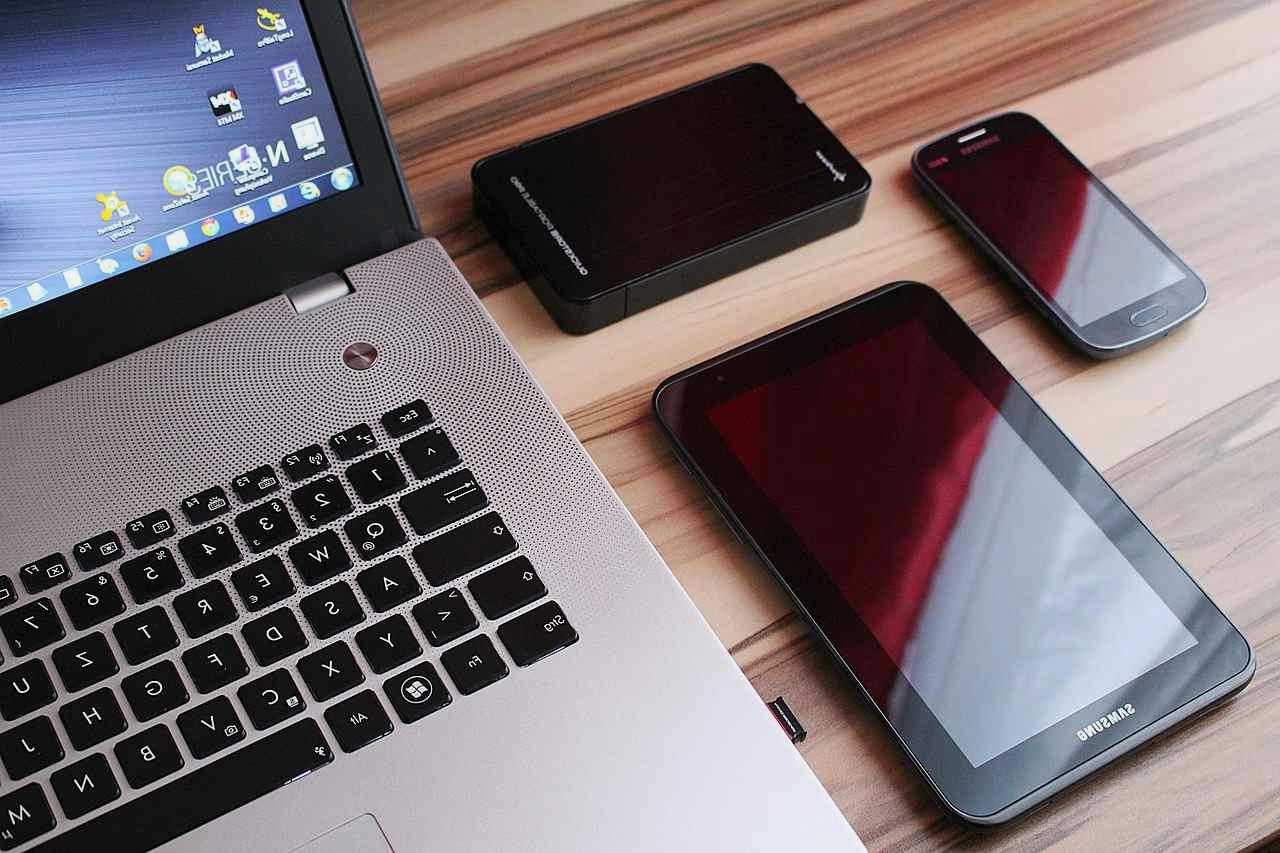
価格高騰時代において、最も確実な“投資”は、今あるHDDの寿命を一日でも延ばすことです。
ストレージは消耗品ですが、その消耗速度は使用環境と運用習慣で劇的に変わります。
ここでは、物理的な設置から論理的な最適化まで、実践すべきメンテナンスを三つの視点で整理します。
温度と振動を制御する 設置環境の見直し
HDDの寿命を縮める最大の要因は、熱と振動です。
内部のプラッタは毎分数千回転で回転し、ヘッドは数ナノメートルの浮上幅でデータを読み書きしています。
この精密なメカニズムが、高温下では金属膨張で動作マージンを失い、振動下ではヘッドがプラッタに接触するリスクが飛躍的に高まります。
まず温度対策として、ケース内のエアフローを再確認してください。
HDDベイの前後に120mm以上の吸排気ファンが設置されているか、ケーブルが邪魔で風の通り道を塞いでいないか。
外付けHDDの場合は、ラバー足の上に置くだけで底面の放熱が阻害されるため、縦置きスタンドや放熱性の高いアルミケースへの収納を検討すると良いでしょう。
理想的な動作温度は25℃から40℃。
夏場に50℃を超えるようなら、ファンを追加するか、エアコンの設定を見直すべきです。
振動対策では、ケース内のHDDが共振していないか確認してください。
複数のHDDを隣接してマウントしている場合、互いの回転振動が同期して共鳴し、異常なノイズやアクセスエラーを誘発します。
ここで有効なのが、ゴム製グロメットや防振ラバーを使ったマウント、あるいはHDD同士の間に数ミリの隙間を空けることです。
据え置き型の外付けHDDなら、机の上に直置きせず、重量のある大理石や金属プレートの上に設置して慣性質量を増やすことで、外部振動を吸収できます。
デフラグとTRIMの使い分け HDDとSSDで異なる最適化
従来、「HDDはデフラグが必須」と言われてきましたが、ここ数年で常識が変わりつつあります。
デフラグ(断片化解消)は、ファイルが物理的に散らばったクラスタを連続した領域に再配置する処理です。
HDDの場合、ヘッドのシーク時間が短縮されるため、読み書き速度が明らかに改善されます。
しかし、現代の大容量HDD(1TB以上)では、デフラグの効果が薄れてきているというのが実情です。
理由は二つ。
一つは、ファイルシステムの進化(NTFSやAPFS)で、空き領域の管理が以前より賢くなったこと。
もう一つは、OS側でバックグラウンド最適化が自動実行されるようになったことです。
Windows 10/11では、週に一度のスケジュールでドライブの最適化が走りますが、これはHDDに対してはデフラグ、SSDに対してはTRIM最適化を自動判別して行います。
つまり、ユーザーが手動でデフラグを実行する必要性は、ほぼなくなったと言ってよいでしょう。
ただし、一点だけ注意点があります。
ファイルの書き込みと削除を繰り返すことで断片化率が極端に高い(30%超)場合や、ドライブ使用率が95%を超えている場合は、手動でデフラグを実行しても効果が薄いどころか、かえって負荷がかかります。
そうした状況では、デフラグよりもデータの退避や圧縮を優先すべきです。
一方、SSDを併用している場合、絶対にデフラグを実行してはいけません。
SSDは書き込み回数に制限があり、不要なデータ移動が寿命を縮めます。
OSが自動で行うTRIM最適化は、不要なブロックを予め消去して書き込み速度を維持するもので、デフラグとは全くの別物です。
HDDとSSDが混在する環境では、最適化ツールがどちらのドライブを対象にしているか、必ず確認してから実行してください。
SMART情報の読み方 故障予兆を早期にキャッチする
最後に、HDDの健康状態を数値で把握するSMART(Self-Monitoring, Analysis and Reporting Technology) の活用です。
これはドライブ内部の自己診断機能で、エラー率や再割り当てセクタ数、回転時間などを監視しています。
これらを定期的にチェックすることで、突然の故障を未然に防げる可能性が格段に高まります。
代表的な監視ツールとして、CrystalDiskInfo(Windows)、smartmontools(Linux/macOS)、DriveDx(macOS)があります。
これらのソフトが表示する生の値の中で、特に注視すべきは以下の三つです。
- Raw Read Error Rate(生の読み取りエラー率):この値が急激に上昇したり、しきい値を超えたりしたら、ヘッドやプラッタの劣化が疑われます
- Reallocated Sectors Count(代替処理済みセクタ数):不良セクタが代替領域に置き換えられた回数です。これがゼロでない場合、物理的な損傷が進行中である証拠。増加傾向にあれば、早急にバックアップを取ってください
- Current Pending Sector Count(保留中のセクタ数):読み取りに失敗したが、まだ代替処理されていないセクタの数。ここに数値が表示されたら、そのドライブは“要注意”と見なすべきです
SMARTの数値はメーカーやモデルによって解釈が異なるため、絶対的な閾値は存在しません。
しかし、数値が急増した場合や、OSから「HDDの故障が予測されます」という警告が出た場合は、迷わず交換を検討する段階です。
買い替えが難しい今だからこそ、予兆を見逃さず、計画的にデータを退避させる習慣が、あなたのデジタル資産を守る最後の砦となります。
いよいよ購入を検討するなら 中古品・BTO・リファービッシュ品という選択肢
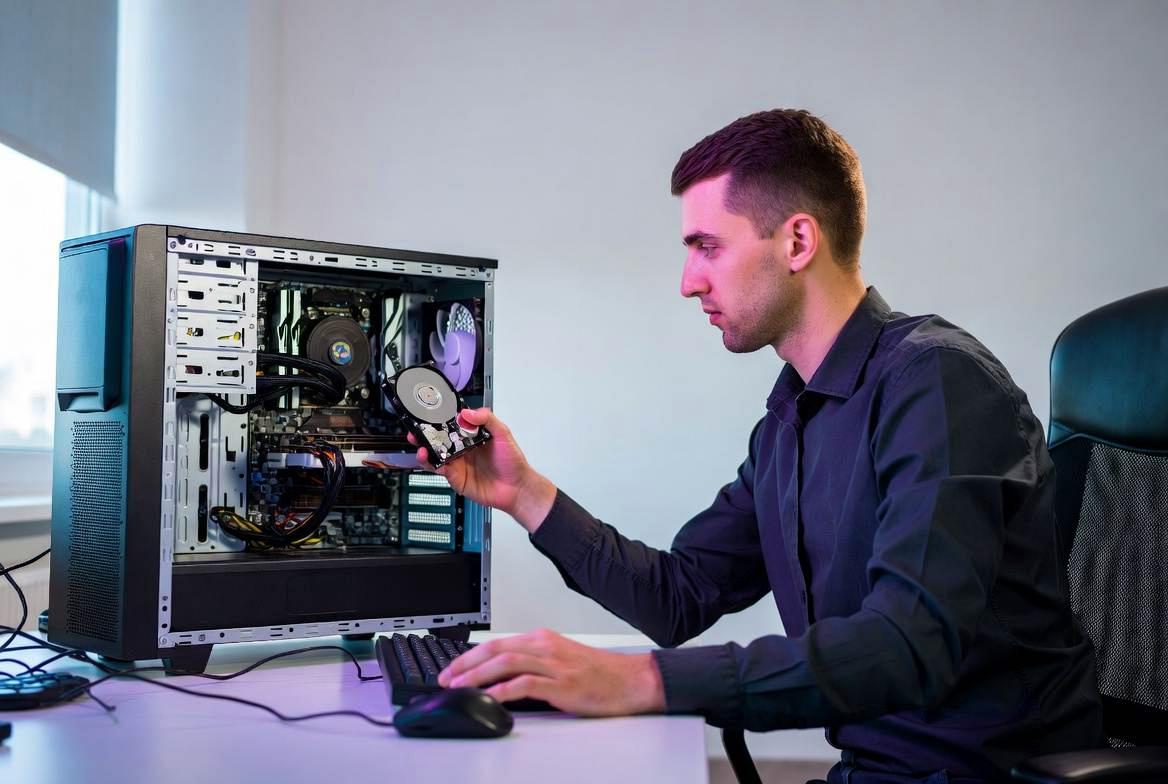
ここまでのメンテナンスやデータ再配置を徹底しても、なお物理的な容量不足が解消しない場合、あるいは既存ドライブのSMART値が深刻な劣化を示している場合――そのときは、さすがに購入を現実的に考えざるを得ません。
しかし、新品の正規流通品を定価で買うのは、今の相場ではあまりに割高です。
そこで視野に入れるべきが、中古品、BTO(ビルド・トゥ・オーダー)パソコン付属のドライブ、そしてリファービッシュ品という三つの代替ルートです。
それぞれにメリットとリスクがありますので、冷静に比較していきましょう。
中古HDDの購入判断基準
まず、オークションサイトやリユースショップで流通する中古HDDです。
価格は新品の半額以下であることも多く、一見すると魅力的です。
ただし、ここで忘れてはならないのは、HDDは使用時間とともに機械的摩耗が確実に進行するデバイスだという事実です。
中古品を購入する際は、以下の項目を必ず確認することをお勧めします。
- SMART情報の開示があるか:出品者や店舗がCrystalDiskInfoのスクリーンショットを提示しているか。特に「電源投入時間(Power-On Hours)」と「代替処理済みセクタ数」は要チェックです
- 保証期間の有無:たとえ短期でも、1週間から1カ月の動作保証が付いているショップを選ぶべきです。個人間取引はほぼノーリターンと想定してください
- 使用用途の推定:データセンター向けのエンタープライズモデル(例:WD GoldやSeagate Exos)は、個人向けより耐久性が高い一方、24時間稼働で使われていた可能性も高い。総合的な判断が求められます
中古品の最大のリスクは、故障時期が予測できないことです。
よって、購入後すぐにフルスキャン(badblocksやHD Tuneのエラースキャン)を実行し、異常があれば返品・交換交渉できる体制を整えてから購入に臨んでください。
BTOパソコン付属の「おまけHDD」を活用する
少し視点を変えて、BTO(カスタムメイド)パソコンを新規導入する際に、ストレージ構成を工夫する手もあります。
多くのBTOメーカーでは、システムドライブにSSDを選び、サブストレージとしてHDDを追加する構成が可能です。
ここで重要なのは、この「追加HDD」をあえて最小容量(例:1TB)で発注し、後日別途大容量HDDを入手するよりも、最初から大容量を選ぶほうが結果的に安いという逆転現象です。
なぜなら、メーカーは大量仕入れによりHDDを卸値で調達しているため、一般小売価格より2〜3割安い価格でオプション設定しているケースが多いからです。
つまり、「PC本体の買い替えタイミングに合わせて、まとめて大容量HDDを調達する」という戦略は、単体でHDDだけを買うより経済的です。
もちろん、PC自体の更新予定がない方には適用できませんが、数年単位で見たアップグレード計画として頭に入れておくと良いでしょう。
リファービッシュ品(認定再生品)の信頼性
そして、最も現実的かつバランスの取れた選択肢が、メーカー公式または専門業者によるリファービッシュ品です。
これは、一時的に使用された後、メーカーが動作テストとクリーニングを実施し、新品同等の性能を保証した上で再出荷する製品です。
外観にわずかな傷がある場合もありますが、内部メカニズムは新品の部品に交換されていることも少なくありません。
リファービッシュ品の魅力は、新品の7〜8割程度の価格でありながら、メーカー保証(多くの場合1年間)が付帯する点です。
中古品のような「当たり外れ」がなく、信頼性が格段に高い。
特に、Western DigitalやSeagateが公式に販売する認定再生品は、SMART情報もリセットされ、工場出荷状態に戻されています。
日本の大手家電量販店のアウトレットコーナーや、Amazonの「整備済み品」カテゴリも同様の品質水準を謳っています。
ただし、リファービッシュ品でも容量や回転数(5400rpm vs 7200rpm)が明示されているかは確認必須です。
同じ容量でも回転数が低いモデルは転送速度が劣るため、システムドライブとしてではなく、あくまでデータ保管用として割り切る必要があります。
選択肢を比較するテーブル
以下の表で、各ルートの特徴を整理します。
ご自身の優先度(価格、信頼性、即納性)に合わせて選んでください。
| 選択肢 | 価格(新品比) | 保証期間 | リスク | 推奨ユーザー |
|---|---|---|---|---|
| 新品正規品 | 100% | 2〜5年 | 低い | 予算に余裕がある方、最重要データを扱う方 |
| 中古品(個人売買) | 40〜60% | なし〜数日 | 非常に高い | 予算最優先、交換前提で使える上級者 |
| 中古品(店舗保証付) | 60〜75% | 1〜3カ月 | 中程度 | コスパ重視で多少のリスクを許容できる方 |
| BTO PCオプション | 70〜80% | PC本体保証に準ずる | 低い | PC買い替え予定がある方 |
| リファービッシュ品(公式) | 70〜85% | 6カ月〜1年 | 比較的低い | 信頼性と価格のバランスを重視する方 |
どのルートを選ぶにせよ、購入後すぐにベンチマークとエラースキャンを実施し、初期不良の有無を確認するのは共通の鉄則です。
HDDは輸送中の衝撃で内部にダメージを負うこともあるため、到着後24時間以内に徹底検証する習慣を身につけてください。
そして、何より大切なのは――購入したドライブが新品であれ中古であれ、それが“最後の1台”であるとは決して考えないこと。
この価格高騰時代を乗り切るには、複数の選択肢を常に比較検討する冷静な目線が何よりの武器です。
それでも足りない場合の最終手段 クラウド移行とオフロード戦略

ここまで実践してきた物理メンテナンス、データ圧縮、リンク活用、さらには中古やリファービッシュ品の検討――それでもなお「どうしても今すぐ数十GB単位の空きが必要だ」という局面が、皆無とは言い切れません。
そんな最終局面で頼れるのが、クラウドストレージへの移行と、オフラインメディアへのオフロードという二つの戦略です。
これらは物理HDDの増設ではなく、データの“置き場所”そのものを変える発想です。
コールドデータをクラウドアーカイブに預ける
クラウドストレージと一口に言っても、その料金体系と特性は多様です。
日常的に同期するGoogle DriveやOneDriveは、アクセス頻度が高いデータ向けであり、大容量アーカイブにはコストがかさみます。
そこで注目したいのが、アーカイブ専用の低頻度アクセス向けストレージです。
代表的なものとして、Amazon S3 Glacier、Backblaze B2、Wasabi、そしてGoogle CloudのColdlineなどがあります。
これらは、データの取得に数時間から十数時間を要する代わりに、1GBあたりの月額料金が0.005ドル前後と、汎用クラウドの10分の1以下です。
つまり、年間で一度もアクセスしない“休眠データ”を預けるのに最適なのです。
例えば、過去5年分のプロジェクトアーカイブや、卒業制作の動画RAWデータ、もう使わない仮想マシンのディスクイメージなどを、これらのアーカイブストレージに丸ごとアップロードしてしまえば、手元のHDDからは完全に消去できます。
必要なときだけリストアすれば良いため、手元のストレージを“アクティブな作業領域”に純化できるわけです。
ただし、アップロードには相応の時間がかかります。
日本の一般的なブロードバンド(上り100Mbps)でも、1TBの転送には約24時間を要します。
また、ダウンロード時にはデータ取り出し料金(Egress fee)が発生する場合があるため、「本当に二度と使わないデータか」を厳しく選別することが成功の鍵です。
オフラインメディアへの退避という古典的かつ確実な手段
クラウドが苦手な方、あるいはネットワーク環境に不安がある方には、光学メディア(BD-R)やLTOテープ、さらには大容量USBメモリへのオフロードも有効です。
特に、Blu-ray Discの50GB/100GB(BDXL)は、長期保存性に優れ、湿気や静電気の影響を受けにくいという特性があります。
メディア代は1枚あたり数百円ですから、数百GBのデータを物理的に分離して保管するには、コストパフォーマンスが非常に高いと言えます。
また、最近ではポータブルSSD(外付けSSD)の大容量モデル(2TB〜4TB)も価格がこなれてきており、HDDより高速で衝撃に強いため、「一時的な退避先」として購入する価値があります。
ただし、SSDは通電しない状態で長期間放置するとデータ保持力が低下するという性質があるため、あくまで“中継用”または“アクティブなサブストレージ” として位置付け、最終的な長期保存にはHDDや光学メディアを併用するのが賢明です。
ハイブリッドオフロードの実践フロー
ここで、クラウドとオフラインを組み合わせた実践的なフローを提案します。
- データを「即時必要」「年内に参照するかも」「年単位で不要」の3段階に分類する
- 「年単位で不要」なデータは、暗号化(7zやVeraCryptでパスワード保護)した上で、Amazon S3 Glacierへアップロード
- 同時に、その暗号化アーカイブをBD-Rに2枚焼き、一枚は自宅の別場所、もう一枚は実家や貸し金庫に保管(オフサイトバックアップ)
- 手元のHDDからは、該当データを完全削除し、代わりに「いつ・何を・どこに退避したか」のインデックスファイル(Excelやテキスト)だけを残す
このフローを実行すれば、物理的なHDD増設なしで、数TB単位のデータを手元から追い出せる計算になります。
しかも、クラウド側は地理的冗長性を持ち、BD-Rは物理的耐久性を持つため、災害対策としても優れています。
コストとアクセス性を天秤にかける
以下に、代表的なオフロード先の特性を比較しました。
ご自身のデータ量と予算、そして“もしものときの取り出しやすさ”を考慮して選んでください。
| オフロード先 | 初期コスト | ランニングコスト | データ取り出し時間 | 長期保存性 |
|---|---|---|---|---|
| S3 Glacier (クラウド) | 無料(転送料別) | 低い(GB/月) | 数時間〜12時間 | 高い(地理的分散) |
| Backblaze B2 | 無料(転送料別) | 中程度 | 即時(追加料金あり) | 高い |
| BD-R(50GB/枚) | 中(ドライブ+メディア) | ほぼゼロ | 数分(読み取り時間) | 非常に高い(適切保管で30年) |
| 外付けSSD(2TB) | 高(購入費用) | ゼロ | 即時 | 中(通電が必要) |
| LTOテープ(6TB) | 高(ドライブが高価) | 低い(テープ代のみ) | 数十分〜数時間 | 非常に高い(30年以上) |
どの手段を選ぶにせよ、オフロードは「削除」ではなく「預け替え」 であるという意識を持ってください。
預けたデータのインデックスを徹底的に管理し、年に一度は復元テストを実施する。
その習慣があれば、クラウドもBD-Rも、単なる“逃げ道”ではなく、あなたのストレージ戦略の強力な一翼を担ってくれるでしょう。
まとめ 「買えない」を「買わずに済む」に変える総合的なアプローチ

ここまで、HDD価格高騰という現実に対して、購入以外のあらゆる選択肢を体系的に解説してきました。
最後に、それらを総合的に統合するための実践的なロードマップをお示しします。
この記事の本質は、「ストレージ不足=即・新品購入」という思考のショートカットを、一度手放すことにあります。
まず最初にすべきは、現状の可視化です。
OS標準ツールと専用の可視化ソフトを使い、どこに何がどれだけ詰まっているかを正確に把握する。
次に、一時ファイルや重複データを徹底的に削除し、即効性のある空き容量を創出する。
その上で、アクセス頻度に応じた階層ストレージを設計し、外付けHDDやNASへとデータを再配置する。
さらに、NTFS圧縮やシンボリックリンクといったOS標準機能を駆使して、システム上の見かけ容量を実質的に拡張する。
物理メンテナンスで既存ドライブの寿命を延ばし、SMART監視で故障リスクを先読みする。
それでも足りないデータは、クラウドアーカイブやBD-Rなどのオフロード先に預け、手元のアクティブ領域を常に軽く保つ――この一連の流れが、“買わない”ための完全なサイクルです。
このアプローチの優れている点は、どの段階でも「まだ買わなくて済む」という判断ができることです。
たとえば、重複ファイルの削除だけで100GB空いたなら、その時点で購入は無意味になります。
階層移動でさらに200GB確保できたなら、なおさらです。
つまり、購入はあくまで最後の最後、すべてのソフトウェア的・物理的対策を尽くした先の最終手段に位置付ければ良いのです。
そして、このプロセスを通じて得られる副次的な効果も大きい。
データの棚卸しは、デジタルライフの整理整頓そのものです。
不要なファイルを削除し、重要なデータを適切な場所に再配置することで、バックアップの信頼性が向上し、システム全体の応答性も改善されます。
結果として、HDDの寿命が延びるだけでなく、あなた自身のデータ管理スキルが一段階上がる――これこそ、価格高騰がもたらした“逆説的な恩恵”だと言えるでしょう。
もちろん、物理的な故障や経年劣化は避けられません。
しかし、その時が来たとしても、今回紹介したリファービッシュ品やBTOオプション、中古品の賢い選び方を使えば、無駄な出費を抑えられます。
大切なのは、「買う」か「買わない」かの二択ではなく、「いつ」「どのように」「何を」買うかを主体的に決めるという態度です。
最後に、ひとつだけ強くお伝えしたいことがあります。
それは、どんなに対策を講じても、バックアップだけは決して怠らないということ。
メンテナンスや圧縮で空きを増やす行為は、同時にデータの再配置を伴います。
その過程で、誤って重要なファイルを失うリスクもゼロではありません。
必ず、作業前に完全なバックアップを取得し、リストア手順を確認してから行動に移してください。
価格高騰はいつか終わります。
しかし、この期間に身につけたストレージ管理の知恵と習慣は、値段が落ち着いた後もずっとあなたの財産として残り続けます。
「買えない」という制約を、むしろ成長のきっかけに変えてみてはいかがでしょうか。
手元のHDDは、あなたの工夫次第でまだまだ戦えます。


コメント