ノートパソコンや薄型キーボードを使っていると、「見た目は快適そうなのに、なぜか指先や手首が疲れる」と感じることがあります。
特にパンタグラフ式は、軽い力で入力できる一方で、打ち方の癖がそのまま疲労や入力ミスに直結しやすい方式です。
深く沈み込むメカニカルキーボードとは感覚が異なるため、同じつもりで打っているのに、気づかないうちに余計な力が入っていることも少なくありません。
では、薄型キーボードは本当に疲れやすいのでしょうか。
結論からいえば、疲れやすさの原因はキーボードの薄さそのものだけではありません。
キーの浅いストロークに対して指を強く打ち下ろしていたり、手首を浮かせすぎていたり、ノートPC特有の窮屈な姿勢で長時間作業していたりと、負担の多くは入力フォームと机上環境の組み合わせで生まれます。
つまり、パンタグラフ式にはパンタグラフ式に合った使い方がある、ということです。
この記事では、薄型キーボードが疲れると言われる理由を整理したうえで、パンタグラフ式で作業効率を高めるための現実的な打ち方を掘り下げます。
力を抜くべきポイントはどこか。
浅いキーストロークをどう活かすべきか。
入力速度だけでなく、長時間の快適さまで含めて見直していきます。
毎日キーボードに触れる人ほど、差が出るテーマです。
薄型キーボードは本当に疲れるのかを最初に整理する
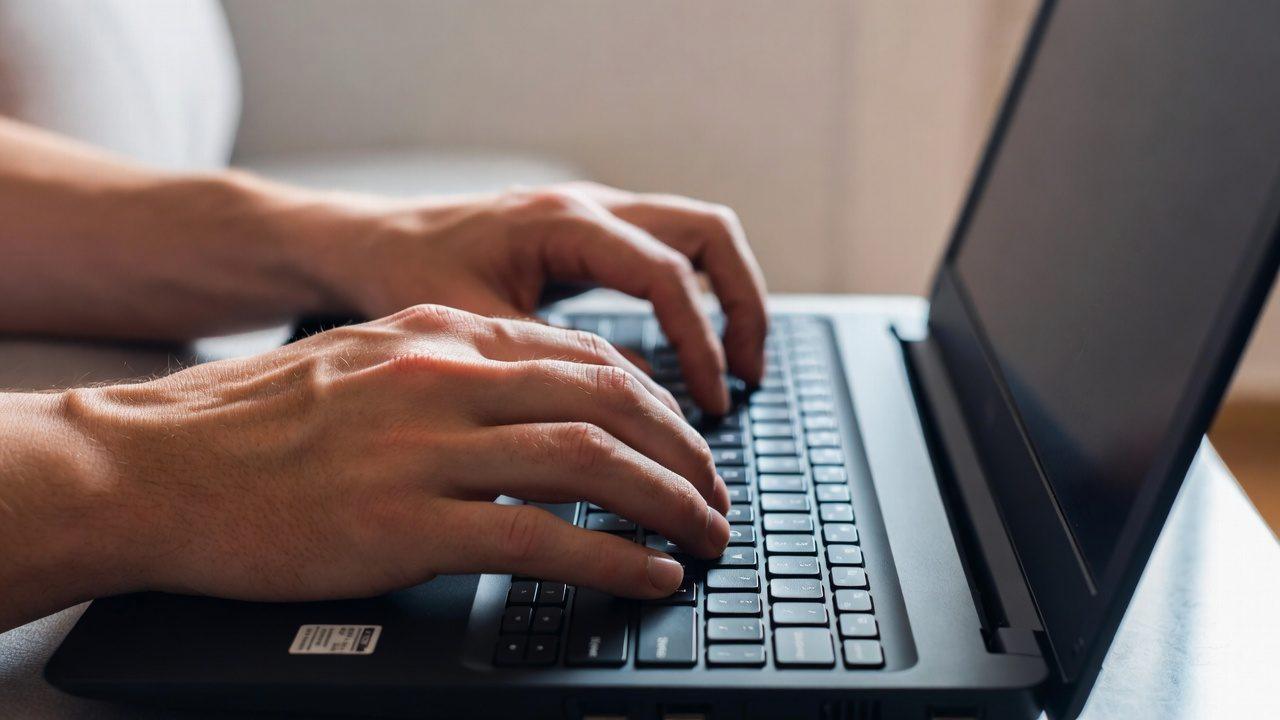
薄型キーボードについて語るとき、しばしば「見た目はスマートだが疲れやすい」という評価が先に立ちます。
とくにノートパソコンの内蔵キーボードや、外付けの薄型モデルを日常的に使っている人ほど、その印象を実感として持っているかもしれません。
ただ、この話は少し丁寧に分解して考える必要があります。
というのも、疲れやすさは単純にキーボードの厚みだけで決まるものではなく、キーストローク、反発の強さ、指の使い方、手首の角度、机と椅子の高さなど、複数の要素が重なって生まれるからです。
薄型キーボードは、一般にストロークが浅く、軽い力で入力しやすい構造を持っています。
本来であれば、深く押し込む必要がない分だけ、長時間作業でも有利に見えます。
ところが実際には、慣れない人ほど指先で強く叩くように打ってしまい、浅いキーの利点を打ち消してしまうことがあります。
ここに、薄型キーボードが「疲れる」と言われやすい理由の入口があります。
重要なのは、薄型キーボードそのものを一律に悪者にしないことです。
疲労感の正体を見誤ると、本当は打ち方や作業姿勢を見直すべき場面でも、キーボード選びだけで解決しようとして遠回りになりがちです。
まずは、なぜ疲れやすいと感じるのかを整理し、どこに原因が潜んでいるのかを見極めることが大切です。
薄型キーボードが疲れやすいと言われる代表的な理由
薄型キーボードが疲れやすいとされる理由はいくつかありますが、中心にあるのは「浅い入力機構に対して、使い手が過剰な動作をしてしまいやすい」という点です。
深いストロークのキーボードに慣れている人ほど、キーを最後までしっかり押し込まないと入力した感覚を得にくく、結果として必要以上に強く底打ちしがちです。
この底打ちの繰り返しが、指先や手のひら側の筋肉に細かい負担を蓄積させます。
さらに、薄型キーボードは筐体が低いため、一見すると手首にやさしそうに思えますが、実際には机上環境との相性が影響します。
ノートパソコンを低い机で使っていたり、椅子の高さが合っていなかったりすると、手首が不自然に折れた状態で固定されやすくなります。
すると、疲れるのは指だけではありません。
前腕、肩、首へと負担が連鎖していきます。
キーボード単体ではなく、作業環境全体の問題として見る必要があるわけです。
また、薄型キーボードは反応が軽快な一方で、キーごとの入力感が比較的均質になりやすく、メカニカル式のような明確な押下感に比べてフィードバックが控えめです。
そのため、無意識に「もっと確実に押そう」と力が入りやすい人もいます。
とくに文章作成やプログラミングのように、長時間連続して入力する作業では、この小さな力みが無視できません。
小さな違和感の蓄積。
これが疲労感につながります。
疲れの原因はキーボード本体か打ち方か
結論を先に言えば、疲れの原因はキーボード本体だけにあるとは限りません。
むしろ実際には、キーボードの特性と打ち方の相性が問題になるケースが多く見られます。
同じ薄型キーボードを使っていても、疲れをほとんど感じない人がいる一方で、短時間でも指先や手首に違和感を覚える人がいます。
この差は、製品性能だけでは説明しきれません。
薄型キーボードでは、キーを深く打ち下ろすのではなく、浅い移動量の中で確実に入力を完了させる意識が重要です。
ところが、普段から勢いよく打つ癖がある人は、キーが浅くても動作そのものは変わりません。
必要な移動量より大きく指を動かし、しかも強く打つため、結果として疲れやすくなります。
つまり、薄型キーボードが疲れるのではなく、薄型キーボードに合わない打ち方が疲れを生んでいることがあるのです。
もちろん、すべてを使い手側の問題にするのも適切ではありません。
キー配列が窮屈すぎるモデル、反発が不自然なモデル、筐体剛性が弱くて打鍵時にたわみが出るモデルは、どうしても快適性を損ねます。
したがって、評価の視点としては次の二つを切り分けるのが有効です。
- キーボード自体の設計に無理がないか
- そのキーボードに対して自分の打ち方が合っているか
この二点を分けて考えるだけで、対策はかなり明確になります。
前者に問題があるなら機種選びを見直すべきですし、後者に問題があるならフォームや姿勢の改善が有効です。
薄型キーボードは疲れる、という単純な断定では見えてこない部分です。
だからこそ最初に整理する価値があります。
パンタグラフ式キーボードの構造と特徴を理解する
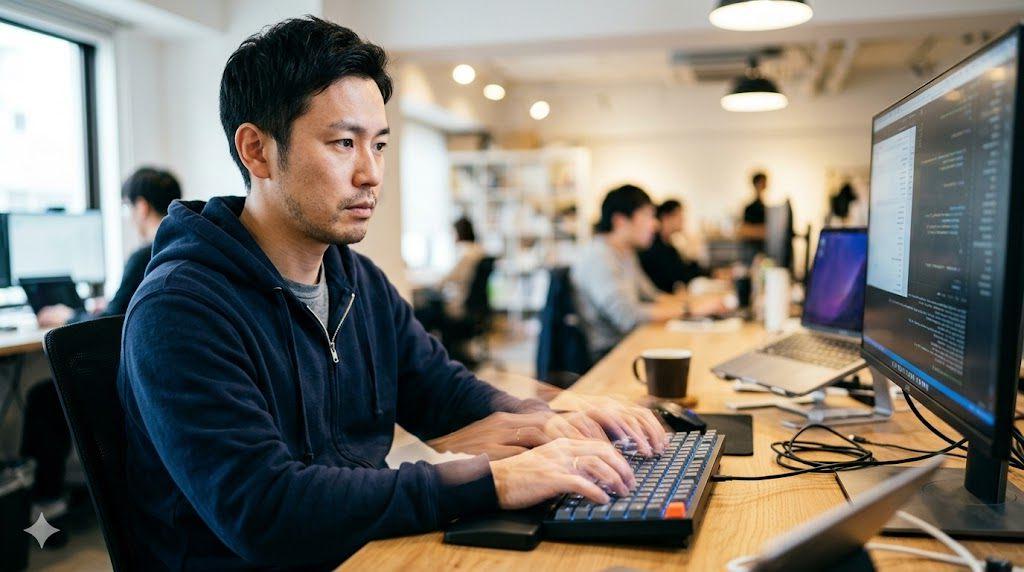
薄型キーボードの使い心地を正しく捉えるには、まずパンタグラフ式そのものの構造を理解しておく必要があります。
見た目が薄い、キーが浅い、静かに打てる。
その印象だけで語られがちですが、実際には入力感や疲労感に直結する要素が内部構造に詰まっています。
とくにノートパソコンやコンパクトな外付けキーボードで広く採用されているパンタグラフ式は、省スペース性と実用性のバランスに優れた方式です。
だからこそ、特徴を把握したうえで使うことに意味があります。
パンタグラフ式は、単に薄いキーボードというだけではありません。
短いキーストロークの中でも、一定の安定感と入力精度を確保するための工夫が盛り込まれています。
深い打鍵感を好む人から見ると物足りなく映ることもありますが、設計思想がそもそも異なります。
長い移動量でしっかり押し込む快感を重視するのではなく、限られた移動量の中で、効率よく、静かに、素早く入力することに最適化されているのです。
この違いを理解すると、パンタグラフ式への評価もかなり変わってきます。
パンタグラフ式の仕組みと浅いストロークのメリット
パンタグラフ式キーボードは、キーキャップの下にX字状、あるいはそれに近い支持機構を持っているのが特徴です。
この支えがキーの上下動を安定させ、薄型でありながら打鍵時のブレを抑える役割を果たしています。
さらに、その下にはラバードームが配置されており、押下時の反発や復元力を担っています。
つまり、パンタグラフ式は薄型化された支持構造と、柔らかな反発を生む部品の組み合わせによって成立している方式です。
この構造の最大の特徴は、やはりストロークの浅さにあります。
キーの移動量が短いため、指を大きく上下させなくても入力が完了します。
文章作成、表計算、チャット対応など、日常的なタイピング作業ではこの差が積み重なります。
1回ごとの差はわずかでも、数千回、数万回と入力が続けば、移動量の小ささは確かな効率につながります。
動きが小さいことの価値。
これは想像以上に大きいものです。
また、パンタグラフ式は一般に打鍵音が控えめで、周囲に配慮しやすいという利点もあります。
オフィスやカフェ、自宅の共用空間など、音が気になる場面では大きな強みです。
加えて、キーボード全体を薄く軽く設計しやすいため、ノートパソコンとの相性が良く、持ち運び用の外付けキーボードにも向いています。
省スペースであること、静音性が高いこと、移動量が少ないこと。
この三点は、モバイル環境で作業する人にとって非常に実用的です。
一方で、浅いストロークには使いこなしも求められます。
深く押し込む感覚に慣れている人は、最初のうちは入力の手応えが弱く感じられるかもしれません。
しかし、それは性能不足ではなく、設計の方向性の違いです。
浅いストロークを前提に、力を抜いて、短い動きで確実に入力する。
この使い方に馴染むと、パンタグラフ式の軽快さは大きな武器になります。
メンブレン式やメカニカル式との違い
パンタグラフ式をより立体的に理解するには、ほかの代表的なキーボード方式と比較するのが有効です。
まずメンブレン式は、ラバードームを主体とした比較的シンプルな構造で、低コストな製品に広く使われています。
打鍵感は柔らかめですが、キーの安定性や均一感では製品差が出やすく、薄型化との相性もパンタグラフ式ほど高くありません。
パンタグラフ式は、このメンブレン系の延長線上にありながら、キー支持の精度を高めた方式と考えると分かりやすいでしょう。
一方のメカニカル式は、各キーに独立したスイッチ機構を持つのが特徴です。
打鍵感、反発、作動点の個性が明確で、しっかりした入力感を好む人に支持されています。
長時間の入力でも心地よいという人は多いのですが、その快適さは深いストロークや明瞭なフィードバックを前提としています。
つまり、パンタグラフ式とは快適さの定義が異なるのです。
どちらが上というより、どこに価値を置くかの違いです。
違いを整理すると、次のようになります。
- パンタグラフ式は、薄型、省スペース、静音性、軽快な入力に強い
- メンブレン式は、構造が比較的簡素で低コスト製品に多い
- メカニカル式は、深い打鍵感と明確なフィードバックを重視しやすい
ここで重要なのは、疲れにくさも方式ごとに単純比較できないという点です。
メカニカル式でも重いキーを強く打てば疲れますし、パンタグラフ式でも浅いストロークを活かせば快適に使えます。
要するに、構造の違いはそのまま使い方の違いにつながるということです。
パンタグラフ式を正しく評価するには、薄いから簡易的という見方ではなく、限られたストロークで効率を引き出すための洗練された方式として見る視点が欠かせません。
薄型キーボードで疲れやすくなる打ち方の癖を見直す
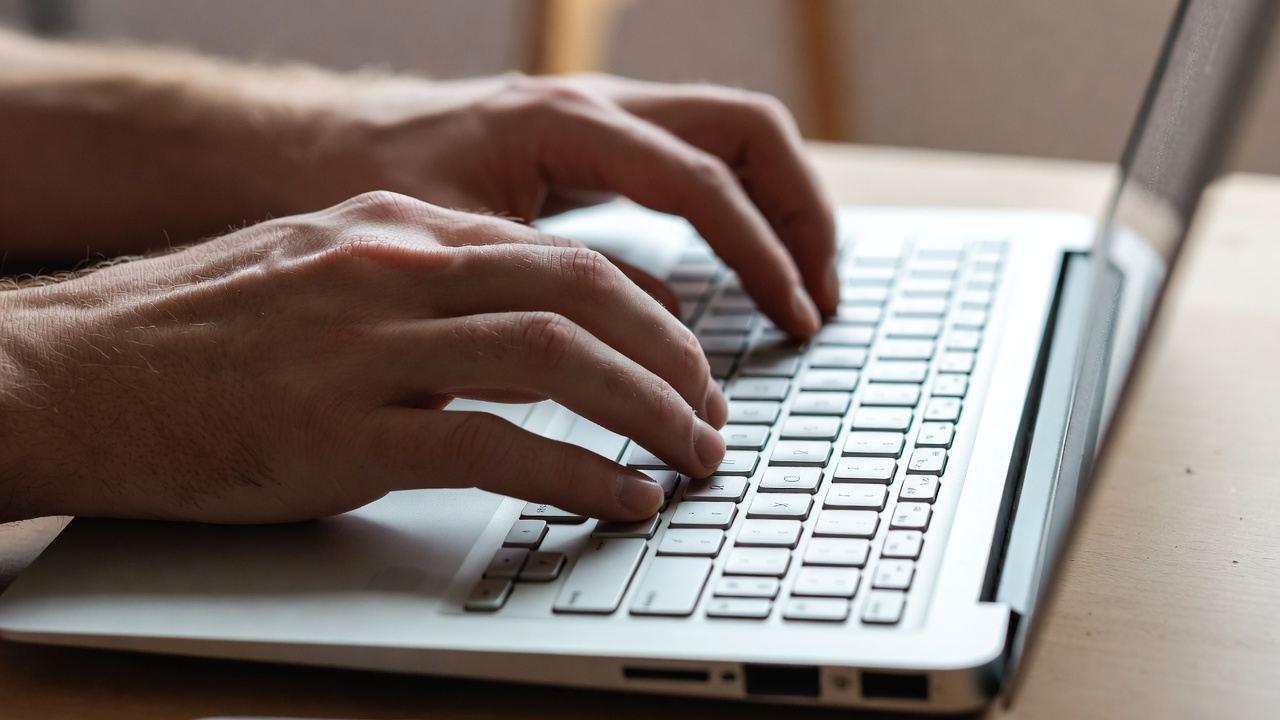
薄型キーボードを使っていて疲れを感じると、多くの人はまず製品そのものの善し悪しを疑います。
もちろん、キーレイアウトや剛性、反発の質といった設計の差は無視できません。
ただ、実際にはそれ以上に、使い手の打ち方の癖が疲労感を増幅している場面が少なくありません。
とくにパンタグラフ式のような浅いストロークのキーボードでは、深いキーストロークを前提にした打ち方がそのまま負担につながりやすくなります。
ここを見直さないまま機種だけ変えても、根本的な改善にはつながりにくいものです。
薄型キーボードは、短い移動量の中で入力を成立させる道具です。
にもかかわらず、指を大きく上下させたり、キーを最後まで強く打ち抜いたり、肩や腕まで使って打鍵していたりすると、その設計思想と動作が噛み合いません。
結果として、指先だけでなく前腕、肩、首まで疲れやすくなります。
問題は、こうした癖が本人にとっては自然な動作になっていて、自覚しにくいことです。
だからこそ、どのような癖が負担を生みやすいのかを言語化して捉えることに意味があります。
キーを強く底打ちする癖が指先を疲れさせる
薄型キーボードでよく見られるのが、キーを必要以上に強く押し込む底打ちの癖です。
パンタグラフ式はストロークが浅く、途中で入力が成立するにもかかわらず、深いストロークのキーボードを打つときと同じ感覚で勢いよく叩いてしまうと、毎回の打鍵で余分な衝撃が指先に返ってきます。
最初は気にならなくても、長時間の文章作成や表計算ではその小さな衝撃が蓄積し、指先のだるさや手のひらの張りとして表れやすくなります。
底打ちが厄介なのは、入力の確実性を高めているつもりで、実際には疲労を増やしている点です。
浅いキーボードでは、しっかり押し切ることよりも、短い移動量の中で無駄なく入力することのほうが重要です。
つまり、強く打つほど有利になるわけではありません。
むしろ逆です。
必要最小限の力でキーを沈め、反発を受けたらすぐ次のキーへ移る。
その軽さに体を合わせていくことが、薄型キーボードを快適に使う基本になります。
もし自分が底打ちしているか分からないなら、打鍵音に注目すると判断しやすくなります。
パンタグラフ式なのに常に強めの打鍵音が出ているなら、必要以上に押し込んでいる可能性があります。
静かなはずの方式で音が目立つときは、フォームの見直しどころです。
手首を浮かせすぎるフォームが肩や腕に負担をかける
疲れの原因は指先だけではありません。
薄型キーボードで見落とされやすいのが、手首の位置です。
見た目を整えようとして手首を過度に浮かせたまま入力していると、手先の動きを支えるために前腕や肩の筋肉が常に緊張し続けます。
これが長時間作業ではじわじわ効いてきます。
最初は姿勢が良いように見えても、実際には支える筋肉の仕事を増やしている状態です。
とくにノートパソコンや薄型の外付けキーボードは高さが低いため、手首を完全に浮かせなくても入力しやすいはずです。
それなのに、ホームポジションを保つことばかり意識して空中で手を構え続けると、腕全体が休まる瞬間を失います。
入力速度が上がるほど、その負担も大きくなります。
肩が張る、腕の外側が重い、首までこわばる。
こうした症状があるなら、原因はキーボードの薄さではなく、浮かせすぎたフォームかもしれません。
大切なのは、手首を押しつけることでも、逆に完全に浮かせ続けることでもなく、中立に近い位置で無理なく保つことです。
前腕が自然に机に支えられ、肩が上がらず、指だけが必要以上に緊張しない状態。
そこに近づくほど、薄型キーボードの軽快さが活きてきます。
見た目の美しいフォームより、持続できるフォームです。
ノートパソコン感覚のまま外付けキーボードを使う落とし穴
もう一つ見逃せないのが、ノートパソコンの内蔵キーボードを打つ感覚を、そのまま外付けキーボードに持ち込んでしまうことです。
ノートPCでは、画面とキーボードが一体化しているため、視線、腕の角度、上半身の前傾がセットで決まります。
この姿勢に体が慣れていると、外付けキーボードを使う場面でも無意識に同じ前提で座ってしまいがちです。
しかし実際には、外付けキーボードは位置を自由に調整できるぶん、内蔵キーボードとは別の最適解があります。
たとえば、ノートPCスタンドで画面を高くしたのに、キーボードだけは近すぎる位置に置いてしまうと、肘が詰まり、手首だけで細かく打つ窮屈な姿勢になりやすくなります。
逆に、キーボードを遠くに置きすぎると肩が前に出て、腕全体が伸びきったまま入力することになります。
どちらも疲れやすい配置です。
外付けキーボードは独立しているからこそ、画面との関係だけでなく、自分の肘、前腕、肩の位置まで含めて再設計する必要があります。
ノートパソコンの延長として考えるのではなく、別の作業環境として考えることが重要です。
外付けキーボードには、位置を数センチ変えるだけで打ちやすさが大きく変わるという特性があります。
薄型キーボードが疲れると感じたとき、実は問題はキーではなく配置だったということも珍しくありません。
打ち方の癖と環境の癖。
この両方を切り分けて見直せるかどうかで、快適さにはかなりの差が出ます。
パンタグラフ式で作業効率を高める正しい打ち方の基本
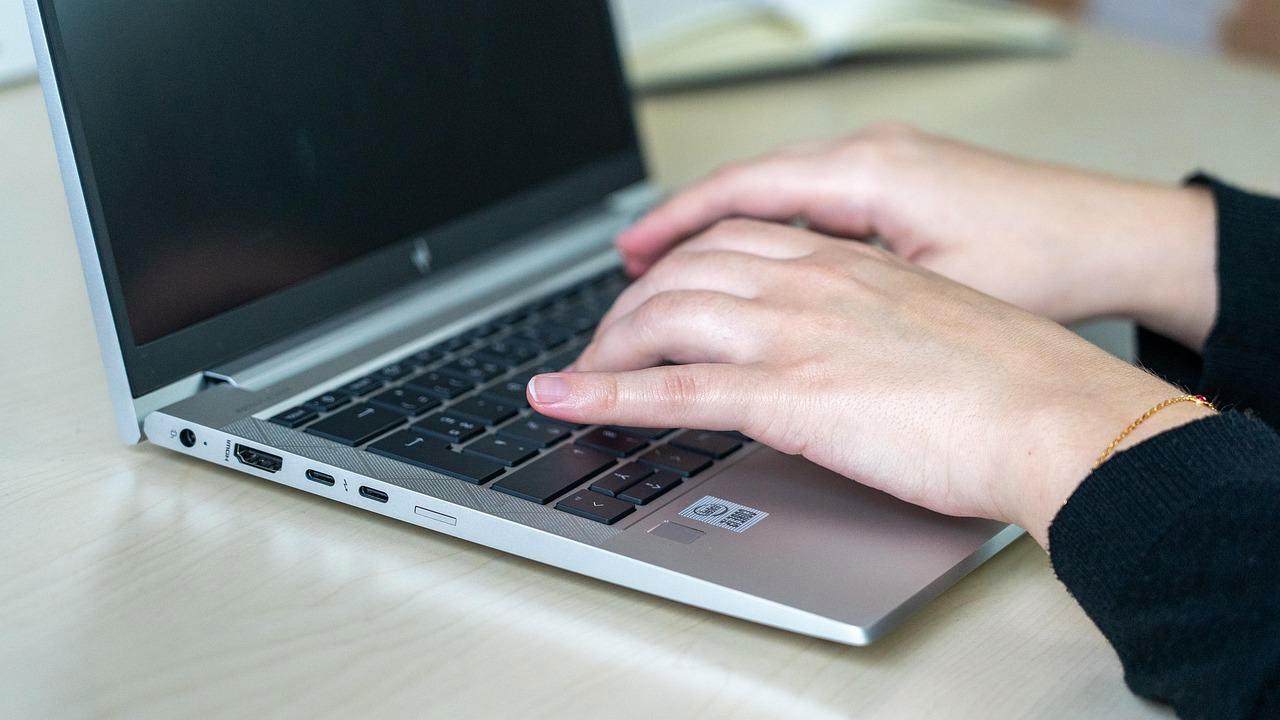
パンタグラフ式キーボードを快適に使いこなすうえで重要なのは、深いストロークのキーボードと同じ打ち方を持ち込まないことです。
薄型キーボードは、短い移動量と軽めの反発を前提に設計されています。
つまり、しっかり叩くよりも、最小限の力で確実に入力するほうが理にかなっています。
にもかかわらず、勢いをつけて打ち下ろしたり、指先だけで忙しくキーを追いかけたりすると、疲れやすくなるだけでなく、入力精度まで不安定になりがちです。
作業効率を高めるというと、タイピング速度ばかりに目が向きやすいものです。
しかし実際には、速く打つことと、長く快適に打ち続けられることは切り離せません。
短時間だけ速度が出ても、途中で指先や手首に負担がたまれば、トータルの生産性は落ちます。
パンタグラフ式では、浅いストロークをどう活かすかが鍵になります。
力を抜き、動きを整え、無駄を減らす。
その基本を押さえるだけで、同じキーボードでも印象は大きく変わります。
指先ではなく手全体で軽く入力する意識を持つ
薄型キーボードで陥りやすいのは、指先だけで細かく速く動かそうとする打ち方です。
確かにパンタグラフ式は軽快に入力できますが、指先だけに仕事を集中させると、筋肉の緊張が局所化しやすく、すぐに疲れが出ます。
とくに人差し指や中指に頼りすぎる打ち方は、入力の偏りも生みやすく、ミスタイプの原因にもなります。
そこで意識したいのが、指だけで打つのではなく、手全体の重心移動を穏やかに使うことです。
もちろん大げさに手を動かす必要はありませんが、指先だけを独立して酷使するのではなく、手のひらから先をひとまとまりのユニットとして扱う感覚を持つと、動きが安定します。
これはタッチタイピングの基本にも通じる考え方ですが、薄型キーボードではとくに効果が出やすい部分です。
軽く入力するとは、力を抜いてだらけることではありません。
必要な押下だけを行い、それ以上の力を加えないという意味です。
浅いストロークのパンタグラフ式は、強く押し込まなくても反応します。
反応する深さを体に覚えさせることで、打鍵はぐっと静かになり、同時に疲れも減っていきます。
小さな力で十分だと理解すること。
これが第一歩です。
底打ちを減らして短い移動量で入力する
パンタグラフ式のメリットを最も素直に活かせるのが、底打ちを減らす意識です。
浅いキーストロークのキーボードでは、キーが最下点まで到達する前に入力が成立していることが多く、毎回強く底まで押し切る必要はありません。
それにもかかわらず、深い打鍵感に慣れている人は、無意識のうちに最後まで打ち抜こうとします。
この余計な動作が、指先への衝撃と動作時間の両方を増やしています。
短い移動量で入力するとは、ただ浅く触れることではありません。
キーの反発と作動の感覚を把握し、必要十分な深さで止めることです。
最初のうちは難しく感じるかもしれませんが、意識して数日使うだけでも変化は出ます。
打鍵音が少し静かになる、指先の張りが減る、連続入力での疲れ方が変わる。
こうした変化が現れたなら、入力動作が適正化されてきた証拠です。
とくに長文作成やチャット対応のような反復入力では、1回ごとの余分な沈み込みが積み重なります。
パンタグラフ式は、1打ごとのストロークを小さく抑えられるからこそ、総移動量を減らしやすい方式です。
結果として、速さだけでなく持続性にも好影響が出ます。
見落とされがちですが、効率とは一瞬の速度ではなく、総消耗の少なさでもあります。
ホームポジションを安定させて無駄な動きを減らす
作業効率を高めるうえで、ホームポジションの安定も欠かせません。
薄型キーボードはキーの高さが低いため、指の戻りが浅く、配置のズレが小さなミスタイプにつながりやすい傾向があります。
少しでもホームポジションが崩れると、修正入力が増え、結果としてテンポが悪くなります。
速く打っているつもりでも、実際には打ち直しで時間を失っていることは珍しくありません。
ホームポジションを安定させる利点は、単に正確性が上がることだけではありません。
指の移動範囲が整理されることで、手全体の動きが小さくなり、疲れにくくなります。
とくにパンタグラフ式では、キーの浅さゆえに大きな上下運動は不要です。
必要なのは、左右への最小限の移動と、戻るべき位置の一貫性です。
移動量を減らせば、自然と打鍵も整っていきます。
意識したい点を挙げるなら、次の三つです。
- 指を必要以上に高く持ち上げない
- 打った後に各指を基準位置へ戻す
- よく使うキーだけを我流で取りにいかない
これらは一見すると基本論ですが、薄型キーボードでは効果がはっきり出ます。
浅いストロークと低いキー高は、整ったフォームとの相性が非常に良いからです。
パンタグラフ式で作業効率を高めたいなら、派手なテクニックよりも、まずは打鍵の無駄を減らすこと。
軽く、浅く、安定して打つ。
この積み重ねが、最終的に最も大きな差になります。
疲れにくい姿勢とデスク環境を整えて入力負担を減らす
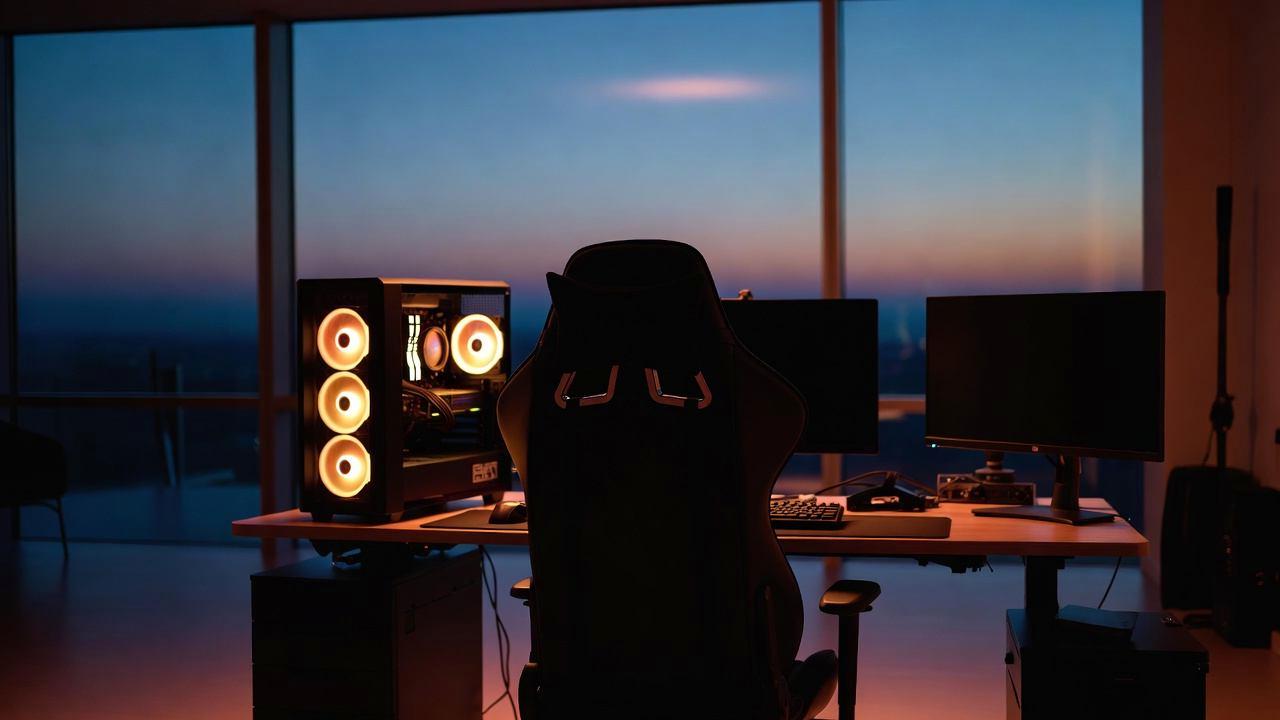
薄型キーボードの疲れやすさを語るとき、打鍵そのものに注目が集まりがちです。
しかし実際には、入力時の快適さはキーボード単体では決まりません。
机の高さ、椅子の座面、前腕の置き方、ディスプレイの位置。
こうした周辺環境が少しずれるだけで、同じキーボードでも疲労感は大きく変わります。
とくにパンタグラフ式のような薄型キーボードは、ストロークが浅く軽いぶん、姿勢や手首の角度の影響が表面化しやすい傾向があります。
道具が軽快なぶん、ごまかしが効きにくいわけです。
長時間のタイピングで指先だけでなく肩や首までつらくなる場合、原因は入力フォームというより、身体の支え方にある可能性が高いです。
キーボードが低くても、肘が合っていなければ前腕に余計な緊張が生まれます。
ディスプレイが高すぎても低すぎても、首の角度が固定されて肩まわりが硬くなります。
つまり、疲れにくさは一つの製品を選ぶことで完成するものではなく、机上全体のバランスで決まるということです。
ここを整えるだけで、入力負担は想像以上に変わります。
キーボードの高さと肘の角度を合わせる
まず見直したいのが、キーボードの高さと肘の角度の関係です。
薄型キーボードは高さが低いため、どんな机でも使いやすいように見えますが、実際には肘の位置と揃っていないと前腕に無理が生じます。
目安としては、肩の力を抜いた状態で肘が自然に曲がり、前腕がほぼ水平か、やや下がる程度に保てる位置が理想です。
この状態なら、手首だけを無理に折らずにキーへ指を運べます。
逆に、机が高すぎたり椅子が低すぎたりすると、肘が上がった状態で入力することになります。
すると肩がすくみやすくなり、僧帽筋まわりに緊張がたまります。
一方で、机が低すぎる場合は前かがみになり、背中を丸めた姿勢で打つことになりがちです。
どちらも一見すると些細な差ですが、数時間続けば首や肩の重さとして確実に返ってきます。
タイピングの疲れは、指先だけの問題ではないという典型例です。
とくに外付けキーボードを使う場合は、キーボードの位置を微調整できるのが利点です。
体を道具に合わせるのではなく、道具を体に合わせる。
その発想が重要です。
肘の角度が自然で、肩が上がらず、前腕が机に軽く支えられる位置を探すだけでも、入力の安定感は大きく改善します。
パームレストやデスクの奥行きを活用する
薄型キーボードは高さが低いため、パームレストは不要だと思われることがあります。
しかし、使い方によってはパームレストや机の手前スペースが大きな助けになります。
ここで大切なのは、手首を常に強く押しつけることではなく、前腕と手の重みを自然に受け止める支えをつくることです。
支えがあるだけで、空中に手を浮かせ続ける緊張が減り、肩や腕への負担が和らぎます。
また、デスクの奥行きも見逃せません。
ノートパソコン中心の環境では、限られたスペースの中でキーボードを手前に寄せすぎることが多くなります。
すると手首の置き場がなくなり、結果として不安定なフォームになりやすくなります。
反対に、少し奥行きに余裕があれば、前腕の一部を机に預けながら入力しやすくなります。
薄型キーボードはわずかな位置調整の効果が出やすいため、この差は意外に大きいです。
環境を整えるときは、次の点を確認すると分かりやすいです。
- キーボードの手前に手や前腕を置ける余白があるか
- 手首だけでなく前腕も安定して支えられているか
- 机の奥行き不足で肩が前に出ていないか
こうした条件が整うと、打鍵そのものに余計な意識を割かずに済みます。
結果として、パンタグラフ式の軽快さが素直に活きてきます。
支えのある環境。
静かな快適さです。
椅子とディスプレイ位置を見直して首肩の疲れを防ぐ
入力負担を減らすうえで、キーボード以上に重要になることもあるのが椅子とディスプレイの位置です。
薄型キーボードで手元の負担を減らしても、視線の位置が合っていなければ首や肩は緊張し続けます。
たとえばディスプレイが低すぎると、常にうつむき気味になり、首の後ろ側に負担が集中します。
逆に高すぎても、顎が上がって首の前側が張りやすくなります。
見やすさと姿勢の両立が必要です。
椅子についても同様で、座面が高すぎれば足裏が安定せず、低すぎれば骨盤が後ろに倒れて背中が丸まりやすくなります。
すると上半身全体の支えが不安定になり、キーボード操作も手先だけで補おうとしがちです。
その結果、肩が前に入り、首まわりが固まりやすくなります。
つまり、首肩の疲れはディスプレイの高さだけでなく、椅子から始まる全身の連動で考えるべきです。
理想は、椅子に深く座って足裏が安定し、視線が自然にディスプレイ上部から中央へ向かう状態です。
そのうえで、キーボードが無理なく触れられる位置にあること。
順番としては、まず椅子で身体を安定させ、次にディスプレイ位置を整え、最後にキーボードを合わせると調整しやすくなります。
薄型キーボードを疲れにくく使うコツは、キーの打ち方だけにありません。
身体全体が静かに整っていること。
その土台こそが、長時間作業の快適さを支えます。
薄型キーボードに向いている人と向いていない人の違い
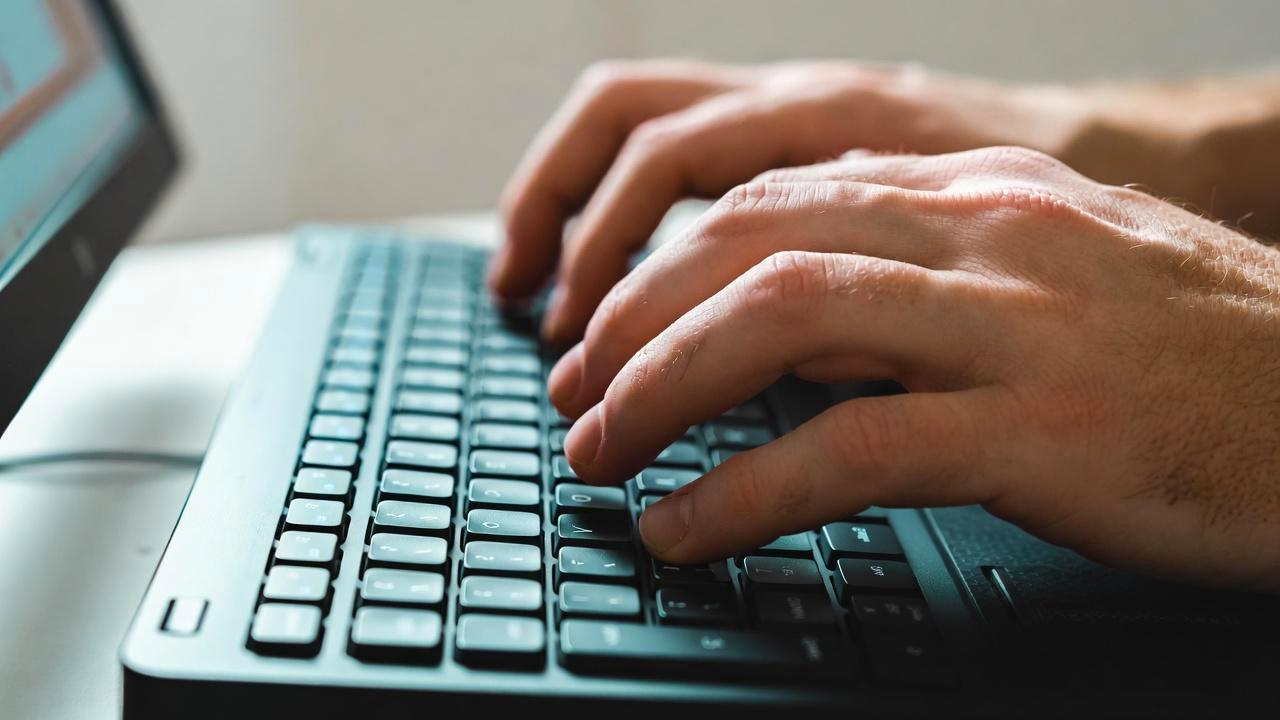
薄型キーボードの評価が分かれやすいのは、性能の優劣というより、使う人との相性が大きく影響するからです。
同じパンタグラフ式キーボードでも、「軽快で快適」と感じる人がいる一方で、「どうにも打ちにくくて疲れる」と感じる人もいます。
この差は好みの問題で片づけられがちですが、実際には入力スタイル、作業内容、指先の使い方、求める打鍵フィードバックの違いが関係しています。
つまり、薄型キーボードが優れているかどうかではなく、自分のタイピング特性に合っているかどうかを見極めることが大切です。
とくにパンタグラフ式は、浅いストロークと軽い押下感を活かして、少ない動きで効率よく入力する設計です。
この特徴が合う人にとっては、作業環境をすっきり保ちながら高い快適性を得られます。
一方で、しっかりした押し込み感や明確なクリック感を必要とする人にとっては、軽さが物足りなさや不安定さに変わることもあります。
ここを理解せずに評判だけで選ぶと、キーボード自体に問題があるように感じてしまいやすいものです。
向き不向き。
その視点が必要です。
軽い打鍵感を好む人には大きなメリットがある
薄型キーボードが合いやすいのは、まず軽い打鍵感を好む人です。
キーを深く押し込むことよりも、必要最小限の力でテンポよく入力したい人には、パンタグラフ式の設計がよく噛み合います。
指の移動量が少なく、押下に必要な力も比較的軽いため、文章入力や事務作業、チャット、ブラウザ操作のような日常的なタスクで快適さを感じやすい傾向があります。
とくに、ノートパソコンの内蔵キーボードに慣れている人は、違和感なく移行しやすいでしょう。
また、静音性を重視する人にも向いています。
メカニカル式のようなはっきりした打鍵音を好まない人や、オフィス、自宅の共用空間、深夜の作業環境などで音を抑えたい人にとって、薄型キーボードは扱いやすい選択肢です。
打鍵感が軽いことは、単に疲れにくさだけでなく、周囲への配慮や気持ちの落ち着きにもつながります。
入力の主張が強すぎないことの快適さです。
さらに、デスク環境をコンパクトにまとめたい人にもメリットがあります。
薄型キーボードは本体の厚みが抑えられているぶん、手首の位置を自然に保ちやすく、机上の圧迫感も少なくなります。
モバイルワーク中心の人や、ノートパソコンと外付けキーボードを併用する人にとっては、持ち運びや設置のしやすさも見逃せません。
軽快さ、静かさ、省スペース性。
この三つを重視する人には、薄型キーボードはかなり理にかなった選択です。
深い打鍵感が必要な人には疲れやすさにつながることもある
一方で、薄型キーボードが合いにくい人もいます。
代表的なのは、しっかりとした打鍵感を求める人です。
キーがある程度沈み込み、押した感触や反発が明確に返ってくることで安心して入力できるタイプの人にとっては、パンタグラフ式の浅さが頼りなく感じられることがあります。
すると、入力を確認するために必要以上に力を入れてしまったり、無意識に底打ちを繰り返したりして、かえって疲れやすくなるのです。
この傾向は、プログラミングや長文執筆のように、長時間集中してキーボードに向かう人にも表れやすいです。
もちろん薄型キーボードでも十分こなせますが、入力時の手応えを重視する人にとっては、フィードバックの控えめさが集中のリズムを乱すことがあります。
自分では打ちやすいフォームを保っているつもりでも、感触の不足を補うために力みが入り、結果として前腕や指先に負担がたまりやすくなります。
快適さの基準が違うわけです。
また、過去に深いストロークのキーボードを長く使ってきた人は、その感覚が身体に染みついていることがあります。
その状態で薄型キーボードに切り替えると、入力の浅さに体が追いつかず、タイミングがずれたり、打鍵を強めたりしがちです。
製品の良し悪しではなく、慣れと相性の問題です。
見極めの目安としては、次のような傾向があるかどうかです。
- キーをしっかり押し込んだ感覚がないと不安になる
- 打鍵音や反発がある程度ないと入力しづらい
- 浅いキーボードだと無意識に強く叩いてしまう
こうした特徴が強いなら、薄型キーボードは必ずしも最適解ではないかもしれません。
軽さや薄さに魅力を感じても、実際の快適性は別問題です。
大切なのは、見た目のスマートさや一般的な評判ではなく、自分の指と作業スタイルに合っているかを冷静に判断することです。
キーボード選びで本当に見るべきなのは、スペック表だけではなく、入力感との相性なのです。
ノートパソコンユーザーが薄型キーボードを快適に使うコツ
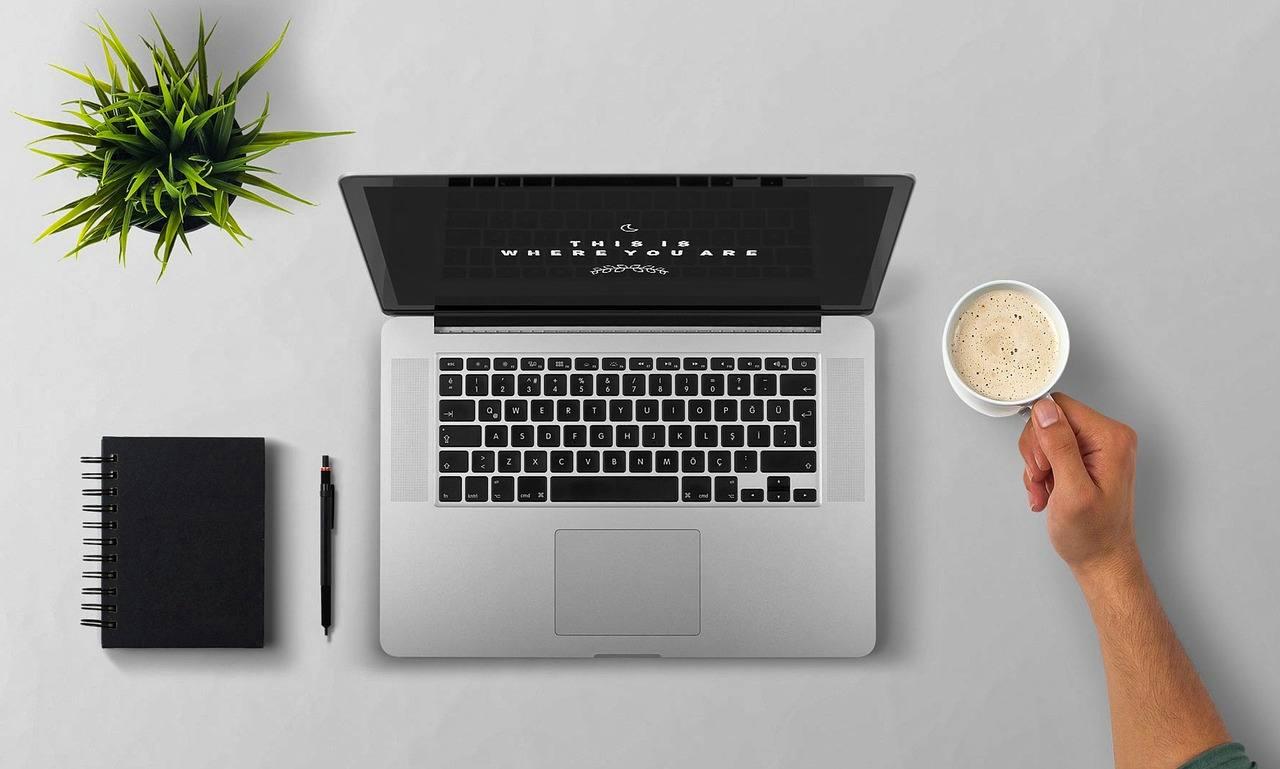
ノートパソコンを日常的に使っている人にとって、薄型キーボードはもっとも身近な入力機器のひとつです。
内蔵キーボードに慣れているため、外付けキーボードを選ぶ際も自然と薄型モデルに目が向きやすいでしょう。
実際、パンタグラフ式の薄型キーボードは、ノートPCとの相性が良く、持ち運びや設置のしやすさでも優れています。
ただし、快適に使えるかどうかは、単に同じような形状の製品を選べば済む話ではありません。
内蔵キーボードと外付けキーボードでは、見た目が似ていても、手の置き方や視線の位置、腕の角度が大きく変わるからです。
ノートパソコン環境は、画面とキーボードが一体であることを前提に作られています。
そのため、長く使っていると、その配置に身体が最適化されていきます。
ところが、外付けキーボードを導入すると、キーボードだけが独立し、配置の自由度が一気に高まります。
これは利点である一方、何も考えずに使うと感覚のズレが生じやすいポイントでもあります。
違和感の少ない導入には、入力感と配置の両方を整える発想が必要です。
ノートPC内蔵キーボードと外付けで感覚差を埋める方法
まず意識したいのは、ノートPCの内蔵キーボードと外付け薄型キーボードは、似ているようで完全に同じではないということです。
キーストロークの深さ、キー表面の加工、キー間隔、反発の強さ、筐体のたわみ具合など、細かな差が積み重なって入力感に違いを生みます。
とくに普段からノートPCで長文を打っている人ほど、その差を無意識に敏感に感じ取ります。
ここで重要なのは、見た目の近さだけで選ぶのではなく、入力感の連続性を意識することです。
感覚差を埋めるには、まず外付けキーボード側の打ち方を内蔵キーボードに寄せるのではなく、両者の中間に自分の基準を作るのが有効です。
たとえば、どちらでも底打ちを減らす、指を高く上げすぎない、ホームポジションを崩さないといった基本動作を統一しておくと、機器が変わっても違和感が小さくなります。
製品ごとの差をなくすことはできませんが、身体の使い方を整えることでズレを吸収しやすくなります。
また、外付けキーボードを使うときは、ノートPC本体の位置との関係も見直すべきです。
画面を目線に近い高さまで上げると、内蔵キーボードを打つ姿勢とは腕の角度が変わります。
その変化に合わせて、キーボードの距離や角度を調整しないと、打鍵感の違い以上に姿勢の違和感が強くなります。
入力感は指先だけで決まるものではなく、手前に置くか、少し奥に置くかといった数センチの差でも変わります。
感覚差を埋めるとは、配列やキータッチだけでなく、身体の自然な位置を再調整することでもあります。
モバイル作業と据え置き作業で設定を切り替える
ノートパソコンユーザーが薄型キーボードを快適に使うためには、使用シーンごとに設定を切り替える意識も欠かせません。
モバイル作業と据え置き作業では、求められる快適性の条件がそもそも異なります。
外出先では設置の早さや携帯性が優先されますし、自宅やオフィスでは姿勢の安定性や長時間の疲れにくさが重要になります。
同じキーボードを使っていても、最適な置き方や使い方が変わるのは当然です。
モバイル作業では、限られたスペースの中で無理なく入力できることが最優先です。
カフェの小さなテーブルや移動中の簡易な作業環境では、理想的な姿勢を完全に再現するのは難しいでしょう。
その場合は、短時間での使いやすさに寄せて考えるべきです。
たとえば、キーボードをノートPCに近づけて視線移動を減らす、角度をつけすぎずフラットに近い状態で使うなど、窮屈さを増やさない工夫が有効です。
完璧さより破綻しない設計です。
一方、据え置き作業では、身体への負担を減らす方向に設定を最適化できます。
ディスプレイを目線に合わせ、キーボードは肘の位置に合わせて独立して配置し、必要ならパームレストも活用する。
この環境では、モバイル時よりも数センチ単位の配置調整が効いてきます。
ノートPCをクラムシェル運用する人なら、外部モニターと外付けキーボードの位置関係まで含めて整えることで、入力効率と快適性が大きく向上します。
切り替えの考え方を整理すると、次のようになります。
- モバイル作業では、設置のしやすさと即応性を優先する
- 据え置き作業では、姿勢と疲労軽減を優先する
- 同じキーボードでも、距離や角度の最適解は固定ではない
ノートパソコンユーザーにとって、薄型キーボードの扱いやすさは大きな魅力です。
ただし、その魅力を最大化するには、内蔵キーボードの延長として雑に使うのではなく、場面ごとに役割を切り替えて考える必要があります。
持ち運びやすいことと、疲れにくいことは、似ているようで別の条件です。
その違いを理解して使い分けられるかどうかが、快適さを左右します。
薄型キーボードの疲れを減らすために見直したい習慣
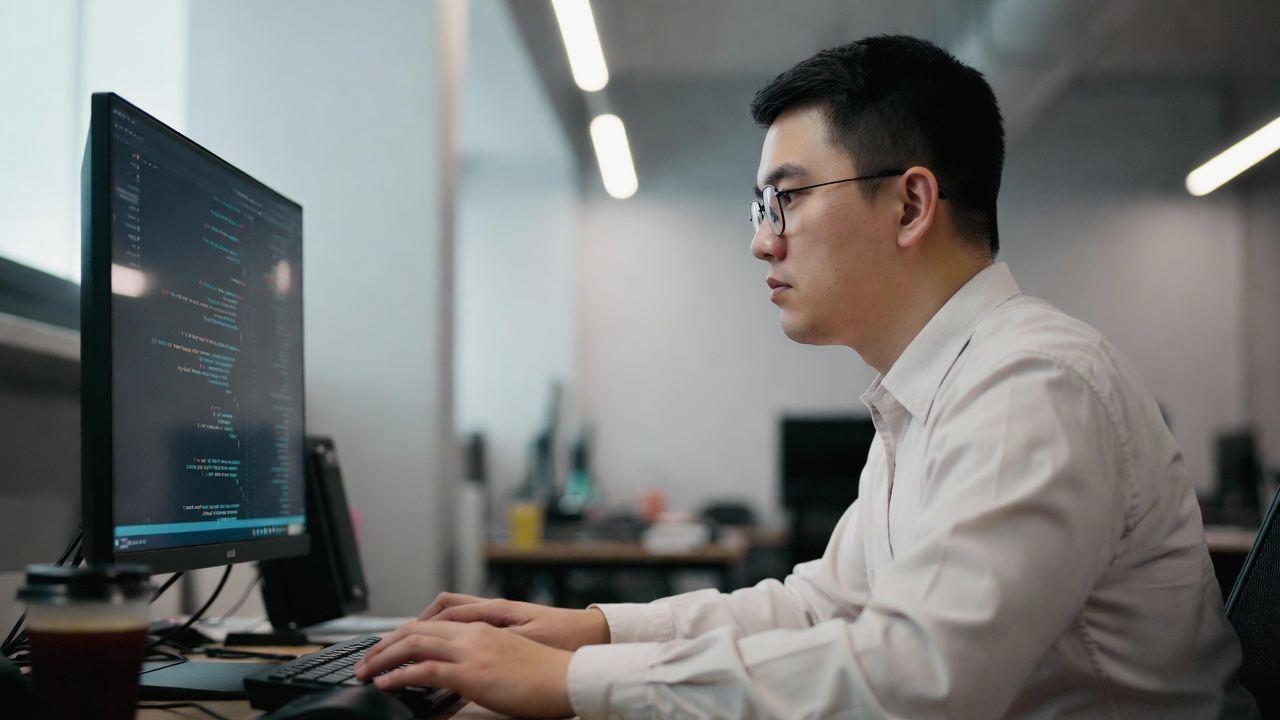
薄型キーボードを使っていて感じる疲れは、機種選びや打ち方だけで決まるものではありません。
日々の作業習慣が積み重なった結果として表れる面も大きく、どれだけ優れたキーボードを使っていても、休まず打ち続けたり、非効率な操作を繰り返したりすれば、指先や手首、肩まわりへの負担は避けにくくなります。
逆に言えば、使い方の癖を少し見直すだけでも、疲れ方はかなり変わります。
これは薄型キーボードに限らず入力機器全般に当てはまりますが、パンタグラフ式のように軽快さが特徴の方式では、とくにその差が出やすいです。
疲れを減らすために必要なのは、特別な訓練ではありません。
むしろ、無理なく続けられる習慣をつくることのほうが重要です。
短い休止を挟む、同じ動作を減らす、よく使う操作を効率化する。
こうした基本的な改善は地味に見えますが、長時間作業の快適性には直結します。
薄型キーボードは省スペースで軽快に扱える反面、細かな力みや反復動作の影響が積み上がりやすい道具でもあります。
だからこそ、毎日の使い方まで含めて整える視点が欠かせません。
長時間入力では小休止とストレッチを取り入れる
長時間のタイピングで疲れをため込まないためには、小休止を意識的に入れることが非常に重要です。
作業に集中していると、つい区切りなく入力を続けてしまいがちですが、同じ姿勢で指や手首を動かし続けると、局所的な筋肉の緊張が抜けにくくなります。
薄型キーボードは軽い力で入力しやすいぶん、疲れていないつもりで打ち続けやすいのですが、その分だけ負担に気づくのが遅れやすいという側面もあります。
静かに蓄積する疲労です。
小休止といっても、長い休憩を毎回取る必要はありません。
むしろ効果的なのは、数十分に一度、短く手を止めることです。
画面から視線を外す、肩の力を抜く、手を軽く開閉する。
それだけでも緊張はかなり和らぎます。
とくに、手首を固定したまま入力し続ける癖がある人は、短い中断を挟むだけで腕全体の重さが変わってきます。
ストレッチも大げさなものである必要はありません。
前腕を軽く伸ばす、肩を回す、首を左右に傾けるといった簡単な動きで十分です。
重要なのは、入力作業の延長として自然に取り入れられることです。
毎回しっかりやろうとすると続きませんが、メールを一本送り終えたら肩を回す、会議前に手首をほぐす、といった形なら習慣化しやすくなります。
疲れを感じてから対処するのではなく、疲れを溜めにくいリズムを作ること。
その発想が大切です。
キー配列やショートカットを最適化して負担を減らす
もう一つ見直したいのが、操作そのものの効率です。
疲れというと身体の使い方ばかりに意識が向きますが、実際には無駄なキー操作が多いほど、手や指の負担も増えます。
薄型キーボードは軽快に入力できる反面、キー数が絞られていたり、配列がコンパクトだったりするモデルも多く、よく使うキーに無理な指の動きが生まれやすいことがあります。
そのまま慣れで使い続けると、小さな無理が日常化してしまいます。
そこで有効なのが、キー配列への理解を深め、ショートカットを積極的に取り入れることです。
たとえば、コピーや貼り付け、ウィンドウ切り替え、検索、文字削除といった頻出操作をマウス頼みのままにしていると、手の移動回数が増えます。
これをキーボード中心で完結できるようにすると、操作が速くなるだけでなく、手首や肩の往復動作も減らせます。
効率化は時間短縮だけの話ではなく、身体の負担軽減でもあるのです。
また、配列に違和感がある場合は、設定で補える部分も少なくありません。
変換キーや無変換キーの使い方、Caps Lockの再割り当て、ファンクションキー動作の切り替えなど、自分の作業内容に合わせて見直すだけでも、無駄な動きはかなり減ります。
とくにノートパソコン由来の薄型キーボードでは、コンパクト設計ゆえに一部キーの位置が独特なこともあるため、慣れるだけでなく、環境側を調整する視点も持ちたいところです。
見直しやすい習慣を整理すると、次のようになります。
- 数十分ごとに短く手を止めて姿勢をリセットする
- 前腕、肩、首を軽く動かして緊張を逃がす
- よく使う操作はショートカット化して手の移動を減らす
- 配列の違和感は設定変更や再割り当てで補う
薄型キーボードの疲れを減らすには、製品の特性を理解することも大切ですが、それ以上に日々の使い方を整えることが効いてきます。
軽い力で打てるキーボードだからこそ、無理なく続けられる習慣との相性が良いのです。
派手な改善ではなく、地味でも再現性の高い工夫。
その積み重ねが、最終的にもっとも大きな差になります。
薄型キーボードは打ち方次第で疲れにくく効率も高められる

薄型キーボードに対して、「見た目は洗練されているが疲れやすい」という印象を持っている人は少なくありません。
とくにパンタグラフ式キーボードは、ノートパソコンを中心に広く普及している一方で、打鍵感の浅さや軽さから、長時間作業には向かないと考えられることがあります。
しかし実際には、その評価は半分だけ正しく、半分は誤解でもあります。
疲れやすさはキーボードの薄さそのものが一方的に生むものではなく、どのような姿勢で、どのような力加減で、どのような環境のもとで使っているかによって大きく左右されるからです。
言い換えれば、薄型キーボードは使い方が合っていないと疲れやすくなりやすい一方、特性に合った打ち方を身につければ、むしろ軽快で効率的な入力環境になり得ます。
パンタグラフ式の本質は、短いキーストロークを活かして小さな動きで入力を完了させることにあります。
ここで重要なのは、深いキーストロークのキーボードと同じ感覚で扱わないことです。
深く押し込むほど安心できるタイプの打ち方をそのまま持ち込むと、浅いキーを毎回強く底打ちすることになり、指先に衝撃が蓄積します。
さらに、反応の軽いキーに対して必要以上の力を加えるため、動作の効率も落ちます。
これは薄型キーボードが悪いのではなく、設計思想と操作方法が噛み合っていない状態です。
道具の性格を理解しないまま使っている、と言ってもよいかもしれません。
逆に、薄型キーボードの特性を理解したうえで、力を抜いた入力に切り替えられると、印象は大きく変わります。
キーを深く打ち抜こうとせず、必要な反応だけを引き出すように軽く押す。
指先だけで叩くのではなく、手全体のバランスを保ちながら、ホームポジションを基準に小さく移動する。
こうした基本が整うと、キーの移動量が少ないことはそのまま疲れにくさにつながります。
入力の一回一回はわずかな差でも、文章作成や事務作業のように一日中キーボードに触れる人にとって、その積み重ねは無視できません。
総移動量の少なさ。
これは薄型キーボードならではの実利です。
また、効率という観点でも、薄型キーボードは適切に使えば十分に優秀です。
作業効率は単なる打鍵速度だけで決まりません。
正確に入力できること、姿勢が崩れにくいこと、長時間でも集中が切れにくいこと。
これらが揃って初めて、実用的な効率の高さと言えます。
浅いストロークは高速入力に有利ですが、それを活かすには、無駄な動作を減らすことが前提です。
ホームポジションが安定していない、毎回強く底打ちしている、肩や手首に力が入っている。
その状態では、反応の良さもむしろ扱いづらさに変わってしまいます。
薄型キーボードで効率を高めるとは、速さを求めることではなく、無駄を減らすことでもあるのです。
さらに見落とせないのが、デスク環境との相性です。
どれだけ正しい打ち方を意識していても、椅子の高さが合っていなかったり、キーボードの位置が近すぎたり遠すぎたりすれば、前腕や肩に余計な負担が生まれます。
薄型キーボードは高さが低く扱いやすい反面、姿勢や配置の微妙な差がそのまま快適性に表れやすい特徴があります。
つまり、疲れにくさを実現するには、打ち方だけでなく、肘の角度、手首の位置、ディスプレイの高さといった周辺条件も整える必要があります。
これは面倒な話に見えるかもしれませんが、裏を返せば改善の余地が多いということでもあります。
機種選びだけに頼らず、使い方を調整するだけで状況が良くなる余地があるのです。
薄型キーボードが向いている人と向いていない人がいるのも事実ですが、それでも多くの人にとって、使い方の最適化による改善幅はかなり大きいです。
軽い打鍵感に慣れ、強く押し込まなくても入力できることを身体で覚え、休憩やショートカット活用まで含めて作業習慣を整えていけば、当初感じていた疲れがかなり軽減されることは珍しくありません。
最初は違和感があっても、それが即座に不向きであることを意味するわけではないのです。
単に、まだ従来の打ち方を引きずっているだけかもしれません。
結局のところ、薄型キーボードは疲れるかどうかではなく、どう使えば疲れにくくできるかという視点で捉えるべき入力機器です。
浅いストロークは欠点ではなく、正しく扱えば明確な利点になります。
軽い力で打てること、静かに入力できること、省スペースで扱いやすいこと。
これらはすべて、現代の作業環境に適した強みです。
重要なのは、その強みを引き出す打ち方に自分を合わせられるかどうかです。
薄型キーボードは、選び方以上に使い方で評価が変わる道具です。
そしてその差は、日々の疲労感にも、作業効率にも、着実に表れます。
コメント