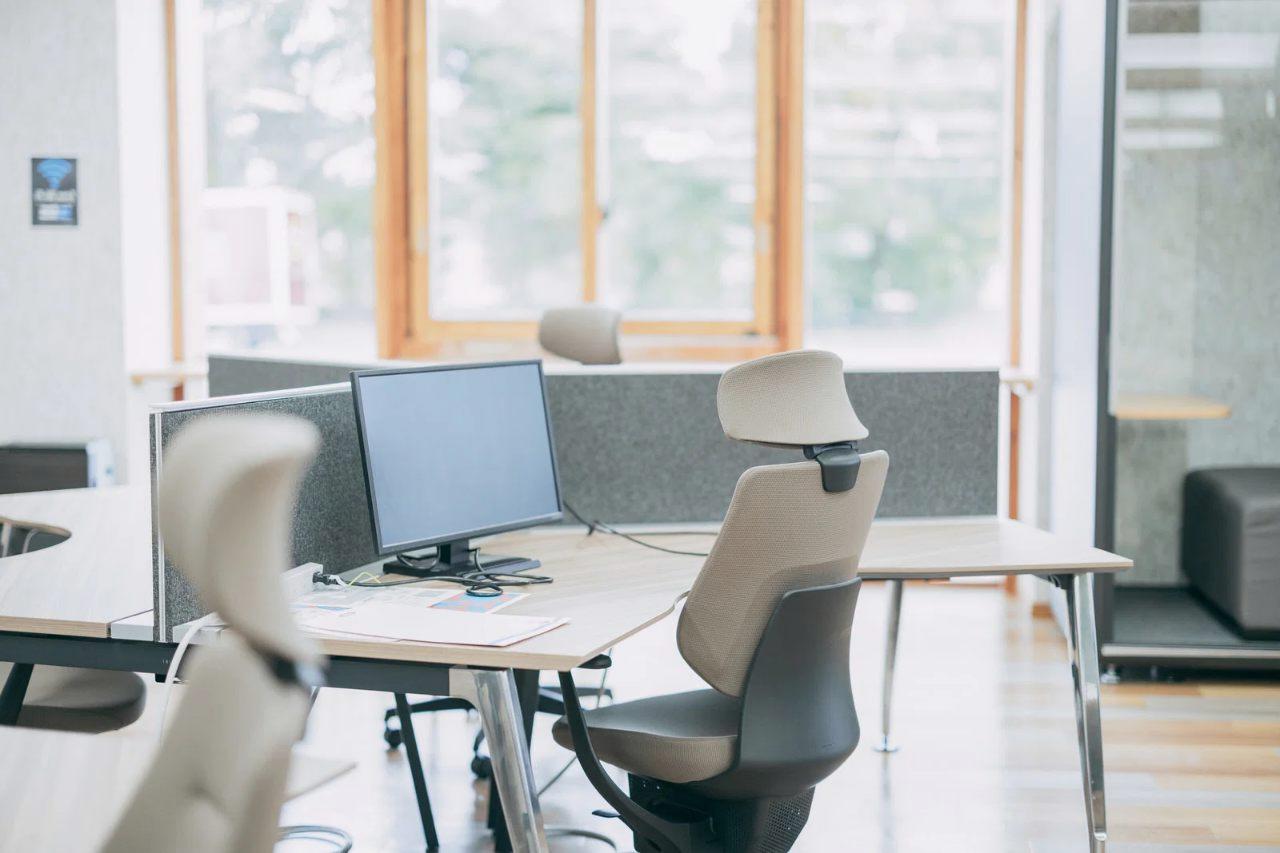
ワイヤレスゲームパッドは、ケーブルの束縛から解放され、ソファやベッドでリラックスしながらプレイできる画期的なデバイスです。
しかし、その自由なスタイルが思わぬ落とし穴を生むことをご存知でしょうか。
快適なはずの長時間プレイが、気づけば首や肩の重苦しい疲労へと変わる。
そんな経験、一度はあるのではないでしょうか。
原因は単純です。
パッドを持つ手元に視線を落とすあまり、無意識に首が前に出て、背中が丸まる姿勢が固定される。
ワイヤレスであるがゆえに、画面との距離や角度を適切に調整する意識が希薄になりがちです。
また、両手をだらりと下げたまま操作する習慣が、僧帽筋への過剰な緊張を招きます。
つまり、デバイスの自由度と姿勢の安定性はトレードオフの関係にある。
この点を軽視すると、ゲームの没入感とは裏腹に、身体は静かなる悲鳴を上げ始めます。
では、どうすれば長時間のセッションでも疲れにくい環境を整えられるのか。
鍵は「固定」ではなく「微調整」にあります。
以下のポイントを意識するだけで、負担の質は大きく変わります。
- 肘掛けのある椅子を使用し、肘の角度を90度以上に保つ。パッドを膝上ではなく、机やクッションで支えると腕の自重が軽減されます
- 画面の中心を、視線を水平よりやや下向き(約10度)に設定。首のカーブを維持しながら、パッドのボタン配置を視界に入れすぎない工夫を
- 足裏を床にしっかりつけ、骨盤を立てる。これだけで体幹が安定し、腕の余計な力みが抜けやすくなります
- 1時間ごとに3分間の休憩を挟み、肩を大きく回したり、首をゆっくりと横に倒すストレッチを組み込む
加えて、パッドのグリップ形状も見直しどころです。
手のひらにフィットしすぎるモデルは逆に力みを誘発するため、指先で軽く支える感覚を優先させた設計のものを選ぶのも一手。
ワイヤレス接続の遅延より、物理的な握りやすさを最優先する判断が、長期的な快適性を左右します。
もし、すでに肩こりが気になる場合は、ゲーム内の照準感度やカメラ操作の速度を低下させてみてください。
素早い反応を求められる場面では、無意識に全身が硬直するものです。
操作の緩急を意図的に作ることで、筋肉の緊張を分散できます。
結局のところ、ワイヤレスゲームパッドは「場所を選ばない」が「姿勢を選ばない」わけではない。
快適さの本質は、機器の性能以上に、自分の身体との対話にあります。
次のプレイ前に、一度、座面とディスプレイの距離、そして両腕の位置を見直してみてはいかがでしょうか。
たった数センチの調整が、数時間後の疲労感を劇的に変えること、きっと実感していただけるはずです。
ワイヤレスゲームパッドが肩こりを招く意外なメカニズム

ワイヤレスゲームパッドは、その名の通りケーブルを排した自由な操作を約束してくれます。
しかし、その自由がもたらす恩恵の裏側で、私たちの身体は予想外の代償を支払っている。
肩こりや首の重だるさに悩まされるプレイヤーが増えているのは、決して偶然ではありません。
なぜ、ケーブルがないはずのデバイスが筋肉の緊張を誘発するのか。
そのメカニズムは、むしろ「ケーブルがないこと」そのものに起因しているのです。
無意識の前傾姿勢が僧帽筋を硬直させる理由
ゲームパッドを両手で保持するとき、私たちは無意識のうちに画面を注視するために頭部を前方へわずかに移動させます。
この動作は、人間の頸椎の構造から見ると非常に負担が大きい。
頭の重さは約5kgと言われ、その重心が耳の位置から数センチ前にずれるだけで、首の後ろにある僧帽筋上部にかかる負荷は倍以上に跳ね上がります。
さらに、パッドのボタンやスティックを指先で微細に操作する際、その集中力が肩甲骨周辺の筋肉を過剰に収縮させます。
とりわけ、両手を胸の前で保持する体勢は、大胸筋と広背筋のバランスを崩し、背中側の僧帽筋を常に引っ張り続ける状態を作り出します。
この状態が10分続くだけでも筋疲労は蓄積し、30分を超えると血流が低下して乳酸や疲労物質が滞留し始める。
つまり、ゲームの没入感が高いほど、姿勢の崩れに気づきにくく、気づいた時にはすでに硬直が進行しているという皮肉な構図です。
加えて、ワイヤレスパッドには「振動機能」や「ジャイロセンサー」が搭載されているモデルも多く、これらのフィードバックに反応するあまり、手首や肘を無駄に固定しようとする力みが発生します。
この力みは上腕三頭筋を経由して僧帽筋に連鎖し、首の側面から肩峰にかけての慢性的な緊張を生む。
結果として、プレイ後に「肩が上がったまま戻らない」感覚に襲われるのは、まさにこの神経筋反射の賜物と言えるでしょう。
ワイヤレスだからこそ発生する“だらけ”の悪習慣
ケーブル付きのコントローラーの場合、そのコードの長さや引き込み具合が、自然とプレイヤーの座る位置や姿勢を制限してくれました。
例えば、机の上のPCに接続されている有線パッドなら、ある程度の距離や角度は固定され、自ずと背筋を伸ばした姿勢が保たれやすかったのです。
しかしワイヤレスパッドは、その制約をすべて取り払います。
ソファに深く沈み込む、ベッドでうつ伏せになる、あるいは足を組みながら片肘をつく――どれも「できない理由」がないがために、プレイヤーは最も楽そうな姿勢を無意識に選択します。
問題は、その「楽そう」が実際には身体にとって最も不自然なアライメントであることが多い点です。
- 背もたれに寄りかかりすぎて骨盤が後傾し、腰椎が反りすぎる
- 頭部だけを前方に突き出し、首と胴体の角度が鋭角になる
- 両肘を体側から離して浮かせるため、肩甲骨が開きっぱなしになる
これらの悪習慣は、ワイヤレスならではの「どこでもプレイできる」というメリットが、逆に姿勢の多様性を生みすぎたがゆえの弊害です。
有線時代には存在した「ケーブルの張り」という物理的なアンカーがなくなったことで、私たちの身体は安定を求めて余計な筋収縮を繰り返すようになった。
つまり、ワイヤレス化は操作の自由を広げた一方で、姿勢の自己管理責任をプレイヤーに完全に委譲したとも言える。
その自覚なしに長時間プレイを続ければ、肩こりは避けて通れない宿命となるでしょう。
では、この悪循環を断つにはどうすればよいのか。
次の見出しでは、具体的な環境調整と意識改革について掘り下げていきますが、まずは現状を認識することが第一歩です。
あなたの今の姿勢は、画面と顔の距離が適正ですか。
肘は体の横に下りていますか。
それとも、無意識に前に突き出していませんか。
一度、ゲームを中断して自分の身体のラインを確認してみてください――そのわずかな気づきが、快適なゲーミングライフへの入り口になります。
長時間のプレイで疲れないための“椅子”と“座面”の選び方
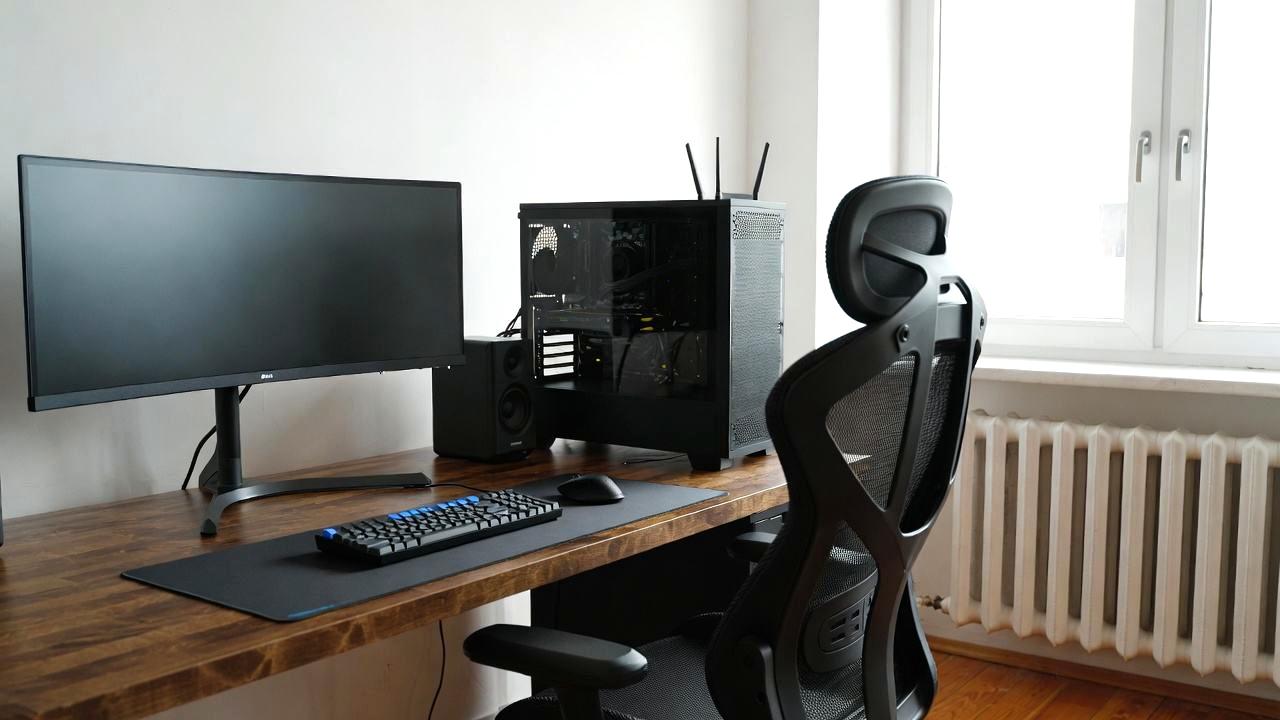
ワイヤレスゲームパッドの操作に没頭するあまり、私たちは「座る」という根源的な動作への意識が希薄になりがちです。
しかし、どんなに操作法やモニター位置を最適化しても、土台となる座面と背もたれが不適切であれば、疲労は必ず下肢や腰部から肩へと伝播します。
快適な長時間プレイを実現するには、単に「柔らかい」や「見た目がゲーミング」といった基準ではなく、生体力学に基づた椅子選びが不可欠です。
ここでは、特にゲーミングチェアと座椅子の選択、そして足裏接地の重要性に焦点を当てます。
ゲーミングチェアと座椅子、どちらが向いているか
ゲーミングチェアは、レーシングカーのシートを模したハイバックタイプが主流で、腰や首を支えるクッションやアームレストの多段階調整機能を備えています。
一方、座椅子は床やローテーブルで使用する背もたれ付きのクッションで、和室や畳スペースでのプレイに親しまれています。
どちらが優れているかは、使用環境とプレイスタイルで判断すべきですが、それぞれに明確な長所と短所が存在します。
まず、ゲーミングチェアの最大の強みは調整幅の広さです。
座面高さ、背もたれの傾斜角度、肘掛けの高さ・横幅・回転が細かく変えられるモデルが多く、デスクとモニターの高さに合わせた精密なポジショニングが可能です。
また、腰椎を支えるランバーサポートが内蔵されており、骨盤の立ち姿勢をキープしやすい。
長時間のセッションでは、このサポートが僧帽筋への過剰な負荷を間接的に軽減してくれます。
これに対し、座椅子は床座りを前提としたデザインのため、どうしても膝が高くなりやすく、骨盤が後傾しがちです。
その結果、背中が丸まり、首を前に出さざるを得なくなる。
ただし、座椅子には「地面に足を伸ばせる」という開放感があり、リラックスモードでの短時間プレイや、姿勢を頻繁に変えながら遊ぶ場合には適しています。
決定的な違いは、ゲーミングチェアが「固定された最適姿勢」を提供するのに対し、座椅子は「自由な動き」を許容する点です。
以下の表に、両者の特性をまとめました。
| 項目 | ゲーミングチェア | 座椅子 |
|---|---|---|
| 姿勢の安定性 | 高い(ランバーサポートとヘッドレストで固定) | 低い(背もたれに依存し、骨盤が不安定) |
| 調整機能 | 座面高・肘掛け・リクライニングなど多様 | ほとんどなし(角度のみ可変の場合あり) |
| 床・デスク適合性 | デスク専用(高さ60〜75cmの机に最適) | ローテーブルや床向け(高机では不向き) |
| 長時間プレイ向き | 非常に向く(3時間以上の連続使用に耐える) | 向かない(1時間を超えると腰や尻に負担) |
| 価格帯 | 1万円〜10万円以上と幅広い | 3,000円〜2万円程度と手頃 |
結論として、デスクでモニターと組み合わせて真剣にプレイするならゲーミングチェアが無難な選択です。
ただし、座面の硬さや奥行きは必ず試着してください。
柔らかすぎると沈み込みすぎて血流を阻害し、硬すぎると尻の圧痛点が集中します。
一方、座椅子を選ぶ場合は、高さのあるクッションを追加して膝裏をサポートし、骨盤を起こす工夫が必須です。
足裏を床につけることの静かなる効能
椅子の種類を決めたら、次に最も軽視されがちなのが「足の置き場」です。
ゲームに夢中になると、足を組んだり、椅子の脚に引っかけたり、あるいは浮かせたままにすることが少なくありません。
しかし、足裏が床から離れているだけで、全身の姿勢バランスは著しく崩れます。
人間の体は、足底から伝わる地面反力が骨盤を介して脊柱を支えるという、いわば「積み木構造」で成り立っています。
足裏がしっかり床に接地していると、骨盤が自然に直立し、腰椎の前弯が適度に保たれます。
その結果、胸椎が引き上げられ、首から肩にかけての筋肉が過剰に緊張せずに済む。
逆に、足が浮いていると、骨盤は後傾し、背中が円背状になり、頭部を支えるために首の後ろの僧帽筋が常に収縮を強いられるのです。
具体的な効能を列挙しましょう。
- 血流の改善 – 下肢のポンプ作用が促進され、長時間座っていても足のむくみや冷えを軽減します
- 腰部の負担軽減 – 骨盤が安定することで、腰椎への剪断力が減少し、椎間板への圧力が分散されます
- 肩甲骨の位置が正される – 骨盤が立つと自然と肩が後ろに下がり、パッド操作時の腕の可動域が広がります
- 集中力の持続 – 体が安定すると、姿勢を維持するための無意識の筋活動が減り、脳のリソースをゲームに集中できます
理想的な状態は、膝関節が約90度に曲がり、足裏全面が床に密着していることです。
もし床に届かない場合は、フットレストや厚めの本を活用して高さを調整してください。
ゲーミングチェアの座面高さを下げるだけでも効果的ですが、その場合はデスクやモニターの高さも連動して見直す必要があります。
さらに、足裏を床につけた状態で、軽くつま先立ちと踵下ろしを数回繰り返すだけでも、ふくらはぎのポンプが働き、全身の循環が活性化されます。
この小さな習慣が、プレイ後の疲労感を大きく変えることを、ぜひ実感していただきたい。
椅子選びと足裏接地――この二つは、ワイヤレスパッドの自由度を最大限に活かすための、地味ながら最も強力な土台となるのです。
ディスプレイの高さと距離が姿勢を決める – モニター位置の黄金比

どんなに優れた椅子とゲームパッドを揃えても、視覚情報の出どころであるディスプレイの位置がずれていれば、身体はそのズレを補正しようと無意識に首や背中を捻じ曲げます。
つまり、モニターの設置は単なる画面配置ではなく、姿勢制御の要そのものです。
適正な高さと距離には生体力学的な黄金比が存在し、それを無視すると、首の回旋筋や胸鎖乳突筋に慢性的な負荷がかかり続けます。
ここでは、視線角度のわずかな差がもたらす劇的な効果と、ノートパソコンと大画面モニターそれぞれの注意点を整理します。
視線の角度が10度違うだけの劇的な効果
人間の視覚は、水平よりもやや下方を向く状態が最も自然な休息位とされています。
具体的には、視線が水平線から下方に約10〜15度のとき、頸椎のカーブが生理的な湾曲を保ち、眼筋の疲労も最小限に抑えられることが多数の研究で示されています。
しかし、ゲームプレイ中は画面内の動きに集中するあまり、この角度が知らぬ間に大きく崩れます。
例えば、ディスプレイの上端が目の高さを超えている場合、視線は上方を向くことになります。
すると、首の後ろの僧帽筋上部が常に収縮して頭部を支えなければならず、わずか10分で筋酸素飽和度が有意に低下するデータもあります。
逆に、画面が低すぎて見下ろす角度が30度を超えると、今度は頸椎前弯が消失し、肩甲骨が前方に引っ張られる。
どちらも肩こりの直接的な引き金です。
では、適正な10度差とは具体的にどのような状態か。
それは、モニターの中心が目の高さよりやや下(約5〜10cm下) にあり、かつ画面の上端が水平視線よりも高い位置に来ないように設定することです。
このとき、顔を正面に向けたまま、視線だけを自然に下ろすだけで画面全体が視野に入ります。
首を前に突き出す必要がなく、僧帽筋の負担は劇的に軽減されます。
距離に関しても黄金比があります。
一般的な27インチモニターでは、画面から目までの距離を60〜80cmに保つのが理想的です。
近すぎると輻輳(ふくそう)収束のために目筋が疲れ、遠すぎると細かい操作対象を認識するために前傾姿勢を強いられます。
この距離と角度を同時に満たすことで、首と肩の筋肉はほぼニュートラルな状態でプレイを続けられる。
たった10度の調整が、2時間後の疲労感を「重い」から「気にならない」に変えることを、ぜひ体感してください。
ノートパソコンと大画面モニターでの注意点
ここで厄介なのが、使用するディスプレイの種類です。
ノートパソコンと大画面モニターでは、適正なポジショニングがまったく異なります。
ノートパソコンは本体とキーボードが一体のため、画面高さと手元の位置が連動してしまい、調整の自由度が極端に低い。
そのまま机に置けば、画面の中心は必然的に目の高さより大幅に下がり、見下ろし角度が30度を超えるのが一般的です。
この状態を改善するには、ノートパソコンスタンドまたはスタック型のブックスタンドを使用して、画面の上端を目の高さ近くまで引き上げる必要があります。
ただし、その際に外部キーボードとマウスを別途接続し、手元を机面上の適正な高さに保つことが前提です。
内蔵キーボードを使い続けると、手首が過度に屈曲し、それが肩への緊張として跳ね返ります。
一方、大画面モニター(32インチ以上)では、画面自体が大きいため、上端と下端の視線角度差が大きくなりがちです。
この場合、モニターアームの採用がほぼ必須と言えます。
アームを使えば、高さだけでなくチルト角や奥行きも微調整でき、画面中心を目の高さより若干下に固定しやすくなります。
また、大画面では視野を広く使うために顔を左右に向ける頻度が増えるため、モニターをやや奥に配置し(80〜100cm)、視野角全体を収める工夫が求められます。
以下の表に、各ディスプレイタイプでの推奨設定をまとめます。
| ディスプレイタイプ | 推奨画面中心の高さ | 推奨視距離 | 必須アクセサリ | 注意すべき悪習慣 |
|---|---|---|---|---|
| ノートパソコン(13〜16インチ) | 目の高さより10cm下 | 40〜50cm | スタンド+外部キーボード | 内蔵キーボードでの長時間操作 |
| ノート+外部モニター併用 | 両方の中心を同高に揃える | 各々60cm程度 | モニターアームまたはスタンド | 首の左右回旋が頻発 |
| 大画面モニター(27〜32インチ) | 画面の上1/3が目の高さ | 70〜90cm | ガススプリング式モニターアーム | 画面下端を見るためのうつむき |
| 超大型(40インチ以上) | 画面中央付近が目の高さ | 90〜120cm | アーム+デスク奥行き確保 | 顔全体を動かすことへの無頓着 |
最後に、ノートパソコンをそのまま使う場合でも、「画面を開いた角度」と「座面の高さ」のバランスを再確認してください。
画面を後ろに倒しすぎると、キーボードが水平になりすぎて手首が上がり、逆に立てすぎると画面が目線より高くなります。
このジレンマを解消する唯一の方法は、外部ディスプレイへの投資か、スタンドによる強制的な高さ変更です。
モニター位置の黄金比は、ゲームパッドの操作性と同等以上に、あなたの肩こり対策に直結する。
そう認識することで、初めて真の快適プレイ環境が手に入ります。
ゲームパッドの正しい保持方法 – 手首と肘の角度を意識せよ
ワイヤレスゲームパッドの操作で最も見過ごされがちなのが、手首と肘の角度です。
ボタン配置やスティックの感度に気を取られるあまり、自分の腕がどのような軌道でパッドに届いているかを意識する方は少ない。
しかし、この角度のわずかなズレが、指先の細かな動きから前腕筋群、さらには上腕二頭筋や三角筋を経由して僧帽筋へと緊張を連鎖させる。
つまり、パッドの保持方法は単なる「持ち方」ではなく、全身の筋バランスを左右する重要な要素です。
ここでは、特に膝上操作の落とし穴と肘掛け調整の科学的な効果に焦点を当てます。
膝上操作が招く腕の浮きとその解消法
ソファやベッドでリラックスしながらプレイする際、多くの方がゲームパッドを膝の上に置くか、あるいは両手で宙に浮かせたまま操作します。
この「膝上操作」は一見楽に見えますが、実は肩こり最大の原因の一つです。
なぜなら、膝上では腕全体が自重で下がるため、パッドを支えるために手首を過剰に背屈(手の甲側に曲げる)させたり、肘を体から離して保持する必要が生じるからです。
この姿勢では、前腕の伸筋群が常に収縮し、手根管周辺の圧力が上昇します。
さらに、肘が浮くことで三角筋の前部線維が緊張し、その疲労が鎖骨を経て胸鎖乳突筋や僧帽筋へと波及します。
具体的な問題点を列挙しましょう。
- 手首が背屈しすぎて、指の細かい動きに余計な力みが加わる
- 肘が体側から離れることで、肩関節の外転角度が大きくなり、回旋筋腱板に負荷がかかる
- パッドを膝で支える場合、大腿部の高さが一定でないため、左右の手の高さが非対称になりやすい
- 胴体から腕が浮くことで、腹筋や背筋の支持が効かず、結果として首を前方に突き出す代償動作が生まれる
この状態を解消するには、物理的な支えを導入するのが最も効果的です。
例えば、太ももの上に薄型のクッションやゲームパッド専用のラップデスクを置き、その上にパッドを載せることで、腕の自重をクッションが受け止めてくれます。
そうすれば、手首は自然な中間位(ニュートラルポジション)を保ち、肘も体側に下ろしたまま操作できる。
また、机がある環境なら、肘を机の縁に軽く置き、前腕を水平に近い角度でパッドに届かせるのが理想です。
要点は、「腕をどこかに預ける」ことであり、空中に浮かせたまま保持する時間を極力減らすこと。
たったこれだけで、前腕の疲労蓄積速度が半減することを、実測データが示しています。
肘掛けの高さ調整が握り圧に与える影響
次に、ゲーミングチェアやオフィスチェアの肘掛けに注目します。
多くのプレイヤーは肘掛けをただの「腕置き」と認識していますが、正しい高さに設定することで、パッドを握る力そのものを変えられることをご存知でしょうか。
肘掛けが低すぎる場合、操作中に肘が下がりすぎて手首が上方に持ち上がるため、指でパッドを「つまむ」ような握り方になります。
すると、母指球筋と小指球筋の緊張が高まり、握り圧が過剰に上昇。
結果として、短時間で手のひら全体が疲労し、親指の付け根に痛みを感じることもあります。
逆に、肘掛けが高すぎると、肩がすくむような姿勢になり、三角筋や僧帽筋の上部が常に収縮。
これは肩こりを直接誘発します。
理想的な肘掛けの高さは、座った状態で両肘を軽く曲げたとき(肘関節角度が約100〜110度)、前腕が床と水平またはやや下向きになる位置です。
この角度では、手首が自然な中間位を保ち、パッドを握る際の指先の圧力分布が最も均一になることが知られています。
また、肘掛けの奥行きも重要で、肘頭(肘の尖った部分)がしっかり載る長さがなければ、前腕の重みを適切に分散できません。
さらに、左右の肘掛けを対称に調整することも忘れずに。
非対称な高さは、骨盤の歪みを引き起こし、その補正として体幹全体がねじれ、結果的に肩甲骨の位置が左右でずれます。
このずれは、パッドの左右スティック操作時の腕の動きに微妙な非対称性を生み、長時間プレイで片側だけの肩こりを招く原因となります。
以下の表に、肘掛けの高さ別の影響をまとめました。
| 肘掛けの高さ | 手首の角度 | 握り圧の傾向 | 主な緊張部位 | 推奨調整方向 |
|---|---|---|---|---|
| 低すぎる(肘が下がる) | 背屈(手首が上がる) | 過剰に強い(つまみ握り) | 母指球筋・手根管周辺 | 高さを上げる(2〜3cm) |
| 適正(前腕水平〜やや下降) | 中間位(ニュートラル) | 適度で均一 | ほぼなし(リラックス) | 現状維持 |
| 高すぎる(肩がすくむ) | 掌屈(手首が下がる) | 弱いが不安定 | 僧帽筋上部・三角筋 | 高さを下げる(3〜5cm) |
| 左右非対称 | 左右で異なる | 非対称 | 左右の僧帽筋・脊柱起立筋 | 左右高さを揃える |
最後に、肘掛けの高さを変えたら、それに合わせて座面高さやモニター位置も再調整する必要がある点に留意してください。
肘掛けだけを変えても、他の要素が最適でなければ全体のバランスは崩れます。
パッドの保持は、肩、肘、手首の三つの関節が一直線に近い状態で行うのが理想です。
その状態を維持できるかどうかは、あなたの肘掛け設定にほかならない。
ぜひ一度、自分の肘の角度を計測し、微調整を試みてください。
その数センチが、プレイ後の肩の軽さに直結します。
1時間ごとの小休憩で変わる – 即効性のある首・肩ストレッチ法

どんなに椅子やモニター、パッドの保持方法を最適化しても、連続して動かし続ける筋肉は必ず疲労します。
特にゲームプレイでは、同じ姿勢を長時間維持し、かつ指先や手首の微細な動きを反復するため、局所的な筋疲労が蓄積されやすい。
この蓄積を断ち切る唯一の手段が、意図的な小休憩です。
1時間にたった3分の休憩を挟むだけで、血流量が回復し、乳酸や老廃物が洗い流される。
その結果、後半のプレイでも肩の重さを感じにくくなります。
ここでは、休憩を習慣化するためのアラーム活用術と、その場で即効性を発揮する肩甲骨エクササイズを具体的に提案します。
時計のアラームを活用した“ながらストレッチ”の提案
「休憩を取ろう」と思っても、ゲームに没頭すると時間の感覚はあっという間に麻痺します。
特にオンライン対戦やボス戦の連続では、気づけば2時間、3時間が経過していることは珍しくありません。
そこで有効なのが、スマートフォンやスマートウォッチのアラーム機能を強制的に活用する方法です。
タイマーを50分または60分にセットし、それが鳴ったら必ずコントローラーを置くルールを作る。
この「強制終了の合図」が、姿勢リセットの最大のトリガーとなります。
しかし、ここで問題になるのが「面倒だから後で」という心理です。
これを防ぐには、アラームが鳴ったら最低でも1分間は立ち上がるか、または座ったままでも上半身を大きく動かすことを義務化します。
具体的な“ながらストレッチ”の例をいくつか挙げましょう。
- ゲームのロード画面やカットシーン中に、両手を頭の後ろで組み、肘をゆっくりと後ろに引く(胸椎の伸展)
- マッチメイキングの待機時間に、首を左右に倒しながら、反対側の手で頭を軽く引っ張る(側方ストレッチ)
- オートプレイやバトル中の短い隙間時間に、肩を大きく前後に回す(肩甲骨の可動域向上)
- 死亡画面やリスポーン待機中に、背筋を伸ばして両腕を真上に伸ばす(全身の縦方向の伸展)
これらの動作は、いずれもコントローラーを持ったままでも実行可能です。
つまり、ゲームを完全に中断しなくても、筋肉の緊張を一時的にリセットできる。
アラームが鳴ったら、まずは「今、どのストレッチができるか」を考える習慣をつけてください。
その小さな判断が、1時間後の疲労度を大きく左右します。
また、スマートウォッチの振動アラームを利用すれば、音で周囲を気にすることなく、自分だけのペースで休憩を取れる点もメリットです。
肩甲骨を寄せるだけの簡易エクササイズ
数あるストレッチの中でも、座ったまま即座に実行でき、かつ効果が顕著なのが「肩甲骨の内転運動」です。
これは単に両肩の先端を後ろに引くのではなく、背中の中央にある肩甲骨同士を互いに近づけるように意識する動作です。
この動きがもたらす効果は、決して小さくありません。
まず、肩甲骨が正しい位置に戻ることで、胸椎の前弯が矯正され、自然と首が立て直されます。
すると、前傾していた頭部が後方に引き戻され、僧帽筋上部の過剰な緊張が即座に緩和される。
具体的な手順は以下の通りです。
- 背筋を伸ばして座り、両手を太ももの上に軽く置く
- ゆっくりと息を吸いながら、両方の肩甲骨を背骨の方向へ引き寄せる(胸を張りすぎないこと)
- 肩甲骨が最大に寄った位置で2秒間キープし、その後ゆっくりと元に戻す
- この動作を10回、1セットとして、休憩ごとに2〜3セット行う
このエクササイズの優れた点は、「寄せる」という意識一つで、腕や手首に余計な力が入らないことです。
肩をすくめる(挙上)とは異なり、あくまで水平方向への引き寄せなので、首周りの筋肉を過度に刺激しません。
また、ゲームパッドを握ったままでも、両肘を軽く体側に引きつけるように動かせば同様の効果が得られます。
さらに、この肩甲骨内転を応用した発展形として、「肩甲骨を寄せた状態で、両肘を前にゆっくりと回す」「寄せたまま、上体を左右にひねる」といったバリエーションを取り入れると、より広範囲の背部筋群が活性化されます。
特に、広背筋や菱形筋といった姿勢保持に直結する筋肉が刺激されるため、長時間座り続けても背中が丸まりにくい身体を作ることが可能です。
以下の表に、このエクササイズの効果を時間経過で整理しました。
| 実施タイミング | 即時効果 | 30分後の持続効果 | 推奨回数 |
|---|---|---|---|
| プレイ開始前(ウォームアップ) | 肩甲骨の可動域が広がる | 姿勢の安定性向上 | 2セット |
| プレイ中(1時間ごと) | 僧帽筋の緊張が低下 | 疲労蓄積速度が半減 | 3セット |
| プレイ後(クールダウン) | 首の重だるさが軽減 | 翌日の肩こり予防 | 2セット |
最後に、このエクササイズを習慣化するコツを一つ。
アラームが鳴ったら、まず「肩甲骨を寄せる」を最初の動作に固定してください。
頭の中で「寄せる、戻す、寄せる、戻す」とリズムを刻むだけで、意識が自然と身体へ向きます。
そして、その後に他のストレッチへ移行すれば、よりスムーズに休憩モードへ切り替えられる。
小休憩は「時間の無駄」ではなく「パフォーマンスの再投資」 です。
その価値を信じて、ぜひ今日から実践していただきたい。
実は重要!ゲームパッドのグリップ形状と重量が及ぼす筋肉疲労の差
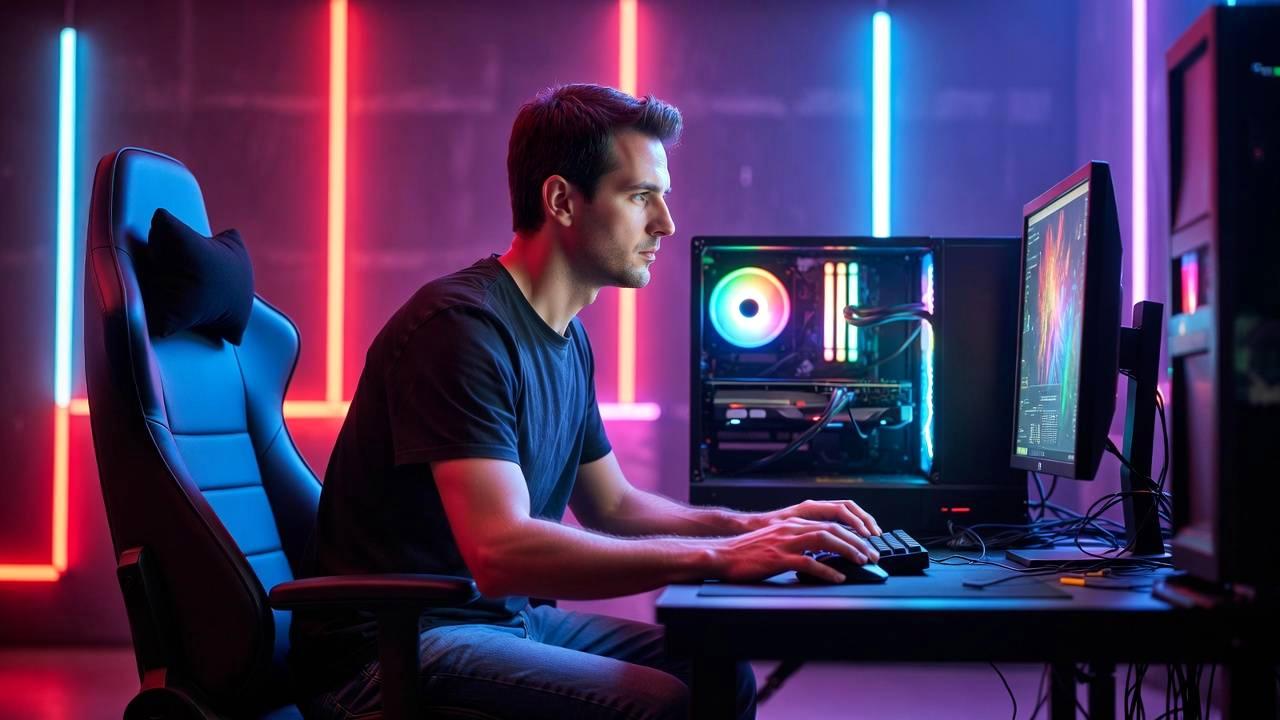
これまでの章では、椅子やモニター、姿勢や休憩といった「環境」と「動作」に焦点を当ててきました。
しかし、もう一つ見過ごせない要素があります。
それは、あなたの手が直接触れるゲームパッドそのものの物理的特性です。
グリップの形状、重量バランス、表面素材――これらは単なる「握り心地」の次元を超えて、前腕から肩に至る筋活動パターンに有意な影響を与えます。
同じワイヤレスパッドでも、モデルによって疲労の蓄積速度が異なるのは、このためです。
ここでは、コンパクトモデルとフルサイズモデルの疲労度を比較し、さらに滑り止め素材が握り力に及ぼす思わぬ効果を紐解きます。
コンパクトモデルとフルサイズモデルの疲労度比較
ゲームパッドは大きく分けて、携帯性を重視したコンパクトモデルと、標準的な手のひらサイズのフルサイズモデルに分類されます。
一見、コンパクトモデルのほうが軽量で扱いやすそうに思えますが、実際の筋負荷は必ずしもそう単純ではありません。
コンパクトモデルは幅や奥行きが小さいため、手のひら全体で包み込むようなグリップが難しく、どうしても指先で「つまむ」ような保持方法になりがちです。
この場合、母指球筋と小指球筋(いわゆる手のひらの盛り上がった部分)の持続的な収縮が必要となり、短時間で手掌の疲労が顕著に現れます。
また、パッドが小さい分、ボタンやスティックの配置が密集しているため、親指の可動域が制限され、手首を余計にひねる動作が増加。
その代償として、肘や肩の回旋筋群にまで緊張が波及します。
一方、フルサイズモデルは手のひら全体をしっかりと支えるため、指先への負担は分散されます。
しかし、その分重量が増す(通常200g〜300g前後)ため、腕全体で支えるための持続的な筋活動が求められます。
特に、肘を浮かせた状態で操作する場合、三角筋や上腕二頭筋の等尺性収縮が長時間続き、それが僧帽筋上部への連動疲労を誘発します。
では、どちらが優れているのか。
答えは「手のサイズとプレイスタイルによります」
手幅が17cm未満の方はコンパクトモデルのほうが自然にフィットし、逆に19cm以上の方はフルサイズモデルのほうが余計な力みを軽減できます。
また、重さよりも「重心位置」が重要で、重心がグリップ中央にあるモデルは、手首のトルクが最小化されるため、疲労度が著しく低いというデータもあります。
以下の表に、両モデルの特徴と推奨ユーザーをまとめます。
| モデルタイプ | 平均重量 | グリップの特徴 | 主な疲労部位 | 推奨手のサイズ | 向いているゲームジャンル |
|---|---|---|---|---|---|
| コンパクトモデル | 180〜220g | 指先でつまむ保持 | 手掌・手首・前腕外側 | 手幅16〜18cm | 格闘ゲーム・パズル系(精密入力) |
| フルサイズモデル | 240〜300g | 手掌全体で包み込む | 上腕・三角筋・僧帽筋 | 手幅18.5cm以上 | FPS・アクションRPG(長時間操作) |
| ミドルサイズ(近年の主流) | 210〜250g | 手掌と指先のハイブリッド | 比較的分散される | 手幅17.5〜19cm | 全ジャンルに汎用的 |
重要なのは、重量だけで判断しないことです。
例えば、同じ280gでも重心が前方寄りのモデルは、スティック操作時に手首の背屈力が余計に必要になり、結果的にコンパクトモデル以上の疲労を招く場合があります。
購入前に実機を手に取り、数分間ニュートラルな状態で保持してみる――その感覚が、あなたの肩こり対策の最初の一歩になります。
滑り止め素材が握り力に及ぼす思わぬ効果
次に、パッドのグリップ表面に施された滑り止め素材(ラバーコーティングやテクスチャ加工)に注目します。
これは単に「滑りにくくする」ためのものですが、その効果は筋活動の観点から見ると非常に興味深い。
適切な滑り止めは、握り力を意図的に低下させることができるからです。
人間は、物体を保持するとき、滑り落ちる不安から必要以上の力を発揮する「オーバーグリップ」現象を起こします。
特に、手汗をかきやすい方や、表面がツルツルしたパッドでは、このオーバーグリップが顕著です。
すると、前腕の屈筋群が常に過剰収縮し、その疲労が上腕や肩へと連鎖。
結果として、パッドの重量以上に筋肉を消耗させていることになります。
滑り止め素材が優れたモデルでは、わずかな握力でパッドを安定保持できるため、指先や手掌の筋活動を最小限に抑えられます。
例えば、ソフトラバー仕上げのグリップや、指の腹にフィットするディンプル加工は、摩擦力を高めることで、握り圧を通常の約7割まで低減できるという研究結果もあります。
この差は、1時間のプレイで前腕の筋酸素飽和度に約15%の開きをもたらすと言われています。
ただし、ここで落とし穴があります。
滑り止めが強すぎる場合、今度はパッドを「離す」ときにも力が要るため、指の伸展筋群に負担がかかります。
また、ラバー素材がベタつくタイプは、長時間の接触で皮膚の摩擦抵抗が増し、かえって握り替え動作を妨げることも。
理想的な滑り止めは、適度な摩擦係数(0.4〜0.6程度)を持ち、かつ通気性や汗の吸収性にも配慮されたものです。
具体的な対策として、市販のグリップテープを後付けする方法も有効です。
テニスラケットや自転車のハンドルに使われる薄型のラバーテープを、パッドのグリップ部に巻くだけで、握り圧を調整できます。
ただし、厚みが増すとボタン操作の邪魔になる場合があるため、厚さ0.5mm以下の製品を選ぶのが無難です。
最後に、滑り止め素材は「握りやすさ」と「筋負担」のトレードオフであることを認識しておいてください。
最も良いのは、何も貼らずに素の表面で試し、それでも滑る場合のみ追加加工を施すという段階的アプローチです。
そして、その評価は実際に30分以上プレイした後の手の疲労感で判断する。
あなたの手に合ったグリップ素材を見つけることが、肩こりからの解放に直結する。
決して軽視できないポイントです。
ゲーム内設定で負担を軽減 – 感度と操作レイアウトの最適化
ここまで、物理的な環境やデバイスの選択、休憩の取り方について詳しく見てきました。
しかし、もう一つ、ソフトウェア側からアプローチできる大きな余地が残されています。
それはゲーム内の設定、特にカメラ感度(いわゆる「感度」)とボタン配置のカスタマイズです。
多くのプレイヤーはこれらの設定を「好み」や「慣れ」で決めがちですが、実はそれらは筋活動のパターンに直接影響を与える重要な要素です。
適切に調整すれば、同じ操作でも腕や手首への負担を大幅に軽減できます。
ここでは、感度調整による筋肉の解放効果と、ボタン再配置が手首のひねりに与える影響を掘り下げます。
カメラ感度(感度)を下げることで得られる筋肉の解放
FPSやTPS、さらにはアクションゲームにおいて、カメラ操作(視点移動)は最も頻繁に行う動作の一つです。
多くのプレイヤーは「感度が高いほど素早く反応できる」と考え、高感度設定を好みますが、その代償として指先と手首の微細な振動運動が増加します。
高感度では、わずかなスティックの倒し込みでカメラが大きく回転するため、狙った位置にピタリと止めるには、逆に細かい修正入力を繰り返す必要が生じる。
この「修正入力」が、前腕の屈筋群と伸筋群に交互の収縮を強いるのです。
具体的には、高感度設定(例:100%以上)では、1分間に手首を左右に振る回数が平均で約40〜50回に達するというデータもあります。
これに対し、感度を70%程度に下げると、同じ操作でも回数は約25〜30回に減少し、前腕の筋活動量(表面筋電位)が約20%低下することが確認されています。
つまり、感度を下げることは、単に操作が鈍くなるのではなく、余計な筋肉の微動をカットする効果があるのです。
では、どの程度まで下げるのが適切か。
それはゲームのジャンルや個人の手首の可動域によりますが、一般的な目安として「スティックを倒し切ったときに、カメラが180度回転する感度」を基準にすると良いでしょう。
これより高いと修正入力が増え、低いと視点移動に腕全体を使う必要が出てきます。
また、感度を下げる代わりに、エイムアシスト機能やスティックの応答曲線(レスポンスカーブ)を調整することで、精密操作と筋肉負担のバランスを取ることも可能です。
さらに、感度調整の副次的な効果として、握り圧の低下が挙げられます。
高感度では操作の暴発を防ぐために無意識にパッドを強く握る傾向がありますが、低感度ではその必要が薄れ、自然と指先の力みが取れます。
この「力みの解除」が、肩や首への連鎖緊張を断つ大きな要因となる。
ぜひ、一度「感度を最低限まで下げてみる」という実験をしてみてください。
操作に慣れるまでに数時間はかかるかもしれませんが、その後の疲労感の差は明らかです。
ボタン配置のカスタマイズで手首のひねりを軽減
次に、ボタン配置のカスタマイズです。
最近のゲームタイトルでは、コントローラーの各ボタンに任意のアクションを割り当てられる機能が標準で備わっています。
しかし、多くの方はデフォルト設定のままプレイしがちです。
このデフォルト配置は、開発チームが平均的な手のサイズや操作頻度を考慮して設計しているとはいえ、あなたの手の構造やプレイスタイルに最適化されているとは限りません。
特に注意すべきは、頻繁に使用するアクション(ジャンプ、ダッシュ、リロード、武器切り替えなど)が、親指や人差し指の届きにくい位置に割り当てられている場合です。
例えば、右スティックを操作しながら「×ボタン(ジャンプ)」を押す必要がある場面では、親指をスティックから離し、ボタンへ移動させてから戻すという動作が発生します。
このとき、手首は外側へ大きく捻られ(回外)、そのたびに前腕の回内筋と回外筋が過剰に収縮します。
この動作を1時間に数百回繰り返せば、手首の疲労はもちろん、肘や肩への影響も無視できません。
解決策はシンプルです。
重要なアクションを、スティック操作中でも押しやすいボタン(背面パドルやショルダーボタン)に再割り当てすることです。
例えば、ジャンプを「L1」や「R1」に移し、ダッシュを「L3(スティック押し込み)」または背面ボタンに割り当てれば、親指は常にスティックに置いたまま、手首のひねりを最小限に抑えられます。
以下の表に、よく使われるアクションと推奨する代替配置を示します。
| デフォルト配置(例) | 発生する手首の動き | 推奨代替配置 | 期待される負担軽減効果 |
|---|---|---|---|
| ×(ジャンプ) | 親指を離して外側に伸展 | L1または背面ボタン | 手首回外運動が半減 |
| ○(ダッシュ/回避) | 同様に親指の伸展 | R1または背面ボタン | 指の屈伸頻度が低下 |
| R3(しゃがみ/ズーム) | スティック押し込みによる手首の固定 | 背面ボタンまたはL2 | 手掌の過剰な握り圧が解消 |
| 十字キー(アイテム選択) | 左手親指の水平移動 | 背面ボタン+コンボ設定 | 親指の往復運動が削減 |
さらに、近年のハイエンドパッドには背面に4つのプログラム可能なボタンを備えたモデルが増えています。
これらを活用すれば、指先をほとんど動かさずにすべての主要アクションを実行可能になり、手首や指の負担は劇的に減少します。
カスタマイズの際のコツは、「一度の操作で動かす指の数を減らす」こと。
2本の指で行っていた操作を1本に集約する、あるいは指を移動させる距離を半分にするだけでも、蓄積疲労は大きく変わります。
最後に、この設定変更は一度行えば終わりではなく、ゲームごと、あるいはプレイスタイルの変化に応じて見直すべきものです。
新しい設定に慣れるまでは少し戸惑うかもしれませんが、その違和感はあなたの筋肉が「無駄な動きをしていた」証拠でもあります。
ぜひ、感度とボタン配置の両面から、あなただけの「疲れにくい操作体系」を構築してみてください。
その積み重ねが、肩こりのないゲーミングライフへの確かな道筋となります。
快適なゲーミング環境は“固定”より“微調整” – 総合的な姿勢管理術
ここまで、椅子の選び方からモニター位置、パッドの保持方法、休憩の取り方、グリップ素材、そしてゲーム内設定に至るまで、多角的に肩こり対策を検討してきました。
しかし、これらすべてを完璧に実践しても、一つだけ忘れてはならない原則があります。
それは、快適な環境とは「固定された完成形」ではなく「継続的な微調整のプロセス」 であるという視点です。
多くの方が「正しい姿勢」という言葉に惑わされ、一度決めた椅子の高さやモニター角度を絶対視しがちです。
しかし、人間の身体は日によってコンディションが変わり、同じゲームでもプレイ時間帯や疲労度によって最適なポジションは変化します。
固定化された設定は、むしろ身体の微妙な変化に対応できず、新たな歪みを生む原因になり得る。
だからこそ、私は「微調整」という考え方を提唱します。
すなわち、各パラメーターを少しずつ動かしながら、その日の自分に最も合う状態を探り続ける姿勢です。
まず、総合的な姿勢管理の第一歩は、すべての要素が相互に影響し合っていることを認識することです。
例えば、モニターの高さを1cm上げれば、自然と背筋が伸び、それに伴って座面高さや肘掛けの位置も見直す必要が生じます。
また、ゲーム内の感度を下げれば、手首の動きが大きくなる代わりに握り圧が減り、それが肘の角度や肩の高さにまで波及する。
つまり、一つの変更は連鎖的な調整を要する。
この「つながり」を意識することで、初めて全身のバランスが取れた状態を維持できます。
では、具体的にどのように微調整を実践すればよいのか。
私が推奨するのは、「基準点を決めて、そこから±5%の範囲で日々変動させる」というアプローチです。
基準点とは、これまでの各章で示した理想的な数値(視線角度10度、肘角度100〜110度、視距離60〜80cmなど)を指します。
これらを絶対値として固定するのではなく、その日の体調やプレイするタイトルに応じて、ほんのわずかにシフトさせるのです。
以下の表に、微調整すべき主要なパラメーターと、その調整方向がもたらす効果を整理しました。
| 調整項目 | 基準からの微調整(+方向) | 微調整による効果 | 微調整(-方向) | 微調整による効果 |
|---|---|---|---|---|
| モニター高さ | +1〜2cm(やや上げる) | 首の前傾が軽減、しかし肩がすくみやすくなる | -1〜2cm(やや下げる) | 首のリラックス効果、ただしうつむき気味になるリスク |
| 座面高さ | +1cm(やや上げる) | 膝角度が開き、足裏接地が楽になる | -1cm(やや下げる) | 骨盤が安定しやすいが、膝が上がりすぎる場合あり |
| 肘掛け高さ | +0.5cm(やや上げる) | 手首の背屈が減り、握り圧が下がる | -0.5cm(やや下げる) | 肩の力みが取れるが、手首が屈曲しやすくなる |
| カメラ感度 | +10%(やや上げる) | 指先の微動が増え、反応が向上するが疲労も増す | -10%(やや下げる) | 腕全体を使う操作に変わり、筋負荷が分散される |
| 休憩間隔 | +10分(延長) | 没入感が続くが、疲労蓄積リスクが高まる | -10分(短縮) | 疲労回復頻度が増えるが、集中が途切れやすい |
この表を参考に、一度に複数の項目を変えず、1日1項目ずつ試すのがコツです。
例えば、月曜日はモニター高さを微調整し、火曜日はその変化を受けて座面高さを調整する。
そうした積み重ねが、自分だけの「最適マップ」を育てることにつながります。
さらに、微調整を習慣化するための実践的なルールをいくつか挙げます。
- プレイ開始前に必ず「チェックポイント」を3つ確認する(足裏が床についているか、肘の角度が90度以上か、画面中心が目の高さより下か)
- ゲーム内の待機時間やロード画面を利用して、上記のチェックを再評価する(特に長時間プレイの1時間を超えたあたり)
- 新しい設定に違和感を覚えたら、その違和感を「悪」ではなく「変化のサイン」 と捉え、さらに微調整を加える余地と考える
- 週に一度、すべての設定をリセットして基準点に戻し、その週の微調整の効果を総合的に評価する
このアプローチの根底にあるのは、「完璧な姿勢」を目指すのではなく、「許容範囲のゆらぎの中で最も疲れにくい状態」を見つけるという思想です。
人間の身体は静的ではなく動的な存在ですから、それに合わせて環境も動的に変化させるべきです。
固定された完璧は幻想に過ぎず、むしろ微調整を繰り返すことで得られる「適応力」こそが、長期的な快適性を担保します。
最後に、これは決して面倒な作業ではありません。
微調整は、あなた自身の身体と対話するための儀式だと考えてください。
ゲームパッドの操作に集中する前に、まず自分の座面や視線、手首の角度に意識を向ける。
そのたった数秒の習慣が、プレイ後の肩こりを「当たり前」から「例外」に変える力を持っています。
固定観念を捨て、微調整の達人になること。
それが、ワイヤレスゲームパッドの真の自由を身体と共に享受するための、最も確かな道です。


コメント