
SSDは「ある日突然完全に沈黙する」ようなイメージを持たれがちですが、実際には多くの場合、その前にいくつかの明確なサインを発します。
代表的なのは、読み書き速度の低下、ファイル破損の頻発、そしてSMART情報に現れるエラーの増加です。
特にSSDには書き込み可能な総量(TBW)が存在しており、それに近づくにつれて内部セルの劣化が進行します。
こうした劣化は表面的には気づきにくい一方で、システム全体の不安定化としてじわじわと現れてくるのが特徴です。
本記事では、SSDの寿命が近いかどうかを見極める具体的なチェックポイントと、買い替えのベストなタイミングを実務的な視点から整理します。
また、万が一のデータ消失に備えたバックアップ戦略から、新しいSSDへの安全なデータ移行手順までを体系的に解説します。
特にストレージ移行は「壊れてから」では遅く、余裕のある段階で準備を進めることが重要です。
以下のような兆候が見られた場合は、早めの対応を検討すべき段階に入っています。
- 起動やアプリ起動が以前より明らかに遅い
- SMART情報でリマップセクタやエラー数が増加している
- 特定ファイルの読み込みに失敗することがある
- 空き容量に余裕があるのに動作が不安定
SSDはHDDと違い物理的な異音などの前兆がないため、ソフトウェア的な指標の把握が極めて重要になります。
特に業務用途や日常のメインストレージとして利用している場合、寿命の見極めと移行判断の遅れは、そのままデータリスクに直結します。
次のセクションでは、こうした兆候を踏まえた上で「いつ買い替えるべきか」という判断基準を、より具体的に掘り下げていきます。
SSD寿命の基礎知識と劣化の仕組み

SSDの寿命を理解するうえで最も重要なのは、「物理的に壊れるまで使える機器」ではなく、「書き込み回数に制限がある消耗品」であるという前提です。
内部ではNAND型フラッシュメモリが採用されており、このメモリセルは書き込みと消去を繰り返すことで徐々に劣化していきます。
この劣化の本質は、電荷を保持するトランジスタ構造の摩耗にあります。
一定回数の書き込み・消去を超えるとセルの保持能力が低下し、データの誤りや保持不能といった症状が発生します。
HDDのような機械的摩耗ではなく、電子的な劣化であるため、前触れが分かりにくい点が特徴です。
SSDの寿命を語る際には、一般的に「TBW(Total Bytes Written)」という指標が用いられます。
これは製品ごとに定められた総書き込み可能容量であり、例えば500TBWのSSDであれば、合計500TBのデータを書き込むまでが設計上の耐久範囲という意味になります。
ただしこれは絶対的な寿命ではなく、あくまでメーカーが保証する目安です。
実際の寿命は、使用環境や書き込みのパターンによって大きく変動します。
特に以下のような使い方は劣化を早める要因になります。
- 動画編集や大容量データの頻繁な書き換え
- 仮想メモリやキャッシュとしての常時使用
- 空き容量が極端に少ない状態での運用
逆に、一般的なオフィス用途やWeb閲覧中心の使用であれば、TBWに到達する前に世代交代が訪れるケースも少なくありません。
またSSDには「ウェアレベリング」という仕組みが存在し、特定のセルに書き込みが集中しないよう内部で分散処理が行われています。
この技術により寿命は大幅に延命されていますが、それでも完全に劣化を防ぐことはできません。
むしろこの仕組みがあるからこそ、ユーザー側からは寿命の進行が見えにくくなっているとも言えます。
さらに近年のSSDは高密度化が進み、QLCやTLCといったセル構造の違いによっても耐久性が変わります。
一般的には以下のような傾向があります。
| 種類 | 特徴 | 耐久性の傾向 |
|---|---|---|
| SLC | 高速・高耐久・高価格 | 非常に高い |
| MLC | バランス型 | 高い |
| TLC | 一般的な主流 | 中程度 |
| QLC | 大容量・低価格 | やや低い |
このようにSSDの寿命は単純な経年劣化ではなく、「使用量」「構造」「運用環境」の複合要因によって決まります。
そのため、同じ購入時期であっても寿命の進み方には大きな差が生まれます。
結果として重要になるのは、「何年使ったか」ではなく「どれだけ書き込んだか」「どのような状態で運用しているか」という視点です。
SSDは静かに劣化が進行するため、正しい知識を持って状態を把握することが、データ保全の第一歩になります。
SSDが寿命に近いときに現れる代表的な症状

SSDはHDDのように機械的な異音で故障を知らせることがないため、寿命の兆候は主にシステムの挙動として現れます。
しかもその変化は徐々に進行するため、日常的な操作の中では見過ごされやすいのが厄介な点です。
しかし、いくつかの典型的な症状を把握しておくことで、重大なデータ消失の前に対策を講じることが可能になります。
まず最も分かりやすいのが、全体的な動作速度の低下です。
アプリケーションの起動やファイルの読み込みが以前より明らかに遅くなった場合、単なるOSの肥大化ではなくSSD内部のリトライ処理増加が原因となっているケースがあります。
特に一定の操作だけ極端に遅くなる場合は注意が必要です。
次に挙げられるのが、ファイルアクセス時のエラー増加です。
具体的には以下のような症状が見られます。
- 特定のファイルが突然開けなくなる
- 保存時にエラーが発生する頻度が増える
- コピーや移動が途中で止まる
これらはSSD内部のセルが劣化し、正常なデータ保持ができなくなっている兆候である可能性があります。
特に重要ファイルでこの現象が起きた場合は、かなり危険な状態と考えるべきです。
さらに見逃しやすいのが、システム全体の「不安定さ」です。
例えばWindowsであれば突然のフリーズや再起動、Macであればカーネルパニックの頻発などが該当します。
これらは必ずしもSSD単体の問題とは限りませんが、ストレージの不良セクタが影響している場合も少なくありません。
また、SMART情報の異常も重要な判断材料になります。
専用ツールを使うことで確認できる代表的な項目には以下があります。
| 項目 | 意味 | 注意レベル |
|---|---|---|
| Reallocated Sector Count | 再割り当て済み領域数 | 中〜高 |
| Wear Leveling Count | 書き込み均等化状況 | 中 |
| Uncorrectable Error Count | 修復不能エラー | 高 |
これらの数値が増加傾向にある場合、見た目の動作が正常でも内部では確実に劣化が進行しています。
さらに注意すべきは、空き容量が十分あるにもかかわらず動作が不安定になる現象です。
これはSSDのガベージコレクション処理が追いつかず、内部的な書き換え効率が低下している状態で発生します。
特に長期間同じSSDを使い続けている場合に起きやすい傾向があります。
加えて、起動ディスクとして使用しているSSDでは、OS起動時間のばらつきも重要なサインです。
通常は一定であるべき起動時間が日によって大きく変動する場合、読み込みエラーのリトライが発生している可能性があります。
これらの症状は単独では見過ごされることも多いですが、複数が同時に現れ始めた場合は明確な警告サインと考えるべきです。
SSDは突然完全に認識不能になるケースもあるため、「まだ使えるかどうか」ではなく「いつデータを退避するか」という視点で判断することが重要になります。
SMART情報でSSDの健康状態を確認する方法

SSDの寿命や劣化状態を客観的に把握するうえで、最も信頼性の高い手段のひとつがSMART(Self-Monitoring, Analysis and Reporting Technology)情報の確認です。
これはストレージ自身が内部状態を自己診断し、その結果を数値として報告する仕組みであり、目視では分からない劣化の進行度を可視化できます。
SMART情報はWindowsやMacの標準機能では詳細まで確認しづらいため、専用ツールの利用が一般的です。
代表的なソフトにはCrystalDiskInfoなどがあり、SSDの健康状態を「正常・注意・異常」といった形で分かりやすく表示してくれます。
まず重要なのは、単一の項目だけで判断しないことです。
SMARTは複数の指標の集合体であり、それぞれが異なる劣化の側面を示しています。
特に注目すべき代表的な項目は以下の通りです。
- 総書き込み量(Total Host Writes)
- 代替処理済みセクタ数(Reallocated Sector Count)
- 使用時間(Power On Hours)
- エラー訂正回数(Uncorrectable Error Count)
これらは単独ではなく、総合的に見ることでSSDの実際の状態を判断する材料になります。
例えば総書き込み量は、SSDにどれだけデータを書き込んだかを示す重要な指標です。
メーカーが定めるTBWに近づいている場合、理論上の寿命がかなり進行していると考えられます。
ただしこれは即故障を意味するものではなく、あくまで耐久設計の上限に近いという目安です。
一方で、代替処理済みセクタ数はより直接的な劣化サインです。
SSD内部のセルが正常に使えなくなった場合、予備領域に置き換える処理が行われます。
この数値が増加している場合、物理的な劣化が進行している可能性が高いと判断できます。
また、使用時間(Power On Hours)は単純な稼働時間の指標ですが、長期間使用しているSSDでは他の劣化指標と合わせて参考になります。
特に高負荷環境で長時間稼働している場合は注意が必要です。
さらに、エラー訂正回数が増加している場合は、データ読み取り時に補正処理が頻発している状態を示します。
これは表面上の動作には影響が出にくいものの、内部的には読み取り精度が低下しているサインといえます。
SMART情報を評価する際には、以下のような視点を持つことが重要です。
| 観点 | 判断ポイント | 危険度の目安 |
|---|---|---|
| 書き込み量 | TBWに対する割合 | 中 |
| セクタ状態 | 代替処理の増加 | 高 |
| エラー頻度 | 修復不能エラー | 非常に高 |
| 稼働時間 | 使用年数との整合性 | 低〜中 |
このようにSMARTは単なる診断結果ではなく、SSD内部の「履歴ログ」としての役割を持っています。
そのため、定期的に確認することで劣化の進行速度を把握し、適切なタイミングでのバックアップや買い替え判断につなげることができます。
特に重要なのは、「正常表示だから安心」とは限らない点です。
初期段階の劣化はSMART上で明確な警告として現れないことも多く、数値の微妙な変化を継続的に観察することが実務的には重要になります。
SSDの健康管理は一度のチェックではなく、時間軸での比較によって初めて意味を持つものです。
TBWと使用年数からSSD寿命を予測する方法

SSDの寿命を現実的に見積もるうえで、最も実用的な指標がTBW(Total Bytes Written)と使用年数の組み合わせです。
TBWはメーカーが保証する総書き込み容量を示しており、この値を基準に現在どの程度消費しているかを把握することで、残り寿命をある程度予測することができます。
ただし重要なのは、TBWはあくまで「保証基準」であり、そこに達した瞬間に故障するわけではないという点です。
実際には余裕を持って設計されているため、超過後もしばらく使用できるケースは珍しくありません。
しかし安全性の観点からは、TBWの進行度を定期的に確認することが推奨されます。
まず基本的な考え方として、SSD寿命の消費率は以下のように捉えることができます。
- 総書き込み量 ÷ TBW = 使用率
- 使用率が70%を超えると要注意領域
- 90%以上は買い替え検討フェーズ
このように数値化することで、感覚的ではなく客観的に状態を把握できます。
例えば、500TBWのSSDに対してすでに300TBを書き込んでいる場合、使用率は60%となります。
この時点ではまだ余裕がありますが、書き込み量が多い用途であれば、残りの寿命が数年単位であるとは限りません。
また、使用年数も重要な補助指標になります。
SSDは書き込み量だけでなく、時間経過によってもセルの保持特性が劣化するため、以下のような目安で考えると現実的です。
| 使用状況 | TBW消費率 | 使用年数 | 状態評価 |
|---|---|---|---|
| 軽負荷 | 30%未満 | 1〜3年 | 安定 |
| 中負荷 | 30〜70% | 3〜5年 | 注意 |
| 高負荷 | 70%以上 | 5年以上 | 交換検討 |
このように、TBWと使用年数は単独ではなく、相互補完的に判断することが重要です。
例えばTBWがまだ50%未満であっても、すでに7年以上使用している場合は、コントローラやNANDセルの経年劣化を考慮する必要があります。
特に注意すべきなのは、書き込み量が少ないにもかかわらず長期間使用しているケースです。
これは一見するとSSDに優しい使い方に見えますが、実際には電子的な劣化やコンデンサの劣化など、時間依存のリスクが蓄積されます。
逆に、短期間でTBWを大きく消費するヘビーユース環境では、使用年数が短くても寿命に達する可能性があります。
特に動画編集や仮想環境、データベース用途などではこの傾向が顕著です。
さらに現実的な予測を行うには、月間書き込み量を把握することが有効です。
例えば以下のような計算ができます。
- 現在の総書き込み量を確認
- 使用期間(月単位)で割る
- 月間書き込み量を算出
- TBWとの差分から残寿命を推定
この方法を用いることで、単なる「何%使ったか」ではなく、「あと何年程度使えるか」という実務的な予測が可能になります。
最終的に重要なのは、数値を絶対視するのではなく、傾向として捉えることです。
SSDの寿命は一定のラインで突然尽きるものではなく、徐々に不安定さを増しながら終わりに向かいます。
そのためTBWと使用年数の両方を定期的に確認し、早めのバックアップと移行準備につなげることが、最も安全な運用方法といえます。
SSD買い替えの最適なタイミングと判断基準

SSDの買い替えタイミングは「完全に壊れてから」ではなく、「不安定になる前に移行する」ことが基本原則になります。
SSDは前兆が分かりにくく、ある日突然認識不能になるケースもあるため、データ保全の観点では予防的な判断が極めて重要です。
まず最も分かりやすい基準は、SMART情報やTBWの進行度です。
これらの数値が一定ラインを超えた場合、たとえ現在正常動作していても交換準備に入るべき段階といえます。
特に以下のような状態は明確な買い替えサインです。
- TBW使用率が80%を超えている
- 代替セクタ数が増加傾向にある
- 修復不能エラーが発生している
- SMARTで「注意」や「警告」表示が出ている
これらは単独でもリスクですが、複数が同時に発生している場合は、すでに寿命末期に近い状態と考えるべきです。
次に重要なのが、実際の体感的な不具合です。
数値だけではなく、使用感の変化も重要な判断材料になります。
- アプリケーションの起動が不規則に遅くなる
- ファイルコピーが途中で止まることがある
- OSのフリーズや再起動が増える
- 特定のデータが読み込めないことがある
こうした症状は初期段階では軽微ですが、進行すると急激に悪化する傾向があります。
特にSSDの場合、劣化が一定ラインを超えると一気に信頼性が低下するため、段階的な猶予が少ない点に注意が必要です。
また、使用年数も無視できない要素です。
たとえ書き込み量が少なくても、経年劣化によって内部コンポーネントは確実に劣化します。
一般的な目安としては以下の通りです。
| 使用年数 | 状態傾向 | 推奨対応 |
|---|---|---|
| 1〜3年 | 安定 | 継続使用 |
| 3〜5年 | 中程度の劣化リスク | バックアップ強化 |
| 5年以上 | 不安定化リスク増加 | 買い替え検討 |
特に5年以上使用しているSSDは、書き込み量が少なくても予防的な交換を検討する価値があります。
さらに見落とされがちなのが「環境要因」です。
高温環境や長時間稼働、空き容量不足はSSDの寿命を大きく縮める要因となります。
特に空き容量が10〜15%以下の状態が続くと、ウェアレベリングやガベージコレクションが効率的に動作できず、内部負荷が増加します。
買い替え判断をより実務的に行う場合は、次のような総合評価が有効です。
- SMART状態の確認
- TBW消費率の確認
- 体感的な不具合の有無
- 使用年数と運用環境の評価
これらを総合して判断し、「1つでも強い警告がある場合は移行準備」「複数該当なら即交換」という基準を持つことで、データ損失リスクを大幅に低減できます。
最終的に重要なのは、「まだ動くかどうか」ではなく「いつ止まってもおかしくないか」という視点です。
SSDは安定しているように見える状態から突然故障することがあるため、余裕を持った買い替え判断こそが最も合理的なデータ保護戦略といえます。
買い替え前に必ず実施すべきバックアップ戦略

SSDの買い替えを検討する際に最も重要なのは、新しいストレージの選定よりも先に「既存データの安全確保」を徹底することです。
SSDは劣化が進行すると予兆なく読み取り不能になることがあり、移行作業中にデータが失われるリスクもゼロではありません。
そのためバックアップは単なる保険ではなく、移行プロセスの中核と捉える必要があります。
まず基本となるのは、複数のバックアップ先を確保することです。
単一の外付けドライブやクラウドサービスに依存する運用は、障害時のリスクが高くなります。
理想的には以下のような三層構造が望ましいといえます。
このように分散させることで、1つの障害が全体に波及するリスクを大幅に低減できます。
次に重要なのがバックアップの「優先順位」です。
すべてのデータを同一に扱うのではなく、重要度に応じて段階的に保護することが現実的です。
例えば以下のような分類が有効です。
| データ種別 | 例 | 優先度 |
|---|---|---|
| クリティカル | 業務ファイル、設計データ | 最優先 |
| 重要 | 写真、動画、個人資料 | 高 |
| 一般 | ダウンロードデータ、キャッシュ | 低 |
このように整理することで、限られたバックアップ容量でも効率的な保護が可能になります。
また、バックアップ方式にも注意が必要です。
単純なコピーではなく、差分バックアップやイメージバックアップを組み合わせることで、復旧性と効率性を両立できます。
特にシステム全体を移行する場合は、ディスクイメージを作成しておくことで環境そのものを再現できるため、トラブル時の復旧時間を大幅に短縮できます。
さらに見落とされやすいポイントとして、「バックアップの整合性確認」があります。
バックアップは作成しただけでは不十分で、実際に復元可能であることを確認するプロセスが不可欠です。
特に以下の点は必ずチェックすべきです。
- ファイルが破損なく開けるか
- フォルダ構造が正しく維持されているか
- 一部データの欠損がないか
これらを確認せずに移行を進めると、バックアップ自体が機能しないという最悪の事態につながる可能性があります。
クラウドバックアップを利用する場合は、同期設定にも注意が必要です。
自動同期は便利ですが、誤削除や破損ファイルも同期されてしまうため、バージョン管理機能を持つサービスを選ぶことが重要です。
これにより過去状態への復元が可能になり、ヒューマンエラーへの耐性が向上します。
最終的なバックアップ戦略としては、以下の手順が安定しています。
- 重要データの選別と整理
- 外付けストレージへのフルバックアップ
- クラウドへの二重保存
- 復元テストの実施
- 移行直前の最終差分バックアップ
このプロセスを踏むことで、SSD交換時のデータ損失リスクは実質的に最小化されます。
SSDの買い替えはハードウェアの更新作業であると同時に、データ保全の観点では「最後の防衛ライン」ともいえる重要な工程です。
したがって、バックアップ戦略を軽視せず、確実性を優先した設計を行うことが、最も安全なストレージ運用につながります。
SSDデータ移行の基本手順とクローン作成方法

SSDの買い替えにおいて最も実務的な工程がデータ移行です。
単純なファイルコピーでも一定の移行は可能ですが、OSやアプリケーション設定を含めて完全に環境を再現するには、クローン作成が最も効率的かつ安全な手段となります。
まず基本的な考え方として、データ移行には大きく分けて2つの方法があります。
- ファイル単位の手動コピー
- ディスク全体のクローン作成
手動コピーは軽量で柔軟性がありますが、システム設定やブート情報は移行されないため、OSを含めた完全移行には不向きです。
一方でクローン作成は、現在のSSD環境をそのまま新しいディスクへ複製するため、移行後すぐに同じ環境で作業を再開できるという利点があります。
クローン作成を行う前に、いくつかの準備が必要です。
特に重要なのは以下のポイントです。
- 新しいSSDの容量が旧SSD以上であることを確認
- 不要ファイルを削除し、移行データを最適化
- バックアップを必ず別媒体に確保
- 暗号化ソフトやセキュリティソフトの一時停止
これらを怠ると、クローン作成中のエラーや移行後の起動不良につながる可能性があります。
クローン作成には専用ソフトを使用するのが一般的です。
代表的なツールはメーカー純正ユーティリティやサードパーティ製のクローンソフトで、いずれもディスク単位でのコピーを自動化してくれます。
作業の基本的な流れは以下の通りです。
- 新旧SSDをPCに接続する(SATAまたはNVMeアダプタを使用)
- クローンソフトを起動し、コピー元とコピー先を指定
- パーティション構成を確認し必要に応じて調整
- クローン実行を開始
- 完了後にPCをシャットダウンしてSSDを入れ替える
このプロセス自体はシンプルですが、実際にはストレージの種類や接続方式によって注意点が変わります。
特にNVMe SSD同士のクローンでは、PCIeレーンの速度差や対応スロットの有無が影響することがあります。
また、クローン後に重要なのが起動確認です。
新しいSSDから正常にOSが起動するかどうかを必ずチェックし、問題があればBIOS設定でブート順序を確認します。
ここで誤設定があると、古いSSDから起動してしまい移行が完了していないように見えるケースがあります。
さらに、クローン後には以下のような追加確認も推奨されます。
- デバイスマネージャーでストレージ認識を確認
- ファイル整合性チェックを実施
- 一部アプリケーションの再認証確認
- システム復元ポイントの更新
これらを行うことで、移行後の安定性を高めることができます。
重要なのは、クローン作成は「コピー作業」ではなく「環境移行作業」であるという認識です。
単なるデータ複製ではなく、OS・設定・ブート構造を含めたシステム全体の再構築に近いプロセスであるため、事前準備と事後確認が成功率を大きく左右します。
SSD移行は一度手順を理解すれば非常に効率的な作業ですが、油断すると起動不能やデータ不整合といったトラブルにつながる可能性もあります。
そのため、慎重かつ段階的に進めることが、安全なストレージ運用の基本となります。
WindowsとMacで異なるSSD移行時の注意点

SSDのデータ移行は一見すると共通の作業に見えますが、実際にはOSごとに内部構造や管理方式が異なるため、WindowsとMacでは注意すべきポイントが大きく変わります。
特にシステム領域やブート構造の扱いの違いを理解していないと、クローン作成後に起動できない、あるいは認証エラーが発生するといったトラブルにつながります。
まずWindows環境では、MBRまたはGPTといったパーティション形式と、UEFIブートの設定が移行の成否を左右します。
近年のPCではGPT+UEFIが主流ですが、古い環境ではMBRが残っているケースもあり、この違いがクローン後の起動失敗の原因になることがあります。
また、Windowsはシステム依存のドライバやレジストリ情報が強く結びついているため、ストレージだけを交換しても正常動作するよう設計されている一方で、環境差異があると不安定化しやすい特徴があります。
Windows移行時の主な注意点は以下の通りです。
- ブートモード(UEFI / Legacy BIOS)の一致確認
- システム予約領域のクローン漏れ防止
- BitLockerなど暗号化機能の事前解除
- ドライバ依存ソフトの動作確認
特にBitLockerが有効な状態でクローンを行うと、復号キーが必要になるケースがあり、移行作業の障害となるため事前解除は必須といえます。
一方でMac環境では、Apple独自のAPFSファイルシステムとシステム保護機構が大きな特徴となります。
macOSはストレージとシステムが強く統合されており、単純なディスククローンでは完全な移行にならない場合があります。
そのため、Time Machineや移行アシスタントを利用した公式手順が推奨されることが多いです。
Mac移行時の主な注意点は以下の通りです。
- APFSコンテナ構造の維持
- T2チップ・Apple Siliconによるセキュリティ制約
- SIP(システム整合性保護)の影響
- Time Machineバックアップの最新化
特にApple Silicon搭載機では、ストレージ単体のクローンという概念が薄く、システム全体が暗号化されているため、従来のWindows的な発想での移行は通用しません。
また、WindowsとMacの大きな違いとして「ブートローダーの扱い」も挙げられます。
WindowsではBCD(Boot Configuration Data)が中心となるのに対し、MacではEFIとAPFSスナップショットが密接に関係しており、単純なコピーでは起動構造が再現されない場合があります。
比較すると以下のような違いになります。
| 項目 | Windows | Mac |
|---|---|---|
| ファイルシステム | NTFS | APFS |
| 移行方式 | クローンソフト可 | Time Machine推奨 |
| 起動管理 | BCD / UEFI | EFI / APFSスナップショット |
| 暗号化 | BitLocker | FileVault |
このように、同じSSD移行であっても内部構造の違いが作業手順に直結します。
さらに実務的な観点では、Windowsは柔軟性が高い分トラブル時の自己解決が可能ですが、Macはシステム依存が強いため、公式手順から外れると復旧が難しくなる傾向があります。
そのため、Macユーザーは特にバックアップを複数層で確保しておくことが重要です。
最終的に重要なのは、「同じストレージ移行でもOSごとに設計思想が異なる」という点を理解することです。
この違いを踏まえて作業を行うことで、SSD交換時のトラブルを大幅に減らし、安全かつ確実な環境移行が可能になります。
SSD寿命を正しく理解し安全にデータを守るためのまとめ
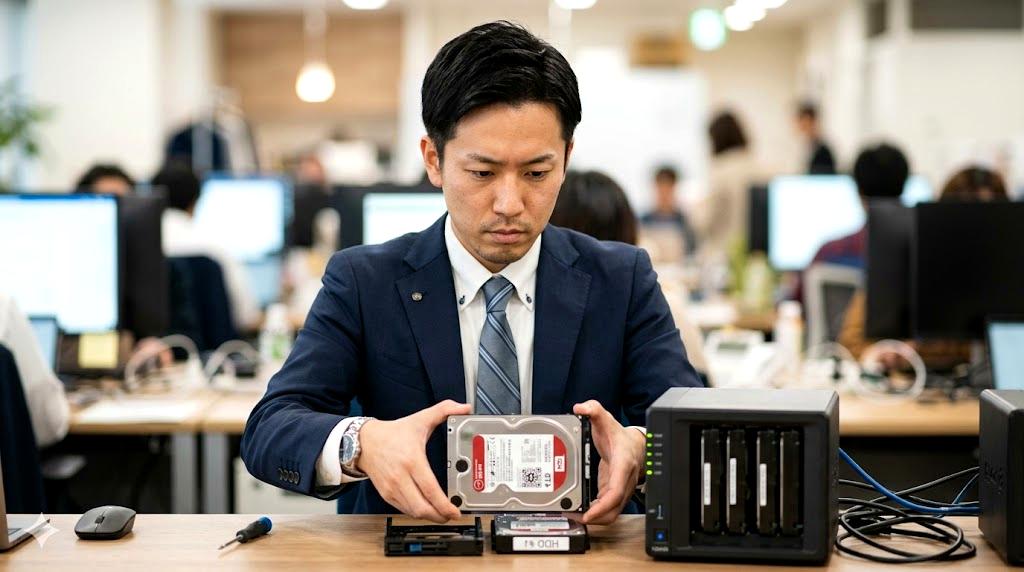
SSDの寿命について一連の流れで解説してきましたが、最も重要なポイントは「SSDは突然壊れる可能性がある消耗品である」という前提を正しく理解することです。
HDDのように異音で前兆を察知できるわけではなく、内部のセル劣化やコントローラの異常は静かに進行するため、ユーザー側の観察力と予防的な運用が極めて重要になります。
まず基礎として押さえるべきなのは、SSD寿命は単純な使用年数ではなく、TBWや書き込み量といった“消費ベース”で進行するという点です。
しかし実際には使用環境によって進行速度は大きく変わり、動画編集や仮想環境のような高負荷用途では短期間で寿命に近づくこともあれば、軽作業中心であれば数年単位で余裕を持って運用できる場合もあります。
また、寿命の判断にはSMART情報が非常に有効ですが、これも万能ではありません。
初期段階の劣化は数値に現れにくく、気づいたときにはすでにリスク領域に入っているケースもあります。
そのため「SMARTが正常だから安心」という考え方は危険であり、あくまで補助指標として扱うことが重要です。
SSD運用で実務的に最も大切なのは、次の3点に集約されます。
- 定期的なSMARTとTBWの確認
- 複数系統でのバックアップ運用
- 異常兆候が出る前の計画的な買い替え
特にバックアップはSSD運用の中心となる要素であり、「壊れてから救う」のではなく「壊れても失わない構造を作る」ことが本質です。
外付けSSDやクラウドを併用した多層バックアップは、現代的なデータ保護の基本設計といえます。
さらにSSDの買い替えタイミングは、数値・体感・年数の3つを組み合わせて判断するのが合理的です。
例えばTBWが80%を超えている状態で軽微な遅延やエラーが発生している場合、それはすでに交換準備フェーズと考えるべき段階です。
逆に数値が低くても5年以上使用している場合は、予防交換を検討する価値があります。
データ移行についても重要なポイントがあります。
クローン作成を用いることで環境そのものを維持できますが、移行前のバックアップを怠ると、作業中のトラブルで取り返しのつかない損失につながる可能性があります。
移行は単なる作業ではなく「リスクを伴うシステム更新」であるという認識が必要です。
総合的に見ると、SSD運用の最適解は次のようになります。
- SSDの状態を定期的に監視する
- バックアップを常時複数保持する
- 劣化兆候が出る前に計画的に交換する
- 移行作業は必ずバックアップ前提で行う
これらを徹底することで、SSDの突然死によるデータ損失リスクは大幅に低減できます。
最終的に重要なのは、SSD寿命を「怖いもの」として捉えるのではなく、「管理可能なリスク」として扱う視点です。
正しい知識と運用設計があれば、SSDは非常に高速かつ信頼性の高いストレージとして長期間安心して使用できます。
データ保護は偶然ではなく設計で守るものだという意識を持つことが、最も確実な安全策といえるでしょう。


コメント