
スマホを使おうと電源ボタンを押しても、画面が真っ暗なまま反応しない。
そんな瞬間に「もしかして壊れた?」と、血の気が引く思いをした方も多いのではないでしょうか。
特に、スリープ状態から復帰しないケースは厄介です。
一見すると完全に電源が落ちているようにも、故障しているようにも見えてしまうため、原因の切り分けが難しいもの。
しかし、慌てる必要はありません。
実はこの症状、その多くが深刻な故障ではなく、一時的なソフトウェアの不具合やバッテリー切れによるものです。
つまり、正しい手順さえ知っていれば、自分自身で復旧できる可能性が十分にあるということ。
この記事では、電源ボタンが効かない、あるいはスリープから画面がつかないときに試すべき応急処置を、原因ごとに整理して解説します。
具体的には、以下のポイントを押さえていきます。
- 画面がつかない主な原因の見極め方
- 今すぐ試せる強制再起動などの応急処置
- それでも直らない場合の対処法と修理の判断基準
大切なデータと日々の暮らしを守るためにも、落ち着いて一つずつ確認していきましょう。
スマホの電源ボタンが反応しない!まず確認すべき症状のパターン

「電源ボタンを押しても画面がつかない」と一口に言っても、その裏側で起きている現象は決して一つではありません。
応急処置に移る前に、まず大切なのは今どのような状態にあるのかを正しく見極めることです。
原因の切り分けを飛ばしていきなり操作を始めると、かえって復旧を遠回りさせてしまうこともあります。
症状は、大きく次の3つのパターンに分類できます。
- 電源は入っているが、画面表示だけが復帰しない
- バッテリー切れやシステム停止で、完全に電源が落ちている
- 電源ボタンそのものが物理的に壊れて反応しない
どのパターンに該当するかによって、取るべき対処は大きく変わります。
まずは落ち着いて、ご自身のスマホがどの状況にあるのかを一つずつ確認していきましょう。
画面がつかないだけ?完全に電源が落ちている状態との見分け方
最初に切り分けたいのが、電源は入っているのか、それとも完全に落ちているのかという点です。
見た目はどちらも「真っ暗な画面」で同じですが、内部で起きていることはまったく異なります。
判断材料になるのが、電源ボタン以外から得られるサインです。
以下のポイントを確認してみてください。
| 確認ポイント | 電源が入っている可能性 | 電源が落ちている可能性 |
|---|---|---|
| 通知ランプの点滅 | あり | なし |
| 着信音・通知音 | 鳴る | 鳴らない |
| 本体の発熱・振動 | わずかに温かい | 冷たいまま |
別の電話から自分のスマホに発信してみるのも、有効な確認方法です。
着信音が鳴ったりバイブレーションが動いたりすれば、本体は動作しており、画面表示だけが復帰していない可能性が高いと考えられます。
反対に、何をしても一切の反応がない場合は、バッテリー切れやシステムの停止によって電源そのものが落ちている状態が疑われます。
このケースでは、まず充電を試すことが復旧への第一歩となります。
電源ボタン自体の物理的な故障が疑われるケース
意外と見落とされがちなのが、電源ボタンという部品そのものの故障です。
スマホの内部は動作しているにもかかわらず、ボタンからの信号が届かないために操作できない、という状況も少なくありません。
次のような心当たりがある場合は、物理的な故障を疑ってみる価値があります。
- ボタンを押しても、以前のような明確な「カチッ」という感触がない
- ボタンが陥没している、あるいは押し込んだまま戻ってこない
- 過去に落下させた、または水濡れさせた記憶がある
- ボタンの周囲に汚れやホコリが詰まっている
まずはボタンの隙間を柔らかいブラシなどで軽く清掃し、反応が戻らないか試してみてください。
それでも改善しない場合、ボタンの内部部品が破損している可能性があります。
物理的な故障であれば、後述する充電や強制再起動と併せて、修理も視野に入れた対応が必要になるでしょう。
スリープ状態から画面がつかない主な原因を徹底解説

スリープ状態から復帰しないトラブルは、その多くが特定の原因に集約されます。
やみくもに操作を繰り返す前に、なぜ画面がつかなくなるのか、その仕組みを理解しておくことが解決への近道です。
原因が分かれば、次に取るべき行動も自然と見えてくるもの。
ここでは、スリープから画面が復帰しない代表的な原因を3つに分けて解説します。
ご自身の状況と照らし合わせながら、心当たりがないか確認してみてください。
バッテリー切れや過放電による起動不能
最も頻度が高いのが、バッテリー残量の枯渇です。
スリープ状態でも、スマホは通信の待ち受けやバックグラウンド処理のために電力を消費し続けています。
就寝前には残量があったはずなのに、朝には空になっていた、という経験をお持ちの方も多いのではないでしょうか。
さらに厄介なのが、残量ゼロの状態を長期間放置したことで起きる過放電です。
過放電に陥ると、充電器に接続してもすぐには反応せず、画面が真っ暗なまま数分から数十分かかることがあります。
- 充電しても即座に画面がつかないのは、過放電からの復帰プロセス中である場合が多い
- 充電開始直後は、充電マークすら表示されないこともある
- リチウムイオン電池は過放電に弱く、繰り返すと劣化を早める要因になる
すぐに反応がなくても、まずは焦らず一定時間の充電を試すことが肝心です。
システムのフリーズやソフトウェア不具合
バッテリーに問題がないのに画面がつかない場合、疑われるのがシステムのフリーズです。
OSやアプリの処理が何らかの原因で停止し、画面表示への命令が届かなくなっている状態を指します。
具体的には、次のような要因が引き金になります。
- メモリ不足による処理の停滞
- 特定アプリの暴走やバックグラウンドでの異常動作
- OSアップデート直後の一時的な不安定さ
- 長期間再起動していないことによるシステムの疲弊
この状態は、いわばパソコンがフリーズして操作を受け付けなくなるのと同じ現象です。
電源自体は入っているため、後述する強制再起動によって復旧できるケースがほとんど。
慌てて修理に出す前に、まずは再起動を試す価値が十分にあります。
高温・低温など使用環境が引き起こす一時的な不具合
見落とされがちですが、スマホを取り巻く温度環境も画面がつかない原因になります。
スマートフォンに搭載されているリチウムイオン電池や各種部品は、極端な温度に弱いという特性を持っています。
特に注意したいのが、以下のような場面です。
| 環境 | 起こりやすい状況 | 主な影響 |
|---|---|---|
| 高温 | 夏場の車内・直射日光下 | 保護機能による動作停止 |
| 低温 | 冬場の屋外・スキー場など | バッテリー性能の一時低下 |
高温になると、本体を保護するために自動的に動作を制限したり、電源を落としたりする安全機能が働きます。
反対に低温下では、バッテリーが本来の性能を発揮できず、残量が残っていても電力を供給しきれないことがあります。
こうした温度起因の不具合は、あくまで一時的なもの。
端末を常温に近い環境へ移し、しばらく時間を置いてから再度操作を試すことで、多くの場合は自然に回復します。
急激な温度変化は結露を招く恐れもあるため、ゆっくりと環境になじませることを意識しましょう。
今すぐ試せる応急処置!強制再起動で画面を復活させる手順
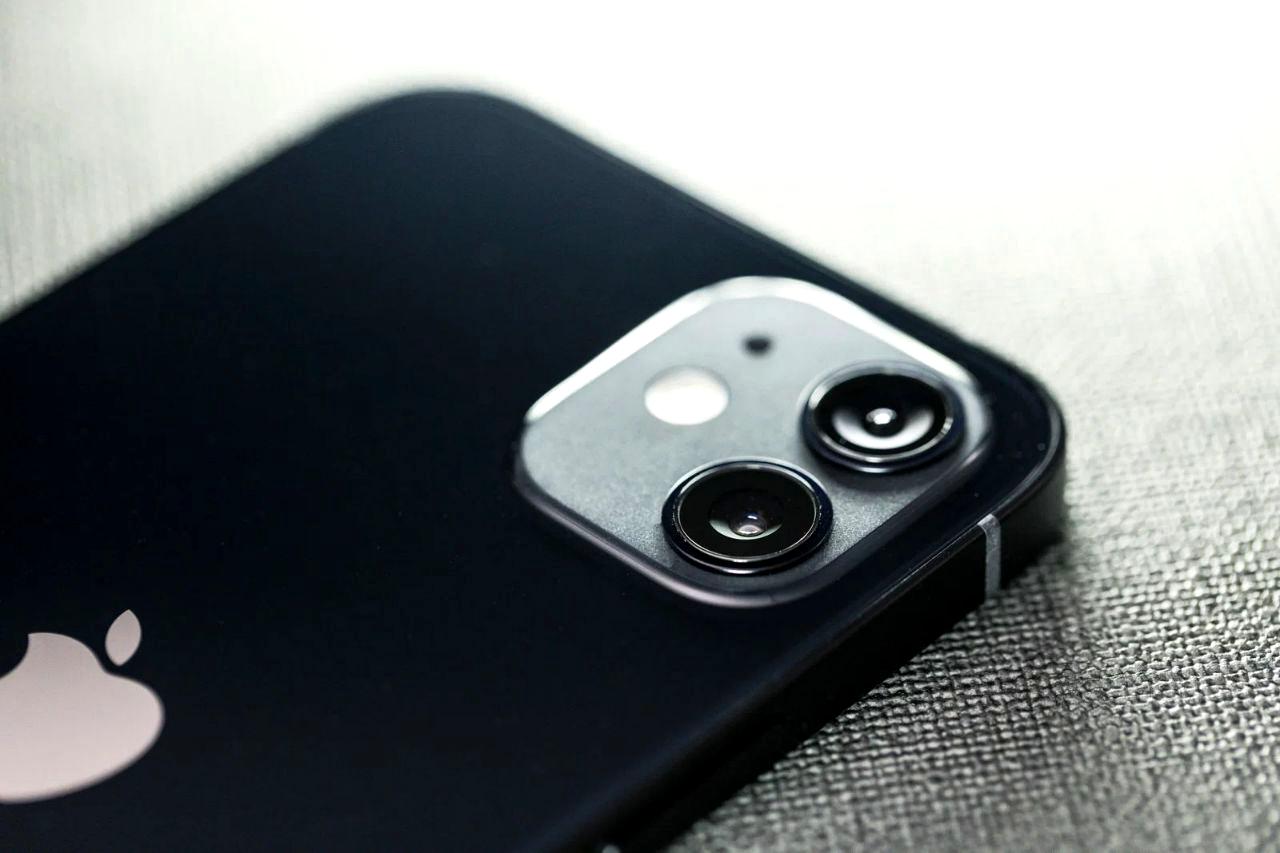
システムのフリーズが疑われるとき、最も効果的な応急処置が強制再起動です。
通常の電源オフとは異なり、ボタン操作によって端末を強制的に再起動させる仕組みで、画面が真っ暗なままでも実行できるのが大きな特徴です。
強制再起動は、あくまで一時的に停止したシステムをリセットするための操作。
保存済みのデータや写真が消えることは基本的にありませんので、安心して試してください。
ただし、操作方法は機種によって細かく異なります。
ご自身の端末に合った手順を、正確に確認していきましょう。
iPhoneの強制再起動のやり方(機種別)
iPhoneは世代によってボタンの操作方法が変わります。
ホームボタンの有無が大きな分かれ目です。
お使いのモデルに合わせて、以下の手順を実行してください。
| 対象機種 | 操作手順 |
|---|---|
| iPhone 8以降・X以降 | 音量アップ→音量ダウンを順に押し、サイドボタンを長押し |
| iPhone 7シリーズ | 音量ダウンとサイドボタンを同時に長押し |
| iPhone 6s以前・SE(第1世代) | ホームボタンとサイドボタンを同時に長押し |
いずれの機種も、画面にAppleのロゴが表示されるまでボタンを押し続けるのがポイントです。
数秒で離してしまうと再起動が完了しないため、ロゴが出るまで根気よく押し続けてください。
Androidスマホの強制再起動のやり方
Androidはメーカーや機種が多岐にわたるため、操作方法にもいくつかのパターンがあります。
まずは最も一般的な方法から試すのが定石です。
- 電源ボタンを10秒以上長押しする
- 反応がなければ、電源ボタンと音量ダウンボタンを同時に長押しする
- それでも改善しない場合は、音量アップとの組み合わせも試す
多くの機種では、これらの操作で画面が再点灯し、再起動が始まります。
なお、Xperia、Galaxy、AQUOSといったシリーズごとに推奨される操作が定められている場合もあります。
確実を期すなら、メーカー公式サイトでお使いの型番の手順を確認しておくと安心でしょう。
強制再起動しても反応がないときの追加チェック
手順どおりに操作しても画面が復活しない。
そんなときは、少し視点を変えて次のポイントを確認してみてください。
- 充電ケーブルに接続した状態で、あらためて強制再起動を試す
- 30分ほど充電を続けてから、もう一度操作を実行する
- ボタンの押し方や順番に間違いがないか、再度手順を見直す
特に、バッテリーが過放電に陥っている場合は、充電しながらでなければ強制再起動が効かないことがあります。
まずは電源を供給した状態で、時間をかけて再挑戦してみることが大切です。
これらをすべて試しても無反応のままであれば、ソフトウェアではなくハードウェアの故障が疑われます。
その場合は無理に操作を繰り返さず、修理を検討する段階へと進みましょう。
充電できているか確認!バッテリー起因のトラブル対処法

強制再起動を試しても反応がない場合、次に疑うべきはバッテリーと充電まわりのトラブルです。
前述のとおり、バッテリーが過放電に陥っていると、充電を始めてもすぐには画面が復帰しません。
そのため、まずは「そもそも正しく充電できているのか」を確認することが、復旧への重要な一歩となります。
ここで見落としてはいけないのが、充電できない原因はバッテリー本体だけではないという点です。
ケーブルやアダプター、端子といった周辺部分に問題が潜んでいることも少なくありません。
一つずつ丁寧に切り分けていきましょう。
充電ケーブルやアダプター・端子の点検ポイント
「充電しているつもり」が、実は通電していなかった。
これは意外とよくある落とし穴です。
画面がつかない原因が、単なる充電経路の不具合だったというケースも珍しくありません。
以下のポイントを順番に点検してみてください。
| 点検箇所 | 主なチェック内容 | 対処の方向性 |
|---|---|---|
| 充電ケーブル | 断線・被覆の破れ・端子の変形 | 別のケーブルに交換して試す |
| アダプター | 差し込みの緩み・発熱・変色 | 別の電源やアダプターを使う |
| 充電端子 | ホコリ・ゴミ・湿気の付着 | 電源を切り、慎重に清掃する |
特に見落とされがちなのが、本体の充電端子に溜まったホコリやゴミです。
ポケットやカバンの中で使っていると、端子の奥に糸くずなどが詰まり、ケーブルがしっかり接触しなくなることがあります。
清掃する際は、電源が入っていない状態で行うのが鉄則です。
爪楊枝の先や、乾いた柔らかいブラシを使い、内部を傷つけないよう優しく取り除いてください。
金属製のものでこじると端子を破損させる恐れがあるため、避けるのが賢明です。
また、可能であれば別のケーブルとアダプターの組み合わせで試してみることを強くおすすめします。
これだけで、原因がスマホ側にあるのか、充電器側にあるのかを簡単に切り分けられます。
しばらく充電しても反応しない場合の対応
点検を終えて正しく充電できる環境が整ったら、あとは時間を味方につけることです。
過放電状態のスマホは、内部のバッテリーがある程度回復するまで、画面が真っ暗なままの時間が続きます。
- まずは30分以上、ケーブルを挿したまま静かに待つ
- 充電マークや起動画面が表示されないか、途中で焦って外さない
- ある程度充電が進んだ段階で、あらためて強制再起動を試す
ここで大切なのは、充電と強制再起動を組み合わせるという発想です。
電力が供給された状態でリセットをかけることで、単独では反応しなかった端末が復帰することがあります。
それでもまったく変化がない、あるいは充電中に本体が異常に発熱する、バッテリーが膨張しているといった様子が見られる場合は要注意です。
無理に使い続けるのは危険を伴います。
速やかに使用を中止し、専門の修理窓口へ相談する段階へと進みましょう。
電源ボタンを使わずにスマホを操作・起動する方法
電源ボタンが物理的に故障している場合でも、諦めるのはまだ早い段階です。
実は、多くのスマートフォンには電源ボタンに頼らず画面を操作・起動する機能が備わっています。
これらを活用すれば、ボタンが効かない状況でも日常的な操作を続けることが可能です。
とりわけ重要なのが、故障が判明する前にこうした設定を済ませておくこと。
あらかじめ代替手段を用意しておけば、いざボタンが反応しなくなったときも慌てずに済みます。
ここでは、電源ボタンを使わずにスマホと付き合っていくための具体的な方法を紹介します。
画面タップやスマートアシスタントで起こす設定
まず試したいのが、画面に触れるだけでスリープから復帰させる機能です。
多くの機種に「タップして起動」や「持ち上げて起動」といった設定が用意されており、これを有効にしておけば電源ボタンを押す必要がありません。
主な設定は、以下のような項目から見つけられます。
- iPhoneの「タップしてスリープ解除」機能
- Androidの「タップして表示」「持ち上げて起動」などの動作設定
- 「画面をダブルタップして起動」に対応した機種の専用設定
さらに心強い味方となるのが、音声によるスマートアシスタントです。
SiriやGoogleアシスタントを「Hey Siri」「OK Google」などの呼びかけで起動できるよう設定しておけば、手を触れずに電話の発信やアプリの起動といった操作が行えます。
ボタンが使えない状況では、この音声操作が大きな支えになるはずです。
電源ボタンの代替となる補助タッチ機能の活用
物理ボタンの代わりを画面上のボタンで担わせる。
そんな発想を形にしたのが、補助タッチ機能です。
iPhoneであれば「AssistiveTouch」、Androidであればユーザー補助機能のメニューがこれに該当します。
これらを有効にすると、画面上に仮想のボタンが常駐します。
そこから、本来は物理ボタンで行う操作を代替できるのが利点です。
具体的には、次のような操作が画面タッチだけで完結します。
| 機能 | 代替できる主な操作 |
|---|---|
| AssistiveTouch(iPhone) | スリープ解除・スクリーンショット・音量調整 |
| ユーザー補助メニュー(Android) | 電源メニュー表示・画面ロック・通知確認 |
これらの機能を使えば、電源ボタンが完全に沈黙してしまっても、再起動やスクリーンショットといった操作を継続できます。
ボタン修理までのつなぎとしても非常に有効です。
ただし、注意点が一つ。
これらの設定は、いずれも画面が操作できる状態でなければ有効化できません。
つまり、故障してから慌てて設定しようとしても手遅れになりがちです。
ボタンの効きが悪くなってきた、感触がおかしいと感じた段階で、早めに設定を済ませておくことを強くおすすめします。
備えあれば憂いなし、です。
自分で直らないときは?修理・交換を判断する基準

ここまでの応急処置をすべて試しても画面がつかない。
そうなると、いよいよハードウェアの故障を本格的に疑う段階です。
自分でできる範囲には限界があり、無理に操作を繰り返すことは、かえって状態を悪化させかねません。
では、どこで見切りをつけ、専門家の手に委ねるべきなのでしょうか。
ここでは、修理や交換を判断するための具体的な基準と、その前に必ず押さえておきたい準備について解説します。
冷静な判断が、大切なスマホとデータを守る鍵となります。
メーカーサポートや修理店に相談すべきタイミング
次のような症状が見られる場合は、自力での復旧をあきらめ、速やかに専門窓口へ相談することをおすすめします。
- 充電も強制再起動もすべて試したが、まったく反応がない
- 本体が異常に発熱する、または熱を持ったまま冷めない
- バッテリーが膨張し、背面や画面が浮き上がっている
- 落下や水没など、故障の心当たりがはっきりしている
特に、発熱やバッテリーの膨張が見られる場合は要注意です。
そのまま使い続けると発火などの危険を伴うため、使用を中止して速やかに相談してください。
相談先は、メーカーの公式サポート、キャリアショップ、あるいは街の修理店が主な選択肢となります。
純正部品や保証を重視するならメーカー、費用や速さを重視するなら修理店と、目的に応じて使い分けるとよいでしょう。
修理に出す前に必ずやっておきたいデータのバックアップ
修理を決めたら、その前に必ず考えておきたいのがデータのバックアップです。
修理の過程では、初期化や基板交換によってデータがすべて消える可能性があります。
写真や連絡先といったかけがえのない情報を守るためにも、この工程は欠かせません。
ただし、画面がつかない状態では操作自体が困難なもの。
だからこそ、日頃から自動バックアップを設定しておくことが何より重要になります。
| 手段 | 主な対象データ | 特徴 |
|---|---|---|
| iCloud・Googleアカウント | 写真・連絡先・アプリ設定 | 自動で継続的に保存できる |
| パソコンへの接続 | 端末内データ全般 | 大容量を一括で保存できる |
| クラウドストレージ | 写真・書類ファイル | 端末を問わず取り出せる |
もし少しでも画面が操作できるうちに異変を感じたなら、その瞬間にバックアップを取っておく。
この一手間が、後悔を防ぐ最大の備えとなります。
保証やモバイル保険で修理費用を抑えるコツ
修理で気がかりなのが、やはり費用の問題です。
しかし、各種の保証や保険を活用すれば、負担を大きく抑えられる可能性があります。
修理を申し込む前に、まずはご自身が加入している制度を確認してみましょう。
- メーカーの保証期間内であれば、無償修理の対象になることがある
- AppleCareやキャリアの補償サービスに加入していないか
- クレジットカードに付帯するモバイル端末保険の有無
- 火災保険や動産保険の補償範囲に含まれていないか
意外と見落とされがちなのが、クレジットカード付帯の保険や、加入済みの各種補償サービスです。
自分では対象外だと思っていたケースでも、確認してみると補償の範囲に入っていることは珍しくありません。
修理費用を支払う前に、一度立ち止まって契約内容を見直す。
これだけで、思わぬ出費を防げるかもしれません。
日頃からできる!電源トラブルを未然に防ぐ予防策

電源がつかないトラブルは、いざ直面すると大きな不安を伴うもの。
しかし、その多くは日頃のちょっとした習慣によって、発生の確率を下げることができます。
トラブルが起きてから対処するのではなく、起きにくい状態を保つ。
これこそが、スマホと長く快適に付き合うための本質です。
ここでは、電源まわりの不具合を未然に防ぐために、今日から実践できる予防策を紹介します。
どれも難しいものではありません。
少し意識を向けるだけで、突然のフリーズやバッテリートラブルのリスクを着実に減らせます。
定期的な再起動とOS・アプリのアップデート
意外と見落とされがちなのが、定期的な再起動の効果です。
スマホを長時間つけっぱなしにしていると、メモリ上に不要なデータが蓄積し、動作が不安定になっていきます。
これがフリーズや画面がつかない不具合の温床となるのです。
パソコンと同じように、スマホもときどき再起動してあげることで、システムがリフレッシュされます。
目安として、以下のような習慣を取り入れてみてください。
- 週に一度は電源を切り、再起動を行う
- 動作が重いと感じたら、その都度再起動する
- 就寝時に一度電源を落とすのも有効
あわせて欠かせないのが、OSやアプリのアップデートです。
アップデートには新機能の追加だけでなく、既知の不具合やセキュリティ上の弱点を修正する役割があります。
フリーズを引き起こしていた不具合が、更新一つで解消されることも珍しくありません。
ただし、アップデートは電池残量に余裕があり、通信環境が安定した状態で行うのが鉄則です。
更新中の電力切れは、かえってシステムを不安定にする原因となるため注意しましょう。
バッテリーへの負担を減らす使い方と充電習慣
電源トラブルの根本には、多くの場合バッテリーの劣化が関わっています。
スマホに使われているリチウムイオン電池は消耗品であり、使い方次第でその寿命は大きく変わるもの。
日々の充電習慣を少し見直すだけで、劣化の進行を緩やかにできます。
特に意識したいのが、以下のポイントです。
| 心がけたい習慣 | 避けたい行動 | 理由 |
|---|---|---|
| 20〜80%の範囲で使う | 0%まで使い切る過放電 | 電池セルへの負担軽減 |
| 充電しながらの操作を控える | 高負荷での発熱を放置 | 熱による劣化を防ぐ |
| 純正・認証済み充電器を使う | 粗悪な非純正品の常用 | 過電流のリスク回避 |
とりわけ避けたいのが、過放電と過度な発熱です。
残量ゼロの放置や、充電しながらの重いゲームプレイは、バッテリーに大きなダメージを与えます。
近年の端末には、充電を80%程度で一時的に止める「バッテリー保護機能」が搭載されているものも多いので、ぜひ活用しましょう。
小さな心がけの積み重ねが、数年後の安定した動作へとつながります。
大切なスマホだからこそ、いたわる気持ちで向き合っていきたいものです。
まとめ:電源がつかない時こそ落ち着いて原因を切り分けよう

スマホの電源ボタンが反応せず、画面が真っ暗なまま。
そんな状況に直面すると、誰しも一瞬、頭が真っ白になってしまうものです。
しかし、この記事を通してお伝えしてきたとおり、その症状の多くは深刻な故障ではなく、正しい手順を踏めば自力で復旧できるケースが少なくありません。
大切なのは、慌てて操作を繰り返すのではなく、落ち着いて原因を一つずつ切り分けていく姿勢です。
まずは、今の状態がどのパターンに当てはまるのかを見極めることから始まります。
画面表示だけが復帰しないのか、完全に電源が落ちているのか、あるいは電源ボタン自体が壊れているのか。
着信音や通知ランプ、本体の発熱といったサインが、その判断材料となります。
原因が見えてくれば、取るべき対処も自ずと定まってくるはずです。
ここまで解説してきた対処の流れを、あらためて整理しておきましょう。
| 段階 | 主な対処 | 目的 |
|---|---|---|
| 症状の確認 | 通知ランプや着信で状態を判断 | 原因の切り分け |
| 応急処置 | 強制再起動・充電の実施 | ソフト・電池起因の復旧 |
| 最終判断 | 修理相談とバックアップ | 故障時の被害を最小化 |
この順序を意識するだけで、闇雲に不安を抱える状況から抜け出し、的確な一手を打てるようになります。
特に、システムのフリーズが疑われる場合の強制再起動、そしてバッテリーの過放電に備えた時間をかけた充電は、真っ先に試したい応急処置です。
一方で、すべてを試しても反応がない、あるいは本体の異常な発熱やバッテリーの膨張が見られる場合は、無理をしてはいけません。
速やかに使用を中止し、専門の窓口へ相談することが、安全とデータを守る賢明な判断となります。
その際、日頃からバックアップを取っておく習慣が、あなたを大きな後悔から救ってくれるでしょう。
そして忘れてはならないのが、トラブルを未然に防ぐという視点です。
今回お伝えした予防策を、最後にもう一度振り返っておきます。
- 週に一度を目安に、定期的な再起動でシステムをリフレッシュする
- OSやアプリは、こまめにアップデートして不具合の芽を摘む
- バッテリーは20〜80%を意識し、過放電と発熱を避ける
- 画面が操作できるうちに、代替の起動設定やバックアップを整えておく
これらはどれも、特別な知識や道具を必要としない、ささやかな習慣ばかりです。
しかし、その積み重ねこそが、いざという時のトラブルを遠ざけ、スマホを長く快適に使い続ける土台となります。
スマホは今や、私たちの生活や仕事に欠かせない相棒とも言える存在です。
だからこそ、突然のトラブルにも慌てず対処できる知識を備えておくこと。
そして日頃から少しだけ丁寧に付き合うこと。
その意識が、あなたの大切な一台と、その中に詰まったかけがえのないデータを、確かに守ってくれるはずです。


コメント