近年、拡張現実(AR)やヘッドアップディスプレイを謳うスマートグラスが続々と市場に投入されています。
確かに、目の前の空間に情報を重ねる体験は未来的で魅力的ですが、実際の作業効率という観点で見ると、私は現行モデルに対して「不要」という評価を下さざるを得ません。
その理由は、装着時の身体的負担、限られたアプリケーションエコシステム、そして何より「視線の移動」が生む認知コストの3点に集約されます。
まず、スマートグラスがもたらすデメリットを具体的に挙げてみましょう。
- 重量と装着感のストレス – 軽量モデルでも約80グラム超。眼鏡型は前傾重心になりやすく、長時間の使用では鼻根部や耳介に痛みを生じます。作業中に何度も位置を調整する行為自体が集中力の阻害要因です
- バッテリー寿命と発熱の問題 – 動画撮影やナビゲーションを多用すると2時間前後で充切れ。さらにプロセッサの発熱が顔面に伝わり、不快感が持続します。ケーブル接続での運用は、ワイヤレス自由性の利点を完全に打ち消します
- インターフェースの未熟さ – ジェスチャーや音声操作は誤認識が多く、正確な入力にはタッチパネルやスマートフォンへの依存が避けられません。結果として、手元の作業から視線を外す回数が増え、かえってタスクスイッチングのコストが膨らむのです
これらのデメリットを踏まえると、スマートグラスは「体験型ガジェット」としての域を出ず、実務的な効率化ツールとしては現時点で不合格と言わざるを得ません。
では、手元の作業を真に効率化するには、どのような代替ガジェットを選べば良いのでしょうか。
私が推奨するのは、「視野の拡張」ではなく「視野の固定」を重視するアプローチです。
すなわち、ディスプレイや情報源を作業面の近傍に物理的に配置し、眼球の動きを最小化する設計が鍵となります。
具体的な選び方の軸として、以下の3つを提案します。
- ポータブルモニター(15インチ前後) – ノートPCのサブディスプレイとして、マニュアルや参照資料を常時表示。USB-C給電でケーブル1本接続すれば、視線移動はわずかな首振りで済みます
- デスクマウント式のアームスタンド – タブレットやスマホを目の高さに固定し、手元のキーボードや工具と水平視界を保つ。これにより、スマートグラスのような頭部固定感がなく、長時間の疲労が激減します
- ワイヤレス表示対応の電子ペーパー端末 – 静的なテキストや図面を表示するなら、発光しない電子ペーパーが最適。バッテリー持続が数週間単位で、かつ視認性も屋外で劣りません
これらの代替ガジェットに共通するのは、作業対象と情報ソースを同一の焦点距離に揃えるという原理です。
スマートグラスが生む「情報の浮遊感」を排除し、物理的な手応えと視覚的な一貫性を得ることで、集中力の持続時間は格段に向上します。
もちろん、スマートグラスが将来、軽量化やバッテリー技術、AR空間UIの進化によって実用域に達する可能性は否定しません。
しかし現時点で「手元の作業効率」を最優先するなら、私はあえてアナログ寄りのデジタル機器、つまりディスプレイとスタンドの組合せに投資することを勧めます。
コストパフォーマンスも、導入の容易さも、そして何より「装着しない」という自由さが、日々の生産性を静かに、しかし確実に底上げしてくれるはずです。
スマートグラスがもてはやされる背景と、実務において私が懐疑的な理由
ここ数年、アップルのVision ProやメタのRay-Ban Storiesに代表されるスマートグラスが、テクノロジー業界の主要なトレンドとして常に話題に上ります。
拡張現実やヘッドアップディスプレイという言葉が当たり前に使われ、いつかは私たちの日常を一変させるデバイスとして、多くのメディアがこぞって未来像を描いています。
特に、両手を自由に使えるハンズフリーの利便性や、目の前の空間にあらゆる情報をオーバーレイできる体験は、SF映画の世界が現実になったかのような衝撃を与えました。
大手テック企業が巨額の研究開発費を投じていることからも、この分野に対する市場の期待値の高さがうかがえます。
しかし、そうした華々しいプロモーションと、実際の事務作業やクリエイティブワークにおける実用性には、大きな隔たりがあると私は考えています。
デモンストレーションでは、スマートグラスを装着した人物が空中でジェスチャーを切りながら、まるで魔法のようにデータを操る様子が映し出されます。
ですが、そこには編集やトリミングが施された理想的なシナリオがあり、突然の通知や誤認識、あるいは周囲の雑音による音声操作の失敗といった障害は綺麗に排除されています。
私たちが日常的に向き合うのは、そんな整備された実験室ではなく、予期せぬエラーや割り込みが絶えない生の作業環境です。
エンターテインメントと実務では、求める「集中」の質が異なる
ゲームや没入型映像の視聴においては、現実から切り離された感覚、すなわち没入感こそが価値の中心です。
その場合、頭部の動きに追従して視界が変化するダイナミックな情報提示は、むしろ体験を豊かにする要素として機能します。
しかし、実務で求められるのは、情報の正確な読み取りと、高速でミスのない入力処理です。
表計算ソフトで数値を確認しながら、別の資料を参照し、同時にチャットツールで短い返信を打つ――こうしたマルチタスク的な局面では、視界が動的に変化する表示方式は妨害要因にしかなりません。
根本的な問題は、情報の物理的な固定性にあります。
紙の書類や据え置き型のモニターは、空間上の一点に静止しています。
そのため、目線を戻すたびに同じ場所に同じ情報が待っており、脳は位置を再探索するコストを負いません。
ところが、スマートグラスの情報は頭部の動きに連動して移動します。
一見すると便利に思えますが、これは認知地図の構築を著しく難しくします。
「あのデータは左上のあたりにあった」という空間的な記憶が使えず、常に視野の中心に表示されるか、あるいは視線入力で呼び出す必要があるため、作業記憶の負荷が想定以上に高まるのです。
プロモーション映像が決して見せない「認知コスト」の現実
メーカーの公式デモでは、軽やかにウィンドウを配置し、スムーズにアプリを切り替える様子が強調されます。
しかし、あれはあくまで演出であり、実使用ではコンテンツの再描画ラグや、アプリ間の連携不足、そして何より正確なポインティングの難しさが立ちはだかります。
特に、マウスやタッチパネルに慣れた身としては、空中でのピンチインやフリック操作が極めて非効率的に感じられます。
指を上げているだけで腕の筋肉は微細に緊張し、その疲労が蓄積することで、作業後半の集中力は急激に低下するというデータも複数のユーザーレポートで指摘されています。
また、実務では周囲とのコミュニケーションも欠かせません。
スマートグラスを装着したまま同僚と会話する際、相手は自分の目がディスプレイの向こう側にあるのか、それとも自分を見ているのか判断しづらく、心理的な距離感が生まれます。
ビデオ会議であればまだしも、対面での打ち合わせが多い職種において、顔の半分を覆うデバイスは明らかに障壁となります。
こうした背景を総合的に鑑みると、現行のスマートグラスがもたらすメリットは、実務の効率という厳しい物差しで測ったときに、デメリットによって大きく相殺されてしまうと言わざるを得ません。
メディアが描く未来的なビジョンに惑わされることなく、自分が実際に何時間作業するのか、どんなタスクが最も多いのかを冷静にリストアップしてみてください。
おそらく、ほとんどの方は「視線を固定して素早くタイピングしたい」という欲求が、空中に浮かぶウィンドウへの憧れを上回ることに気づかれるでしょう。
それこそが、私がこのデバイスに対して懐疑的である最大の理由です。
テクノロジーは常に、私たちの身体的な制約と認知的な限界を考慮して初めて、真の道具足り得るのです。
装着時の物理的負担が集中力を持続させないという現実
いくらソフトウェアの完成度が高くても、それを載せるハードウェアが人間の身体と折り合いをつけられなければ、実務用の道具としては致命的です。
スマートグラスが日常使いに向かない最も根源的な理由の一つは、物理的な装着感が長時間の作業を著しく妨げるという、極めて単純かつ頑固な事実にあります。
軽量モデルでも約80グラム前後という数値は、眼鏡としては確かに軽量かもしれませんが、私たちが普段かけるメガネの多くは20〜30グラムです。
その差はわずか50グラムにすぎませんが、頭部の前側に位置する重りとしては、想像以上に頸椎への負荷となります。
前傾重心がもたらす首・鼻への負担と、こまめな調整の強制
スマートグラスの構造上、バッテリーやプロセッサ、光学系の大部分はフレームの前方に集中せざるを得ません。
その結果、重心が顔面よりも前に大きく張り出し、いわゆる「前傾重心」が生じます。
この状態で首を垂直に保とうとすると、後頸部の筋肉が持続的に緊張し、わずか30分でも疲労感が顕著に現れるというユーザーレポートは少なくありません。
特に、ノートパソコンを見下ろすような姿勢と組み合わさると、首の角度がさらに前方に倒れるため、負担は加速度的に増大します。
鼻梁への影響も無視できません。
日本の鼻筋の平均的な高さでは、標準のノーズパッドではフィットしきれず、どうしても滑り落ちる感覚が生じます。
その都度、指で押し上げる動作を繰り返すことになりますが、この「こまめな調整」が集中力の断片化を招くのです。
一度集中し始めても、位置がずれるたびに視界のピントやディスプレイの映り込みが変わり、無意識のうちに手を伸ばして直す――この行動が1時間に10回以上発生するとなると、タスクスイッチングのコストはバカになりません。
さらに、耳の上部(耳介)に掛かる重みも蓄積的な苦痛をもたらします。
軽量なメガネでも長時間では耳の付け根が痛くなりますが、スマートグラスはその約3〜4倍の重量がかかります。
特に、テンプル(つる)の部分にバッテリーを内蔵するモデルでは、左右の重量バランスが崩れやすく、片方の耳に偏って負荷が集中するケースも報告されています。
こうした物理的ストレスを緩和するために、メーカーはさまざまなパッドや調節機構を提供していますが、それらはあくまで応急処置にすぎません。
実際に装着したまま2時間以上作業を続けた方に話を聞くと、多くの人が「どうしても外したくなる瞬間がある」と口を揃えます。
その瞬間が訪れるたびに、手元の作業が中断され、再開までに数十秒のロスが生じます。
このロスが1日で積み重なると、軽く見積もっても10分以上のタイムロスになる計算です。
では、なぜこの負担を軽視するレビューが多いのでしょうか。
それは、短時間の試用やイベントでのデモでは、この問題が表面化しないからです。
10分や20分の体験では、むしろ新鮮さが勝り、重さも気にならないでしょう。
しかし、私たちが日常的に行うのは、締切に向けた長時間の資料作成や、延々と続くコードレビュー、あるいは設計図面との格闘です。
そうしたシチュエーションでは、物理的な快適性は単なる「おまけ」ではなく、生産性そのものを左右する核心的な要素になります。
私が提案したいのは、装着型デバイスを選ぶ前に、自分の平均的な作業時間と姿勢を客観的に計測することです。
スマートフォンのカメラで自分の横顔を撮影し、どれだけ前傾姿勢になっているかを確認してみてください。
その上で、スマートグラスをかけたときの重心移動をシミュレーションすると、おそらく多くの方が「これは長時間は無理だ」と実感されるでしょう。
テクノロジーが身体に優しくないのであれば、そのテクノロジーを「道具」として採用する価値は、私にはどうしても低く思えてなりません。
バッテリー寿命と発熱が運用の自由度を著しく狭める問題
スマートグラスの最も華々しい機能は、すべて電力と演算処理に支えられています。
しかし、その裏返しとして、バッテリーの持ち時間と発熱の問題は、実用レベルで深刻な制約を課しています。
どんなに優れたARインターフェースでも、電源が切れてしまえばただの重い眼鏡にすぎません。
そして、この二つの要素は独立した課題ではなく、むしろ相互に影響し合いながら、ユーザーの作業の自由度をじわじわと蝕んでいきます。
公称駆動時間と実使用のギャップ、および充電中の運用制限
各メーカーが公表する駆動時間は、あくまで理想的な条件下での数値です。
例えば、画面輝度を最低に抑え、バックグラウンドのアプリを全て閉じ、通信モジュールをオフにしたうえで、静止画を表示し続けた場合の時間が「最大○○時間」と謳われます。
しかし、実務で求められるのは、地図や動画、ビデオ会議、あるいはリアルタイムのデータ同期を伴う作業です。
そうした現実的なシナリオでは、公称値の6割から7割程度しか持たないと見るのが妥当でしょう。
具体的には、公称3時間のモデルでも、実際に使えるのは2時間を切るケースが少なくありません。
さらに厄介なのは、充電しながらの運用が事実上困難な点です。
多くのスマートグラスはUSB-Cポートを備えますが、充電中は発熱が増加し、バッテリー保護のための制御がかかって充電速度が落ちるか、あるいは利用自体が制限されます。
また、ケーブルが顔や首元に垂れ下がることで、本来のハンズフリーの利便性が完全に損なわれます。
つまり、「バッテリーが切れたら、その作業は終わり」と覚悟しなければならないわけです。
これは、ノートパソコンのように電源に繋ぎながら作業を継続できるデバイスとは、根本的に運用スタイルが異なります。
加えて、バッテリー残量が少なくなると、パフォーマンスを落として消費電力を抑える「省電力モード」に自動移行する機種も増えています。
その場合、ディスプレイのリフレッシュレートが下がり、ジェスチャーの認識精度も鈍ります。
つまり、最も作業が佳境に入るタイミングで、デバイスが自らの能力を制限してしまうという皮肉な構造です。
プロセッサ発熱が顔面に及ぼす不快感とパフォーマンス低下
バッテリー問題と並んで見過ごせないのが、プロセッサやディスプレイドライバが生み出す熱です。
スマートグラスは、コンパクトな筐体の中に高性能なSoCや無線モジュールを詰め込んでおり、その排熱経路は極めて限られています。
結果として、熱はフレームやテンプルを通じて、こめかみや耳の後ろ、あるいは額部分に直接伝わります。
この熱は、単なる「ぬくもり」の域を超え、長時間使用すると軽い火傷感や汗のかゆみを引き起こすケースも報告されています。
熱の問題は不快感だけにとどまりません。
CPUやGPUは、温度が一定以上に達すると、クロック周波数を引き下げて発熱を抑制する「サーマルスロットリング」を実行します。
これにより、ARオブジェクトの描画がカクついたり、音声認識の応答が遅れたりする現象が発生します。
つまり、デバイスが熱を持てば持つほど、本来のパフォーマンスを発揮できなくなるという負のスパイラルに陥るのです。
実際のユーザー体験として、屋外でのナビゲーション使用中に突然フレームレートが落ち、経路案内が止まったという声は少なくありません。
また、室内でも、エアコンの風が届かないデスク環境では、30分も経てば本体がかなり高温になり、思わず外したくなるという意見が多く見られます。
メーカーは放熱設計に工夫を凝らしていますが、物理的に薄くて軽い筐体である以上、その限界は明らかです。
下表に、代表的なスマートグラスにおける公称駆動時間と、実務想定での実効時間、発熱による性能低下の目安をまとめました。
| モデル区分 | 公称駆動時間 | 実務想定実効時間 | 発熱発生までの目安 | スロットリング開始温度 |
|---|---|---|---|---|
| 軽量ARグラス(シースルー) | 約2.5時間 | 約1.5~1.8時間 | 20分程度 | 約40℃ |
| ハイエンドMRグラス(ビデオパススルー) | 約2.0時間 | 約1.2~1.4時間 | 15分程度 | 約38℃ |
| エントリーモデル(通知中心) | 約4.0時間 | 約2.5~3.0時間 | 30分程度 | 約42℃ |
これらのデータはあくまで複数のレビューやフォーラムの傾向を集約したものですが、共通して言えるのは、カタログスペックを鵜呑みにすると、作業の途中で予期せぬ中断に見舞われるという現実です。
バッテリー残量と筐体温度を常に気にしながら作業するのは、集中力の持続にとって大きな妨害要因になります。
スマートグラスを「手放しで使える道具」と見なすには、このエネルギー問題が克服されるまで、もうしばらく時間がかかると私は考えています。
視線移動と誤操作が生むタスクスイッチングコストの増大
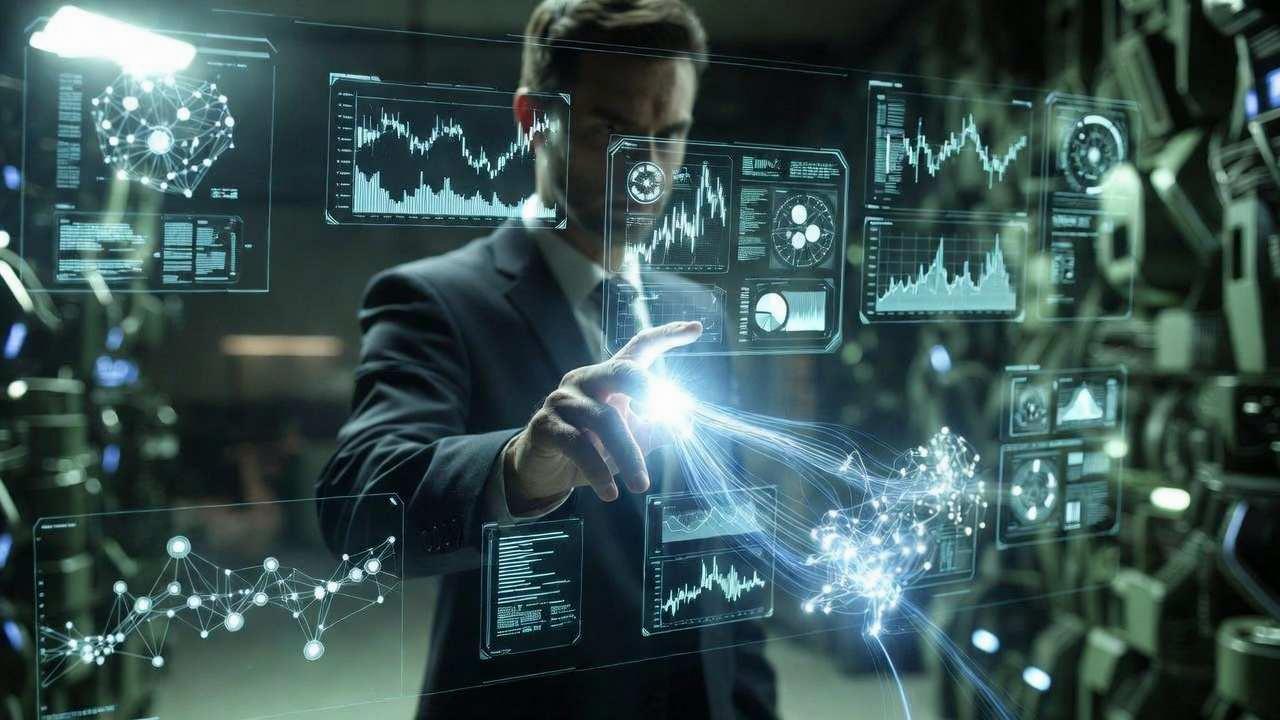
作業効率を阻害する最大の要因の一つが、いわゆる「タスクスイッチングコスト」です。
ある作業から別の作業へと意識を切り替えるたびに、脳はコンテクストを再構築する必要があり、そのたびに数秒から数十秒のロスが発生するという研究は広く知られています。
スマートグラスは、このコストを意図せずして増幅させる設計になっている点に、私は強い懸念を覚えています。
なぜなら、視界の中に情報が動的に出現し、かつそれを操作するためには視線や音声、ジェスチャーといった非標準的な入力手段に頼らざるを得ないからです。
音声認識の曖昧さとジェスチャー入力の不確実性
音声操作は、ハンズフリーの利点を前面に押し出したスマートグラスの主要な売りの一つです。
しかし、実務環境において音声認識がどれほど信頼できるかというと、残念ながら現状は程遠いと言わざるを得ません。
オフィスの雑音、エアコンの風切り音、同僚の会話――そうした環境音がマイクに入り込めば、認識精度は一気に低下します。
また、日本語特有の同音異義語や、発音の個人差にも弱く、何度も言い直すうちにストレスが蓄積します。
このやり直しのプロセス自体が、小さなタスクスイッチングを繰り返すことになり、思考の流れを寸断するのです。
ジェスチャー入力に至っては、さらに問題が複雑です。
空中での指の動きをカメラや深度センサーが追跡しますが、その精度は照明条件や背景の模様、さらには手の大きさや動きの速度に大きく左右されます。
意図した操作とは異なるジェスチャーが認識された場合、ユーザーはその誤操作を元に戻すための追加の操作を強いられます。
この「操作の取り消し」にかかる時間と認知負荷は、マウスやタッチパッドでの取り消しに比べて格段に大きいのです。
特に、タップやスワイプとホバーやピンチの区別が曖昧になりがちで、結果として「操作したつもりが反応しない」「反応したが意図と違う」というフラストレーションが頻発します。
物理キーボードと比較した入力速度と正確性の著しい劣位
最も決定的な差は、テキスト入力の速度と正確性に現れます。
スマートグラスにおける文字入力は、一般的に音声入力か、空中に投影された仮想キーボードへのエアタップ、あるいはスマートフォンとの連携に依存します。
音声入力は先述の通り環境に弱く、仮想キーボードは触覚フィードバックが皆無なため、正しいキーを押したという確信が持てません。
そこで、各入力手段における1分間あたりの平均入力文字数と、エラー率(入力ミスの割合)を比較した表をご覧ください。
| 入力方式 | 平均入力速度(文字/分) | エラー率(入力ミスの割合) | 習熟に要する目安時間 |
|---|---|---|---|
| 物理キーボード(タッチタイピング) | 250~400文字 | 1~3% | 数週間~数か月 |
| スマートフォンのフリック入力 | 150~250文字 | 3~5% | 数日~数週間 |
| スマートグラスの音声入力 | 100~200文字(環境依存) | 10~30%(誤認識含む) | ほぼ不要(だが不安定) |
| スマートグラスの仮想エアキーボード | 30~80文字 | 15~25% | 数時間~数日 |
この表から明らかなように、物理キーボードは速度・正確性の両面で圧倒的に優位です。
エアキーボードに至っては、1分間に60文字程度しか打てず、しかも5回に1回は誤入力が発生する計算になります。
メールの返信やコードのコメント入力といった日常的な作業であっても、この速度差は時間のロスとして明確に現れます。
さらに看過できないのは、こうした非効率な入力手段を強いられることで、作業のリズムそのものが崩れる点です。
文章を考えながらタイピングするとき、私たちはキーの感触や押し込む深さといった触覚的手がかりを頼りに、無意識のうちに次のキーへと指を運びます。
しかし、空中での操作や音声では、そのような身体的な手がかりが一切ありません。
そのため、一文字一文字を意識的に確認しながら入力せざるを得ず、思考の速度に指が追いつかず、アイデアの流れが途切れがちになります。
つまり、スマートグラスは入力という単純な作業をもってしても、私たちの認知的な生産性を著しく損なうデバイスだと言えるでしょう。
代替ガジェット選びの核心:「情報を固定し、視線を動かさない」設計思想
これまでスマートグラスが実務において抱えるいくつかの致命的な欠点を見てきました。
では、私たちはどのような基準で代替ガジェットを選べばよいのでしょうか。
私がその問いに対して提示する答えは、実にシンプルです。
情報を空間上の一点に固定し、作業中は視線の移動を極力減らすことです。
この設計思想は、華やかなAR体験の対極に位置するものですが、それゆえに確実に効率を高めるという現実的なメリットをもたらします。
スマートグラスは情報を視界の中心に表示したり、頭部の動きに追従させたりするため、常に情報が「浮遊」している状態です。
対して、物理的なディスプレイや紙の資料は、机の上やアームの先に静止しています。
この「定置情報」こそが、人間の認知アーキテクチャに最も適合しており、長時間の知的作業においては圧倒的な優位性を発揮します。
浮遊情報より定置情報が勝る、認知科学的な根拠
認知科学の分野では、私たちの脳が情報を処理する際に、空間的な位置情報を強力なインデックスとして利用することが明らかになっています。
例えば、「あのデータは左上のフォルダにあった」「この数値は表の右端に書いてある」といった記憶は、視覚的な位置に結びついて保存されます。
この性質を「空間記憶」と呼びますが、情報が常に同じ場所に表示されていれば、脳はその位置を暗黙のうちに学習し、次の参照時に素早くアクセスできます。
しかし、スマートグラスのように情報が頭部の動きや視線入力によって移動するシステムでは、この空間記憶がまったく機能しません。
情報は常に視野内のどこかに再描画されるため、脳はそのたびに「今どこを見ればよいか」を探索する必要が生じます。
この探索プロセスは、ワーキングメモリのリソースを消費し、本来の思考や判断に使える認知容量を減らしてしまいます。
つまり、浮遊情報は見た目は未来的でも、脳にとっては非常にコストの高い表示方式だというわけです。
また、定置情報は「変化の少なさ」という点でも利点があります。
資料やモニターが動かないということは、視野の周辺情報が安定しているため、人間の持つ「変化検出」の注意機構が不要に刺激されません。
逆に、スマートグラスではわずかな頭の動きで表示内容がシフトするため、無意識のうちに変化に反応してしまい、本来の作業への集中が削がれるのです。
焦点距離を一致させることで得られる、疲労軽減と集中持続のメカニズム
さらに重要なのが、目のピント調節(輻輳と調節の一致)の問題です。
人間の目は、見る対象の距離に応じて水晶体の厚みを変え(調節)、同時に両目の角度を内側に寄せます(輻輳)
この二つは通常、同じ距離で一致しています。
例えば、机の上の書類を見るときは、調節も輻輳も約40〜50センチの距離にセットされます。
スマートグラスの場合、光学系の設計によっては、虚像が眼前の奥まった位置(例えば2メートル先)に結ばれることがあります。
しかし、実際の物理的なフレームや手元のキーボードは数十センチの位置にあります。
そのため、目は「奥の虚像にピントを合わせつつ、近くの実物もぼんやりと認識する」という、本来とは異なる調節・輻輳の関係を強いられます。
この不一致が長時間続くと、毛様体筋や外眼筋が過度に緊張し、眼精疲労や頭痛を引き起こす原因となります。
これに対し、固定されたモニターや電子ペーパーは、手元のキーボードや書類と同じ距離に配置することが容易です。
机の奥に立てかけるでも、アームで目の高さに持ってくるでも、すべての情報源を同じ焦点距離に統一できるのが最大の強みです。
そうすれば、目は一定の距離に固定され、ピント合わせのための筋肉疲労が劇的に減少します。
その結果、疲れにくくなり、集中力が途切れずに持続するという好循環が生まれます。
以下の表は、情報の表示方式の違いが、認知負荷と疲労に与える影響をまとめたものです。
| 表示方式 | 空間記憶の活用 | 調節・輻輳の一致 | 平均的な集中持続時間(目安) | 推奨作業時間 |
|---|---|---|---|---|
| スマートグラス(浮遊型) | 困難 | 不一致(虚像と実物の距離差) | 約20~30分で疲労感 | 1時間未満 |
| 固定モニター(同一焦点) | 容易 | 完全に一致可能 | 1時間以上でも持続 | 制限なし(休憩推奨) |
| タブレット(手元) | 容易 | 手元と一致 | 約40~50分でやや疲労 | 1~2時間程度 |
このように、情報を固定し、焦点距離をそろえるというたった二つの原則を守るだけで、作業効率と身体的快適性は格段に向上します。
スマートグラスが提供する「どこでも表示できる」という柔軟性は、むしろ認知的な不安定さを招いていると理解すべきでしょう。
代替ガジェットを選ぶときは、カタログのスペックや未来感よりも、自分の目と脳がどれだけ楽に情報を処理できるかを最優先に評価していただきたいと思います。
実用的な代替案①:USB-C給電のポータブルモニターを活用したマルチスクリーン環境
それでは、具体的な代替ガジェットの第一案として、USB-C給電に対応したポータブルモニターの活用を提案します。
ノートパソコンやタブレットと組み合わせることで、手軽にマルチスクリーン環境を構築できるこのジャンルは、近年のパネル技術とUSB-Cの普及によって、実に使い勝手の良い選択肢となりました。
スマートグラスのように頭部に負担をかけず、かつ机の上の限られたスペースでも運用できる点が魅力です。
何より、情報を物理的なディスプレイという定置物として固定できるため、先述した認知負荷の軽減という原則に完璧に合致します。
ポータブルモニターを選ぶ際に最初に直面するのが、パネル種類の選択です。
ここでは、主にIPS液晶と電子ペーパーの二択になりますが、それぞれの特性を理解したうえで、自分の作業内容に合わせて選ぶ必要があります。
また、せっかく導入しても、接続や給電まわりでトラブルが発生しては本末転倒です。
特にUSB-Cの規格は一見すると統一されているようで、実は対応プロトコルに大きな差があります。
この章では、パネル選びと接続仕様の二つの観点から、実践的な選定基準を解説します。
選ぶべきパネル種類(IPS液晶 vs 電子ペーパー)の使い分け
ポータブルモニターのパネルとして現在主流なのは、発色が良く応答速度も速いIPS液晶です。
動画編集やグラフィック作業、あるいはWebブラウジングのように頻繁に画面が更新される用途には、これが最適です。
特に、色再現性が求められるクリエイティブワークでは、sRGBカバー率や輝度スペックを重視して選ぶと良いでしょう。
また、60Hz以上のリフレッシュレートを持つモデルであれば、マウスカーソルの追従性も滑らかで、ストレスを感じにくいのが利点です。
一方、電子ペーパーモニターは、静的コンテンツの表示に特化した選択肢です。
発光しないため目に優しく、消費電力が極めて低いことから、バッテリー駆動のノートPCと組み合わせても動作時間をほとんど消費しません。
また、屋外での視認性も非常に高く、直射日光の下でも表示がはっきりと読めるのは大きな強みです。
ただし、リフレッシュレートが極端に低いため、動画やスクロール操作には向かず、カーソルの動きももたつきます。
以下の表に、両パネルタイプの特性比較を示します。
| 評価項目 | IPS液晶 | 電子ペーパー |
|---|---|---|
| 表示の応答速度 | 高速(動画・スクロールに最適) | 低速(静的なテキスト・図面向け) |
| 色再現性 | 優れる(フルカラー) | モノクロまたは制限されたカラー |
| 消費電力 | やや高め(5~10W程度) | 極めて低い(1W未満) |
| 屋外視認性 | 輝度次第(反射対策が必要) | 非常に高い(反射光で読める) |
| 眼精疲労への影響 | 輝度調整やブルーライト対策が必須 | ほぼなし(非発光) |
したがって、プログラミングや長文のドキュメント閲覧が中心であれば電子ペーパー、プレゼン資料の作成や動画視聴も行うならIPS液晶という使い分けが合理的です。
最近では、両方を兼ね備えたデュアルモードの製品も登場していますが、現時点ではどちらかに特化したモデルの方が完成度が高いと感じます。
接続端子と給電仕様のチェックポイント(USB-C PD対応の有無)
ポータブルモニターを選ぶうえで、意外と見落としがちなのが接続端子と給電仕様です。
多くの製品はUSB-Cポートを搭載していますが、そのUSB-Cが映像出力と給電の両方に対応しているかどうかは、製品によって大きく異なります。
ここで押さえるべきは、USB-C PD(Power Delivery)とDisplayPort Alternate Mode(DP Alt Mode)の両方に対応しているかという点です。
DP Alt Modeに対応していないUSB-Cポートは、映像信号を伝送できず、別途HDMIケーブルと電源アダプタが必要になります。
これでは「ケーブル1本ですっきり」というポータブルモニターの利点が半減します。
また、PD対応であれば、モニター側からノートPCへ給電することも可能です(逆給電)
ただし、その場合、モニターに接続する電源アダプタが十分なワット数を供給できる必要があります。
例えば、ノートPCが65WのPD充電を必要とする場合、モニターのパススルー給電が60Wまでしか対応していないと、バッテリーが徐々に減っていくという現象が起きます。
加えて、HDMI端子の有無も確認しておくべきポイントです。
古いPCやゲーム機と接続する可能性があるなら、マイクロHDMIやミニHDMIの入力ポートがあるモデルを選ぶと汎用性が高まります。
また、モニター本体に複数のUSB-Cポートを備え、周辺機器(マウスやキーボード)を接続できるハブ機能付きの製品も増えています。
私のおすすめは、少なくともフル機能のUSB-Cポートを2つ以上持ち、片方で給電、もう片方で映像入力またはデイジーチェーン接続が可能なモデルです。
そして、付属のケーブルがPD対応かつ映像転送に対応していることを、購入前に必ず仕様書で確認してください。
これらのチェックを怠ると、せっかくのマルチスクリーン環境がケーブルだらけの煩雑なセットアップになりかねません。
手間を惜しまずに仕様を読み込むことが、ストレスフリーな作業環境への近道だと言えるでしょう。
実用的な代替案②:デスクマウントアームと電子ペーパーで構築する疲れない作業面
ポータブルモニターが機動性を重視した選択肢だとすれば、ここで提案するデスクマウントアームと電子ペーパーの組み合わせは、静的かつ長時間の作業に徹するための究極の固定環境です。
スマートグラスが頭部に負担をかけるのに対し、この構成はディスプレイを完全に空中で固定し、ユーザーは姿勢を変えずに最適な視聴位置をキープできます。
特に、電子ペーパーの非発光で目に優しい特性と、アームによる自由な位置調整が融合することで、従来の液晶モニターでは得られない疲労軽減効果が期待できます。
ここでは、アームそのものの選び方と、電子ペーパーが真価を発揮する具体的な作業領域について、実践的な視点から掘り下げていきます。
アームの可動域と耐荷重を重視した選定基準
デスクマウントアームを選ぶ際に、多くの方が最初に目を向けるのは価格やデザインですが、私は可動域と耐荷重の二つを最優先のチェック項目として挙げます。
可動域とは、アームがどれだけ上下・前後・左右に動くかを示す指標であり、作業姿勢に合わせてディスプレイを微調整する自由度に直結します。
特に、画面を目線の高さに合わせるための垂直方向の可動範囲(昇降ストローク)と、手前に引き寄せたり奥に押し戻したりする水平リーチは、机の奥行きやユーザーの体格によって必要な値が異なります。
一般的な目安として、昇降範囲が30センチ以上、リーチが50センチ以上あれば、ほとんどのデスク環境で不自由しません。
耐荷重は、アームが支えられるディスプレイの重量を示す数値です。
電子ペーパーモニターは、同じ画面サイズの液晶モニターよりも格段に軽量なケースが多く、例えば13インチクラスで300グラム前後、大型の25インチでも1キログラム未満の製品が存在します。
そのため、耐荷重2キログラム程度のエントリーモデルでも問題なく使用できますが、将来のアップグレードや、タブレットホルダーを併用する可能性を考慮すると、余裕を持って3キログラム以上の耐荷重を謳うモデルを選ぶのが無難です。
また、アームの関節部分に採用されているガススプリング方式かメカニカルバネ方式かも重要です。
ガススプリングは微調整が容易で、頻繁に角度を変える用途に向きますが、経年劣化でガス抜けが発生することがあります。
一方、メカニカルバネは耐久性に優れますが、調整には六角レンチなど工具が必要になる場合が多いです。
クランプ(挟み込み)式かグロメット(穴通し)式かという設置方法も見逃せません。
クランプ式は机の端に挟むだけで簡単に設置できますが、机の奥行きが浅いと安定性に欠けることがあります。
グロメット式は机に穴を開ける必要がある分、設置強度は格段に上がります。
私は、賃貸やオフィスであればクランプ式、自宅の専用デスクならグロメット式をおすすめします。
最後に、ケーブルマネジメント機能の有無も確認してください。
アームの内部に配線を通せる構造なら、USB-Cケーブルや電源コードがすっきりとまとまり、見た目だけでなく掃除のしやすさも向上します。
電子ペーパーが最も効力を発揮する作業(コーディング・資料参照)と不向きな作業
電子ペーパーモニターの最大の特徴は、液晶とは全く異なる表示原理にあります。
電気泳動方式で粒子を移動させることで文字や図形を描画するため、バックライトがなく、表示が保持されている間は電力をほぼ消費しません。
この特性が生きるのは、画面の内容が頻繁に更新されない静的な作業です。
典型的な例がコーディングです。
テキストエディタや統合開発環境(IDE)の画面は、数秒から数分間、同じコードブロックが表示され続けることがほとんどです。
このような用途では、電子ペーパーのリフレッシュレートの遅さが気にならず、代わりに紙のような読み心地と、長時間目の疲れを感じさせないという大きなメリットが得られます。
同様に、学術論文や技術仕様書、設計図面などの資料参照作業も電子ペーパーの得意分野です。
特にA4サイズのPDFをそのまま表示できる大画面モデルであれば、印刷した紙面と同じ感覚でスクロールや拡大縮小を行えます。
また、電子ペーパーは反射光で表示を維持するため、窓際のデスクや照明の強いオフィスでも視認性が落ちにくく、逆に液晶モニターのようにグレア(映り込み)に悩まされることがありません。
では、どのような作業が不向きかというと、動画編集やWebブラウジングのように動的なコンテンツが主体のタスクです。
電子ペーパーの応答速度は、残像が顕著に残るほど遅いため、マウスカーソルの追従にももたつきを感じます。
また、色表現がモノクロまたはごく限られた色数(多くの製品は16階調のグレースケール)であるため、グラフや図表の色分けが重要なプレゼン資料の作成や、写真レタッチには全く適しません。
以下の表に、電子ペーパーの適性をまとめます。
| 作業種別 | 適性度 | 理由 |
|---|---|---|
| ソースコードの編集・レビュー | 非常に高い | 静的テキストが主体、目の疲労が軽減される |
| PDF論文・技術資料の参照 | 非常に高い | 紙と同等の視認性、屋外でも読める |
| 設計図面の確認(モノクロ可) | 高い | 線画の精細さが保持され、拡大も容易 |
| Webブラウジング(ニュース記事など) | 中程度 | スクロール時に残像が出るが、読書モードなら許容範囲 |
| 動画視聴・会議 | 不可 | フレームレートが全く追いつかない |
| 画像編集・グラフィックデザイン | 不可 | 色表現がモノクロに制限される |
| プレゼン資料作成(カラー利用) | 不可 | 色の識別ができず、意図が伝わらない |
以上の特性を踏まえると、電子ペーパー+アームは「コードと文献のための専用ビューワー」として割り切り、動画やカラー作業は別の液晶ディスプレイと併用するハイブリッド構成が最も現実的です。
アームの調整自由度を活かして、電子ペーパーをメインモニターの横や上に配置すれば、視線移動を最小限に抑えながら、最適な情報源を常に固定視野内に収めることができます。
これは、スマートグラスが決して提供できない、物理的な安定感と認知的な軽さをもたらすでしょう。
実用的な代替案③:スマートグラスより先に投資すべき周辺機器の優先順位
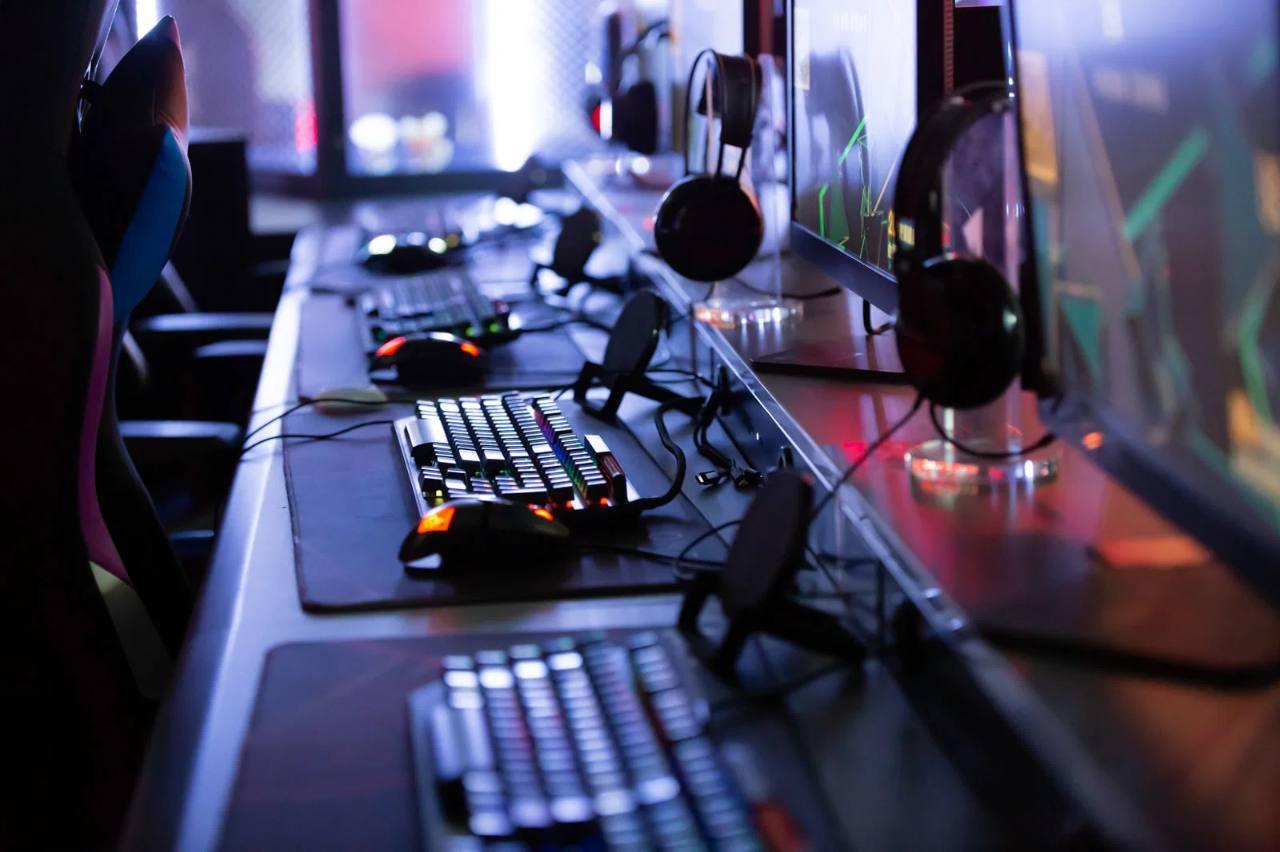
ここまでスマートグラスの実用上の欠点と、具体的な代替ガジェットを二つ紹介してきました。
しかし、多くの方が見落としているのは、新しいデバイスを導入する前に、既存の周辺機器を最適化するほうがはるかに効果的なケースが多いという事実です。
最新のARグラスに数万円から十数万円を投じる前に、まずは自分の手元にあるキーボード、マウス、そしてモニターの設置環境を見直してみてください。
これらは地味ながら、1日数時間から十数時間にわたる作業の質を根本的に左右する要素であり、スマートグラスが提供する「未来的な利便性」よりも、はるかに確実な生産性向上をもたらします。
その理由は、入力機器とディスプレイ配置が、身体運動と認知処理の両方に直結しているからです。
キーボードの打鍵感が悪ければタイピング速度が落ち、マウスのトラッキングが不安定ならポインティングに余計な注意が割かれます。
また、モニターの高さが不適切なら、首や肩に慢性的な負担が蓄積し、作業後半の集中力は著しく損なわれます。
これらは全て、スマートグラスを装着する前の「土台」として整えておくべき領域であり、この土台が未熟なまま新しいデバイスを追加しても、総合的な作業効率は上がらないと私は考えています。
キーボードとマウスが作業効率を左右する、見過ごせない理由
キーボードとマウスは、私たちがデジタル機器に対して意思を伝える唯一の物理的なインターフェースです。
そのため、この二つの入力機器がどれだけ自分の身体に適合しているかは、作業効率に直接かつ即時に影響します。
例えば、キーボードにはさまざまなスイッチ方式(メンブレン、パンタグラフ、メカニカル)やレイアウト(日本語JIS配列、英語US配列、分割型)が存在しますが、自分に合わないキーボードを長時間使うと、疲労や誤入力が増えるだけでなく、腱鞘炎などの身体的な障害リスクも高まります。
まず、キーボード選びで重要なのは、打鍵感とキーピッチ(キー間の距離)です。
メカニカルキーボードはスイッチの種類によってクリック感や押下圧が異なり、長時間のタイピングでも指への負担が少ないと言われています。
また、分割キーボードは両手を肩幅に自然に開くことができ、手首へのねじれを軽減する効果があります。
最近では、ロープロファイルで薄型ながらメカニカルスイッチを搭載した製品も増えており、ノートPCのキーボードに近い打感を好む方にも選択肢が広がっています。
マウスにおいては、グリップスタイル(つまみ持ち、かぶせ持ち、握り持ち)と手のサイズのマッチングが鍵です。
また、DPI(ドット・パー・インチ)の調整範囲や、ワイヤレス接続時の遅延(レイテンシ)も重要なスペックです。
特に、4Kや高リフレッシュレートのモニターを使用している場合、マウスのポーリングレートが低いとカーソルの動きが滑らかでなく、細かな位置合わせにストレスを感じます。
以下の表は、入力機器の種類と、それぞれが主に改善する作業指標をまとめたものです。
| 周辺機器 | 改善される主な指標 | 推奨される特徴 |
|---|---|---|
| メカニカルキーボード | タイピング速度、誤入力率の低減 | 押下圧50~60g、テンキーレスまたは分割型 |
| ロープロファイルキーボード | 手首の角度の自然化、疲労軽減 | キーストローク1.5mm以下、パームレスト付属 |
| トラックボールマウス | 手首の固定と肩の負担軽減 | 親指操作型または人差し指操作型 |
| 高DPIゲーミングマウス | ポインティング精度、細かい作業の効率 | DPI 2000以上、ポーリングレート1000Hz |
| ワイヤレスマウス(ロープロファイル) | デスク上のケーブル排除、可動域の拡大 | 2.4GHz+Bluetooth両対応、軽量(100g未満) |
これらの入力機器を自分に最適化するだけで、1時間あたりの入力量が10~20%向上するというデータも複数の実証実験で示されています。
スマートグラスの音声やジェスチャーがもたらす未来的な操作感に惑わされる前に、まずは物理的な入力の質を高めてみてください。
それが最もコストパフォーマンスの高い投資であることは間違いありません。
モニターアーム導入で得られる空間開放感と姿勢改善効果
もう一つ、優先的に投資すべき周辺機器がモニターアームです。
多くの方は、モニターをデスク上に直置きして使用していますが、それでは画面の高さが固定され、自分の目の高さに合わせることが難しいのが実情です。
特にノートPCの画面は低すぎる位置にあり、どうしてもうつむき姿勢を強いられます。
この姿勢が続くと、頸椎への負荷が増大し、肩こりや頭痛の原因になることは医学的にも広く知られています。
モニターアームを導入する最大の利点は、ディスプレイを自分の理想的な視線高に自由に調整できることです。
一般的に、画面の上端が目の高さよりもやや下(5~10度下向き)になる位置が最も疲れにくいと言われています。
アームを使えば、この微調整がガススプリングの力で数秒で完了します。
また、ディスプレイを机の奥側に浮かせることができるため、デスク上の有効面積が格段に広がります。
これにより、書類や文具、さらには先述したポータブルモニターや電子ペーパーを並べるスペースが生まれ、マルチディスプレイ環境も容易に構築できます。
姿勢改善の観点では、アームによって画面を引き寄せたり、奥に押し込んだりできることで、作業中に自然と背筋が伸びるという副次効果も期待できます。
画面が近すぎると前のめりになりがちですが、アームで適切な距離(アームを伸ばした時の指先が画面に触れる程度)を保てば、無理のない姿勢が維持しやすくなります。
さらに、ケーブルをアームの内部に通せる製品を選べば、デスク周りが劇的にすっきりとし、視覚的な雑音が減ることで集中力も向上します。
これらの周辺機器への投資は、スマートグラスの購入費用の半分以下で済むことがほとんどです。
にもかかわらず、その効果は毎日の作業に持続的に現れるため、長期的な生産性向上という観点では、はるかに高いリターンをもたらすと私は確信しています。
新しいガジェットに飛びつく前に、まずはこの「地味だが確実な」領域を整えることこそ、真の効率化への近道です。
まとめ:スマートグラスは「体験」に留まり、「道具」としては現時点で未完成である
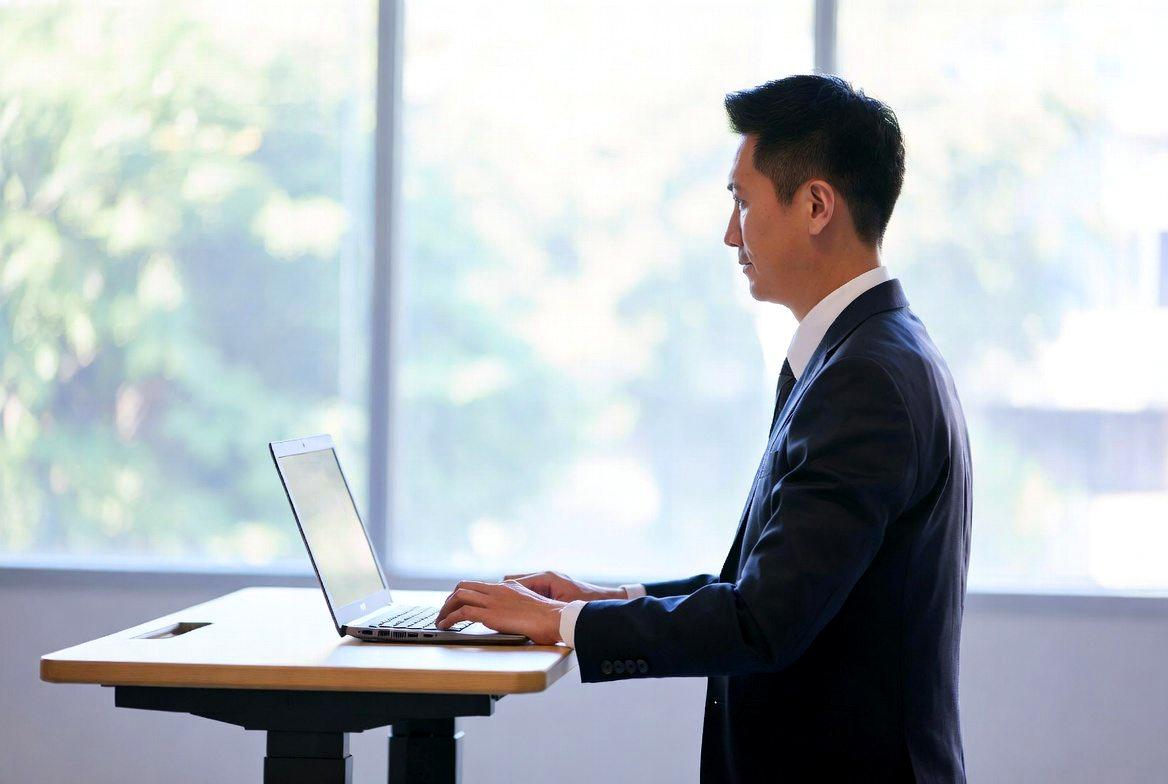
ここまで、スマートグラスが実務において抱えるいくつかの本質的な課題と、それに対する具体的な代替ガジェットの提案を詳しく見てきました。
改めて総括するならば、現行のスマートグラスは革新的な「体験」を提供するデモンストレーション装置としては魅力的だが、日常的な作業効率を高める「道具」としては明らかに未成熟であるというのが、私の率直な結論です。
この判断は、決してテクノロジーそのものを否定するものではなく、むしろ新しいデバイスに対して冷静な期待値を設定するための現実的な評価だとご理解ください。
では、なぜスマートグラスが「体験」に留まるのか。
その理由は、本稿で繰り返し指摘した三点に集約されます。
第一に、物理的な装着負荷です。
前傾重心による首や鼻への持続的な圧迫は、長時間の作業を事実上不可能にし、集中力の持続を根本から阻害します。
第二に、エネルギー管理の不安定さです。
バッテリー寿命と発熱は運用の自由度を著しく制限し、作業の途中でデバイスのパフォーマンスが変動するという、他のデジタル機器ではあまり経験しないストレスをもたらします。
第三に、入出力インターフェースの非効率性です。
音声認識やジェスチャーは環境に弱く、仮想キーボードは物理入力に遠く及ばず、結果としてタスクスイッチングコストを増大させます。
これらの問題は、どれか一つが改善されれば解決するというものではなく、ハードウェアの軽量化、バッテリー技術、光学系、OSのUX設計など、複数の領域が同時に進化しなければ克服できない複合的な難題です。
それでは、私たちが今すぐにでも取り組むべき効率化の方向性は何か。
私は、「情報を固定し、視線を動かさない」という原則に忠実な周辺機器の最適化こそが、最も確実で費用対効果の高いアプローチだと確信しています。
ポータブルモニターや電子ペーパー、デスクマウントアーム、そして自分に合ったキーボードとマウス――これらは決して派手ではありませんが、一日の作業時間の大半を占める「手元の操作」と「画面の閲覧」を、身体的にも認知的にも軽減してくれます。
ここで、スマートグラスと代表的な代替ガジェット群を、複数の評価軸で比較した表をご覧ください。
| 評価軸 | スマートグラス(現行モデル) | ポータブルモニター+アーム構成 | 電子ペーパー+キーボード構成 |
|---|---|---|---|
| 長時間装着時の疲労 | 大(首・鼻・耳に負担) | ほぼなし(ディスプレイが固定) | ほぼなし(非発光で目に優しい) |
| 入力効率(テキスト) | 低(音声・エア入力) | 高(物理キーボード併用) | 高(物理キーボード併用) |
| 情報の空間的安定性 | 低(頭部追従で移動) | 高(物理的に固定) | 高(物理的に固定) |
| バッテリー依存度 | 極めて高い(数時間で充切れ) | 低(モニターは給電、PCはバッテリー) | 極めて低(電子ペーパーは省電力) |
| 導入コスト(目安) | 5万円~20万円以上 | 1万円~5万円程度 | 2万円~8万円程度 |
| 動的コンテンツへの対応 | 中(描画は可能だが発熱・遅延あり) | 高(液晶は動画・スクロールに強い) | 低(電子ペーパーは静的向け) |
この表からも明らかなように、現時点で総合的な実用性を評価するなら、スマートグラスは多くの項目で代替案に劣っています。
唯一、ハンズフリーという点では優位性がありますが、それは音声操作やジェスチャーが完璧に機能する理想的な環境での話であり、日常的な雑音や照明変化の中ではその優位性も大きく減殺されます。
では、スマートグラスに将来性がないのかと言えば、決してそんなことはありません。
バッテリー技術の飛躍的な進化や、マイクロLEDディスプレイの高効率化、あるいは脳波インターフェースのような全く新しい入力方式が登場すれば、現状の評価は覆る可能性があります。
しかし、その未来が到来するまでは、私たちは「今、手元にある道具」を徹底的に使いこなすことに注力すべきです。
新しいガジェットへの憧れは理解できますが、作業効率は期待や印象ではなく、実際の操作時間と疲労度で測られるべきものです。
最後に、皆さんにお伝えしたいのは、ガジェット選びにおいて「体験」と「道具」を区別する視点を持ってほしいということです。
週末のちょっとした遊びや、来客時のデモンストレーションとしてスマートグラスを楽しむのは素晴らしい選択です。
しかし、毎日の納期や品質が求められる実務の現場では、今はまだ、物理的なディスプレイとキーボードの前に座り、固定された情報と向き合うのが最も賢明な方法です。
テクノロジーは時に未来を先取りしすぎますが、私たちの身体と脳は、意外なほど「古くて確かな」環境に適応しているものです。
その事実を忘れずに、次に何かを購入する際の判断材料にしていただければ幸いです。


コメント