
YouTubeをはじめとした動画コンテンツ制作が一般化した現在、編集作業に求められるPCスペックはかつてよりも確実に高くなっています。
特にショート動画のような軽量な編集から、BGM・テロップ・カラーグレーディングを多用する長尺動画まで扱う場合、その負荷の差は想像以上に大きく、PCの性能次第で作業効率や完成度が大きく左右されます。
とはいえ、「どの程度のスペックがあれば快適なのか」は意外と曖昧で、初心者ほど判断に迷いやすいポイントでもあります。
CPUやGPUの性能バランス、メモリ容量、ストレージの種類と速度など、チェックすべき要素は複数あり、それぞれが編集体験に直結します。
例えば以下のような観点は最低限押さえておきたいところです。
- フルHD編集と4K編集では必要スペックが大きく異なる
- エンコード時間はCPUとGPUの性能差が顕著に出る
- メモリ不足はプレビューのカクつきに直結する
こうした要素を理解せずにPCを選んでしまうと、「書き出しが異常に遅い」「再生がカクつく」といったストレスにつながり、結果として制作意欲そのものを削いでしまうことにもなりかねません。
本記事では、ショート動画制作を中心としたライトユーザーから、長尺の本格的なYouTube動画編集を行うユーザーまでを対象に、快適な制作環境を実現するための推奨PCスペックを、実用的な目線で整理していきます。
YouTube動画編集に必要なPCスペックの全体像と基本要件

YouTube動画編集を快適に行うためには、単に「高性能なPC」を用意するだけでは不十分であり、各パーツがどのように編集作業へ影響するのかを理解することが重要です。
特にCPU・GPU・メモリの3要素は、編集体験の根幹を支える要素であり、これらのバランス次第で作業効率は大きく変わります。
また、フルHDと4Kといった解像度の違いによっても必要なスペックは明確に変化し、さらに書き出し速度やプレビューの滑らかさにも直結します。
CPU・GPU・メモリが動画編集に与える基本的な影響
動画編集においてCPUは「処理の司令塔」として機能し、タイムライン操作やエンコード処理の基礎を担います。
コア数とクロック周波数が高いほど、複雑な編集でも安定した処理が可能になります。
一方でGPUはエフェクト処理や映像のレンダリングを高速化する役割を持ち、特にカラーグレーディングやエフェクト多用時に差が顕著に出ます。
メモリは作業空間そのものにあたり、不足するとプレビューのカクつきやソフトの動作遅延が発生します。
目安としては、軽い編集なら16GB、複数ソフトや高解像度編集を行う場合は32GB以上が安定的です。
フルHDと4Kで変わる必要スペックの違い
解像度の違いはPC負荷に直結します。
フルHD編集は比較的軽量であり、ミドルクラスのCPUと16GBメモリでも十分に対応可能です。
しかし4K編集になると状況は一変し、データ量が増大するためGPU支援や高速ストレージの重要性が一気に高まります。
以下は一般的な目安です。
| 解像度 | CPU目安 | メモリ | GPU |
|---|---|---|---|
| フルHD | 中級クラス以上 | 16GB | エントリー〜中級 |
| 4K | 高性能マルチコアCPU | 32GB以上 | 中級〜高性能GPU |
特に4K編集では、単なるスペック向上だけでなく、素材の読み込み速度やプレビューの安定性が重要となり、NVMe SSDの有無も快適性に大きく関わります。
書き出し速度と編集快適性の関係
書き出し速度はCPUとGPUの総合力によって決まり、最終的な制作時間に直結する重要な指標です。
ただし重要なのは書き出し速度だけではなく、編集作業中のリアルタイム性も同じくらい重要であるという点です。
例えば高性能CPUを搭載していてもメモリが不足していればプレビューが止まりやすくなり、逆にGPUが弱いとエフェクト適用時にタイムラインが重くなります。
このため、バランスの取れた構成が求められます。
また、書き出し速度を短縮したい場合は以下の要素が影響します。
- ハードウェアエンコード対応GPUの有無
- マルチコアCPUの活用状況
- ストレージの読み書き速度
総じて、動画編集環境は「どれか一つを強化すれば良い」という単純なものではなく、各パーツの役割を理解した上で最適なバランスを構築することが、快適なYouTube制作の鍵となります。
動画編集CPU性能の重要性とコア数・クロック周波数の目安

動画編集においてCPUは最も基礎的かつ重要なコンポーネントであり、全体の処理速度や操作感を大きく左右します。
特にYouTube動画の編集では、カット編集やエフェクト適用、エンコードといった多様な処理が同時に発生するため、CPUの性能不足はそのまま作業ストレスに直結します。
近年はソフトウェア側の最適化も進んでいますが、それでもCPUの性能差は依然として明確に体感できる領域です。
IntelとAMDのCPU選びのポイント
現在の動画編集用途では、IntelとAMDのどちらも高い実用性を持っていますが、それぞれ得意分野に特徴があります。
Intelはシングルコア性能に優れる傾向があり、軽快なタイムライン操作や一部のエフェクト処理で安定した挙動を見せます。
一方でAMDはコア数あたりのコストパフォーマンスに優れ、長尺動画のレンダリングや複数タスク並行処理に強みがあります。
選択の基準としては以下のように整理できます。
- 軽快な編集操作重視ならIntel
- 長時間レンダリングや並列処理重視ならAMD
- コスト重視の構成ならAMDが有利になりやすい
コア数とスレッド数がレンダリングに与える影響
動画編集ではコア数とスレッド数がそのまま処理の並列能力に直結します。
特にレンダリングや書き出し作業では、複数のフレームを同時に処理できるかどうかが速度差として明確に現れます。
現代の編集ソフトはマルチスレッド最適化が進んでいるため、コア数が多いほど理論上の処理効率は向上します。
ただし単純にコア数が多ければ良いわけではなく、クロック周波数とのバランスも重要です。
高コア数でも動作周波数が低ければ、タイムライン操作の応答性が低下する場合があります。
そのため、編集用途では「高クロック×中〜高コア数」が理想的な構成といえます。
快適編集のためのCPU性能目安
実際にYouTube動画編集を快適に行うためのCPU目安を整理すると、以下のようになります。
| 編集レベル | 推奨CPUスペック | 想定用途 |
|---|---|---|
| 初心者・ショート動画 | 6コア12スレッド以上 | フルHDカット編集中心 |
| 中級者・長尺編集 | 8〜12コア以上 | 4K編集・エフェクト併用 |
| 上級者・プロ用途 | 12コア以上高クロック | 複数トラック・高度編集 |
特に4K編集を前提とする場合は、最低でも8コア以上を基準に考えることで安定性が大きく向上します。
また、CPU性能は単体で完結するものではなく、メモリやGPUとのバランスによって最終的な体感性能が決まる点も重要です。
結果として、CPU選びは単なるスペック比較ではなく、「どのような編集スタイルを想定するか」によって最適解が変化する領域であり、自身の制作スタイルを明確にすることが最も合理的な選択につながります。
GPU性能がYouTube編集とレンダリング速度に与える影響

YouTube動画編集においてGPUは、CPUと並んで重要な役割を担う存在です。
特に近年の編集ソフトはGPUアクセラレーションを前提に設計されており、エフェクト処理やプレビュー再生、さらには書き出し速度に至るまで広範囲に影響を与えます。
従来はCPU中心の処理が主流でしたが、現在ではGPUの性能が編集体験の快適さを左右する場面が増えています。
特に4K以上の高解像度編集では、その差は顕著になります。
CUDAやGPUアクセラレーションの活用
GPUの性能を語る上で欠かせないのが、NVIDIAのCUDAや各種GPUアクセラレーション技術です。
これらは映像処理の一部をCPUからGPUへと分散させることで、全体の処理負荷を軽減し、レンダリング時間を短縮します。
特にAdobe Premiere ProやDaVinci Resolveなどの主要編集ソフトはGPU支援に最適化されており、対応GPUを使用することで体感速度は大きく向上します。
実務的には以下のような効果が期待できます。
- エフェクト処理のリアルタイム再生が安定する
- 書き出し時間が短縮される
- プレビューのフレーム落ちが減少する
特にエンコード時のGPU支援は、長尺動画制作において作業効率を大きく改善する要素となります。
VRAM容量が編集作業に与える影響
VRAM(ビデオメモリ)は、GPUが扱う映像データを一時的に保持する領域であり、動画編集では非常に重要な役割を果たします。
解像度が高くなるほど扱うデータ量は増加し、それに伴って必要なVRAM容量も増えていきます。
以下は目安となるVRAM要件です。
| 編集解像度 | 推奨VRAM容量 | 想定用途 |
|---|---|---|
| フルHD | 4GB以上 | 軽量編集・ショート動画 |
| 4K | 6〜8GB以上 | 一般的な長尺編集 |
| 6K以上 | 10GB以上 | プロ用途・高負荷編集 |
VRAMが不足すると、プレビューの遅延や強制的なCPU処理への切り替えが発生し、結果として編集効率が大幅に低下します。
そのため、GPU選定時には単純な演算性能だけでなくVRAM容量にも注意を払う必要があります。
エフェクト処理とGPU負荷の関係
動画編集におけるGPU負荷は、主にエフェクトの種類と適用数によって大きく変化します。
特にカラーグレーディング、ブラー、ノイズリダクションといった処理はGPU依存度が高く、リアルタイム再生の安定性に直結します。
GPU負荷が高い状態では、以下のような現象が発生しやすくなります。
- 再生フレームレートの低下
- タイムライン操作の遅延
- プレビューのレンダリング待ち増加
一方で高性能GPUを搭載している場合、これらの処理はほぼリアルタイムで行われるため、編集作業そのもののテンポが大きく改善されます。
結果として、思考と編集作業の間にズレが生じにくくなり、クリエイティブな判断を途切れさせずに制作を進めることが可能になります。
GPUは単なる補助パーツではなく、現代の動画編集環境においては「体験そのものを決定づける要素」として位置づけられる重要な存在です。
メモリ容量(RAM)と動画編集の快適さの関係

動画編集においてメモリ(RAM)は、CPUやGPUほど目立たない存在に見えますが、実際には作業全体の安定性を支える非常に重要な要素です。
特にYouTube動画編集では、素材の読み込み、タイムライン上でのプレビュー再生、エフェクトの一時処理など、多くのデータがリアルタイムでメモリ上に展開されます。
そのためRAM容量が不足すると、処理能力以前に「動作そのものが重い」という状態に陥りやすくなります。
16GBと32GBの実用的な違い
現在の動画編集環境では、16GBと32GBの差は体感レベルで明確に現れます。
16GBでもフルHDの軽い編集であれば問題なく動作しますが、複数トラックやエフェクトを重ねると余裕がなくなり、動作が不安定になる場面が増えてきます。
一方で32GB以上になると、作業領域に余裕が生まれ、編集ソフトだけでなくブラウザや素材管理アプリを同時に開いても安定性が保たれます。
特に4K編集ではこの差が顕著です。
| 容量 | 想定用途 | 快適度 |
|---|---|---|
| 16GB | フルHD中心の軽編集 | 標準 |
| 32GB | 4K編集・複数トラック | 快適 |
| 64GB以上 | プロ・長尺・高負荷編集 | 非常に快適 |
このように、メモリ容量は単なる数値ではなく「作業の余裕度」を示す指標として捉えることが重要です。
複数ソフト同時使用時のメモリ消費
動画編集では、編集ソフト単体だけでなく複数のアプリケーションを同時に使用するケースが一般的です。
例えば、素材管理、サムネイル作成、ブラウザでのリサーチなどが並行して行われます。
これらはすべてメモリを消費するため、合計使用量は想像以上に増加します。
特に以下のような構成ではメモリ負荷が高くなります。
- Adobe Premiere ProとAfter Effectsの同時起動
- ブラウザで多数のタブを開いた状態での編集
- 高解像度素材のプレビューとエフェクト処理の併用
このような環境では、16GBではすぐに上限に達し、スワップ領域(ストレージ代替メモリ)へのアクセスが増えることで動作が著しく低下します。
そのため、安定した制作環境を求める場合は32GB以上が実質的な基準となります。
プレビュー再生の安定性とRAMの関係
プレビュー再生の滑らかさは、CPUやGPUだけでなくRAMの余裕度にも強く依存しています。
特にタイムライン上で複数のエフェクトや高解像度素材を扱う場合、それらのデータを一時的に保持する領域としてメモリが機能します。
RAMが不足している環境では以下の問題が発生しやすくなります。
- 再生中のフレーム落ち
- シーク操作時の遅延
- キャッシュ生成の待ち時間増加
逆に十分なメモリが確保されている場合、これらの処理はスムーズに行われ、編集作業とプレビューの間に違和感が生じにくくなります。
結果として、クリエイティブな判断を途切れさせることなく、テンポ良く編集を進めることが可能になります。
RAMは単なる補助的な部品ではなく、編集体験そのものの「滑らかさ」を決定する重要な基盤であるといえます。
SSD・HDD・NVMeストレージで変わる編集速度と快適性

動画編集においてストレージは、CPUやGPUほど注目されにくい一方で、実際の作業体験を大きく左右する重要な要素です。
特にYouTube動画編集では、大容量の映像素材を扱うため、読み込み速度や書き込み速度の差がそのままタイムライン操作の快適性に直結します。
どれほど高性能なCPUやGPUを搭載していても、ストレージが遅ければ素材の読み込みやプレビュー生成で待ち時間が発生し、結果として編集効率は大きく低下します。
NVMe SSDによる高速読み込みの効果
NVMe SSDは現在のストレージの中でも最も高速な部類に入り、特に動画編集との相性が非常に良い構成です。
従来のSATA SSDと比較しても数倍以上の転送速度を持ち、大容量素材の読み込みやプロジェクトファイルの展開が非常にスムーズになります。
実務的なメリットとしては以下のような点が挙げられます。
- タイムラインの初期読み込みが高速化する
- プレビューキャッシュ生成が短縮される
- 複数素材の同時アクセスが安定する
特に4Kや長尺動画の編集では、この差が顕著に現れ、編集開始までのストレスを大幅に軽減します。
SATA SSDとHDDの使い分け
ストレージ構成は単一の種類で完結させるよりも、用途に応じて使い分けることで効率が大きく向上します。
SATA SSDはNVMeより速度は劣るものの、依然として十分高速であり、コストとのバランスに優れています。
一方でHDDは速度こそ遅いものの、大容量データを安価に保存できるという強みがあります。
以下のように役割を分けると効率的です。
| ストレージ | 役割 | 特徴 |
|---|---|---|
| NVMe SSD | 編集作業用・プロジェクトファイル | 高速・高応答性 |
| SATA SSD | 作業補助・中間保存 | バランス型 |
| HDD | アーカイブ・長期保存 | 大容量・低コスト |
このように階層的に運用することで、コストを抑えつつ快適な編集環境を構築できます。
素材保存とアーカイブ運用の考え方
動画編集におけるストレージ運用では、「作業用」と「保存用」を明確に分離することが重要です。
特に長尺動画やシリーズコンテンツを扱う場合、すべての素材を高速ストレージに置いておく必要はなく、用途に応じて整理することで全体の効率が向上します。
運用の基本的な考え方としては以下の通りです。
- 編集中のプロジェクトはNVMe SSDに配置
- 完成済みデータはHDDへ移動してアーカイブ
- 頻繁に使用する素材のみSSDに残す
このように整理することで、ストレージ容量の圧迫を防ぎつつ、常に快適な作業環境を維持することが可能になります。
結果として、編集作業の安定性と長期的なデータ管理の両立が実現されます。
ショート動画と長尺動画で異なる推奨PCスペック

YouTube動画編集と一口に言っても、ショート動画と長尺動画では要求されるPCスペックが大きく異なります。
ショート動画は素材が軽く編集工程も比較的シンプルである一方、長尺動画は複数トラック・高解像度素材・長時間のレンダリングが前提となるため、必要な処理能力に明確な差が生まれます。
そのため、自分がどの制作スタイルを中心にするかによって、PC構成の最適解は変わってきます。
ショート動画編集に必要な最低スペック
ショート動画はスマートフォンでの視聴を前提とした1分前後のコンテンツが中心であり、編集負荷は比較的軽量です。
そのため、必ずしもハイエンド構成は必要ありませんが、最低限の快適性を確保するためには一定の基準があります。
一般的な目安は以下の通りです。
| 項目 | 最低ライン | 推奨ライン |
|---|---|---|
| CPU | 4〜6コア | 6〜8コア |
| メモリ | 16GB | 16〜32GB |
| GPU | エントリークラス | 中級クラス |
| ストレージ | SSD必須 | NVMe SSD推奨 |
ショート動画ではテンポの良い編集が重要になるため、動作のもたつきが発生すると作業効率が大きく低下します。
そのため最低スペックでもSSD環境は必須といえます。
長尺4K動画編集で求められる性能
長尺動画や4K編集では、データ量と処理負荷が一気に増加します。
特に複数カメラ素材の同期編集や、カラーグレーディングを多用する場合は、CPU・GPU・メモリすべてに高い負荷がかかります。
このクラスの編集では以下のような構成が現実的です。
- 8〜12コア以上の高性能CPU
- 32GB以上のメモリ
- 6GB以上のVRAMを持つGPU
- NVMe SSDによる高速ストレージ
また、長尺動画では編集中のキャッシュ生成やプレビュー再生が頻繁に発生するため、単純なスペック以上に「安定して負荷を維持できるか」が重要になります。
特に発熱による性能低下を防ぐ冷却性能も見落とせない要素です。
エンコード時間の違いと体感差
エンコード時間は動画編集における最終的な待ち時間であり、PCスペック差が最も顕著に現れる部分です。
同じ動画でも構成によって処理時間は大きく変わります。
以下は一般的な傾向です。
| 構成レベル | フルHD動画 | 4K動画 |
|---|---|---|
| エントリー構成 | 数十分以上 | 数時間 |
| ミドル構成 | 十数分程度 | 1時間前後 |
| ハイエンド構成 | 数分〜十数分 | 30分以内 |
特にGPUエンコード対応環境では処理時間が大幅に短縮され、体感的な待ち時間が大きく改善されます。
この差は単なる時間短縮にとどまらず、制作テンポそのものを左右する重要な要素です。
結果として、ショート動画では「軽快さ」、長尺動画では「安定性と処理能力」が重視される傾向があり、用途に応じた最適なPC選びが不可欠になります。
Adobe Premiere Pro・DaVinci Resolveで快適に動く推奨PC構成例

動画編集ソフトとして代表的なAdobe Premiere ProやDaVinci Resolveは、いずれも高い処理能力を要求する設計になっており、PC構成次第で操作感が大きく変わります。
特にエフェクト処理やカラーグレーディングを多用する場合、CPU・GPU・メモリ・ストレージのバランスが重要であり、どこか一つでも不足すると快適性が損なわれます。
そのため、用途別に最適な構成を理解することが、安定した制作環境の第一歩になります。
エントリー向け編集PC構成
エントリー構成は、これからYouTube動画編集を始めるユーザーやショート動画中心の制作に適したレベルです。
フルHD編集を前提とすれば、比較的現実的なスペックでも十分に対応可能です。
主な目安は以下の通りです。
- CPU:6コア12スレッド前後
- メモリ:16GB
- GPU:エントリークラス(4GB VRAM以上)
- ストレージ:NVMe SSD 500GB以上
この構成では軽量なエフェクトやシンプルなカット編集が中心となり、長尺や4K編集ではやや余裕が少ないものの、基本的な制作には問題なく対応できます。
コストを抑えつつ編集環境を整えたい場合の現実的な選択肢です。
中級者向けバランス構成
中級者向け構成は、フルHDから4K編集まで幅広く対応できるバランス重視の構成です。
YouTubeで定期的に動画投稿を行うクリエイターにとって、最も現実的で安定した選択肢といえます。
構成の目安は以下の通りです。
| 項目 | 推奨スペック |
|---|---|
| CPU | 8〜12コア |
| メモリ | 32GB |
| GPU | 中級クラス(6〜8GB VRAM) |
| ストレージ | NVMe SSD 1TB以上 |
この構成では、複数トラック編集やカラーグレーディングも比較的スムーズに行え、プレビュー再生の安定性も大幅に向上します。
また、レンダリング時間も短縮されるため、制作効率全体が底上げされます。
プロ向け高性能編集環境
プロ向け構成は、長尺4K以上の動画編集や複雑なVFX処理を前提としたハイエンド環境です。
安定性と処理能力を最優先に設計されており、大規模な制作案件にも対応可能です。
特徴的な構成要素は以下の通りです。
- CPU:12コア以上のハイエンドモデル
- メモリ:64GB以上
- GPU:高性能GPU(10GB以上VRAM)
- ストレージ:NVMe SSD複数構成(作業用・キャッシュ用分離)
このレベルでは、複数ソフトの同時使用や高解像度素材のリアルタイム編集も安定して行うことができ、制作フロー全体がストレスなく進行します。
特にエンコード速度やプレビュー性能は圧倒的で、作業時間そのものを短縮できる点が大きなメリットです。
結果として、Adobe Premiere ProやDaVinci Resolveを本格的に活用する場合は、自身の制作規模に応じて段階的に構成を選ぶことが最も合理的なアプローチになります。
ノートPC・デスクトップ・ミニPCの選び方とメリット比較
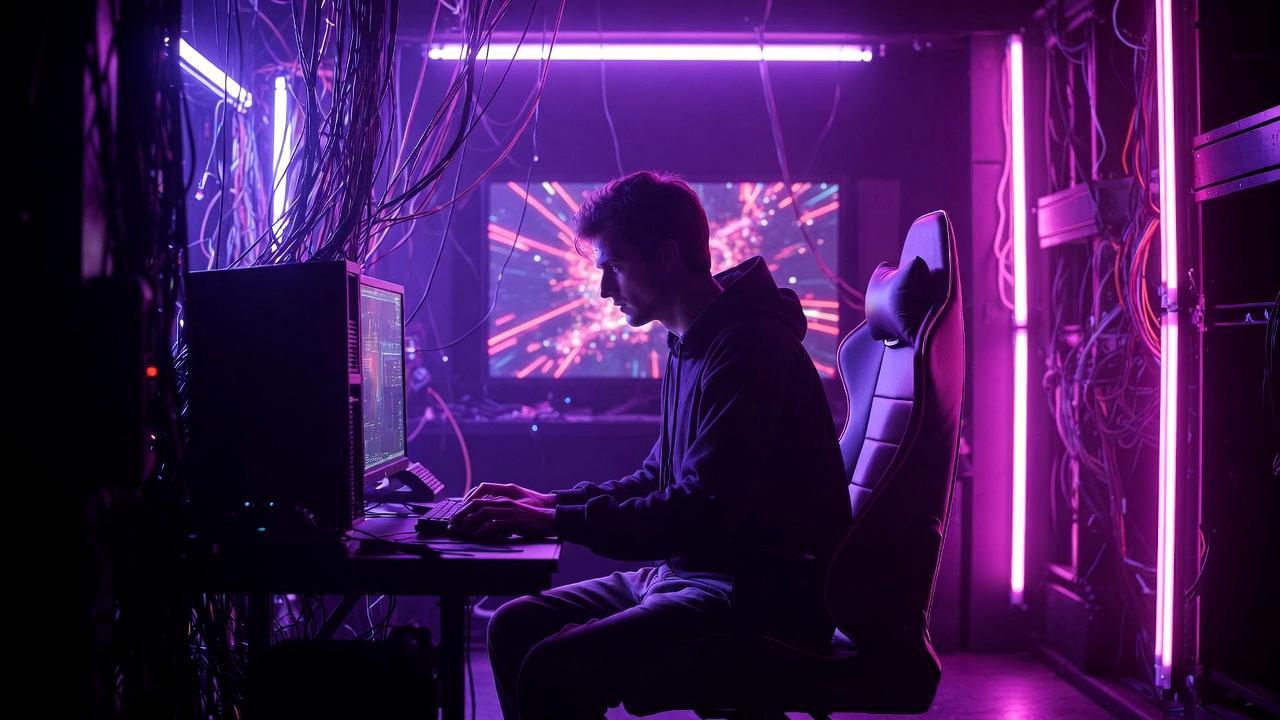
動画編集用PCを選ぶ際には、単純なスペック比較だけでなく「どのような環境で作業するか」という視点が非常に重要になります。
YouTube動画編集では、持ち運びながら作業するケースもあれば、自宅でじっくり編集するケースもあり、選択肢としてはノートPC・デスクトップPC・ミニPCの3つが主流です。
それぞれに明確なメリットと制約が存在し、用途に応じた最適解は大きく異なります。
ノートPCの携帯性と制約
ノートPCの最大の魅力は、言うまでもなく携帯性の高さです。
カフェや外出先、出張先でも同じ編集環境を持ち運べるため、場所に縛られずに制作できる柔軟性があります。
特にYouTubeクリエイターのように撮影と編集を一体で行うスタイルでは、ノートPCの利便性は非常に高いといえます。
一方で制約も明確です。
冷却性能の限界から高負荷時に性能が落ちやすく、長時間のレンダリングや4K編集では不利になる傾向があります。
また、パーツの交換や拡張性も限定的であり、将来的なアップグレード余地は小さめです。
主な特徴は以下の通りです。
- 持ち運びが容易で場所を選ばない
- 電源環境に依存せず作業可能
- 冷却性能と拡張性に制限あり
デスクトップPCの拡張性と性能
デスクトップPCは動画編集において最も安定したパフォーマンスを発揮できる構成です。
大型ケースによる優れた冷却性能と、パーツ単位での自由なアップグレードが可能な点が大きな強みです。
特に長尺4K編集や複雑なエフェクト処理を行う場合、性能の余裕がそのまま作業効率に直結します。
また、同じ価格帯で比較した場合、ノートPCよりも高性能なCPUやGPUを搭載できるため、コストパフォーマンスの面でも優れています。
| 項目 | メリット | 注意点 |
|---|---|---|
| 性能 | 高い処理能力 | 設置スペースが必要 |
| 拡張性 | パーツ交換が容易 | 持ち運び不可 |
| 冷却 | 安定した放熱性能 | 周辺機器が必要 |
このように、デスクトップPCは「性能と安定性を最優先する編集環境」に最適です。
ミニPCの省スペース運用の特徴
ミニPCは近年急速に性能が向上しており、省スペース性と実用性能を両立した選択肢として注目されています。
特に設置場所が限られている環境や、シンプルな編集作業を行うユーザーに適しています。
サイズは非常にコンパクトですが、最新のモデルではNVMe SSDや高性能モバイルCPUを搭載し、フルHD編集であれば十分実用的な性能を発揮します。
ただし、冷却性能やGPU性能には制約があり、長時間の高負荷作業には注意が必要です。
主な特徴は以下の通りです。
- 非常にコンパクトで設置自由度が高い
- 消費電力が低く静音性に優れる
- 高負荷な4K編集には不向きな場合がある
結果として、ノートPCは「柔軟性」、デスクトップPCは「性能と安定性」、ミニPCは「省スペース性」という明確な役割分担があり、自分の制作スタイルに応じて選択することが最も合理的です。
動画編集でよくあるPCボトルネックと失敗例

動画編集において快適な環境を構築するためには、単純な高性能PCを用意するだけでは不十分であり、どの要素がボトルネックになり得るかを理解しておくことが重要です。
特にYouTube動画編集では、CPUやGPUだけでなく、メモリ・ストレージ・冷却性能といった周辺要素が全体のパフォーマンスを大きく左右します。
どれか一つでもバランスを欠くと、編集体験は一気にストレスの多いものになってしまいます。
メモリ不足による動作遅延
動画編集における最も一般的なボトルネックの一つがメモリ不足です。
特に複数トラック編集や高解像度素材を扱う場合、RAMの使用量は急激に増加します。
メモリが不足すると、データの一部がストレージに退避される「スワップ」が発生し、これが動作遅延の主な原因となります。
典型的な症状としては以下が挙げられます。
- プレビュー再生がカクつく
- タイムライン操作が遅れる
- アプリケーションの応答が不安定になる
特に16GB環境では、ブラウザや他アプリを同時に開くことで容易に限界に達するため、32GB以上が安定運用の目安となります。
ストレージ容量不足と読み込み遅延
ストレージの容量不足や速度不足も、動画編集における重大なボトルネックです。
特にHDD中心の環境では、大容量動画ファイルの読み込みやキャッシュ生成に時間がかかり、作業テンポが著しく低下します。
また、容量不足は単なる保存問題にとどまらず、編集ソフトの動作にも影響を与えます。
キャッシュ領域が不足すると、プレビュー生成やエフェクト処理が遅延し、全体的なレスポンスが悪化します。
ストレージ関連の問題は以下のように整理できます。
| 問題 | 原因 | 影響 |
|---|---|---|
| 読み込み遅延 | HDD使用 | 編集開始が遅い |
| 容量不足 | 素材管理不備 | 作業停止リスク |
| キャッシュ不足 | SSD容量不足 | プレビュー遅延 |
このような問題を避けるためには、NVMe SSDを中心とした構成と、定期的なデータ整理が重要になります。
発熱によるパフォーマンス低下
見落とされがちなボトルネックが発熱による性能低下です。
CPUやGPUは高負荷状態が続くと温度が上昇し、一定温度を超えると自動的に性能を抑制する「サーマルスロットリング」が発生します。
これにより、本来の性能を発揮できなくなり、編集作業全体が重く感じられるようになります。
特にノートPCやコンパクトな筐体では冷却性能に限界があるため、長時間のレンダリングや4K編集では顕著に影響が出ます。
発熱問題の主な影響は以下の通りです。
- エンコード速度の低下
- フレーム落ちの増加
- ファン騒音の増大
これらを防ぐためには、適切なエアフロー設計や冷却性能の高いPC選定が重要となります。
結果として、動画編集における快適性は単なるスペックだけでなく、熱設計を含めた総合的なハードウェア設計に依存しているといえます。
YouTube動画編集に最適なPCスペックのまとめと選び方の指針

YouTube動画編集に最適なPCスペックを考える際、最も重要なのは「単一パーツの性能」ではなく、CPU・GPU・メモリ・ストレージがどのように噛み合って全体の編集体験を形成するかという視点です。
動画編集は複数の処理が同時進行する複合的なワークロードであり、どこか一部が突出していても、他がボトルネックになれば快適性は大きく損なわれます。
そのため、用途別にバランスの取れた構成を理解し、自分の制作スタイルに最適化することが極めて重要になります。
まず前提として、YouTube動画編集は大きく「ショート動画中心」と「長尺・高解像度編集中心」の2つに分かれます。
ショート動画であればフルHD中心で軽いエフェクトが多く、比較的エントリー構成でも十分対応可能です。
一方で長尺4K動画や複雑なエフェクト処理を伴う編集では、処理負荷が段階的に跳ね上がり、ミドル〜ハイエンド構成が必要になります。
ここで全体像を整理すると、各パーツの役割は次のように理解できます。
- CPU:編集処理・書き出しの中心
- GPU:エフェクト処理・レンダリング加速
- メモリ:作業領域・同時処理の安定性
- ストレージ:読み込み速度と素材管理効率
この4要素のうち、どれか一つでも不足すると「カクつき」「遅延」「書き出し時間の増大」といった問題が発生し、編集体験全体に影響を及ぼします。
次に、用途別の現実的なスペック目安を整理すると以下のようになります。
| 用途 | CPU | メモリ | GPU | ストレージ |
|---|---|---|---|---|
| ショート動画中心 | 6コア前後 | 16GB | エントリーGPU | SSD必須 |
| 一般的なYouTube編集 | 8コア以上 | 32GB | ミドルGPU | NVMe SSD |
| 4K長尺・本格編集 | 12コア以上 | 32〜64GB | 高性能GPU | 複数SSD構成 |
この表からも分かる通り、YouTube動画編集では「最低限動く構成」と「快適に続けられる構成」の間に明確な差があります。
特に32GBメモリとNVMe SSDの有無は体感差が非常に大きく、編集ストレスを大きく左右する分岐点となります。
また、見落とされがちですが、冷却性能や電源設計も長時間編集では重要です。
高性能なCPUやGPUを搭載していても、発熱により性能が制限されれば本来の能力を発揮できません。
特にノートPC環境ではこの影響が顕著であり、デスクトップとの差が「安定性」として現れます。
選び方の指針としては、次の3点を軸に考えることが合理的です。
- 自分の編集スタイルがショート中心か長尺中心かを明確にする
- 4K編集を行うかどうかでメモリとGPUの基準を決める
- 将来的な拡張性を考慮し、余裕を持った構成にする
特に重要なのは「現在の用途だけで決めない」という点です。
動画制作は作業が習熟するにつれて必ず負荷が増えていくため、初期構成に余裕がないと早い段階で限界が来ます。
そのため、やや上位のスペックを選んでおくことが結果的にコスト効率の良い選択になるケースが多いです。
最終的にYouTube動画編集におけるPC選びは、単なるスペック比較ではなく「制作スタイルの設計」に近い行為です。
どのような動画を、どの程度の頻度で、どの品質で作るのか。
その設計図を明確にすることが、最適なPC構成への最短ルートになります。


コメント