近年、コストパフォーマンスの高さから整備済みPCを選ぶユーザーが増えていますが、その一方で気になるのが「どれくらいの期間安心して使えるのか」という寿命の問題です。
特に3年落ちのビジネス向けモデルやハイエンド機を購入した場合、そこからさらに3年、合計6年程度の運用を想定できるのかは重要な判断材料になります。
結論から言えば、適切なメンテナンスと使い方を意識すれば、整備済みPCでも6年前後の運用は十分に現実的です。
ただし新品同様の安定性を維持できるわけではなく、経年劣化に対する理解と対策が不可欠になります。
特に注意すべきポイントは次の通りです。
- ストレージ(SSD/HDD)の寿命管理
- 冷却性能の低下と内部清掃の頻度
- バッテリー搭載モデルの劣化状況
- OSやドライバのサポート期間
これらを軽視すると、突然の性能低下や故障リスクが一気に高まります。
また、単に延命を意識するだけでなく、「どの段階で更新すべきか」を見極める視点も重要です。
特に業務用途では、パフォーマンス低下が作業効率に直結するため、予防保守の考え方が欠かせません。
本記事では、整備済みPCの実際の寿命の目安から、3年落ちのマシンをさらに3年使い倒すための具体的なメンテナンス術、そして見落としがちな注意点までを、実践的な視点で整理していきます。
整備済みPCの寿命は何年?3年落ちモデルの現実的な耐用年数とは
整備済みPCという選択肢は、コストを抑えつつ実用的な性能を確保できる手段として定着しつつあります。
しかし「実際に何年使えるのか」という点は、多くのユーザーが最初に抱く疑問でもあります。
特に3年落ちのビジネスモデルや法人リースアップ品は、性能と価格のバランスが良い一方で、残りの寿命をどう見積もるかが重要になります。
結論としては、適切なメンテナンスを前提にすれば、さらに2〜3年、合計5〜6年程度の運用は十分に現実的です。
ただしこれはあくまで「安定運用できる条件が揃った場合」であり、使用環境や管理方法によって大きく差が出ます。
整備済みPCと新品パソコンの違い
整備済みPCは、主に法人用途で使用された後に検査・クリーニング・必要に応じた部品交換を行った再生品です。
一方で新品PCはすべての部品が未使用であるため、初期不良リスク以外の劣化要因はありません。
両者の違いを整理すると以下の通りです。
| 項目 | 新品PC | 整備済みPC |
|---|---|---|
| 価格 | 高い | 低い |
| 初期劣化 | なし | 多少あり |
| 保証 | 長め | 短め〜中程度 |
| コスパ | 標準 | 高い |
整備済みPCは「初期コストを抑えつつ、一定品質を確保する選択肢」として位置づけられます。
寿命を左右する主要な要因
PCの寿命は単純に年数では決まりません。
むしろ以下のような複合要因によって大きく左右されます。
特に見落とされがちなのが熱管理です。
CPUやGPUの温度が高い状態で長時間稼働すると、電子部品の劣化が加速し、結果として寿命が短くなります。
またSSDの寿命はTBW(総書き込み量)で管理されており、業務用途では想定以上に消耗するケースもあります。
これを理解しているかどうかで、運用年数に大きな差が生まれます。
3年落ちモデルがコスパ最適とされる理由
3年落ちのビジネスPCが人気を集める理由は、単なる価格の安さではありません。
実はこの世代は「性能の成熟期」にあたるため、実用面で非常にバランスが取れています。
主な理由は以下の通りです。
- CPU性能が現行用途では十分以上
- 企業向けモデルのため耐久設計が堅牢
- 新品価格の半額以下で入手可能なことが多い
- 部品交換や整備履歴が明確な個体が多い
特にビジネス向けモデルは、家庭用よりも冷却設計や筐体剛性が高く、長時間稼働を前提に作られている点が大きな強みです。
また3年という期間は、ハードウェア的な「初期不良リスク」と「急激な性能陳腐化」のちょうど中間に位置します。
そのため、コストとリスクのバランスが最も良いゾーンとされているのです。
結果として、適切な整備済みPCを選べば「安く買って長く使う」という目的に最も適した選択肢となります。
3年落ちビジネスPCをさらに3年使うためのメンテナンス術

3年落ちのビジネスPCをさらに3年、あるいはそれ以上安定して使い続けるためには、単なる「使い方の工夫」ではなく、継続的なメンテナンス設計が重要になります。
整備済みPCはもともと業務用として高い耐久性を持っていますが、経年による劣化は避けられません。
そのため、ソフトウェア・ストレージ・冷却環境の3点を軸にした管理が長寿命化の鍵となります。
定期的なソフトウェアメンテナンスの基本
ソフトウェア面のメンテナンスは、PCの安定性に直結します。
特にWindows環境では、アップデートやドライバ更新を怠ることで不具合が蓄積しやすくなります。
基本的なポイントは次の通りです。
- OSアップデートを定期的に適用する
- デバイスドライバをメーカー推奨版に保つ
- セキュリティソフトの定義ファイル更新を維持する
- 不要な常駐アプリを整理する
これらを継続することで、システムの不安定化や動作遅延を防ぎやすくなります。
特にドライバ更新は見落とされがちですが、GPUやネットワーク周りの安定性に大きく影響します。
不要ファイル整理とパフォーマンス維持
ストレージの肥大化は、体感速度の低下に直結します。
SSDであっても空き容量が少なくなると書き込み効率が落ち、結果として動作全体が重くなります。
効率的な整理方法としては以下が有効です。
- ダウンロードフォルダの定期整理
- 一時ファイルの削除
- 使っていないアプリのアンインストール
- 大容量データの外部ストレージ移動
また、クラウドストレージの併用も有効です。
ローカル保存と分散させることで、ストレージ負荷を抑えつつバックアップ性も向上します。
さらにSSD搭載機では、空き容量を常に10〜20%程度確保することで、寿命と速度の両方を安定させることができます。
通気性確保で熱暴走を防ぐポイント
PCの劣化要因として見落とされがちなのが熱です。
特に3年以上使用したマシンでは、内部にホコリが蓄積し、冷却効率が低下しているケースが多く見られます。
熱対策の基本は以下の通りです。
- 吸気・排気口の定期清掃
- 設置場所の通気性確保
- ファン回転数の監視
- 高負荷作業時の温度管理
デスク環境が壁際や狭いスペースにある場合、排熱がこもりやすくなり、CPUやGPUの温度上昇を招きます。
これが長期的にはパーツ寿命を縮める原因になります。
また内部清掃は半年〜1年に一度を目安に行うと安定性が保たれやすくなります。
エアダスターによるホコリ除去だけでも効果は大きく、特にファン周辺の清掃は優先度が高い作業です。
結果として、ソフトウェア管理・ストレージ整理・冷却対策の3点を継続することで、3年落ちのビジネスPCでもさらに3年の安定運用は十分に現実的になります。
SSD・HDDの寿命とデータ消失を防ぐバックアップ戦略
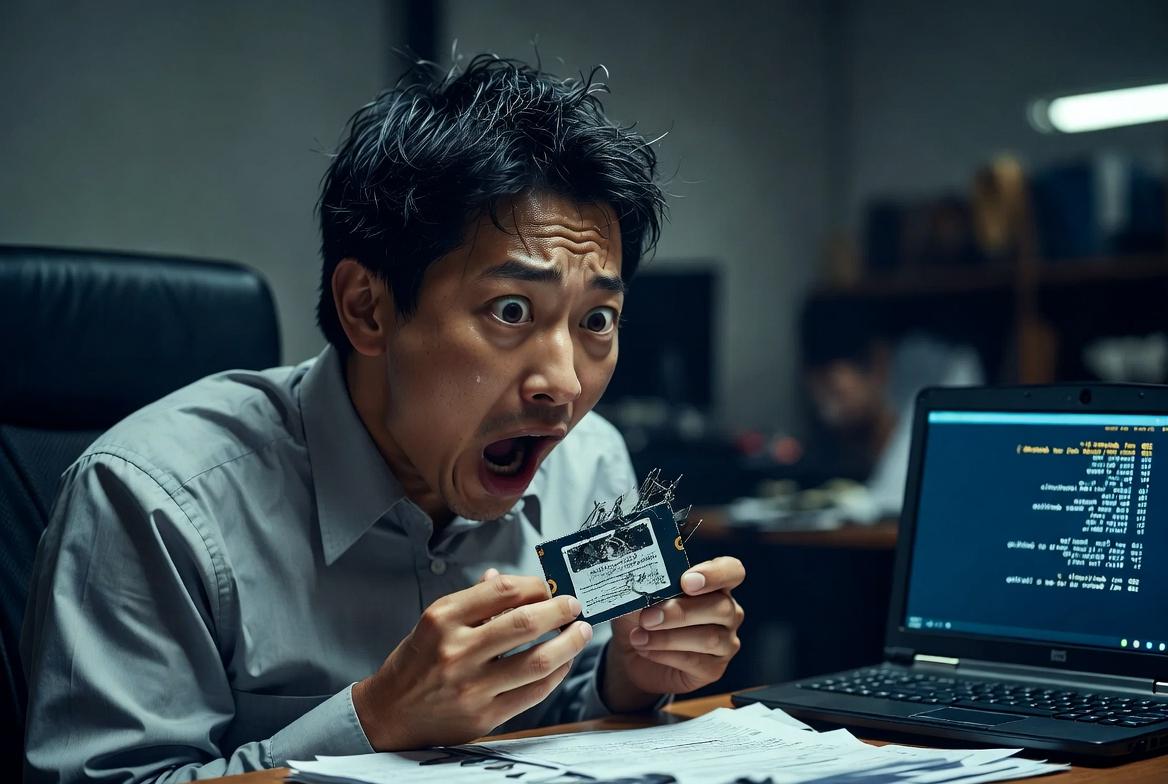
ストレージは整備済みPCにおいて最も注意すべき劣化ポイントの一つです。
CPUやメモリと異なり、SSDやHDDは物理的・論理的な消耗が避けられず、一定の使用期間を超えると突然のデータ消失リスクが高まります。
特に3年落ちのビジネスPCでは、すでに一定量の書き込みや稼働時間を経ているため、寿命の考え方とバックアップ戦略を正しく理解しておくことが重要です。
SSDのTBWと寿命の考え方
SSDの寿命を判断する際に重要となる指標がTBW(Total Bytes Written)です。
これは総書き込み容量を示し、製品ごとに耐久性の目安として設定されています。
SSDは機械的な駆動部を持たないため物理的な摩耗はありませんが、フラッシュメモリのセルには書き換え回数の上限が存在します。
そのためTBWを超える使用が続くと、データ保持能力が徐々に低下し、最終的にはエラーや認識不良の原因となります。
一般的なビジネス用途であれば数年単位の使用に耐える設計ですが、動画編集や大容量データの頻繁な書き込みを行う環境では消耗が早まります。
特に整備済みPCの場合は前ユーザーの使用状況が完全には把握できないため、SMART情報の確認や健康状態の定期チェックが重要になります。
HDDの劣化サインを見逃さない方法
HDDはSSDと異なり機械的な構造を持つため、経年劣化がより分かりやすく現れます。
内部のディスク回転やヘッド移動によって少しずつ摩耗が進行し、最終的には物理障害へとつながります。
劣化の初期兆候としては、アクセス速度の低下や異音の発生が挙げられます。
またファイル読み込み時の遅延や、特定フォルダへのアクセス不能といった症状も注意が必要です。
状態の比較を簡単に整理すると次のようになります。
| 状態 | HDDの挙動 | リスク |
|---|---|---|
| 正常 | 安定した読み書き | 低 |
| 初期劣化 | わずかな遅延 | 中 |
| 進行劣化 | 異音・エラー発生 | 高 |
このような変化を早期に察知することで、致命的なデータ損失を回避しやすくなります。
クラウドバックアップの活用で安心運用
ストレージの寿命を完全にコントロールすることはできないため、現実的な対策として最も重要なのがバックアップ戦略です。
特にクラウドストレージの活用は、物理障害に対する最も有効な防御手段となります。
クラウドバックアップの利点は、ハードウェア故障の影響を受けない点にあります。
ローカルストレージが破損してもデータが保持されるため、業務継続性の観点でも大きなメリットがあります。
また自動同期機能を活用すれば、手動バックアップに依存せず安定したデータ保全が可能です。
さらに外付けSSDなどと併用することで、クラウドとローカルの二重バックアップ体制を構築できます。
この構成はコストと安全性のバランスが良く、整備済みPC運用において非常に現実的な選択肢です。
結果として、SSDやHDDの寿命を完全に延ばすことはできなくとも、適切なバックアップ設計によってデータ消失リスクは大幅に低減できます。
整備済みPCを長期運用する上で、この考え方は不可欠と言えます。
冷却性能の低下対策と内部清掃の重要性

PCの長期運用において、見落とされがちでありながら極めて重要なのが冷却性能の維持です。
整備済みPCは出荷時点で一定の清掃や整備が施されていますが、使用環境に依存して内部には必ずホコリが蓄積し、時間の経過とともに放熱効率が低下していきます。
この冷却性能の劣化は、単なる動作音の増加にとどまらず、CPUやGPUの温度上昇を通じてシステム全体の寿命に影響を及ぼします。
特に3年以上稼働したビジネスPCでは、ファンやヒートシンク周辺の汚れが蓄積しやすく、熱暴走やサーマルスロットリングの原因となるケースも珍しくありません。
そのため、定期的な内部メンテナンスは安定運用の前提条件といえます。
ファン清掃の頻度と効果
冷却ファンはPC内部の空気を循環させる重要なパーツですが、同時に最もホコリが溜まりやすい部分でもあります。
ホコリが付着すると回転効率が低下し、同じ冷却性能を維持するためにより高回転で動作するようになります。
その結果、騒音の増加や消費電力の上昇につながります。
一般的には半年から1年に一度の清掃が推奨されますが、設置環境によって最適な頻度は異なります。
例えば床置きやカーペット上に設置している場合はホコリの吸い込み量が増えるため、より短い間隔での点検が必要になります。
またファン清掃の効果は単なる冷却性能の回復にとどまりません。
内部温度が安定することでCPUクロックの変動が抑えられ、結果として処理性能の安定化にも寄与します。
これは特に長時間の作業や負荷の高い処理を行う環境で顕著に現れます。
CPUグリス交換の目安と注意点
CPUとヒートシンクの間に塗布されているサーマルグリスは、熱伝導効率を維持するために重要な役割を果たしています。
しかしこのグリスは経年によって乾燥や劣化が進行し、熱伝導性能が低下していきます。
一般的な交換目安としては2〜3年程度が一つの基準となりますが、高温環境で使用している場合や高負荷作業が多い場合は、より早い段階での交換が望ましいとされています。
CPUグリスの劣化は外見から判断しにくいため、温度上昇やファン回転数の増加といった間接的な兆候で気づくことが多い点が特徴です。
例えば以前よりアイドル時の温度が高くなっている場合は、グリスの性能低下を疑うべきサインといえます。
ただし交換作業には注意も必要です。
適切な塗布量を守らないと熱伝導効率が逆に低下する可能性があり、過剰な塗布は冷却性能を損なう原因にもなります。
そのため慎重な作業が求められます。
結果として、ファン清掃とCPUグリスの適切な管理を組み合わせることで、整備済みPCの冷却性能は大きく改善され、長期的な安定動作につながります。
これは単なる延命措置ではなく、性能維持のための基本的な運用技術といえます。
ノートPCのバッテリー劣化と延命テクニック
ノートPCにおけるバッテリーは、整備済みモデルを含めた中古PC運用で最も消耗が顕著に現れる部品の一つです。
特に3年落ちのビジネスノートでは、すでに一定回数の充放電を経ており、新品時と同等の駆動時間を期待することは現実的ではありません。
そのため、バッテリーの劣化特性を正しく理解し、延命の工夫と交換判断の基準を持つことが重要になります。
バッテリーは消耗品である以上、完全に劣化を防ぐことはできませんが、使用環境や充電管理によって寿命をある程度コントロールすることは可能です。
整備済みPCを長期的に安定運用する上では、この視点が非常に大きな意味を持ちます。
バッテリー寿命の一般的な目安
ノートPCに搭載されているリチウムイオンバッテリーは、一般的に約300〜1000回程度の充放電サイクルを目安として設計されています。
これは使用頻度や温度環境によって大きく変動しますが、通常のビジネス用途であれば2〜4年程度で徐々に容量低下が目立つようになります。
特に注意すべきは「容量の低下率」です。
見た目上は問題なく動作していても、実際にはフル充電時の駆動時間が新品時の70〜80%程度まで落ちているケースは珍しくありません。
さらに劣化が進むと50%以下になることもあり、この段階ではモバイル用途としての実用性が大きく損なわれます。
また高温環境はバッテリー劣化を加速させる要因となります。
内部温度が高い状態での充電や長時間の高負荷作業は、化学的な劣化を早めるため注意が必要です。
交換タイミングの見極め方
バッテリー交換の判断は単純な使用年数だけではなく、実際の挙動や状態を総合的に見て行う必要があります。
特に重要なのは駆動時間の急激な低下や、充電挙動の異常です。
例えば以下のような症状が見られる場合は、交換を検討すべき段階に入っている可能性があります。
- フル充電でも1〜2時間程度しか持たない
- 残量表示が急激に変動する
- 充電が一定以上進まない
- AC接続時のみ安定動作する
またバッテリーの状態はOS上の診断ツールやBIOS情報から確認できる場合があり、「設計容量に対する現在容量」を見ることで劣化度合いを客観的に把握できます。
さらに整備済みPCの場合は、前所有者の使用状況が不明なケースも多いため、購入直後の段階でバッテリー状態を確認しておくことが望ましいです。
必要に応じて早期交換を行うことで、長期的な運用リスクを大きく減らすことができます。
結果として、バッテリーは消耗品であるという前提を受け入れつつ、状態監視と適切な交換判断を行うことが、ノートPCを安定して使い続けるための最も現実的な延命戦略となります。
OSアップデートとドライバ管理で安定性を維持する方法

整備済みPCを長期運用するうえで、ハードウェアのメンテナンスと同じくらい重要なのがOSとドライバの管理です。
特に3年落ちのビジネスPCでは、出荷当時の環境からソフトウェアが大きく進化しており、その変化に追従できていない状態が不安定動作の原因になることがあります。
OSやドライバは単なる「更新作業」ではなく、システム全体の安定性を支える基盤であるという認識が重要です。
Windowsアップデートの注意点
Windowsアップデートはセキュリティ強化や機能改善のために不可欠ですが、一方で互換性問題を引き起こす可能性もあります。
特に古いハードウェアを搭載した整備済みPCでは、最新アップデートとの相性が原因で動作が不安定になるケースが見られます。
例えば、特定のアップデート適用後に起動時間が長くなる、スリープ復帰に失敗する、周辺機器が認識されないといった現象は典型的なトラブルです。
こうした問題を回避するためには、アップデートの適用タイミングを分散させることや、安定版の確認を行うことが重要になります。
また、更新直後はシステムが一時的に重くなることもあるため、業務時間外に実施するなど運用面の工夫も求められます。
アップデートは必須である一方、慎重な適用が安定性維持の鍵となります。
ドライバ不具合を防ぐ管理方法
ドライバはハードウェアとOSをつなぐ重要な役割を担っており、これが不安定になるとPC全体の動作に直接影響します。
特にグラフィック、ネットワーク、ストレージ関連のドライバはトラブルの発生源になりやすい領域です。
整備済みPCでは、メーカーが提供する純正ドライバを優先することが基本となります。
OS標準の自動更新ドライバは便利ですが、必ずしも最適化されているとは限らず、逆に不具合を引き起こす場合もあります。
ドライバ管理においては、以下のような状態の差を意識すると整理しやすくなります。
| 状態 | 安定性 | 特徴 |
|---|---|---|
| 純正ドライバ | 高い | メーカー最適化済み |
| OS標準ドライバ | 中程度 | 汎用性重視 |
| 古いドライバ | 低い | 互換性リスクあり |
さらに重要なのは「更新のしすぎを避ける」という視点です。
最新が常に最適とは限らず、安定しているバージョンを維持することが結果的にトラブル回避につながることも多くあります。
このように、OSアップデートとドライバ管理は単なる保守作業ではなく、整備済みPCの寿命と安定性を左右する重要な運用設計そのものです。
適切なバランスを保つことで、3年落ちのマシンでも長期間安定したパフォーマンスを維持することが可能になります。
保証付き整備済みPCとおすすめ構成の選び方(サービス比較視点)
整備済みPCを選ぶ際に見落とされがちなのが、スペックそのものよりも「どのような整備プロセスと保証体制を持つサービスから購入するか」という視点です。
特に3年落ちのビジネスPCを長期運用する場合、初期状態の品質差がそのまま寿命や安定性に直結します。
そのため、単なる価格比較ではなく、整備品質・保証内容・構成のバランスを総合的に判断することが重要です。
信頼できる整備済みPCサービスの見極め方
整備済みPCサービスの品質は一律ではなく、実際には整備工程や検査基準によって大きな差があります。
信頼性の高いサービスでは、外観清掃だけでなく、ストレージ診断、メモリテスト、冷却機構の確認など多段階の検査が行われています。
また保証内容も重要な判断基準です。
初期不良対応のみの短期保証と、一定期間の動作保証付きでは安心感が大きく異なります。
特に業務用途での利用を想定する場合は、最低でも数ヶ月以上の動作保証があるモデルを選ぶことが望ましいです。
比較の観点を整理すると以下のようになります。
| 項目 | 高品質サービス | 一般的サービス |
|---|---|---|
| 整備工程 | 複数段階検査 | 簡易チェック |
| 保証期間 | 長め(3〜12ヶ月) | 短め(初期のみ) |
| ストレージ状態 | 診断済み・交換済み | 未確認の場合あり |
| 信頼性 | 高い | ばらつきあり |
このように、見た目では判断できない内部品質の差が長期運用の安定性に直結します。
長期運用を前提にしたおすすめ構成例
整備済みPCを長く使うためには、初期構成の選び方も重要です。
特に3年以上の延長利用を前提とする場合は、CPU性能よりもバランス設計と拡張性を重視することが現実的です。
例えばビジネス用途であれば、Core i5以上の世代であれば日常業務には十分対応可能であり、むしろメモリ容量やストレージの余裕が快適性を左右します。
またSSD搭載は必須条件であり、HDD単体構成は長期運用にはあまり適していません。
理想的な構成の傾向を整理すると次のようになります。
| パーツ | 推奨条件 | 理由 |
|---|---|---|
| CPU | 中〜上位世代Core i5以上 | 十分な処理性能 |
| メモリ | 8GB以上(可能なら16GB) | マルチタスク安定 |
| ストレージ | SSD 256GB以上 | 高速性と耐久性 |
| GPU | 内蔵GPU中心 | 発熱抑制と省電力 |
さらに重要なのは、将来的なアップグレード余地です。
メモリスロットの空きやストレージ増設の可否は、延命運用において大きな差を生みます。
結局のところ、整備済みPCは「安いから選ぶ」のではなく、「適切に選べば長く使える投資対象」として捉えることが重要です。
保証付きサービスとバランスの取れた構成を選択することで、3年落ちのマシンでも実用的な寿命をさらに延ばすことが可能になります。
外付けSSD・クラウド活用で延命するストレージ最適化術

整備済みPCを長期運用する際、内部ストレージだけに依存した構成はリスク管理の観点から最適とは言えません。
特に3年落ちのマシンでは、内蔵SSDやHDDがすでに一定の使用履歴を持っている可能性が高く、突然の故障や劣化によるデータ消失リスクを前提にした運用設計が必要になります。
その解決策として有効なのが、外付けSSDとクラウドストレージを組み合わせたハイブリッド運用です。
このアプローチは単なるバックアップ手段にとどまらず、ストレージ全体の負荷分散と寿命延長にも寄与します。
データを適切に分散することで、内蔵ストレージへの書き込み集中を避けることができ、結果としてPC全体の安定性向上にもつながります。
外付けSSDによる高速バックアップ運用
外付けSSDは、従来の外付けHDDと比較して圧倒的に高速であり、日常的なバックアップ用途において非常に実用的です。
USB 3.2以降のインターフェースを活用すれば、内蔵ストレージと遜色ない速度でデータ転送が可能となり、大容量データの扱いもストレスなく行えます。
特に動画編集や業務データを扱う環境では、外付けSSDを「セカンドストレージ」として運用することで、内蔵SSDの書き込み負荷を大幅に軽減できます。
これは結果としてTBW消費の抑制につながり、ストレージ寿命の延長にも直結します。
また外付けSSDは可搬性にも優れているため、複数PC間でのデータ共有や緊急時のリカバリメディアとしても活用できます。
整備済みPCのようにコスト重視の構成では、こうした外部ストレージの役割は非常に大きいものになります。
クラウドストレージとの併用で安全性を強化
クラウドストレージは、物理的な障害リスクを完全に排除できる点において、最も信頼性の高いバックアップ手段の一つです。
インターネット環境さえあればどこからでもアクセスできるため、災害や機器故障といった不測の事態にも強い耐性を持っています。
外付けSSDとクラウドストレージを併用することで、以下のような多層防御が構築できます。
| 層 | 役割 | 特徴 |
|---|---|---|
| 内蔵SSD | 作業領域 | 高速だが故障リスクあり |
| 外付けSSD | ローカルバックアップ | 高速かつ即時復旧可能 |
| クラウド | オフサイト保存 | 物理障害に強い |
このように役割を分散させることで、単一障害点を排除し、データ保全性を大幅に向上させることができます。
さらにクラウドサービスの多くは自動同期機能を備えているため、手動バックアップに依存せず常に最新状態を維持できる点も大きな利点です。
ただし通信環境に依存するため、大容量データの初回同期には時間がかかる場合があります。
結果として、外付けSSDとクラウドストレージの併用は、整備済みPCの延命戦略において非常に合理的な構成です。
コストを抑えながらもデータの安全性と運用効率を両立できるため、長期利用を前提としたユーザーにとって最適な選択肢といえます。
整備済みPCを6年使い切るための重要ポイントまとめ
整備済みPCを長期的に運用する際、最終的な目標は「できるだけ安く買って、できるだけ長く安定して使い切ること」にあります。
特に3年落ちのビジネスモデルを選択した場合、適切な管理を行えばさらに3年、合計で約6年程度の運用は現実的なラインに入ります。
ただしこれは単なるスペックの問題ではなく、運用設計とメンテナンス習慣の質に大きく依存します。
まず前提として理解しておくべきなのは、整備済みPCは新品とは異なり「すでに一定期間使用された個体」であるという点です。
そのため初期状態の健康度が均一ではなく、個体差が存在します。
この差を吸収しながら安定運用するためには、購入直後の状態把握と、その後の継続的なケアが不可欠になります。
長期運用を成立させるための基本要素は、大きく分けて4つに整理できます。
- ストレージの健全性管理
- 冷却性能の維持
- ソフトウェア環境の安定化
- バッテリーや電源系統の劣化対策
これらは個別に重要であるだけでなく、相互に影響し合う関係にあります。
例えばストレージの劣化が進行するとOSの動作も不安定になり、それが余計な負荷となって冷却系にも影響を及ぼすといった連鎖が発生します。
ストレージに関しては、SSDのTBW管理とバックアップ戦略が特に重要です。
書き込み寿命を超えない運用を意識しつつ、外付けSSDやクラウドを活用することで負荷を分散させることができます。
これにより内蔵ストレージの寿命を実質的に延ばすことが可能になります。
冷却性能については、内部清掃の有無が極めて大きな差を生みます。
ホコリの蓄積は想像以上に放熱効率を低下させ、CPUやGPUの温度上昇を引き起こします。
これが続くとサーマルスロットリングによる性能低下だけでなく、部品寿命そのものにも悪影響を及ぼします。
またソフトウェア面では、OSアップデートとドライバ管理のバランスが重要です。
最新環境を追い続けることが必ずしも最適ではなく、安定したバージョンを維持する判断も必要になります。
特にビジネス用途では「安定性優先」の運用が合理的です。
さらに見落とされがちなのが電源・バッテリー系の劣化です。
ノートPCではバッテリーの容量低下が顕著になりやすく、デスクトップでも電源ユニットの経年劣化はシステム不安定の原因となります。
これらは予兆を見逃さず、早めに対処することが重要です。
整備済みPCを6年使い切るための本質は、単なる「延命テクニックの積み重ね」ではなく、劣化を前提とした設計思考にあります。
どこか一つの要素に依存するのではなく、複数の層でリスクを分散させることが安定運用の鍵となります。
最終的には、以下のような運用姿勢が重要になります。
| 視点 | 重要性 | 意味 |
|---|---|---|
| 予防保守 | 高い | 故障前に対策する考え方 |
| 分散管理 | 高い | 負荷とリスクを分ける設計 |
| 定期点検 | 中〜高 | 状態変化の早期発見 |
| 構成選定 | 高い | 最初の設計で寿命が決まる |
このように、整備済みPCは単なる中古再生品ではなく、適切に扱えば長期的に十分戦力となる機材です。
重要なのは「壊れたら直す」ではなく「壊れる前に整える」という発想であり、その積み重ねが6年運用という現実的な目標を支えます。


コメント