
家電量販店の隅で眠っているような古いPC。
OSのアップデートを重ねるうちに動作がもっさりと重くなり、ストレスを感じている方は少なくないでしょう。
そんな時、選択肢として浮かぶのがLinuxディストリビューションの導入です。
特に古いハードウェアの復活において、DebianとManjaroの2つは非常に人気があります。
しかし、両者は開発思想やシステム構造が異なり、要求するスペックも運用の快適性も大きく変わってきます。
どちらを選ぶべきか。
その判断基準を明確にするため、まずは両者の基本特性を以下の表にまとめました。
| 特性 | Debian | Manjaro |
|---|---|---|
| ベース | 独自 | Arch Linux |
| 安定性 | 非常に高い | 高い |
| スペック要求 | 極めて低い | やや高め |
| 更新の容易さ | 標準的 | 非常に容易 |
Debianは、Linuxの世界でも屈指の軽量さと堅牢性を誇ります。
メモリ1GB未満のような極限の環境でもサクサク動くため、資源の限られたマシンには最適です。
一方のManjaroは、Arch Linuxの恩恵を受けつつ使いやすさを追及したディストリビューションです。
最新のパッケージが手に入りやすい反面、最低限のスペックとしてメモリ4GB程度が推奨されるため、ある程度余裕のあるPCが前提となります。
- Debian:限界スペックのPCを極限まで軽量化したい場合
- Manjaro:中古PCとしてそこそこの性能があり、最新環境を楽しみたい場合
枯れたハードウェアにどこまで命を吹き込めるか。
それぞれのスペック要求と、実際の快適性について深く解説していきます。
古いPCが重くなる原因とLinux復活のメリット
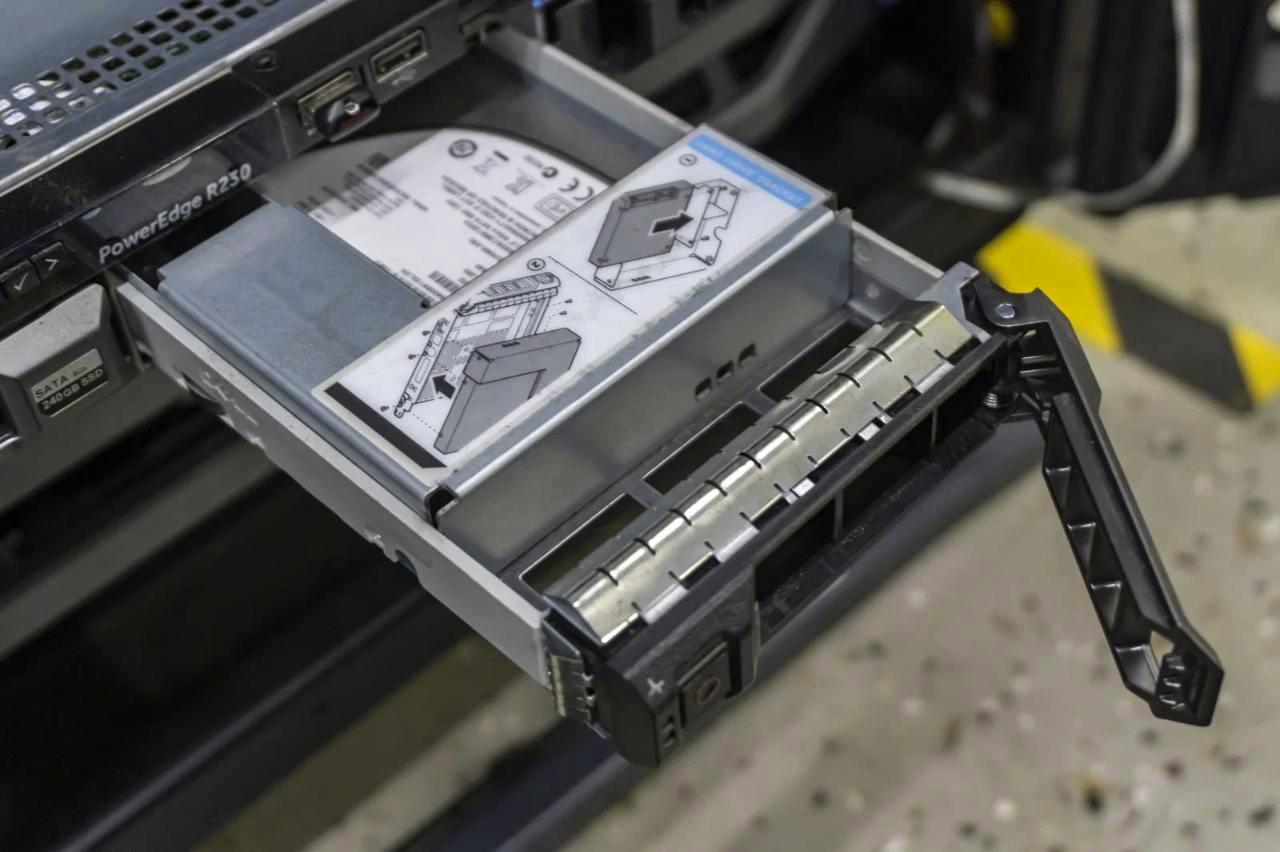
数年前に購入したPCの動作がもっさりと重くなり、イライラした経験はありませんか。
ブラウザを複数タブ開くだけでファンがうなりを上げ、アプリの起動に数十秒も待たされるようになれば、本来のパフォーマンスは失われています。
このパフォーマンスの低下は、ハードウェアの物理的な経年劣化というよりも、ソフトウェア環境の変化が主な原因です。
現在のOSは、セキュリティ強化や新機能の追加により、以前よりもはるかに多くのシステムリソースを消費します。
とくにWindows環境では、バックグラウンドで動作する自動更新プロセスや、リアルタイムの常駐監視を行うセキュリティソフトが、CPUやメモリを大量に占有します。
さらに、ストレージに古いHDDを使用している場合、これらの読み書き処理が追いつかず、システム全体がフリーズしたような状態に陥ることも少なくありません。
古いPCに搭載されている少ないメモリ容量や、性能の限られたCPUでは、これらの莫大な負荷に耐えきれず、動作が著しく阻滞してしまうのです。
以下の表は、主要なOSが要求する最低スペックの目安を簡潔にまとめたものです。
| OSの種類 | 推奨メモリ容量 | 安定動作の目安 | バックグラウンド負荷 |
|---|---|---|---|
| Windows 10 | 4GB以上 | 8GB以上 | 非常に高い |
| Windows 11 | 8GB以上 | 16GB以上 | 非常に高い |
| Linux系 | 1GB以上 | 2GB〜4GB以上 | 非常に低い |
この表を見ても明らかなように、現代のWindows環境は、かつての主流スペックだったPCにとっては過酷な要求を突きつけています。
そこで白羽の矢が立つのが、オープンソースであるLinuxディストリビューションの導入です。
Linuxは、システムの根幹を担うカーネル自体が非常に軽量かつ効率的に設計されています。
不要なサービスを極限まで削ぎ落とすことで、限られたハードウェアリソースをアプリケーションの動作に全振りできる仕組みです。
また、デスクトップ環境と呼ばれるグラフィカルインターフェースも複数から選択可能であり、非常にシンプルなものを選べば、10年前のPCでも驚くほど軽快に動作します。
古いPCにLinuxをインストールすることは、単なるOSの変更ではなく、マシン全体の最適化と再構築と言えるアプローチでしょう。
具体的に、Linuxを導入することでどのようなメリットが得られるのでしょうか。
- システムリソースの大幅な解放: OS本体のメモリ消費が最小限に抑えられ、ブラウザや文書作成ソフトの動作が劇的に軽快になる
- セキュリティソフトの常駐が不要: Linuxの厳格な権限管理モデルによりウイルスリスクが極めて低く、重い常駐ソフトによるCPUの無駄な消費を防げる
- 古いハードウェアの有効活用: メモリ2GBや4GBといった、現代のWindowsでは使い物にならないスペックでも十分に実用的な環境を構築できる
- 寿命の延長と環境負荷の低減: 新しいPCを購入するコストを抑えつつ、電子廃棄物の削減という観点からもエコロジーな選択となる
ハードウェアの物理的な限界を、ソフトウェアの最適化によってカバーする。
これはITの世界における最も理にかなった解決策の一つです。
あなたの手元にある、かつては快適だったマシンは、適切な環境を与えれば必ずよみがえります。
次項以降では、数あるLinuxの中でも特に復活に適した2つのディストリビューションに焦点を当て、具体的なスペック要求と快適性を比較検討していきます。
復活に向けたLinux選びのポイントと2大候補

古いPCに新しい命を吹き込むためのOSとしてLinuxを選ぶ場合、数あるディストリビューションの中から最適な一つを見極める必要があります。
「とにかく軽ければ何でもいい」というわけではありません。
確かにシステムの軽量さは重要ですが、それと同時に、導入後の運用負荷や、ハードウェアとの相性も考慮しなければなりません。
理にかなった選択をするためには、いくつかのポイントを押さえておくことが求められます。
まず、大前提となるのがPCのスペックと目的の明確化です。
搭載されているメモリ容量やCPUの世代、そしてストレージがHDDなのかSSDなのかによって、適切な環境は異なります。
単にWebブラウザを動かすだけなのか、少し古いオフィスソフトを使うのか。
これらを明確にすることで、必要なシステムリソースの最低ラインが見えてきます。
次に考慮すべきは、ユーザー自身のITスキルとメンテナンス性のバランスです。
LinuxはWindowsに比べて自由度が高い反面、トラブルが生じた際には自身で解決する姿勢が求められます。
特にドライバーの確保や、パッケージの依存関係の解決などは、選択するディストリビューションによって難易度が大きく変わります。
これらのポイントを踏まえ、古いPCの復活において最も現実的で効果的な選択肢として筆者が推奨するのが、DebianとManjaroの2つです。
これらは開発思想が対照的でありながらも、どちらも古いハードウェアにおいて高いパフォーマンスを発揮します。
以下の表は、この2大候補の特徴を端的に比較したものです。
| 特徴 | Debian | Manjaro |
|---|---|---|
| 開発の思想 | 安定性と堅牢性を最優先 | ユーザー利便性と最新性を重視 |
| リリースモデル | 固定リリース | ローリングリリース |
| 初心者へのハードル | やや高め | 比較的低い |
| トラブル時の情報量 | 非常に多い | 中程度 |
Debianは、Linuxの世界において長年愛されてきた老舗ディストリビューションです。
その最大の魅力は、何といっても圧倒的な軽量さと安定性にあります。
システムに不要なものを一切含まず、極限まで削ぎ落とされた設計は、メモリ1GBや2GBといった厳しい環境でも驚くほど軽快に動作します。
長期間の運用においても環境が崩れにくく、一度構築すれば手間がかからない点は、古いPCを安定稼働させる上で大きな強みとなります。
一方のManjaroは、Arch Linuxという先進的なディストリビューションの利点を引き継ぎつつ、使いやすさを磨き上げた存在です。
ローリングリリースモデルを採用しているため、インストール直後から常に最新のソフトウェアを利用できるのが特徴です。
Debianほどの極限の軽量さはありませんが、メモリ4GB程度の環境であれば、モダンで美しいデスクトップ体験を提供してくれます。
どちらも古いPCを復活させるという目的を達成できますが、そのアプローチは真逆と言えるでしょう。
極限の環境をタフに生き抜くDebianか、ある程度のスペックを活かして最先端の環境を楽しむManjaroか。
あなたのPCが持つ潜在能力と、あなた自身の運用スタイルによって、最適な選択は分かれます。
次章からは、それぞれのディストリビューションが具体的にどのようなスペックを要求し、どのような快適性をもたらすのかを深く掘り下げていきます。
Debianのスペック要求と動作環境の解説

古いPCを復活させる手段としてDebianが頻繁に名前が挙がる理由は、その驚異的な軽量性にあります。
Linuxディストリビューションの中でも特に堅牢で無駄を削ぎ落とした設計は、資源の限られた環境において真価を発揮します。
では実際に、Debianを動かすためにはどの程度のハードウェアスペックが必要なのでしょうか。
Debianが動作する最低スペックと推奨スペック
Debianの公式ドキュメントには、非常に控えめなシステム要件が記載されています。
しかし、現代のWebブラウジングを想定した場合、公式の最低要件よりも実用性を考慮したスペックを把握しておくことが重要です。
| 項目 | 公式の最低要件 | 快適なWeb閲覧の目安 | 余裕を持った推奨環境 |
|---|---|---|---|
| CPU | 単一コアのプロセッサ | デュアルコア以上 | クアッドコア以上 |
| メモリ | 512MB以上 | 2GB以上 | 4GB以上 |
| ストレージ | 2GB以上 | 20GB以上 | 40GB以上(SSD推奨) |
この表を見れば明らかですが、公式の最低要件はあくまで「OSが起動するかどうか」の基準に過ぎません。
現実的にブラウザで複数のタブを開きながら操作するためには、メモリは2GB、できれば4GBあることが望ましいです。
また、ストレージに関してはHDDでも動作自体は可能ですが、OSの起動やアプリの読み込み速度を劇的に改善するため、SSDへの換装を強くお勧めします。
軽量デスクトップ環境との相性
Debianのもう一つの強みは、デスクトップ環境を自由に選択できる点にあります。
インストーラーで選べる標準環境の「GNOME」は機能が豊富ですが、メモリ消費が1GBを超えるため、古いPCには少々過酷です。
ここで真価を発揮するのが、軽量デスクトップ環境と呼ばれるカテゴリです。
- Xfce:古いPC向けの定番。見た目も洗練されており、カスタマイズ性が高いため、初めての方にもおすすめです
- LXDE:メモリ消費量が極めて少なく、本当に限界に近いスペックのマシンに最適です
- MATE:かつてのデスクトップの操作性を好む方に適しており、無駄なリソース消費を抑えつつ直感的な操作が可能です
これらの軽量デスクトップ環境を組み合わせることで、メモリ1GB未満のPCであっても、現代のOSと同等の快適なグラフィカル操作を実現できます。
ハードウェアの物理的な限界を、ソフトウェアの賢い選択で乗り越える。
それがDebianを選択する最大のメリットと言えるでしょう。
Manjaroのスペック要求と動作環境の解説

Debianが極限の軽量化を追求するのに対し、Manjaroは「最先端の環境を手軽に楽しむ」という異なるアプローチを取っています。
Arch Linuxという先進的なディストリビューションの恩恵を受けつつ、初心者にも扱いやすいように工夫されたOSです。
そのため、メモリ1GBのような厳しい環境での復活には不向きですが、数年前に購入したPCであれば、驚くほどモダンな体験を提供してくれます。
Manjaroが動作する最低スペックと推奨スペック
Manjaroの魅力を最大限に引き出すには、ハードウェアにある程度の余裕が必要です。
インストール時に選択できるデスクトップ環境によっても要求は変わりますが、最もポピュラーな「KDE」や「GNOME」を採用する場合、以下のスペックを目安にしてください。
| 項目 | 最低限の動作目安 | 快適な操作の目安 | 余裕を持った推奨環境 |
|---|---|---|---|
| CPU | デュアルコア以上 | クアッドコア以上 | クアッドコア以上 |
| メモリ | 2GB以上 | 4GB以上 | 8GB以上 |
| ストレージ | 30GB以上 | 50GB以上 | 100GB以上(SSD必須) |
この表から分かる通り、メモリ4GBが事実上のスタートラインとなります。
2GBでも動作はしますが、ブラウザを開いた瞬間にスワップが発生し、もっさりとした動作になってしまうでしょう。
Manjaroの真価を体験するなら、メモリ8GBとSSDの組み合わせは譲れない条件です。
Archベースならではのリソース消費の傾向
Manjaroのスペック要求がやや高めになる理由は、そのベースにあるArch Linuxの性質に起因します。
ローリングリリースと呼ばれる最新パッケージを常に追いかけるモデルを採用しているため、システム全体が最新の状態で保たれます。
これはセキュリティ面で有利である反面、リソース消費に独自の傾向をもたらします。
- 常時更新されるカーネルとドライバ: 最新のハードウェアに対応するため、バックグラウンドで更新プロセスが動きやすく、一時的にCPU負荷が上がる
- バイナリの最適化: Archリポジトリのパッケージは高度に最適化されているため、動作自体は軽快だが、メモリの占有率は標準的
- 豊富なデーモンとサービス: ユーザー利便性を高めるためのバックグラウンドサービスがデフォルトで多く起動している
つまり、Manjaroは「必要な時に最高のパフォーマンスを発揮するが、そのための準備として一定のリソースを確保しておく必要がある」という性格を持っています。
古いPCの復活という観点では、Debianとは異なるハイエンドな道筋を提示してくれる存在と言えるでしょう。
Debianの快適性と実際の使い勝手

スペック要求の低さはDebianの大きな魅力ですが、実際に古いPCで使い続ける上で評価すべきは、その運用時の快適性です。
派手なビジュアルエフェクトや目新しい機能はありませんが、一連の操作が「予期せぬ挙動」なく完了するストレスフリーな体験は、一度味わうと手放せないものがあります。
安定した環境がもたらすストレスフリーな体験
Debianは「Debian Stable」と呼ばれる安定版リリースを中心に開発されており、徹底したテストを経てのみパッケージが採用されます。
この厳格なポリシーが、日常のデスクトップ利用において驚くべき安心感をもたらします。
| 評価項目 | Debian | ローリングリリース系 | Windows |
|---|---|---|---|
| 予期せぬフリーズ | 極めて稀 | やや発生しやすい | 時折発生する |
| 大規模アップデートの頻度 | 少ない | 頻繁(毎日〜毎週) | 月に1回程度 |
| 長期連続稼働の安定性 | 非常に高い | 高い | 中程度 |
この表が示す通り、Debianは大規模なアップデートによる環境変化が少なく、数ヶ月間スリープさせずに連続稼働させても動作が重くなりにくいです。
古いPCでは、OSの不安定さが原因で数日に一度の強制再起動を強いられることがありますが、Debianならそのようなストレスから解放されます。
仕事や趣味の途中でデータが飛ぶ心配をせずに済むのは、精神的な余裕に直結するでしょう。
ソフトウェアのインストールとアップデート手法
Debianの使い勝手を語る上で外せないのが、APT(Advanced Package Tool)というパッケージ管理システムです。
近年はソフトウェアセンターのようなGUIツールも提供されていますが、古いPCのリソースを極力温存するなら、ターミナルからのCUI操作が圧倒的にお勧めです。
- 依存関係の自動解決: 必要なライブラリを自動で判別し、一括で導入してくれるため手間がかかりません
- 軽量で高速な処理: GUIを介さない分、メモリとCPUの消費を最小限に抑えてバックグラウンドで処理が完結します
- システムの破損リスクが低い: 安定版リポジトリのみを参照するため、更新によってOSが動かなくなる事態はほぼありません
アップデート自体も、ターミナルを開いて数文字のコマンドを打ち込むだけで完了します。
待たされる時間も短く、再起動を要求されることもほとんどありません。
最新のバージョンを常に追いかける好奇心よりも、「確実に動く環境を維持したい」というニーズに応えるのがDebianの強みです。
古いPCを、信頼性の高い作業用マシンとしてよみがえらせるには、これ以上ないほど理にかなった選択と言えるでしょう。
Manjaroの快適性と実際の使い勝手

Debianが「不変の安定」を提供するのに対し、Manjaroが古いPCに持ち込むのは「常に進化する快適さ」です。
数年前に購入したマシンであっても、最新のテクノロジー体験を提供してくれる点に、Manjaroを選択する大きな価値があります。
最新のソフトウェアを追いかけることは、単なる好奇心を満たすだけでなく、Webサイトの表示崩れを防いだり、最新のセキュリティプロトコルに対応したりするという実用的なメリットにも直結するのです。
ローリングリリースで常に最新環境を維持
Manjaroの中核を成すのが、ローリングリリースと呼ばれる独自のアップデート方式です。
これは、OSのバージョンアップという大きな壁を設けず、日々の小さなアップデートの積み重ねによってシステムを常に最新の状態に保つ仕組みです。
| 比較項目 | Manjaro(ローリング) | Debian(固定) | Windows |
|---|---|---|---|
| メジャーアップデートの有無 | なし | 数年に1回 | 数年に1回 |
| ソフトウェアの鮮度 | 常に最新 | リリース時のまま | 比較的新しい |
| アップデート時のダウンタイム | 数分〜十数分 | 数十分〜数時間 | 数十分〜数時間 |
この表から分かる通り、ManjaroにはOSを丸ごと入れ替えるような煩わしい作業がありません。
古いPCにおいて、大規模なアップデートは予期せぬトラブルの温床になりかねませんが、ローリングリリースならそのリスクを極限まで抑えつつ、常に最新のブラウザやドライバーを活用できます。
GUIツールによる初心者にも優しい管理画面
Arch Linuxをベースにしながらも、Manjaroが広く支持されている最大の理由が、その優秀なGUI管理ツールです。
本来ならターミナルとコマンドラインを駆使しなければならない複雑な操作を、マウスのクリックだけで完結させることができます。
古いPCの復活を試みるユーザーの中には、Linuxの操作に不慣れな方も多いはずです。
そんな方にとって、直感的な画面は大きな心の支えとなるでしょう。
- Pamac(ソフトウェアマネージャー): AppImageやFlatpak、Snapといった最新のパッケージ形式にも対応しており、ワンクリックでアプリの導入や削除が可能です
- Manjaro Settings Manager: グラフィックドライバーの切り替えやカーネルのバージョンアップなど、専門知識が必要な操作を安全に実行できます
- updateTime: 通知領域からシステムのアップデート状況を把握でき、バックグラウンドでの更新作業をシームレスに管理します
黒い画面にコマンドを打ち込む姿勢はLinuxの醍醐味でもありますが、古いPCを単なる「動くマシン」として再利用するのであれば、GUIツールの利便性に委ねるのも賢明な判断です。
最新の環境を、極めて低い学習コストで維持できる。
それがManjaroが提供する、実に現代的な快適性と言えるでしょう。
古いPCのスペック別おすすめディストリビューション比較

これまで解説してきたDebianとManjaroの特性を踏まえ、手元にある古いPCのスペックに応じて、どちらを選ぶべきかの明確な基準を設けましょう。
OSの導入において最も失敗が少ないのは、ハードウェアの物理的な限界に合わせてソフトウェアをチューニングするアプローチです。
とくに古いPCにおいては、CPUの性能以上にメモリ容量が運命を分ける決定的な要因となります。
| 搭載メモリ | 推奨ディストリビューション | 推奨デスクトップ環境 | 想定される用途 |
|---|---|---|---|
| 2GB以下 | Debian | Xfce または LXDE | Web閲覧、文書作成 |
| 4GB | Debian または Manjaro | Xfce または KDE | 幅広い汎用タスク |
| 8GB以上 | Manjaro | KDE または GNOME | マルチメディア、開発 |
この表が示す通り、メモリ容量によって最適解はシンプルに二分されます。
以下では、代表的な2つのシナリオに分けて具体的な判断基準を解説します。
メモリ2GB以下の極限環境ならDebian一択
メモリ2GB以下の環境は、現代のOS要件から見ればまさに極限の領域です。
この環境にManjaroを導入しても、起動するだけでメモリを使い果たし、ブラウザを開いた瞬間にフリーズする可能性が高いです。
スワップ領域への頻繁なアクセスは、HDDならさらに致命的なパフォーマンス低下を招きます。
したがって、この環境では軽量デスクトップ環境を組み合わせたDebianが唯一の現実的な選択肢となります。
- OSのインストール: ネットワークインストールイメージを使用し、最初から不要なパッケージを除外する
- デスクトップ環境: LXDEを採用すれば、メモリ消費を200〜300MB程度に抑え込むことが可能です
- ブラウザの選択: 重たいChrome系を避け、軽量なFirefox系ブラウザを導入してタブ数を制限する
メモリ4GB以上あり少し遊びたいならManjaro
一方、メモリが4GB、とくに8GB以上搭載されている古いPCであれば、Manjaroを選択する方が圧倒的にリターンが大きいです。
Debianで堅実な環境を構築することも可能ですが、せっかくのリソースがあるのに「古くて安定しただけの環境」に留めるのは少しもったいないでしょう。
Manjaroなら、以下のようなポイントを活かして、古いPCを現代仕様の遊び場に変えることができます。
- 美しいデスクトップエフェクト: KDE Plasmaを採用すれば、ウィンドウの透過や滑らかなアニメーションを気兼ねなく楽しめます
- 最新のLinuxゲーム: SteamやProtonの恩恵を最大限に受けるためには、グラフィックドライバーが常に最新であるManjaroが圧倒的に有利です
- クリエイティブツールの活用: GIMPやBlenderといった重いソフトウェアを、最新の環境でサクサク動かすことができます
ハードウェアの限界を知り、かつその枠内で最大限の楽しみを見つけること。
それが古いPCを復活させる醍醐味です。
あなたの手元にあるマシンのメモリ容量を確認し、最適な道を選んでください。
DebianとManjaro導入時の注意点とトラブル対策
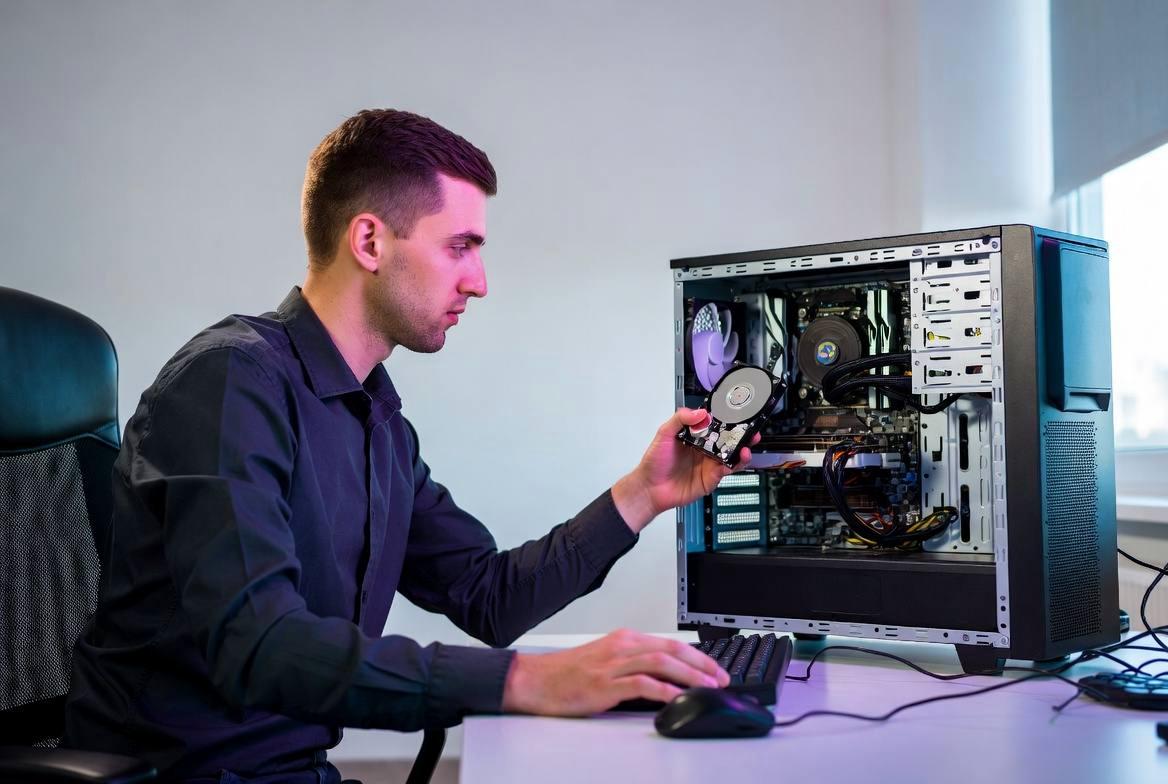
古いPCに新しい命を吹き込むLinux導入は、非常に魅力的なプロセスです。
しかし、Windowsとは全く異なるアーキテクチャ上に構築されているため、ハードウェアの認識や設定において特有の落とし穴が存在します。
とくに数年前のPCでは、メーカーがWindows向けにのみ最適化した独自パーツが使われていることが多く、事前の対策なしにインストールを進めると、起動後の設定に手間取ることになります。
ここでは、導入時に直面しやすい代表的なトラブルと、その回避策を解説します。
無線LANドライバーの落とし穴
古いノートパソコンでLinuxを導入する際、最も頻繁に壁にぶつかるのが無線LANの認識問題です。
デスクトップPCなら有線接続で容易に回避できますが、ノートPCにおいてWi-Fiが使えないのは致命的です。
この問題の多くは、無線チップのファームウェアがLinuxカーネルに標準搭載されていないことに起因します。
| チップのメーカー | Linuxでの認識状況 | 主な原因 | 解決の難易度 |
|---|---|---|---|
| Intel | ほぼ確実に認識 | なし | 低い |
| Realtek | 比較的認識されやすい | 一部機種でファームウェア不足 | 低い〜中程度 |
| Broadcom | 認識されないことが多い | ファームウェアの非公開 | 高い |
Broadcom製のチップは、とくに古いビジネスノートに搭載されやすく、トラブルの温床となります。
Debianの場合は、有線LANを一時的に使って非フリーパッケージを有効化し、ファームウェアを手動でインストールする必要があります。
Manjaroなら「MHWD(Manjaro Hardware Detection)」という優秀なツールがドライバーの適用を自動で試みてくれますが、結局のところ初回セットアップ時には有線LAN環境が必須となるでしょう。
- インストール前の確認: デバイスマネージャや専用ソフトで、自機の無線LANチップがどのメーカーのものか必ず調べておく
- 有線LANの準備: インストール直後のドライバー適用作業を見据え、LANケーブルとルーターを接続できる環境を用意する
- スマホのテザリング: 有線環境がない場合、USBケーブルでのスマホ接続による一時的なネットワーク確保も有効な代替手段です
万が一の失敗に備えたバックアップ手順
OSの入れ替え作業において、データ消失のリスクは常に付きまといます。
古いPCだからといって「どうせ消すデータもない」と油断するのは危険です。
予期せぬパーティション操作のミスや、インストーラーのバグによって、大事な写真や文書が消える可能性はゼロではありません。
Linux導入に踏み切る前には、必ず念入りなバックアップを行うべきです。
安全なバックアップのためには、以下のステップを遵守することをお勧めします。
- 外付けストレージへの完全コピー: USBメモリや外付けHDDに、ドキュメントやデスクトップなどのユーザーフォルダを丸ごと複製します
- クラウドストレージの活用: Google DriveやOneDriveなどに重要なファイルをアップロードし、物理的なストレージの故障にも備えます
- リカバリメディアの作成: もしWindows環境に戻したくなった時のために、公式ツールを使ってUSBリカバリディスクを作成しておくと安心です
トラブルを過剰に恐れる必要はありませんが、理知的なユーザーであれば「最悪の事態」を想定して行動するものです。
これらの準備を整えることで、あなたは迷いなく古いPCの再構築に着手できるはずです。
まとめ:古いPCのスペックと用途に合わせて最適なLinuxを選ぼう

これまでの解説を通じて、重くなった古いPCを復活させるための具体的なアプローチと、DebianおよびManjaroという2つの強力な選択肢について深く掘り下げてきました。
Windowsの肥大化によって行き場を失ったシステムリソースを、Linuxという軽量かつ高効率なOSに委ねることで、マシンの寿命は驚くほど延ばすことができます。
重要なのは、決められた正解に従うのではなく、手持ちのハードウェアの限界と、あなた自身の利用用途を見極めた上で、最適な道を選ぶことです。
DebianとManjaroは、どちらも優れたLinuxディストリビューションですが、その開発思想は対極にあります。
したがって、スペックと用途のバランスによって推奨する選択肢は明確に分かれます。
以下の表は、この記事の結論をまとめた最終的な選択ガイドラインです。
| 想定するPCのスペック | 主な用途 | 推奨OS | 選択の最大の理由 |
|---|---|---|---|
| メモリ2GB以下 | Web閲覧・文書作成 | Debian | 極限の軽量さと圧倒的な安定性 |
| メモリ4GB前後 | 汎用的なデスクトップ用途 | Debian または Manjaro | 用途に応じて堅牢さか最新性かを選択 |
| メモリ8GB以上 | ゲーム・クリエイティブ作業 | Manjaro | 最新のドライバとモダンなデスクトップ体験 |
もし、手元にあるマシンがメモリ2GB以下という厳しい環境であれば、迷わずDebianを選ぶべきです。
ここにLXDEやXfceといった軽量デスクトップ環境を組み合わせれば、現代のスマートフォン以下のリソースしか持たないPCであっても、ストレスフリーな操作環境を構築できます。
古いハードウェアを、ただ動くだけの安定した端末として再利用したいのであれば、これ以上の選択肢はありません。
一方で、メモリが4GB、とくに8GB以上搭載されているPCであれば、Manjaroを選択することで古いPCの本当のポテンシャルを引き出せます。
ローリングリリースモデルを採用しているため、数年前のPCであっても常に最新のカーネルやドライバーを活用でき、最新のLinuxゲームやクリエイティブツールを快適に動かすことが可能です。
GUIツールによる管理のしやすさも、継続的な利用において大きなメリットとなるでしょう。
最後に、実際にLinuxを導入するにあたっての最終チェックリストをまとめました。
- データのバックアップ: 作業前に必ず外付けストレージやクラウドへ重要なデータを退避させる
- 無線LANチップの確認: ノートPCの場合、Linuxで認識されやすいチップかどうかを事前に調べておく
- 有線LAN環境の確保: ドライバーのインストールや初期アップデートのために、有線接続できる環境を用意する
- デスクトップ環境の選定: インストーラーの段階で、PCのスペックに合った軽量さのデスクトップを選ぶ
ハードウェアの物理的な限界を、ソフトウェアの賢い選択によって覆す。
これはITの世界における最もエレガントな解決策の一つです。
古いPCを捨てる前に、ぜひ一度Linuxという選択肢を試してみてください。
あなたのマシンは、まだまだ十分に戦力になり得ます。
適切な環境を与えれば、必ず新たな息吹を吹き込めるはずです。


コメント