
Macを使い終えたら、毎回シャットダウンしたほうがよいのでしょうか。
あるいは、スリープのまま使い続けても問題ないのでしょうか。
Macの電源管理は一見すると単純ですが、電源を切る頻度や方法は、ストレージへの書き込み、システム更新、バッテリー、内部コンポーネントの状態など、さまざまな要素と関係しています。
特に気になるのが、「毎日シャットダウンするとMacの寿命が縮む」という話です。
これは完全に正しいとも、まったくの誤解とも言い切れません。
現代のMacは電源管理の仕組みが高度化しており、単純に電源を切る回数だけで故障リスクが決まるわけではないためです。
一方で、電源ボタンの長押しによる強制終了や、処理中のMacをいきなり電源断するような使い方は、別の問題を引き起こす可能性があります。
では、Macの寿命をできるだけ縮めず、安定した状態を長く維持するには、どのように電源を扱えばよいのでしょうか。
この記事では、シャットダウンとスリープの違いを整理したうえで、頻繁なシャットダウンが本当にMacの故障につながるのかを解説します。
さらに、避けたい電源の切り方や、長期間使わない場合の適切な対応、Macを快適に使い続けるための電源管理のポイントまで、ハードウェアとmacOSの両面から詳しく見ていきます。
Macの電源を毎回切る必要はある?シャットダウンとスリープの基本

Macを使い終わるたびに、毎回シャットダウンする必要はあるのでしょうか。
結論からいえば、日常的な利用であれば、毎回電源を完全に切る必要はありません。
macOSにはスリープをはじめとする電源管理機能が備わっており、短時間から数日程度使わないだけなら、スリープを利用するのが一般的です。
シャットダウンは、Macの動作を終了させ、電源を切った状態にする操作です。
アプリケーションやmacOSの処理を終了してから電源が切られるため、長期間Macを使用しない場合や、システム上の問題を解消したい場合などに適しています。
一方、スリープはMacを低消費電力の待機状態に移行させる機能です。
作業中の状態を維持したまま、必要な電力を抑えて待機できる点が大きな特徴です。
シャットダウンとスリープは何が違う?
両者の違いを理解するには、「Macを完全に終了させるか、すぐ再開できる状態で待機させるか」と考えると分かりやすいでしょう。
シャットダウンすると、現在の作業状態を終了してMacの電源がオフになります。
次に使うときは起動処理が必要になるため、スリープから復帰する場合と比べて使用開始までに時間がかかります。
スリープでは、Macを低電力状態に移行させながら、作業環境を維持できます。
MacBookシリーズでは特に相性のよい機能で、画面を閉じるだけでスリープに移行し、開けば比較的すぐに作業を再開できます。
頻繁にMacを使う人にとって、この手軽さは大きなメリットです。
ただし、スリープ中も完全に電力消費がゼロになるわけではありません。
Macのモデルや設定、接続している周辺機器、ネットワーク関連の機能などによって、スリープ中の動作や消費電力は変わります。
そのため、「スリープなら絶対に電池が減らない」「何日放置しても問題ない」と考えるのは適切ではありません。
Macを毎日シャットダウンすると寿命が縮む?
「毎日シャットダウンするとMacの寿命が縮む」という説明を見かけることがあります。
しかし、通常の手順でシャットダウンすること自体が、Macの寿命を大きく縮めると考える必要はありません。
Macは電源を切ることを前提として設計されており、適切な手順でシャットダウンする限り、基本的には安全な操作です。
むしろ注意したいのは、シャットダウンそのものよりも、電源を切る過程を乱暴に扱うことです。
たとえば、アプリケーションが処理を実行している最中に電源ボタンを長押しして強制的に終了させたり、システムが応答していないからといって電源をいきなり遮断したりする行為には、通常のシャットダウンとは異なるリスクがあります。
また、SSDを搭載した現在のMacでは、昔のハードディスク搭載パソコンと同じ感覚で「起動と終了のたびに機械的な負担が大きい」と考えるのも適切ではありません。
SSDには可動部品がないため、電源のオン・オフを単純に繰り返すことだけを理由に、短期間で故障するとは考えにくいでしょう。
一方で、Macを毎回シャットダウンすることには、別の意味で不便があります。
起動のたびにmacOSやアプリケーションを読み込み直す必要があり、作業を中断するたびに完全終了と起動を繰り返すと、スリープを利用する場合より手間が増えます。
電源を切ること自体を目的にするのではなく、使用状況に応じて使い分けることが重要です。
Macはいつシャットダウンすればいい?
では、実際にはどのような場面でシャットダウンすればよいのでしょうか。
目安としては、短時間の離席や日常的な利用ではスリープ、しばらく使わない場合やシステムの再起動が必要な場合にはシャットダウン、という考え方が分かりやすいです。
たとえば、仕事を終えて翌朝またMacを使う程度であれば、スリープで問題になるケースは一般的ではありません。
逆に、数日から長期間使用しない予定があるなら、シャットダウンしておくほうが電力消費を抑えやすく、意図しない動作を避けるという意味でも合理的です。
また、Macの動作が不安定になったときも、再起動やシャットダウンが有効な場合があります。
アプリケーションが終了できない、動作が妙に重い、周辺機器を認識しないといった問題が発生した場合、単にスリープと復帰を繰り返すのではなく、一度システムを再起動して状態をリセットすることで改善することがあります。
つまり、Macの電源管理で重要なのは「毎日必ずシャットダウンする」ことでも「絶対にシャットダウンしない」ことでもありません。
Macを使う頻度と状況に応じて、スリープとシャットダウンを適切に使い分けることが基本です。
特に気をつけたいのは、通常のシャットダウンと強制終了を同じものとして扱わないことです。
正しい手順で電源を切るのであれば、必要なときにシャットダウンしても、それだけでMacの寿命を心配する必要はありません。
では、なぜ「頻繁なシャットダウン」がMacに悪影響を与えるという話が広まっているのでしょうか。
次は、電源を切る頻度とMacの寿命について、ハードウェアやシステムの仕組みから詳しく見ていきます。
Macを頻繁にシャットダウンすると寿命が縮むと言われる理由

「Macは頻繁にシャットダウンしないほうが長持ちする」という話には、いくつかの理由があります。
ただし、ここで注意したいのは、通常のシャットダウンそのものがMacの寿命を大幅に縮めるわけではないという点です。
実際には、電源を切る回数だけでなく、起動と終了に伴う処理、バッテリーの状態、温度変化、強制終了の有無など、複数の要素が関係しています。
昔のパソコンでは、電源を入れるたびにストレージや冷却ファンなどのハードウェアが動作を開始し、電源を切ると停止するというサイクルが分かりやすく存在しました。
そのため、「電源のオン・オフを繰り返すほど機械に負担がかかる」という考え方が広まりました。
現在のMacはAppleシリコンを搭載したモデルを中心に電源管理が高度化しており、当時とは事情がかなり異なります。
起動とシャットダウンではMac内部で何が起きている?
Macをシャットダウンすると、単純に電気が切れるだけではありません。
macOSは実行中のアプリケーションやシステムサービスを終了し、必要なデータを書き込み、ファイルシステムを適切な状態にしてから電源をオフにします。
起動時には逆に、電源投入後にハードウェアを初期化し、macOSや各種サービスを読み込んで、ユーザーが操作できる状態まで準備します。
つまり、シャットダウンと起動は、それぞれ一定の処理を伴う動作です。
とはいえ、これを数回、あるいは毎日行ったからといって、すぐにMacのハードウェアが消耗するわけではありません。
Macはもともと電源を入れたり切ったりする用途を想定して設計されています。
むしろ問題になりやすいのは、通常のシャットダウンではなく、その途中で電源を強制的に断ってしまうケースです。
書き込み処理が完了していない状態で電源が失われると、保存中のデータやファイルシステムに問題が生じる可能性があります。
これは「シャットダウン回数」の問題というより、不適切な電源断の問題です。
SSD搭載Macでは「電源オン・オフの機械的負担」は小さい
現在のMacでは、ストレージとしてSSDが使われるのが一般的です。
SSDにはHDDのような回転するプラッタや読み書き用のヘッドがありません。
そのため、電源を入れるたびにディスクが物理的に回転し、電源を切るたびに停止するといったHDD特有の機械的な動作はありません。
もちろんSSDにも寿命はあります。
NANDフラッシュメモリには書き込み回数による耐久性の限界があり、コントローラーやその他の電子部品も永続的に使えるわけではありません。
しかし、通常のMac利用でシャットダウンを繰り返すことだけを原因として、SSDの寿命が急激に短くなると考えるのは適切ではありません。
特に気をつけたいのは、シャットダウンそのものよりも、作業中のデータを適切に保存できているかどうかです。
大量のファイルを扱っている最中や、アプリケーションがデータを書き込んでいる最中に強制終了を行うほうが、データ破損という観点では注意すべき操作になります。
バッテリー搭載Macでは電源管理も寿命に関係する
MacBook AirやMacBook Proなどのノート型Macでは、シャットダウンの頻度とは別に、バッテリーの劣化も長期的な寿命を考えるうえで重要です。
リチウムイオンバッテリーは充放電を繰り返すことで徐々に容量が低下します。
そのため、「シャットダウンするかどうか」だけを気にするより、充電状態や温度などを含めたバッテリー管理に目を向けるほうが合理的です。
たとえば、Macを毎日シャットダウンしていても、極端に高温になる環境で使い続けたり、バッテリーを酷使したりすれば、電源管理とは別の要因で劣化が進む可能性があります。
反対に、適切な温度環境で使い、macOSに搭載されたバッテリー管理機能を活用していれば、毎日のシャットダウンを過度に恐れる必要はありません。
「頻繁なシャットダウン」が問題視される本当の理由
では、なぜ「頻繁に電源を切るとMacの寿命が縮む」という表現が使われるのでしょうか。
背景には、パソコンの世代や利用環境による違いがあります。
古いHDD搭載パソコンでは、電源オン・オフに伴う機械的な動作や、起動時の負荷を現在より強く意識する必要がありました。
また、システムが不安定な時代には、電源ボタンによる強制終了を繰り返すケースも少なくありませんでした。
そのため、「電源を頻繁に切る」という言葉の中に、「強制終了を繰り返す」「コンセントを抜いて電源を落とす」「処理中に電源断する」といった不適切な操作まで混同されることがあります。
しかし、macOSのメニューから正常にシャットダウンする操作と、電源を強制的に遮断する操作は明確に区別すべきです。
また、毎回シャットダウンすることでMacの起動・終了処理が発生すること自体は事実ですが、それを理由に通常の使用で寿命を心配する必要はほとんどありません。
むしろ、Macの調子が悪いのにスリープと復帰だけを延々と繰り返すより、必要に応じて再起動やシャットダウンを行い、システムを正常な状態に戻すことのほうが重要な場合もあります。
結局のところ、Macを長く使うために重要なのは「シャットダウンの回数を極端に減らすこと」ではありません。
正常な手順で電源を操作し、強制終了をできるだけ避け、バッテリーや温度、ストレージなどを適切に管理することが基本です。
そして、シャットダウンによる影響を考えるうえでは、Mac内部のストレージがどのように扱われるかも無視できません。
通常のシャットダウンではmacOSが必要な処理を行ってから終了しますが、書き込み途中で電源を断った場合には話が変わります。
次の章では、SSDやファイルシステムへの影響に焦点を当て、Macの電源を切る際に本当に注意すべきポイントを詳しく見ていきます。
シャットダウンでMacに負担はかかる?SSDやファイルシステムへの影響
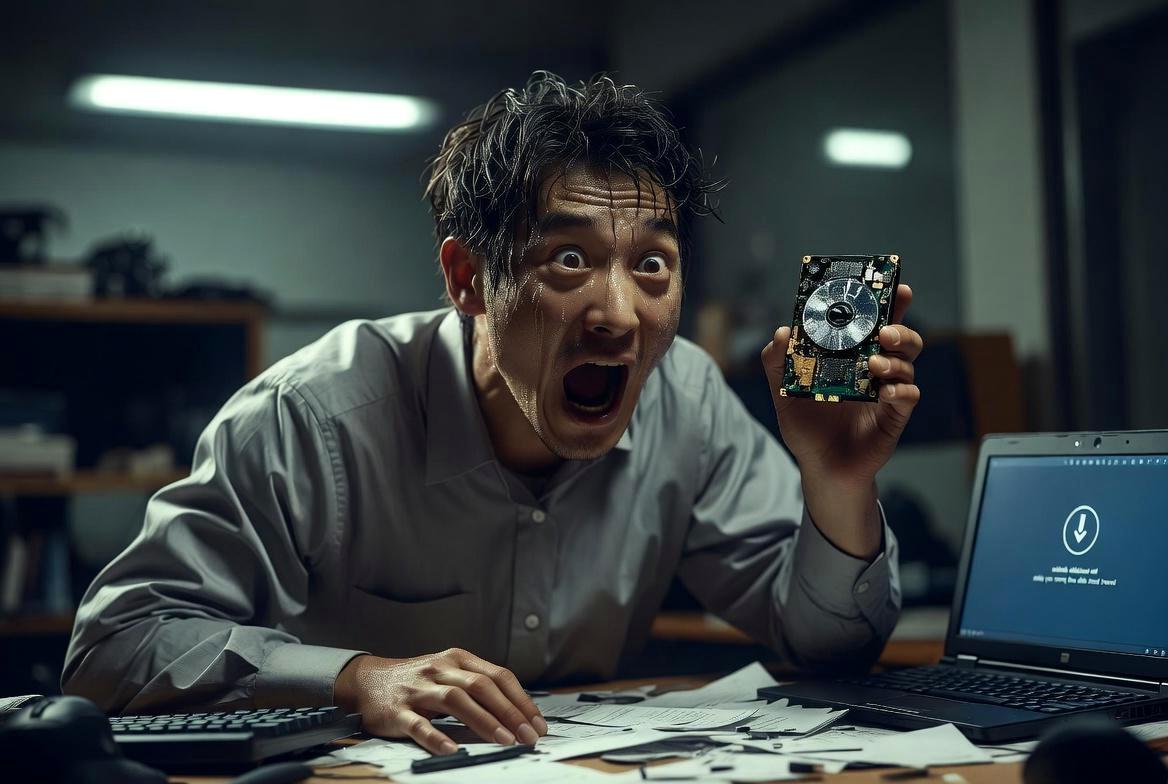
Macをシャットダウンすると、SSDやファイルシステムに大きな負担がかかるのではないかと心配する人もいるでしょう。
特に、Macを毎日使う場合は「電源を切るたびにストレージへ負荷がかかり、寿命を縮めてしまうのでは?」と考えがちです。
結論として、macOSのメニューから通常の手順でシャットダウンすること自体を、SSDの寿命を縮める大きな要因と考える必要はありません。
むしろ注意すべきなのは、シャットダウンという操作そのものではなく、データの書き込み中に電源を強制的に断ってしまうケースです。
現在のMacではSSDがストレージの中心となっており、HDDのような可動部品はありません。
そのため、電源を入れるたびにディスクが回転し、電源を切るたびに回転が止まるという物理的な負荷は基本的にありません。
一方で、SSDも電子部品とフラッシュメモリによって構成された記憶装置であり、書き込みには耐久性の上限があります。
ここを正しく理解しておくことが重要です。
通常のシャットダウンではSSDに何が起きている?
macOSで「システム終了」を実行すると、OSはその場で電源を乱暴に遮断するわけではありません。
動作中のアプリケーションやシステムサービスを終了させ、必要なデータを適切に処理したうえで、システムを停止させます。
ユーザーから見ると単にMacの画面が消えて電源が切れるだけですが、その裏側では複数の終了処理が行われています。
このため、通常のシャットダウンを毎日行ったとしても、「電源を切るたびにSSDが大きく消耗する」と考える必要はありません。
SSDの寿命を考える際に重要なのは、電源のオン・オフ回数よりも、どれだけ大量のデータを書き込んだかという点です。
SSDにはNANDフラッシュメモリが使われており、データの書き換えを繰り返すことでセルが徐々に劣化します。
もちろん、OSの終了処理でもストレージへのアクセスは発生します。
しかし、通常の利用で行われるシャットダウン処理だけを理由に、SSDの寿命を過度に心配する必要はありません。
むしろ動画編集、大容量ファイルの生成、仮想環境、データベース処理など、日常的に大量のデータを書き込む用途のほうがSSDの書き込み量には大きく影響します。
SSDの寿命は「シャットダウン回数」より書き込み量が重要
SSDの耐久性を考える際には、「何回電源を入れたか」より「どれだけ書き込んだか」という視点が重要です。
SSDには製品ごとに書き込み耐久性の目安があり、一般的にはTBW(Total Bytes Written)などの指標で示されます。
これは、SSDが保証条件などの範囲で想定される総書き込み量を示すものです。
たとえば、Macで大量の動画素材を頻繁に編集・書き出ししたり、仮想マシンを常時稼働させたりすると、一般的な文書作成やWeb閲覧中心の利用よりもストレージへの書き込み量は増えます。
逆に、MacをWeb閲覧やメール、文書作成などに使っているだけなら、シャットダウンの回数を気にするより、通常どおり安全に使うことを優先したほうが合理的です。
なお、MacではSSDの状態をユーザーが細かく管理する必要は基本的にありません。
ストレージ容量を常に限界まで埋めた状態にしない、不要な大容量データを整理する、重要なデータをバックアップする、といった基本的な運用のほうが現実的です。
ファイルシステムへの影響は「正常終了」と「強制終了」で大きく違う
SSD以上に注意したいのが、ファイルシステムです。
ファイルシステムは、ストレージ上のデータをどこに、どのような状態で保存しているのかを管理する仕組みです。
macOSでは現在、APFS(Apple File System)が主要なファイルシステムとして使われています。
通常のシャットダウンでは、macOSがシステムを終了するための処理を行ってから電源を切ります。
そのため、ユーザーが通常の手順でシャットダウンしている限り、ファイルシステムが毎回大きな危険にさらされるわけではありません。
問題になる可能性があるのは、Macがデータを書き込んでいる最中に突然電源が失われるケースです。
たとえば、ファイルの保存中に電源ボタンを長押しして強制終了したり、Macがフリーズしたからといってコンセントや電源供給を突然断ったりすると、処理途中のデータが正しく保存されない可能性があります。
ここで重要なのは、強制終了によって必ずファイルシステムが破損するわけではないということです。
現代のファイルシステムやストレージは、予期しない電源断への耐性を考慮して設計されています。
ただし、リスクがゼロになるわけではありません。
保存中だったファイルが破損したり、アプリケーションの状態が失われたりする可能性はあります。
Macを強制終了するとデータ消失のリスクが高まる
Macが完全に操作不能になった場合など、強制終了が必要になる場面はあります。
しかし、通常の電源オフと強制終了は明確に区別して考えるべきです。
特に避けたいのは、「作業中でも構わず電源ボタンを長押しして終了する」という習慣です。
Macが正常に動作しているなら、macOSのメニューからシステム終了を選択するのが基本です。
アプリケーションが応答しない場合も、まずは通常の終了操作やアプリケーションの強制終了など、より限定的な方法を試すべきでしょう。
また、MacBookではバッテリー残量が極端に少ない状態で使い続けることも、電源断につながる可能性があります。
作業中の突然の電源切れは、意図しないシャットダウンと同じようにデータ保存のタイミングを乱すことがあります。
重要な作業では、こまめに保存する習慣も大切です。
Macの寿命を考えるなら電源よりバックアップを優先する
MacのSSDやファイルシステムについて考えると、「シャットダウンを何回までなら安全なのか」という数字を知りたくなるかもしれません。
しかし、実際の運用ではシャットダウン回数を数えることに大きな意味はありません。
それよりも重要なのが、万一の故障やデータ破損に備えることです。
SSDはHDDと比べて衝撃などに強い一方、突然認識できなくなる可能性が完全になくなるわけではありません。
Mac本体が正常でも、誤操作やソフトウェアのトラブルによってファイルを失うこともあります。
そのため、Macを長く使うという目的には、電源管理だけでなくバックアップも含めて考える必要があります。
重要な写真や仕事のデータなどは、Mac本体だけに保存するのではなく、別のストレージやクラウドなどにもコピーしておくと安心です。
つまり、通常のシャットダウンがSSDの寿命を大きく縮めるという心配は、基本的には不要です。
避けるべきなのはシャットダウンそのものではなく、処理中の電源断や不要な強制終了です。
Macを長く安定して使うためには、正常な手順で電源を切り、ストレージを適切に管理し、重要なデータについてはバックアップを用意する。
この3点を押さえておけば、過度に電源操作を恐れる必要はありません。
では、実際にMacの電源を切るときには、どのような手順を選べばよいのでしょうか。
次の章では、通常のシャットダウンと強制終了の違いを整理しながら、Macを安全に終了させるための具体的な方法を解説します。
Macの正しい電源の切り方と避けたい強制終了の方法
Macの電源を切るときは、単に電源ボタンを押せばよいわけではありません。
macOSは終了時にアプリケーションやシステムの処理を整理し、必要なデータを書き込んでから電源をオフにします。
そのため、Macを長く安定して使うなら、普段から正規のシャットダウン手順を利用することが基本です。
一方で、Macがフリーズして操作を受け付けない場合など、通常の方法では終了できない場面もあります。
このようなときに使うのが強制終了です。
ただし、強制終了は通常のシャットダウンとは異なり、実行中の処理を途中で中断させる可能性があります。
便利な緊急手段ではありますが、日常的に使うものではありません。
macOSのメニューからシステム終了するのが基本
Macを通常どおり終了するときは、画面左上のAppleメニューから「システム終了」を選択します。
表示された確認画面でシステム終了を実行すると、macOSが終了に必要な処理を行ったうえでMacの電源が切れます。
この方法のメリットは、ユーザーが意識していなくても、macOS側で必要な終了処理が進められることです。
アプリケーションが開いたままでも、終了時に保存されていない書類があれば確認を求められる場合があります。
重要な作業中であれば、こうした確認を無視せず、必要なデータを保存してから終了するのが安全です。
MacBookシリーズでは、ディスプレイを閉じるだけでスリープに移行するため、「使い終わったら必ずシステム終了」という運用にする必要はありません。
毎日Macを使うのであれば、作業終了後にスリープさせ、必要なときにすぐ復帰させる使い方も合理的です。
システム終了前に確認しておきたいこと
通常のシャットダウンであっても、いくつか確認しておくとトラブルを避けやすくなります。
特に重要なのは、作業中のファイルを保存しているかどうかです。
Macは終了処理を適切に行いますが、ユーザーが保存していないデータまで必ず復元できるとは限りません。
写真や動画の編集、文書作成、プログラミング、ファイルのコピーなどを行っている場合は、処理が完了していることを確認してから終了するのが無難です。
大容量のデータを外付けSSDなどへコピーしている最中なら、転送が完了するまで待つことも重要です。
また、USBメモリや外付けSSD、外付けHDDなどを接続している場合は、データの読み書きが終了していることを確認しましょう。
Macの電源を切る前に必ずすべての周辺機器を取り外さなければならないわけではありませんが、書き込み中にケーブルを抜くような操作は避けるべきです。
Macの強制終了はどんなときに使う?
強制終了は、Macが完全に操作不能になった場合など、通常の終了方法が使えないときのための手段です。
たとえば、マウスポインターが動かない、キーボード入力を受け付けない、画面が固まったまま長時間変化しないなど、通常の操作では復旧できない状態が該当します。
ただし、アプリケーションが一つだけ応答しない場合と、Mac全体がフリーズしている場合では対応が異なります。
特定のアプリだけが停止しているなら、まずそのアプリケーションを終了させる方法を検討できます。
Mac全体が操作不能になって初めて、電源ボタンの長押しなどによる強制終了を検討する、という順番が基本です。
ここで重要なのは、強制終了したからといって必ずMacが故障するわけではないということです。
現代のmacOSやファイルシステムは、予期しない終了が発生する可能性も考慮されています。
しかし、強制終了のたびに未保存のデータが失われたり、処理中のファイルが正常に保存されなかったりするリスクはあります。
電源ボタンの長押しを普段のシャットダウンに使わない
Macの電源ボタンを長押しして電源を切る方法は、Macが応答しないときの緊急手段です。
Macが正常に動作しているにもかかわらず、「こちらのほうが手っ取り早いから」という理由で毎回長押しするのは避けましょう。
通常のシステム終了では、macOSがアプリケーションやバックグラウンド処理を終了させ、ストレージへのアクセスを整理したうえで電源を切ります。
これに対して強制終了では、現在実行されている処理を十分に完了できない可能性があります。
特に、ファイルの保存やコピー、データベースの更新、ソフトウェアのインストールなどが行われている最中は注意が必要です。
強制終了によって処理が中断されれば、アプリケーション側のデータが失われるだけでなく、作業中だったファイルが不完全な状態になる可能性もあります。
そのため、「Macの寿命を縮めない電源の切り方」という観点では、シャットダウンの回数を減らすことよりも、強制終了を必要以上に使わないことのほうが重要です。
Macがフリーズしたときの強制終了は最後の手段
では、Macが固まってしまった場合はどうすればよいのでしょうか。
まずは数秒からしばらく待ってみることも大切です。
大容量ファイルの処理やソフトウェアの更新などで一時的に操作できなくなっているだけなら、処理が完了することで復帰する場合があります。
特定のアプリケーションだけが応答しないのであれば、そのアプリケーションを終了する方法を優先します。
それでもMac全体が応答せず、通常のシステム終了もできない場合には、強制終了が必要になることがあります。
強制終了後にMacを再び起動したら、まず重要なファイルが正常に開けるか確認しましょう。
頻繁にフリーズする場合は、強制終了を繰り返して解決しようとするのではなく、macOSやアプリケーションのアップデート、空きストレージ容量、接続している周辺機器、最近インストールしたソフトウェアなどを確認することが大切です。
同じ症状が何度も発生するなら、単なる一時的なフリーズではなく、ソフトウェアや周辺機器、ストレージなどに原因が潜んでいる可能性があります。
電源を切ることで症状が一時的に改善しても、根本原因が解消されたとは限りません。
Macの電源を安全に切るための実践ポイント
日常的な使い方としては、次のような考え方を押さえておけば十分です。
- Macが正常に動作しているときは、Appleメニューから「システム終了」を使う
- 作業中のファイルやデータの保存が完了していることを確認する
- ファイルのコピーや同期など、重要な処理が終わるまで待つ
- アプリケーション単体の不具合なら、まずアプリケーションの終了を試す
- Mac全体が応答しない場合に限り、強制終了を検討する
この使い分けができていれば、シャットダウンそのものを過度に恐れる必要はありません。
Macの寿命を考えるうえでも、「電源を何回切ったか」より、「どのような手順で電源を切ったか」が重要です。
なお、毎回シャットダウンする必要がないのであれば、日常的にはスリープを使うという選択肢もあります。
MacBookでは特にスリープからの復帰が速く、作業環境を維持しやすいため、短時間の離席や翌日に再び使うようなケースでは便利です。
つまり、正常に動いているMacは通常の方法で終了し、頻繁な強制終了は避ける。
これが電源管理の基本です。
次の章では、さらに一歩踏み込み、Macを長時間使わない場合にスリープとシャットダウンのどちらを選ぶべきなのか、消費電力や使い勝手も含めて整理します。
Macはスリープのままで大丈夫?長時間使用しないときの電源管理

Macを使い終わるたびにシャットダウンするのではなく、スリープのままにしておく使い方は問題ないのでしょうか。
特にMacBookでは、ディスプレイを閉じればすぐスリープになるため、毎回システム終了を選ぶのは少し面倒に感じるものです。
結論として、日常的にMacを使っていて、次に使うまでの時間がそれほど長くないのであれば、スリープを利用しても基本的に問題ありません。
macOSはスリープを前提とした電源管理機能を備えており、スリープから素早く復帰して、直前の作業環境をそのまま利用できます。
ただし、スリープは電源を完全に切った状態ではありません。
Mac内部では必要最低限の電力が使われており、モデルや設定によってはスリープ中に一部の処理が行われることもあります。
そのため、数週間まったく使わない場合や、バッテリー残量が少ない状態で長時間放置する場合などは、シャットダウンを選択したほうが合理的です。
Macのスリープはどのような仕組み?
スリープとは、Macを完全に終了させるのではなく、消費電力を抑えた待機状態へ移行させる機能です。
画面は消え、通常の作業処理も停止または大幅に抑えられますが、次回の操作ですぐに復帰できるよう、必要な状態が維持されます。
MacBookでは、ディスプレイを閉じることでスリープに入る使い方が一般的です。
再びディスプレイを開けば、ログイン操作などを経て、直前の作業環境へ戻れます。
アプリケーションを一つずつ起動し直す必要がないため、仕事や調べものなどを断続的に行う人には非常に便利です。
デスクトップ型Macでもスリープは利用できます。
一定時間操作しなかった場合に自動的にスリープさせる設定も可能で、毎回電源を完全に切らなくても消費電力を抑えられます。
ここで重要なのは、スリープを「電源オフ」と考えないことです。
Macはスリープ中も完全に停止しているわけではなく、復帰に必要な状態を保持するための電力を消費します。
特にMacBookをバッテリーだけで長期間放置する場合には、この違いが重要になります。
Macを一晩使わないならスリープとシャットダウンのどちらがいい?
たとえば、夜にMacの作業を終えて、翌朝また使うという状況を考えてみましょう。
この程度の間隔であれば、スリープを利用するのが自然な選択です。
毎晩シャットダウンして翌朝起動することももちろん可能ですが、スリープなら作業環境を維持したまま短時間で復帰できます。
一晩スリープさせたからといって、それだけでMacの寿命が大きく縮むわけではありません。
むしろ、現代のMacではスリープを適切に利用することが電源管理の基本的な方法の一つになっています。
ただし、MacBookのバッテリー残量には注意が必要です。
スリープ中もわずかながら電力を消費するため、バッテリー残量がすでに少ない状態で放置すると、翌朝にはさらに残量が減っている可能性があります。
重要な作業を残しているなら、必要に応じて充電器へ接続しておくと安心です。
数日使わないMacはシャットダウンしたほうがいい?
数日程度Macを使わない場合、必ずシャットダウンしなければならないわけではありません。
ただし、バッテリー消費をできるだけ抑えたい場合は、シャットダウンするメリットがあります。
特にMacBookを持ち運ばず、数日から数週間まったく使わないのであれば、スリープ状態を維持するより、シャットダウンしておくほうが電池残量を温存しやすくなります。
長期間の旅行や出張などでMacを使わない場合も同様です。
一方、数時間後や翌日に再び使う予定なら、スリープの利便性が上回ることが多いでしょう。
毎回シャットダウンして起動し直す必要がなく、開いていたアプリケーションや作業環境を維持できるからです。
つまり、「何時間使わなければシャットダウン」という厳密な基準を設ける必要はありません。
次に使うまでの期間、バッテリー残量、作業環境を維持したいかどうかを基準に判断すると分かりやすいです。
スリープ中にMacのバッテリーが減る原因とは?
「スリープさせたはずなのに、思ったよりバッテリーが減っている」と感じることがあります。
これは、スリープ中にもMacが完全な無電力状態にはならないためです。
さらに、MacのモデルやmacOSの設定によっては、ネットワーク関連の処理やバックグラウンド処理などが行われる場合があります。
また、接続しているUSB機器や周辺機器がある場合、それらがスリープ中の電力消費や復帰動作に影響する可能性もあります。
MacBookを長時間バッグの中に入れて持ち運ぶ場合は、スリープ中のバッテリー消費だけでなく、意図せず復帰して発熱するような状況にも注意したいところです。
長時間持ち運ぶ予定がある場合や、確実に電力消費を抑えたい場合は、スリープではなくシャットダウンを選択するほうが安心です。
特にバッテリー残量が少ない状態での長時間放置は避けたほうがよいでしょう。
スリープとシャットダウンは用途で使い分ける
Macの電源管理では、スリープとシャットダウンのどちらか一方を常に選ぶ必要はありません。
それぞれに適した場面があります。
- 数時間から翌日まで使わない:スリープが便利
- 日常的にMacを使い続ける:基本的にスリープ中心で問題ない
- 数日から数週間使わない:シャットダウンを検討する
- 長期間保管する:シャットダウンしてバッテリー残量にも配慮する
- Macの動作が不安定:再起動やシャットダウンを試す
このように考えると、電源管理はそれほど難しくありません。
毎日使うMacならスリープを基本とし、長期間使わないときや電力消費を抑えたいときにはシャットダウンする。
この使い分けで十分対応できます。
Macのスリープを長時間使うときに注意したいこと
スリープ自体は安全な機能ですが、Macの状態によっては注意が必要です。
たとえば、macOSのアップデート後など、システムの再起動が推奨されている場合には、いつまでもスリープだけを利用するのではなく、一度再起動しておくほうがよいでしょう。
また、Macの動作が不安定になっている場合も同様です。
アプリケーションの反応が遅い、周辺機器を認識しない、システムの動作がおかしいといった症状が続くなら、スリープと復帰を繰り返すだけではなく、再起動によってシステムをリフレッシュすることが有効な場合があります。
電源管理で大切なのは、スリープを使うこと自体を恐れないことです。
Macはスリープと復帰を繰り返すことを想定して設計されています。
通常の利用であれば、毎回シャットダウンすることにこだわる必要はありません。
ただし、長期間使用しないケースでは話が変わります。
数週間単位でMacを保管するのであれば、単にスリープさせたまま放置するより、シャットダウンしてバッテリー残量や保管環境にも気を配るほうが適切です。
次の章では、旅行や長期不在などでMacをしばらく使わない場合に、どのような状態で保管すればよいのかを詳しく見ていきます。
Macを長期間使わない場合はシャットダウンすべき?適切な保管方法

Macを数日、あるいは数週間使わない予定がある場合、「スリープのまま放置しても大丈夫なのか」「シャットダウンしてから保管したほうがよいのか」と迷うことがあります。
日常的な利用ではスリープが便利ですが、長期間Macを使わないのであれば、基本的にはシャットダウンしてから保管する方法が適しています。
理由は単純で、シャットダウンすればMacの消費電力をほぼ停止できるからです。
特にMacBook AirやMacBook Proなどのバッテリーを内蔵したモデルでは、スリープ中もわずかながら電力を消費します。
数時間や一晩程度なら気にする必要はありませんが、旅行や長期出張などで数週間使わない場合には、積み重なった消費電力が無視できなくなります。
また、長期保管では電源状態だけでなく、バッテリー残量、温度、湿度、周辺機器との接続なども重要になります。
Macを長く使いたいなら、「電源を切れば終わり」と考えず、保管環境まで含めて管理することが大切です。
長期間使わないMacはシャットダウンが基本
Macを数日以上使わないことが分かっているなら、スリープよりもシャットダウンを選ぶメリットがあります。
スリープは次回の利用時にすぐ復帰できる便利な機能ですが、長期間使わないMacにとって、その利便性を維持する必要性はそれほど高くありません。
たとえば、1週間旅行に出かけるのでMacを持っていかない、しばらく仕事で使う予定がない、といった場合です。
このような状況なら、作業を保存してアプリケーションを終了し、macOSの通常の手順でシステム終了しておくとよいでしょう。
シャットダウンしておけば、スリープ中に発生するわずかな電力消費を避けられます。
また、バッグや収納場所に入れて長期間放置する場合、意図せずスリープから復帰する可能性も低くなります。
特にMacBookは持ち運び時に意図しない復帰が起きると、内部で発熱してしまう可能性があるため、長期間使用しない場合は完全に電源を切っておくほうが安心です。
ただし、「3日使わないなら必ずシャットダウン」といった絶対的なルールがあるわけではありません。
使用しない期間だけでなく、バッテリー残量や保管環境、Macを再び使う予定などを総合的に考えて判断すれば十分です。
MacBookの長期保管ではバッテリー残量に注意
MacBookを長期間使わない場合、シャットダウンと同じくらい重要なのがバッテリーです。
リチウムイオンバッテリーは、長期間にわたって極端に高い充電状態や極端に低い状態に置くことを避けたほうがよいとされています。
特に注意したいのが、バッテリー残量がほとんどない状態でMacBookを長期間放置することです。
スリープ中でも少しずつ電力を消費するため、もともと残量が少ない状態から長期間放置すると、バッテリーが深く放電する可能性があります。
反対に、長期間使わないからといって常に満充電の状態で保管すればよいというわけでもありません。
長期保管では、バッテリーを極端な状態にしないことが基本です。
Appleのサポート情報などで対象モデルの保管方法が案内されている場合は、その指示を優先するとよいでしょう。
また、バッテリーは温度の影響も受けます。
高温環境はリチウムイオンバッテリーの劣化を促進する要因になるため、直射日光が当たる場所や、夏場に高温になりやすい車内などへMacBookを長期間放置するのは避けるべきです。
Macを保管するときは高温・湿気・直射日光を避ける
長期間の保管では、電源状態だけでなく物理的な環境にも気を配ります。
Macは精密な電子機器なので、極端な高温や低温、湿気、結露などは避けたほうが安全です。
特に注意したいのが、温度差の大きな場所です。
冷えた場所から急に暖かく湿った場所へMacを移動すると、内部や表面に結露が生じる可能性があります。
結露した状態で電源を入れれば、電子部品に悪影響を及ぼす可能性があるため、温度差が大きい環境から持ち込んだ場合は、十分に室温へなじませてから使用するのが安全です。
保管場所としては、直射日光が当たらず、極端な高温・低温にならない乾燥した場所が適しています。
ホコリが多い場所もできるだけ避けましょう。
MacBookをケースやバッグに入れて保管する場合は、内部に湿気がこもらないようにすることも重要です。
長期保管前に外付け機器を取り外しておく
Macに外付けSSD、外付けHDD、USBメモリ、USBハブなどを接続したまま保管する必要はありません。
長期間使わないのであれば、基本的には周辺機器を取り外しておくほうが管理しやすいでしょう。
特に外付けストレージを接続したままMacを持ち運んだり収納したりすると、ケーブルや端子に余計な負荷がかかる可能性があります。
また、保管中にMacを誤って起動させてしまった場合、接続された機器が意図せず動作することも考えられます。
重要なデータが外付けストレージだけに保存されている場合は、Macを保管する前にバックアップの状態も確認しておきたいところです。
Mac本体を長期間使わないことと、データを長期間保存することは別の問題です。
機器が正常でも、ストレージの故障や誤操作によってデータを失う可能性はあります。
長期保管前にバックアップを確認する
Macをしばらく使わないからといって、バックアップが不要になるわけではありません。
むしろ、長期間Macを放置する前には、重要なデータが別の場所にも保存されていることを確認しておくと安心です。
写真、動画、仕事の資料、各種設定ファイルなど、失うと困るデータがMac本体にしか存在しない状態は避けたいところです。
外付けストレージやクラウドストレージなど、Mac本体とは異なる保存先を用意しておけば、万一Macに問題が起きてもデータを復旧できる可能性が高まります。
特に長期間保管したあとにMacを久しぶりに起動する場合は、すぐに大量のファイル操作をするのではなく、まずMacが正常に起動するか、ストレージを認識しているか、重要なファイルを開けるかなどを確認するとよいでしょう。
久しぶりにMacを使うときの注意点
数週間、あるいは数か月ぶりにMacを起動した場合、macOSやアプリケーションのアップデートが溜まっている可能性があります。
起動直後から複数のアップデートや同期処理が実行されることもあるため、しばらく使っていなかったMacでは、普段より動作が重く感じられる場合があります。
まずは電源を入れてしばらく待ち、システムが落ち着いてからアップデートを確認するのが無難です。
アップデートを適用する場合は、重要なデータのバックアップが最新であることも確認しておきましょう。
また、久しぶりの起動直後にMacが発熱したからといって、すぐ故障と判断する必要はありません。
システム更新、ファイルのインデックス作成、クラウドサービスとの同期など、一時的に負荷が高くなる処理が実行されている可能性があります。
しばらく時間を置いて状態を確認することが大切です。
長期間使わないMacの保管で大切なのは、必要以上に電源操作を繰り返すことではありません。
通常の手順でシャットダウンし、バッテリーを極端な状態にせず、温度や湿気に配慮し、重要なデータをバックアップしておくこと。
この基本を押さえておけば、長期保管によるトラブルをかなり避けやすくなります。
一方、Macを長く使ううえでは、長期保管よりも日常的な電源操作のほうが気になる人も多いでしょう。
特に注意したいのが、フリーズしていないにもかかわらず電源ボタンを長押ししたり、電源供給を突然断ったりする使い方です。
次の章では、Macの寿命やデータの安全性を考えるうえで避けたい電源操作と、その背後にある故障リスクについて詳しく解説します。
Macの寿命を縮める可能性がある電源の使い方と故障リスク
Macを長く使いたいのであれば、「何回シャットダウンしたか」よりも、どのように電源を扱っているかに注目することが重要です。
通常の手順でシステム終了すること自体は、Macの寿命を大きく縮めるような操作ではありません。
むしろ、強制的な電源断や高温状態での使用、バッテリーを極端な状態にしたまま放置するといった使い方のほうが、トラブルにつながる可能性があります。
特に注意したいのが、Macが正常に動作しているにもかかわらず、電源ボタンの長押しなどで毎回電源を切る習慣です。
通常のシャットダウンではmacOSが終了処理を行いますが、強制終了では実行中の処理が途中で中断されます。
すぐに故障するとは限らないものの、データの保存やファイルシステムの状態に影響する可能性があります。
電源ボタンの長押しによる強制終了を繰り返さない
Macが完全にフリーズして操作を受け付けない場合、電源ボタンの長押しによる強制終了が必要になることがあります。
これは緊急時の手段として用意されているもので、強制終了そのものが直ちにMacを壊すわけではありません。
しかし、Macが正常に動いているときまで強制終了を使うのは避けるべきです。
macOSでは、アプリケーションの終了、ファイルの保存、システムサービスの停止、ストレージへの書き込みなど、ユーザーから見えない処理が常に発生しています。
強制終了すると、これらの処理が完了する前にシステムが停止する可能性があります。
特にファイルのコピーや保存、動画の書き出し、ソフトウェアのインストールなどを実行している最中は注意が必要です。
処理中のファイルが正常に完成しなかったり、未保存のデータが失われたりする可能性があります。
「Macの寿命を縮めない」という観点では、強制終了を完全にゼロにする必要はありません。
フリーズなどの緊急時には適切に使い、通常時にはmacOSのシステム終了を利用する。
この区別が重要です。
電源タップやコンセントをいきなり抜くのは避ける
デスクトップ型Macを使用している場合、Macの電源を切る代わりに電源タップのスイッチをオフにしたり、コンセントを抜いたりする方法は避けたほうがよいでしょう。
Macが正常に動作している状態で電源供給を突然断つと、macOSが終了処理を行う時間がなくなるためです。
停電などによる予期しない電源断はユーザーが完全に防げるものではありませんが、自分から電源を遮断する必要はありません。
Macを終了するときは、まずmacOSからシステム終了を実行し、完全に電源が切れたことを確認してから必要に応じて電源タップを操作します。
また、重要な作業をしている環境では、突然の停電への対策としてUPS(無停電電源装置)を検討する価値もあります。
特にデスクトップMacと外付けストレージを組み合わせて使用している場合、電源断による作業データの損失を防ぐ手段として役立ちます。
Macの高温状態と電源管理にも注意する
Macの寿命を考えるとき、電源のオン・オフだけに注目するのは適切ではありません。
電子機器にとって温度管理は重要な要素です。
CPUやGPUに高い負荷がかかる処理を長時間続けると、Mac内部の温度が上昇します。
Macには温度を監視し、必要に応じて性能を調整する仕組みがありますが、高温環境での使用を常態化させることは避けたいところです。
たとえば、直射日光の当たる場所や熱のこもりやすい場所でMacBookを使用したり、排熱を妨げるような状態で長時間動作させたりするのはおすすめできません。
MacBookを布団やソファなど柔らかい場所の上で使うと、吸気や排熱に影響する場合があります。
また、スリープ中だから必ず発熱しないとは限りません。
何らかの処理によってMacがスリープから復帰したり、バックグラウンドで処理が行われたりするケースもあります。
特にMacBookを閉じた状態でバッグに入れて持ち運ぶ場合は、意図せず復帰していないかにも注意が必要です。
バッテリーを極端な状態で放置しない
MacBookでは、電源管理とバッテリー管理を切り離して考えることはできません。
リチウムイオンバッテリーは消耗品であり、使用時間や充放電、温度などの影響によって徐々に性能が低下します。
特に避けたいのが、バッテリー残量がほとんどない状態でMacBookを長期間放置することです。
スリープ中にもわずかな電力が消費されるため、長期間使わなければバッテリー残量がさらに低下する可能性があります。
一方で、長期間使わないからといって、常に満充電の状態で高温環境に置くことも適切ではありません。
長期保管では、極端な温度や充電状態を避けることが重要です。
Macを数週間以上使わない予定があるなら、シャットダウンしたうえで、温度変化の少ない場所に保管するとよいでしょう。
macOSの更新を無視して使い続けない
電源管理とは直接関係しないように見えますが、macOSのアップデートもMacを安定して使ううえで重要です。
長期間アップデートを行わず、動作に問題が出るたびにシャットダウンや再起動だけで解決しようとするのは得策ではありません。
macOSのアップデートには、機能追加だけでなく、セキュリティや安定性に関する修正が含まれる場合があります。
利用しているアプリケーションや周辺機器との互換性も考慮しながら、適切なタイミングでアップデートを適用することが大切です。
また、アップデート後に再起動が必要になることもあります。
「スリープのほうがMacに優しいから」と考えて、再起動が必要な状態を長期間放置する必要はありません。
macOSが再起動を求めている場合は、作業内容を保存したうえで再起動するとよいでしょう。
Macの電源トラブルが頻発するなら原因を確認する
Macが何度もフリーズする、突然電源が落ちる、スリープから正常に復帰しないといった症状がある場合、単純に「シャットダウンの回数が多いから」と判断するのは危険です。
電源関連の症状には、ソフトウェア、周辺機器、バッテリー、電源アダプタ、ストレージなど、さまざまな原因が考えられます。
特に、特定の周辺機器を接続したときだけ問題が起きるのであれば、その機器や接続環境を確認する価値があります。
macOSをアップデートした直後から症状が出た場合は、ソフトウェアやドライバとの相性が関係している可能性もあります。
突然のシャットダウンが繰り返される場合には、重要なデータのバックアップを先に確保しておくことも重要です。
原因を調べている途中でMacが起動しなくなる可能性を考えれば、データ保護を優先するのが基本です。
Macの故障予防では「電源を切る回数」より使い方が重要
ここまで見てきたように、Macの寿命を考えるうえで「シャットダウンを何回したか」という数字にこだわる必要はありません。
通常の手順でシャットダウンしている限り、電源を切ること自体を過度に恐れる必要はないでしょう。
むしろ重要なのは、正常な終了処理を行うこと、強制終了や突然の電源断を必要以上に繰り返さないこと、Macを高温環境に置かないこと、バッテリーを適切に管理することです。
そして、万一の故障やデータ消失に備えてバックアップを用意しておくことも欠かせません。
Macの電源管理は、「毎日シャットダウンするか、スリープさせるか」という二択だけで考えると複雑に見えます。
しかし、普段はスリープ、長期間使わないときはシャットダウン、トラブル時には必要に応じて再起動や強制終了というように状況別に考えれば、判断はシンプルです。
そして、Macを長く使うためには、電源操作だけでなく日常的なメンテナンスも重要になります。
次の章では、電源管理とあわせて実践したい具体的な故障予防策を整理し、Macをできるだけ長く安定して使うためのポイントを確認していきます。
Macを長く使うために実践したい電源管理と故障予防のポイント
Macをできるだけ長く快適に使い続けるためには、単に電源を切る回数を減らすことだけを考えるのではなく、日々の電源管理や使用環境を総合的に見直すことが重要です。
現在のMacは高性能なハードウェアと高度な電源制御機能を備えているため、正しい使い方を続ければ長期間安定して利用できます。
特に意識したいのは、シャットダウン、スリープ、再起動を状況に応じて使い分けることです。
毎回必ず電源を切る必要はありませんが、Macの状態や使用頻度に合わせて適切な操作を選ぶことで、システムの安定性を維持しやすくなります。
また、電源管理だけでなく、ストレージの空き容量、バッテリーの状態、温度管理、バックアップなどもMacの寿命に関わる重要な要素です。
ハードウェアの劣化を完全に防ぐことはできませんが、負担を減らし、故障リスクを抑えることは可能です。
日常利用ではスリープと再起動を適切に使い分ける
Macを毎日使う場合、基本的にはスリープを活用して問題ありません。
特にMacBookでは、ディスプレイを閉じるだけで作業状態を維持でき、次回の利用時にすぐ復帰できます。
仕事や作業を中断して翌日に再開するような使い方では、スリープの利便性は大きなメリットです。
一方で、Macを長時間稼働させていると、アプリケーションやバックグラウンド処理の影響で一時的に動作が不安定になる場合があります。
そのようなときは、スリープだけで解決しようとせず、再起動を行うことも有効です。
再起動には、メモリ状態の整理、システムサービスの再読み込み、アップデート内容の適用などの役割があります。
Macの動作が以前より重く感じる、アプリケーションの挙動がおかしい、周辺機器が認識されにくいといった場合には、一度再起動して状態を確認するとよいでしょう。
つまり、普段はスリープで効率よく使い、必要な場面では再起動やシャットダウンを行う。
この柔軟な運用が、現代のMacには適しています。
macOSを最新状態に保ちシステムの安定性を維持する
Macの故障予防を考えるうえでは、macOSのアップデートも重要なポイントです。
アップデートには新機能の追加だけでなく、セキュリティ修正や動作安定性の改善が含まれる場合があります。
古いmacOSを長期間使い続けると、アプリケーションとの互換性問題やセキュリティ上のリスクが発生する可能性があります。
また、一部の不具合が修正されているにもかかわらず、アップデートを避けることでトラブルを抱え続けるケースもあります。
ただし、大きなアップデートを適用する前には、重要なデータのバックアップを確認しておくことが大切です。
システム更新は通常安全に設計されていますが、万一のトラブルに備える姿勢は必要です。
アップデート後に再起動を求められた場合は、先延ばしにしすぎないことも重要です。
Macを常にスリープ状態にしている場合でも、必要なタイミングで再起動を行うことで、システムを新しい状態に保てます。
ストレージ容量を確保してMacの動作を安定させる
Macの快適性を維持するためには、ストレージの空き容量にも注意が必要です。
SSDを搭載したMacでは、容量いっぱいまでデータを保存してしまうと、macOSが一時ファイルを作成したり、システム処理を行ったりする余裕が少なくなります。
ストレージが常に限界に近い状態では、アプリケーションの動作低下やファイル管理のしづらさにつながる可能性があります。
不要なアプリケーション、古い動画ファイル、使わなくなったデータなどは定期的に整理するとよいでしょう。
特に注意したいのは、重要なデータをMac本体だけに保存し続けることです。
ストレージの故障は予告なく発生する可能性があります。
Macが正常に動いていても、突然データへアクセスできなくなるリスクはゼロではありません。
バッテリーを適切に管理してMacBookを長持ちさせる
MacBookシリーズでは、バッテリー管理が本体寿命を考えるうえで重要です。
リチウムイオンバッテリーは消耗品であり、使用期間とともに最大容量は徐々に低下します。
そのため、電源管理では「充電するかどうか」だけでなく、バッテリーに過度な負担をかけない使い方を意識することが大切です。
Macにはバッテリーの状態を考慮して充電を最適化する機能が搭載されています。
これらの機能を有効にし、極端な高温環境での使用を避けることで、バッテリーの劣化を抑えやすくなります。
また、MacBookを長期間使用しない場合は、バッテリー残量が極端に少ない状態や、満充電のまま高温環境に置くことを避けることが望ましいです。
保管時は温度変化の少ない場所を選び、必要に応じて充電状態を確認しましょう。
Macの温度管理を意識してハードウェアへの負担を減らす
電子機器にとって温度は寿命に影響する重要な要素です。
Macには温度制御機能がありますが、使用環境によっては内部温度が高くなりやすい場合があります。
たとえば、排熱口をふさいだ状態で長時間使用したり、直射日光が当たる場所で作業したりすることは避けたほうがよいでしょう。
特にMacBookでは、底面やヒンジ周辺の通気が妨げられると、冷却性能に影響する可能性があります。
負荷の高い作業を行う場合は、安定した机の上など、熱を逃がしやすい環境で利用することが理想です。
動画編集や3D処理、仮想環境の利用などでは、通常のWeb閲覧よりも発熱しやすいため、使用環境への配慮がより重要になります。
定期的なバックアップで突然の故障に備える
Macを長く使うために最も重要な故障予防策の一つが、バックアップです。
どれだけ丁寧に電源管理を行っていても、ハードウェアの故障や操作ミスによるデータ消失を完全に防ぐことはできません。
写真、仕事の資料、制作データなど、失うと困る情報は別の場所にも保存しておくことが基本です。
macOSにはバックアップ機能が用意されており、外付けストレージなどを利用したデータ保護も可能です。
バックアップがあれば、万一Macが起動しなくなった場合でも復旧への選択肢が増えます。
故障を完全に防ぐことは難しくても、故障したときの影響を小さくすることはできます。
電源管理で避けるべき習慣を見直す
Macの寿命を縮める可能性がある使い方は、特別な操作ではなく、日常の小さな習慣の積み重ねで発生します。
避けたい代表的な使い方には、次のようなものがあります。
- 必要がないのに電源ボタン長押しで終了する
- 保存処理中に電源を切る
- 高温になる場所で長時間使用する
- バッテリー残量が少ない状態で長期間放置する
- バックアップを取らず重要なデータをMacだけに保存する
これらを避けるだけでも、Macの安定性やデータ保護の面で大きな違いが生まれます。
Macの寿命を延ばすために必要なのは、特別なメンテナンスを頻繁に行うことではありません。
正しい電源操作、適切なアップデート、温度管理、ストレージ整理、バックアップという基本を継続することです。
電源の切り方に関しても、「シャットダウンを何回したか」を気にするより、「Macに無理な負荷をかけない使い方をしているか」を考えることが大切です。
日々の小さな管理が、数年後のMacの快適さにつながります。
Macの電源管理で迷ったら押さえておきたい結論

Macの電源管理について考えるとき、多くの人が悩むのが「毎回シャットダウンするべきなのか」「スリープのままで問題ないのか」という点です。
しかし、現代のMacでは、電源を切る回数そのものよりも、利用状況に応じて適切な方法を選ぶことが重要です。
Macは高度な電源制御機能を備えており、スリープ、再起動、シャットダウンにはそれぞれ役割があります。
短時間の離席から長期間の保管まで、状況に合わせて使い分けることで、快適性と安定性を両立できます。
特に意識したいのは、通常のシャットダウンと強制終了を混同しないことです。
正しい手順でシステム終了することはMacにとって特別な負担ではありません。
一方で、処理中の電源断や不適切な終了操作は、データやシステム状態に影響を与える可能性があります。
シャットダウンとスリープはどう使い分ける?
シャットダウンとスリープは、どちらが優れているというものではありません。
目的に合わせて選択することが大切です。
日常的にMacを使っている場合は、スリープを中心に運用する方法が便利です。
MacBookでは画面を閉じるだけでスリープに移行でき、次回起動時には直前の作業環境へすぐ戻れます。
毎日仕事や作業でMacを使う人にとって、スリープの利便性は大きなメリットです。
一方、数日から数週間Macを使わない場合は、シャットダウンが適しています。
スリープ中もわずかな電力は消費するため、長期間使用しない状態では完全に電源を切ったほうがバッテリー消費を抑えられます。
目安としては、以下のように考えると分かりやすいでしょう。
- 数時間から翌日まで使わない:スリープ
- 動作が不安定になった:再起動
- 長期間使用しない:シャットダウン
また、Macの動作が重い、アプリケーションの挙動がおかしい、周辺機器が正しく認識されないといった場合には、単にスリープを繰り返すより、一度再起動することで改善することがあります。
つまり、Macを長く使うために重要なのは「絶対にシャットダウンしない」ことでも「毎日必ず電源を切る」ことでもありません。
Macの状態と利用スタイルに合わせて、適切な電源操作を選ぶことです。
強制終了がMacに与えるデータ消失やシステム障害のリスク
Macの電源管理で特に注意したいのが、強制終了の扱いです。
強制終了は、Macが完全に操作不能になった場合などに利用する緊急手段であり、通常の電源オフとは異なります。
macOSはシステム終了時に、アプリケーションの終了、データの保存、ファイルシステムの整理など、複数の処理を行っています。
通常のシャットダウンではこれらが完了してから電源が切られますが、強制終了では処理途中でシステムが停止する可能性があります。
その結果、以下のような問題につながる場合があります。
- 保存していない作業データの消失
- コピー中だったファイルの破損
- アプリケーション設定の不整合
- ファイルシステムへの影響
もちろん、強制終了を一度行っただけでMacが故障するわけではありません。
現代のmacOSは予期しない終了にも一定の対策がされています。
しかし、頻繁に繰り返す使い方は避けるべきです。
アプリケーション単体が固まっている場合は、そのアプリだけを終了する方法を優先し、Mac全体が応答しない場合に限って強制終了を検討するのが基本です。
Macの寿命を考えるうえで重要なのは、電源を切る回数ではなく、システムに負担をかける終了方法を避けることです。
macOSのアップデート後に再起動やシャットダウンが必要なケース
Macでは、macOSのアップデート後に再起動が必要になる場合があります。
普段スリープ中心で使っている場合でも、アップデート後の再起動は適切に行うことが大切です。
macOSのアップデートには、新機能の追加だけでなく、セキュリティ修正や動作改善も含まれています。
システムファイルが更新された場合、再起動によって変更内容が正しく反映されます。
「スリープのほうがMacに優しい」と考えて、再起動を長期間避ける必要はありません。
むしろ、必要なタイミングで再起動することは、Macを安定して動作させるための重要なメンテナンスです。
特に以下のような場合は、再起動やシャットダウンを検討するとよいでしょう。
- macOSのアップデート後に再起動を求められた
- 長期間Macを再起動していない
- アプリケーションの動作が不安定
- 周辺機器の認識に問題がある
また、アップデート直後は内部でファイル整理や同期処理が行われることがあります。
一時的に動作が重く感じても、すぐに故障と判断せず、しばらく様子を見ることも重要です。
電源管理とあわせて確認したいMacのバックアップ対策
Macを長く使うためには、電源管理だけでなくバックアップも欠かせません。
どれだけ正しくシャットダウンやスリープを使い分けても、ハードウェア故障や誤操作によるデータ消失を完全に防ぐことはできません。
特に重要な写真、仕事の資料、制作データなどは、Mac本体だけに保存しないことが基本です。
外付けストレージやクラウドサービスなど、別の保存先を用意しておくことで、万一のトラブル時にも復旧しやすくなります。
バックアップは、故障した後ではなく正常に動いているときに準備しておくものです。
Macが問題なく使えている時期にこそ、バックアップ環境を整えておく価値があります。
また、バックアップがあることで、macOSのアップデートや設定変更にも安心して対応できます。
万一問題が発生しても、元の状態へ戻せる選択肢があることは大きな安心材料になります。
Macの電源管理で最も大切なのは、複雑なルールを覚えることではありません。
普段はスリープで快適に使い、必要に応じて再起動やシャットダウンを行い、強制終了は最後の手段にする。
そして、大切なデータはバックアップで守る。
この基本を押さえておけば、Macを長期間安定して利用できます。


コメント