
古いノートPCの動作が重く、買い替えを検討している方は少なくないでしょう。
しかし、ハードウェア自体に致命的な故障がなければ、OSをLinux Mintに切り替えることで、再びサクサクと動作する第二の人生を迎える可能性があります。
特に、最新のWindowsが要求するハイエンドなスペックを満たせない世代の機器において、その差は顕著です。
私は実際に数年前の中古ノートPCにLinux Mintをインストールし、Web閲覧から文書作成まで、日常的な作業を数週間にわたって主軸に据えて使用してきました。
結論から申し上げると、メモリやCPUに余裕のない環境においては、Windowsに比べて明確な軽快さを体感できる場面が多く、ブラウジングやLibreOfficeを使った実務でも実用に耐えるレベルです。
もちろん、フォントの互換性や特定の周辺機器のドライバ、そして学習コストといった、無視できない注意点も存在します。
この記事では、実際の普段使いから導き出された快適性の根拠と、導入前に理解すべき現実的な制約について、冷静に整理してご紹介いたします。
古いPCの有効活用を考える上で、一つの現実的な選択肢として評価いただけるはずです。
なぜ古いPCが重くなるのか?Windowsのシステム要求と現実のギャップ

古いパソコンが次第に重く感じられ、起動からアプリケーションの立ち上げまで待たされる時間が増えていく体験は、多くのユーザーにとって馴染み深いものでしょう。
ハードウェアの経年劣化という側面も無視できませんが、実のところ、物理的な故障がない限り、ハードウェアそのものの性能が急激に低下することは稀です。
多くの場合、ソフトウェア側の変化が、当時は十分だったスペックを相対的に不足させているのです。
特にWindowsの進化に伴い、OSが要求するリソースは年々増大しており、古い世代のPCにとっては厳しい環境となっています。
最新Windowsが求めるスペックと実際の動作の違い
Microsoftが公表するWindowsの最小システム要件は、あくまで「OSがインストールできて起動する」ための基準に過ぎません。
公式には古いCPUや4GBのメモリでも動作するように記載されていますが、現実にはその環境で実用的に作業を行うことは困難です。
ブラウザのタブを数枚開いただけでメモリが逼迫し、ストレージのスワップが頻発することで、レスポンスは劇的に低下します。
以下に、Windows 11における公式の最小要件と、実際に快適に運用するための現実的な目安を対比してみましょう。
| 項目 | 公式最小値 | 実際に快適に動作する目安 |
|---|---|---|
| プロセッサ | 1 GHz、2コアの互換CPU | 近年のデュアルコア以上、または4コアCPU |
| メモリ | 4 GB | 8 GB以上、できれば16 GB |
| ストレージ | 64 GB | 容量だけでなく、SSDが必須条件 |
この表からも分かる通り、公式値はあくまで理論上の下限であり、実際のユーザーエクスペリエンスを担保するには数倍のリソースが求められるのが実情です。
特にHDDからの起動や、4GBという物理メモリの限界は、現代のWebブラウジング環境において大きなボトルネックとなります。
古いPCにとって負荷の大きいバックグラウンドプロセスとは
さらに問題なのは、Windowsが常駐させるバックグラウンドプロセスの肥大化です。
現代のOSは、セキュリティの向上や機能の拡張のために、常に多数のサービスを裏で動作させています。
古いPCにとって、これらは貴重なCPUリソースとメモリを着実に削っていきます。
代表的な負荷要因としては、以下のようなものが挙げられます。
- Windows Updateの定期的な処理:更新プログラムの検索やダウンロード、インストール準備がバックグラウンドで継続的に行われ、ディスク使用率が100%に張り付く場面も少なくありません
- Windows Defenderなどのリアルタイムスキャン:ファイルへの随時アクセスによるセキュリティ監視は、古いCPUでは動作のもたつきを引き起こしやすいプロセスです
- 検索インデックスの作成とTelemetry:利用状況の収集や、高速検索のためのインデックス構築も、ストレージやCPUに継続的な負荷を与え続けます
これらのプロセスは、最新のハイエンドPCでは余裕を持って処理できますが、数世代前のデュアルコアCPUや4GBメモリの環境では、前景のアプリケーションに回すべきリソースを奪う直接的な原因となります。
結果として、何もしていないのにファンが高速回転し、単純な作業ですら待たされるという、いわば「OSの重さ」が顕在化するのです。
Linux Mintとは?Windows代替として注目される軽量OSの特徴

Linux Mintは、数あるLinuxディストリビューションの中でも、デスクトップでの日常利用に特化して洗洗練されたOSです。
サーバー向けの硬派なイメージとは異なり、画面のデザインや操作感はWindowsユーザーにも親しみやすく、無料で利用できる軽量な代替OSとして、古いPCの再利用シーンで特に注目を集めています。
インストール後すぐに、Web閲覧や文書作成といった実用的な作業に取り掛かれる完成度の高さが、最大の魅力と言えるでしょう。
Ubuntuベースの安定性と初心者にも優しいユーザビリティ
Linux Mintは、世界中で広く使われているUbuntuを基盤として構築されています。
このことは、ソフトウェアの豊富さやハードウェアドライバの互換性といった、大規模なコミュニティの恩恵をそのまま受けられることを意味します。
Ubuntuの安定した基盤の上に、Mint開発チームが独自のツールやデスクトップ環境を整備しているため、安定性と使いやすさの絶妙なバランスが実現されています。
初心者にとって親しみやすい点として、タスクバーやスタートメニューに相当する機能が、直感的な位置に配置されていることが挙げられます。
画面左下にアプリケーションメニューがあり、システム設定もカテゴリ別に整理されています。
コマンドライン、つまりターミナルに触れることなく、日常の作業環境を整えられる設計は、Linux入門者にとって大きな安心材料となるはずです。
Cinnamon・MATE・Xfceの違いと低スペックPC向けの選び方
Linux Mintは、主に3つのデスクトップ環境エディションが提供されています。
それぞれの特性を理解し、使用するPCのスペックに合わせて選択することが、快適な運用への近道です。
| エディション | 主な特徴 | 推奨される環境 |
|---|---|---|
| Cinnamon | モダンで洗練されたUI。視覚効果が豊富 | 比較的新しいCPUと4GB以上のメモリ |
| MATE | 軽量かつ伝統的なインターフェース。安定している | 中級スペック。Cinnamonほど重くない古い機器 |
| Xfce | 最も軽量。無駄を削ぎ落とした実用的なUI | 低スペックPCや古いノートPC。2GB程度のメモリでも動作可能 |
Cinnamonは、Linux Mintの旗艦的なエディションで、美しいデザインと高い機能性を両立しています。
しかし、その分グラフィカルな処理が多く、古いGPUや少ないメモリでは厳しい場面もあります。
MATEは、伝統的なインターフェースを引き継いだ環境で、無駄のない操作感が魅力です。
Cinnamonほどリッチではありませんが、実用性と軽快さの丁度良い中間地点として評価できます。
そして、今回のような古いPCを蘇らせる目的で最も注目すべきはXfceでしょう。
見た目の華美さを抑え、その分ハードウェアリソースへの負荷を極限まで減らしています。
古いノートPCにインストールする場合、まずはXfceエディションを検討するのが賢明な選択です。
実際に試した環境とインストールの手軽さ

机の片隅に眠る古いノートPCを再度起動した際、電源を入れてから実際にブラウザが立ち上がるまでの待ち時間に、思わずため息が漏れた経験はないでしょうか。
私も同様の状況に直面し、ハードウェアの買い替えを検討する前に、まずはLinux Mintによる環境の切り替えという選択肢を試すことにしました。
結論から申し上げると、インストール作業自体は予想以上にシンプルで、特別な知識がなくとも、USBメモリ一枚あれば半日もあれば実用環境を整えられる手軽さがあります。
検証機のスペックと使用前の重い状態の記録
今回の検証に使用したのは、およそ8年前に発売された15インチのノートPCです。
当時としては標準的な入門機に位置づけられるスペックで、今の目線から見れば決して高性能とは言えません。
Windows 10がインストールされた状態での具体的な構成と動作状況は以下の通りです。
| 項目 | 検証機のスペック | 使用前の状態 |
|---|---|---|
| 機種 | 2016年製15インチノートPC | Windows 10 Home インストール済み |
| CPU | Intel Core i3-6100U デュアルコア | 待機時でも使用率30〜50% |
| メモリ | 4GB DDR4 | 常時使用率80%前後、時々100%に張り付く |
| ストレージ | 500GB 5400rpm HDD | 起動完了まで3分超、ディスク使用率100%頻発 |
この環境では、ブラウザを起動するだけでも数十秒の待ち時間が発生し、Webサイトのタブを3枚程度開いた段階でシステム全体のレスポンスが悪化していました。
ファンは常にうなりを上げ、物理的な動作音も気になるレベル。
まさに「使うのをためらう」という表現がぴったりの状態でした。
USBメモリからのライブ起動とデュアルブートの選択肢
Linux Mintを試す際の大きな利点は、まずUSBメモリからライブ起動して動作を確認できる点にあります。
ISOファイルを公式サイトからダウンロードし、RufusやbalenaEtcherなどのツールでUSBメモリに書き込むだけで、既存のHDDやSSDのデータを一切触ることなく、実機上でLinux Mintの動作を体感できます。
これは、いきなり本体ストレージを丸ごと書き換えるリスクを回避できる、極めて現実的なアプローチです。
さらに、既存のWindows環境を完全に手放すのではなく、デュアルブート構成を選択することも可能です。
インストーラーが備えるパーティション編集機能を使えば、HDDの空き領域やWindowsのパーティションを縮小して、Linux Mint用の領域を確保できます。
起動時にOSを選択できるため、慣れるまではWindowsを残しておき、段階的にLinux側へ移行するという慎重な運用も十分に実現可能です。
インストールウィザードはグラフィカルで直感的であり、パーティションの設定さえ事前に理解しておけば、案外あっけないほど短時間で完了します。
普段使いでの快適性:Web閲覧は本当にサクサク動くのか
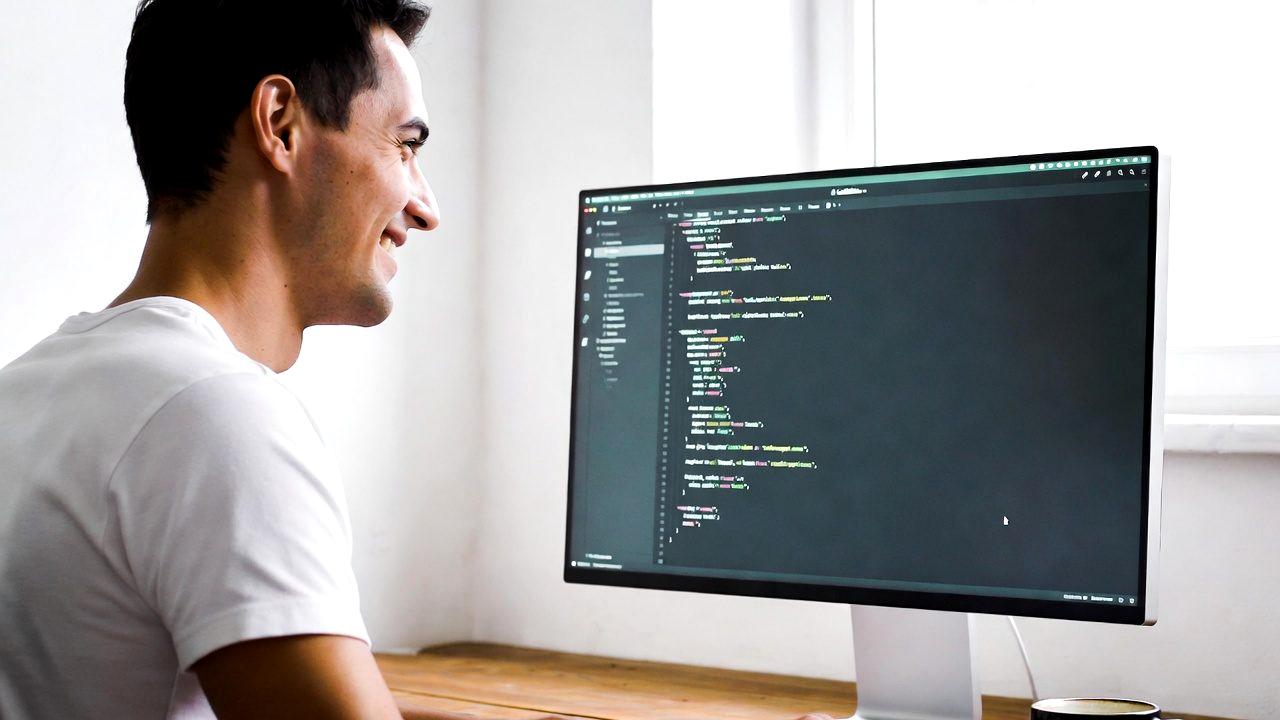
Linux Mintを古いPCに導入した際、最も期待されるのがWeb閲覧の快適性ではないでしょうか。
日々の情報収集から動画視聴まで、ブラウザは現代のPC利用において中心的な位置を占めています。
実際に軽量デスクトップ環境で数日間使用してみた結論を先に申し上げますと、古いハードウェアにおいては、Windows環境と比較して明確にレスポンスが改善する場面が多いです。
ただし、あくまでOS自体の軽量化による“余白”の確保が大きく、無限のリソースが手に入るわけではない、という現実。
日常のブラウジングがどの程度快適になるのか、具体的な挙動を見ていきましょう。
FirefoxとChromeの動作比較とレスポンスの違い
Linux Mintでは、デフォルトでFirefoxがプリインストールされています。
一方、Google ChromeやオープンソースのChromiumは後から導入することも可能です。
低スペック機における両者の動作差は、意外と明確です。
| ブラウザ | 起動時の応答 | 複雑なWebページの描画 | メモリ使用量の傾向 |
|---|---|---|---|
| Firefox | 軽快で安定感がある | 多数のスクリプトでも比較的安定 | やや抑え気味で予測しやすい |
| Chrome/Chromium | 高速だが重くなりやすい | レンダリングは速い | タブ増加時に急激に消費 |
FirefoxはLinuxとの親和性が高く、特にメモリが4GBに留まるような環境では、安定した軽さを感じさせるブラウザと言えます。
対照的にChrome系は、単一のタブにおける処理速度では優位に立つこともありますが、開きっぱなしにするタブが増えるにつれ、メモリの消費が跳ね上がる傾向があります。
古いPCでの主力ブラウザを選ぶのであれば、Firefoxの方が無難な選択。
多数タブを開いた際のメモリ使用量の現実
では、実際に多数のタブを開いた際のメモリ使用量はどうでしょうか。
ここでは冷徹な現実を見る必要があります。
現代のWebサイトは、画像や動画、さまざまなスクリプトによって極めて重厚化しており、ブラウザ自体がメモリを大量に要求する構造になっています。
Linux Mintであっても、これを根本から覆すことはできません。
しかし、決定的な違いはOS自体のメモリ占有量にあります。
Windows 10や11では、システムだけで2GB以上のメモリを消費することが珍しくありません。
それに対し、Linux Mint(Xfce版)では、システムの稼働に1GB未満で済むことも少なくありません。
この差が、ブラウザに割り当てられる実質的な空き容量に大きく寄与する、決定的な要因です。
具体的なイメージとしては以下の通りです。
- Windows環境では、4GBメモリのうち実質1GB程度しかブラウザに回せない
- Linux Mint環境では、同じ4GBでも2.5GB以上をブラウザに解放できる
- その結果、同時に開けるタブの許容量や、カクつきの発生しにくさが改善する
もちろん、30タブ以上を同時に開くような運用では、いずれにせよスワップが発生し動作が鈍化します。
ですが、10タブ前後の日常的な情報収集においては、Windows時代のもどかしさが大幅に減少するのは確かです。
Linux Mintの恩恵を最も実感できるのが、このWebブラウジングの場面と言えるでしょう。
書類作成は実務に耐えるか?LibreOfficeと互換性の検証

Web閲覧が快適であっても、仕事や私生活で必要となる書類作成が満足に行えなければ、メインの作業環境としては成立しません。
Linux Mintでは、Microsoft Officeに代わる標準的なオフィススイートとしてLibreOfficeが提供されています。
無料で利用でき、WordやExcel、PowerPointに相当する機能を備えている一方で、実務の現場で最も気になるのはやはりファイル形式の互換性です。
今回は、実際に既存のOffice文書を開き、編集し、保存するプロセスを通じて、どこまで実用に耐えるのかを検証しました。
WordやExcel形式との互換性とレイアウトのずれ
LibreOfficeはMicrosoft Officeのファイル形式(.docxや.xlsxなど)を開くことができます。
しかし、ここで「開けること」と「そのままの形で開けること」は別の問題として考える必要があります。
実際に検証してみると、シンプルな文書であれば見た目はほぼ維持されますが、複雑なレイアウトや図表を含むファイルになると、微妙なずれが生じる場面が少なくありません。
以下に、主な機能ごとの互換性の実態をまとめました。
| 機能項目 | 互換性の程度 | 具体的な注意点 |
|---|---|---|
| 基本的なテキストと段落 | 高い | 概ね問題なく開けるが、行間やインデントに微差が出ることがある |
| 図形や画像、テキストボックス | 中程度 | 浮動配置やワードアートの再現が不完全で、位置がずれる |
| Excelの基本関数やグラフ | 中程度 | 主要な関数は対応しているが、見た目の調整が必要な場合がある |
| 変更履歴やコメント機能 | 低〜中程度 | 表示自体は可能だが、Officeとの完全な相互運用には注意が必要 |
特に気を付けるべきは、他人と共有する文書のレイアウトです。
見出しのフォントサイズや改ページ位置が変わるだけで、ビジネス文書の印象は大きく異なります。
LibreOfficeで作成したファイルをOfficeユーザーに渡す際は、PDFへの書き出しも併用しておくと安心です。
フォントやマクロの制限に関する具体的な注意点
互換性の問題の根底には、フォントの有無という技術的な壁があります。
Windowsには標準でインストールされているMS明朝やMSゴシック、Calibriなどのフォントが、Linux Mintには存在しないため、代替フォントに置き換わってしまいます。
その結果、1行の文字数や改行位置、ページ数まで変化し、レイアウトの崩れを引き起こすのです。
さらに、実務において重視されるのがマクロと高度な機能への対応です。
- VBAマクロ:LibreOfficeはBasic系のマクロ言語を持ちますが、ExcelのVBAとは互換性がありません。複雑な業務用マクロが組み込まれたファイルは、Linux環境では動作しないか、大幅な改修が必要です
- ピボットテーブル:簡易的な集計機能は備えていますが、Excelの高度なピボット機能やスライサーとの完全な互換性は期待できません
- 高度な数式や外部連携:一部の特殊な関数や、外部データベースとの連携機能は未対応の場合があります
これらの制約を踏まえると、LibreOfficeは「Officeの完全な代替」というよりは、日常的な文書作成や軽微な表計算を行うための実用的なツールと捉えるのが適切でしょう。
レポートの作成、簡単な請求書の管理、プレゼン資料の作成など、標準的な用途においては十分な能力を発揮します。
一方で、複雑なマクロを駆使した業務システムや、厳密なレイアウトが求められる共同編集文書では、依然として注意が必要です。
注意点:周辺機器や特定ソフトの対応に潜む壁

Linux Mintへの移行を検討する際、OS自体の軽快さや無料という利点に目を奪われがちですが、実際の運用を左右するのは、むしろ周辺機器や専用ソフトウェアの互換性です。
日常的な作業環境というのは、OS単体では成立せず、プリンターやスキャナー、さらには長年慣れ親しんだ特定のアプリケーション群との連携によって初めて完成します。
ここで想定外の壁にぶつかると、快適なはずの環境がたちまち足かせとなる可能性があります。
事前に確認すべきポイントを冷静に整理しておきましょう。
プリンターやスキャナーのドライバ対応状況
周辺機器の中でも特に注意が必要なのが、プリンターとスキャナーです。
Windows環境では、メーカーが専用のドライバやユーティリティソフトを提供しており、ほぼ自動的に機能が揃います。
しかしLinuxの世界では、メーカーによる対応状況に大きな差があります。
| メーカー | Linux対応の傾向 | 備考 |
|---|---|---|
| HP | 比較的良好 | HPLIPツールが公式に提供され、対応機種が多い |
| Brother / EPSON | 中程度 | 多くの機種でLinuxドライバが提供されるが、設定に手間がかかる場合がある |
| Canon | やや慎重に | 一部の機種ではLinuxドライバが限定され、標準的なCUPSドライバでの動作が必要な場合がある |
最近の多くのプリンターは、ドライバを介さずに印刷できるIPPrintやAirPrintなどの標準プロトコルに対応しており、単純な印刷であれば問題なく機能するケースが増えています。
しかし、スキャナー機能や、用紙サイズの詳細設定、インク残量の正確な監視など、メーカー独自の機能を利用しようとすると、対応の有無が明暗を分けます。
購入前に必ずメーカーの対応OS表を確認し、Linux対応が謳われていない機器は、機能が限定されることを前提に検討する必要があります。
代替アプリを探すコストと学習曲線の現実
ソフトウェアの問題も、見落としがちな重要なポイントです。
Adobe PhotoshopやIllustrator、AutoCAD、あるいは特定の業務用パッケージソフトなど、WindowsやmacOS専用のアプリケーションは、Linux上では直接動作しません。
Wineなど互換レイヤーを使う選択肢もありますが、本格的な業務利用で安定性を求めるのであれば、現実的な解決策とは言えません。
代替アプリの探索は、想像以上に時間と労力を要します。
- 画像編集であればGIMPやKrita候補に挙がりますが、UIの配置やショートカットの違いが、作業効率に直結します
- 動画編集ではDaVinci ResolveがLinuxに対応していますが、対応するハードウェアやドライバに制限があり、セットアップに手間取ることもあります
- 業務用の独自ソフトウェアや、政府系の申告ソフトなどは、Linux対応がほぼないと考えた方がよいでしょう
このように、代替ソフトの存在自体は確認できても、操作感の再学習やワークフローの再構築が必要となるケースがほとんどです。
移行を成功させるためには、自分が日常的に使うソフトウェアのすべてを洗い出し、Linux上で代替可能か、あるいはWeb版やクラウドサービスで賄えるかを事前に確認しておくことが不可欠です。
移行後の理想と現実のギャップを埋めるのは、結局のところ、利用者自身の適応力となります。
どんな人におすすめか?Linux Mintを導入すべき3つの条件
Linux Mintの訴求力は高く、古いPCが蘇るという印象から、つい誰にでも勧めたくなるものです。
しかし、冷静に考えれば、すべてのユーザーにとって最適な解であるとは限りません。
専門的なソフトウェアに依存している方や、特定のゲーム環境を求める方にとっては、移行による摩擦が大きすぎる場合もあります。
では、どのような方にとってLinux Mintは真に価値ある選択となるのでしょうか。
実際の運用経験から、最もメリットを感じられる3つの条件を絞り込んでみました。
Webと文書がメインのライトユーザー
まず第一に、日常的なPCの使い方がWeb閲覧、動画視聴、メールの確認、そして簡単な文書作成や表計算に留まる方です。
こうした用途であれば、LibreOfficeとFirefox、そして標準搭載のメディアプレイヤーで十分に賄えます。
重い画像編集ソフトや、高度な業務アプリケーションを必要としない環境においては、OS側の無駄な負荷を削ぎ落としたLinux Mintの軽さが真価を発揮します。
ブラウザの起動も、文書の保存も、Windows時代と比較して待ち時間が短縮される実感。
そんなシンプルな喜びを求める方には最適でしょう。
セカンドPCやサブ機として活用したい人
メインマシンは別に存在し、リビングでのちょっとした調べ物用や、旅行先での携行機、あるいは緊急時のバックアップ機として古いノートPCを再利用したい方にも、Linux Mintは適しています。
追加でWindowsのライセンスを購入する必要がなく、無料で実用的な環境を構築できる点は、サブ機としてのハードルを劇的に下げます。
デュアルブートでWindowsも残しておけば、メイン環境にトラブルが生じた際の避難所としても機能します。
出番は少なくとも、持っていると安心できるような機器を、無駄なく蘇らせることができるのです。
セキュリティアップデートを受けたい古い機器の所有者
古いPCをそのまま使い続ける上で、最も無視できないのがセキュリティの問題です。
メーカーのサポート終了や、Windowsのバージョンアップ対象外となれば、新たな脆弱性に対するパッチが提供されなくなり、インターネットに接続すること自体がリスクに変わります。
Linux Mintは、長期サポート版が定期的に提供されており、古いハードウェアであっても継続的にセキュリティアップデートを受けられる環境を整えられます。
最新のOSを求めるあまり新機種を買い替える必要もなく、まだ物理的に動作する機器の寿命を、ソフトウェア面から安全に延ばしたい方にとって、極めて現実的な延命策となるでしょう。
以下に、3つの条件を簡潔にまとめます。
| 対象ユーザー | 主な用途 | Linux Mintで得られるメリット |
|---|---|---|
| ライトユーザー | Web、メール、文書作成 | 軽快なレスポンスとシンプルな環境 |
| セカンドPC利用者 | サブ機、緊急時用 | ライセンス費用ゼロで実用的な環境を構築 |
| 古い機器の所有者 | セキュアな日常使い | 継続的なアップデートで延命と安全性の確保 |
これらのいずれかに該当するのであれば、机の引き出しに眠る古いPCを再び起動させる価値は、十分にあります。
まとめ:古いPCの価値を再評価する選択肢としてのLinux Mint

古いパソコンが重くなったからと言って、すぐに新機種の購入に踏み切る必要はあるのでしょうか。
少し前まで私もそう考えていましたが、Linux Mintを実際の作業環境として数週間使い込んだことで、その考えは大きく変わりました。
ハードウェアに物理的な損傷がないのであれば、OSという最も根本的なソフトウェアを入れ替えるだけで、第二の人生を歩ませられる可能性は十分にあります。
特にWeb閲覧や文書作成が中心のライトな利用であれば、Windows時代のもどかしさから解放され、再び実用的なツールとしての役割を果たしてくれるでしょう。
もちろん、万能薬ではありません。
Linux Mintは軽快さと安定性を提供してくれますが、Microsoft Officeの高度な互換性や、特定の業務ソフト、周辺機器のドライバ対応までは担保しきれません。
プリンターの制限、フォントのずれ、マクロの非互換といった現実的な壁は存在し、それらを乗り越える覚悟と調査が必要です。
しかし、これらは不可能ではなく、条件付きで可能なのです。
用途を絞り、自分のワークフローを一度見直すことで、古いハードウェアに新しい価値を見出せるはずです。
以下に、今回の検証を通じて導き出した、Linux Mint移行を検討する際の判断基準をまとめます。
| 判断項目 | 向いている場合 | 再考が必要な場合 |
|---|---|---|
| 主な用途 | Web、メール、動画、文書作成 | 専門ソフトや高度なゲームが必須 |
| 周辺機器 | 一般的なプリンターやUSB機器 | メーカー独自ドライバ必須の機器 |
| ファイル共有 | PDFや基本的なOffice形式 | 複雑なマクロや特殊フォントの文書 |
| 作業スタイル | 単独でのライト作業 | チームでの緊密な共同編集 |
この表を見ていただければ分かる通り、Linux Mintへの移行は、古いPCを蘇らせる技術的な挑戦であると同時に、自分のデジタル生活を整理する絶好の機会でもあります。
私たちはしばしば新しさに価値を見出しがちですが、既存のリソースを最大限に活用し、無駄な消費を抑えるという視点も、現代のIT環境においては極めて理知的な選択ではないでしょうか。
最終的に、Linux Mintは古いPCにとっての終焉ではなく、新たな出発のための足場です。
メモリやCPUに余裕のない機器であっても、無駄を削ぎ落とした軽量なOSを載せることで、まだまだ現役で働いてもらえます。
購入を急ぐ前に、まずはUSBメモリ一枚でライブ起動してみる。
その一歩が、あなたの古いパソコンと、あなた自身のデジタル活用のあり方を変えるかもしれません。


コメント