
「pCloudに大事なデータをバックアップしていたのに、いつの間にかファイルが消えている」
こうした声がごく稀ではありますが、実際に寄せられることがあります。
しかし、その大部分はサービス自体の障害ではなく、同期設定の誤解や操作ミス、あるいはアカウント管理の不備に起因しています。
クラウドストレージは便利な反面、ローカルとクラウドの挙動の違いを正しく理解していないと、思いがけないデータ消失を招く危うさもはらんでいます。
そこで本記事では、pCloudを安全に使い続けるためにあらかじめ押さえておくべき設定ポイントと、万が一ファイルが消えた場合の段階的な復元手順を整理します。
特にpCloud独自の機能である「バーチャルドライブ」モードと「同期フォルダ」の違い、そして「リビジョン履歴」が果たす役割は、他のクラウドサービスとは勝手が異なるため要注意です。
まずは予防策として、以下の3つを必ず確認してください。
- アップロード後は必ずWebダッシュボードで実体を目視確認し、ローカル削除がクラウドに反映されないよう「同期除外ルール」をあらかじめ設定する
- バーチャルドライブ利用時は「オンデマンド同期」のチェックを外し、常にローカルコピーを持たないファイルはクラウド上のみと認識する
- 二段階認証を有効にし、信頼できないデバイスからのアクセスをブロックする
それでもトラブルが起きた場合の復元フローは、ケースごとに異なります。
大きく分けて「ごみ箱からの復元」「リビジョン履歴からの復元」「サポートへの復元リクエスト」の3経路があり、それぞれ有効な期間や復元できるファイル数に制限があります。
具体的な違いは以下のとおりです。
| 復元方法 | 対象期間 | 復元単位 | 注意点 |
|---|---|---|---|
| ごみ箱 | 削除後30日以内 | ファイル単位・フォルダ単位 | 有料プランでは延長可能 |
| リビジョン履歴 | 過去15バージョンまで | ファイル単位のみ | 上書き保存したファイルに有効 |
| サポート依頼 | ケースバイケース | アカウント単位 | 対応までに数日要する場合あり |
実際の復元操作は、Web版の左メニューから「ごみ箱」または「リビジョン」を選択し、対象ファイルにチェックを入れて「復元」をクリックするだけです。
ただし、復元先が元のフォルダと異なる場合や、同名ファイルが存在する場合は上書き確認が表示されますので、慎重に進めてください。
最も大切なのは、バックアップは「設定」ではなく「習慣」であるという認識です。
pCloudの自動バックアップ機能に過信せず、月に一度はエクスポートしたファイルリストと実際のクラウド内容を照合することをおすすめします。
また、重要なデータについてはpCloud内の「暗号化ボールト」に加えて、別の物理ドライブや別のクラウドサービスへの複製も検討しましょう。
これらの予防と復元手順を身につければ、pCloudは極めて信頼性の高いストレージとして、あなたのデータ資産を確実に守ってくれるはずです。
pCloudバックアップで「データが消えた」と感じる前に知っておくべき基本構造

多くのユーザーが「pCloudに保存したはずのファイルが消えた」と感じる瞬間、そのほとんどは実際のデータ消失ではなく、ローカル環境とクラウド環境の同期ロジックに対する認識のずれに起因します。
この誤解を解くためには、まずpCloudが採用するストレージアーキテクチャの基本を押さえておくことが不可欠です。
pCloudは他の一般的なクラウドストレージサービスと同様に、リモートサーバー上にデータを保管する仕組みを持ちますが、そのアクセス経路として「クラウドドライブ」と「同期フォルダ」という二つの異なるアプローチを提供している点が特徴的です。
クラウドドライブモードとは何か
pCloudをインストールした際に多くの方が選択するのが、この「クラウドドライブ」モードです。
これは仮想的なドライブレター(Windowsの場合)またはマウントポイント(macOSやLinuxの場合)をシステムに作成し、あたかもローカルに接続された外付けドライブのようにクラウドストレージを扱えるようにする仕組みです。
このモードの最大の特徴は、ファイルを実際にローカルストレージにダウンロードせずとも、ファイル一覧だけを先に表示できるという点にあります。
ファイルを開くタイミングで初めてクラウドからデータがストリーミングされるため、PCの空き容量を圧迫しにくいという利点があります。
しかし、この便利さの裏側には落とし穴も存在します。
クラウドドライブモードでは、ファイルのアイコンに表示される「クラウドマーク」や「チェックマーク」の意味を正しく読み解く必要があります。
クラウドマークは「オンラインのみ」、つまりローカルには実体がなくクラウド上にのみ存在する状態を示し、チェックマークは「ローカルにもコピーが保持されている」状態を示します。
このステータスを見誤ると、オフライン環境でファイルにアクセスできず「データが消えた」と早合点してしまうケースが後を絶ちません。
同期フォルダモードとの本質的な違い
もう一方の「同期フォルダ」モードは、DropboxやGoogle Driveの従来型同期と同様の動作をします。
指定したローカルフォルダとクラウド上のフォルダが常に一対一で同期され、ローカルでファイルを追加・変更・削除すれば、その内容が即座にクラウドに反映されます。
このモードではローカルに常に完全な実体ファイルが存在するため、オフラインでも安心して作業できますが、その分だけPCのストレージ容量を消費するというトレードオフがあります。
ここで重要なのは、この二つのモードは同時に利用可能であり、かつユーザーが選択したモードによって「消えた」と感じるシチュエーションがまったく異なるということです。
クラウドドライブモードではインターネット非接続時のファイル不在が、同期フォルダモードではローカルでの意図しない削除がクラウドに伝播するリスクが、それぞれ主なトラブル要因となります。
pCloudのデータ保存場所とローカルキャッシュの役割
さらに理解しておくべきは、pCloudがローカルに保持するキャッシュファイルの管理領域です。
クラウドドライブモードであっても、一度開いたファイルは一時的にローカルキャッシュとして保存されます。
このキャッシュはシステムドライブの空き容量に応じて自動的に管理されますが、キャッシュがクリアされたタイミングで「さっきまであったファイルが消えた」と錯覚することもあります。
実際にはキャッシュが削除されただけで、クラウド上の原本は無事です。
加えて、pCloudはWebブラウザからアクセスするオンラインダッシュボードと、デスクトップアプリケーション、そしてモバイルアプリという複数のインターフェースを提供しています。
これらの間でファイルの状態が一貫しているかを確認する際は、必ずWebダッシュボードを最終的な参照点とする習慣をつけてください。
なぜならWebダッシュボードはローカルキャッシュや同期遅延の影響を一切受けず、サーバー上の実データを直接表示するからです。
以上の基本構造を理解した上で、次に進むべきは各モードにおける具体的な設定項目と、それらがデータの可視性にどのような影響を与えるかの詳細な検証です。
特に「オンデマンド同期」のオン・オフや「同期除外ルール」の設定は、誤った操作によるデータ消失感を劇的に減らす要因となります。
これらのポイントは次の章で具体的に掘り下げていきますので、まずはご自身が現在どのモードでpCloudを利用しているかを確認していただければと思います。
同期とバックアップの違いを誤解していませんか?pCloud独自の2つのモード

「バックアップ」と「同期」は、しばしば同じ意味で使われることがありますが、pCloudを含むクラウドストレージの世界ではこの二つはまったく異なる動作原理を持ちます。
この違いを正しく理解していないと、せっかくデータを守るつもりで導入したサービスが、逆にデータ混乱の原因になりかねません。
まずはこの根本的な概念の違いを明確にした上で、pCloudが提供する二つのモードがそれぞれどのような役割を担っているのかを整理していきます。
バックアップと同期は何が違うのか
バックアップとは、ある時点のデータの複製を安全な場所に保持し、元データが破損したり消失したりした場合にその複製から復元するための仕組みです。
バックアップは基本的に一方方向の流れであり、元データを変更してもバックアップ先のデータが自動的に書き換わることはありません。
履歴が積み重なることで、過去の特定時点への復元も可能になるのが特徴です。
これに対して同期とは、複数のデバイスや場所にあるデータを常に同一の状態に保つ仕組みです。
デバイスAでファイルを削除すればデバイスBからもそのファイルが消え、デバイスAで編集すればデバイスBにもその編集が即座に反映されます。
同期は双方向の流れを持ち、常に「最新の状態」を維持することに主眼が置かれています。
つまり、同期はデータの「一貫性」を、バックアップはデータの「永続性」をそれぞれ重視していると言えます。
この違いを誤解していると、たとえば「同期フォルダ」で大事なファイルを削除したときに、それがクラウド上のすべてのデバイスに伝播してしまい「バックアップしていたはずが消えた」という悲劇を招きます。
pCloudは両方の機能を提供していますが、それが別物であるという認識がまず第一歩です。
pCloudの「クラウドドライブ」モードと「同期フォルダ」モードの実像
pCloudが提供する二つのモードは、それぞれ異なるユースケースを想定して設計されています。
クラウドドライブモードは、PCに仮想的なドライブをマウントし、クラウド上のファイルをあたかもローカルドライブのように操作できるようにするものです。
このモードの本質は「オンラインストレージへのシームレスなアクセス」にあります。
ファイルを開くたびにクラウドからデータを取得するため、PCのストレージを節約できる反面、オフライン時にはファイル一覧すら表示されない場合があるという制約も持ちます。
このモードは同期ではなく「マウント」に近い発想であり、クラウド上のデータを直接操作する感覚に慣れているユーザーに向いています。
同期フォルダモードは、指定したローカルフォルダとクラウド上の専用フォルダを常に同一状態に保つモードです。
こちらはDropboxやGoogle Driveと同様の動作をし、ローカルで変更を加えれば即座にクラウドへアップロードされ、他のデバイスでもその変更が反映されます。
このモードの本質は「デバイス間でのデータ共有と一貫性の維持」であり、複数のPCやスマートフォンで同じファイルを扱う場合に非常に便利です。
ただし、ここで注意すべきはこの二つのモードは排他的ではないという点です。
pCloudでは同一アカウント内で両方のモードを併用でき、たとえばクラウドドライブで参照専用の大容量データを管理しつつ、同期フォルダで作業中のプロジェクトだけを複数デバイスで共有するといった使い分けが可能です。
しかしその柔軟性ゆえに、どちらのモードでどのフォルダが管理されているのかをユーザー自身が意識的に把握しておかなければなりません。
どちらのモードが「データ消失」リスクを高めるのか
データ消失リスクという観点で両モードを比較すると、同期フォルダモードの方がリスクが高いと言わざるを得ません。
なぜなら同期は削除や上書きも即座に反映されるため、ローカルでの操作ミスがそのままクラウド上のマスターデータに影響を与えるからです。
誤ってフォルダごと削除すれば、クラウドからも削除され、接続中の全デバイスからそのデータが消え去ります。
一方、クラウドドライブモードでは、ローカル側でファイルを「削除」してもそれはあくまでキャッシュやショートカットの削除に過ぎず、クラウド上の実体には影響しません。
つまり、クラウドドライブモードのほうが操作ミスによるデータ消失リスクは本質的に低いと言えます。
ただし、クラウドドライブモードであってもWebダッシュボードから直接削除した場合は当然クラウド上のデータが消えるため、そこは変わりません。
以上の違いを踏まえると、pCloudを安全に利用するための鉄則は一つです。
それは「同期」と「バックアップ」を明確に区別し、重要なデータは同期フォルダではなくクラウドドライブ経由で管理するか、あるいは同期フォルダであっても定期的なバックアップコピーを別途作成するという姿勢です。
pCloud自体はリビジョン履歴やごみ箱機能で一定の保護を提供していますが、それらはあくまで「保険」であり、最初から正しいモード選択をすることが最大の予防策になります。
次の章では、それぞれのモードにおける具体的な設定項目と、どのようなケースで「消えた」と感じるトラブルが実際に起こりやすいのかを、より実践的な視点で解説していきます。
データ消失を防ぐための初期設定:まずはここをチェック

pCloudを導入したら、まず最初に行うべきは「データが消えた」と感じる前に防ぐための初期設定です。
多くのトラブルは、デフォルト設定のまま使い始めたために発生します。
デフォルト設定は汎用性を重視しているため、特定のワークフローやリスク許容度に最適化されているとは限りません。
ここでは、特に重要な5つの設定項目を順に確認していきます。
これらを一度正しく設定すれば、後々のトラブルを劇的に減らせるはずです。
除外ルールの設定で意図しない同期をブロックする
まず最優先で設定すべきは同期除外ルールです。
特に同期フォルダモードを利用する場合、ローカルで削除したファイルがそのままクラウドに反映されるのを防ぐために、特定の拡張子やフォルダ名を同期対象から外すルールをあらかじめ定義しておきます。
たとえば、一時ファイル(.tmp)やキャッシュフォルダ、大容量のビデオ編集プロジェクトの中間ファイルなどは、クラウドに保存する必要がないだけでなく、誤って削除したときに連鎖的にクラウドからも消えてしまうリスクをはらんでいます。
pCloudのデスクトップアプリでは、設定メニュー内の「除外」タブから拡張子単位またはフォルダパス単位で除外対象を指定できます。
ここで「.DS_Store」や「Thumbs.db」などのOS固有の管理ファイルを除外しておくだけでも、不要な同期トラフィックが減り、かつ誤操作のリスクを下げられます。
また、作業中のプロジェクトフォルダ全体を除外対象に設定し、その代わりに手動でアップロードする運用に切り替えるというのも有効な手段です。
二段階認証を有効にしてアカウント乗っ取りを防ぐ
データ消失の原因は操作ミスだけではありません。
第三者による不正アクセスも大きなリスクです。
pCloudでは標準で二段階認証(2FA)に対応しており、これを有効にすることでパスワードが漏洩してもアカウントへの侵入を防げます。
設定はWebダッシュボードのセキュリティ設定から行い、Google AuthenticatorやAuthyなどのTOTPアプリを連携させます。
この二段階認証は、バックアップ用のリカバリーコードを必ず別途保存しておくことが重要です。
スマートフォンを紛失した場合でも、リカバリーコードがあればアカウントに再アクセスできます。
リカバリーコードは印刷して金庫に保管するか、暗号化した文書として別のクラウドサービスに保存しておくことをおすすめします。
オンデマンド同期のオンオフをワークフローに合わせる
クラウドドライブモードを利用する場合、オンデマンド同期(pCloudでは「スマート同期」と呼ばれることもあります)の設定がデータの可視性に直結します。
この機能をオンにすると、ファイル一覧は表示されるものの、実際のデータは開いたタイミングでダウンロードされる「オンラインのみ」の状態になります。
オフライン環境でも常にファイルを扱いたい場合は、この機能をオフにして特定フォルダを「常にローカルに保持」する設定に切り替えてください。
逆に、容量の限られたノートパソコンを使っている場合は、オンデマンド同期をオンにしてストレージを節約する方が賢明です。
ただし、この場合は「オンラインのみ」のファイルがローカルにないことを認識した上で運用する習慣が必須です。
オフライン時にそのファイルを開こうとして「ファイルが存在しない」とエラーが出ても、それはデータ消失ではなく、単にローカルキャッシュがないだけだと理解できるようにしておきましょう。
リビジョン履歴の保存期間とバージョン数を確認する
pCloudの大きな強みの一つがリビジョン履歴機能です。
ファイルを上書き保存するたびに過去のバージョンが保持され、最大15バージョンまで遡って復元できます。
しかし、この機能はデフォルトで有効になっていますが、保存期間やバージョン数についての認識を持っていないユーザーが多いのも事実です。
有料プランではこのリビジョン履歴の保存期間を延長することも可能です。
重要なプロジェクトファイルを扱う場合は、デフォルトの15バージョンでは不十分かもしれません。
特に頻繁に編集を重ねるファイルでは、短時間で15バージョンを超えてしまい、過去の重要な状態が自動的に消去されることがあります。
設定画面で現在の保存バージョン数を確認し、必要に応じてプランアップグレードを検討する価値はあります。
ごみ箱の空き容量と自動削除期間を把握する
最後に、ごみ箱機能の設定も見逃せません。
pCloudのごみ箱は削除後30日間データを保持しますが、この期間は無料プランと有料プランで差異はありません。
ただし、ごみ箱の容量が逼迫すると、古いデータから自動的に削除される仕様になっている点には注意が必要です。
大量のファイルを一度に削除すると、ごみ箱の容量を超えてしまい、一部のデータが即座に完全消去される可能性があります。
このリスクを回避するには、大規模な削除操作を行う前に、ごみ箱の空き状況を確認し、不要なファイルがあらかじめ完全削除しておく習慣をつけましょう。
また、重要なファイルを削除する際は、ごみ箱経由ではなく「完全削除」オプションを敢えて使わないというのも一つの戦略です。
ごみ箱に一旦留めておくことで、30日間の猶予期間を確保できます。
以上の5つの設定は、いずれも初回インストール後10分程度で完了するものばかりです。
しかし、この10分を惜しんだために後日取り返しのつかないデータ損失に泣くケースを私は数多く見てきました。
ぜひ今すぐpCloudの設定画面を開き、一つひとつ確認していただくことを強くおすすめします。
次の章では、実際にファイルが消えたと感じた場合の具体的な確認手順を解説します。
ファイルが消えた!最初に確認すべき3つの場所

いざファイルが見当たらないと気づいたとき、多くのユーザーはすぐにパニックに陥り、闇雲にアプリを再起動したりPCを再起動したりしがちです。
しかし、その前に落ち着いて確認すべき3つの場所があります。
これらの場所を順番にチェックすれば、大半の「消えた」ケースは解決します。
むしろ、ここを飛ばして復元ソフトやサポートに頼るのは、時間の無駄であるだけでなく、誤った操作で状況を悪化させるリスクも伴います。
まずは以下の3つの確認ポイントを、順序通りに実施してみてください。
確認その1:Webダッシュボードのファイル一覧
最初に見るべきは、pCloudのWebダッシュボードです。
デスクトップアプリやスマートフォンアプリではなく、ブラウザでhttps://my.pcloud.com にアクセスし、ログインした上で該当のフォルダを開いてください。
これが最も信頼できる「真実の状態」です。
なぜなら、Webダッシュボードはローカルキャッシュや同期遅延の影響を一切受けず、pCloudのサーバーが保持するデータを直接表示するからです。
ここでファイルが表示されれば、それはクラウド上には確実に存在するということです。
ではなぜデスクトップアプリで見えなかったのかというと、それは同期遅延やキャッシュの不具合、あるいはオンデマンド同期の設定によってローカルにファイルがダウンロードされていなかっただけの可能性が高いです。
その場合は、Webダッシュボードでそのファイルを右クリックし「ダウンロード」を選ぶか、デスクトップアプリで「オフラインで利用可能」に設定し直せば再びアクセスできるようになります。
逆に、Webダッシュボードでもファイルが見つからない場合は、本格的な消失が発生している可能性があります。
その場合は次の確認場所に進みます。
確認その2:pCloud内の「ごみ箱」フォルダ
Webダッシュボードでファイルが見当たらない場合、次に確認すべきはごみ箱です。
pCloudのごみ箱は、削除操作を行った日から30日間、ファイルを保持する仕様になっています。
Webダッシュボードの左側メニューに「ごみ箱」という項目がありますので、そこをクリックしてください。
ここには、あなたが手動で削除したファイルや、同期フォルダ上で削除したためにクラウドからも消えたファイルが、一覧で表示されます。
ごみ箱の中から該当ファイルを探し、チェックボックスをオンにして「復元」ボタンをクリックすれば、元の場所にファイルが戻ります。
この操作は瞬時に完了し、バージョン履歴もそのまま維持されます。
ここで注意すべきは、ごみ箱にもファイルがない場合です。
その場合は、ごみ箱の空き容量不足により自動的に古いファイルが完全削除されたか、あるいは30日以上の経過で削除期間が過ぎた可能性があります。
あるいは、ファイルを「完全削除」オプションで消去した場合はごみ箱を経由しないため、ここには表示されません。
確認その3:リビジョン履歴(以前のバージョン)
ごみ箱にも該当ファイルがなく、かつそのファイルが既存のファイルを上書き保存した際に内容が変わってしまったケースでは、リビジョン履歴が救いになります。
pCloudでは、ファイルを上書きするたびに過去のバージョンが自動的に保存され、最大15バージョンまで遡って復元できる仕組みを備えています。
Webダッシュボードで該当ファイルを右クリックし、「リビジョン履歴」または「バージョン履歴」を選択すると、過去に保存されたバージョンの一覧が日時順に表示されます。
ここから任意のバージョンを選び「復元」をクリックすれば、その時点の内容にファイルが戻ります。
これは誤って古い内容で上書きしてしまった場合や、編集ミスでデータが破損した場合に極めて有効な手段です。
ただし、リビジョン履歴はファイル単位での復元に限定されており、フォルダ単位での一括復元はできません。
また、保存期間は無料プランでも有料プランでも基本的に15バージョンまでという制限がありますので、頻繁に更新するファイルではこまめに手動バックアップを併用することをおすすめします。
これらの確認を習慣化するために
以上の3つの確認場所を押さえておくだけで、pCloudにおける「データ消失」トラブルの約8割は自力で解決できると私は考えています。
ポイントは慌てず、順番に、系統立てて確認することです。
特にWebダッシュボードを最初に確認するという習慣は、どのクラウドストレージサービスでも共通して有効です。
もしこの3箇所すべてを確認してもファイルが見つからない場合は、残念ながら本当にデータが消失した可能性が高いです。
その場合は次の章で解説する「最終手段」としてのサポート連絡に移行していただくことになりますが、その前に、別のデバイスから同じアカウントにログインして確認するという追加の確認手段も試してみてください。
デバイス固有のキャッシュ不具合である可能性も否定できませんので。
ごみ箱からの復元手順:削除直後ならこれで間に合う
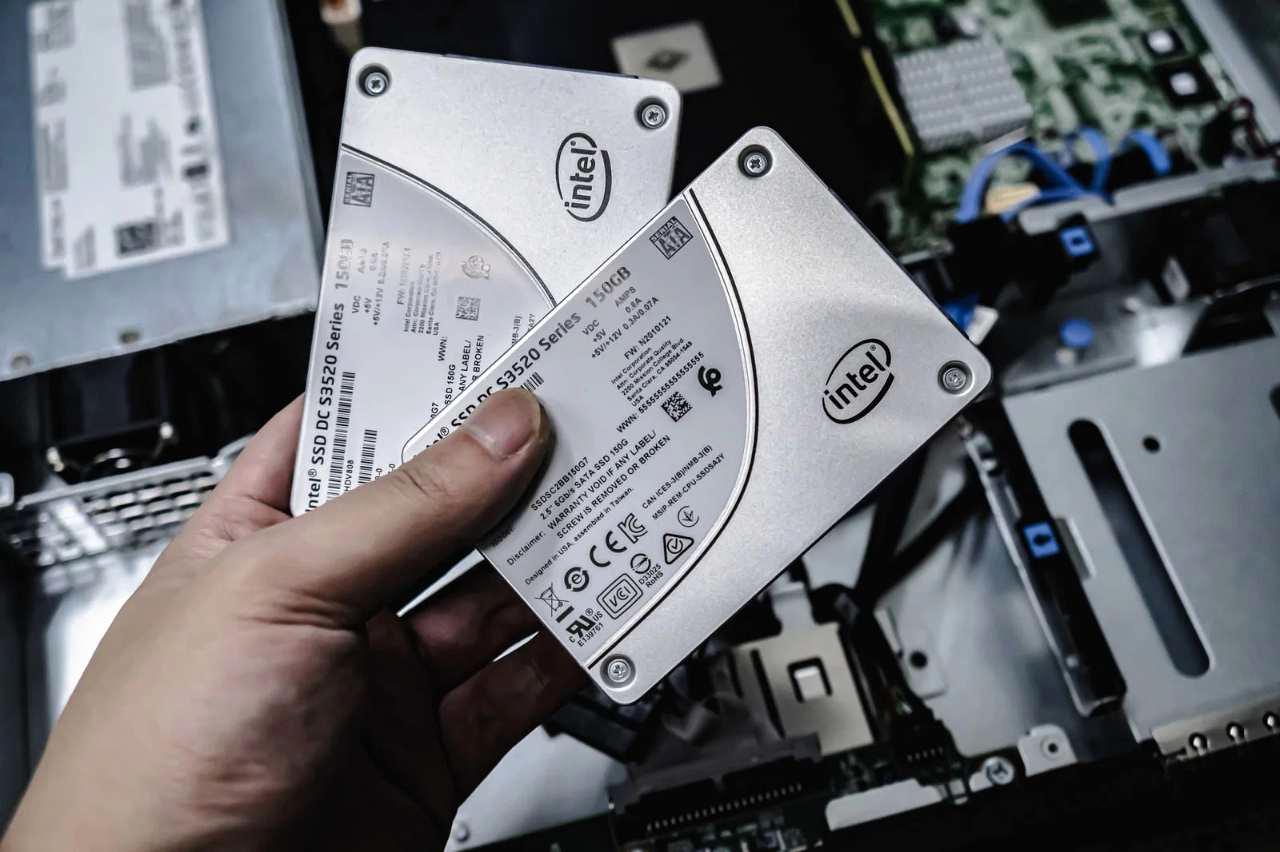
削除直後に「あっ」と気づいたファイルは、pCloudのごみ箱機能を使えばほとんどの場合簡単に取り戻せます。
この章では、ごみ箱からの復元に特化して、具体的な操作手順から注意点、そして復元がうまくいかない場合の対処法までを体系的に解説します。
ごみ箱はpCloudのデータ保護における最前線の防御策ですので、その動作を正確に理解しておくことは非常に有益です。
ごみ箱の基本動作と保存期間をおさらいする
pCloudのごみ箱は、削除されたファイルやフォルダを30日間保持するように設計されています。
この期間は無料プランと有料プランで変わりません。
ただし、ごみ箱全体の容量には上限があり、保存容量を超えた場合には古いデータから順に自動的に完全削除される点が重要です。
つまり、大量のファイルを一度に削除すると、ごみ箱の空き容量が逼迫し、まだ30日を経過していないにもかかわらず一部のファイルが消失する可能性があります。
また、ごみ箱に移動されるのは、Webダッシュボードやデスクトップアプリから「削除」操作を行ったファイルです。
同期フォルダモードでローカルから削除したファイルも、同期の仕組みによってクラウドのごみ箱に移動します。
しかし、クラウドドライブモードでローカルのキャッシュだけを削除した場合は、ごみ箱には何も入りません。
これは重要な違いですので、自分の利用モードに応じてごみ箱の挙動を正しく認識しておいてください。
Webダッシュボードからの復元操作の具体的手順
ごみ箱からの復元で最も確実なのは、Webダッシュボード経由の操作です。
手順は以下のとおりです。
- pCloudのWebサイト(my.pcloud.com)にログインし、左側のナビゲーションメニューから「ごみ箱」をクリックする
- 表示された一覧から復元したいファイルまたはフォルダを探す。検索ボックスにファイル名の一部を入力して絞り込むことも可能
- 対象ファイルの左側にあるチェックボックスをオンにする。複数ファイルを同時に選択することもできます
- 画面上部または下部に表示される「復元」ボタンをクリックする
- 確認ダイアログが表示されたら「復元」を再度クリックして完了です
この操作を行うと、ファイルは削除前の元のフォルダに自動的に戻ります。
元のフォルダがすでに存在しない場合や、同名のファイルがすでに存在する場合は、pCloudが競合を検知して「重複ファイル」としてリネームするか、復元先を指定するオプションが表示されます。
その場合は画面の指示に従って、新しい保存先を選択するか、既存ファイルを上書きするか、あるいは名前を変更して保存するかを判断してください。
デスクトップアプリからの復元も可能だが注意点がある
Webダッシュボードだけでなく、pCloudのデスクトップアプリからもごみ箱にアクセスできます。
WindowsであればエクスプローラーのpCloudドライブ内に、macOSであればFinderのpCloudボリューム内に「ごみ箱」フォルダが表示されます。
このフォルダを開き、復元したいファイルを右クリックして「復元」または「元の場所に戻す」を選ぶことで、Webと同様の復元が可能です。
ただし、デスクトップアプリ経由の復元では、キャッシュの状態によって表示が遅れることがあります。
特にクラウドドライブモードでオンデマンド同期が有効な場合、ごみ箱内のファイル一覧が完全に読み込まれるまでに時間がかかることがあります。
そのため、確実性を求めるならやはりWebダッシュボードを使うほうが無難です。
また、デスクトップアプリでは復元先の指定オプションが限られる場合もあるため、複雑なフォルダ構成を扱う際はWeb版をおすすめします。
ごみ箱が空の場合に考えられる原因と対策
復元しようとしてごみ箱が空だった場合、以下のいずれかの原因が考えられます。
- 30日以上の保存期間が経過し、自動的に完全削除された
- ごみ箱の容量上限に達し、古いデータが自動消去された
- ファイルを「完全削除」オプション(Shift+Delete相当)で消去した
- 別のユーザーやアプリケーションによってごみ箱が手動で空にされた
- ファイルがそもそもごみ箱を経由しない方法(API経由の削除など)で消去された
これらのケースではごみ箱からの復元はできません。
その場合は次の章で解説するリビジョン履歴が使えるかどうかを確認するか、あるいはサポートに問い合わせるしかありません。
ただし、ごみ箱が空であっても、そのファイルが上書き保存による内容変更であれば、ごみ箱ではなくリビジョン履歴に過去バージョンが残っている可能性がありますので、諦めずにそちらも確認してみてください。
復元後の動作確認と注意すべき落とし穴
ごみ箱から復元が完了したら、必ず元のフォルダでファイルが正常に開くことを確認してください。
特に、復元したファイルが他のファイルと同名だった場合に自動リネームされたケースでは、リンク切れやアプリケーションからの参照エラーが発生することがあります。
また、復元後にそのファイルを再度同期フォルダに置く場合は、他のデバイスへの同期が完了するまで少し待つようにしてください。
同期が完了する前に別の操作を行うと、競合ファイル(conflicted copy)が生成されることがあります。
最後に、ごみ箱復元は非常に便利な機能ですが、あくまで一時的な保護手段に過ぎないという認識を持ってください。
重要なデータは、ごみ箱に依存するのではなく、定期的なバックアップやリビジョン履歴の活用と組み合わせて多重に保護する姿勢が、長期的なデータ安全性には欠かせません。
リビジョン履歴を活用して過去バージョンに戻す方法

ごみ箱にファイルが見当たらない場合でも、pCloudにはもう一つ強力な復元手段が用意されています。
それがリビジョン履歴です。
この機能は、ファイルを上書き保存するたびにその時点のバージョンを自動的に保持し、ユーザーが過去の任意の状態に戻せるようにするものです。
誤って編集内容を破損させてしまった場合や、不要な変更を加えてしまった場合に、このリビジョン履歴が命綱になります。
ここでは、その仕組みと具体的な活用方法を詳しく解説します。
リビジョン履歴の基本仕様と保存条件
pCloudのリビジョン履歴は、ファイル単位で最大15バージョンまで保存されます。
これは無料プランでも有料プランでも同じです。
新しいバージョンが作成されるたびに、最も古いバージョンから順に削除されていきます。
つまり、頻繁に編集するファイルでは、過去のバージョンが短時間で消えていく可能性があるため、重要な変更の前には手動で別名保存しておくという習慣が推奨されます。
リビジョンが作成されるタイミングは、ファイルがクラウド上にアップロードまたは上書き保存されたときです。
具体的には、以下の操作で新しいリビジョンが生成されます。
- デスクトップアプリ経由でファイルを保存したとき
- Webダッシュボードからファイルをアップロードし、同名ファイルを上書きしたとき
- 同期フォルダ内でファイルを編集し、保存したとき(自動同期によりクラウドへ反映)
- モバイルアプリからファイルを更新したとき
ただし、ファイル名の変更やフォルダ間の移動ではリビジョンは作成されません。
また、リビジョン履歴はファイルの内容に対してのみ機能し、ファイルのアクセス権限や共有設定などのメタデータは対象外です。
この点はあらかじめご承知おきください。
Webダッシュボードでリビジョンを確認・復元する手順
リビジョン履歴にアクセスする最も確実な方法は、Webダッシュボードを利用することです。
手順は極めてシンプルで、以下の流れで進めます。
- pCloudのWebサイトにログインし、対象ファイルが保存されているフォルダを開く
- 復元したいファイルの行にある「…」(三点リーダー)または右クリックメニューを開く
- メニューの中から「リビジョン履歴」または「バージョン履歴」を選択する
- ポップアップまたは別タブで、過去のバージョン一覧が日時順に表示される
- 各バージョンには保存日時とファイルサイズが表示されており、プレビュー機能で内容を確認することも可能
- 復元したいバージョンの横にある「復元」ボタンをクリックする
- 確認ダイアログで「復元」を再度押せば、そのバージョンが現在のファイルとして上書き保存される
この操作で、ファイルは選択した過去の状態に戻ります。
ただし、復元は現在のバージョンを上書きする形で行われるため、現在の内容は失われる点に注意してください。
現在の内容も残しておきたい場合は、復元前にファイルを別名でコピーしておくか、復元後に再度調整するなどの対応が必要です。
デスクトップアプリやモバイルからのアクセス方法
Webダッシュボード以外でも、デスクトップアプリからリビジョン履歴にアクセスできます。
WindowsのエクスプローラーやmacOSのFinderでpCloudドライブを開き、対象ファイルを右クリックして「バージョン履歴」または「以前のバージョンを復元」を選択します。
表示されたリストから任意のバージョンを選び、復元を実行する流れはWeb版とほぼ同様です。
ただし、デスクトップアプリではオンデマンド同期が有効な場合、ファイルがローカルにダウンロードされていないとリビジョン履歴が表示されないことがあります。
その場合は一度ファイルを開いてローカルキャッシュを作成するか、Webダッシュボードを利用するほうがスムーズです。
モバイルアプリ(iOS/Android)でもリビジョン履歴の参照は可能ですが、復元操作はアプリによって制限される場合があります。
やはり複雑な復元作業はWeb版に統一するのが無難です。
リビジョン履歴が役立つ具体的なシチュエーション
この機能が特に効果を発揮するのは、以下のようなケースです。
- 共同編集で誤った内容が上書き保存されたが、直前の正しいバージョンに戻したい
- 長時間の編集作業の途中でファイルが破損し、数時間前の状態に戻したい
- 意図しないマクロやスクリプトの実行によりデータが変換されてしまった
- 過去に削除した内容を思い出し、その時点のバージョンを参照したい
これらの状況では、ごみ箱ではなくリビジョン履歴が唯一の解決策になります。
特にごみ箱から復元しても「古いバージョン」には戻れないという点は重要です。
ごみ箱はファイルの有無を復元するものであり、ファイルの中身の履歴を管理するものではないからです。
リビジョン履歴の限界と補完戦略
リビジョン履歴にも当然ながら限界があります。
最大15バージョンという制約は、頻繁に更新されるファイルにはあっという間に達します。
また、フォルダ単位での一括復元には対応していないため、複数のファイルを同時に過去の状態に戻す場合は、一つずつ手動で復元する必要があります。
これらの限界を補うためには、以下のような補完策を併用することをおすすめします。
- 重要なプロジェクトでは、日付ごとに手動でバックアップコピーを作成する
- pCloudの「バックアップ」機能(別途有料オプション)を検討し、システム全体のスナップショットを取得する
- 外部のバージョン管理システム(Gitなど)と組み合わせて運用する
リビジョン履歴は非常に便利な機能ですが、あくまで最終防衛線の一つとして位置づけ、過信しないことが賢明です。
定期的な手動バックアップと組み合わせることで、より堅牢なデータ保護体制を築くことができるでしょう。
それでも復元できない場合の最終手段とサポート連絡時の注意点

ごみ箱を確認し、リビジョン履歴も総ざらいしたにもかかわらず、どうしてもファイルが見つからない場合があります。
そのようなケースでは、pCloudの公式サポートに連絡するという最終手段に頼らざるを得ません。
しかし、ただ闇雲に問い合わせフォームを送信しても、期待する結果は得られにくいのが現実です。
サポート対応を効率的に進め、かつ復元の可能性を最大限に引き上げるためには、事前準備と正しい伝達方法が極めて重要です。
ここでは、サポートに連絡する前に取るべき行動と、問い合わせ時の具体的な注意点を解説します。
サポート連絡前に自分でできる最終確認リスト
サポートに問い合わせる前に、以下のリストを順に再確認してください。
このステップを省くと、サポートから「まずはお試しください」と返信が来て、往復に無駄な日数がかかることになります。
- 別のブラウザやシークレットモードでWebダッシュボードに再ログインし、該当ファイルを再検索する
- スマートフォンアプリや別のPCから同じアカウントにアクセスし、ファイルの有無を確認する
- ファイル名のスペルミスや大文字小文字の違いがないか、念入りに見直す
- ファイルが別のフォルダに移動されていないか、アカウント全体をキーワード検索する
- pCloudのステータスページ(status.pcloud.com)で、過去24時間以内のサービス障害やメンテナンスの有無を確認する
- ごみ箱の「完全に空にする」を誤って実行していないか、操作ログを振り返る
これらの確認をすべて実施してもファイルが見つからない場合にのみ、サポートへの連絡を検討してください。
サポートから「既に確認済みです」と伝えられることで、問題解決までのプロセスが一段階早まります。
サポートに送るべき情報とその整理方法
pCloudのサポートに問い合わせる際は、具体的かつ客観的な情報をできるだけ多く提供することが復元確率を高める鍵です。
漠然と「ファイルが消えました」とだけ書くのではなく、以下の情報を構造化して伝えてください。
- 消失したファイルの正確なファイル名と拡張子(例:annual_report_2025.xlsx)
- ファイルが保存されていたフォルダのフルパス(例:/Documents/Projects/2025/Financial/)
- ファイルを最後に確認した日時(できるだけ正確に、タイムゾーンも明記)
- 消失に気づいた日時と、その直前に行った操作(例:PCの再起動、同期フォルダの整理、大容量ファイルのアップロードなど)
- 利用中のpCloudプラン(無料/プレミアム/プレミアムプラス)と、クライアントのバージョン番号
- ごみ箱とリビジョン履歴を既に確認済みである旨と、それぞれにファイルがなかったという事実
これらの情報は、問い合わせフォームの本文に箇条書きでまとめて記載するのが効果的です。
また、スクリーンショットがあれば添付することで、状況がより明確に伝わります。
特に、ごみ箱が空であることや、リビジョン履歴に該当バージョンがないことを示す画面キャプチャは、サポートが初期調査を省略できるため、対応が迅速化されます。
サポートの対応期間と復元の現実的な期待値
pCloudのサポートは通常、24時間以内に初回返信が来ることが多いですが、週末やヨーロッパの祝日がある場合はやや遅れることを想定しておいてください。
対応は英語が基本ですが、日本語での問い合わせにもある程度対応可能です。
ただし、日本語サポートは翻訳を介する場合があるため、重要な情報は簡単な英語でも併記しておくと誤解が減ります。
ここで現実的な期待値について触れておきます。
pCloudのサポートチームは、サーバー側のログやバックアップテープ(もし存在する場合)を調査してくれますが、すべてのケースで復元が保証されているわけではありません。
特に、ユーザー側の操作ミスで完全削除されたファイルや、30日以上経過したデータは、復元できない可能性が高いです。
また、暗号化ボールト内のファイルはpCloud側でも復号できないため、サポートによる復元は事実上不可能です。
サポートからの返信で「復元できませんでした」という回答があった場合でも、そこであきらめる必要はありません。
その回答はあくまで「標準的な手法では見つからなかった」という意味であり、別の角度からのアプローチを提案してくれることもあります。
たとえば、ファイルの断片が別のバックアップシステムに残っていないかの追加調査を依頼できるケースもあります。
サポート依頼の前に検討すべき代替手段
サポート連絡と並行して、あるいはサポートが不調に終わった場合の代替手段として、以下の選択肢も頭に入れておくとよいでしょう。
- 他のデバイスでpCloudのオフラインキャッシュが残っていないか確認する(特にモバイル端末)
- 過去に共有リンクを作成した場合、そのリンクからファイルにアクセスできないか試す
- pCloudの「バックアップ」アドオンを契約している場合は、そのバックアップイメージからの復元を試みる
- ファイルが外部アプリ(Google DocsやMicrosoft Office Online)経由で作成された場合、それらのサービス側の履歴を確認する
これらの手段はサポートとは独立して進められるため、待ち時間を有効活用できます。
特にキャッシュの確認は、意外と見落とされがちでありながら、復元に直結することもしばしばです。
最終的に、サポート連絡は時間と労力を要する最後の砦であるという認識を持ってください。
だからこそ、事前の準備を徹底し、サポートが本来の調査に集中できる環境を整えてあげることが、あなた自身のデータ復元確率を高める最短ルートでもあります。
再発防止のために今から導入すべきバックアップの二重化戦略

ここまで、pCloudにおけるデータ消失の原因と復元方法を詳細に解説してきました。
しかし、本当に賢明なユーザーは「復元」ではなく「再発防止」にリソースを投入します。
どのクラウドストレージサービスにも完全な安全性はありません。
pCloudが極めて信頼性の高いサービスであることは事実ですが、サービス側の障害ではなく、ユーザー側の操作ミス、アカウント乗っ取り、あるいは自然災害や停電といった局所的な要因でデータが失われるリスクは常に存在します。
そこで重要になるのが、バックアップの二重化戦略です。
単一のサービスや単一のデバイスに依存せず、複数の層でデータを保護する考え方を、ここでは実践的にまとめます。
3-2-1バックアップルールをpCloudに適用する
バックアップの業界標準として広く知られる「3-2-1ルール」は、データ保護の黄金律です。
その内容は以下のとおりです。
- 3:データのコピーを合計3つ持つ(元データ+2つのバックアップ)
- 2:異なる2種類のメディアまたはストレージ形式に保存する
- 1:少なくとも1つはオフサイト(物理的に離れた場所)に保管する
このルールをpCloudに当てはめると、たとえば以下のような構成が考えられます。
- 元データ:PCのローカルSSDで作業中のファイル
- バックアップ①:pCloudのクラウドドライブ(オフサイトかつ異種メディア)
- バックアップ②:外付けSSDまたはNASへのローカルバックアップ(異種メディア)
この構成であれば、pCloudが一時的にダウンしても外付けSSDから復元できますし、外付けSSDが故障してもpCloudから復元できます。
また、自宅が火災などの被害に遭っても、pCloudのデータセンターにあるコピーは無事です。
3-2-1ルールを満たすことで、単一障害点を完全に排除できるというのが最大の利点です。
pCloudと他のクラウドサービスを組み合わせたクロスバックアップ
より高度な戦略として、pCloudに加えて別のクラウドストレージサービスを併用する方法もあります。
Google Drive、Dropbox、OneDrive、iCloudなど、pCloudとは異なるバックエンドを持つサービスを選ぶことで、特定のサービスが障害や仕様変更に見舞われた場合のリスクを分散できます。
このクロスバックアップを実現するには、以下のような運用が現実的です。
- pCloudをメインの作業ストレージとして使い、日々のファイルはここで管理する
- 週に一度、pCloud上の重要フォルダを別のクラウドサービスに手動または自動でコピーする
- 自動化ツール(rcloneやAir Explorerなど)を利用して、スケジュールバックアップを設定する
この方法のメリットは、pCloudのリビジョン履歴やごみ箱が使えなくなった場合でも、別のクラウドサービスに過去の状態が保持されている点です。
もちろんコストは増えますが、業務用データや家族の思い出の写真など、取り返しのつかないデータを守ると考えれば、十分に妥当な投資と言えるでしょう。
ローカルバックアップの具体的な設計と運用間隔
クラウドだけに依存しないために、ローカルバックアップの設計も欠かせません。
外付けSSDや外付けHDD、あるいはNAS(ネットワークアタッチドストレージ)を用意し、定期的にpCloud上のデータをダウンロードして保存します。
運用間隔については、データの更新頻度に応じて調整してください。
- 毎日更新する作業ファイル:1時間ごとまたは毎晩の自動バックアップ
- 週単位で更新するプロジェクト資料:週末に手動でフルバックアップ
- ほとんど変更しないアーカイブデータ:月に一度のバックアップで十分
ここで注意すべきは、ローカルバックアップをバージョン管理対応の形式で保存することです。
単純な上書きコピーではなく、日時フォルダを作成して過去の状態を積み重ねるようにすれば、pCloudのリビジョン履歴と同様の効果をローカルでも得られます。
バックアップ用ソフトウェア(FreeFileSyncやVeeamなど)を導入すれば、差分バックアップやスケジュール実行も容易になります。
暗号化とアクセス制御でセキュリティ層を追加する
二重化戦略では、バックアップ先が増えるほどセキュリティリスクも拡大します。
外付けSSDを紛失したり、別のクラウドサービスが不正アクセスを受けたりする可能性を考慮し、バックアップデータ自体の暗号化を必ず実施してください。
pCloudの暗号化ボールトは、その場でデータを保護するには優れていますが、バックアップ先でも同様の暗号化を施すことが理想です。
具体的には、以下の手段が有効です。
- 外付けSSD全体をBitLocker(Windows)またはFileVault(macOS)で暗号化する
- バックアップファイルを圧縮する際に、パスワード付きZIPや7z形式を利用する
- rcloneの暗号化リモート機能を使って、別のクラウドサービスに送信前に暗号化する
また、バックアップ用のアカウントやデバイスには、メインアカウントとは異なるパスワードと二段階認証を設定することを推奨します。
これにより、メインアカウントが侵害されてもバックアップ先まで同時に被害が及ぶリスクを低減できます。
バックアップ戦略を定期的に見直す習慣の重要性
最後に、どんなに優れたバックアップ戦略も、時間とともに陳腐化します。
新しいデバイスを導入したり、保存するデータの種類が変わったり、利用するクラウドサービスの仕様が変更されたりするたびに、バックアップ構成も見直す必要があります。
半年に一度程度、以下のチェックリストでバックアップ戦略をレビューする習慣をつけてください。
- 現在のバックアップ先はすべて正常にマウント・アクセスできるか
- リストアテストを実際に行い、復元手順が機能するか確認したか
- バックアップ対象から漏れている新規フォルダはないか
- バックアップ容量がストレージの空き容量を超えていないか
- 暗号化パスワードやリカバリーキーを安全に保管しているか
このレビューを習慣化することで、いざというときに「バックアップがあったのに使えなかった」という最も避けるべき事態を防げます。
バックアップは「設定して終わり」ではなく、動かし続ける生きた仕組みとして捉えることが、デジタルデータを長期的に守るための真髄です。
まとめ:pCloudは正しく設定すれば最も信頼できるストレージのひとつ

ここまで、pCloudにおけるデータ消失の誤解、初期設定の重要性、復元手順の詳細、そして再発防止のための二重化戦略までを幅広く解説してきました。
これらの内容を総合すると、一つの明確な結論にたどり着きます。
pCloudは決して欠陥のあるサービスではなく、むしろ正しく理解し、適切に設定すれば、非常に高い信頼性を発揮するクラウドストレージであるということです。
多くの「データが消えた」という報告の背景には、サービスの不具合ではなく、ユーザー側のモード選択ミスや同期ロジックの誤解、あるいはバックアップの基本原則の軽視が潜んでいます。
pCloudの優位性は、クラウドドライブと同期フォルダという二つのモードを同一アカウントで使い分けられる柔軟性にあります。
この柔軟性は、用途に応じて最適なアクセス方法を選べるという大きなメリットですが、同時に利用者自身がその違いを正確に把握しておかなければならないという責任も伴います。
ごみ箱の30日間保存やリビジョン履歴の15バージョンといった保護機能は、業界標準と比較しても遜色のない水準です。
これらを最大限に活かすかどうかは、あなたの運用次第です。
また、本記事で繰り返し強調した「Webダッシュボードを最終的な真実とする」という習慣は、pCloudに限らずあらゆるクラウドサービスで有効な考え方です。
ローカルアプリの表示に振り回されず、サーバー上の実態を直視する冷静さを持てば、不要なパニックに陥ることは格段に減るでしょう。
そして、仮にファイルが本当に消失した場合でも、ごみ箱、リビジョン履歴、サポート連絡という三段階の復元ルートを順にたどることで、ほとんどのケースで対応が可能です。
ただし、どんなに優れた復元機能も「最後の砦」に過ぎません。
最終章で述べた3-2-1ルールに代表される二重化戦略は、pCloudの利用有無にかかわらず、デジタルデータを扱うすべての人に推奨できる普遍的な原則です。
pCloudをメインストレージとして活用しながら、外付けSSDや別のクラウドサービスとの併用を検討することで、あなたのデータはより強固な保護下に置かれます。
最後に、テクノロジーは常に進化しますが、「設定したら終わり」という考え方はデジタルデータの管理において最も危険な罠です。
pCloudのアップデート情報を追い、定期的に自分の設定やバックアップ構成をレビューする習慣を身につけてください。
そうした地道なメンテナンスこそが、長期的なデータの安全性と安心感を育みます。
pCloudは、正しい知識と適切な運用のもとで、あなたのデジタルライフを支える頼もしいパートナーになるはずです。
この記事が、その一助となれば幸いです。


コメント