
ノートPCやデスクトップPCを使い終えたあと、「スリープにしておけば十分なのか、それとも毎回シャットダウンしたほうが安全なのか」と迷う方は少なくありません。
とくに、発熱やバッテリーの劣化、電源まわりのトラブルが気になる場合、日々の電源管理が火災リスクにどう関わるのかは、感覚ではなく仕組みで理解しておくことが大切です。
PCの火災事故は頻繁に起こるものではありませんが、ゼロではありません。
実際には、本体そのものの異常だけでなく、劣化したバッテリー、傷んだ電源ケーブル、ほこりの蓄積、通気不足、粗悪な周辺機器など、複数の要因が重なってリスクが高まることが多いです。
そのため、「スリープは危険」「シャットダウンなら絶対安全」といった単純な二択で考えると、本質を見誤りやすくなります。
重要なのは、PCがどの状態でどれだけ通電し、どこに熱が残り、どのような場面で異常が起きやすいのかを整理することです。
スリープは復帰が速く便利ですが、完全に電気が止まるわけではありません。
一方で、シャットダウンも運用次第では万能ではなく、電源タップや充電環境に問題があれば別のリスクが残ります。
この記事では、スリープとシャットダウンの違いを安全面から丁寧に整理しながら、火災リスクを最小限に抑えるための現実的な電源管理術を解説します。
使い方、設置環境、充電習慣まで含めて見直すことで、必要以上に不安にならず、合理的に安全性を高める判断ができるようになります。
PCの火災リスクは本当にあるのか?まず知っておきたい基本知識
PCは日常的に使う機器であり、家電の中でも比較的安全な存在だと受け止められがちです。
しかし、電気を使って動作し、内部で熱を発生させ、場合によっては大容量のバッテリーを搭載している以上、火災リスクがまったくないとは言えません。
実際には、正常な製品を適切な環境で使っている限り、PCが突然発火する可能性は高くありません。
ただし、部品の劣化、通気不良、電源まわりの異常、充電環境の問題などが重なると、発熱やショート、部材の損傷をきっかけに危険性が高まることがあります。
ここで重要なのは、PCの火災リスクを必要以上に恐れることではなく、どのような条件で危険が増すのかを冷静に理解することです。
火災事故は単一の原因で起こるとは限らず、複数の小さな問題が積み重なって発生するケースが少なくありません。
たとえば、内部にほこりがたまって冷却効率が落ちている状態で、劣化した電源ケーブルを使い続け、さらに高負荷の作業を長時間行うといった状況では、個別には軽微に見える要素が全体として無視できないリスクになります。
とくに近年は、ノートPCの高性能化によって薄型筐体でも高い処理能力を持つ製品が増えています。
その一方で、内部の発熱密度は高くなりやすく、冷却設計や使用環境の影響を受けやすい傾向があります。
デスクトップPCでも、電源ユニットやグラフィックボードの消費電力が大きい構成では、排熱や配線の状態が安全性に直結します。
つまり、PCの火災リスクは「PCだから危険」なのではなく、「通電・発熱・劣化を伴う精密機器として、管理次第で安全性が大きく変わる」と捉えるのが適切です。
PC火災が起きる主な原因は電源・熱・バッテリーの3つ
PCの火災リスクを考えるうえでは、原因を大きく3つに整理すると理解しやすくなります。
すなわち、電源、熱、バッテリーです。
これらはそれぞれ独立した問題であると同時に、相互に影響し合う関係でもあります。
まず電源です。
ACアダプター、電源ユニット、電源ケーブル、延長コード、電源タップ、コンセント周辺は、見落とされやすい一方で重要なポイントです。
接触不良や被覆の損傷、過度なたこ足配線、規格に合わない粗悪な充電器の使用は、異常発熱やショートの原因になります。
PC本体に問題がなくても、給電経路に異常があれば危険は十分に生じます。
次に熱です。
PCはCPUやGPU、ストレージ、電源回路などが動作時に熱を発します。
本来はファンやヒートシンク、通気口によって適切に排熱されますが、吸排気口がふさがれていたり、内部にほこりが蓄積していたりすると、熱がこもりやすくなります。
高温状態が続くと、部品の劣化が早まり、絶縁材や樹脂部品への負荷も増します。
すぐに火災に至らなくても、長期的には故障や異常発熱の引き金になりえます。
そしてバッテリーです。
これは主にノートPCで重要になる要素です。
リチウムイオンバッテリーは高いエネルギー密度を持つ便利な部品ですが、強い衝撃、経年劣化、膨張、不適切な充電環境などによって不安定化することがあります。
とくに、バッテリーが膨らんでいる、異常に熱い、充電中に焦げたようなにおいがする、といった兆候がある場合は注意が必要です。
こうした状態を放置すると、発煙や発火のリスクが高まります。
要点を整理すると、注意すべき対象は次のとおりです。
- 電源ケーブルや電源タップの劣化
- 通気口のふさがりや内部のほこり
- ノートPCのバッテリー膨張や異常発熱
- 長時間の高負荷運転と不十分な冷却
- 非純正または品質不明の充電器や周辺機器
PCの火災リスクは、日常の使い方を少し見直すだけでも大きく下げられます。
まずは、危険の中心が電源・熱・バッテリーにあると理解し、自分のPC環境のどこに弱点があるのかを確認することが、安全な運用の第一歩です。
スリープとシャットダウンの違いを仕組みから理解する
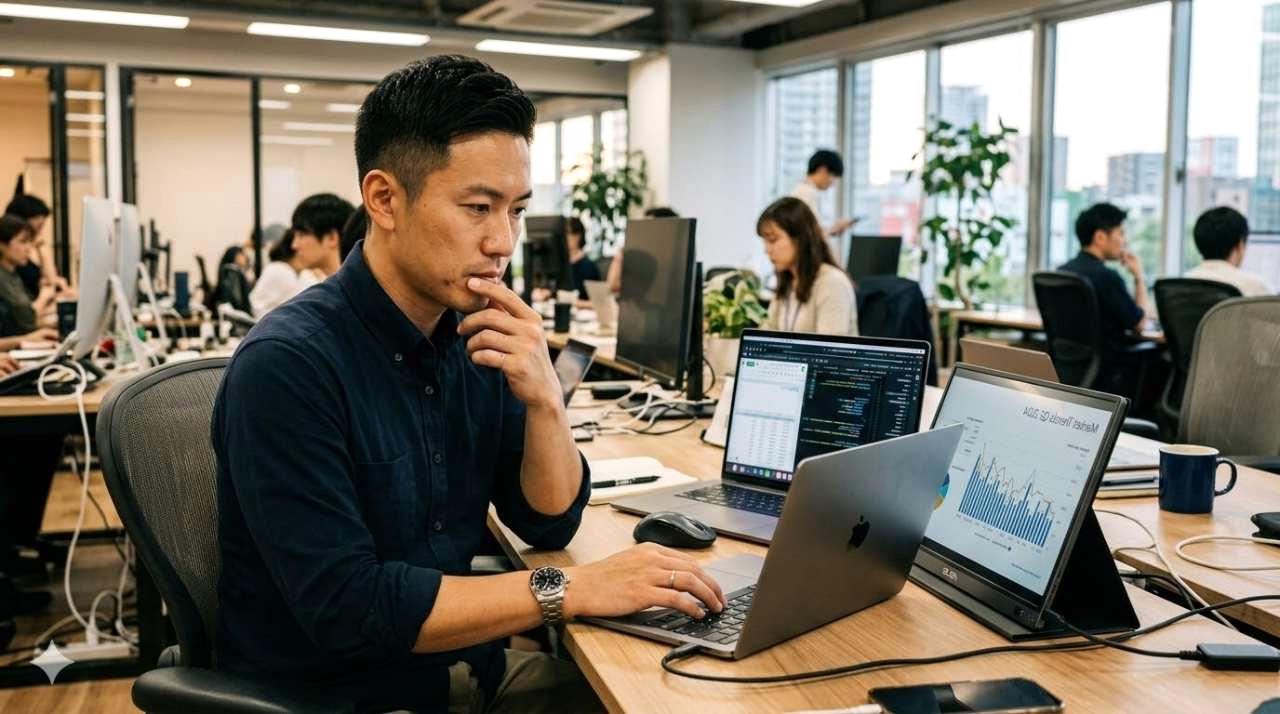
PCの安全性を考えるうえで、スリープとシャットダウンの違いを感覚的に捉えるだけでは不十分です。
どちらも「使っていない状態」に見えますが、内部では電気の流れ方も、保持している情報も、復帰時の挙動も大きく異なります。
火災リスクを最小限に抑えたいのであれば、まずはこの2つの状態が何を意味しているのかを仕組みから理解しておくことが重要です。
スリープは、作業中の状態をすばやく再開できるように、PCの主要な処理を停止しつつ、一部の回路には通電を残す仕組みです。
画面は消え、ファンも止まり、見た目には電源が切れているように見えることがありますが、実際にはメモリ上のデータを保持するために待機電力を消費しています。
これにより、電源ボタンを押したり、キーボードやマウスを操作したりすると、短時間で元の作業画面に戻れるわけです。
一方のシャットダウンは、OSを終了させ、実行中のアプリケーションやプロセスを停止し、通常の利用状態としてはPCを完全に終了させる操作です。
スリープに比べると復帰には時間がかかりますが、CPUやメモリが動作を続ける前提ではなくなるため、一般的には消費電力も発熱も抑えやすくなります。
ただし、ここで注意したいのは、シャットダウンが必ずしも「物理的に完全な無通電」を意味するわけではないという点です。
スリープ中のPCはどこまで通電しているのか
スリープ中のPCでは、すべての部品が完全停止しているわけではありません。
もっとも重要なのは、メモリに対して電力供給が維持されていることです。
現在の作業内容、開いているアプリ、編集中のデータなどは主にメモリ上に保持されているため、ここへの通電が止まると、スリープ前の状態をそのまま復元できなくなります。
そのため、スリープは「停止」ではなく、正確には「低消費電力の待機状態」と考えるべきです。
また、機種によってはメモリ以外にも一部の回路が待機状態を保っています。
たとえば、電源ボタンの入力を受け付ける回路、USB機器からの復帰を可能にする回路、ネットワーク経由で復帰する機能を支える回路などです。
最近のPCでは、スリープ中でもバックグラウンドで限定的な通信や更新処理を行う設計が採用されていることもあり、見た目以上に「完全停止」からは距離があります。
この性質は利便性の面では非常に優秀です。
短時間の離席や、すぐに作業を再開したい場面では、スリープは合理的な選択です。
しかし安全面では、通電が続いている以上、電源回路やバッテリー、充電器まわりの異常がゼロになるわけではありません。
通常はごく小さな待機電力でも、劣化したバッテリーや不安定な電源環境が重なると、長時間放置時の安心感はシャットダウンより低くなります。
とくにノートPCを充電したままバッグの中に入れる、布団やソファの上でスリープ状態にする、排熱しにくい場所で長時間放置するといった使い方は避けたいところです。
スリープ中は高負荷動作こそしませんが、機種や設定によっては想定以上に熱を持つことがあります。
安全性を重視するなら、スリープはあくまで短時間の待機向けと考えるのが現実的です。
シャットダウンしても完全に無通電とは限らない理由
シャットダウンはスリープより安全寄りの状態ですが、それでも「電気が完全に流れていない」とは限りません。
ここは誤解されやすいポイントです。
PCの電源を切ったつもりでも、実際にはマザーボードの一部回路や周辺機器向けの給電機能が待機していることがあります。
たとえば、USBポートからスマートフォンを充電できる機能、LAN経由でPCを起動する機能、電源ボタンの入力待機などは、シャットダウン後も一部の電力供給が残る設計と関係しています。
デスクトップPCでは、電源ユニット自体がコンセントにつながっている限り、待機電力が発生することがあります。
ノートPCでも、ACアダプターを接続したままであれば、充電制御回路や関連する基板には一定の電気的な負荷が残ります。
つまり、OSを終了したことと、電源経路が物理的に完全遮断されたことは同義ではありません。
この違いを整理すると、次のようになります。
| 状態 | 主な通電先 | 復帰速度 | 安全面の傾向 |
|---|---|---|---|
| スリープ | メモリ、一部待機回路 | 非常に速い | 利便性は高いが通電は継続 |
| シャットダウン | 一部待機回路、給電機能 | やや遅い | スリープより安全寄り |
| 主電源オフ・コンセント遮断 | 原則として通電なし | 起動に時間がかかる | 最も無通電に近い |
もちろん、毎回コンセントを抜く運用が常に最適とは限りません。
頻繁な抜き差しでプラグやコンセントが傷むこともありますし、環境によっては現実的でない場合もあります。
ただ、長期間使わないとき、雷が気になるとき、電源まわりに不安があるときには、シャットダウンに加えて電源タップのスイッチを切る、あるいはACアダプターを外すといった対策が有効です。
要するに、スリープは待機、シャットダウンは終了、そして無通電はさらにその先にある状態です。
この違いを理解しておくと、短時間の利便性を優先する場面と、安全性を優先して電源をしっかり落とすべき場面を、落ち着いて使い分けられるようになります。
火災リスクの観点ではスリープとシャットダウンのどちらが安全か

結論から言えば、火災リスクだけを基準にするなら、一般的にはスリープよりシャットダウンのほうが安全です。
理由は単純で、シャットダウンのほうがPC内部で動作し続ける回路や部品が少なく、消費電力も発熱も抑えやすいからです。
スリープは便利な待機機能ですが、完全停止ではありません。
メモリ保持や復帰待機のために一部へ通電が続く以上、電源回路、バッテリー、充電器、周辺機器に関するリスクが完全になくなるわけではないのです。
ただし、ここで注意したいのは、「スリープは危険だから使うべきではない」と短絡的に考えないことです。
正常なPCを適切な環境で短時間スリープさせること自体は、日常的な使い方として広く定着しています。
問題になるのは、長時間の放置、熱がこもりやすい場所、劣化したバッテリー、品質に不安のある電源アクセサリーなど、別の不安要素が重なったときです。
つまり、安全性は電源状態だけで決まるのではなく、利用時間、設置環境、機器の状態によって変わります。
そのため、実際の運用では「スリープかシャットダウンか」を固定的に決めるより、状況に応じて使い分けるほうが合理的です。
利便性を優先してよい場面と、安全性を優先して電源をしっかり落とすべき場面は一致しません。
ここを整理しておくと、必要以上に神経質にならず、それでいてリスクを着実に下げられます。
短時間の離席と就寝時では最適な電源管理が変わる
短時間の離席であれば、スリープは十分に実用的です。
たとえば、数分から1時間程度の休憩、会議の合間、作業をすぐ再開する前提の中断であれば、スリープによる利便性は大きな価値があります。
起動待ちの時間がほとんどなく、開いていたアプリや資料をそのまま再開できるため、作業効率の面では非常に優秀です。
このような短時間利用では、PCが正常な状態にあり、通気の良い場所に置かれている限り、過度に不安視する必要はありません。
一方で、就寝時は話が変わります。
寝ている間は異臭や異音、異常発熱に気づきにくく、トラブルが起きても初動が遅れやすくなります。
しかも就寝中は数時間単位で放置することになるため、短時間の待機とは前提条件が異なります。
とくにノートPCを充電したまま寝室で使っている場合や、布団・クッション・ソファの上に置いたままスリープさせる使い方は避けたいところです。
排熱が妨げられやすく、万一の異常時にも発見が遅れます。
就寝前の判断基準は、次のように考えると整理しやすいです。
- すぐ再開する予定がないなら、基本はシャットダウン
- 充電中で本体が温かいなら、スリープ放置は避ける
- 柔らかい素材の上に置いているなら、必ず設置場所を見直す
- バッテリー劣化や異音、異臭があるなら、就寝前は電源を切る
要するに、短時間の離席ではスリープの利便性が勝ちやすく、就寝時は安全性を優先してシャットダウン寄りに考えるのが妥当です。
PCは静かに動く機器ですが、静かであることと無リスクであることは同じではありません。
長時間不在や外出時はシャットダウンが有利なケースが多い
長時間家を空けるときや、オフィスから退勤するとき、旅行や出張でPCをしばらく使わないときは、スリープよりシャットダウンのほうが適しています。
理由は、利用者がその場にいない以上、異常の兆候を確認できないからです。
もし電源アダプターの異常発熱、バッテリーの不具合、周辺機器のショート、電源タップの劣化などが起きても、すぐに対処できません。
そうした状況では、通電箇所をできるだけ減らしておくこと自体が有効な予防策になります。
とくに注意したいのは、ノートPCを充電したまま閉じてバッグに入れる使い方です。
機種や設定によっては、ふたを閉じても完全に停止せず、スリープやモダンスタンバイの状態で動作を続けることがあります。
その結果、バッグの中で熱がこもり、想定以上に高温になることがあります。
これは火災リスクだけでなく、バッテリー劣化や内部部品への負荷という意味でも好ましくありません。
持ち運び前には、スリープではなくシャットダウン、あるいは少なくとも完全に停止していることの確認が重要です。
また、デスクトップPCでも、長時間不在時は本体のシャットダウンに加えて、必要に応じて電源タップのスイッチを切る判断が有効です。
雷の多い時期や、古い電源タップを使っている環境では、待機電力を残さない運用のほうが安心感があります。
もちろん、常時稼働が前提のサーバー用途や遠隔アクセス用途では別の考え方が必要ですが、一般的な家庭用PCであれば、使わない時間にまで通電を維持する合理性はそれほど高くありません。
整理すると、火災リスクの観点での使い分けは次のようになります。
| 利用シーン | 推奨されやすい状態 | 理由 |
|---|---|---|
| 数分から1時間程度の離席 | スリープ | 復帰が速く、利便性が高い |
| 就寝時 | シャットダウン | 長時間放置になり、異常に気づきにくい |
| 外出・旅行・出張 | シャットダウン | 不在中の通電を減らせる |
| バッグ収納・持ち運び前 | シャットダウン | 熱こもりや誤作動を防ぎやすい |
結局のところ、火災リスクを最小限にしたいなら、迷ったときはシャットダウン寄りに判断するのが堅実です。
そのうえで、短時間の離席だけはスリープを便利に使う。
このように場面ごとに基準を分けておくと、安全性と使い勝手のバランスを無理なく取れるようになります。
ノートPCで注意したいバッテリー発熱と充電中のリスク

ノートPCの火災リスクを考えるうえで、もっとも注意したい要素のひとつがバッテリーです。
デスクトップPCと異なり、ノートPCは本体内部にリチウムイオンバッテリーを搭載しており、しかも限られた筐体の中にCPU、ストレージ、電源回路、冷却機構まで高密度に収めています。
そのため、充電中の発熱やバッテリーの劣化が安全性に与える影響は決して小さくありません。
普段は便利に使えていても、内部では少しずつ負荷が蓄積していることがあり、異常の兆候を見逃すとトラブルの発見が遅れます。
リチウムイオンバッテリーは、軽量で高容量という大きな利点がある一方、熱、衝撃、過充電に近い状態の継続、経年劣化などに弱い側面があります。
もちろん、現在のノートPCには充電制御や温度監視の仕組みが組み込まれており、通常利用で直ちに危険になるわけではありません。
ただし、バッテリーは消耗品です。
長年使った個体や、高温環境での使用が多い個体、常時AC接続で高い充電率を維持し続けている個体では、内部の化学的な劣化が進みやすくなります。
さらに見落とされやすいのが、充電中は本体の発熱要因が増えるという点です。
PCは作業負荷によってCPUやGPUが熱を出しますが、そこにバッテリー充電の熱が加わると、筐体内部の温度は上がりやすくなります。
動画編集やゲーム、長時間のオンライン会議など、高負荷作業をしながら充電していると、冷却設計に余裕の少ない薄型ノートPCではかなり厳しい条件になります。
安全性を考えるなら、性能だけでなく熱の逃がし方にも目を向ける必要があります。
バッテリーの劣化サインを見逃さないことが重要
ノートPCの安全管理では、バッテリーの劣化サインを早めに察知することが非常に重要です。
火災や発煙に至るケースはまれですが、その前段階として何らかの異常が現れることは少なくありません。
問題は、その変化がゆるやかで、日常の中では見過ごされやすいことです。
代表的なサインとしてまず挙げられるのは、バッテリーの膨張です。
キーボード面がわずかに持ち上がる、タッチパッドのクリック感が変わる、底面が平らでなくなる、液晶を閉じたときにわずかな隙間ができるといった変化は、内部でバッテリーが膨らんでいる可能性があります。
これは単なる経年変化として片づけるべきではありません。
膨張は内部異常のサインであり、放置すると筐体や基板に物理的な圧力をかけ、別の故障を誘発することもあります。
また、以前より明らかに本体が熱くなる、充電中だけ異常に温度が上がる、バッテリー残量の減り方が急に不安定になる、充電速度が極端に遅い、あるいは焦げたようなにおいや化学臭がする場合も要注意です。
こうした症状があるときは、まず使用を中断し、ACアダプターを外し、可燃物の少ない場所で状態を確認するのが基本です。
無理に使い続けたり、自分で分解したりするのは避けたほうがよいです。
確認しておきたい劣化サインを整理すると、次のようになります。
- 本体の一部が膨らんでいる、変形している
- 充電中の発熱が以前より強い
- バッテリー残量表示が不安定
- 異臭、焦げたにおい、化学的なにおいがする
- ACアダプターや充電端子が異常に熱い
- 充電時や高負荷時に突然シャットダウンする
これらの兆候がある場合、問題は「まだ使えるかどうか」ではなく、「安全に使い続けられる状態かどうか」です。
ノートPCは高価な機器なので、多少の不調でもだましだまし使いたくなるものですが、バッテリー異常だけは別枠で考えるべきです。
必要であればメーカーサポートや修理窓口に相談し、バッテリー交換や使用停止を含めて判断することが重要です。
布団やソファの上での充電が危険になりやすい理由
ノートPCの使い方で非常に多いのが、布団、ソファ、クッション、ラグの上でそのまま使ったり充電したりするケースです。
くつろいだ姿勢で使えるため便利ではありますが、安全面ではあまり好ましい環境ではありません。
理由は明確で、柔らかい素材が通気口をふさぎやすく、熱を逃がしにくいからです。
ノートPCは底面や側面、背面などから吸気・排気を行う設計が一般的です。
しかし布団やソファのような沈み込む素材の上では、本体がわずかに埋もれ、吸気口が部分的に塞がれることがあります。
すると冷却効率が落ち、内部温度が上昇しやすくなります。
そこに充電の発熱が加われば、温度条件はさらに厳しくなります。
高温状態が続けば、バッテリーの劣化を早めるだけでなく、電源回路やストレージなど他の部品にも負担がかかります。
加えて、布製品は熱をため込みやすく、万一の異常発熱時に周囲へ影響が及びやすい点も見逃せません。
通常の使用で直ちに発火するわけではありませんが、異常が起きたときの安全余裕が小さくなるのです。
とくに就寝前にベッドの上で使い、そのまま充電しながらスリープにする、といった使い方は避けたいところです。
利用者が眠ってしまえば、異臭や異常な熱に気づくのが遅れます。
安全性を高めるためには、ノートPCはできるだけ硬く平らな面で使うことが基本です。
机の上が理想ですが、難しい場合でも、通気を妨げにくいPCスタンドや硬質のトレーを介して設置するだけで状況はかなり改善します。
充電中はとくに、周囲に紙類や布類を密集させず、ACアダプターも熱がこもらない位置に置くことが大切です。
ノートPCは携帯性の高さゆえに、使う場所の自由度が大きい機器です。
しかし、その自由さが安全管理の甘さにつながりやすい面もあります。
バッテリーの状態を定期的に確認し、充電中の設置場所を見直すだけでも、火災リスクは着実に下げられます。
便利さを損なわない範囲で、熱を逃がしやすい環境を整えることが、長く安全に使うための基本です。
デスクトップPCで見落としやすい電源ユニットとほこりの危険

デスクトップPCはノートPCに比べて冷却性能が高く、据え置きで安定して使えるという印象があります。
実際、筐体が大きく、ファンやヒートシンクにも余裕を持たせやすいため、高負荷に強い構成を組みやすいのは事実です。
しかしその一方で、長期間同じ場所に設置されることが多く、内部や周辺にほこりが蓄積しやすいという弱点があります。
さらに、電源ユニットや電源タップのような「普段は見えにくい部分」に負荷が集中しやすく、異常の兆候を見逃しやすい点も注意が必要です。
火災リスクという観点で見ると、デスクトップPCは本体内部の発熱だけでなく、給電経路全体を含めて考える必要があります。
とくに高性能なCPUやGPUを搭載したPCでは、消費電力が大きくなり、電源ユニットには継続的な負荷がかかります。
そこに内部のほこり、通気不足、古い電源タップ、無理なたこ足配線などが重なると、単独では小さな問題でも、全体としては無視できないリスクになります。
デスクトップPCは「据え置きだから安全」と思われがちですが、実際には設置環境の影響を強く受ける機器です。
床に直置きしている、壁際にぴったり寄せている、机の下の狭い空間に押し込んでいる、周囲に紙類や布製品が多いといった条件は、冷却効率や清掃性を下げます。
安全性を高めるには、本体スペックだけでなく、空気の流れと電源まわりの健全性を含めて見直すことが重要です。
通気不足と吸気口の詰まりが温度上昇を招く
デスクトップPCの内部には、CPU、GPU、マザーボードの電源回路、ストレージ、電源ユニットなど、熱を発する部品が複数あります。
これらはケースファンやCPUクーラー、GPUクーラーによって冷却されますが、その前提となるのが十分な吸気と排気です。
つまり、冷却性能はファンの性能だけで決まるのではなく、空気がきちんと流れる環境があって初めて成立します。
ところが実際には、吸気口にほこりがたまり、フィルターが目詰まりし、ケース内部にも細かなごみが蓄積していることが少なくありません。
ほこりは単に見た目が悪いだけではなく、空気の流れを妨げ、ヒートシンクやファンの効率を落とします。
結果として内部温度が上がりやすくなり、ファンはより高回転で回り続け、部品全体に熱ストレスがかかります。
高温状態が続けば、コンデンサーや樹脂部品、ケーブル被覆の劣化も進みやすくなります。
とくに注意したいのは、電源ユニット周辺です。
電源ユニットは外から見えにくく、内部を直接確認しづらいため、異常の発見が遅れがちです。
しかし、ここは家庭用コンセントから受けた電力をPC各部へ安定供給する重要な部品であり、発熱も伴います。
吸気口が詰まっていたり、ケース内の熱がこもっていたりすると、電源ユニットの負担は確実に増えます。
温度上昇を防ぐために見直したいポイントは次のとおりです。
- ケース前面や底面の吸気口にほこりが詰まっていないか
- 背面や上面の排気スペースが壁や家具でふさがれていないか
- 床置きの場合、カーペットやラグが吸気を妨げていないか
- ケース内部のファンやヒートシンクにほこりが付着していないか
- 長期間清掃していないまま高負荷運用を続けていないか
デスクトップPCは冷却余裕があるぶん、多少の汚れや通気不足でもすぐには不調が出ないことがあります。
しかし、それがかえって油断につながります。
静かに温度が上がり、静かに部品が劣化していくため、定期的な点検と清掃が安全性の維持に直結します。
古い電源タップや延長コードも火災リスクになりうる
PC本体ばかりに意識が向きがちですが、火災リスクの観点では電源タップや延長コードも非常に重要です。
むしろ、家庭内の電気トラブルでは、本体内部よりも周辺の給電環境に問題があるケースも珍しくありません。
デスクトップPCは本体、モニター、スピーカー、ルーター、外付けストレージ、プリンターなど、複数の機器を同時に接続することが多く、結果として電源タップに負荷が集中しやすくなります。
古い電源タップは、内部接点の劣化、差し込み口のゆるみ、コード被覆の傷みなどが進んでいることがあります。
見た目に大きな異常がなくても、長年の使用で接触抵抗が増え、そこから発熱することがあります。
また、延長コードを束ねたまま使う、家具の下敷きにする、無理に折り曲げるといった使い方も好ましくありません。
電流が流れる経路に負担がかかり、熱が逃げにくくなるためです。
とくに高性能なデスクトップPCでは、消費電力が想像以上に大きいことがあります。
ゲーミングPCやクリエイター向けPCでは、本体だけで数百ワット規模になることもあり、そこにモニターや周辺機器が加われば、電源タップ全体の負荷はさらに増えます。
安価で品質不明のタップや、古くなった延長コードをそのまま使い続けるのは避けたいところです。
確認しておきたいポイントを簡単に整理すると、次のようになります。
| 確認項目 | 注意したい状態 | 見直しの方向 |
|---|---|---|
| 電源タップの年数 | 長年交換していない | 定期的に新しい製品へ更新する |
| 差し込み口の状態 | ゆるい、熱を持つ | 使用をやめて交換を検討する |
| コードの取り回し | 束ねたまま、圧迫されている | 熱がこもらないように配線する |
| 接続機器の数 | たこ足配線が多い | 負荷を分散し、容量を確認する |
電源タップや延長コードは、壊れるまで使い続けるものではありません。
PC本体を買い替えても、足元の給電環境だけが何年も据え置きになっていることはよくあります。
安全性を重視するなら、本体内部の清掃と同じくらい、電源まわりの更新と点検を習慣化することが大切です。
デスクトップPCの火災リスクは、見える場所より見えにくい場所に潜みやすいという点を、あらためて意識しておきたいところです。
PCの火災リスクを減らすために今日からできる電源管理術

PCの火災リスクを下げるために必要なのは、特別な知識や高価な機材だけではありません。
むしろ重要なのは、日々の使い方の中で通電時間、発熱、給電環境を適切に管理することです。
PC本体の性能やメーカーの信頼性ももちろん大切ですが、実際の安全性は、どのような場所で、どのような状態で、どれだけ長く通電させるかによって大きく変わります。
つまり、火災リスクを最小限に抑える電源管理術とは、難しいテクニックではなく、危険が高まりやすい条件を避けるための習慣づくりだと考えると分かりやすいです。
とくに見直したいのは、使っていない時間の扱いです。
PCは作業中だけでなく、待機中や充電中にも電気が流れています。
スリープ中の待機電力、シャットダウン後の一部給電、ACアダプターや電源タップの常時接続など、利用者が意識しにくいところで通電が続いていることは珍しくありません。
こうした状態そのものが直ちに危険というわけではありませんが、劣化したケーブル、熱のこもる設置環境、ほこり、バッテリーの不調といった要素が重なると、リスクは確実に上がります。
そのため、電源管理では「必要なときだけ安全に使い、不要なときは無理に通電を続けない」という考え方が基本になります。
利便性を優先して常にスリープ運用にするのではなく、利用シーンごとに適切な停止方法を選ぶことが大切です。
加えて、PC本体だけでなく、充電器、ケーブル、コンセント、電源タップまで含めてひとつの電源環境として捉える視点が欠かせません。
就寝前はスリープ任せにせず状況に応じて電源を切る
就寝前のPCの扱いは、安全性を左右する重要な分岐点です。
短時間の離席であればスリープは便利ですが、就寝中は数時間にわたって利用者の目が離れます。
もし異常発熱や異臭、充電器のトラブル、バッテリーの不具合が起きても、発見が遅れやすくなります。
この点を考えると、就寝前はスリープを標準にするのではなく、状況に応じてシャットダウンを選ぶほうが堅実です。
とくにノートPCでは、充電しながらベッド周辺で使い、そのまま閉じてスリープにする使い方は避けたいところです。
機種によっては、ふたを閉じても完全停止せず、待機中にわずかな発熱が続くことがあります。
さらに、布団やクッションの近くでは排熱が妨げられやすく、熱がこもる条件がそろいやすくなります。
就寝中は異常に気づきにくいという前提を踏まえると、少しでも不安要素があるなら電源を切る判断が合理的です。
就寝前に見直したいポイントは次のとおりです。
- 翌朝すぐ再開する必要がないならシャットダウンする
- 充電中で本体やACアダプターが熱い場合は通電を続けない
- 柔らかい布製品の上に置いたままにしない
- バッテリー膨張や異臭など異常の兆候がある場合は使用を中止する
- 長時間使わない周辺機器は必要に応じて電源タップ側も見直す
もちろん、毎晩必ずコンセントを抜くべきだとまでは言いません。
ただ、就寝時は「便利さより安全性を優先する時間帯」と考えると判断しやすくなります。
PCは静かに待機できますが、静かなことと安全であることは同義ではありません。
夜間は利用者の監視が及ばない時間だからこそ、通電を減らす価値があります。
充電器・ケーブル・コンセント周辺を定期的に点検する
PCの火災リスクを考えるとき、本体内部の温度やバッテリーばかりに目が向きがちですが、実際には充電器やケーブル、コンセント周辺の異常も非常に重要です。
むしろ、日常的なトラブルの入口としては、こちらのほうが身近かもしれません。
ACアダプターの発熱、ケーブルの被覆破れ、プラグのぐらつき、コンセント周辺のほこりなどは、どれも見逃されやすい一方で、異常発熱や接触不良の原因になりえます。
とくに注意したいのは、見た目に問題がなくても内部で劣化が進んでいる場合があることです。
ケーブルは曲げ癖がつく部分、根元、家具に挟まれる箇所から傷みやすくなります。
ACアダプターも、長時間高温になる使い方を続けると内部部品に負担がかかります。
また、コンセントとプラグの隙間にほこりがたまり、湿気を含むことでトラッキング現象の原因になることもあります。
これはPC専用の問題ではありませんが、常時接続されやすいPC環境では意識しておきたいポイントです。
点検の頻度は厳密でなくても構いませんが、少なくとも定期的に目視確認する習慣は持っておきたいところです。
たとえば、掃除のタイミングや模様替えの際に、配線まわりも一緒に確認するだけでも十分意味があります。
確認項目を整理すると、次のようになります。
| 点検箇所 | 確認したい異常 | 対応の考え方 |
|---|---|---|
| ACアダプター | 異常な熱、変形、焦げたにおい | 使用を中止し交換を検討する |
| 充電ケーブル | 被覆破れ、折れ癖、接触不良 | 早めに交換する |
| プラグとコンセント | ぐらつき、変色、ほこり | 清掃し、異常があれば使用をやめる |
| 電源タップ | 差し込み口のゆるみ、発熱 | 古いものは更新を検討する |
また、純正品または信頼できるメーカーの充電器を使うことも基本です。
安価な互換品のすべてが危険というわけではありませんが、品質のばらつきが大きい製品では、保護回路や発熱対策が十分でないことがあります。
PCは消費電力が比較的大きい機器なので、スマートフォン以上に給電品質の影響を受けやすいと考えたほうがよいです。
結局のところ、火災リスクを減らす電源管理術とは、PC本体だけを見張ることではありません。
就寝前の停止判断、充電中の設置場所、ケーブルやコンセントの点検といった基本を丁寧に積み重ねることが、もっとも現実的で効果的な対策です。
派手さはありませんが、こうした地道な見直しこそが、PCを長く安全に使うための土台になります。
UPSや雷対策タップは安全性向上に役立つのか
PCの火災リスクや電源トラブルを考えるとき、PC本体のスリープやシャットダウンだけでなく、外部の電源環境をどう整えるかも重要な論点になります。
その代表例がUPSと雷対策タップです。
どちらも「電源まわりを守る機器」として知られていますが、役割は同じではありません。
また、導入すれば何でも安全になるというものでもなく、仕組みと限界を理解したうえで使うことが大切です。
まず整理しておくと、雷対策タップは主に雷サージなどの瞬間的な過電圧から機器を守るためのものです。
一方、UPSは停電時にも一定時間電力を供給し、PCを安全に終了させるための装置です。
つまり、雷対策タップは異常な電圧変動への備え、UPSは電源断そのものへの備えという性格が強いです。
どちらも火災予防に間接的に関わりますが、目的は少し異なります。
火災リスクの観点で見ると、これらの機器は「異常な電気的ストレスを減らす」という意味で有効です。
PCや周辺機器は、安定した電圧で使われることを前提に設計されています。
そこへ落雷由来のサージや急な停電復帰、瞬間的な電圧変動が加わると、電源回路やACアダプター、接続機器に想定外の負荷がかかることがあります。
通常は保護回路が働きますが、条件が悪ければ部品の劣化や故障を早める要因になります。
したがって、電源品質を整えることは、単なる利便性向上ではなく、安全性の底上げにもつながります。
停電対策と異常電圧対策は火災予防にもつながる
停電や異常電圧は、一般には「データが消える」「作業が中断する」といった問題として語られがちですが、実際には機器の安全性にも影響します。
たとえば、停電が発生した直後に電力が不安定な状態で復旧すると、電源回路に負荷がかかることがあります。
また、雷サージのような瞬間的な高電圧は、PC本体だけでなく、モニター、ルーター、外付けストレージ、電源タップなど広い範囲に影響を及ぼす可能性があります。
もちろん、一般家庭でこれが直ちに火災へ直結するケースは多くありません。
ただし、電源まわりの部品は一度の大きな異常で壊れるだけでなく、小さなストレスの積み重ねで劣化していくことがあります。
つまり、異常電圧対策は「今すぐ燃えないため」だけでなく、「将来的な故障や異常発熱の芽を減らすため」の対策でもあります。
UPSや雷対策タップの役割を簡潔に整理すると、次のようになります。
| 機器 | 主な役割 | 安全面での意味 |
|---|---|---|
| 雷対策タップ | 雷サージや過電圧の吸収 | 電源回路への瞬間的な負荷を軽減しやすい |
| UPS | 停電時の一時給電と安全な終了 | 突然の電源断による混乱や機器負荷を抑えやすい |
| 通常の電源タップ | 配線の分岐 | 保護機能が弱い場合は安全性向上には直結しにくい |
ただし、ここで過信は禁物です。
雷対策タップにも吸収できるエネルギー量には限界がありますし、UPSもバッテリーを内蔵する以上、定期的な交換や点検が必要です。
古くなったUPSを放置すれば、逆にバッテリー劣化という別の問題を抱えることになります。
つまり、保護機器は導入して終わりではなく、状態を維持してこそ意味があります。
また、落雷が非常に近い場合や、建物全体の電源環境に問題がある場合には、保護機器だけで完全に防げるとは限りません。
長時間不在時や激しい雷雨が予想されるときは、必要に応じてPC本体をシャットダウンし、電源タップのスイッチを切る、あるいはコンセントから外すといった物理的な対策も有効です。
機器による保護と運用による保護を組み合わせることが、現実的な安全策になります。
安全性だけでなくデータ保護の観点でも電源対策は重要
電源対策の価値は、安全性だけにとどまりません。
PCにとって電源の安定性は、データ保護の観点でも非常に重要です。
突然の停電や瞬断が起きると、保存中のファイルが破損したり、OSやアプリケーションの状態が不整合を起こしたりすることがあります。
とくに、外付けストレージを接続している環境や、長時間の作業データを扱う環境では、電源トラブルがそのままデータ消失リスクにつながります。
UPSが評価される大きな理由のひとつは、停電時に数分から十数分程度の猶予を確保できることです。
この時間があれば、作業中のファイルを保存し、OSを正常に終了させることができます。
これは単に便利というだけでなく、ストレージやファイルシステムへの負担を減らす意味でも重要です。
SSDやHDDは、書き込み中に電源が落ちると不整合が起きる可能性があり、最悪の場合は復旧に手間がかかります。
また、雷対策タップもデータ保護に無関係ではありません。
サージによって外付けHDDやNAS、ネットワーク機器が故障すれば、PC本体が無事でもデータアクセス環境が失われることがあります。
つまり、電源対策は本体だけを守るものではなく、作業環境全体の継続性を支えるものだと考えるべきです。
電源対策を導入する価値が高いケースを挙げるなら、次のような環境です。
- 長時間の文書作成や編集作業を日常的に行う
- 外付けHDDやSSD、NASを常用している
- 停電や瞬断が起きやすい地域や建物で使っている
- デスクトップPCを仕事用途で使っている
- 雷の多い季節に複数の周辺機器を接続している
要するに、UPSや雷対策タップは、火災リスクを直接ゼロにする魔法の道具ではありません。
しかし、異常電圧や停電による機器への負荷を減らし、結果として安全性とデータ保護の両面を支える有効な手段です。
PCの電源管理を一段深く考えるなら、スリープかシャットダウンかという本体側の選択に加えて、外部の電源環境まで含めて整えることが、より完成度の高い対策になります。
こんな使い方は危険?避けたいPCのNG習慣をチェック

PCの火災リスクは、製品そのものの品質だけで決まるものではありません。
むしろ日常の何気ない使い方の積み重ねが、安全性を大きく左右します。
高性能なPCでも、熱がこもる置き方をしていたり、異常の兆候を見過ごしていたりすれば、故障や発熱トラブルの可能性は確実に高まります。
逆に言えば、危険になりやすい習慣を避けるだけでも、火災リスクはかなり抑えられます。
厄介なのは、危険な使い方の多くが「すぐには問題が起きない」ことです。
たとえば、少し通気が悪い場所に置いていても、その場では普通に動いてしまいますし、ファンの音が少し大きい程度なら見過ごしてしまいがちです。
しかし、PC内部では温度上昇や部品劣化が静かに進行していることがあります。
火災は突然起きるように見えても、その前段階にはたいてい小さな異常や無理な運用が積み重なっています。
とくに注意したいのは、排熱を軽視した設置、長時間のつけっぱなし運用、そして異臭や異音の放置です。
これらはどれも、利便性を優先するあまり起こりやすい習慣ですが、安全面では見直す価値があります。
PCは精密機器であると同時に、継続的に電気を使い熱を発する装置でもあります。
その前提を忘れず、快適さと安全性の両立を意識することが大切です。
排気口をふさぐ置き方やつけっぱなし運用の落とし穴
PCの冷却は、内部の熱を外へ逃がすことで成り立っています。
そのため、排気口や吸気口をふさぐ置き方は、想像以上に大きなリスク要因になります。
ノートPCであれば布団、ソファ、クッション、ひざの上など、柔らかい面に長時間置く使い方が典型例です。
デスクトップPCでも、壁にぴったり寄せる、机の下の狭い空間に押し込む、周囲を物で囲うといった設置は、排気効率を落とします。
排熱がうまくいかない状態では、CPUやGPUだけでなく、電源回路、ストレージ、バッテリー、電源ユニットなどにも熱がこもりやすくなります。
最近のPCは温度制御が賢く、危険な温度に近づくと性能を落として保護しようとしますが、それでも高温状態が繰り返されれば部品の劣化は進みます。
すぐに発火しなくても、長期的には故障率を上げ、異常発熱の土台を作ることになります。
また、つけっぱなし運用にも注意が必要です。
常時稼働が必要なサーバー用途などを除けば、一般的な家庭用PCを何日も連続で動かし続ける合理性はそれほど高くありません。
長時間の通電は、ファンの摩耗、内部へのほこりの吸い込み、電源回路への負荷、バッテリーの高温維持などにつながります。
とくにスリープ任せで何日も運用していると、利用者は「休ませているつもり」でも、実際には待機通電が続いていることがあります。
避けたい使い方を整理すると、次のようになります。
- ノートPCを布団やソファの上で長時間使う
- デスクトップPCを壁際や棚の奥に押し込む
- 吸気口や排気口の周囲に物を置く
- 高負荷作業後も熱いまま閉じて放置する
- 使わない日も含めて常時通電を続ける
PCは便利な道具ですが、熱を逃がす前提で設計されています。
その前提を崩す置き方や運用は、性能面だけでなく安全面でも不利です。
つけっぱなしが習慣になっている場合は、本当に常時稼働が必要なのか、一度立ち止まって見直す価値があります。
異臭や異音を放置しないことが重大トラブルの予防になる
PCの火災や重大故障は、完全な無兆候で起きるとは限りません。
むしろ、その前に何らかのサインが出ていることは少なくありません。
代表的なのが異臭と異音です。
これらは利用者が比較的気づきやすい異常でありながら、「まだ動いているから大丈夫だろう」と軽視されやすいポイントでもあります。
しかし、安全性を考えるなら、異臭や異音は早めに反応すべき重要な警告です。
異臭として注意したいのは、焦げたようなにおい、樹脂が熱せられたようなにおい、化学的な刺激臭などです。
これらは電源回路、ACアダプター、ケーブル、バッテリー、内部部品の異常発熱と関係している可能性があります。
とくに、充電中だけにおいがする、特定の高負荷作業時ににおいが強くなるといった場合は、熱や電源系の問題を疑ったほうがよいです。
異音については、ファンの異常回転音、こすれるような音、カチカチという不規則な音、電源まわりからのジーという高周波音などが挙げられます。
もちろん、すべてが直ちに危険というわけではありません。
コイル鳴きのように機能上は大きな問題がないケースもあります。
ただし、以前と違う音が急に出始めた、音と同時に発熱や動作不安定がある、においも伴っているといった場合は、放置しないほうが賢明です。
異常を感じたときの基本対応は、次の順序で考えると落ち着いて対処しやすいです。
- まず作業を中断し、必要ならデータを保存する
- PCをシャットダウンし、充電器や周辺機器を外す
- 本体やACアダプターが異常に熱くないか確認する
- ほこり、ケーブル損傷、バッテリー膨張の有無を目視する
- 再発する場合は使用を控え、メーカーや修理窓口に相談する
異臭や異音は、PCが利用者に送っている数少ない分かりやすい警告です。
これを無視して使い続けると、軽微な不具合で済んだはずの問題が、電源故障や発煙、部品破損へ発展することがあります。
安全性を高めるうえで大切なのは、異常を恐れすぎることではなく、異常を正常化しないことです。
いつもと違うと感じたら、その違和感を軽く扱わないことが、重大トラブルの予防につながります。
スリープとシャットダウンを使い分けてPCの火災リスクを最小限に抑えよう
PCの火災リスクを最小限に抑えたいと考えたとき、もっとも現実的で効果の高い考え方は、スリープとシャットダウンを場面に応じて使い分けることです。
どちらか一方だけを絶対的な正解として扱うのではなく、それぞれの仕組みと特性を理解したうえで、利用時間、設置環境、機器の状態に合わせて選ぶことが重要です。
安全性は、単に電源ボタンをどう押すかだけで決まるものではありませんが、日常の電源管理は確実にリスクの大小へ影響します。
まず前提として、火災リスクだけを基準にするなら、一般にはスリープよりシャットダウンのほうが安全寄りです。
スリープ中のPCは見た目こそ静かですが、内部ではメモリ保持や復帰待機のために一部へ通電が続いています。
機種によってはネットワーク待機やUSB給電なども残るため、完全停止ではありません。
一方、シャットダウンはOSを終了し、通常利用に必要な主要動作を止めるため、消費電力も発熱も抑えやすくなります。
したがって、長時間使わないとき、不在時、就寝時などは、シャットダウンを基本に考えるほうが合理的です。
ただし、ここで大切なのは、スリープを危険な機能として一律に否定しないことです。
短時間の離席や、すぐに作業を再開したい場面では、スリープは非常に便利で、実用性の高い機能です。
正常なPCを、通気の良い場所で、短時間だけスリープさせること自体は、過度に不安視する必要はありません。
問題になるのは、長時間の放置、熱がこもる場所、劣化したバッテリー、傷んだケーブル、古い電源タップなど、別の不安要素が重なったときです。
つまり、危険なのはスリープそのものというより、通電が続く状態を不適切な環境で長く放置することだと理解しておくべきです。
実際の運用では、次のような基準で考えると判断しやすくなります。
- 数分から1時間程度の離席なら、スリープは実用的
- 就寝前や長時間使わないときは、シャットダウンが基本
- 外出や旅行、出張の前は、スリープではなくシャットダウンを選ぶ
- ノートPCをバッグに入れる前は、完全に停止していることを確認する
- 本体や充電器が熱い、異臭がする、バッテリーに不安がある場合は通電を続けない
このように整理すると、スリープとシャットダウンは対立する選択肢ではなく、用途の異なる道具だと分かります。
短時間の利便性を取るならスリープ、長時間の安全性を取るならシャットダウンという考え方です。
ここに迷いがなくなるだけでも、日々の運用はかなり安定します。
また、火災リスクを下げるうえでは、電源状態の選択だけで満足しないことも重要です。
たとえば、シャットダウンしていても、劣化した電源タップや傷んだACアダプターを使い続けていれば、別のリスクは残ります。
逆に、スリープを使っていても、設置場所が適切で、通気が確保され、電源まわりが健全であれば、実用上の不安はかなり小さくできます。
つまり、本当に見るべきなのは、PC本体、バッテリー、充電器、ケーブル、コンセント、周辺機器まで含めた電源環境全体です。
安全性を高めるために、あわせて意識したいポイントを整理すると、次のようになります。
| 項目 | 意識したいこと | 安全面での意味 |
|---|---|---|
| 電源状態 | 短時間はスリープ、長時間はシャットダウン | 不要な通電を減らしやすい |
| 設置場所 | 通気の良い硬い面に置く | 熱こもりを防ぎやすい |
| バッテリー | 膨張や異常発熱を見逃さない | ノートPC特有のリスクを抑えやすい |
| 給電環境 | ケーブル、タップ、コンセントを点検する | 接触不良や異常発熱を防ぎやすい |
| 不在時対応 | 必要に応じてタップの電源も見直す | 長時間放置時の安心感が高まる |
とくに就寝時と外出時は、判断を少し厳しめにしておくと安心です。
人がその場にいない、あるいは異常に気づきにくい時間帯は、利便性より安全性を優先する価値が高くなります。
ノートPCを充電したままベッド周辺で使う、デスクトップPCをほこりの多い狭い場所でつけっぱなしにする、古い電源タップに複数機器を集中接続するといった使い方は、どれも避けたい習慣です。
こうした条件が重なると、スリープかシャットダウンか以前に、電源管理全体の質が下がってしまいます。
結局のところ、PCの火災リスクを最小限に抑える方法は、極端な運用ではなく、理にかなった使い分けにあります。
短時間の離席ではスリープを便利に使い、就寝時や長時間不在時にはシャットダウンを選ぶ。
そして、充電器やケーブル、電源タップ、設置環境まで含めて定期的に見直す。
この積み重ねが、必要以上に不安にならず、それでいて安全性を着実に高めるもっとも現実的な方法です。
PCは便利な道具ですが、電気と熱を扱う機器でもあります。
その前提を忘れず、使い方を少し整えるだけで、安心して長く付き合える環境は十分に作れます。


コメント