
パソコンをスリープのまま使い続けること、本当に大丈夫ですか?多くのユーザーが「起動が速いから」「手間がないから」という理由でスリープ運用を習慣化していますが、その裏には見過ごせないリスクが潜んでいます。
PC の寿命を縮める要因として、スリープ時の通電状態や熱蓄積、メモリの不具合などが挙げられます。
特に長期間スリープを繰り返すことで、電源回路やバッテリー、ストレージに負荷がかかり、予期せぬ故障を招くケースも少なくありません。
本記事では、スリープ運用がもたらす具体的なリスクと故障原因を徹底的に解明します。
さらに、電源を切るべき適切なタイミングや、運用方法の判断基準を明確に提示。
あなたの愛機を長く快適に使い続けるための、実践的な指針を提供します。
- スリープとシャットダウン、どちらがPCに優しいのか
- 故障リスクを減らすための電源管理の正解
- 目的別・最適な電源運用の選択方法
デジタル機器を長く使いこなすためには、正しい知識に基づく判断が不可欠です。
スリープの便利さに依存する前に、一度立ち止まって考えてみませんか。
PC のスリープ運用が寿命に与える影響とは

パソコンをスリープのまま放置することは、一見すると便利な運用方法に見えます。
しかし、その便利さの裏側には、機器の寿命を縮める要因が潜んでいるのです。
多くのユーザーが「起動が速い」「作業を再開しやすい」という理由でスリープを活用しています。
確かに、これらのメリットは否定できません。
しかし、スリープ状態でも PC は完全に電源が切れているわけではないという事実を、どれだけの人が理解しているでしょうか。
スリープ中の PC は、メモリにデータを保持するために微弱な電力を消費し続けています。
この状態が長期間続くことで、電源回路やバッテリー、さらにはストレージにまで負荷がかかるのです。
スリープとシャットダウンの仕組みの違い
スリープとシャットダウン、この二つの動作は根本的に異なる仕組みを持っています。
それぞれの仕組みを理解することで、適切な電源管理の重要性が見えてくるはずです。
スリープモードでは、以下の状態になります。
- 作業中のデータをメモリ(RAM)に保持したまま
- 最低限の電力を供給し続ける
- 周辺機器への給電は停止または制限
- 起動時にメモリから即座に復帰
一方、シャットダウンでは以下の通りです。
- 全てのデータをストレージに保存
- 完全に電源を遮断
- 全ての回路への給電を停止
- 起動時に OS を一から読み込み
この違いが、PC 各部品への負荷に直結します。
スリープはメモリへの常時給電が必要であり、電源回路が常に稼働状態となります。
対してシャットダウンは、物理的に電流が流れない状態です。
| 項目 | スリープ | シャットダウン |
|---|---|---|
| 電力消費 | あり(微弱) | なし |
| メモリ状態 | データ保持 | データ消去 |
| 電源回路 | 通電継続 | 完全遮断 |
| 起動速度 | 高速 | 通常 |
| 部品負荷 | 継続的 | 最小限 |
特に注意すべきは、スリープ中の発熱です。
完全な冷却状態にならないため、内部温度が徐々に上昇するケースもあります。
この状態が数日、数週間と続くことで、電子部品へのストレスが蓄積されていくのです。
では、どの程度のスリープ運用なら問題ないのでしょうか。
答えは「使用頻度と環境による」となります。
毎日使う PC であれば、夜間のスリープは許容範囲でしょう。
しかし、数日使わない場合や、高温環境での運用は避けるべきです。
あなたの PC 運用、本当に最適ですか?
スリープ運用による主な故障リスクと原因
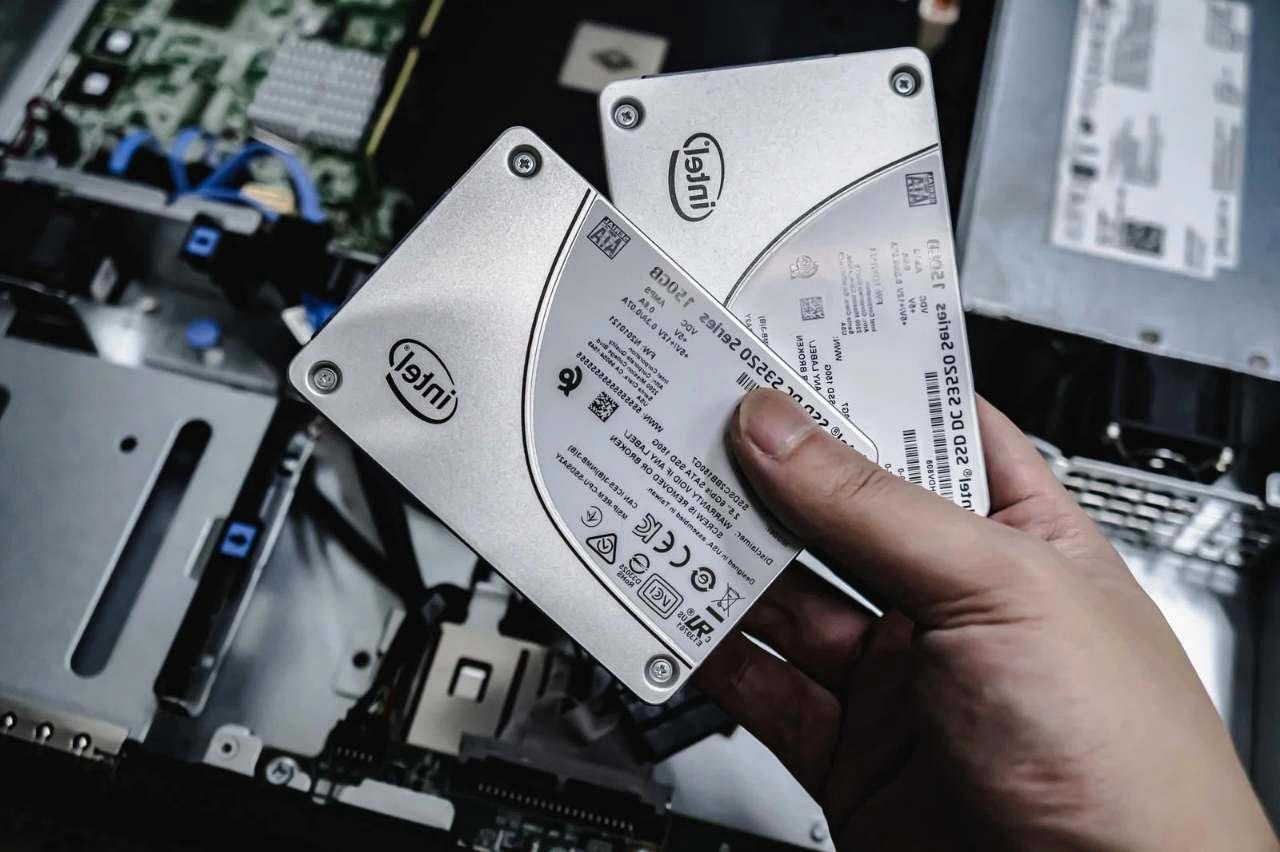
スリープ運用を続けることで、PC にはどのような故障リスクが生じるのでしょうか。
ここでは、主要な故障原因を具体的に解説します。
多くのユーザーは「スリープなら安全」と考えています。
しかし、実際には通電し続けることによる部品の劣化が確実に進行しているのです。
特に、電源回路、ストレージ、バッテリー、メモリの四つが影響を受けやすい部位となります。
電源回路への負荷と発熱の問題
スリープ状態でも、PC の電源回路は微弱な電流を供給し続けています。
この状態が長期間続くことで、電源ユニットやマザーボード上の電源回路に負荷が蓄積されるのです。
電子部品は、通電と発熱を繰り返すことで劣化が進行します。
スリープ中は完全な冷却状態にならないため、内部温度が常温より高い状態が維持されます。
この状態が数日、数週間と続くことで、コンデンサやトランジスタなどの部品にストレスがかかります。
特に注意すべきは、以下の症状です。
- 電源が入りにくくなる
- 突然シャットダウンする
- 異音がする
- 発熱が異常に高い
これらの症状は、電源回路の劣化が進行しているサインです。
スリープ運用を続けているユーザーは、一度自分の PC の電源周りを点検してみることをお勧めします。
ストレージへの影響とデータ破損リスク
ストレージ、特に SSD や HDD への影響も見過ごせません。
スリープからの復帰時に、ストレージは急激なアクセス要求を受けます。
この繰り返しにより、書き込み回数の制限がある SSD は劣化が加速するのです。
さらに危険なのは、スリープ中のデータ破損リスクです。
スリープ中に何らかの理由で電源が不安定になった場合、メモリ上のデータがストレージに正しく書き込まれない可能性があります。
| リスク要因 | 影響を受ける部品 | 結果 |
|---|---|---|
| 通電継続 | SSD/HDD | 劣化加速 |
| 復帰時アクセス | ストレージ | 負荷増大 |
| 電源不安定 | 全ストレージ | データ破損 |
| 熱蓄積 | SSD コントローラー | 性能低下 |
重要なデータを扱っている場合、スリープ運用は慎重に判断すべきです。
定期的なバックアップは必須ですが、そもそもリスクを減らす運用が理想ではないでしょうか。
バッテリー劣化とメモリの不具合
ノート PC をスリープ運用している場合、バッテリー劣化も深刻な問題です。
スリープ中はバッテリーから微弱な電力を供給し続けるため、常時放電状態となります。
この状態が続くと、バッテリーの化学反応が促進され、容量の低下が早まります。
特に、満充電のままスリープを続けるのは避けるべきです。
メモリ(RAM)についても、スリープ中は常に電荷を保持し続ける必要があります。
この状態が長期間続くと、メモリセルの劣化や、まれにデータ保持不能の不具合が発生するケースもあります。
- バッテリーの最大容量が減少
- スリープからの復帰に失敗
- メモリエラーの発生
- 予期せぬ再起動
これらの症状が出始めた場合、スリープ運用の見直しを検討すべき時期です。
あなたの PC、大丈夫ですか?
電源を切るべき適切なタイミングと判断基準
では、実際にどのタイミングで電源を切るべきなのでしょうか。
使用頻度や状況に応じた適切な判断基準を解説します。
「毎日シャットダウンすべき」という意見もあれば、「スリープで問題ない」という意見もあります。
正解は一つではありません。
重要なのは、自分の使用パターンに合わせた最適な選択をすることです。
使用頻度別・最適な電源管理方法
使用頻度によって、最適な電源管理方法は異なります。
以下の基準を参考に、自分の運用スタイルを見直してみましょう。
| 使用頻度 | 推奨運用 | 理由 |
|---|---|---|
| 毎日複数回 | スリープOK | 起動の手間を削減 |
| 毎日 1 回 | 夜間シャットダウン | 負荷リセット |
| 週 2〜3 回 | 使用後シャットダウン | 不要な通電を回避 |
| 週 1 回未満 | 毎回シャットダウン | 劣化防止 |
毎日 PC を使う場合、夜間のスリープは許容範囲です。
しかし、週末など 2 日以上使わない場合はシャットダウンを推奨します。
この判断基準を徹底するだけで、PC の寿命は確実に延びるはずです。
頻繁に使う場合でも、以下のタイミングではシャットダウンを検討しましょう。
- OS のアップデート後
- 動作が重いと感じた時
- 長時間の不在時
- 雷雨や停電の可能性がある時
特に OS のアップデート後は、システムファイルの整合性を保つために再起動が重要です。
スリープのまま使い続けるのは避けるべきです。
長時間使用しない場合の対処法
出張や旅行、あるいは季節によって PC を使わない期間がある場合、どのように対処すべきでしょうか。
1 週間以上使わない場合は、完全にシャットダウンするのが鉄則です。
さらに、以下の対策を講じることで、より安全な保管が可能になります。
- 電源ケーブルをコンセントから抜く
- ノート PC はバッテリーを 50% 程度に調整
- 直射日光の当たらない涼しい場所に保管
- 埃が入らないようカバーをかける
特に注意すべきは、バッテリーの管理です。
満充電のまま長期間放置すると、バッテリー劣化が加速します。
逆に、空の状態も避けましょう。
50% 前後が最も安定した状態です。
デスクトップ PC の場合、UPS(無停電電源装置)を使用している場合は、その設定も確認が必要です。
スリープ設定と UPS の連携が適切か、一度点検してみることをお勧めします。
長期不在後の起動時は、以下の点を確認しましょう。
- 異音や異臭がないか
- 通常通り起動するか
- データに異常がないか
これらの確認を怠ると、思わぬトラブルに繋がる可能性があります。
あなたの PC、次の長期休暇はどうしますか?
スリープ運用を安全に行うための設定と注意点

スリープ運用を完全に否定するわけではありません。
適切に設定し、注意点を理解した上で活用すれば、便利に使い続けることも可能です。
重要なのは、デフォルト設定のまま使い続けないこと。
OS が提供する電源設定を適切に調整し、リスクを最小限に抑える運用が求められます。
自動スリープ時間の調整方法
多くの PC は、デフォルトで 15 分〜30 分の無操作後にスリープする設定になっています。
しかし、この時間が短すぎても長すぎても問題が生じる可能性があります。
Windows の場合、以下の手順で調整可能です。
- コントロールパネルから「電源オプション」を開く
- 現在のプランの「プラン設定の変更」を選択
- 「コンピュータをスリープ状態にする時間」を調整
- 必要に応じて「詳細な電源設定の変更」で微調整
macOS では、システム設定の「バッテリー」または「省エネルギー」から同様の設定が可能です。
推奨される自動スリープ時間の目安は以下の通りです。
| 使用状況 | 推奨時間 | 理由 |
|---|---|---|
| デスクトップ | 30〜60 分 | 発熱リスク低減 |
| ノート PC(バッテリー) | 10〜15 分 | バッテリー節約 |
| ノート PC(AC 接続) | 30 分 | バランス重視 |
注意すべきは、ディスプレイの消灯時間とスリープ時間を混同しないことです。
ディスプレイは早めに消灯し、スリープは遅めに設定するのが理想的です。
さらに、ハードディスクの停止時間も設定可能です。
HDD を使用している場合、この設定を適切に調整することで、ストレージの負荷を軽減できます。
定期的な再起動の重要性
スリープ運用を続ける場合、定期的な再起動は必須です。
多くの専門家や IT 担当者が、週に 1 回以上の再起動を推奨しています。
再起動には、以下のような効果があります。
- メモリの解放とリフレッシュ
- システムファイルの整合性確保
- 一時ファイルの削除
- 保留中のアップデート適用
- 潜在的な不具合の解消
スリープを続けていると、メモリ上に不要なデータが蓄積されていきます。
この状態が続くと、動作の重さや予期せぬエラーの原因となるのです。
特に以下の場合は、必ず再起動を行いましょう。
- OS のアップデート後
- 新しいソフトウェアをインストールした後
- 動作が重いと感じた時
- 1 週間以上スリープを続けた後
「シャットダウンすればいいのでは」と思うかもしれません。
しかし、シャットダウンと再起動は異なる処理です。
再起動は、より完全にシステムをリフレッシュする効果があります。
あなたの PC、最後に再起動したのはいつですか?もし 1 週間以上経っているなら、今すぐ再起動することをお勧めします。
ノート PC とデスクトップ PC の運用の違い

ノート PC とデスクトップ PC、同じパソコンでも電源運用には明確な違いがあります。
それぞれの特性を理解し、最適な管理方法を実践することが重要です。
多くのユーザーが「どちらも同じように扱って問題ない」と考えています。
しかし、バッテリーの有無や冷却性能の違いにより、適切な運用方法は大きく異なるのです。
バッテリー搭載機ならではの注意点
ノート PC 最大のの特徴は、バッテリーを搭載している点です。
この特性により、スリープ運用におけるリスクもデスクトップとは異なります。
まず注意すべきは、スリープ中のバッテリー消費です。
スリープ状態でも、メモリ保持のためにバッテリーから電力が供給され続けます。
この状態が長期間続くと、バッテリーの劣化が加速するのです。
以下の点に特に注意しましょう。
- 満充電のままのスリープを避ける
- 80% 程度の充電状態で保管するのが理想
- 2 週間以上使わない場合は、シャットダウンして 50% 程度に調整
- 高温環境でのスリープは避ける
バッテリーは化学反応で動作しているため、温度と充電状態が大きく影響します。
高温かつ満充電の状態が最も劣化を促進するため、注意が必要です。
| 充電状態 | 推奨保管期間 | 備考 |
|---|---|---|
| 100% | 1〜2 日 | 短期利用のみ |
| 80% | 1 週間 | 日常運用 |
| 50% | 長期保管 | 2 週間以上 |
| 20% 未満 | 非推奨 | 過放電リスク |
さらに、ノート PC は冷却性能がデスクトップに劣ります。
スリープ中の微弱な発熱でも、内部温度が上昇しやすい構造です。
特に、布団や膝の上など、通気性の悪い場所でのスリープは避けるべきです。
デスクトップ PC の電源管理の最適化
デスクトップ PC の場合、バッテリーの心配はありません。
しかし、常時給電による電源回路への負荷が問題となります。
デスクトップ PC の電源管理で重視すべき点は以下の通りです。
- 電源ユニットの品質と容量
- 冷却ファンの状態と通気性
- UPS(無停電電源装置)の活用
- 電源タップでの完全遮断
特に、高価なゲーミング PC やワークステーションを使用している場合、電源ユニットへの負担は深刻な問題です。
スリープ中の微弱な電流でも、高品質な電源ユニットほど劣化の影響を受けやすい傾向があります。
UPS を使用している場合は、その設定も重要です。
スリープと UPS の連携が適切でないと、停電時のデータ損失リスクが高まります。
以下の設定を確認しましょう。
- UPS の自動シャットダウン機能を有効化
- バッテリー残量の閾値を適切に設定
- 定期的な UPS の動作確認
- 電源タップでの完全遮断を習慣化
デスクトップ PC の場合、使わない時は電源タップで物理的に遮断するのが最も安全です。
この習慣を身につけるだけで、雷サージや停電による故障リスクを大幅に軽減できます。
あなたの PC はノート、それともデスクトップ?それぞれに適した運用方法を、今日から実践してみませんか。
故障を未然に防ぐ PC 運用のベストプラクティス
PC の寿命を最大限に延ばすためには、適切な電源管理だけでなく、総合的な運用のベストプラクティスを実践することが重要です。
多くの故障は、突然発生するように見えます。
しかし、実際には前兆となる症状や、蓄積された負荷が存在するケースがほとんどです。
これらのリスクを未然に防ぐための具体的な方法を解説します。
定期的なメンテナンスの重要性
PC も機械です。
定期的なメンテナンスを怠れば、確実に寿命は縮みます。
しかし、多くのユーザーはこの事実を軽視しているのが現実です。
推奨されるメンテナンス頻度は以下の通りです。
| メンテナンス項目 | 推奨頻度 | 必要な理由 |
|---|---|---|
| 内部の清掃 | 3〜6 ヶ月 | 埃による発熱防止 |
| ファンの動作確認 | 毎月 | 冷却性能の維持 |
| OS のアップデート | 利用可能時 | セキュリティと安定性 |
| 不要ファイルの削除 | 毎月 | ストレージ負荷軽減 |
| 起動ドライブの空き容量確認 | 毎週 | 性能維持 |
特に重要なのは、内部の清掃と冷却性能の維持です。
埃がファンやヒートシンクに蓄積すると、冷却効率が低下し、内部温度が上昇します。
この状態が続けば、電子部品への負荷は確実に増加するのです。
清掃の際は、以下の点に注意しましょう。
- 電源を完全に切り、ケーブルを抜く
- 埃吹きやエアダスターを使用
- 無理な分解は避け、できる範囲で
- 液体クリーナーは使用しない
ノート PC の場合、分解が難しいため、通気口の清掃と外部からのエアブローが中心となります。
デスクトップ PC は、サイドパネルを外して内部を直接清掃できるため、より効果的なメンテナンスが可能です。
バックアップとデータ保護の徹底
どんなに注意して運用していても、故障のリスクをゼロにすることはできません。
そのため、データ保護は必須の対策です。
バックアップには、以下の 3-2-1 ルールを推奨します。
- 3 つのコピーを作成(元データ+2 つのバックアップ)
- 2 つの異なるメディアに保存(例:外付け HDD とクラウド)
- 1 つは遠隔地に保管(クラウドまたは実家の HDD)
このルールに従うことで、以下のリスクからデータを保護できます。
- PC の故障や破損
- 盗難や紛失
- 自然災害
- ランサムウェアなどのマルウェア
| バックアップ方法 | メリット | デメリット | 推奨用途 |
|---|---|---|---|
| 外付け HDD | 高速、大容量 | 物理的破損リスク | 日常バックアップ |
| 外付け SSD | 高速、静音 | 高価 | 頻繁なバックアップ |
| クラウドストレージ | 遠隔地保管、自動同期 | 通信速度依存 | 重要データの保管 |
| NAS | 自動バックアップ、複数端末対応 | 初期費用、設定の手間 | 家庭内共有 |
特に注意すべきは、スリープ運用中のデータ損失リスクです。
スリープ中に電源が不安定になった場合、書き込み中のデータが破損する可能性があります。
重要な作業後は、必ずシャットダウン前に保存を確認しましょう。
バックアップの自動化も重要です。
手動では忘れがちですが、自動設定にすれば確実です。
Windows の「ファイル履歴」、macOS の「Time Machine」、またはサードパーティ製のバックアップソフトを活用しましょう。
あなたのデータ、本当に守れていますか?故障は突然訪れます。
後悔する前に、今すぐバックアップ体制を見直すことをお勧めします。
まとめ:あなたの PC 運用を見直すきっかけに

ここまで、PC のスリープ運用がもたらすリスクと、適切な電源管理の方法について解説してきました。
最後に、この記事で学んだことを整理し、あなたの PC 運用を見直すための指針を提示します。
スリープは確かに便利です。
起動が速く、作業をすぐに再開できる。
この利便性を否定するつもりはありません。
しかし、便利さの代償として、PC の寿命が縮んでいるという事実を、改めて認識する必要があります。
この記事で取り上げた主なポイントは以下の通りです。
- スリープ状態でも PC は完全に電源が切れているわけではない
- 電源回路、ストレージ、バッテリー、メモリに負荷がかかる
- 使用頻度に応じた適切な電源管理が重要
- 定期的な再起動とメンテナンスが必須
- バックアップによるデータ保護は怠らない
これらのポイントを踏まえ、今日から実践できる具体的なアクションを提案します。
まず、自分の使用頻度を客観的に把握することから始めましょう。
毎日使っているのか、週に数回なのか、それともたまにしか使わないのか。
使用パターンによって、最適な電源管理方法は異なります。
次に、現在のスリープ設定を確認してください。
デフォルトの設定のまま使っていませんか?自動スリープ時間、ディスプレイの消灯時間、ハードディスクの停止時間。
これらを適切に調整するだけで、PC への負荷は確実に軽減されます。
| 使用パターン | 推奨アクション |
|---|---|
| 毎日複数回使用 | 夜間スリープ OK、週 1 回再起動 |
| 毎日 1 回使用 | 夜間シャットダウン推奨 |
| 週 2〜3 回使用 | 使用後シャットダウン |
| 週 1 回未満 | 毎回シャットダウン、長期不在時は完全遮断 |
さらに、定期的なメンテナンスの習慣化も重要です。
内部の清掃、ファンの動作確認、OS のアップデート、不要ファイルの削除。
これらをカレンダーに登録し、リマインダーを設定しておくと忘れにくいです。
データ保護については、3-2-1 ルールを基準にバックアップ体制を整えましょう。
外付け HDD、クラウドストレージ、NAS。
複数の方法を組み合わせることで、あらゆるリスクからデータを保護できます。
特に注意してほしいのは、「自分は大丈夫」という過信です。
PC の故障は、ある日突然訪れます。
前兆に気づかないまま、ある朝電源が入らなくなる。
そんな経験をしたユーザーは少なくありません。
スリープ運用を完全にやめる必要はありません。
しかし、以下の判断基準を心がけてください。
- 2 日以上使わない場合はシャットダウン
- 週に 1 回は再起動を実行
- 重要な作業後は必ず保存を確認
- 雷雨や停電の可能性がある時は完全遮断
- 動作が重いと感じたら再起動を検討
これらの習慣を身につけることで、PC の寿命は確実に延びるはずです。
最後に、一つ質問を投げかけます。
あなたの PC、大切にしていますか?高価な買い物でしたよね。
仕事や趣味、コミュニケーション。
様々な場面で活躍しているはずです。
その PC を、あと 1 年でも長く使い続けたいと思いませんか?そのためには、今日からの小さな変化が必要です。
スリープの設定を見直す。
再起動の頻度を増やす。
バックアップを徹底する。
どれも簡単なことばかりです。
しかし、これらの積み重ねが、PC の寿命を大きく左右します。
この記事が、あなたの PC 運用を見直すきっかけになれば幸いです。
便利さと耐久性。
両立させるための第一歩を、今日から踏み出しましょう。
あなたの PC は、きっとそれに答えてくれます。
長く、快適に、そして安定して。
そのために必要な知識と習慣を、この記事を通じて提供できたなら、これ以上の喜びはありません。
さあ、今すぐ自分の PC 設定を確認してみてください。
そして、最適な運用方法を実践しましょう。
あなたの愛機が、末長く活躍することを願っています。


コメント