整備済みデスクトップパソコンは、コストパフォーマンスに優れ、環境への配慮という観点からも魅力的な選択肢です。
しかし、前の所有者のデータが完全に消去されているか、あるいは初期化後に適切なセキュリティ設定が施されているかは、中古品を扱う上で最も気になるポイントでしょう。
新品のパソコンと異なり、整備済み品は一度他人の手に渡った履歴があります。
そのため、安心して使い始めるためには、受け取り直後にいくつかの重要な確認と設定を行う必要があります。
何をチェックすべきか。
まずは以下の基本項目から始めましょう。
- OSの正規ライセンス認証とアップデート状況
- ローカルアカウントへの移行とパスワードの再設定
- セキュリティソフトの導入と定義ファイルの最新化
- ブラウザの自動入力データやCookieの完全削除
サイバー攻撃の手口は日々巧妙化しており、「たまたま大丈夫だった」という楽観的な考え方は、取り返しのつかない情報漏洩を招きかねません。
整備済みデスクトップはあくまでハードウェアの土台に過ぎず、情報を守る最終的な防衛線は利用者自身の設定に委ねられています。
本記事では、整備済みデスクトップを安全に運用するための基本的なセキュリティ設定を解説します。
これから設定を行う方のチェックリストとして、ぜひ活用してください。
整備済みデスクトップパソコンを購入するメリットと初期セキュリティの重要性

デジタル機器の進化が著しい今日において、整備済みデスクトップパソコンは非常に合理的な選択肢として多くのユーザーに受け入れられています。
いわゆる中古品とは異なり、専門の技術者によって徹底的に検査、清掃、そして必要なパーツの交換が行われた状態で市場に出回るため、新品時と遜色ないパフォーマンスを発揮します。
コストパフォーマンスに優れ、環境負荷の低減にも貢献するという点は、理知的な大人として魅力的なメリットと言えるでしょう。
しかし、そのような多くの利点を享受する一方で、忘れてはならないのが「初期セキュリティの重要性」です。
整備済み品は一度誰かの手に渡り、実際に稼働していた履歴があります。
中古市場や整備業者のプロセスを完全に信頼することも大切ですが、情報セキュリティの基本は「自分自身で最後の防衛線を築く」ことにあります。
新品のパソコンであれば工場出荷時のクリーンな状態が保証されていますが、整備済み品の場合は以下のような不確定な要素が潜んでいます。
- 前所有者の個人情報や認証データの残存
- 不正なソフトウェアやマルウェアの潜伏
- 古いドライバやファームウェアによる既知の脆弱性の放置
- 初期化プロセスにおける不完全なデータ消去
これらのリスクを放置したままインターネットに接続することは、あらかじめ鍵を開けたまま家に住むようなものです。
サイバー攻撃の手口は年々巧妙化しており、少しの隙をついてシステムに侵入しようとします。
整備済みデスクトップを手に入れた直後は、物理的なセットアップと同等以上の優先度で、セキュリティ設定の見直しと構築を行う必要があります。
| 確認項目 | リスクの内容 | 対策の重要性 |
|---|---|---|
| データ消去の完全性 | 情報漏洩、プライバシーの侵害 | 高 |
| OSのライセンス状態 | システムの不正利用、アップデートの不可 | 高 |
| マルウェアの有無 | 情報窃取、システムの乗っ取り | 最高 |
| ネットワーク設定 | 不正アクセスの踏み台化 | 高 |
整備済みデスクトップパソコンは、適切に扱えば長年にわたり安定したパフォーマンスを提供する強力な味方です。
しかし、それはあくまで「適切な初期設定」という大前提が満たされた場合の話です。
安心してデジタル環境を構築し、日々の作業やエンターテインメントに没頭するためにも、まずはセキュリティの土台を固めることを最優先と考えてください。
整備済品特有のリスクと事前確認ポイント
整備済みデスクトップパソコンは、適切にリフレッシュされていれば非常にコストパフォーマンスの高い選択肢です。
しかし、一度他人の手に渡ったという事実は忘れてはなりません。
新品のPCとは異なり、整備済品には特有のリスクが潜んでいます。
安心して利用するためには、電源を入れた直後から慎重な見極めが求められます。
前所有者のデータ残存リスクの確認
まず最も重要なのが、ストレージ内に前所有者のデータが残っていないかという点です。
整備業者が「完全消去済み」と謳っていても、プロセスに不備があった場合は、論理的な復元ツールを使えばファイルが復活してしまうことがあります。
- OSが初期セットアップの画面で起動しない場合、再インストールが不完全な可能性がある
- ブラウザのオートコンプリートやパスワードが残存していないか確認する
- ローカルアカウントに見知らぬユーザー名が登録されていないか確認する
もし少しでも不審な点があれば、迷わずOSのクリーンインストールを実施しましょう。
自分自身の手でゼロからOSを構築することこそが、最も確実なデータ残存リスクの回避手段となります。
ハードウェアの改ざん確認と初期診断
ソフトウェア面だけでなく、物理的なハードウェアの改ざんリスクも考慮しなければなりません。
ケースを開ける必要はありませんが、OS上から各パーツの構成を確認することが重要です。
| 確認項目 | 確認方法 | リスクの内容 |
|---|---|---|
| ストレージの種類 | デバイスマネージャー | 古いHDDのままSSDに換装されておらず、劣化や故障のリスクがある |
| メモリの容量と構成 | タスクマネージャー | 仮想通貨マイニング等に悪用され過酷な環境で使われていた可能性がある |
| GPUの型番 | システム情報 | 仕様と異なるグレードの部品にすり替えられているケースがある |
加えて、起動直後から異音がしないか、ファンの回転が不安定でないかといった物理的な挙動も確認します。
信頼できる整備業者から購入した場合でも、この初期診断を怠ってはなりません。
自分自身の目でパーツの整合性を確認し、異常がなければ次のステップへ進んでください。
OSのクリーンインストールで根本的なリセットを行う
整備済みデスクトップパソコンを手に入れた際、最も確実かつ根本的なセキュリティ対策は、OSのクリーンインストールを行うことです。
業者が事前にセットアップした環境をそのまま受け入れるのは利便性が高いですが、バックグラウンドで意図しないソフトウェアが潜んでいるリスクを完全に排除することは困難です。
自分自身の手でクリーンなOS環境を構築することこそが、真の安心感に繋がります。
Windowsの初期設定とローカルアカウントの作成
クリーンインストールを実行し、Windowsのセットアップ画面に進んだ際、 Microsoftアカウントでのサインインを促されるケースが多々あります。
しかし、利便性と引き換えにクラウドへユーザー情報が同期されることになります。
整備済みPCを安全に運用する上では、デバイスに依存しないローカルアカウントの作成が推奨されます。
セットアップの途中でネットワーク接続を意図的に遮断するか、コマンドプロンプトを用いてMicrosoftアカウントの入力画面をスキップすることで、オフライン環境下でのローカルアカウント作成が可能です。
この際、アカウント名とパスワードは推測されにくいものを設定し、PINによるロック解除も併せて設定しておきましょう。
ドライバとファームウェアの最新化による脆弱性対策
OSのインストールが完了した直後は、ハードウェアを最適に動作させるためのドライバが標準の状態のままです。
特にマザーボードのチップセットやネットワークアダプタ、GPUなどのドライバは、セキュリティ上の脆弱性修正を含んでいるため、速やかに最新版へ更新する必要があります。
| 更新対象 | 確認・更新手段 | 更新によるメリット |
|---|---|---|
| チップセットドライバ | マザーボードメーカーの公式サイト | システムの安定性向上と既知の脆弱性修正 |
| GPUドライバ | NVIDIAやAMDなどの公式サイト | グラフィック性能の最適化とセキュリティ強化 |
| BIOS / UEFI | メーカー提供のユーティリティツール | ハードウェアレベルの根本的な脅威対策 |
BIOSやUEFIといったファームウェアの更新もおろそかにしてはなりません。
これらはハードウェアとOSの橋渡しを行う重要な役割を担っており、ここに脆弱性が存在するとOSレベルのセキュリティソフトでは防御が困難になることがあります。
必ずメーカーの公式サポートページから最新のファームウェアを入手し、適用しておきましょう。
ユーザーアカウント制御(UAC)と管理者権限の適切な運用
整備済みデスクトップパソコンのセキュリティ基盤を整える上で、OSに標準搭載されているユーザーアカウント制御(UAC)の理解と適切な運用は避けて通れません。
UACは、システムに対する重要な変更が行われる際に画面を暗転させ、ユーザーに対して明示的な許可を求める仕組みです。
この機能を正しく構築しておくことで、悪意のあるソフトウェアが勝手にシステム設定を書き換えることを未然に防ぐことができます。
管理者権限の使い方は、単なる利便性の問題ではなく、システム全体の防御力を左右する重要な要素です。
標準アカウントでの日常運用とマルウェア感染防止
Windowsをインストールした直後、多くのユーザーは初期設定したアカウントをそのまま使い続けます。
しかし、そのアカウントには管理者権限が付与されていることが多く、これがセキュリティ上の大きな弱点になり得ます。
管理者権限を持つアカウントで日常的な作業を行うことは、万が一マルウェアに感染した際に、システム全体が乗っ取られるリスクを自ら高めることになります。
そこで推奨されるのが、管理者権限を持つアカウントとは別に、日常的な作業専用の「標準アカウント」を作成し、こちらをメインで使用する運用方法です。
標準アカウントではシステム設定の変更やアプリケーションのインストールが制限されるため、不正なソフトウェアが裏で勝手にインストールされるのを効果的に防げます。
- 管理者アカウントはシステム設定の変更時のみ使用し、複雑なパスワードを設定する
- インターネットの閲覧やメールの確認は、すべて標準アカウントで行う
- ソフトウェアのインストールが必要な際は、UACのプロンプトで都度管理者パスワードを入力する
この運用に切り替えることで、マルウェアが管理者権限を奪取するハードルが飛躍的に上がります。
また、UACの通知レベルも確認しておきましょう。
デフォルトの「常に通知」または「通知しない(デスクトップを暗転しない)」の設定を維持することで、不審な動作に即座に気づくことができます。
| アカウントの種類 | 主な用途 | セキュリティ上の特性 |
|---|---|---|
| 管理者アカウント | システム設定の変更、ドライバの更新 | 権限が強力すぎるため、乗っ取られた際の被害が甚大 |
| 標準アカウント | Web閲覧、メール、オフィスソフトの利用 | 権限が制限されており、マルウェアによるシステム変更を防止可能 |
少々面倒に感じるかもしれませんが、標準アカウントでの日常運用は、理知的な大人のパソコン運用として非常に合理的です。
整備済みデスクトップを導入した直後にこの環境を構築しておけば、その後の長期間にわたる運用で大きな安心感をもたらしてくれるでしょう。
Windows Defenderの最適設定とサードパーティ製セキュリティソフトの検討

整備済みデスクトップパソコンをクリーンな状態で使い始めるにあたり、ウイルス対策ソフトの選定は避けて通れないテーマです。
かつてはサードパーティ製の有料セキュリティソフトを導入することが常識とされていましたが、現在ではWindowsに標準搭載されている「Microsoft Defender」が非常に高い水準にあります。
あえて追加のソフトを導入せずとも、OSに内包されている機能を最適化することで、十分な防御力を確保できます。
もちろん、使い勝手や追加機能を求めて外部ソフトを検討するのも一つの選択肢ですが、まずは標準機能のポテンシャルを最大限に引き出す設定を見ていきましょう。
リアルタイム保護とクラウド配信保護の有効化
Microsoft Defenderの防御力を存分に発揮させるためには、設定画面にあるいくつかの重要なオプションを適切に有効化する必要があります。
特に「リアルタイム保護」と「クラウド配信保護」の二つは、最新の脅威に対抗するための要となります。
- リアルタイム保護:ファイルが開かれたりダウンロードされたりする瞬間にスキャンを行い、既知のマルウェアの実行を未然にブロックする
- クラウド配信保護:ローカルの定義ファイルにまだ反映されていない未知の脅威を検知した際、Microsoftのクラウドサーバーへデータを送信して即座に危険性を判定する
- 自動のサンプル送信:脅威の解析に協力する機能であり、クラウド保護と併用することで精度の高い防御を実現する
これらの設定は、Windowsセキュリティの「ウイルスと脅威の防止」の管理画面から確認可能です。
初期状態で有効になっていることも多いですが、意図せず無効化されていないか、導入直後に必ず確認しておきましょう。
ランサムウェア対策とフォルダへのアクセス制限
近年、個人や中小企業を狙ったランサムウェアによる被害が深刻化しています。
ファイルを暗号化され、身代金を要求されるこの脅威に対して、Microsoft Defenderには「ランサムウェア防止」機能が用意されています。
この中でも「フォルダーへのアクセスの制限」は、重要なデータを守るための強力な盾となります。
この機能を有効にすると、ドキュメントや写真などの重要なフォルダへのアクセスが制限され、恶意のあるアプリケーションによるファイルの暗号化や改ざんを防ぐことができます。
| 保護の対象 | デフォルト状態 | 保護される主なフォルダ |
|---|---|---|
| システムフォルダ | 有効 | システムドライブ全体の保護 |
| ユーザーフォルダ | 手動で有効化が必要 | ドキュメント、ピクチャ、デスクトップなど |
ユーザーフォルダの保護は初期設定では無効になっていることが多いため、手動でオンにする必要があります。
ただし、普段使いのソフトがフォルダにアクセスできなくなり、正常に動作しなくなるケースもあります。
その際は、許可するアプリとして個別に追加設定を行うことで、利便性と安全性のバランスを取ることができます。
面倒な作業にはなりますが、大切なデータを守るための不可欠なステップと心得えましょう。
ブラウザのセキュリティ設定とプライバシー保護の徹底

整備済みデスクトップパソコンのOS設定を固めた後は、最もインターネットとの接点となるWebブラウザのセキュリティ対策に着手します。
ブラウザはマルウェアの侵入経路として最も狙われやすいソフトウェアです。
いくらOSの防衛線を厚くしても、ブラウザの設定が甘ければ、悪意のあるスクリプトやフィッシングサイトからシステムを守ることは困難です。
普段何気なく利用しているブラウザですが、その設定画面を開き、プライバシーとセキュリティの観点から根本的に見直す必要があります。
ChromeやEdgeのプライバシー設定と追跡防止
現代のWeb閲覧において、ユーザーの行動を追跡するサードパーティCookieなどの技術は避けて通れません。
これらは利便性を提供する側面もありますが、プライバシー漏洩やターゲティング広告の不正利用に繋がるリスクを孕んでいます。
主要なブラウザであるGoogle ChromeやMicrosoft Edgeには、これらの追跡を防ぐための機能が備わっています。
特にEdgeに搭載されている「追跡防止」機能は、そのバランスが優れており、標準設定でも十分に機能しますが、より強固なプライバシー保護を求めるなら「厳格」モードへの変更も検討すべきです。
- Cookieの送信を制限し、不要なトラッキングを遮断する
- Chromeの「強化された保護」を有効にし、危険なサイトへのアクセスをブロックする
- パスワードの保存機能はブラウザから切り離し、専用のパスワードマネージャーを利用する
これらの設定を施すことで、意図せず個人情報を外部に送信してしまうリスクを大幅に軽減できます。
ブラウザが収集するデータを最小化することは、理知的なデジタルライフを送る上での基本と言えるでしょう。
拡張機能の見直しと不審なアドオンの排除
ブラウザの利便性を飛躍的に向上させる拡張機能ですが、これらは強力な権限を持つ反面、セキュリティ上の大きな弱点にもなります。
整備済みPCをクリーンインストールした直後であれば不要な拡張機能は入っていませんが、新たに導入する際には細心の注意が必要です。
悪意のある拡張機能は、閲覧したすべてのWebページのデータを読み取る権限を持つことができ、これによりログイン情報やクレジットカード番号などが盗み取られる危険性があります。
| 確認項目 | リスクの内容 | 対処方針 |
|---|---|---|
| 権限の過剰な要求 | 全サイトのデータ読み取りによる情報窃取 | 必要最小限の権限で動作するものを選ぶ |
| 開発者の信頼性 | 不正開発者によるマルウェアの同梱 | 公式ストアで評価とレビューを精査する |
| 長期間未更新の機能 | 脆弱性を突かれたまま放置されるリスク | 定期的にメンテナンスされているか確認する |
不要な拡張機能は迷わず削除し、本当に必要なものだけを厳選して残すことが鉄則です。
ブラウザを軽快かつ安全に保つためにも、定期的な見直しを習慣づけてください。
ネットワーク設定と通信の暗号化による不正アクセス防止

整備済みデスクトップパソコンにおけるセキュリティ対策は、OSやブラウザの設定だけで完結するものではありません。
デバイスがインターネットに接続される那一刻から、外部からの不正アクセスに対する防衛線をネットワーク層にも張り巡らせる必要があります。
ローションを超えた通信経路の安全を確保することこそが、システム全体の防御力を底上げする要となります。
ネットワーク設定を見直し、通信の暗号化を徹底することで、外部からの脅威をシステムに到達する前に遮断しましょう。
Windowsファイアウォールの最適化と不要なポート閉鎖
Windowsには標準で強力なファイアウォール機能が搭載されています。
初期状態で基本的な防御は行われていますが、整備済みPCを自身の環境に組み込むにあたり、その設定が最適化されているかを確認することが重要です。
ファイアウォールは、外部からの不要な通信をブロックする役割を持ちますが、一部のアプリケーションが通信を許可する例外ルールを自動で追加しているケースがあります。
この許可リスト(受信規則)に不要なポートが開放されたままだと、そこを突いた攻撃を受けるリスクが生じます。
特によく狙われるリモートデスクトップ(RDP)のポートなどは、利用環境を正しく制限しなければ大きな脆弱性となります。
- コントロールパネルから「Windows Defender ファイアウォール」の詳細設定を開く
- 「受信の規則」を確認し、不審なアプリケーションや使用していないポートの通信を無効化する
- リモートアクセスを利用しないのであれば、関連する機能自体をオフにする
自宅のネットワーク内であっても、他のデバイスがマルウェアに感染し、内部から攻撃を受けるリスクはゼロではありません。
不要な扉はすべて閉ざしておくという慎重な姿勢が、安全な運用には不可欠です。
Wi-Fiの暗号化プロトコルとルーターのセキュリティ強化
デスクトップパソコンを有線接続していない場合、Wi-Fiルーターとの通信経路の安全性も確認しなければなりません。
Wi-Fiの電波は物理的な壁を持たないため、暗号化プロトコルが脆弱であれば、第三者に通信内容を傍受される危険性があります。
ルーターの設定画面にアクセスし、以下のポイントを確認してください。
| 確認項目 | 推奨される設定 | 旧来の方式におけるリスク |
|---|---|---|
| 暗号化方式 | WPA3 または WPA2-AES | WEPやTKIPは短時間で解読されやすい |
| SSIDのステルス化 | 任意だが有効化が推奨 | 電波を傍受されるとネットワーク名が露呈する |
| 管理画面のパスワード | 複雑で推測困難な文字列 | 初期パスワードのままではルーター自体が乗っ取られる |
さらに、ルーターのファームウェアも最新の状態に保つ必要があります。
新たな脆弱性が発見された際、メーカーはアップデートを提供しますが、これを適用しないままでは既知の手法で攻撃を許すことになります。
パソコン本体のセキュリティをどれほど堅牢にしても、入り口であるルーターが侵されてしまえば本末転倒です。
ネットワーク機器のセキュリティはパソコンのそれと表裏一体であると認識し、定期的なメンテナンスを習慣づけましょう。
バックアップ体制の構築とデータ消失リスクへの備え
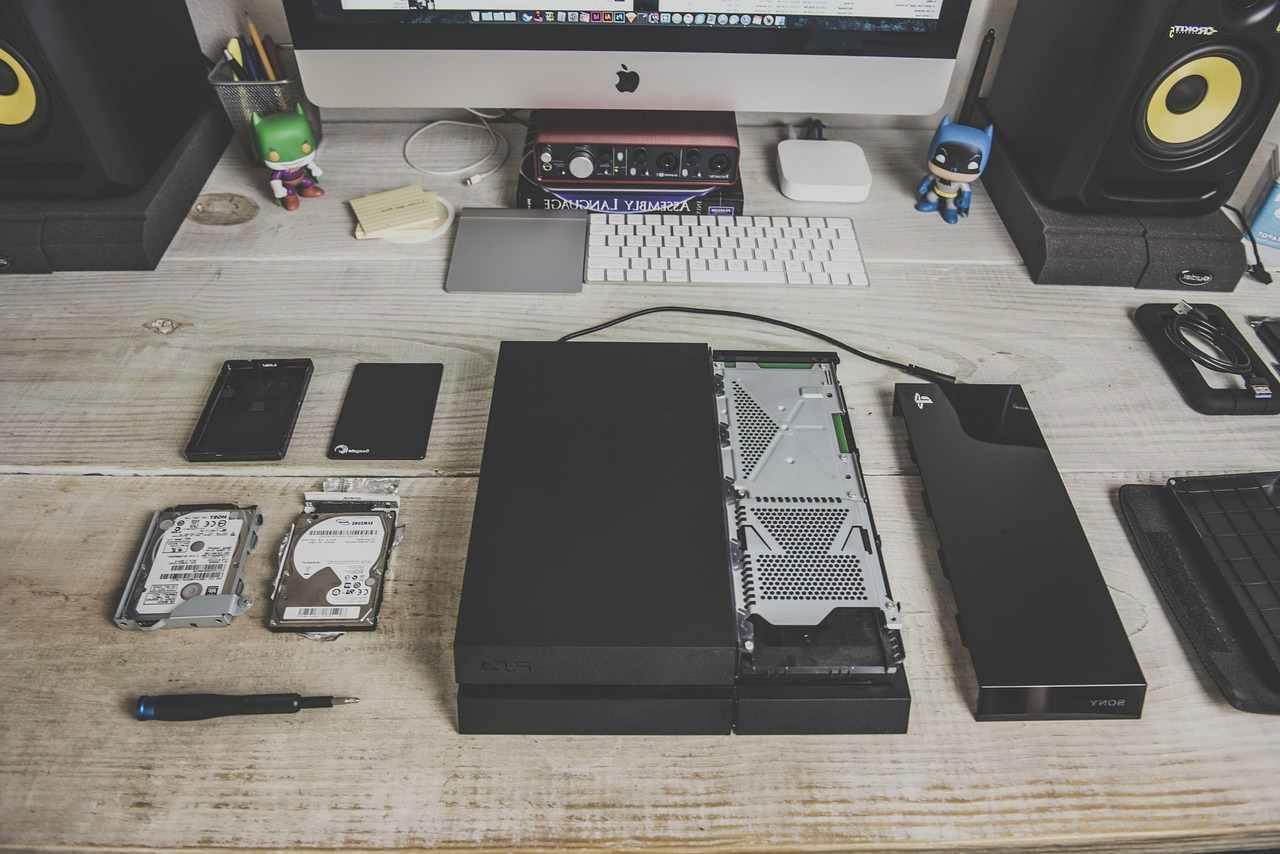
どれほど完璧にセキュリティ設定を構築したとしても、マルウェアの感染やハードウェアの物理的な故障、そしてユーザー自身の人的ミスによるデータ消失のリスクを完全にゼロにすることは不可能です。
整備済みデスクトップパソコンを安全に運用する上で、最後の防衛線となるのが堅牢なバックアップ体制の構築です。
いざという時に大切なデータを取り戻し、システムを迅速に復旧させるための備えを講じておきましょう。
システムイメージバックアップと復元ドライブの作成
OSの設定やアプリケーションのインストール状態を含め、パソコンのシステム全体をある時点の状態で丸ごと保存するのが「システムイメージバックアップ」です。
万が一、深刻なマルウェア感染やシステムクラッシュによってパソコンが起動しなくなった場合でも、このイメージデータがあれば、環境を元の状態に完全に復元できます。
Windowsには標準でバックアップ機能が備わっており、外付けのHDDやSSDを接続するだけで簡単にシステムイメージを作成可能です。
しかし、保存しただけでは不十分です。
OSが破損した際にはパソコン自体が起動しないため、バックアップデータにアクセスできなくなります。
そこで、システムイメージと同時に「復元ドライブ」を作成しておくことが重要となります。
- 外付けストレージにシステムイメージを定期的に保存する
- USBメモリなどを用いて復元ドライブを作成し、安全な場所に保管する
- バックアップデータが正常に復元できるか、定期的にテスト復元を行う
バックアップは作成したことを安心するのではなく、いざという時に機能することを確認して初めて意味を持ちます。
面倒な作業ですが、災害時の備えと同様にしておくべきでしょう。
クラウドストレージとローカルストレージの併用戦略
システム全体の復旧とは別に、日々の作業で生み出される文書ファイルや写真などの「ユーザーデータ」に対しても、独立したバックアップ戦略が必要です。
ここで有効なのが、クラウドストレージとローカルストレージを併用するアプローチです。
クラウドストレージは、ランサムウェアによる暗号化被害を受けても、過去のバージョンから復元できるという強力なメリットがあります。
一方で、ローカルの外付けストレージは、ネットワーク通信環境に依存せず、大容量のデータを高速にコピーできる利点があります。
| バックアップ手法 | メリット | 注意点 |
|---|---|---|
| クラウドストレージ | 外部サーバーに保存されるため物理的災害に強い。複数端末での共有も容易。 | 通信環境が必要。大容量データの初回同期には時間を要する。 |
| ローカルストレージ | 高速なデータ転送が可能。ネットワークに接続せず利用できる。 | 災害時に物理的に破損するリスクがある。接続し忘れに注意。 |
両者の特性を理解し、重要なデータはクラウドとローカルの両方に保存する「3-2-1バックアップの法則」を意識することが、データ消失リスクへの最も確かな備えとなります。
整備済みデスクトップを導入した直後にこの体制を構築しておけば、その後のデジタルライフは飛躇的に安心なものとなるでしょう。
物理的セキュリティとデスク周りの環境整備

デジタルなセキュリティ対策をいくら徹底して構築したとしても、物理的なアクセスを制限しなければ、その防衛線はあっけなく突破されてしまいます。
整備済みデスクトップパソコンは、多くの場合、自宅の固定された場所に設置されます。
そのため、ネットワーク越しの攻撃だけでなく、直接デバイスに触れられることで生じるリスクも考慮しなければなりません。
物理的セキュリティを確保し、デスク周りの環境を整えることは、システム全体の保護において見逃せない要素です。
不正なUSBメモリ接続を防ぐデバイス制御
サイバー攻撃の手口として、現在でも非常に有効かつ頻繁に用いられるのが、悪意のあるUSBデバイスを用いた物理的な侵入です。
例えば、駐車場やデスクの上に無造作に置かれたUSBメモリ。
人間の心理を突き、「中に何が入っているのだろう」と興味本位でパソコンに接続してしまう行為が、システムを破滅に導く引き金となります。
このリスクを防ぐためには、OSレベルでUSBデバイスの接続を制御するデバイス制御が有効です。
Windowsのグループポリシーやレジストリを編集することで、未承認のUSBメモリが接続されても認識しないよう設定できます。
- 信頼できないUSBメモリは絶対に接続しないという運用ルールの徹底
- USB大容量記憶デバイスクラスの無効化による認識ブロック
- 万が一の感染に備えた接続ポートの物理的な封鎖
また、単なるデータの読み書きが目的ではなく、キーボードとして認識させ瞬時に悪意あるコマンドを実行する「BadUSB攻撃」と呼ばれる手口も存在します。
これに対しては、デバイスドライバのインストール制限や、管理者権限でのみ新規デバイスを追加できるようにする設定が有効な防波堤となります。
| 脅威の種類 | 攻撃の手法 | 有効な防御対策 |
|---|---|---|
| マルウェア感染 | USBメモリ内の自動実行ファイルの起動 | 自動再生機能の無効化、USBストレージの制限 |
| BadUSB攻撃 | キーボードとして認識させ悪意あるコマンドを実行 | デバイスドライバのインストール制限 |
| データ持ち出し | 承認されていないUSBメモリへのファイルコピー | 書き込み制限の有効化、アクセス権限の管理 |
物理的な接触を伴う攻撃は、ユーザー自身の注意力が最後の防壁になりがちです。
しかし、ヒューマンエラーを前提としたシステム制御こそが、真の安全を担保します。
デバイス制御の設定を適切に行い、意図しない通信経路が開かれないよう、デスク周りの物理的環境を熟知しておきましょう。
セキュリティ設定の定期メンテナンスと運用ルールの徹底

整備済みデスクトップパソコンにおける初期セキュリティ設定は、施した瞬間に最も強固な状態を作り出します。
しかし、残念ながらそれは永遠に続くものではありません。
デジタルの脅威は日々進化を続けており、今日安全だった設定が明日には脆弱性を抱える可能性があります。
せっかく築き上げた堅牢な防衛線を維持し続けるためには、継続的なメンテナンスと、ユーザー自身の運用ルールの徹底が不可欠です。
設定して終わりではなく、どう日常的に維持していくか。
その運用設計こそが真のセキュリティ対策と言えるでしょう。
まず不可欠なのが、OSやソフトウェアの定期的なアップデートです。
Windows Updateは自動で行われますが、その適用タイミングを先送りにしてしまう方が少なくありません。
しかし、アップデートには既知の脆弱性に対する修正プログラムが含まれており、これを放置することは防犯扉の鍵を開けたままにする行為と同義です。
また、Windows以外のブラウザやアプリケーションも個別に更新が必要です。
これらを一元管理できる仕組みを導入するか、定期的に確認する習慣を身につけるべきです。
次に重要なのが、インストールされているソフトウェアの定期的な見直しです。
パソコンの使い始めは必要最低限のソフトしか入っていなくても、長く使ううちに様々な用途でアプリケーションを追加していき、やがて使われないものが放置されるようになります。
- 使用頻度の低いアプリケーションのアンインストール
- バックグラウンドで常駐している不要なプロセスの停止
- ブラウザの拡張機能の定期的な棚卸し
これらはシステムリソースの無駄遣いを防ぐだけでなく、攻撃対象領域(アタックサーフェス)を縮小するというセキュリティ上の重要な意味を持ちます。
不要なソフトが古いまま放置されていると、そこに潜む脆弱性を突かれてシステム全体が侵されるリスクが高まります。
さらに、ユーザー自身の行動規範も見直す必要があります。
どれほど優れたセキュリティソフトを導入しても、ユーザー自身が罠に掛かってしまっては意味がありません。
例えば、不審なメールの添付ファイルを安易に開いたり、見知らぬWebサイトから不用意にソフトウェアをダウンロードしたりする行為は、システム側の防御を無効化してしまう致命的な弱点となります。
自分自身がシステムの最後のセキュリティファイアウォールであるという自覚を持ちましょう。
| メンテナンス項目 | 実施頻度の目安 | 確認・実施内容 |
|---|---|---|
| OS・ソフトのアップデート | 週次〜月次 | 保留中の更新がないか確認し、適用する |
| ソフトウェアの棚卸し | 四半期ごと | 不要なアプリのアンインストールと常駐プログラムの整理 |
| セキュリティスキャン | 月次 | Microsoft Defenderでフルスキャンを実行し、潜在リスクを排除 |
| パスワードの見直し | 半期〜年次 | 主要アカウントのパスワード強度確認と定期変更 |
整備済みデスクトップは、適切にメンテナンスを行えば長年にわたり高いパフォーマンスを発揮し続けます。
この定期メンテナンスのサイクルを日常のルーチンに組み込み、システムを常に最適な状態に保つこと。
それが、デジタルの脅威から自身の環境を守るための最も理知的で確実なアプローチです。
整備済みデスクトップを安全に長く使い続けるためのまとめ

整備済みデスクトップパソコンは、適切な知識と少しの手間をかけることで、新品のパソコンに匹敵するパフォーマンスと安全性を発揮する優れた選択肢です。
環境への配慮やコストパフォーマンスの観点からも、非常に理知的な判断であると言えます。
しかし、その真価を発揮させるためには、手元に届いた直後からの適切なセキュリティ設定と運用が不可欠です。
本記事で解説してきた一連の設定プロセスを振り返り、今後のデジタルライフに役立ててください。
まず重要なのは、整備済み品特有の履歴を完全にリセットするという基本姿勢です。
前所有者のデータ残存リスクやハードウェアの改ざんリスクを排除するためには、OSのクリーンインストールが最も確実な手段です。
自分自身の手でゼロから環境を構築することで、システム内に不審なソフトウェアが潜伏する余地を根絶やしにします。
続いて、OSレベルでの防御力を高める設定です。
管理者権限を持つアカウントと日常利用する標準アカウントを分け、ユーザーアカウント制御(UAC)を適切に運用することで、マルウェアがシステムの深部に侵入し、設定を勝手に書き換えることを防ぎます。
また、Windows Defenderのリアルタイム保護やクラウド配信保護を最適化し、ランサムウェアによるファイルの暗号化から大切なデータを守る備えも欠かせません。
ネットワークとブラウザの対策も同様に重要です。
インターネットへの入り口となるブラウザでは、プライバシー設定の強化と不審な拡張機能の排除を行い、Windowsファイアウォールで不要なポートを閉鎖し、ルーターの暗号化プロトコルを最新に保つことで、外部からの不正アクセスをシステムに到達する前に遮断します。
- データの完全消去とOSのクリーンインストールによる初期リセット
- ローカルアカウントの作成とUACを活用した権限の適切な分離
- Windows Defenderの最適化によるマルウェアおよびランサムウェア対策
- ブラウザとネットワーク通信の暗号化による不正アクセスの遮断
- ローカルとクラウドを併用した堅牢なバックアップ体制の構築
- 物理的セキュリティの徹底と定期的なメンテナンスサイクルの確立
これらの対策を講じることで、単なる「安価な中古品」は、強固な要塞として生まれ変わります。
セキュリティ対策は、一度設定すれば完了するものではありません。
OSやソフトウェアのアップデート、インストール済みアプリケーションの棚卸し、そして不審なメールやリンクを開かないというユーザー自身の警戒心。
これらを日常的に継続することで、初めて完整的な防衛線が維持されます。
整備済みデスクトップパソコンは、大切に扱い定期的にメンテナンスを行えば、長年にわたり安定したパフォーマンスを提供し続ける頼もしいパートナーとなります。
この記事で解説した基本ガイドを手元に置き、焦らず一つひとつ着実に設定を進めてください。
安全で快適なデジタル環境が、あなたの理性的な選択と継続的な努力によって必ず約束されることでしょう。


コメント