「PCをつけっぱなしにすると壊れやすい」という説を耳にしたことはないでしょうか。
24時間稼働のサーバーと違い、デスクトップ機の電源はこまめに切るべきだと思われがちですが、実際のところどうなのでしょうか。
結論から言えば、現代のPCをつけっぱなしにすることがマザーボードの直接的な死因になることは滅多にありません。
しかし、無計画な運用は確実に電子部品の経年劣化を早めます。
以下の要素が、寿命を縮める潜在的な原因となります。
- 稼働時間の増加による電解コンデンサなどの部品劣化
- 室内温度の上昇に伴う内部熱の蓄積
- 頻繁な電源のオンオフによるサージ電流の発生
では、長期間にわたりPCを健康的に使い続けるためには、どのような点に注意すべきでしょうか。
本記事では、マザーボードをはじめとする電子部品の寿命を延ばすための正しい知識と運用方法を解説します。
適切な温度管理と電源の制御という、理にかなったアプローチを見ていきましょう。
PCをつけっぱなしにする影響とマザーボード故障の真意
PCをつけっぱなしにすることは、マザーボードの寿命を縮めるのでしょうか。
かつては「こまめに電源を切るべきだ」と言われることが一般的でしたが、現代のPCにおいてこの常識は必ずしも適用されません。
実際のところ、PCを常時稼働させることが直接的な故障の原因になるケースは非常に稀です。
むしろ、ハードウェアの物理的な寿命を考えるうえでは、つけっぱなしのほうが良い結果をもたらす場合すらあります。
その理由を理解するためには、PC内部で何が起きているのかを知る必要があります。
まず、私たちがPCの寿命として真っ先に懸念すべきは、マザーボードに実装された数多くの電子部品の劣化です。
とりわけ重要な役割を果たすのが、電圧の平滑化やノイズ除去を行うコンデンサです。
これらの部品は経年劣化の影響を強く受けます。
コンデンサの寿命を示す指標として、メーカーは概ね以下のような条件を提示しています。
| 環境条件 | 一般的な寿命の目安 | 影響度 |
|---|---|---|
| 周囲温度40度 | 約4万〜6万時間 | 低 |
| 周囲温度65度 | 約1万時間 | 中 |
| 周囲温度85度 | 数千時間以内 | 高 |
このデータが示す事実は、稼働時間そのものよりも「いかに低温環境を維持できるか」が電子部品の寿命を決定づける最大の要因であるということです。
つまり、適切な冷却が行われていれば、つけっぱなしによる寿命への悪影響はほぼ無視できるレベルに抑えられます。
では、なぜ「つけっぱなしは故障の原因になる」というジンクスが根強く残っているのでしょうか。
その背景には、熱による物理的ストレスの問題が潜んでいます。
PCの電源を切ると、内部の温度が室温まで下がります。
そして再び電源を入れると、各種電子部品が一気に発熱し、内部温度が急上昇します。
この温度変化による熱膨張と収縮が繰り返されることで、基板やはんだ付けの部分に微小な物理的ストレスが蓄積します。
結果として、長期間の使用で回路の接続不良や微細なクラックが発生し、故障に繋がるのです。
つまり、頻繁な電源のオンオフこそが、マザーボードの故障リスクを高める一因と言えます。
この観点から見ると、PCをつけっぱなしにして温度を一定に保つ運用方法は、むしろ物理的ストレスを軽減し、ハードウェアの長寿命化に貢献すると言えます。
ただし、つけっぱなしを推奨する一方で、いくつかの前提条件を忘れてはなりません。
- 内部温度が高くならない十分な冷却設計が施されていること
- 電源ユニットが常時負荷に耐えうる高品質なものであること
- 定期的な埃の除去など、適切なメンテナンスが行われていること
これらの条件を満たさない状態での常時稼働は、単に高温状態を長時間維持するだけになり、本末転倒な結果を招きます。
PCの置かれている環境や排熱効率を正しく把握し、合理的に判断することが何より重要です。
電源のオンオフとPCの寿命の関係

デジタル機器の長寿命化を考えるうえで、電源のオンオフがハードウェアに与える影響は見逃せない要素です。
「使わない時はこまめに切るべきか」「つけっぱなしが良いのか」という問いに対する答えは、単なる消費電力の問題にとどまりません。
PCの内部で発生する物理的および電気的なストレスを理解することが、適切な運用方法を選択する鍵となります。
起動時のサージ電流と電子部品へのストレス
PCの電源ボタンを押した瞬間、マザーボード上の各種電子部品には大きな負荷がかかります。
これを引き起こすのが、起動時に流れるサージ電流です。
電源が投入されると、コンデンサを始めとする部品が一気に電気を充填しようとするため、通常稼働時よりも遥かに大きな電流が瞬間的に回路に走ります。
この急激な電流変動は、電子部品の内部構造に確実にダメージを蓄積させていくのです。
具体的には、以下のようなストレスが発生します。
- 電解コンデンサの内部抵抗による発熱と電解液の劣化
- 半導体素子の微細な熱破壊の蓄積
- 電源回路のパターン断線やはんだクラックの進行
電流が流れるということは、熱が発生することと同義です。
とりわけ起動直後は部品温度が急激に上昇し、その後安定化する過程で熱膨張と収縮が繰り返されます。
このサイクルこそが、マザーボードの寿命を削る最大の要因と言っても過言ではありません。
サーバーとデスクトップPCの耐久性の違い
では、なぜ24時間稼働が前提のサーバーは故障しにくいのでしょうか。
それは、設計思想と使用される部品のグレードが根本的に異なるからです。
サーバー用のマザーボードや電源ユニットは、常時稼働を前提として設計されており、厳しい環境下でも耐えうる高耐久な電子部品が厳選されています。
一方、一般的なデスクトップPCはどうでしょうか。
コストと性能のバランスを重視して設計されているため、サーバーほどの過酷な環境を前提としていません。
しかし、だからといって常時稼働に向かないかと言えば、決してそんなことはありません。
以下の表に、両者の設計における基本的な違いをまとめました。
| 比較項目 | サーバー向けマザーボード | 一般向けデスクトップPC |
|---|---|---|
| 設計思想 | 24時間365日の連続稼働を前提 | 日常的な数時間の使用を前提 |
| 電源の耐久性 | 80 PLUSプラチナやチタン規格の高耐久 | 80 PLUSブロンズやゴールド規格 |
| 温度許容範囲 | 高温環境でも安定動作する広い許容範囲 | 常温環境での動作を最適化 |
デスクトップPCの電子部品は、サーバーほどの耐久性を持ちませんが、決して脆いものではありません。
重要なのは、サーバーと同様に「温度変化を最小限に抑える」というアプローチを取り入れることです。
電源のオンオフによる熱応力を減らし、部品が常に最適な温度範囲で動作するように環境を整えることが、結果的にPCの寿命を延ばす正しい使い方なのです。
マザーボードを劣化させる主な3つの要因
PCを長期間にわたり健康的に稼働させるためには、ハードウェアに悪影響を及ぼす要因を特定し、適切に対処することが不可欠です。
マザーボードの寿命を縮めるリスクは、実は日々の使用環境の中に潜んでいます。
ここでは、特に影響の大きい3つの要因に焦点を当て、そのメカニズムを紐解いていきましょう。
熱による電子部品の寿命低下
電子機器において、熱は最大の敵と言っても過言ではありません。
マザーボードに実装されているコンデンサや半導体は、アレニウスの法則に従い、周囲温度が10度上昇すると寿命が半減するとされています。
つまり、PC内部の温度をいかに低く保つかが、寿命を延ばす絶対条件となります。
熱によるダメージは、単に温度が高いことだけが問題ではありません。
PCの電源を入れた際の温度上昇と、切った際の温度低下による「熱応力」が繰り返されることで、はんだ付けの接合部に微細なクラックが入ります。
このヒートサイクルの蓄積が、最終的な接続不良や回路の断線を招くのです。
電圧変動と電源ユニットの重要性
電気はいつでも安定しているとは限りません。
電圧変動、特に突然の雷や電力会社の切り替えによるサージ電圧は、マザーボード上の繊細な電子回路に致命的なダメージを与えます。
ここで重要な役割を果たすのが、PCの心臓部とも言える電源ユニットです。
高品質な電源ユニットは、入力される電圧の乱れを吸収し、マザーボードに対して常に安定した直流電流を供給する役割を担います。
電源ユニットの選び方一つで、マザーボードの寿命は劇的に変化します。
- 80 PLUS認証の取得: 高い変換効率は発熱の少なさを意味します
- 保護回路の充実: 過電圧や過電流から確実に本体を保護します
- 十分な容量: 常に余力を持たせることで、負荷変動によるストレスを防ぎます
ホコリと湿気による物理的ダメージ
熱や電気と同様に、物理的な環境要因もマザーボードの劣化を加速させます。
代表格がホコリと湿気です。
PC内部にホコリが蓄積すると、冷却ファンの効率が低下し、内部温度が上昇します。
さらにホコリ自体が熱を帯びることで、局所的な過熱状態を引き起こす原因にもなります。
一方、湿気はもっと狡猾な破壊をもたらします。
結露による微小なショート回路や、金属端子の酸化を促進します。
特に温度変化が激しい時期は、内部で結露が生じやすい状態に陥ります。
| 環境要因 | 引き起こす影響 | 対策の方向性 |
|---|---|---|
| ホコリの蓄積 | 冷却効率の低下、熱暴走の誘発 | 定期的な清掃とフィルターの設置 |
| 過度な湿気 | 結露によるショート、端子の酸化 | 適切な湿度管理と除湿対策 |
これらの要因は単独で作用するのではなく、複雑に絡み合ってマザーボードを劣化させます。
それぞれのリスクを正しく理解し、環境を整えることが重要です。
PCを長持ちさせる正しい電源管理方法
マザーボードをはじめとする電子部品の寿命を延ばすには、日々の電源管理が極めて重要な役割を果たします。
ただ漫然と電源を切るのではなく、状況に応じた適切な使い分けが、ハードウェアに与えるストレスを最小限に抑える鍵となるのです。
ここでは、具体的な電源管理のアプローチについて解説します。
スリープとシャットダウンの使い分け
PCから離れる際、どのように電源を管理すべきか迷う場面は多いでしょう。
短時間の離席に対してはスリープを、長時間の不使用に対してはシャットダウンを選ぶのが基本です。
しかし、その判断基準を正しく理解しておく必要があります。
スリープ状態は、メモリへの通電のみを維持し、他の部品への給電を最小限に抑える機能です。
ハードディスクや冷却ファンは停止するため、物理的な駆動部分の劣化を防げます。
また、電源を入れる際の起動プロセスを省略できるため、起動時のサージ電流によるマザーボードへの電気的ストレスを回避できる利点もあります。
一方で、スリープ中もメモリやマザーボードの一部には微弱な電流が流れ続けます。
そのため、長期間にわたってスリープ状態を維持し続けることは、無駄な電力消費だけでなく、予期せぬ電圧変動によるリスクを高めることになりかねません。
状況に応じた使い分けの基準は、以下の通りです。
- 数時間の離席: スリープまたは高速起動を利用し、電気的ストレスを防ぐ
- 夜間の就寝時: 完全にシャットダウンし、システムをリセットする
- 長期間の外出: コンセントからプラグを抜き、雷サージなどの被害を防ぐ
適切なシャットダウン頻度の目安
では、どの程度の頻度でシャットダウンを行うのが適切なのでしょうか。
常時稼働が前提のサーバー機と異なり、デスクトップPCは定期的に休息を与えることが推奨されます。
前述の通り、頻繁な電源のオンオフは熱応力による物理的ストレスを生み出しますが、だからといって一度も切らずに稼働させ続けるのも得策ではありません。
メモリ上には、使用していないアプリケーションの不要なデータが残り続けることがあります。
これを「メモリリーク」と呼びますが、長期間シャットダウンしないでいると、この現象によりシステム全体が不安定化するリスクが高まります。
OSのシステムファイルやドライバの更新が適用されないことも、セキュリティ上の懸念に繋がりかねません。
バランスの取れた運用目安として、以下のサイクルを意識してみてください。
| 運用パターン | シャットダウン頻度 | 期待される効果 |
|---|---|---|
| 日常的なビジネス用途 | 毎日1回(業務終了時) | メモリの解放とシステムの安定化 |
| 休日のゲーミング用途 | 2〜3日に1回 | 熱応力の軽減とリソースの整理 |
| 24時間稼働の監視用途 | 週1回〜月1回 | メンテナンスとアップデートの適用 |
要するに、物理的なストレスとソフトウェア的な安定性のバランスを取るのが正しい電源管理です。
自身の利用状況に合わせて、最適な頻度を見極めるようにしましょう。
電子部品の寿命を延ばす冷却と設置環境
PCの寿命を決定づける要素の中で、私たちが最も能動的にコントロールできるのが「温度」です。
いかに優れた高耐久な電子部品を採用していても、設置環境が劣悪であればその性能を発揮することはできず、寿命は著しく短縮されてしまいます。
マザーボードを長く使い続けるためには、適切な冷却と環境作りが不可欠な基盤となります。
エアフローの最適化とファンメンテナンス
PC内部の熱を効率的に逃がすためには、ケース内の空気の流れ、すなわちエアフローを最適化することが重要です。
熱は上部に溜まりやすい性質があります。
そのため、前面や下部から冷気を取り入れ、背面や上部から熱気を排出するという、スムーズな気流の通り道を作ることが基本中の基本となります。
効率的なエアフローを形成するためのポイントは以下の通りです。
- フロント〜リアの基本気流: 正面から吸気し、背面から排気する直線的な風の道を作る
- ケーブルの整理: ケーブルが散乱していると空気の抵抗となり、淀んだ熱を生み出す原因になります
- カバー類の適切な取り付け: ケースの空きスペースを塞ぐダクトやカバーを活用し、空気が迂回せずに発熱部を通るように設計する
そして、どれほど完璧なエアフローを構築しても、ファンや吸排気口にホコリが蓄積すればその機能は失われます。
ホコリは断熱材として働くため、ファンやヒートシンの隙間に詰まると、せっかくの冷却性能を著しく低下させます。
定期的にエアーダスター等を用いて内部のホコリを除去し、ファンの回転数が低下していないかを確認するメンテナンスを習慣づけるべきです。
ただし、掃除の際にファンを強制的に回転させると逆起電力が発生し、マザーボードにダメージを与えるリスクがあるため、ファンが動かないよう指で固定するなどの配慮も理知的なアプローチと言えます。
直射日光と室内温度の管理
PC本体の冷却設計が完璧であっても、PCが置かれている部屋の環境が悪ければ本末転倒です。
デスクトップPCの筐体内部は密閉空間ではなく、部屋の空気を取り込んで冷却に利用する構造になっています。
つまり、室温の上昇は即座にPC内部の温度上昇に直結するのです。
特に注意すべきは直射日光です。
日光が直接PCケースに当たると、太陽光の輻射熱によって黒いケース自体が暖められ、内部の温度が平衡状態を保てなくなります。
また、窓際にPCを設置することで生じる昼夜の寒暖差は、ケース内部での結露を引き起こすリスクを高めます。
結露による水分はマザーボードの微小な回路をショートさせ、致命的な故障を引き起こす原因となります。
設置環境として推奨される条件をまとめました。
| 環境要因 | 推奨される状態 | 避けるべきリスク |
|---|---|---|
| 室内温度 | 15度〜25度前後の安定した温度 | 極端な温度変化による熱膨張と収縮のサイクル発生 |
| 湿度 | 40%〜60%程度の適湿環境 | 高湿度による結露発生や低湿度による静電気障害 |
| 設置場所 | 風通しの良い日陰の床面 | 直射日光やエアコンの風が直接当たる位置 |
PCは単なる電気製品ではなく、周囲の環境と密接に影響を与え合う精密機器です。
エアコンを適切に稼働させ、カーテンやブラインドで日差しをコントロールするといった、アナログな環境管理こそが最先端のハードウェアを守る最良の防御策となるのです。
データ保護とストレージの寿命対策
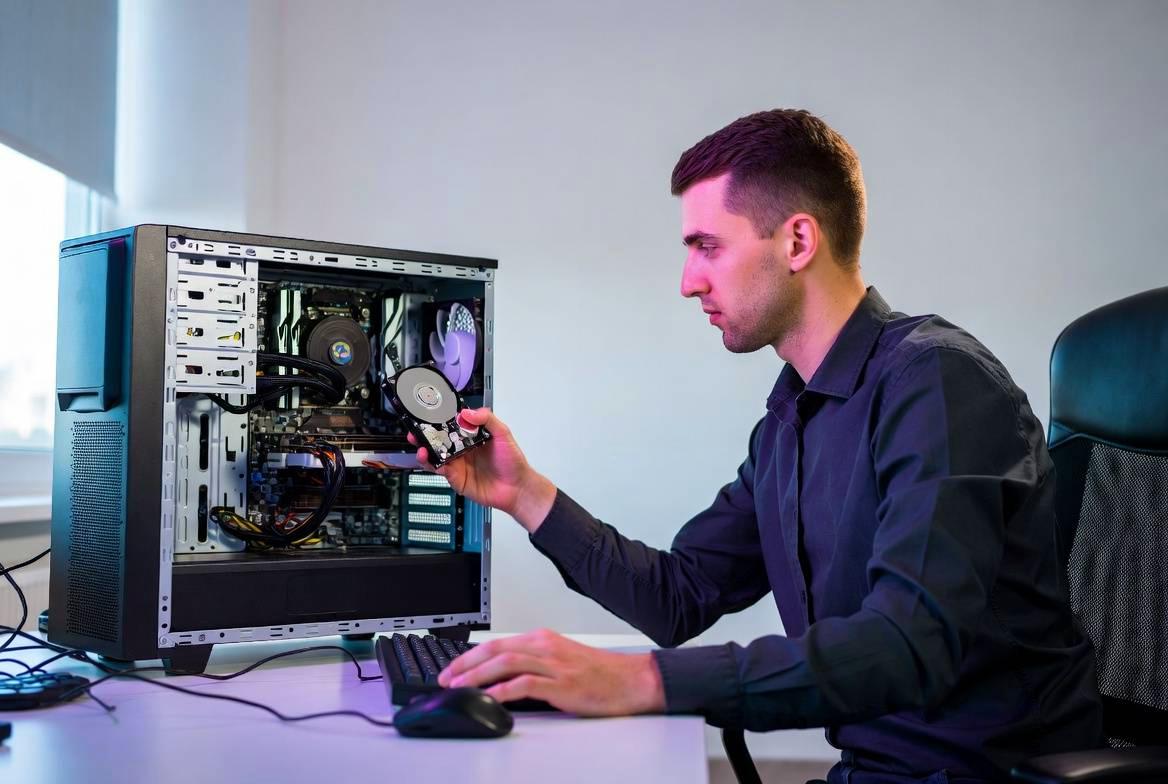
PCをつけっぱなしにすることで生じるリスクは、マザーボードなどのハードウェア劣化だけにとどまりません。
電子部品の寿命を意識するのであれば、データを保存するストレージの稼働状況にも目を向ける必要があります。
どれほど本体を長持ちさせても、肝心のデータが失われてしては本末転倒です。
ストレージの特性を理解し、適切な運用と保護対策を講じることが、システム全体の健全性を維持する鍵となります。
SSDとHDDそれぞれの適切な運用方法
PCを常時稼働させる場合、最も負荷がかかるパーツの一つがストレージです。
しかし、記録方式の違いにより、SSDとHDDでは適切な運用方法が異なります。
それぞれの特性を理解し、寿命を縮めるような使い方を避けることが重要です。
HDDは、磁気ディスクを高速回転させる物理的な構造を持っています。
つけっぱなしにして常に回転し続ける状態は、モーターへの負担こそありますが、電源のオンオフによる急激な回転の開始と停止よりも、物理的なストレスは少ないと言われています。
ただし、振動に非常に弱いため、稼働中の物理的衝撃は致命的なヘッドクラッシュを招くリスクがあります。
一方、SSDはフラッシュメモリにデータを記録する半導体素子です。
物理的な駆動部分を持たないため、振動に強く静音性に優れていますが、書き換え可能な回数に上限があるという特性を持っています。
そのため、PCをつけっぱなしにして常にデータの読み書きを行う状況では、書き込み量の増加によって寿命が消費されていくのです。
| デバイス | 物理的構造 | 常時稼働時のリスク | 効果的な延命対策 |
|---|---|---|---|
| HDD | 磁気ディスクとモーター | モーターの摩耗、熱による劣化 | 定期的なデフラグによるアクセス速度の最適化 |
| SSD | フラッシュメモリ素子 | 書き込み回数の消耗、温度上昇 | OSのTRIM機能の有効化、過剰な仮想メモリ割り当ての回避 |
SSDを使用している場合は、不要な一時ファイルを生成するソフトウェアの常駐を見直すなど、無駄な書き込みを減らす工夫が寿命を延ばすポイントとなります。
バックアップとUPSによる電源保護
ストレージの寿命を延ばす努力と同等に重要なのが、データ消失リスクへの備えです。
PCを24時間稼働させる環境では、予期せぬ電源トラブルのリスクが常に付きまといます。
そこで必須となるのが、UPS(無停電電源装置)の導入です。
UPSは、停電や雷などによる瞬断の際に、バッテリーからの電力を即座に供給する役割を果たします。
PCが突然シャットダウンすると、ストレージへの書き込み中のデータが破損するだけでなく、ファイルシステム自体が破壊され、最悪の場合はOSが起動しなくなる恐れがあります。
UPSを接続しておくことで、安全なシャットダウンのための時間を確保でき、データの整合性を守ることが可能です。
さらに、ファイルの喪失を防ぐためには、3-2-1バックアップの原則を徹底することも理知的なアプローチです。
- データを3つの媒体に保存する
- 異なる2つのフォーマットで保存する(例:内蔵SSDと外付けHDD)
- 1つは物理的に離れた場所に保存する(例:クラウドストレージ)
常時稼働を前提とするPCは、システムに常に負荷がかかっている状態を認識しなければなりません。
ハードウェアの寿命を延ばす技術と並行して、データ消失を防ぐ多重防御の仕組みを構築しておくことが、安心してデジタル環境を利用するための絶対条件と言えます。
BIOSとファームウェア更新による安定性向上

PCの寿命を延ばす取り組みとして、物理的な環境整備や電源管理ばかりに目が行きがちです。
しかし、システムを根本から安定させるソフトウェア的なアプローチも同様に重要です。
その代表格が、BIOSやファームウェアの更新です。
これらを最新の状態に保つことは、マザーボードをはじめとする各種ハードウェアのポテンシャルを最大限に引き出し、予期せぬ故障を未然に防ぐために不可欠な措置と言えます。
BIOS(UEFI)は、マザーボードに内蔵された基本的な制御プログラムです。
OSが起動する前のハードウェア初期化から、各パーツへの電力供給のタイミング調整まで、システムの根幹を担っています。
そしてファームウェアは、SSDやグラフィックボードなどの各デバイス内で動作する制御用ソフトウェアです。
これらが古いままだと、どれほど優れたハードウェア構成であっても、本来のパフォーマンスを発揮できず、不安定な挙動に悩まされることになります。
では、なぜ更新が必要なのでしょうか。
その最大の理由は、メーカーによる不具合の修正と互換性の向上です。
新しいCPUやメモリが市場に登場した際、初期のマザーボードではそれらを正常に認識できない、あるいは安定して動作させられないケースが多々あります。
BIOSの更新により、最新のハードウェアへの対応やメモリの最適なタイミングパラメータが追加され、システム全体の安定性が飛躍的に向上するのです。
さらに、電源管理の最適化もBIOS更新の重要な役割です。
ファンの回転制御アルゴリズムの改善により、低負荷時の無駄な発熱を抑えたり、過剰な電圧がかかるバグを修正したりすることで、結果的に電子部品への物理的負担を軽減します。
つまり、ソフトウェアの最適化がハードウェアの寿命を延ばすことに直結するのです。
ただし、BIOSの更新は誤った手順で行うとシステムを破壊するリスクを伴う、非常にシビアな作業です。
落ち着いた環境で、確実な手順を踏んで実行する必要があります。
- 電源の安定性確保: 更新中の停電を防ぐため、UPSの接続が強く推奨されます
- 手順の厳守: マザーボードメーカーが提供する専用ユーティリティを使用し、指定された手順を一字一句違わず実行する
- 設定のバックアップ: 既存のBIOS設定をメモし、更新後に最適な状態へ再設定し直す
BIOS更新前後で気をつけるべき具体的なポイントを整理しました。
| 項目 | 更新前の確認事項 | 更新後の確認事項 |
|---|---|---|
| 電源環境 | UPSの接続とバッテリー残量の確認 | 通常起動が可能か、電圧設定が適正かの確認 |
| 互換性 | 対象となるCPUやメモリのリビジョン確認 | 各デバイスが正しく認識されているかの再確認 |
| 安定性 | 現在のBIOSバージョンのメモとバックアップ | ストレステストを実施し、システム安定性を検証 |
最近のマザーボードには、USBメモリを接続するだけでCPUやメモリを認識せずにBIOSを更新できる「BIOS FlashBack」などの機能が搭載されています。
これにより、過去と比べて大幅に安全性と利便性が向上しました。
しかし、それでも作業の重要性は変わりません。
必ず公式サイトから最新版のファイルをダウンロードし、リリースノートで更新内容とリスクを十分に把握する知性が求められます。
更新後は、設定が初期化されるのが通常です。
メモリのXMPプロファイルや、適切なファンカーブ、ブートデバイスの優先順位などを再設定し、環境に最適化された状態を再構築してください。
これらを怠ると、せっかくの更新もパフォーマンスの低下を招く要因になりかねません。
ハードウェアの寿命を延ばすためには、目に見える物理的なメンテナンスだけでなく、目に見えない制御系の最適化も欠かせません。
BIOSやファームウェアの更新は、システムの免疫を高めるようなものです。
最新の状態を保つことで、PCは長期間にわたり最高のパフォーマンスと安定性を提供し続けてくれることでしょう。
サージプロテクターと電源タップの選び方
PCを長期間にわたり健康的に稼働させるためには、電源環境の整備が不可欠です。
マザーボードを始めとする繊細な電子部品を守るためには、清潔で安定した電力を供給し続ける必要があります。
しかし、家庭のコンセントから常に安全な電気が届けられているとは限りません。
そこで重要となるのが、サージプロテクター機能を備えた電源タップの選定です。
サージ現象とは、雷の落雷や電力会社の切り替え作業などによって発生する、瞬間的かつ大電流の電圧スパイクを指します。
この異常な高電圧がそのままPCに流れ込むと、マザーボード上のコンデンサや電源回路、さらにはCPUやメモリといったコアパーツまで破壊する致命的なダメージを与えかねません。
電源タップを選ぶ際は、単なるコンセントの拡張ではなく、このサージ電圧を吸収・無効化する保護機能の有無を最優先で確認するべきです。
具体的な選び方のポイントとして、以下の要素を基準に設置環境を評価することが挙げられます。
- 吸収エネルギー量(ジュール数): サージエネルギーをどれだけ吸収できるかを示す指標です。数値が大きいほど、より大きな電圧スパイクに対処でき、長期的な保護性能が高くなります
- クランプ電圧: 保護機能が作動し、電圧を抑制し始める閾値です。330Vや400Vなどが一般的で、この数値が低いほどデリケートな電子部品への悪影響を防ぐことができます
- 応答速度: 異常電圧を検知して保護回路が動作するまでの時間です。ナノ秒単位で反応する製品を選ぶことで、瞬きする間に訪れる危機を逃れることが可能となります
市場には多種多様な電源タップが存在しますが、目的に応じて最適なものを選択することが重要です。
代表的な製品の特徴を比較し、自身の環境に合ったものを見極めましょう。
| 製品タイプ | 主な特徴 | 適した利用シーン |
|---|---|---|
| 一般的な電源タップ | コストが低く、拡張性に優れるが保護機能は薄い | プリンターや充電器など、壊れても影響の少ない機器向け |
| サージプロテクター搭載タップ | 雷対策が可能でノイズフィルターを備えることも多い | デスクトップPCやモニターなど、重要なデジタル機器向け |
| 高機能電源タップ(コンセント雷サージ対策) | より高い吸収エネルギー量を確保し、劣化インジケーターを装備 | 自宅サーバーや高価なワークステーション向け |
選定時にもう一点、見逃してはならない重要な事実があります。
それは、サージプロテクターは消耗品であるということです。
内部に搭載されているバリスタという素子が、異常電圧を受けるたびに少しずつ劣化し、最終的には保護機能を果たせなくなります。
つまり、一度設置して数年放置していたのでは、いざという時に全く役に立たないただの延長コード同然になってしまうリスクが高いのです。
劣化状態を視覚的に確認できるインジケーターランプを搭載したモデルを選ぶことを強く推奨します。
このランプが消灯した場合、内部の保護回路が寿命を迎えた合図です。
その時点で速やかに新品へ交換する運用ルールを設けておきましょう。
このようなシステム化された保守こそが、IT機器を長く安全に使い続けるための理知的なアプローチです。
PCを安全に保つための電源タップの管理において、意識すべき項目をまとめました。
- 定期的な状態確認: 数年に一度はインジケーターの点灯状況を確認し、劣化をチェックします
- 耐久性の高い素材の選定: 雷サージ保護が明記されている製品を選び、家電量販店の安価なノーブランド品に依存しないようにします
- 接続機器の整理: PC本体だけでなく、モニター、ルーター、外付けストレージなど、データに関わる全ての機器をサージプロテクター経由で接続します
停電や雷などの突発事態に備え、物理的な防御を徹底する。
それが、PCの物理的な寿命を延ばす第一歩となります。
デジタル機器をとりまく環境を整えることが、結果として安心して作業に没頭できる土台を築くのです。
PCをつけっぱなしにする際の運用方針と寿命を延ばす総まとめ
ここまで、PCをつけっぱなしにすることがマザーボードへ与える影響から始まり、電子部品の寿命を延ばすための様々なアプローチについて詳しく解説してきました。
最後に、これらの知見を統合し、PCを常時稼働させる際の具体的な運用方針と、長期間にわたり健康的に使い続けるための全体像を整理しましょう。
改めて結論から申し上げます。
現代のPCにおいて、つけっぱなしにすることが直ちにマザーボードの故障に繋がるわけではありません。
むしろ、起動時のサージ電流や温度変化による熱応力を避けるという点においては、常時稼働のほうが物理的ストレスを軽減できる側面すらあります。
ただし、それは「適切な冷却環境」と「安定した電源供給」という、揺るぎない前提条件があってこそ成立する話です。
つけっぱなしにする際の運用方針として、まずはマザーボードを始めとする各種ハードウェアの現状を正しく把握することが重要です。
特に以下の要素は、長寿命化を図る上で絶対に妥協してはならない基盤となります。
- 冷却とエアフローの最適化: 内部に熱を溜め込まない設計と、定期的なホコリの除去が必須です
- 高品質な電源ユニットの選定: 常時負荷がかかることを前提とした、十分な容量と高耐久な保護回路を持つ電源を使用します
- 適切な室温と湿度の管理: 直射日光を避け、結露が発生しない範囲で室温を一定に保つことが求められます
これらの条件を満たした上で、どのような運用方針を立てるべきでしょうか。
一つの基準として、利用状況に応じたモードの切り替えを意識することをおすすめします。
| 利用状況 | 推奨される運用モード | 留意すべきポイント |
|---|---|---|
| 数時間の離席 | スリープまたは休止状態 | 起動時の電気ストレスを回避しつつ、無駄な電力を抑える |
| 日々の通常業務 | 常時稼働 | 温度変化を最小限に抑え、BIOSやOSの最適化で安定性を保つ |
| 長期間の不在 | シャットダウンしプラグを抜く | 雷サージのリスクを根絶し、システムを完全に休ませる |
このように状況に応じた柔軟な対応を取ることで、物理的ストレスと電気的ストレスの双方を最適なレベルにコントロールできるようになります。
また、PCを長持ちさせるためには、物理的な環境整備だけでなく、BIOSやファームウェアといったソフトウェア側からのアプローチも欠かせません。
最新のアップデートを適用し、最新のハードウェアとの互換性を保つことは、システムの安定稼働に直結します。
さらに、データの保護という観点からは、UPSの導入と3-2-1バックアップの原則を徹底することで、予期せぬトラブルから大切な資産を守り抜くことが可能です。
デジタル機器は、単なる消耗品ではなく、適切なメンテナンスを行うことで長く付き合える優れたパートナーです。
PCをつけっぱなしにするか否かという単純な二項対比で考えるのではなく、「なぜそうするのか」「そのために何が必要か」という本質を理解することが、理知的なユーザーとしての正しい姿勢と言えるでしょう。
今回の知識を活かし、ご自身のPC環境と真摯に向き合ってみてください。
適切な知識と冷静な判断に基づいた運用こそが、マザーボードをはじめとする電子部品の寿命を最大限に延ばし、快適なデジタルライフを長期にわたり支える最も確実な方法なのです。
コメント