
クラウドストレージの選択肢は多岐にわたりますが、個人のデータ保存先として特に名前が上がるのが「OneDrive」と「AWS S3」ではないでしょうか。
どちらも信頼できるサービスですが、その設計思想や得意領域はまったく異なります。
OneDriveはMicrosoftアカウントに紐づく生活基盤型のストレージ。
AWS S3は巨大なオブジェクトストレージサービスで、開発者やエンジニアにとってはおなじみの存在です。
では、個人が「バックアップ先」として選ぶなら、どちらが正解なのでしょうか。
答えは単純ではありません。
求める安心感の種類によって、最適な選択は変わってくるからです。
まずは両者の特性を、ざっくりと比較してみましょう。
| 項目 | OneDrive | AWS S3 |
|---|---|---|
| 主な用途 | ファイル同期・共有・日常バックアップ | アプリ連携・大容量データ保管・開発用ストレージ |
| 料金体系 | サブスクリプション(1TB〜) | 従量課金(保存量+リクエスト数+転送量) |
| ファイル操作 | エクスプローラーと完全統合 | 専用ツールやCLI、SDKが必須 |
| バージョン管理 | 簡易的な履歴(最大25世代) | 強力なバージョニング機能 |
| データ復旧の容易さ | ゴミ箱からの復元が直感的 | 設定次第で復元コストが大きく変動 |
この表だけを見ると、ほとんどの個人ユーザーにはOneDriveが有利に見えるかもしれません。
しかし、ここで見落とせないのが「本当に守りたいデータの種類」と「アクセス頻度」です。
- 日々のドキュメントや写真を、複数デバイスでシームレスに扱いたいなら、迷わずOneDriveを選びましょう。設定も簡単で、Officeアプリとの連携は何より強力です
- 一方、動画編集の生データや大容量の機械学習用データセットなど、「置いておくだけ」の膨大なファイルをコスト重視で保管するなら、AWS S3の標準ストレージクラスが候補になります。ただし、アップロードやダウンロードのたびに課金が発生する点は忘れないでください
また、障害時の回復シナリオも異なります。
OneDriveはゴミ箱とバージョン履歴があれば十分なケースがほとんど。
S3はライフサイクルルールやクロスリージョンレプリケーションといった高度な設定が可能ですが、それを活かすには相応の知識と運用設計が求められます。
結論として、「日常使いの安心」を求めるならOneDrive、「長期保存と拡張性」を重視するならAWS S3。
ただし、S3を選ぶ場合は、月初に請求アラートを設定し、不用意な外部公開を防ぐIAMポリシーを必ず適用してください。
技術的な敷居を許容できるかどうかが、分かれ目になります。
どちらかに決められない方は、用途で使い分けるのも一手です。
大切なのは、あなたのデータライフスタイルに合わせた「失敗しないバックアップ戦略」を描くこと。
まずは無料枠で両方を試し、実際の操作感とコスト感覚を確かめてみることをおすすめします。
はじめに:個人データの保存先で迷ったときの基本的な考え方

写真、書類、仕事の資料、あるいは長年撮りためた動画ファイル――デジタルライフが拡充するほど、個人データの管理は複雑さを増していきます。
「とりあえず外付けHDDにコピーしておけば安心」という時代は終わりました。
今ではクラウドストレージが主流となり、その中でも特に「OneDrive」と「AWS S3」は、それぞれ異なる文脈で高い信頼性を誇る選択肢として知られています。
しかし、いざ選ぼうとすると、多くの方が戸惑うのも事実です。
OneDriveはMicrosoftアカウントがあればすぐ使える手軽さ。
AWS S3はエンジニアの間では定番ですが、個人が日常的に使うには少し敷居が高いように映るかもしれません。
そこでまず、立ち戻るべきは「自分が何を守りたいのか」という本質です。
バックアップ先を選ぶ際に考慮すべき要素は、大きく分けて以下の4つに集約されます。
- データの種類と容量:日々のドキュメントなのか、動画編集の生データなのか。総容量と1ファイルあたりのサイズが大きく異なります
- アクセス頻度と方法:毎日複数デバイスから参照するのか、年に数回取り出すだけなのか。また、スマホから操作したいのか、PCのエクスプローラーと統合したいのか
- 予算感:月額固定費で収めたいのか、使った分だけ支払う従量課金が許容できるのか
- 技術的な習熟度:バケットポリシーやIAMの設定を自分で管理できるか、あるいは「ただ保存できればそれでいい」のか
この4つを整理するだけで、選択肢はかなり絞られます。
例えば、毎月数百GBの写真をスマホから自動アップロードしたいのであれば、アプリ連携が洗練されたOneDriveが有利です。
一方、研究データやバックアップ用の巨大なアーカイブを、低コストで長期保存したいのであれば、S3の標準-低頻度アクセス(S3 Standard-IA)クラスが非常に経済的です。
また、見落としがちなのが「復元のしやすさ」です。
バックアップは保存して終わりではありません。
障害や誤操作でデータを失ったときに、どれだけスムーズに復旧できるかが真価を問われます。
OneDriveはゴミ箱からのワンクリック復元が直感的ですが、S3はバージョニング機能を有効にしていなければ、上書きされたファイルを戻すことができません。
この差は、いざという時に大きな差となって跳ね返ってきます。
もう一つ、地味に重要なのが「エコシステムとの連携」です。
OneDriveはOffice 365やWindowsの標準機能として深く組み込まれており、ファイルを保存すれば自動的に同期され、複数PCで同じ状態が保たれます。
対してS3は、あくまで「オブジェクトストレージ」として独立しており、連携するにはサードパーティ製の同期ツールやスクリプトを自前で用意する必要があります。
つまり、OneDriveは「生活に溶け込むバックアップ」、S3は「設計して運用するバックアップ」という住み分けが自然です。
どちらが優れているかではなく、どちらがあなたのライフスタイルやスキルセットに適合するかが、唯一の判断基準になります。
とはいえ、実際のところは料金や具体的な機能の違いが気になる方も多いでしょう。
次のセクションからは、それぞれのサービスを機能面・コスト面・セキュリティ面で掘り下げていきます。
その前に、今ここでお伝えしたいのは、「正解を探すよりも、自分にとっての解像度を上げる」 という姿勢です。
クラウドストレージは一度選んで終わりではなく、利用状況に応じて見直すことも前提にしてください。
それでは、具体的な比較に入っていきましょう。
OneDriveの強みとは?Microsoftエコシステムとの親和性を徹底解説

OneDriveを語る上で外せないのが、Microsoftが提供する広大なエコシステムとの連携です。
単なるファイル保存サービスではなく、Windows OS、Officeアプリ、そしてOutlookやTeamsといったコミュニケーションツールとシームレスに絡み合う設計は、他社製品にはない大きなアドバンテージと言えます。
Windowsとの統合がもたらす日常的な使いやすさ
まず最も実感しやすいのが、Windows 10/11における標準ストレージとしての位置づけです。
エクスプローラーにOneDriveフォルダが最初から表示され、そこにファイルをドラッグ&ドロップするだけで自動アップロードが始まります。
この「保存=同期」というフローは、クラウドストレージ初心者にとって極めて直感的です。
- ファイルを保存するたびに手動でアップロード操作をする必要がありません
- オフライン時もエクスプローラー上でファイル一覧を確認でき、オンライン復帰時に自動で同期が再開されます
- 「オンデマンド同期」機能により、ローカル容量を圧迫せずにクラウド上の全ファイルを参照できます
この設計は、複数PCを使い分けるユーザーにとって特に強力です。
デスクトップで編集したWord文書が、ノートPCを開いた瞬間に最新版に更新されている――その当たり前の体験を、OneDriveはほとんど設定不要で実現します。
Office 365との連携が生む生産性の向上
次に注目すべきは、Office アプリケーションとの深い統合です。
Word、Excel、PowerPointでは、ファイルをOneDriveに保存しておくことで、以下のような機能が追加で利用可能になります。
- 自動保存:編集内容が数秒ごとにクラウドへ書き込まれ、停電やアプリのクラッシュでもほぼデータを失いません
- バージョン履歴:過去の編集ポイントにワンクリックで戻れます。共同編集時の誤上書きにも強い
- リアルタイム共同編集:複数ユーザーが同じファイルを同時に開き、互いの変更箇所が即座に反映されます
これらの機能は、単なるバックアップ先という枠を超え、「作業の中心基盤」 としてOneDriveを位置づけるものです。
特にリモートワークやチームでのプロジェクト進行において、ファイルのやり取りにまつわるストレスを大幅に軽減してくれます。
モバイルアプリと写真バックアップの実用性
スマートフォン向けのOneDriveアプリも見逃せません。
AndroidおよびiOSで提供されるこのアプリは、カメラロールの自動バックアップに対応しており、撮影した写真や動画を即座にクラウドへ退避できます。
- バックアップ時に「元の画質」か「圧縮画質」かを選択可能
- 位置情報や日付で写真を自動整理するアルバム機能も備わる
- スマホからPC上のファイルに直接アクセスし、共有リンクを生成することも簡単です
このように、OneDriveはデスクトップに閉じず、モバイルを含むあらゆるデバイスをカバーする「ユビキタスなファイルアクセス」を体現しています。
セキュリティと共有機能のバランス
個人利用でありながら、セキュリティ面も十分に考慮されています。
個人用OneDriveには、以下のような標準機能が用意されています。
- 二段階認証(Microsoft Authenticatorとの連携)
- パスワード保護付き共有リンクの作成
- 共有リンクの有効期限設定
- 個人用ボールト(PINや生体認証で保護される特別なフォルダ)
特に個人用ボールトは、保険証やパスポートのスキャンなど、重要書類をさらに厳重に守りたい場合に重宝します。
標準のストレージとは別枠で扱われ、認証なしではアクセスできません。
デメリットとして見えてくる制約
もちろん、OneDriveに欠点がないわけではありません。
最大の制約は、ストレージ容量がプランに固定される点です。
個人向けのMicrosoft 365 Basicで100GB、Personalで1TB、Familyで最大6TB(1TB×6ユーザー)までであり、それ以上の容量が必要な場合には別途追加購入が必要です。
また、1ファイルあたりのサイズ上限は250GB(Webアップロード時)とされていますが、実際には巨大な動画やデータベースファイルを扱う場合には心もとないでしょう。
さらに、バージョン履歴は最大25世代までと決まっており、長期にわたる細かな変更履歴を保持したい用途には不向きです。
また、APIの公開範囲も限られているため、自作スクリプトやサードパーティツールからの高度な制御はAWS S3と比べると見劣りします。
とはいえ、これらの制約はあくまで「個人の日常利用」を前提に設計された結果であり、想定範囲内と言えます。
OneDriveの真価は、使いやすさとエコシステムの総合力にあります。
Microsoft製品を日常的に使う方であれば、最初に検討すべき筆頭候補であることは間違いありません。
AWS S3の基本性能と個人利用で知っておべきポイント
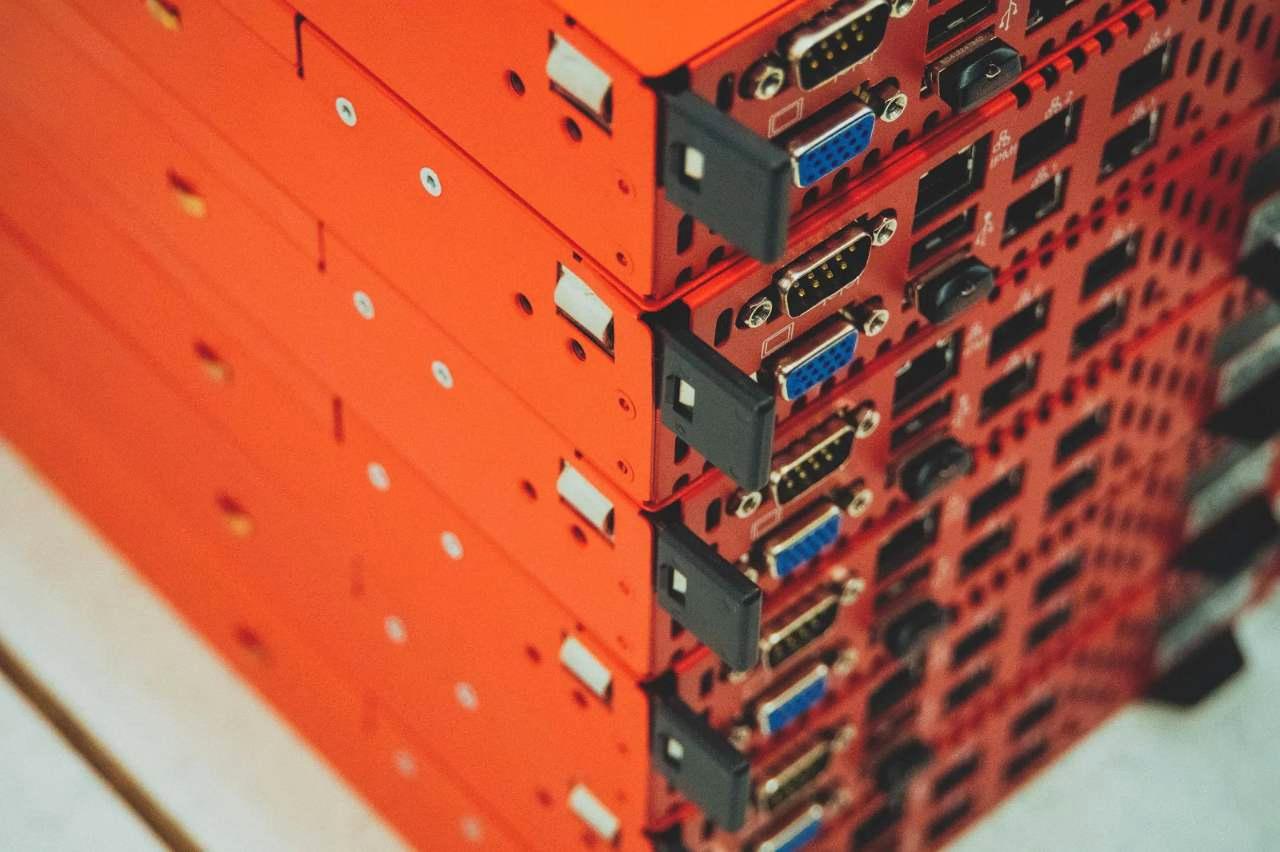
AWS S3(Amazon Simple Storage Service)は、クラウドストレージの代名詞とも言えるサービスです。
多くの大企業やスタートアップがミッションクリティカルなデータの保存先として採用しており、その耐久性は「99.999999999%(イレブンナイン)」という驚異的な数値で示されています。
しかし、個人がこのサービスをバックアップ先として検討する場合、いくつかの基本的な性能指標と、それに伴う運用上の注意点をあらかじめ理解しておく必要があります。
S3のコア設計思想――オブジェクトストレージとは何か
S3は「オブジェクトストレージ」というカテゴリに属します。
これは、ファイルを階層的なフォルダ構造ではなく、バケットと呼ばれるコンテナの中にキーと値のペアとして保存する方式です。
見た目上はフォルダ階層を模倣できますが、内部構造はフラットであることを意識しておくと、後のライフサイクル設定やアクセス制御で混乱しにくくなります。
- 各オブジェクトには一意のキー(ファイル名相当)が付与されます
- オブジェクトには最大5TBまでのサイズを指定可能ですが、1回のPUTでアップロードできるのは5GBまで。それ以上はマルチパートアップロードを利用します
- バケットは世界中で一意の名前が必要で、リージョン(物理的なデータセンターの所在地)を選択して作成します
この設計により、S3は事実上無制限に近いスケーラビリティを実現しています。
個人で数TBから数十TBのデータを扱う場合でも、サービス側の制限に引っかかることはほぼありません。
ストレージクラスの選び方がコストを決める
S3の特徴的な点は、単一のストレージではなく、用途に応じた複数のストレージクラスが用意されていることです。
個人利用で特に関係するのは以下の4つです。
| ストレージクラス | 特徴 | おすすめ用途 |
|---|---|---|
| S3 Standard | 高頻度アクセス向け。低レイテンシで高い可用性 | 日常的に参照する作業ファイル |
| S3 Standard-IA | 標準より安価だが、取り出し料金が発生 | 月に数回アクセスするバックアップ |
| S3 One Zone-IA | 1つのAZのみで保存。さらに安価だが耐障害性が低下 | 再作成可能なデータの二次保管 |
| S3 Glacier Instant Retrieval | ミリ秒単位の取り出しが可能なアーカイブ層 | 長期保存だが即時取り出しが必要なケース |
ここで見落とせないのが、Standard-IAやGlacierには「取り出し料金」と「最小保管期間」が設定されている点です。
例えばStandard-IAは30日未満で削除すると、その期間分の料金が追加請求されます。
つまり、「安いから」とIAクラスに保存しても、頻繁にダウンロードする使い方ではむしろ高くつくという逆説が生じます。
個人が直面する「従量課金のリアル」
S3は使った分だけ支払う従量課金モデルです。
この自由度は魅力である反面、予想外の請求を招く危険性もはらんでいます。
個人利用で特に注意すべき費用項目は以下の通りです。
- ストレージ料金:保存容量(GB/月)に応じて課金。クラスによって単価が異なります
- PUT/GETリクエスト料金:アップロード(PUT)とダウンロード(GET)の回数に応じて課金。特に大量の小ファイルを扱う場合に積み上がります
- データ転送料金:S3からインターネットへのデータ出力(ダウンロード)に適用。リージョン外への転送はさらに高額になります
- ライフサイクル遷移料金:ストレージクラスを変更する際にもコストが発生します
例えば、1GBのファイルを毎日50回ダウンロードするような運用をすると、転送料金だけで月額数千円に達することも珍しくありません。
このため、S3を個人バックアップに使う場合は、アクセスパターンを事前に設計することが極めて重要です。
バージョニングと削除保護の落とし穴
S3にはバージョニング機能が用意されており、同じキーで上書き保存した過去のバージョンをすべて保持できます。
これは誤削除からの復旧に非常に有効ですが、同時にストレージ容量が累積的に増えるという副作用があります。
- バージョニングを有効にすると、削除しても「削除マーカー」が残り、実際のデータはバックグラウンドで保管され続けます
- 意図せず過去バージョンが大量に残り、月間コストが倍増することもありえます
- ライフサイクルルールで「非現行バージョンを○日後に削除」などのポリシーを設定しないと、気づかぬうちに課金が膨らみます
また、S3はデフォルトではゴミ箱のような概念がありません。
ファイルを誤って削除した場合、バージョニングが有効でなければ即座に消失します。
この点はOneDriveの「ゴミ箱で30日間保持」という挙動とは大きく異なり、初心者が最も戸惑う部分でもあります。
個人利用における現実的なメリット
とはいえ、S3には個人だからこそ活かせるメリットも多く存在します。
まず、容量の上限が実質的に存在しないことは、動画クリエイターやデータ分析を趣味とする方には大きな魅力です。
また、AWS CLIやSDKを使えば、自動化スクリプトから直接アップロード・ダウンロードを制御でき、定時バックアップの仕組みを自在に構築できます。
さらに、S3は他のAWSサービス(LambdaやGlacier、CloudFrontなど)との連携が前提となっており、将来的にサーバーレスな処理やCDN配信を組み合わせたい場合には、最初からS3を選んでおくことで拡張性が格段に向上します。
ただし、これらの高度な機能を活用するには、IAMによるアクセス権限の管理や、バケットポリシーの記述といったエンジニアリング的なスキルが求められます。
S3は「設定して終わり」ではなく「設計して運用する」サービスであるという認識を持っておくべきでしょう。
料金比較で見るランニングコストの落とし穴

バックアップ先を選ぶ際、多くの方が最初に目を向けるのが料金です。
OneDriveは月額固定、AWS S3は従量課金――この違いは一見わかりやすいのですが、実際のランニングコストを正確に見積もるには、いくつかの落とし穴を理解しておく必要があります。
単純な「1GBあたりの単価」だけで比較すると、後で予想外の請求書に驚くことになりかねません。
固定費 vs 変動費――それぞれの料金構造を整理する
まずは両者の基本料金体系を表にまとめてみましょう。
| 比較項目 | OneDrive(Microsoft 365 Personal) | AWS S3(東京リージョン・標準クラス) |
|---|---|---|
| 月額基本料金 | 1,320円(1TB)/ 2,640円(6TB Family) | 従量制:0.025USD/GB(約3.8円/GB) |
| 初期費用 | なし | なし |
| 超過時の追加費用 | 追加ストレージは別途購入(100GB単位) | 使った分だけ加算 |
| ダウンロード転送料 | 無料(Microsoftアカウント内) | 0.14USD/GB(約21円/GB)~ |
| リクエスト料金 | 無料 | GET:0.01USD/1万件、PUT:0.005USD/1千件 |
この表だけを見ると、月間1TBまでであればOneDriveの固定費が圧倒的にわかりやすいと言えます。
実際、毎日写真を同期したり、Officeファイルを頻繁に編集したりする一般的なユーザーであれば、追加コストの心配が一切ないOneDriveは非常に安心感があります。
S3の「隠れコスト」――気づきにくい3つの課金要素
一方、S3は一見すると「使った分だけ」でリーズナブルに見えますが、以下の3つの要素が請求額を大きく変動させる要因です。
- データ転送料(アウトバウンド):S3からインターネットへデータをダウンロードするたびに課金されます。1GBあたり約21円(東京リージョン)は、バックアップからの復元を頻繁に行う用途では無視できない額です
- PUTリクエスト料金:大量の小ファイルをアップロードする場合、リクエスト数が積み上がります。例えば1万枚の写真をアップロードするだけで、PUT料金が数十円発生します
- ライフサイクル遷移料金:ストレージクラスをStandardからStandard-IAに移行する際にも、オブジェクトごとに遷移料金がかかります。頻繁にクラスを変更する運用は避けたほうが無難です
これらの費用は、AWSの請求ダッシュボードで「転送」「リクエスト」「遷移」と分類されて表示されるため、一見するとストレージ料金が安くても総額が膨らむという構造です。
個人利用で月間100GBのバックアップを運用し、週に1回全量をダウンロードして確認するような使い方では、転送料だけで月額2,000円を超えることも珍しくありません。
長期保存で逆転するコストパフォーマンス
では、S3にメリットがないかというと、そうではありません。
長期間アクセスしないデータの保管においては、S3の低頻度アクセス系クラスやGlacierが圧倒的に経済的です。
- S3 Standard-IA:保存料金はStandardの約6割ですが、取り出し料が別途必要
- S3 Glacier Instant Retrieval:Standard-IAと同程度の保存料で、即時取り出しが可能
- S3 Glacier Flexible Retrieval:保存料はStandardの約2割。取り出しに数分〜数時間要するが、年数回の復元が前提なら非常に安価
例えば、過去の動画プロジェクトの生データ(約500GB)を2年間保管するケースを考えます。
OneDriveでは1TBプランを継続する必要があり、2年間で約31,680円(月1,320円×24)がかかります。
S3 Glacier Flexible Retrievalを使えば、保存料だけで約500GB × 0.005USD × 150円 × 24ヶ月 = 9,000円程度に収まります。
この差は無視できません。
予想外の請求を防ぐための実践的対策
S3を選ぶ場合、以下の対策を必ず講じておくことをおすすめします。
- 請求アラートの設定:AWS Budgetsで月額1,000円など任意の閾値を設定し、超過時にメール通知を受けるようにします
- ライフサイクルルールの明示:作成から30日経過したオブジェクトはStandard-IAに、90日経過でGlacierに移行するなど、自動階層化を事前に定義します
- バケットポリシーでのアクセス制限:意図しない外部からのダウンロードを防ぐため、特定のIPアドレスからのみGETを許可するなど、セキュリティポリシーを併用します
OneDriveの場合は、こうした細かい制御は不要です。
代わりに、容量上限を超えた場合の動作に注意が必要です。
1TBを超過すると新規アップロードができなくなり、同期が停止します。
Familyプランで共有している場合も、全体容量を使い切ると同様の制限がかかります。
結論としての料金判断基準
ランニングコストだけで見るなら、以下のような基準で考えてください。
- 毎月100GB未満のアクティブなデータで、頻繁に読み書きする → OneDriveの固定費が安全でお得
- 月間数TBの長期保存データで、年に数回しかアクセスしない → S3 Glacierクラスが圧倒的に安い
- 中頻度(週に数回)のアクセスがあり、かつ容量が1TBを超える見込み → S3 Standard-IAとOneDriveのコストを実際の転送量でシミュレーションする必要あり
料金はあくまで一要素です。
ただし、見積もりを誤ると月々の出費が想定の2倍や3倍になるのがクラウドストレージの世界です。
特にS3は「後から請求が来る」タイプのため、初月は少なめにアップロードして実際の請求額を確認してから本格運用に入る――そんな慎重なステップを踏むのが大人の選択でしょう。
データ復旧とセキュリティ――障害時にどちらが頼りになるか

バックアップの本質は「いかに安全に保管するか」ではなく、「いかに確実に復元できるか」にあります。
どれだけ低コストで大容量を確保しても、障害や人為的ミスが発生した瞬間にデータを取り戻せなければ、意味を成しません。
この章では、OneDriveとAWS S3のデータ復旧機能とセキュリティモデルを比較し、いざという時にどちらが頼りになるかを冷静に評価します。
復旧のしやすさ――ユーザー体験の差が顕著に出る領域
OneDriveの復旧体験は、非常にシンプルで直感的です。
ファイルを誤って削除した場合、Webブラウザまたはエクスプローラーから「ゴミ箱」を開き、目的のアイテムを選択して「復元」をクリックするだけです。
ゴミ箱内のデータはデフォルトで30日間保持され、その期間内であれば元のフォルダ構造も維持されたまま戻せます。
- バージョン履歴はファイルごとに最大25世代まで保存され、過去の特定時点に戻す操作も右クリックから数秒で完了します
- 共有ライブラリ内のファイルも同様に、共有元のゴミ箱から復元可能です
- 万一、アカウント全体が危険にさらされた場合でも、Microsoftは過去30日分の復元ポイントを管理画面から提供しています(管理者向け機能)
この設計は、「パソコンに詳しくない方でも直感的に操作できる」 ことを最優先にしているのがよくわかります。
一方、S3の復旧プロセスは、利用者の設定次第で大きく変動します。
バージョニングを有効にしている場合、削除されたオブジェクトは「削除マーカー」で隠されるだけで、実際のデータはバケット内に残り続けます。
復元するには、AWS CLIやマネジメントコンソールから削除マーカーを明示的に削除する操作が必要です。
- バージョニング無効時は、削除した時点で完全に消失します。ゴミ箱のような中間領域は存在しません
- バージョニング有効時でも、古いバージョンを復元するにはオブジェクトのバージョンIDを特定し、GETリクエストで該当バージョンを取得する必要があります
- S3 Glacierクラスに移行したデータは、復元リクエストを発行してから取り出し可能になるまで数分〜数時間の待機時間が発生します
つまり、S3は「復旧機能そのものは非常に強力だが、それを活かすには事前の設定と操作手順の理解が必須」という立場です。
復旧作業を年に一度も行わないユーザーにとって、この操作のハードルは無視できません。
セキュリティモデルの比較――守りの設計思想
セキュリティの面でも、両者はまったく異なるアプローチを取ります。
OneDriveは利用者認証とアクセス制御をMicrosoftアカウントに集約する一方、S3はIAMポリシーとバケットポリシーによるきめ細かな権限管理を提供します。
| セキュリティ機能 | OneDrive | AWS S3 |
|---|---|---|
| 二段階認証 | 標準対応(Microsoft Authenticator) | 標準対応(IAMユーザー+MFA) |
| 暗号化(保存時) | AES-256(デフォルト) | AES-256(SSE-S3/SSE-KMS選択可) |
| 暗号化(転送時) | TLS 1.2以上 | TLS 1.2以上(必須化可能) |
| 外部共有リンク | パスワード+有効期限設定可能 | プリサインドURLで期間・IP制限可能 |
| アクセスログ | 制限あり(監査ログは管理者向け) | サーバーアクセスログ/CloudTrailで完全記録 |
OneDriveの強みは、複雑な設定をしなくても標準で高いセキュリティが担保される点です。
共有リンクを作成する際も、デフォルトでは「組織内のみ」や「特定の人」に制限されており、意図しない公開リスクが低く抑えられています。
S3の強みは、その柔軟性にあります。
例えば、バケットポリシーで「特定のIPアドレスからのみGETを許可する」「特定のユーザーエージェントのみアップロードを許可する」といったルールをJSONで記述できます。
また、CloudTrailを有効にすれば、誰がいつどのオブジェクトにアクセスしたかまで詳細に追跡可能です。
障害シナリオ別の実効的な復旧能力
では、実際にありうる障害シナリオを想定して、それぞれのサービスがどう応答するかを確認しましょう。
- 誤ってファイルを削除した場合:OneDriveはゴミ箱から即時復元。S3はバージョニング有効時のみ復元可能。無効なら復元不可
- ランサムウェアでファイルが暗号化された場合:OneDriveはバージョン履歴から暗号化前の状態に戻せます。S3もバージョニング有効時は同様ですが、大量のオブジェクトに対してはバルク復元の仕組みがなく、スクリプトを組む必要があります
- アカウントが乗っ取られた場合:OneDriveはMicrosoftの不正アクセス検知機能が働き、異常なログインをブロックします。S3はIAMポリシーで厳格に制限していない限り、攻撃者に全データをダウンロードされるリスクがあります
- リージョン全体の大規模障害:OneDriveはMicrosoftのデータセンター間レプリケーションが内部的に行われています。S3はクロスリージョンレプリケーションを設定している場合のみ、別リージョンに複製されます
この比較からわかるのは、OneDriveは「標準設定で十分な復旧力」を持ち、S3は「設定次第でOneDriveを超える復旧力」を発揮するという構図です。
S3でバージョニング+クロスリージョンレプリケーション+MFA削除保護を全て有効にすれば、理論上はOneDriveよりも堅牢な体制を築けますが、その分だけ運用コストと設定の複雑さが跳ね上がります。
個人としてどう備えるべきか
結論として、データ復旧とセキュリティの観点では、OneDriveが無難な選択肢であり、S3は「自分でしっかり管理できる」という確信がある場合にのみ挑戦すべき領域だと言えます。
特に、定期的な復旧テストを実施する習慣がない方は、OneDriveのように標準で復元経路が用意されているサービスのほうが、結果的にデータを失う確率を下げられます。
ただし、S3のバージョニング機能を適切に設定し、月に一度はCLIで削除マーカーの一覧を確認するような運用ができるのであれば、S3はOneDriveを上回る復旧の柔軟性を提供してくれるでしょう。
大切なのは、「障害が起きてから考える」のではなく、「起きる前に手順を文書化しておく」 ことです。
その習慣があるかどうかで、どちらを選ぶべきかは自ずと見えてきます。
実際の利用シーン別:こんな人にOneDrive、こんな人にS3

ここまで機能・料金・セキュリティと、両サービスを多角的に比較してきました。
しかし、最も実践的な判断基準は「あなたの具体的な利用シーン」にほかなりません。
抽象的な性能スペックよりも、自分が日常的にどのようなデータを、どのような頻度で、どのデバイスから扱うのか――その解像度が上がれば、自ずと選ぶべきサービスは絞られてきます。
OneDriveが向くシーン:エコシステムに乗る日常使い
まずはOneDriveが真価を発揮する典型的なユースケースを挙げてみましょう。
- Officeファイルを毎日編集するビジネスパーソン:WordやExcelの自動保存とバージョン履歴は、作業効率を大きく向上させます。複数デバイスで同じファイルを開くことが前提の方は、OneDrive以外を選ぶ理由がほとんどありません
- スマートフォンの写真を自動でバックアップしたい方:iOS/Androidアプリをインストールすれば、撮影した写真が即座にクラウドへ同期されます。特に家族でFamilyプランを共有すれば、それぞれの端末の写真を一箇所に集約しやすくなります
- Windows PCをメインで使っている方:エクスプローラーとの統合は圧倒的にスムーズです。ファイル保存のたびに「アップロード」を意識する必要がなく、ローカルドライブと同じ感覚で操作できます
- データ管理にあまり時間をかけたくない方:設定項目が最小限で、復元もゴミ箱からクリック数回。ITに詳しくない家族と共有する場合も、説明がほとんど不要です
- 月間の使用容量が1TB未満で推移する見込みの方:固定費プラン内に収まるなら、追加料金の心配が一切ありません
これらのシーンに当てはまる方は、OneDriveを第一選択肢にして間違いないでしょう。
特に「手間をかけたくない」という心理的負担を軽減したい方には、このサービスの完成度は非常に高いと言えます。
S3が向くシーン:拡張性とコスト最適化を重視する領域
一方、AWS S3は以下のような利用シーンでその潜在能力を発揮します。
- 動画編集や3Dモデルなど、大容量ファイルを長期保存したい方:1TBを軽く超えるデータを年単位で保管する場合、S3のGlacierクラスはOneDriveの固定費よりも大幅に安く済みます
- 自作スクリプトでバックアップを自動化したい方:AWS CLIやSDKを使えば、定時実行のバッチ処理や、特定の条件でファイルを階層移動させるような柔軟な運用が可能です
- データの完全な監査証跡を残したい方:CloudTrailとサーバーアクセスログを有効にすれば、すべてのアクセス履歴を記録できます。これは仕事用の証拠保存やコンプライアンス対応にも役立ちます
- 将来的にサーバーレスアプリやCDN配信と連携する予定がある方:S3はAWSエコシステムの中心的なサービスであり、LambdaやCloudFront、Athenaといった周辺サービスとの親和性が抜群です
- 複数のリージョンにデータを分散させたい方:クロスリージョンレプリケーションを設定すれば、地理的な災害に備えた真のディザスタリカバリを実現できます
ただし、これらのメリットを享受するには、IAMポリシーの記述やライフサイクルルールの設計といった作業が日常的に発生することを覚悟しなければなりません。
S3は「使う」ではなく「運用する」サービスであるという認識が欠かせません。
グレーゾーンをどう判断するか――ハイブリッドという選択肢
現実には、上記のどちらにも明確に当てはまらない「グレーゾーン」のユーザーも多いでしょう。
例えば、月間200GBの写真データを扱うが、年に数回しかアクセスしないケース。
あるいは、仕事ではOfficeを使うが、個人で大規模な動画アーカイブも管理したいケースです。
そうした場合、あえて両方を併用するハイブリッド戦略が非常に有効です。
- 頻繁に編集・参照するアクティブデータ(作業中のドキュメントや最近の写真)はOneDriveに置き、同期と共有のしやすさを活かす
- 過去のプロジェクト完了済みデータや、参照頻度の低いアーカイブはS3 Glacierに移し、コストを抑える
この使い分けにより、OneDriveの1TB容量を逼迫させることなく、S3の低コスト長期保存を併用できます。
両サービス間のデータ移動は、AWS DataSyncやサードパーティ製の同期ツールを使えば比較的簡単に自動化も可能です。
最終的なシーン別レコメンド
ここで、もう少し具体的な人物像に落とし込んで推奨をまとめてみます。
- 会社員でOffice中心の業務を行う方 → OneDrive(Microsoft 365 Familyが特におすすめ)
- 動画クリエイターやデータサイエンティストの方 → S3(Glacierクラスで長期保存+Standardで作業中データ)
- 家族で写真を共有しながら使いたい方 → OneDrive(Familyプランの共有機能が非常に便利)
- 自作サーバーやVPSを運用しているエンジニアの方 → S3(CLIとの親和性と拡張性が魅力)
- とにかく手間をかけたくない方 → OneDrive(迷ったらこれで十分です)
どのシーンにも共通して言えるのは、「自分がデータにどうアクセスするか」を正直に洗い出すことです。
理想論で大容量や高機能を追い求めるよりも、実際の操作フローを頭に描いたときにより自然にフィットする方を選ぶのが、後悔しないコツだと言えるでしょう。
S3を安全に使いこなすための最低限の設定知識

AWS S3を個人のバックアップ先として採用する場合、多くの方が最初にぶつかる壁が「設定の複雑さ」です。
マネジメントコンソールを開けば数十のオプションが並び、どの項目をいじればよいのか見当もつかない――そんな経験をお持ちの方も少なくないでしょう。
しかし、実際に個人利用で必須となる設定はそれほど多くありません。
ここでは、安全かつコストを抑えて運用するために最低限押さえておくべき設定項目を、優先順位順に解説します。
バケット作成時のリージョン選択と名前のルール
最初の関門はバケットの作成です。
S3のバケット名は全世界で一意である必要があり、かつDNS互換の命名規則(小文字英数字とハイフンのみ)が求められます。
個人利用では「自分の名前+用途+ランダム文字」のようなパターンが無難です。
リージョン選択は、物理的なデータの保存場所を決める重要な判断です。
東京リージョン(ap-northeast-1)を選べば、日本国内でのアクセスレイテンシが最小化されますが、米国リージョン(us-east-1)より若干割高です。
一方で、データ転送料もリージョンによって異なるため、自分が最も頻繁にアクセスする拠点に近いリージョンを選ぶのが基本原則です。
- バケット名は「backup-2026-yourname」のように、用途と年号を含めると管理しやすくなります
- リージョンは一度決めると後から変更できないため、慎重に選択してください
- デフォルト設定では「ブロックパブリックアクセス」が有効になっています。これは原則としてそのまま維持することを強く推奨します
IAMユーザーとアクセスキーの発行――ルート権限を使わない習慣
S3運用で最も多い事故の原因は、ルートアカウント(AWSアカウント作成時のメールアドレス)の権限をそのまま使ってしまうことです。
ルート権限はすべての操作が可能であり、もしアクセスキーが漏洩すれば、バケット内のデータだけでなく課金情報まで書き換えられる危険性があります。
そこで、必ずIAM(Identity and Access Management)ユーザーを作成し、そのユーザーに以下の最小限の権限だけを付与しましょう。
s3:PutObject(アップロード権限)s3:GetObject(ダウンロード権限)s3:ListBucket(バケット内一覧表示)s3:DeleteObject(削除権限)※バージョニング有効時は削除マーカーの操作も含む
これらの権限をまとめたカスタムポリシーを作成し、特定のバケットARNに対してのみ適用することで、万が一キーが漏れても被害を当該バケットに限定できます。
また、アクセスキーは定期的にローテーション(再発行) する習慣をつけることも忘れないでください。
バージョニングとMFA削除保護の併用
先述の通り、S3でデータ復旧を現実的なものにするには、バージョニングの有効化がほぼ必須です。
バケットプロパティから「バージョニングを有効にする」をクリックするだけで、以降のアップロードはすべて過去バージョンが保持されるようになります。
しかし、バージョニングだけでは不十分です。
削除操作を行った際に、悪意のあるユーザーやランサムウェアが全バージョンを一括削除してしまうリスクがあります。
そこで、MFA削除保護を併用します。
これは、バケット内のオブジェクトを削除する際に、MFAデバイス(認証アプリやハードウェアトークン)のワンタイムコードを追加で要求する機能です。
- MFA削除保護を有効にするには、ルートアカウントで操作する必要があります
- 一度有効にすると、バージョニングの無効化やバケットの削除にもMFAが求められるようになります
- 個人利用ではやや手間ですが、この一手で「誤って全データを消してしまった」という悲劇を確実に防げます
ライフサイクルルールでコストを自動制御する
S3のコストを最適化するには、ライフサイクルルールの設定が欠かせません。
これは、保存期間に応じてオブジェクトを別のストレージクラスへ自動移行させたり、削除したりするルールです。
例えば、以下のようなルールを1つ設定しておくだけで、コストを大幅に抑えられます。
- アップロードから30日経過したオブジェクトをStandard-IAに移行
- 90日経過したものをGlacier Flexible Retrievalに移行
- 365日経過した非現行バージョンを完全に削除(バージョニングの累積を防ぐ)
このルールはバケット単位で適用でき、プレフィックス(擬似フォルダ)ごとに異なるルールを設定することも可能です。
例えば「/active/」配下はStandardのまま、「/archive/」配下は即座にGlacierへ移行する――といった使い分けができます。
請求アラートとコストエクスプローラーの活用
最後に、設定というより運用習慣ですが、必ず請求アラートを設定してください。
AWS Budgetsで月額の閾値(例えば1,000円)を設定し、80%に達した時点でメール通知を受けるようにしておきます。
これだけで、予期せぬ大量ダウンロードや意図しないリクエスト増加を早期に検知できます。
また、コストエクスプローラーを定期的に開き、「どのサービスにいくら使っているか」を可視化する習慣も身につけましょう。
S3の場合、ストレージ料金・転送料金・リクエスト料金がそれぞれ分離して表示されるため、想定外の項目にコストが偏っていないかをチェックできます。
以上の設定――リージョン選択、IAM権限の分離、バージョニング+MFA削除保護、ライフサイクルルール、請求アラート――この5つを実施すれば、個人利用におけるS3のリスクは実務上ほぼ管理可能なレベルにまで下がります。
設定自体は最初の1時間ほどで完了するものです。
あとは定期的な見直しを忘れずに行い、安全で経済的なS3ライフを楽しんでください。
OneDriveとS3の併用術――ハイブリッドバックアップ戦略のすすめ

ここまでOneDriveとAWS S3を比較してきましたが、実は「どちらか一方を選ばなければならない」というルールはどこにもありません。
むしろ、両者の長所を組み合わせたハイブリッド構成こそ、個人データ管理の最適解となるケースが少なくないのです。
本章では、OneDriveの使いやすさとS3の拡張性・低コストを同時に享受するための具体的な併用術を提案します。
なぜハイブリッドが有効なのか――相互補完の関係
OneDriveとS3は、競合ではなく補完関係にあると捉えるのが正しいでしょう。
OneDriveは「アクティブな作業領域」として優れており、S3は「コールドな長期保管庫」としての特性を持ちます。
この二つを分けることで、それぞれの弱点を互いにカバーし合えます。
- OneDriveの弱点(容量上限・バージョン履歴の制限)を、S3の事実上無制限な容量と強力なバージョニングで補完
- S3の弱点(直感性の低さ・転送コスト)を、OneDriveのシームレスな同期と無料転送で補完
つまり、日常的に触るデータはOneDriveで管理し、歴史的アーカイブや大容量バックアップはS3に預けるという役割分担が、最も自然で効率的な運用モデルです。
実践的なデータフローの設計――3層構造の提案
ハイブリッド構成を実際に運用する際、以下のような3層のデータフローを設計することをおすすめします。
- 第1層(ホット層):OneDrive上で作業中のドキュメントや今週撮影した写真を管理。複数デバイスでの即時同期とOffice連携を活用
- 第2層(ウォーム層):月に1回程度のバッチ処理で、OneDrive上の古いファイルをS3 Standard-IAに移動。作業完了済みのプロジェクトデータが該当
- 第3層(コールド層):年に数回しかアクセスしない長期保存データはS3 Glacierへ。過去の動画素材や退職後の業務アーカイブなどが対象
この階層化により、OneDriveの容量を常に余裕を持って運用でき、かつS3のストレージクラスをアクセス頻度に応じて最適化できるため、トータルコストも最小限に抑えられます。
データ移動を自動化する具体的なツールと手法
では、実際にOneDriveからS3へデータを移動するにはどうすればよいのでしょうか。
手動でダウンロードして再アップロードするのは非効率的です。
以下のツールや手法を活用すれば、半自動化が容易です。
- rclone:OneDriveとS3の両方をリモートとして扱えるオープンソースの同期ツール。
rclone move onedrive:/Archive s3:/my-bucket/archiveのようなコマンド一発で移動完了します - AWS DataSync:AWSが提供するデータ転送サービスで、OneDriveのビジネス版とも連携可能。ただし個人用OneDriveには非対応のため、個人利用ではrcloneが現実的です
- PowerShellスクリプト+AWS CLI:Windows環境なら、PowerShellでOneDriveフォルダを走査し、特定の拡張子や更新日付を条件にAWS CLIでアップロードする自作スクリプトを組む手もあります
これらのツールをタスクスケジューラやcronで定時実行すれば、「毎週日曜日の深夜に先月以前のファイルをS3へ退避する」といった運用が完全自動化できます。
ハイブリッド運用で注意すべきポイント
とはいえ、併用にはいくつかの落とし穴も存在します。
事前に以下の点を意識しておくと、後のトラブルを回避できます。
- 重複管理:OneDriveとS3の両方に同じファイルが残ると、どちらが最新か混乱します。基本的には「移動(move)」を基本とし、コピーではなく切り取り+アップロードを推奨します
- 復元経路の明確化:S3に退避したデータを戻す手順を、あらかじめドキュメント化しておきましょう。いざという時に「どうやって取り出すか」がわからなければ意味がありません
- 暗号化の一貫性:OneDriveは保存時暗号化がデフォルトですが、S3に移動する際も暗号化オプション(SSE-S3)を明示的に指定しておくと、漏洩リスクを均一に保てます
- コスト見直しの定期化:S3のライフサイクルルールは半年に一度見直し、Glacierの取り出し料金が想定と乖離していないかを確認してください
実際の運用スケジュール例
ここで、一つの具体的な運用スケジュール例を示します。
- 毎日:OneDriveが写真とドキュメントを自動同期。S3には触れない
- 毎週日曜:rcloneスクリプトがOneDrive内の「/archive」フォルダをS3 Standard-IAに同期(新規ファイルのみ追加)
- 毎月1日:S3のライフサイクルルールにより、90日以上経過したオブジェクトをGlacierへ自動移行
- 四半期ごと:AWS Budgetsのレポートを確認し、S3コストが予算内かをチェック
このスケジュールを守るだけで、OneDriveの容量不足に悩むことなく、S3の低コスト長期保存を享受できるようになります。
ハイブリッドが向く人、向かない人
最後に、この戦略が特に有効なユーザー層を明確にしておきましょう。
データ量が年々増加し続けている方、過去のプロジェクトを完全に削除できない方、そしてクラウド運用に多少の手間を惜しまない方には、ハイブリッド構成は非常に強力な武器になります。
逆に、データ総量が常に200GB未満で推移しており、将来の拡張も見込めない方は、あえて複雑な構成を取るよりもOneDrive一本で十分でしょう。
ハイブリッドは「管理の手間」と「コスト削減効果」のトレードオフです。
そのバランスを自分なりに評価した上で、導入を検討してみてください。
まとめ:あなたに最適なバックアップ先を選ぶための3つの基準

ここまでOneDriveとAWS S3の特性を、機能・料金・セキュリティ・復旧性・運用シナリオにわたって比較してきました。
両者には一長一短があり、どちらか一方が絶対に優れているとは言い切れません。
では、最終的にあなたがどちらを選ぶべきか――その判断を下すための3つの基準を、ここに明確に示します。
基準1:データの「寿命」と「アクセス間隔」を定義する
最初に考えるべきは、あなたが保存しようとしているデータが「どのくらいの頻度で参照されるか」です。
この問いに対する答えで、選択肢は大きく二分されます。
- 毎日または週に複数回アクセスするデータ(作業中の書類、今月の写真、共有プロジェクト) → OneDrive。同期の即時性とエクスプローラー統合が活きる領域です
- 月に1回以下、あるいは年に数回しか開かないデータ(過去の動画素材、退職前の業務アーカイブ、個人の長期記録) → AWS S3。特にGlacierクラスとの相性が抜群です
この基準を曖昧にしたまま選ぶと、「容量が足りない」「転送料が予想外に高い」といったミスマッチが発生します。
まずは自分の全データを「ホット」「ウォーム」「コールド」に分類してみてください。
その比率が、どちらのサービスを主軸にするかの大まかな指針になります。
基準2:運用に割ける「時間」と「スキル」を正直に見積もる
二つ目の基準は、あなた自身の技術的リテラシーと、管理に費やせる時間的余裕です。
これは多くの方が軽視しがちですが、実際には選択の成否を左右する最も現実的な要因です。
- 設定は最小限に済ませたい。復元はクリック数回で完了させたい → OneDrive一択です。IAMやライフサイクルを意識する必要がなく、ゴミ箱とバージョン履歴だけで事足ります
- CLIやAPIを駆使した自動化に抵抗がない。むしろ自分でスクリプトを書きたい → S3が向いています。ただし、最初の設定と定期的な見直しに、月に数時間の作業時間を確保できることが前提です
- その中間――例えば、導入時だけ頑張って設定し、以降は放置したい → ハイブリッド構成が現実解です。rcloneなどのツールで定期退避を仕組めば、運用負荷は大きくありません
特にS3を選ぶ場合、「設定したら終わり」ではなく「設定して運用し続ける」 というメンタルモデルが必要です。
請求アラートの確認、ライフサイクルルールの見直し、アクセスキーのローテーション――これらを習慣化できるかどうかで、S3の評価は180度変わります。
基準3:将来の「拡張性」と「エコシステム」を見据える
三つ目は、現在だけでなく将来の利用シーンを想定した判断です。
クラウドストレージは一度選んで終わりではなく、その後のアプリケーションやデバイス環境の変化に左右されます。
- 今後もWindows+Office中心のワークフローが続く見込みなら、OneDriveは自然に進化し続けるMicrosoftエコシステムの恩恵を受け続けられます
- 自作アプリやサーバーレス処理、データ分析環境をAWS上で構築する予定があれば、最初からS3を採用しておくことで、後続の連携工数が劇的に減ります
- どちらとも言えない場合は、両方の無料枠(OneDriveは5GB、S3は12か月間の無料利用枠)を実際に触ってみるのが確実です。体感でわかる違和感や使い勝手は、スペック表には現れない重要な判断材料です
また、長期的な視点では、データのポータビリティも無視できません。
OneDriveからS3への移行はrcloneなどで比較的容易ですが、逆方向も同様です。
つまり、一度決めたからといって永久に縛られるわけではなく、数年単位で見直すことを前提に選んで問題ありません。
最終判断――3つの基準を組み合わせたフローチャート
以上の3基準を、実際の意思決定フローに落とし込むと、以下のようになります。
- ステップ1:アクセス頻度が「週3回以上」ならOneDriveへ。「月1回未満」ならS3へ。それ以外はステップ2へ
- ステップ2:運用に月1時間以上割けるならS3またはハイブリッドを検討。割けないならOneDriveを選ぶ
- ステップ3:将来AWSサービスと連携する見込みがあるならS3。Microsoft製品との親和性を重視するならOneDrive
この3ステップを通過してもなお迷う場合は、ハイブリッド構成を初期選択肢として採用するのが無難です。
OneDriveを表舞台に据え、S3をバックグラウンドの長期保存庫として導入すれば、後悔する確率は格段に下がります。
最後に――バックアップは「完璧」より「継続」が大事
どんなに優れたストレージサービスを選んでも、バックアップの本質は継続的な運用にあります。
設定で満足せず、実際にファイルをアップロードし、月に一度は復元テストを行い、請求を確認する――このサイクルが回ってこそ、サービスは真価を発揮します。
OneDriveであれS3であれ、あるいはその両方であれ、選んだ後に「使わない」のが最もリスクです。
まずは小さなデータから始めて、自分のライフスタイルに馴染むかどうかを確かめてみてください。
そのプロセス自体が、次のステップへの最良のガイドとなるはずです。


コメント