
Chromebookは、起動も軽快で、Web閲覧や文書作成、オンライン会議などの日常用途に適したデジタル機器です。
しかし、購入直後は快適だったのに、ある日突然「動作が重い」「アプリの切り替えに時間がかかる」「文字入力が遅れる」と感じることがあります。
こうした症状は、単なる一時的な負荷の場合もありますが、ストレージ容量の不足、Chromeブラウザのタブや拡張機能の増加、システム更新による負荷、内部パーツの経年変化など、さまざまな原因が考えられます。
特にChromebookはクラウド中心の設計とはいえ、使い方や保存データの状態によって処理速度に影響が出ることがあります。
Chromebookが重くなった=すぐに買い替えが必要、というわけではありません。
まずは現在の状態を確認し、不要なデータや設定を整理することで、快適な動作を取り戻せる可能性があります。
この記事では、Chromebookが突然遅くなったときに確認したい寿命のサインや、実際に試しておきたい動作改善の対処法を詳しく解説します。
普段の使い方を見直すことで、愛用している端末をより長く活用するためのヒントが見つかるはずです。
Chromebookが突然重くなった原因とは?まず確認したい症状と状態

Chromebookは、Chrome OSによる軽快な動作やシンプルな操作性が魅力のパソコンです。
しかし、長期間使用していると、購入当初には感じなかった遅さや反応の鈍さが気になる場合があります。
特に「以前より起動に時間がかかる」「Webページの表示が遅い」「入力への反応がワンテンポ遅れる」といった変化は、端末内部の状態を確認するサインです。
動作の重さには、単純な処理能力の問題だけでなく、日々の利用環境や設定、保存データの量など複数の要因が関係しています。
Chromebookはクラウドサービスとの連携を前提とした設計ですが、ローカルストレージやメモリの使用状況によって快適さは大きく変化します。
まずは、どのような場面で遅さを感じるのかを整理することが、原因特定への第一歩です。
Chromebookの動作が遅いと感じる代表的な症状
Chromebookが重くなったと感じるタイミングは人によって異なりますが、代表的な症状にはいくつか共通点があります。
普段の作業で以下のような変化が見られる場合は、端末の状態を確認してみましょう。
- 電源を入れてからログイン画面やデスクトップが表示されるまで時間がかかる
- Chromeブラウザで複数のタブを開くと動作が急に遅くなる
- 動画再生中に映像が途切れたり、Web会議で音声や映像が不安定になったりする
- アプリや設定画面の切り替えに時間がかかる
- キーボード入力やマウス操作への反応が遅れる
これらの症状は、必ずしもChromebook本体の故障を意味するものではありません。
一時的にメモリ使用量が増えている場合や、バックグラウンドで更新処理が行われている場合にも発生します。
そのため、突然遅くなったからといって、すぐに買い替えを判断する必要はありません。
一方で、以前は問題なく使えていた作業が継続的に遅くなっている場合は注意が必要です。
使用年数の経過による性能不足やストレージの圧迫など、長期利用による変化が影響している可能性があります。
起動やブラウザ表示が遅くなる主な原因
Chromebookの起動やブラウザ表示が遅くなる原因は、一つに限定できません。
代表的なものとして、メモリ不足、Chrome拡張機能の増加、ストレージ容量の不足、システム更新後の負荷などが挙げられます。
特にChromeブラウザは、開いているタブや拡張機能の数によってメモリ使用量が大きく変化します。
調べ物をしながら複数のページを開いたり、常時利用する拡張機能を追加したりすると、気付かないうちにChromebookへ負荷をかけていることがあります。
また、内部ストレージの空き容量が少なくなると、ファイル管理やシステム処理に影響が出る場合があります。
写真やダウンロードファイルを大量に保存している場合は、不要なデータを整理するだけでも改善につながることがあります。
そのほか、Chrome OSのアップデート直後には、システム最適化やバックグラウンド処理によって一時的に動作が重く感じられるケースもあります。
数回の再起動で改善することもあるため、まずは現在の状態を冷静に確認することが重要です。
Chromebookの動作低下は、複数の小さな負荷が積み重なって発生することが少なくありません。
症状と原因を切り分けながら確認していくことで、不要な対策や早すぎる買い替えを避け、現在の端末をより長く活用できます。
Chromebookの寿命が近いときに見られるサイン

Chromebookは、一般的なノートパソコンと比べてシンプルな構成で動作するため、長期間安定して使いやすいデバイスです。
しかし、どのようなデジタル機器でも経年による変化は避けられません。
数年単位で使用していると、バッテリーや内部ストレージ、処理性能などに少しずつ負担が蓄積し、以前とは異なる挙動が見られるようになります。
寿命が近づいているかどうかを判断するには、単に「遅くなった」という感覚だけでなく、複数の症状を総合的に確認することが大切です。
例えば、充電しても長時間利用できない、動作が頻繁に停止する、保存容量が常に不足しているといった状態は、端末の買い替えや大きな見直しを検討するタイミングの目安になります。
ただし、動作低下のすべてが寿命によるものとは限りません。
設定変更やデータ整理によって改善できるケースも多くあります。
まずは現在発生している問題が、ハードウェアの劣化なのか、使い方や環境によるものなのかを見極めることが重要です。
バッテリー劣化や本体性能低下による影響
Chromebookを長く使用していると、特に変化を感じやすい部分がバッテリーです。
内蔵されているリチウムイオンバッテリーは、充放電を繰り返すことで徐々に最大容量が低下します。
購入当初は一日中使えていた端末でも、数年後には短時間で充電が必要になることがあります。
バッテリーが劣化すると、単純に使用時間が短くなるだけではありません。
電力供給が安定しないことで、状況によっては動作が不安定に感じられる場合もあります。
急激なバッテリー消耗や、残量表示と実際の持続時間に大きな差がある場合は、状態確認をおすすめします。
また、CPUやメモリなどの処理性能も、利用環境の変化によって不足を感じることがあります。
Webサービスは年々高機能化しており、動画編集や複数のWebアプリを同時利用するような作業では、以前は快適だったChromebookでも負荷が高くなることがあります。
特に以下のような変化が継続する場合は、本体性能の限界が近づいている可能性があります。
- 複数のChromeタブを開くだけで動作が大きく遅くなる
- Web会議や動画視聴中に処理が追いつかなくなる
- アプリの起動や切り替えに時間がかかる
使用目的に対して端末性能が合わなくなっている場合は、設定改善だけでは十分な効果が得られないこともあります。
現在の利用スタイルとChromebookの性能を照らし合わせることが必要です。
ストレージ容量不足が動作低下を招く理由
Chromebookの動作が重くなる原因として見落とされやすいのが、ストレージ容量の不足です。
Chromebookはクラウド利用を前提としているものの、本体内部にはChrome OSの動作領域やアプリ、ダウンロードしたファイルなどが保存されています。
空き容量が少なくなると、システム処理に余裕がなくなり、動作速度へ影響する場合があります。
例えば、ダウンロードフォルダに大量のファイルを保存していたり、オフライン利用のデータを多く保持していたりすると、知らないうちにストレージを圧迫します。
写真や動画など容量の大きなデータは特に影響が大きいため、定期的な整理が重要です。
ストレージの空き容量を確保する方法としては、不要なファイルの削除だけでなく、クラウドストレージの活用も有効です。
Googleドライブなどのオンライン保存サービスへデータを移動すれば、本体容量を節約しながら必要なファイルへアクセスできます。
また、ストレージ容量が少ないモデルでは、購入時から保存領域に余裕がない場合があります。
そのため、長期利用を考える場合は、日頃からデータ管理を意識することが快適な動作を維持するポイントになります。
Chromebookの寿命を見極める際は、バッテリー状態、処理性能、ストレージ容量といった複数の要素を確認することが大切です。
原因を正しく把握すれば、不要な買い替えを避けながら、現在の端末を効率よく活用できます。
Chromebookが重いときに最初に試したい基本対処法

Chromebookの動作が急に遅くなった場合、まず試したいのは複雑な設定変更や部品交換ではなく、日常的に発生する負荷を取り除く基本的な対処です。
Chrome OSは比較的軽量なシステムですが、使い方によってはメモリや処理能力を多く消費し、ブラウザ操作やアプリの反応が鈍くなることがあります。
特に確認したいのは、現在どれだけの処理が同時に実行されているかという点です。
複数のWebページを開いたまま作業を続けたり、使用していないアプリをバックグラウンドで動かしたりすると、Chromebookの限られたリソースを圧迫する原因になります。
まずは不要な作業を整理し、端末本来の処理能力を発揮できる状態へ戻すことが重要です。
多くの場合、簡単なメンテナンスだけでも体感できるほど動作が改善するケースがあります。
不要なChromeタブやアプリを閉じてメモリを解放する
Chromebookを利用していると、調べ物や作業の途中でChromeブラウザのタブを大量に開いたままにしてしまうことがあります。
しかし、開いているタブはそれぞれメモリを消費しており、数が増えるほどシステムへの負荷は大きくなります。
特に動画サイト、オンラインストレージ、Web会議ツールなどは、多くの処理能力を必要とする場合があります。
複数の高負荷なページを同時に開いていると、スクロールが引っかかったり、文字入力が遅れたりする原因になります。
不要なタブを閉じるだけでも、Chromebookのメモリ使用量を減らし、動作を安定させる効果が期待できます。
作業終了後に使わなくなったページを整理する習慣をつけることは、快適な利用環境を維持する基本的な方法です。
また、Chromeブラウザだけでなく、不要なAndroidアプリやLinux環境のアプリをインストールしている場合も確認しましょう。
使用していないアプリがバックグラウンドで動作していると、気付かないうちにCPUやメモリへ負荷をかけることがあります。
確認するポイントとしては、以下のような項目があります。
- 長期間使用していないChromeタブを閉じる
- 不要なChrome拡張機能を無効化する
- 使用頻度の低いアプリを削除または停止する
Chromebookの性能を引き出すには、単純にスペックを見るだけでなく、現在どのような処理が動いているかを把握することが大切です。
日頃から作業環境を整理することで、軽快な操作感を維持しやすくなります。
Chromebookを再起動して一時的な不具合を解消する
動作が重くなったChromebookで意外と効果が高い対処法が、端末の再起動です。
パソコンでは再起動によって一時的なメモリの使用状態やバックグラウンド処理が整理され、不具合が解消することがあります。
Chromebookも例外ではありません。
長期間スリープ状態のまま使用していると、内部では複数の処理が継続しています。
通常は問題なく管理されていますが、一時的なシステムの負荷やアプリの挙動によって、動作が不安定になる場合があります。
再起動を行うことで、実行中のプロセスが整理され、Chrome OSが新しい状態で動作を開始します。
Webページの表示が遅い、アプリの反応が悪いといった軽度の問題であれば、これだけで改善するケースも少なくありません。
また、Chrome OSのアップデート後には、システム内部で設定反映や最適化処理が行われることがあります。
その際に一時的な負荷が発生する場合もあるため、更新後に動作が気になる場合は一度再起動して状態を確認するとよいでしょう。
動作が遅いと感じたときは、まず再起動と不要な処理の整理を試すことが基本です。
これらは特別な知識や追加費用を必要とせず、短時間で実行できる改善方法です。
Chromebookの動作低下は、小さな負荷の積み重ねによって発生していることが多くあります。
タブやアプリの管理、定期的な再起動といった基本的なメンテナンスを習慣化することで、長期間にわたって快適な操作環境を保ちやすくなります。
Chrome拡張機能やブラウザ設定を見直して高速化する方法

Chromebookの動作が重く感じられる場合、確認しておきたいポイントの一つがChromeブラウザの環境です。
ChromebookはChromeブラウザを中心に利用する設計となっているため、ブラウザの状態は端末全体の快適さに大きく影響します。
普段何気なく追加している拡張機能や、蓄積されたキャッシュデータは、便利な一方で処理負荷の原因になることがあります。
特に長期間使い続けているChromebookでは、不要な設定やデータが少しずつ増え、購入時より動作が遅く感じられるケースがあります。
ブラウザ環境を整理することは、大きな設定変更を行わずに試せる効果的な改善方法です。
現在の利用状況を確認しながら、不要な機能を減らしていくことで、Chromebook本来の軽快な操作感を取り戻せる可能性があります。
動作を重くする可能性がある拡張機能の確認ポイント
Chrome拡張機能は、ブラウザに便利な機能を追加できる非常に有用な仕組みです。
広告ブロック、パスワード管理、文章校正、画面キャプチャなど、作業効率を高めるツールが数多く存在します。
しかし、拡張機能を追加しすぎると、Chrome起動時やWebページ読み込み時の負荷が増える場合があります。
特に注意したいのは、常にバックグラウンドで動作するタイプの拡張機能です。
利用していない時間でも処理を続けるものがあり、メモリやCPUを消費する原因になることがあります。
動作が重いと感じた場合は、インストールしている拡張機能を一度確認してみましょう。
以下のような状態がある場合は整理を検討する価値があります。
- 最近ほとんど使用していない拡張機能がある
- 同じような機能を持つ拡張機能を複数導入している
- インストールした時期や目的を覚えていない拡張機能がある
不要な拡張機能を削除または無効化することで、Chromeブラウザの起動やページ表示が改善する場合があります。
また、拡張機能は便利だからといって数を増やすほど良いわけではありません。
必要な機能だけを厳選することが、安定した動作につながります。
さらに、Chromeのタスクマネージャーを利用すると、どのタブや拡張機能が多くのリソースを使用しているか確認できます。
原因を感覚だけで判断せず、実際の使用状況を確認することが効率的な改善への近道です。
キャッシュ削除やChrome設定の整理で改善を図る
Chromeブラウザは、Webページを素早く表示するためにキャッシュと呼ばれる一時データを保存しています。
キャッシュは通常、快適な閲覧を支える便利な仕組みですが、長期間蓄積するとデータ量が増え、場合によってはブラウザの動作に影響を与えることがあります。
Webサイトの表示がおかしい、ページ読み込みが遅い、ブラウザの反応が不安定といった症状がある場合は、キャッシュの整理を試してみるとよいでしょう。
不要な一時データを削除することで、Chromeの動作が安定する可能性があります。
また、Chromeの設定項目も定期的に見直すことが大切です。
不要な通知設定や同期項目、使用していない機能を整理することで、ブラウザ環境をシンプルに保つことができます。
設定を確認する際は、以下のようなポイントを意識するとよいでしょう。
- 不要な拡張機能やサイト権限を整理する
- 閲覧履歴やキャッシュデータを必要に応じて削除する
- 使用していない同期設定を確認する
ただし、キャッシュを削除すると、Webサービスによっては再ログインが必要になる場合があります。
重要な情報を失わないよう、パスワード管理やアカウント設定を確認したうえで実行することが重要です。
Chromebookの高速化では、高価な周辺機器を追加したり、複雑な設定を変更したりする前に、日常的に使っているブラウザ環境を整えることが効果的です。
拡張機能やChrome設定を定期的に見直す習慣をつけることで、長く快適な利用環境を維持できます。
Chromebookの空き容量を増やして動作を改善する方法

Chromebookの動作が遅くなったと感じたとき、見落とされやすい原因の一つが本体ストレージの空き容量不足です。
Chromebookはクラウドサービスとの連携を前提とした設計ですが、Chrome OSのシステムファイルやアプリ、ダウンロードしたデータなどは本体内部に保存されています。
そのため、保存領域が少なくなると、端末全体の処理に余裕がなくなり、動作速度へ影響する場合があります。
特にストレージ容量が32GBや64GBなど比較的小さいモデルでは、普段の利用だけでも空き容量が減りやすい傾向があります。
写真や動画、PDFファイル、オフラインで利用するデータなどを多く保存している場合は、定期的な整理が欠かせません。
ストレージ不足による動作低下を防ぐには、現在どのデータが容量を使用しているのかを確認し、不要なものを削除または別の場所へ移動することが効果的です。
単純なデータ整理でも、Chromebookの快適性を取り戻せるケースがあります。
不要なファイルやダウンロードデータを削除する
Chromebookを利用していると、意識しないうちにダウンロードフォルダへ多くのファイルが蓄積されます。
Webサイトから取得した資料、画像、インストーラー、動画などは、一度利用した後もそのまま残されていることが少なくありません。
これらのファイルは一つひとつの容量が小さくても、長期間積み重なることでストレージを圧迫します。
特に動画や高解像度の画像ファイルは容量が大きいため、不要なものを整理するだけで大きな空き容量を確保できる場合があります。
まずはファイルアプリを開き、保存されているデータを確認してみましょう。
以下のようなファイルは削除や移動を検討できます。
- すでに使用したダウンロード済みの資料や画像
- 古い動画ファイルや重複して保存しているデータ
- 一時的な作業用として保存した不要なファイル
ただし、削除する前には本当に不要なデータかどうかを確認することが重要です。
仕事や学習で利用する重要なファイルを誤って削除しないよう、必要なデータは別の場所へバックアップしておくと安心です。
また、Androidアプリを利用しているChromebookでは、インストール済みアプリの容量も確認しましょう。
使用していないアプリを削除することで、ストレージだけでなくバックグラウンド処理による負荷も軽減できる可能性があります。
クラウドストレージを活用して本体容量を確保する
Chromebookを快適に使い続けるためには、すべてのデータを本体へ保存するのではなく、クラウドストレージを上手に活用することが重要です。
Chromebookはオンラインサービスとの相性が良く、データをクラウドへ保存することで、本体ストレージの負担を減らせます。
代表的な方法としては、Googleドライブなどのクラウドストレージへファイルを移動する方法があります。
必要なデータをオンライン上に保管しておけば、Chromebook本体の容量を節約しながら、複数の端末からアクセスできる利点もあります。
特に以下のようなデータは、クラウド保存との相性が良い種類です。
- 文書ファイルや表計算データ
- 過去に撮影した写真や動画
- 長期間保管したい資料やバックアップデータ
一方で、頻繁に利用するファイルやインターネット接続が不安定な環境で使うデータについては、本体保存が適している場合もあります。
すべてをクラウドへ移動するのではなく、利用頻度や用途に応じて保存場所を使い分けることが大切です。
また、クラウドストレージを利用する際は、同期設定にも注意が必要です。
大量のファイルを自動同期している場合、設定によっては通信量や一時的な処理負荷が増えることがあります。
自分の利用スタイルに合わせて同期範囲を調整すると、より快適な環境を維持できます。
Chromebookの動作改善では、処理性能だけでなく、ストレージ管理も重要なポイントです。
不要なデータを整理し、クラウドを適切に活用することで、本体容量に余裕が生まれ、長期間安定した動作を期待できます。
Chromebookの初期化や買い替えを検討するタイミング
Chromebookの動作改善を試しても十分な効果が得られない場合、次の選択肢として考えたいのが初期化や買い替えです。
不要なデータ整理や設定の見直しによって改善できるケースもありますが、長期間使用した端末では、ソフトウェアだけでは解決できない性能上の限界が発生することもあります。
ただし、動作が重いからといって、すぐに新しいChromebookへ買い替える必要があるとは限りません。
初期化によって購入時に近い状態へ戻すことで、蓄積した不要な設定やデータによる負荷を解消できる場合があります。
重要なのは、現在発生している問題の原因を見極めることです。
ソフトウェア環境の乱れが原因なのか、それとも本体性能そのものが利用目的に合わなくなっているのかを確認することで、適切な対応を選択できます。
初期化で改善できるケースと注意点
Chromebookの初期化は、端末内の設定やデータを整理し、システムをクリーンな状態へ戻す方法です。
長期間利用していると、不要な設定や保存データ、アプリなどが蓄積し、知らないうちに動作へ影響を与えている場合があります。
以下のような症状では、初期化による改善が期待できることがあります。
- Chromeの動作が不安定になり、頻繁にエラーが発生する
- 設定を変更しても問題が解消しない
- 不要なデータやアプリが多く、整理が難しい状態になっている
- 複数のユーザー設定が残っていて管理しづらい
初期化を行うことで、不要なデータや設定を一度リセットできるため、動作が軽くなる可能性があります。
特に原因が明確でない動作不良の場合、環境を一新する方法として有効です。
ただし、初期化には注意点もあります。
端末内に保存されているファイルや設定は削除されるため、実行前には必ず必要なデータをバックアップしておきましょう。
Googleドライブなどのクラウドサービスを利用している場合でも、ローカル保存しているファイルが残っていないか確認することが大切です。
また、初期化は万能な解決策ではありません。
バッテリーの劣化やCPU、メモリ性能の不足など、ハードウェア側の問題は初期化では改善できません。
初期化後も動作が遅い場合は、端末性能や使用目的とのバランスを見直す必要があります。
性能不足を感じた場合の買い替え判断基準
Chromebookを数年利用していると、現在の用途に対して性能が不足してくる場合があります。
特にWebサービスの高機能化やアプリの進化によって、以前は快適だった作業でも負荷が大きくなることがあります。
買い替えを検討する目安として、まず確認したいのは現在の利用目的です。
メール確認や文章作成、軽いWeb閲覧が中心であれば、多少古いモデルでも十分使える場合があります。
一方で、複数のWebアプリを同時利用したり、動画編集や高度な作業を行ったりする場合は、より高い処理性能が必要になります。
以下のような状態が続く場合は、買い替えを検討するタイミングといえます。
- 起動やアプリ起動に毎回長い時間がかかる
- Chromeタブを少数開いただけでも動作が遅くなる
- OSアップデート後に快適性が大きく低下した
- バッテリーの持続時間が実用に耐えないほど短くなった
また、Chromebookには自動更新のサポート期間が設定されています。
長期間使用しているモデルでは、今後のセキュリティ更新や機能対応の面も確認しておく必要があります。
買い替える場合は、単純に価格だけで選ぶのではなく、メモリ容量、ストレージ容量、CPU性能、画面サイズなどを利用目的に合わせて選ぶことが重要です。
現在の不満点を解消できるスペックを選ばなければ、再び同じ問題に直面する可能性があります。
Chromebookは適切に管理すれば長く使えるデバイスですが、使用環境や用途の変化によって買い替えが合理的になる場面もあります。
初期化で改善できる範囲と、性能面で限界を迎えている状態を見極めることが、快適なデジタル環境を維持するポイントです。
Chromebookを快適に長く使うためのメンテナンス習慣

Chromebookを長期間快適に使い続けるためには、日頃からの小さなメンテナンスが重要です。
高性能なモデルを選んでいても、不要なデータが蓄積したり、設定が複雑になったりすると、購入時のような軽快さを維持することは難しくなります。
逆に、定期的に状態を確認しながら使うことで、現在の端末をより長く活用できます。
Chromebookは一般的なパソコンと比べて管理の手間が少ないデバイスですが、「何もしなくても永遠に快適」というわけではありません。
ストレージ整理、ブラウザ環境の見直し、システム更新の確認など、基本的な管理を継続することが安定した動作につながります。
特に意識したいのは、問題が発生してから対処するのではなく、動作が重くなる前に予防することです。
定期的なメンテナンスは、突然の不具合を防ぐだけでなく、Chromebook本来の使いやすさを保つための有効な習慣になります。
定期的な再起動とシステム更新を行う
Chromebookはスリープ状態で利用し続けることもできますが、長期間再起動していない場合、一時的な処理やメモリの状態が影響して動作が不安定になることがあります。
そのため、定期的に再起動を行い、システムをリフレッシュすることが大切です。
また、Chrome OSのアップデートも忘れずに確認しましょう。
アップデートには新機能の追加だけでなく、セキュリティ向上や動作改善、既知の不具合修正などが含まれています。
常に最新状態を保つことで、安全性と安定性の両方を維持できます。
特に長期間使用しているChromebookでは、アップデートによる変化を確認することが重要です。
OS更新後に動作が変化した場合は、一時的な処理負荷なのか、設定変更が必要なのかを確認しながら対応するとよいでしょう。
ストレージとデータを定期的に整理する
Chromebookを快適に利用するうえで、ストレージ管理は欠かせません。
本体容量に余裕がなくなると、ファイル管理やシステム処理に影響が出る場合があります。
そのため、不要なデータを定期的に確認し、整理する習慣を身につけることが大切です。
特に確認したい場所は、ダウンロードフォルダです。
Webサイトから取得したファイルや一時的に保存した資料は、そのまま放置されやすい傾向があります。
必要なデータはクラウドや外部ストレージへ移動し、不要なものは削除することで、本体容量を確保できます。
また、Chromebookではクラウドストレージを活用することで、本体への負担を軽減できます。
頻繁に利用しない写真や動画、長期間保存したい資料などはオンライン上へ保管することで、端末の空き容量を維持しやすくなります。
Chromeブラウザの環境を定期的に見直す
Chromebookの中心となるChromeブラウザは、利用頻度が高い分だけ負荷が蓄積しやすい部分です。
不要なタブを閉じる、拡張機能を整理する、キャッシュを適切に削除するといった管理を行うことで、快適な操作感を保ちやすくなります。
特に注意したいのがChrome拡張機能です。
便利な機能を追加できる一方で、数が増えるほどブラウザ起動時やページ読み込み時の負荷につながる場合があります。
現在使っていない拡張機能は無効化または削除し、必要なものだけを残すことがおすすめです。
ブラウザ環境をシンプルに保つことは、Chromebookの性能を効率よく活用する基本です。
普段から使っている機能を見直すだけでも、動作の安定性向上につながることがあります。
バッテリーを長持ちさせる使い方を意識する
Chromebookを長く使うためには、バッテリーの状態管理も重要です。
内蔵されているリチウムイオンバッテリーは消耗品であり、充放電を繰り返すことで徐々に性能が低下します。
バッテリーへの負担を減らすためには、極端な高温環境や低温環境での利用を避け、適切な充電環境を保つことが大切です。
また、長期間使用しない場合でも、完全に放電した状態で放置しないよう注意しましょう。
日常的な使い方を少し意識するだけで、バッテリー寿命や端末全体の安定性に差が生まれます。
早めの異常確認で大きなトラブルを防ぐ
Chromebookを長く使うためには、小さな変化を見逃さないことも重要です。
「以前より起動が遅い」「ファンのような動作音が増えた」「バッテリーの減りが急に早くなった」といった変化は、端末からのサインかもしれません。
問題が大きくなる前に原因を確認すれば、設定変更やデータ整理など比較的簡単な対処で改善できる可能性があります。
反対に、異常を放置すると、必要なデータのバックアップや買い替え準備が間に合わなくなる場合もあります。
Chromebookは、正しく管理することで長期間活躍できるデジタル機器です。
定期的なメンテナンスを習慣化し、端末の状態を把握しておくことで、突然の動作低下を防ぎながら快適な利用環境を維持できます。
Chromebookが突然重くなったときの対処法まとめ
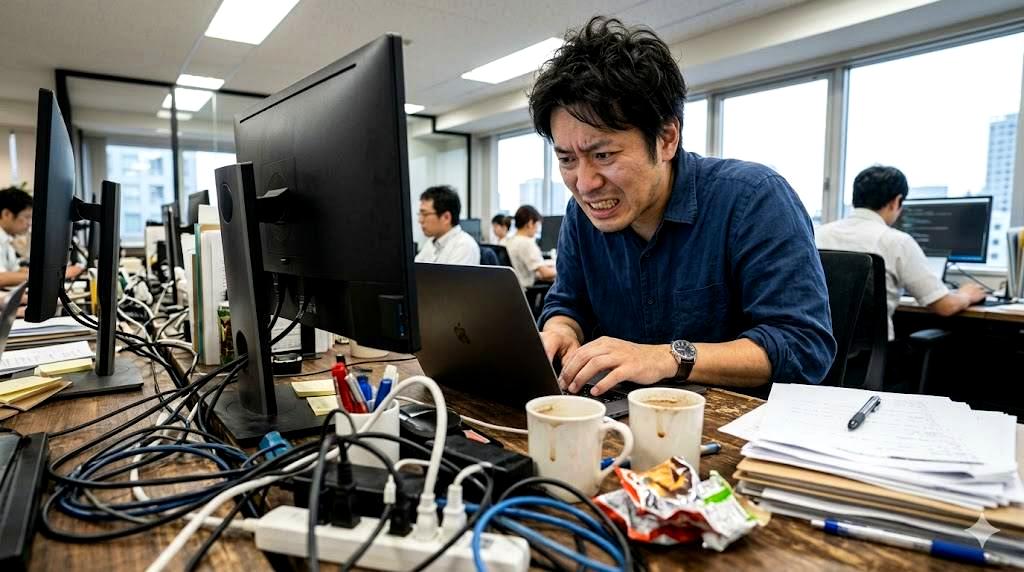
Chromebookが突然重くなったと感じた場合、すぐに故障や寿命と判断する必要はありません。
動作低下の原因は、メモリ使用量の増加、Chromeブラウザの負荷、ストレージ不足、一時的なシステムの不具合など、さまざまな要素が関係しています。
まずは現在の状態を確認し、原因に合わせた対処を順番に試すことが大切です。
Chromebookはシンプルな構成で扱いやすいデバイスですが、日々の利用によって少しずつ環境が変化します。
多くのタブを開いたまま作業したり、不要なファイルを保存し続けたりすると、購入時と比べて動作が重く感じられることがあります。
しかし、適切なメンテナンスを行えば、現在使用している端末の性能を十分に活用できる可能性があります。
まず試したい基本的な対策は、不要な処理を減らすことです。
開いたままのChromeタブや使用していないアプリを整理し、端末が利用できるメモリや処理能力に余裕を持たせましょう。
特にChromeブラウザは、複数のタブや拡張機能によって負荷が変化しやすいため、定期的な見直しが効果的です。
また、動作が一時的に不安定になっている場合は、Chromebookの再起動も有効な方法です。
長期間スリープ状態で利用していると、内部でさまざまな処理が継続している場合があります。
再起動によってシステム状態が整理され、軽微な不具合が解消するケースもあります。
次に確認したいのが、ストレージの空き容量です。
Chromebookはクラウド中心の設計ですが、本体内部にはChrome OSやアプリ、ダウンロードしたデータが保存されています。
空き容量が少なくなると、システム処理に影響が出る可能性があります。
不要なファイルや古いダウンロードデータを削除し、必要なデータはクラウドストレージへ移動することで、本体容量を確保できます。
特に写真や動画など容量の大きなファイルは、定期的に整理することで長期的な動作安定につながります。
さらに、Chrome拡張機能やブラウザ設定の確認も重要です。
便利な拡張機能でも、数が増えすぎるとブラウザの起動やページ表示に影響する場合があります。
現在使用していない拡張機能を無効化または削除し、必要な機能だけを残すことで、より軽快な環境を維持できます。
Chromebookの動作改善で確認したいポイントを整理すると、以下のようになります。
- Chromeタブや不要なアプリを閉じてメモリ使用量を減らす
- Chromebookを再起動して一時的なシステム負荷を解消する
- ストレージ容量を確認し、不要なファイルを整理する
- Chrome拡張機能やブラウザ設定を見直す
- OSアップデートを適用して最新状態を保つ
これらの対策を行っても改善が見られない場合は、端末の性能不足や経年劣化を疑う必要があります。
特にバッテリーの持続時間が大きく低下している、複数の作業で常に動作が遅い、OSのサポート期間が近づいているといった場合は、買い替えも選択肢になります。
ただし、買い替えを検討する際も、現在の利用目的を明確にすることが重要です。
Web閲覧や文章作成が中心なのか、動画編集や複数のWebアプリ利用が必要なのかによって、求められる性能は異なります。
単純に価格だけで選ぶのではなく、メモリ容量やストレージ容量、CPU性能などを確認することで、次のChromebook選びで同じ不満を避けられます。
Chromebookが重くなったときに重要なのは、原因を見極めて適切な対処を行うことです。
一時的な負荷であれば簡単な整理や再起動で改善できますし、ストレージ管理やブラウザ設定の見直しによって快適さを取り戻せる場合もあります。
デジタル機器は、購入した瞬間が完成形ではなく、使い方や管理方法によって性能の引き出し方が変わります。
日頃から端末の状態を確認し、不要なデータや設定を整理する習慣を持つことで、Chromebookをより長く、快適に活用できるでしょう。


コメント