
メカニカルキーボードは、打鍵感の心地よさや入力精度の高さから支持される一方で、「長く使っていると腕が疲れる」「肩や手首に負担を感じる」といった声も少なくありません。
実際、その疲れはキーボードそのものが原因というより、机と椅子の高さ、手首の角度、キーの重さ、そして日々の打ち方が複合的に影響していることが多いです。
高性能なキーボードへ買い替えても疲労感が改善しない場合、見直すべきポイントは意外と別の場所にあるかもしれません。
とくに在宅勤務や学習、文章作成、プログラミングなどでタイピング時間が長くなる人ほど、わずかな姿勢の崩れや軸選びのミスマッチが、数時間後の疲れとして表れやすくなります。
押下圧が重い軸を好んで選んだつもりが、実は指だけでなく前腕全体に余計な緊張を生んでいた。
あるいは、キーボードの高さが合わず、無意識に手首を反らせ続けていた。
そうした積み重ねが、快適なはずの入力環境をじわじわと不快なものに変えてしまいます。
この記事では、メカニカルキーボードを使うと腕が疲れやすい理由を整理しながら、長時間のタイピングでも負担を抑えやすい正しい姿勢、手首や肘の置き方、デスク環境の整え方をわかりやすく解説します。
あわせて、赤軸・茶軸・青軸・静音軸などの特徴にも触れつつ、疲れにくさという観点でどのように軸を選ぶべきかも見ていきます。
打鍵感の好みだけで選ばないこと。
そこが、快適なキーボード環境づくりの出発点です。
メカニカルキーボードで腕が疲れるのはなぜ?まず知っておきたい原因
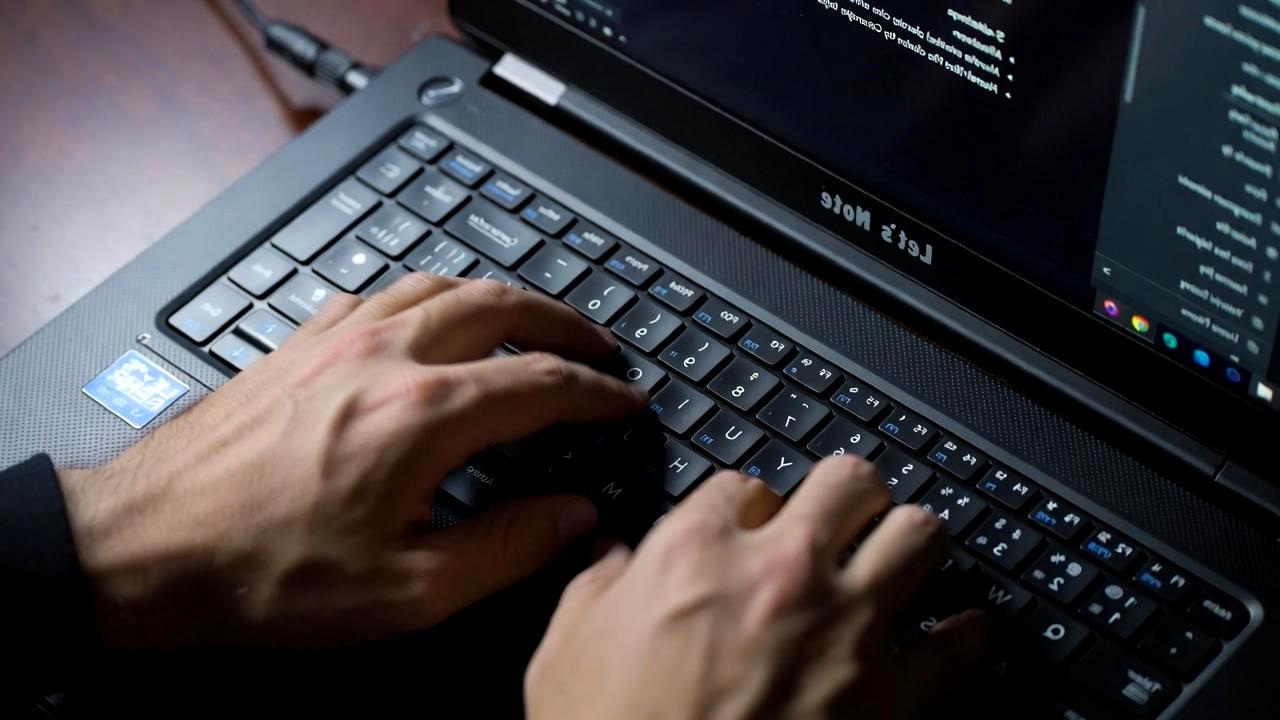
メカニカルキーボードを使っていて、打鍵感そのものには満足しているのに、しばらくすると腕が重くなる。
前腕が張る。
肩までこわばる。
そうした疲労感を覚えたことがある人は少なくありません。
ですが、その原因を単純に「メカニカルキーボードは疲れやすいから」と結論づけてしまうのは早計です。
実際には、疲れの発生源はひとつではなく、入力機器、姿勢、机と椅子の寸法差、手首の角度、キーを押す力加減など、複数の要素が静かに積み重なっていることがほとんどです。
とくに在宅勤務や長時間の文章作成、プログラミング、表計算のように、日常的にタイピング量が多い人ほど、この影響は見えにくい形で蓄積します。
最初の30分は快適でも、2時間、3時間と作業が続いたころに前腕や肩へ負担が表れるのです。
つまり問題は、瞬間的な打ちやすさではなく、長時間にわたって無理のない状態を保てているかどうかにあります。
ここを切り分けて考えることが重要です。
腕の疲れはキーボードだけが原因ではない
腕が疲れると、どうしてもキーボードの軸や本体の高さに意識が向きます。
もちろんそれらも無関係ではありません。
押下圧の重い軸や高さのある筐体は、条件によっては前腕や手首への負担を増やします。
ただし、実際にはキーボード単体の問題として片づけられないケースがかなり多いです。
たとえば、机が高すぎる環境では、自然に肩が持ち上がり、肘もやや浮いた状態になりがちです。
この姿勢のまま入力を続けると、腕を動かすというより、肩まわりの筋肉で腕を支え続けることになります。
反対に椅子が低すぎる場合は、手首を上に折り曲げる角度が強くなり、キー入力のたびに腱や前腕へ細かな負担が蓄積します。
キーボードを替えても疲れが消えない人は、このあたりに原因が残っていることがよくあります。
また、マウスの位置も見逃せません。
キーボードがフルサイズで横幅を取る環境では、マウスが体の中心から遠くなり、右肩だけが開いた姿勢になりやすくなります。
入力作業とポインティング作業を往復するたびに、肩から肘までがじわじわ消耗するわけです。
疲労は打鍵中だけに発生するものではなく、周辺機器の配置全体から生まれるものでもある。
ここは意外に重要な視点です。
さらに、タイピング時の力みも大きな要因です。
メカニカルキーボードは打鍵感が明確なぶん、無意識に強く底打ちしている人がいます。
キーが反応する位置よりも深く、しかも毎回強く押し込んでいると、指先だけでなく前腕の筋肉まで余分に使うことになります。
快適なはずのスイッチが、使い方次第では疲労を増幅させてしまう。
機材の性能と身体の使い方は切り離せません。
疲労を招きやすい手首・肘・肩の負担とは
腕の疲れを具体的に理解するには、手首、肘、肩のどこに負担が集まりやすいのかを分けて考えると整理しやすくなります。
タイピングの疲労は漠然と「腕がだるい」と感じられますが、実際には部位ごとに負担の質が異なります。
まず手首です。
もっとも典型的なのは、手首が反り上がった状態で入力を続けることです。
キーボードの前縁が高い、机が高い、椅子が低い、あるいは手の置き場が安定していない。
こうした条件が重なると、手首は中立位置から外れやすくなります。
その状態で何千回もキーを押せば、手首まわりの腱や前腕屈筋群に負担が集中します。
違和感が小さいうちは見過ごしがちですが、蓄積すると張りや重さとして現れます。
次に肘です。
肘は一見すると大きく動いていないようでいて、実際には腕全体の位置を支える要になっています。
肘が体から離れすぎていたり、机の高さに合わせるために不自然な角度で固定されていたりすると、前腕の筋肉が常に緊張した状態になります。
とくにテンキー付きキーボードでマウスまでの距離が長い環境では、肘から先を横へ広げる動作が増え、局所的な疲労が起きやすくなります。
そして肩です。
肩の負担は自覚しにくい一方で、疲労の根本原因になりやすい部位でもあります。
肩が上がった姿勢、首が前に出た姿勢、背中が丸まった姿勢は、それぞれ腕の動きを不自然にします。
すると本来は手や指で済むはずの入力動作を、肩まわりの筋肉まで巻き込んで支えることになります。
結果として、タイピング後に肩から腕までが一体になって重く感じられるわけです。
腕の疲れに見えて、実は姿勢全体の問題。
よくある構図です。
負担の出方を簡潔に整理すると、次のようになります。
- 手首は角度のつきすぎで負担が増えやすい
- 肘は開きすぎや固定姿勢の長時間化で疲れやすい
- 肩は机と椅子の高さが合わないと過剰に力みやすい
重要なのは、どこか一か所だけを調整しても改善しきれない場合があるということです。
たとえば軽い軸へ替えても、肩が常に上がっていれば疲労感は残ります。
逆に姿勢を整えても、強い底打ちを続ければ前腕は張りやすいままです。
入力環境は、機材、姿勢、配置、打ち方の組み合わせで最適化するもの。
そこに気づくと、疲れの原因はかなり論理的に見えてきます。
メカニカルキーボードで腕が疲れる理由は、決して曖昧な体質論ではありません。
身体に対してどんな角度と負荷を与えているか。
その積み重ねです。
まずはキーボードだけを疑うのではなく、手首、肘、肩、そして机と椅子まで含めた作業環境全体を見直すこと。
それが改善の第一歩になります。
長時間タイピングで疲れにくい正しい姿勢の基本

長時間タイピングをしていて腕や肩が疲れる場合、キーボードそのものより先に見直したいのが姿勢です。
メカニカルキーボードは打鍵感が明確で快適な反面、姿勢が崩れた状態では負担もはっきり表れやすくなります。
とくに文章作成やプログラミング、表計算のように入力時間が長い作業では、わずかな角度のズレが数時間後の疲労へ直結します。
大切なのは、力を入れて正しい姿勢を作ることではありません。
無理なく自然に、その姿勢を保てる環境を整えることです。
疲れにくいタイピング姿勢には共通点があります。
肩が上がらないこと。
肘が開きすぎないこと。
手首が反らないこと。
そして下半身が安定していること。
この4つがそろうと、指先で入力しているつもりでも実際には肩や前腕まで総動員していた、という状態を避けやすくなります。
姿勢は気合いで矯正するものではなく、机と椅子、キーボードの位置関係の結果として決まるもの。
ここを押さえるだけでも、疲労感はかなり変わります。
肘の角度と肩の位置はどう整えるべきか
まず意識したいのは、肘と肩の関係です。
肘の理想は、体の横で無理なく曲がっている状態です。
一般にはおおむね90度前後が目安とされますが、厳密に直角である必要はありません。
重要なのは、肘を持ち上げたり、逆に伸ばしすぎたりせず、自然な角度で止まっていることです。
角度そのものより、そこに力みがあるかどうか。
こちらのほうが実用上は大切です。
肩については、上がっていないことが最優先です。
机が高すぎたり、椅子が低すぎたりすると、キーに手を届かせるために肩がわずかに持ち上がります。
本人は気づかない程度でも、その状態が長時間続くと僧帽筋まわりが緊張し、やがて肩こりや腕の重さにつながります。
肘を机の高さに無理やり合わせるのではなく、肩が自然に下がった位置で前腕をキーボードへ置けるか。
この視点で確認すると、問題点が見えやすくなります。
次のような状態なら、姿勢の見直しを検討したいところです。
- タイピング中に肩へ力が入っている
- 肘が体から大きく外へ開いている
- 前腕が宙に浮き、常に支えている感覚がある
- マウス操作のたびに右肩だけが遠くへ引っ張られる
とくにフルサイズキーボードを使っている場合、マウスが外側へ追いやられやすく、右肩だけが開いた姿勢になりがちです。
入力作業そのものより、キーボードとマウスの往復動作で疲れるケースもあります。
仕事環境として考えるなら、入力機器は単体ではなく配置全体で見るべきです。
姿勢は、周辺機器のレイアウトを映す鏡でもあります。
手首を反らさないためのホームポジション
腕の疲れを軽減するうえで、手首の角度は非常に重要です。
とくにメカニカルキーボードは本体の高さがやや出やすいため、何も意識しないと手首が反った姿勢になりやすい傾向があります。
ここでいう反るとは、手の甲側へ折れ曲がる状態です。
この角度が大きいまま入力を続けると、手首まわりの腱や前腕の筋肉へ余計な負荷がかかります。
理想は、手首をできるだけまっすぐに保てるホームポジションです。
指をキーの上へ軽く置いたとき、手首が浮きすぎず、沈みすぎず、前腕から手の甲までがなだらかにつながる状態が望ましいです。
ここで大事なのは、手首を机へ強く押しつけて固定しないことです。
固定すると今度は局所的な圧迫が起こりやすくなります。
支えるのではなく、余計な角度を作らない。
そのくらいの考え方がちょうどよいです。
また、キーボードのチルトスタンドを立てると打ちやすく感じる人は多いですが、角度が強すぎると手首の反りも増えます。
短時間では快適でも、長時間では疲れやすい。
この差は意外に大きいです。
見た目の使いやすさだけでなく、数時間後に手首や前腕がどう感じるかまで含めて判断したいところです。
ホームポジションを整える際は、次の3点を確認すると把握しやすくなります。
| 確認ポイント | 望ましい状態 | 負担が増えやすい状態 |
|---|---|---|
| 手首の角度 | ほぼまっすぐ | 上向きに強く反る |
| 前腕の位置 | 自然に机へ近い | 宙に浮いて緊張する |
| キーへの力 | 軽く届く | 毎回強く押し込む |
手首は痛みが出るまで問題に気づきにくい部位です。
だからこそ、違和感の少ない段階でホームポジションを見直す意味があります。
疲れにくさは、派手な設定変更より、こうした基本の積み重ねで大きく変わります。
足裏と座面の安定が上半身の疲れを減らす
タイピングの話で見落とされがちなのが、下半身の安定です。
腕や肩の疲れを語るとき、視線はどうしてもキーボード、手首、机の高さへ向きます。
ですが、実際には足裏が安定していないだけで、上半身の姿勢はかなり崩れやすくなります。
椅子に深く座れない、足が床へしっかりつかない、座面が高すぎる。
こうした条件があると骨盤が落ち着かず、背中や肩が無意識に補正動作を始めます。
その結果、腕まで余計に疲れるわけです。
足裏は、床またはフットレストへしっかり接している状態が理想です。
踏ん張るためではなく、体を安定させるための接地です。
足元が不安定だと、上半身は前へ倒れやすくなり、首が出て、肩が丸まり、肘の位置も定まりません。
つまり、手元の姿勢が乱れる前に、土台である座り方が乱れているのです。
ここを整えると、肩や手首の力みが抜けやすくなります。
座面については、高さだけでなく奥行きも重要です。
深く座ったときに膝裏が圧迫されすぎず、背もたれと骨盤の位置関係が自然に保てることが望ましいです。
浅く腰かける癖があると、背中を丸めたまま前へ手を伸ばす姿勢になり、結果として肩と前腕への負担が増えます。
姿勢は上半身だけで完成するものではありません。
骨盤と足元から組み立てるもの。
ここが安定すると、タイピングの質そのものも落ち着いてきます。
長時間でも疲れにくい姿勢を作るには、次の流れで確認すると整えやすいです。
- 足裏が床へ無理なく接しているか確認する
- 骨盤が後ろへ倒れすぎない位置に座る
- 肩の力を抜いた状態で肘の角度を合わせる
- 最後に手首が反らないキーボード位置へ微調整する
順番にも意味があります。
先に手元だけを合わせても、座り方が不安定なら姿勢はすぐ崩れます。
逆に、足元と座面が整っていれば、肩や手首は自然に良い位置へ近づきやすくなります。
長時間タイピングで疲れにくくする基本とは、結局のところ、身体のどこか一部に無理を押しつけないこと。
その設計思想です。
デスクと椅子の高さ調整で腕の負担は大きく変わる
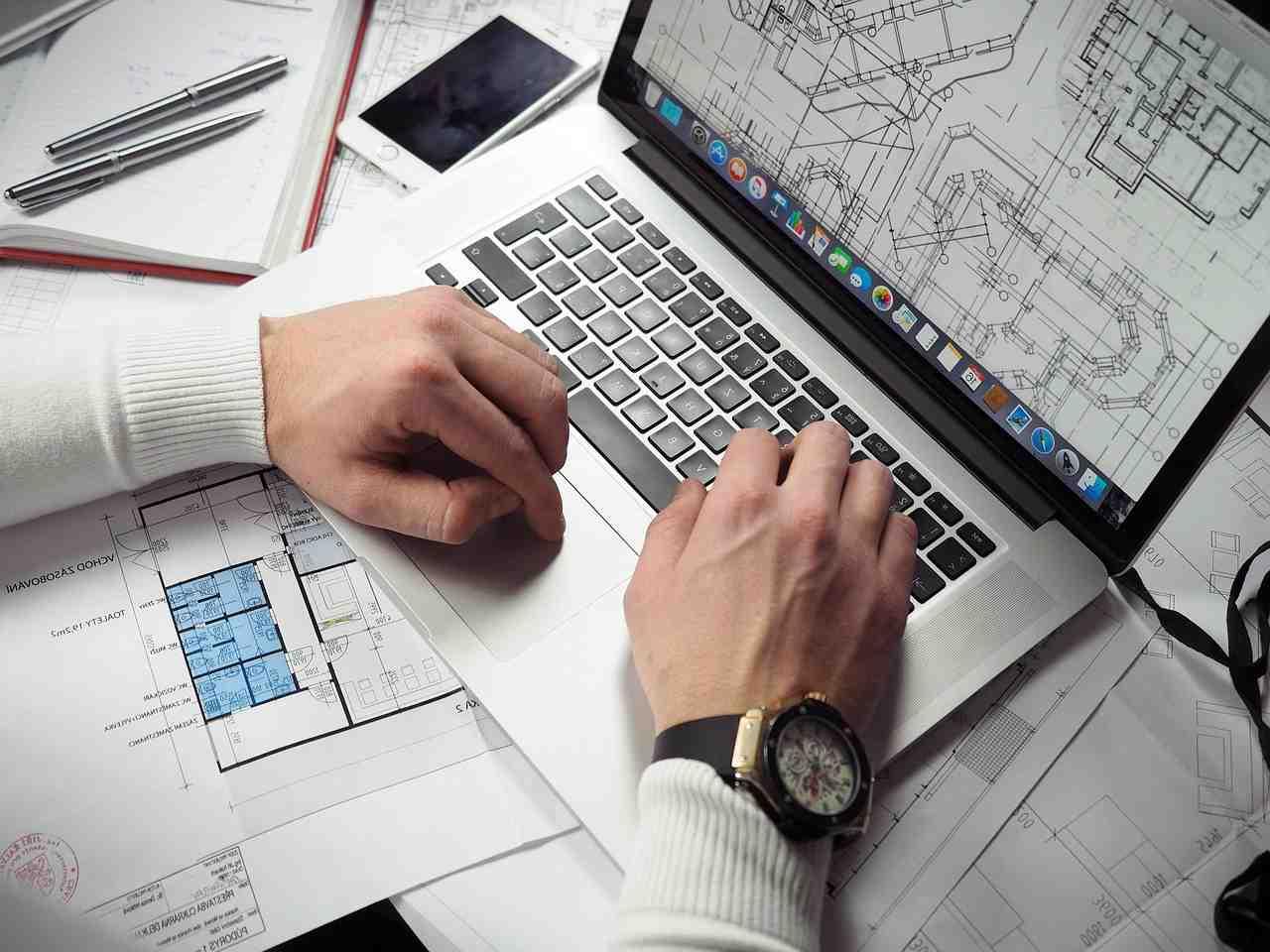
メカニカルキーボードを使っていて腕が疲れるとき、軸の種類やキーボード本体の高さばかりに意識が向きがちです。
もちろんそれらも重要ですが、実際の作業負担を大きく左右しているのは、デスクと椅子の高さの組み合わせであることが少なくありません。
入力機器が高性能でも、身体に合わない高さで使っていれば、手首、前腕、肩にじわじわと無理が蓄積していきます。
逆にいえば、キーボードを買い替えなくても、デスクと椅子の調整だけで驚くほど楽になることがあります。
地味ですが、効果の大きい改善ポイントです。
とくに在宅勤務では、食卓や兼用デスクをそのまま仕事環境として使っているケースも多く、机と椅子の寸法がタイピング向けに最適化されていないことがあります。
その状態で長時間作業を続けると、肩を持ち上げる、手首を反らせる、前腕を浮かせるといった補正動作が常態化します。
疲れの原因は、必ずしも入力の量だけではありません。
身体が不自然な位置で「キーに合わせにいっている」こと。
そこに注目する必要があります。
理想的なデスク高とキーボード位置の考え方
理想的なデスク高を考えるとき、絶対的な数値だけで判断するのはあまり実用的ではありません。
身長や腕の長さ、椅子の座面高が人によって異なるからです。
大切なのは、椅子に自然に座った状態で肩が上がらず、肘が無理なく曲がり、前腕をキーボードへ運べるかどうかです。
つまり、デスク高の正解は、身体の角度から逆算して決めるべきものです。
キーボードの位置も同様です。
机の奥に置きすぎると、腕を前へ伸ばした姿勢になり、肩甲骨まわりが緊張しやすくなります。
反対に手前すぎると、手首だけで入力する窮屈な姿勢になりがちです。
基本的には、肘の真下から少し前へ手を出したあたりに自然にキーへ届く位置が扱いやすいです。
力んで届かせるのではなく、腕を置いたらそこにキーボードがある。
そのくらいが理想です。
また、メカニカルキーボードは筐体が高めな製品も多く、ノートパソコンの薄いキーボードと同じ感覚で置くと、思った以上に手首の角度がつきます。
そのため、デスク高だけでなく、キーボード本体の高さも含めて見なければなりません。
天板の高さがちょうどよく見えても、キーボードを置いた瞬間に入力面が高くなり、前腕が持ち上がってしまうこともあります。
数字だけでは見えにくい落とし穴です。
確認の目安を簡潔に整理すると、次の3点が重要です。
- 肩が上がらず、力が入っていない
- 肘が開きすぎず、自然な角度で保てる
- 手首を大きく反らさずにキーへ触れられる
この3つが崩れているなら、机か椅子、あるいはキーボード位置のどこかにズレがあります。
高価な機材を追加する前に、まずは高さ関係の整合性を見直す価値があります。
椅子の高さと座面奥行きが姿勢に与える影響
椅子は、単に座れればよいものではありません。
タイピング環境においては、姿勢の土台を決める非常に重要な要素です。
椅子の高さが合っていないと、どれだけキーボードや机を調整しても、上半身はどこかで無理を強いられます。
たとえば椅子が低すぎる場合、デスクに手を合わせるために肩が上がりやすくなります。
逆に高すぎる場合は、足裏が不安定になり、骨盤が落ち着かず、前のめり姿勢になりやすくなります。
どちらも腕や肩の疲労につながります。
見落とされやすいのが、座面奥行きです。
座面が深すぎると、背もたれを使おうとした際に膝裏が圧迫されやすくなり、結果として浅く腰かける癖がつきます。
すると骨盤が安定せず、背中が丸まり、腕を前へ突き出すような姿勢になります。
これでは肩と前腕に負担が乗りやすくなります。
一方、座面が浅すぎると支えが足りず、長時間では落ち着きにくくなることがあります。
つまり、椅子は高さだけでなく、身体をどう支えるかという視点で見なければなりません。
理想は、足裏が無理なく床へつき、骨盤が安定し、背中を必要以上に丸めずに座れることです。
その状態で初めて、肘や手首の位置も自然に整いやすくなります。
上半身の姿勢は下半身の安定から生まれる。
ここを外すと、どこかで帳尻合わせの動きが始まります。
簡単な見直しポイントは次の通りです。
| 項目 | 合っている状態 | 合っていないと起こりやすいこと |
|---|---|---|
| 椅子の高さ | 足裏が安定し肩が上がらない | 肩の力み、前のめり姿勢 |
| 座面奥行き | 深く座れて膝裏が窮屈すぎない | 浅座り、猫背、腕の突き出し |
| 座面の安定感 | 体重が偏らず落ち着く | 骨盤のずれ、姿勢の崩れ |
快適なタイピング環境は、キーボードの性能だけでは完成しません。
身体をどこで支えているか。
その視点を持つと、椅子の見え方も変わってきます。
リストレストは必要?合う人と合わない人の違い
リストレストについては、あると必ず楽になると考えられがちですが、実際には向き不向きがあります。
便利なアクセサリーではあるものの、使い方や机の高さ、キーボードの厚みによっては、かえって違和感を招くこともあります。
ポイントは、手首を支える道具として考えるのではなく、手首の角度を緩和する補助として捉えることです。
合いやすいのは、メカニカルキーボードの前縁が高く、何も置かないと手首が反りやすい人です。
この場合、適度な高さのリストレストを置くことで、前腕から手の甲までの角度がなだらかになり、無理な反りを抑えやすくなります。
とくに薄型ではないフルハイトのキーボードを使っている人には、有効なことがあります。
一方で、合わない人もいます。
たとえば、リストレストへ手首を強く押しつける癖がある人は、局所的な圧迫が起こりやすく、かえって不快感につながることがあります。
また、椅子やデスク高がそもそも合っていない場合、リストレストを足しても根本原因は解決しません。
肩が上がっている環境で手首だけ支えても、疲労の出方が少し変わるだけで、本質的な改善にはなりにくいです。
判断の目安としては、次のように考えるとわかりやすいです。
- 手首の反りが主な問題なら、リストレストは試す価値があります
- 肩や肘の力みが強いなら、先に机と椅子の高さを見直すべきです
- 手首を固定しすぎる使い方になるなら、逆効果になることがあります
つまり、リストレストは万能解ではありません。
効く環境では有効ですが、姿勢全体のバランスが崩れている状態で導入すると、問題の見え方を曖昧にしてしまうこともあります。
まずはデスク高、椅子の座面高、キーボード位置を整え、そのうえでまだ手首の反りが気になるなら検討する。
順序としてはこのほうが合理的です。
デスクと椅子の高さ調整は、見た目の変化こそ小さいものの、タイピングの疲れ方を根本から変える力があります。
入力しやすいかどうかだけでなく、2時間後、3時間後に身体がどう感じるか。
その視点で環境を整えることが、快適なメカニカルキーボード運用への近道です。
疲れにくいメカニカルキーボードの軸選びのポイント

メカニカルキーボードで腕や指の疲れを減らしたいなら、姿勢や机の高さと並んで見直したいのが軸選びです。
キーボードの世界では打鍵感や打鍵音に注目が集まりやすいですが、長時間タイピングという観点で見ると、それ以上に重要なのは、どれだけ無理なく押し続けられるかです。
打っていて楽しいことと、数時間後も疲れにくいことは、必ずしも一致しません。
ここを切り分けて考えると、自分に合う軸が見えやすくなります。
軸の違いは、単なる好みの問題ではありません。
押し始めの軽さ、反応までの感触、底打ちしたときの衝撃、打鍵音による無意識の力み。
そうした細かな差が、タイピングの癖や前腕の緊張に影響します。
とくに文章作成、プログラミング、チャット対応、表計算など、キー入力の頻度が高い用途では、軸の選択が快適性を大きく左右します。
派手なスペックより、長く使ったときの負担。
その視点が大切です。
赤軸・茶軸・青軸の違いと疲れやすさの傾向
メカニカルキーボードの代表的な軸としてよく挙がるのが、赤軸、茶軸、青軸です。
これらは単に音や感触が違うだけではなく、タイピング時の身体の使い方にも影響します。
まず赤軸は、比較的スムーズに沈み込むリニア系の軸として知られています。
クリック感や明確な段差が少なく、軽く押しやすい製品が多いため、指への負担を抑えやすい傾向があります。
長時間入力を優先する人に選ばれやすい理由もここにあります。
茶軸は、赤軸よりもわずかなタクタイル感があり、入力の途中に軽い感触の変化があります。
これによって、打鍵の手応えを得やすく、押した感覚がつかみやすいと感じる人もいます。
打ち心地と疲れにくさのバランスを取りたい場合には、比較的選びやすい立ち位置です。
極端に軽すぎず、極端に主張もしない。
万人向けに見えるのはこのためです。
一方で青軸は、クリック感と打鍵音が明確で、押していて楽しいと感じやすい反面、長時間入力では力みにつながることがあります。
感触がはっきりしているぶん、気持ちよく深く打ち込みやすく、無意識に底打ちが強くなる人もいます。
もちろん全員に当てはまるわけではありませんが、仕事で静かさと疲れにくさを重視するなら、候補としてはやや好みが分かれやすい軸です。
傾向を整理すると、おおむね次のように見ておくとわかりやすいです。
| 軸の種類 | 主な特徴 | 疲れにくさの傾向 |
|---|---|---|
| 赤軸 | 滑らかで軽め、打鍵音も控えめ | 長時間入力向きになりやすい |
| 茶軸 | 軽い段差があり感触を得やすい | バランス型で選びやすい |
| 青軸 | クリック感と打鍵音が明確 | 楽しいが力みやすい場合がある |
ただし、同じ赤軸や茶軸でもメーカーや製品ごとに押下圧や潤滑の感触は異なります。
名前だけで即断するのではなく、あくまで方向性として捉えるのが現実的です。
押下圧が重い軸は本当に打ちやすいのか
打鍵に安定感がほしい、誤入力を減らしたいという理由から、押下圧が重めの軸を好む人は少なくありません。
実際、軽すぎる軸では指が触れただけで反応しやすく、慣れるまでは打ちにくいと感じることがあります。
そのため、ある程度の重さがあったほうが安心できるという感覚には理屈があります。
ただし、それがそのまま長時間タイピングのしやすさに結びつくかというと、話は別です。
押下圧が重い軸は、1回ごとの入力で必要な力が増えるため、当然ながら総入力回数が多くなるほど負担も積み上がります。
短時間では気持ちよく打てても、数千回単位でキーを押す作業になると、指だけでなく前腕の筋肉まで疲れやすくなることがあります。
とくに底打ちの癖が強い人は、重い軸との組み合わせで衝撃が増しやすく、張りやだるさとして現れやすくなります。
では、重い軸は避けるべきかというと、そう単純でもありません。
軽すぎる軸が合わず、かえって余計な緊張を生む人もいます。
重要なのは、重さそのものよりも、無理なく一定のリズムで打てるかどうかです。
しっかり押したいという感覚が先行して重い軸を選ぶと、指先の好みには合っても、身体全体としては疲れやすくなることがあります。
気持ちよさと実用性の線引き。
ここを冷静に見たいところです。
見極めのポイントは次の通りです。
- 30分ではなく2時間使ったときに前腕が張らないか
- 強く打ち込まなくても入力できているか
- 誤入力防止のために重さへ頼りすぎていないか
打ちやすいと感じる軸が、本当に疲れにくい軸とは限りません。
短時間の印象より、長時間での身体の反応を見ること。
軸選びではこの視点がかなり重要です。
静音軸や軽い軸が向いている人の特徴
長時間タイピングの快適性を重視するなら、静音軸や軽い軸は有力な選択肢になります。
これらの軸の利点は、単に音が小さいことや押し心地が軽いことだけではありません。
入力のたびに発生する衝撃や緊張感を抑えやすく、結果として指先から前腕までの負担を軽減しやすい点にあります。
作業時間が長い人ほど、この差はじわじわ効いてきます。
静音軸が向いているのは、職場や在宅ワークで打鍵音を抑えたい人だけではありません。
音が大きいキーボードだと、無意識にその感触へ引っ張られて強めに打ってしまう人がいます。
静音軸はそうした刺激が控えめなぶん、落ち着いた入力リズムを保ちやすいことがあります。
音の問題というより、動作全体を穏やかにする方向で働くことがあるわけです。
軽い軸が向いているのは、文章作成やチャット対応、コード入力などでキー数を多く打つ人です。
1回あたりの押下力が小さくて済むため、入力回数が増えても疲労が積み上がりにくくなります。
とくに、すでに前腕の張りや手首の違和感を感じている人にとっては、負担を下げる選択になりやすいです。
力まずに入力できること。
これが大きいです。
ただし、軽い軸にも注意点はあります。
指を置いただけで反応しやすいと感じる人や、ミスタイプが増える人には、最初は扱いづらいことがあります。
その場合は、極端に軽いものを選ぶのではなく、軽めでありつつ適度な安定感がある軸から試すほうが現実的です。
快適性はスペック表の数字だけでは決まりません。
自分の打鍵習慣との相性が重要です。
静音軸や軽い軸が向いている人の特徴をまとめると、次のようになります。
- 長時間の文章入力や事務作業が多い
- 打鍵音より疲れにくさを優先したい
- 前腕や指先の張りを減らしたい
- 強く底打ちする癖を見直したい
軸選びは、好みを楽しむ趣味性と、身体への負担を抑える実用性の両面があります。
疲れにくさを優先するなら、音の派手さや強い打鍵感よりも、軽く自然に入力を続けられるかを基準にしたほうが失敗しにくいです。
メカニカルキーボードは選択肢が多いからこそ、楽しい軸ではなく、長く付き合える軸を選ぶ視点が効いてきます。
キーボードの角度・配列・サイズも疲労感に影響する
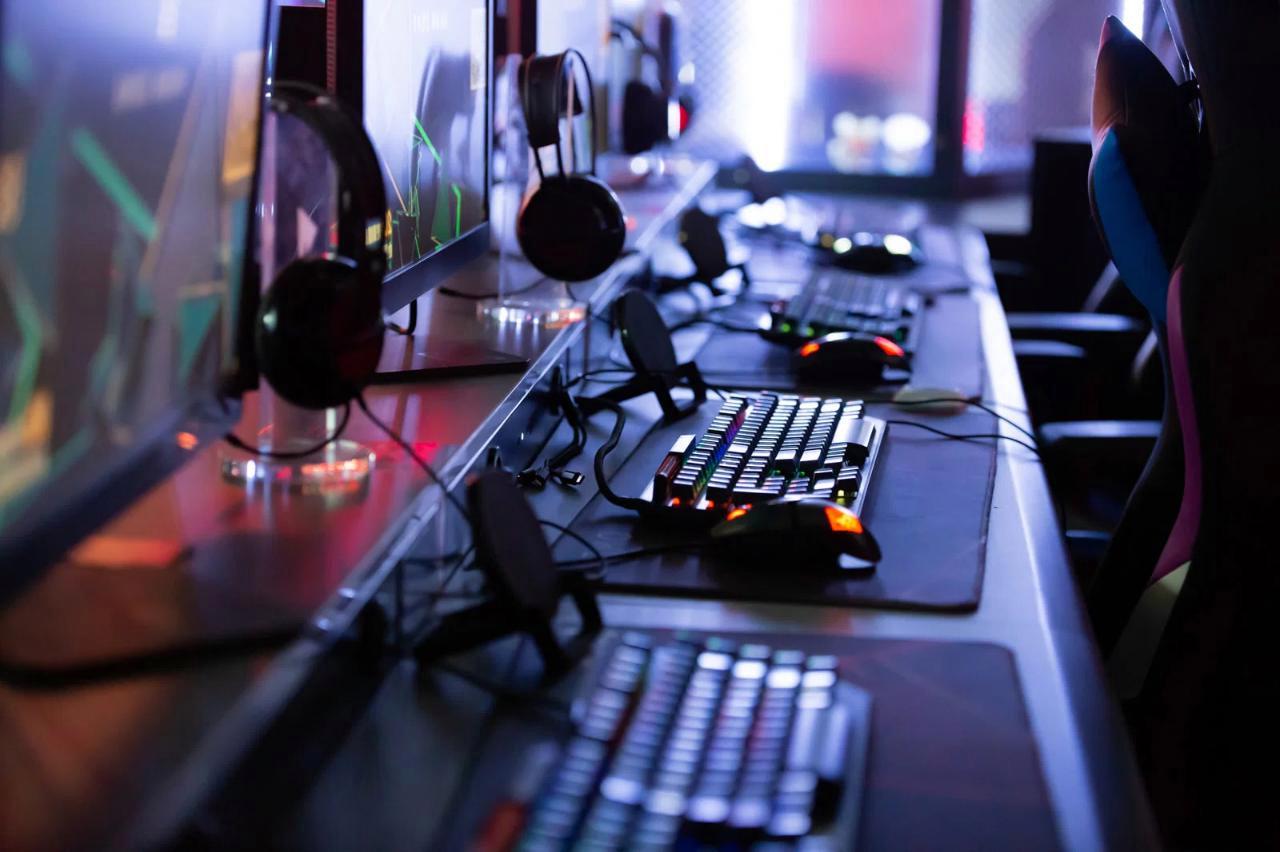
メカニカルキーボードの疲れにくさを考えるとき、軸の種類や姿勢ばかりが話題になりがちですが、実際にはキーボードそのものの角度、配列、サイズも腕や肩の負担に大きく関わっています。
打鍵感が好みに合っていても、筐体の傾きが強すぎたり、横幅が広すぎたりすると、手首や肩の自然な位置が崩れ、長時間の入力で疲れやすくなります。
つまり、疲労感はキーを押す感触だけで決まるものではなく、手をどの位置に置かされるかでも決まるということです。
入力機器としての形状設計。
ここも見逃せません。
とくにデスク環境が限られている場合、キーボードのサイズは単なる省スペース性の問題にとどまりません。
横幅が広いキーボードはマウス位置を外側へ押しやり、右腕や肩を開いた姿勢にしやすくなります。
また、角度の強いキーボードは見た目には打ちやすそうでも、手首の反りを増やしていることがあります。
好みの見た目や定番の構成をそのまま選ぶのではなく、自分の身体にどんな姿勢を強いるかまで含めて考えることが、疲れにくい環境づくりでは重要です。
チルトスタンドの使い方で手首の負担は変わる
キーボード裏面のチルトスタンドは、多くの人が何気なく使っている機構です。
立てるとキーが見やすくなり、打ちやすく感じる人も多いでしょう。
実際、わずかな傾きによって指先の入り方が自然になることはあります。
ただし、長時間タイピングという観点では、チルトスタンドの使い方には注意が必要です。
角度がつきすぎると、手首は甲側へ反りやすくなり、その状態で入力を続けることで前腕や手首まわりに余計な負担がかかります。
とくにメカニカルキーボードは本体自体の高さがある製品も多く、そこへさらに傾斜を加えると、見た目以上に入力面が高くなります。
短時間では快適でも、2時間、3時間と使ったときに違和感が出るのはこのためです。
タイピング直後の印象だけで良し悪しを判断すると、疲れの原因を見落としやすくなります。
理想は、手首ができるだけ中立に近い角度を保てることです。
そのためには、必ずしもスタンドを立てる必要はありません。
むしろフラット、あるいはごく弱い傾斜のほうが合う人も少なくないです。
重要なのは、打ちやすい見た目ではなく、手首が無理なく置けるかどうか。
ここを基準にしたいところです。
簡単な目安としては、次のように考えると判断しやすいです。
- スタンドを立てると手首が反るなら角度を弱める
- 見やすさよりも、前腕から手の甲までのなだらかさを優先する
- 打ちやすさの確認は10分ではなく数時間単位で見る
チルトスタンドは便利な機能ですが、常に立てるのが正解というわけではありません。
疲れにくさの観点では、むしろ慎重に扱いたい要素です。
テンキーレスや75%配列が省スペースに向く理由
キーボードのサイズは、机の上の見た目だけでなく、腕の動きや肩の開き方に直接影響します。
フルサイズキーボードはテンキーを備えていて便利ですが、そのぶん横幅が広くなります。
するとマウスが体の中心から遠ざかり、右腕を外側へ開いて操作する時間が増えます。
入力作業とマウス操作を頻繁に行き来する人ほど、この負担は蓄積しやすくなります。
肩こりや右腕の張りが続く場合、原因は軸ではなく横幅かもしれません。
そこで有力なのが、テンキーレスや75%配列です。
テンキーレスは名前の通りテンキーを省いた構成で、フルサイズより横幅を抑えられます。
75%配列はさらにコンパクトでありながら、矢印キーや主要な機能キーを比較的残しやすく、実用性と省スペース性のバランスが取りやすい形式です。
机が広く使えるというだけでなく、マウスとの距離が近くなり、肩と肘の位置が自然に保ちやすくなります。
これは単なる省スペース趣味ではありません。
腕の開きが小さくなることで、肩周辺の緊張が減り、身体の中心に近い位置で操作が完結しやすくなるのです。
長時間作業では、この数センチから十数センチの差が思った以上に効いてきます。
入力効率だけでなく、姿勢維持のしやすさに関わる話です。
配列ごとの特徴を大まかに整理すると、次のようになります。
| 配列 | 特徴 | 疲れにくさへの影響 |
|---|---|---|
| フルサイズ | テンキーありで機能は豊富 | マウスが遠くなりやすい |
| テンキーレス | 横幅を抑えつつ実用性を維持 | 肩の開きを減らしやすい |
| 75%配列 | さらに省スペースで机を広く使える | 操作範囲がまとまりやすい |
もちろん数値入力が多い業務ではフルサイズの利点もあります。
ただ、日常的な文章作成やプログラミングが中心なら、コンパクト配列のほうが身体への負担という意味では有利になりやすいです。
分割キーボードは腕の開きを抑えられるのか
疲れにくさを追求する文脈で、近年よく注目されるのが分割キーボードです。
左右のキー群が分かれていることで、肩幅に近い自然な位置へ手を置きやすくなり、腕を内側へ寄せすぎたり、逆に不自然にすぼめたりする必要が減ります。
一般的な一体型キーボードでは、両手を中央へ寄せる構造になりやすく、肩や手首の角度に微妙な無理が生まれることがあります。
分割キーボードは、その構造的な制約を和らげる発想の製品です。
とくに肩幅が広い人や、長時間の入力で肩が内巻きになりやすい人には、分割構造が合うことがあります。
手を自然な位置へ置けると、肘の向きや肩の角度も安定しやすく、結果として前腕や肩まわりの緊張を減らしやすくなります。
理屈としては非常に合理的です。
無理に身体をキーボードへ合わせるのではなく、キーボード側を身体へ近づける考え方。
人間工学的な方向性です。
ただし、分割キーボードが誰にとっても万能かというと、そこは慎重に見るべきです。
配列に慣れるまで時間がかかることがありますし、製品によっては親指キーや特殊なキー配置を採用しているため、最初はかえって疲れる場合もあります。
また、机の奥行きやマウス位置との兼ね合いによっては、左右を開きすぎて別の負担が出ることもあります。
重要なのは、分割であること自体ではなく、自分の肩幅や作業姿勢に合った間隔で配置できることです。
分割キーボードが向きやすい人を挙げるなら、次のような傾向があります。
- 一体型キーボードで肩が内側へ詰まる感覚がある
- 長時間作業で首から肩にかけてこわばりやすい
- 配列の学習コストを受け入れてでも姿勢を改善したい
分割キーボードは万人向けの標準解ではありませんが、合う人にとっては姿勢の自由度を大きく広げる選択肢になります。
疲れにくさを考えるなら、キーボードは単なる入力装置ではなく、身体の配置を決める道具でもある。
この視点を持つと、角度、配列、サイズの重要性がよく見えてきます。
タイピング habitsを見直すと疲れにくさはさらに変わる
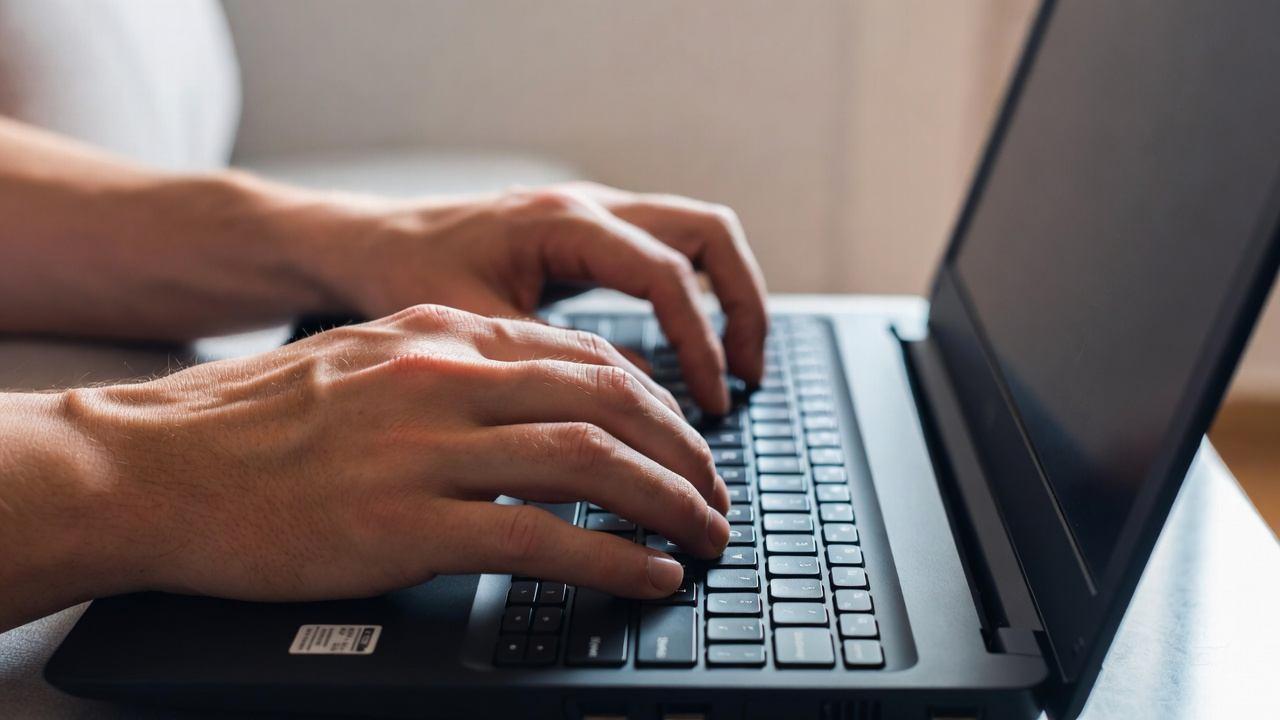
メカニカルキーボードで腕が疲れる原因を考えるとき、姿勢やデスク環境、軸選びに目が向くのは自然なことです。
ですが、そこを整えてもなお疲れが残るなら、次に見直したいのはタイピングそのものの習慣です。
同じキーボードを使っていても、打ち方の癖によって負担の出方はかなり変わります。
高性能な入力機器を使っていても、毎回強く打ち込み、常に力んだまま入力していれば、指先だけでなく前腕や肩まで緊張が広がります。
逆に、軽く、一定のリズムで、無駄な力を使わず打てるようになると、長時間作業の疲れ方は目に見えて変わってきます。
機材の性能を活かすのは、最終的には使い方です。
タイピング習慣の改善というと、フォームを厳密に矯正するような話に聞こえるかもしれません。
しかし実際には、そこまで構える必要はありません。
見直すべきなのは、強く打ちすぎていないか、緊張したまま打ち続けていないか、疲労がたまる前に休めているかといった、ごく基本的な点です。
派手ではないものの、効果は大きい領域。
入力作業が日常の一部になっている人ほど、この差は蓄積します。
底打ちを減らすと指と前腕の負担は軽くなる
メカニカルキーボードを使う人の中には、打鍵感の気持ちよさから、毎回しっかり底まで打ち込む癖がついている人がいます。
底打ちとは、キーが反応したあともさらに押し込み、物理的な底まで指を落とす打ち方です。
もちろん多少の底打ちは自然な範囲ですが、すべてのキー入力で強く底まで打ち込んでいると、指先への衝撃が増えるだけでなく、その反動を支える前腕の筋肉にも負担がかかります。
短時間では気持ちよくても、長時間では疲れの原因になりやすい打ち方です。
メカニカルキーボードは、ノートパソコンの薄いキーボードより打鍵感が明確なぶん、深く押し込んでいる実感も得やすいです。
それが快感につながる一方で、必要以上に力を使う方向へ働くこともあります。
キーは反応した時点で役割を果たしているのに、毎回そこから先まで勢いよく押し込むと、入力回数が多い人ほど消耗が大きくなります。
特に重めの軸ではこの傾向が強くなりやすく、指の疲れが前腕全体の張りへ広がることがあります。
底打ちを減らすためには、力を抜いて浅く打つことを意識するよりも、キーが反応する位置までで十分だと身体に覚えさせるほうが現実的です。
最初から完全に変えようとする必要はありません。
文章入力の一部だけでも、少し静かに、少し軽く打つ時間を作ってみる。
それだけでも変化は出ます。
打鍵音が少し落ち着いたなら、力も少し抜けている可能性があります。
身体の反応は案外正直です。
力を入れすぎない打鍵リズムを意識する
疲れにくさには、1回ごとの打鍵の強さだけでなく、全体のリズムも関係します。
急いで入力しているときや、集中が高まっているときほど、知らないうちに指先だけでなく手首、前腕、肩まで力が入りやすくなります。
特に文章を一気に書いているときや、コードを連続で入力しているときは、速さを維持しようとして身体全体が緊張しやすくなります。
その結果、入力速度は出ていても、数十分後には腕が重くなる。
よくあるパターンです。
ここで意識したいのは、速く打つことより、乱れないリズムで打つことです。
一定のテンポで入力していると、不要な力みが減り、指の上下動も安定しやすくなります。
逆に、強く打つキーと弱く打つキーの差が大きい人や、勢い任せで入力している人は、知らないうちに筋肉の緊張と弛緩を繰り返しすぎて、疲れやすくなります。
速さより滑らかさ。
長時間作業ではこちらのほうが価値があります。
打鍵リズムを整えるうえで有効なのは、音をひとつの指標にすることです。
打鍵音が毎回大きくばらつく場合、入力の力加減も安定していない可能性があります。
静かな環境で少しだけ耳を澄ませると、自分が思っている以上に強く叩いていることに気づく場合があります。
音が均一になってくると、力も整ってきたと考えやすいです。
これはメカニカルキーボードならではの調整感覚といえるでしょう。
意識したいポイントを絞ると、次のようになります。
- 速さよりも一定のテンポを優先する
- 音や指先の感触にばらつきが出すぎていないか確認する
- 肩や前腕に力が入ってきたら、入力姿勢を一度ほどく
タイピングは運動量の少ない作業に見えて、反復の多い身体動作です。
だからこそ、無駄な力みがあると蓄積しやすい。
穏やかなリズムは、想像以上に効きます。
休憩とストレッチを取り入れるタイミング
どれだけ姿勢や打ち方を整えても、長時間まったく休まずに入力し続ければ、疲労を完全には避けられません。
人間の身体は、一定の姿勢を保つだけでも少しずつ負荷をためていきます。
タイピングは激しい運動ではありませんが、同じ部位を反復的に使い続ける作業です。
そのため、疲れてから休むのではなく、疲れる前に小さく区切ることが重要になります。
予防的な休憩。
ここが長時間作業では意外に効きます。
理想的なのは、違和感が出る前に短い休憩を挟むことです。
長時間作業の途中で立ち上がる、肩を回す、指を開閉する、手首を軽く動かす。
それだけでも筋肉の緊張はかなり変わります。
大がかりなストレッチは必須ではありません。
むしろ重要なのは、短くても定期的に身体を入力姿勢から解放することです。
座りっぱなし、打ちっぱなしを避ける。
それだけでも後半の疲れ方は違ってきます。
休憩のタイミングは厳密に分単位で管理しなくても構いませんが、ひとつの目安は持っておくと実行しやすくなります。
| 状態 | 休憩の目安 | 取り入れたい動き |
|---|---|---|
| 集中して入力が続くとき | 30〜60分ごと | 立ち上がる、肩を回す |
| 手首が重く感じ始めたとき | すぐに短く中断 | 手をぶら下げて力を抜く |
| 肩や首が固まってきたとき | 数分の小休止 | 首肩をゆっくり動かす |
ここで大切なのは、痛みが出るまで我慢しないことです。
軽い張りや重さの段階で一度リセットしておけば、疲労は深くなりにくくなります。
作業効率を落としたくないからと休憩を後回しにすると、結果的には集中力も入力精度も落ちやすくなります。
短く休むことは、怠けることではなく、作業を持続させるための管理です。
タイピング習慣の見直しは、派手な機材変更のような即効性こそありませんが、毎日の疲れ方を着実に変えていく力があります。
底打ちを減らすこと、打鍵リズムを整えること、疲れる前に休むこと。
どれも基本的ですが、長時間タイピングでは非常に合理的です。
快適なメカニカルキーボード環境は、良い道具と良い姿勢だけでなく、無理のない打ち方によって完成します。
用途別に考える疲れにくいキーボード環境の作り方
メカニカルキーボードで疲れにくい環境を作るとき、すべての人に共通する万能解を探そうとすると、かえって判断が難しくなります。
なぜなら、快適なキーボード環境は、使う人の用途によって求められる条件が変わるからです。
仕事で文字入力が中心の人と、プログラミングを長時間行う人、さらにゲームも兼用したい人とでは、優先すべきポイントが少しずつ異なります。
同じ「打ちやすい」でも、その内訳は違うわけです。
重要なのは、好みだけで機材を選ぶのではなく、何時間、どんな入力を、どのテンポで続けるのかを前提に構成を考えることです。
疲れにくさを左右する要素は、軸の重さ、キーボードの高さ、配列、机との位置関係、マウスまでの距離など多岐にわたります。
ただし、それらを全部盛りで最適化しようとすると、逆に使いにくくなることもあります。
たとえば、省スペース性を優先しすぎてショートカット操作が窮屈になる、静音性を重視しすぎて打鍵感に不満が出る、といったことも起こりえます。
だからこそ、用途別に優先順位を整理して考えることが合理的です。
疲れにくさとは、身体への負担だけでなく、作業内容との相性まで含めた総合設計でもあります。
仕事で文字入力が多い人に向く構成
仕事で文字入力が多い人は、まず静かで安定した打鍵を長時間続けられることを重視したいところです。
たとえばメール対応、資料作成、チャット、記事執筆、表計算への入力などが中心なら、1回の打鍵の気持ちよさよりも、何千回と繰り返しても疲れにくいことが重要になります。
この用途では、軽めから中程度の押下圧で、過度なクリック感のない軸が扱いやすい傾向があります。
赤軸や軽めの茶軸、あるいは静音系の軸が候補になりやすいのはそのためです。
配列については、テンキーレスか75%配列が使いやすい場面が多いです。
理由は単純で、マウスとの距離を詰めやすく、肩の開きを抑えられるからです。
文章入力中心の仕事では、テンキーが必須でないことも多く、横幅を抑えたほうが結果として疲れにくい環境になります。
さらに、デスク上に余白が生まれることで、手元の自由度も高まります。
入力機器は高機能であること以上に、無理なく使い続けられることが重要です。
仕事向けの構成では、次のような組み合わせが考えやすいです。
- 軽めまたは静音寄りの軸
- テンキーレスまたは75%配列
- マウスを近くに置ける机のレイアウト
- 手首が反りにくい高さ設定
派手さはありませんが、毎日使う仕事道具としては非常に実用的です。
長時間向きの設計。
ここに価値があります。
プログラミング用途で快適性を高める考え方
プログラミング用途では、単に文字数が多いだけでなく、記号入力、ショートカット操作、エディタ移動など、細かい操作の繰り返しが増えます。
そのため、疲れにくさを考えるうえでは、打鍵の軽さに加えて、配列の扱いやすさと手の移動量も重要になります。
コードを書く作業は見た目以上に反復が多く、しかも集中時間が長くなりやすいため、少しの違和感が数時間後に効いてきます。
プログラミングでは、極端にコンパクトすぎる配列より、必要なキーへ無理なく届く構成のほうが快適な場合があります。
75%配列やコンパクトなテンキーレスは、その点でバランスが取りやすい選択肢です。
ファンクションキーや矢印キー、各種ショートカットを無理なく使えることは、入力効率だけでなく姿勢の安定にもつながります。
頻繁にレイヤー切り替えを強いられると、指先の負担だけでなく思考の流れも分断されやすくなります。
作業への没入を妨げない構成。
これも快適性の一部です。
軸については、長時間でもリズムよく打てることが重要です。
軽すぎて誤入力が増えるとストレスになりますし、重すぎると前腕に負担がたまります。
適度な軽さと安定感のある軸が向くことが多いでしょう。
また、キーボードの角度も見直したいポイントです。
チルトを強くしすぎると、手首の角度がきつくなり、記号入力や修飾キーの多用で疲れやすくなることがあります。
プログラミング用途では、次の観点で構成を考えると失敗しにくいです。
| 項目 | 重視したい点 | 理由 |
|---|---|---|
| 配列 | 75%またはテンキーレス | 必要なキーに届きやすく肩も開きにくい |
| 軸 | 軽すぎず重すぎない | 誤入力と疲労のバランスが取りやすい |
| 角度 | 手首が反りにくい設定 | 長時間の記号入力でも負担を抑えやすい |
プログラミング向けの快適性は、単なる打鍵感の好みではなく、思考を妨げない入力環境の設計にあります。
つまり、身体だけでなく作業の流れも疲れにくくすること。
そこまで含めて考えたいところです。
ゲーム兼用でも腕が疲れにくい設定は可能
仕事や作業だけでなく、ゲームにも同じキーボードを使いたいという人は多いでしょう。
実際、メカニカルキーボードはゲーム用途とも相性がよく、応答性や打鍵感の面で魅力があります。
ただし、ゲーム向けに寄せすぎると、長時間の文字入力では疲れやすくなることがあります。
逆に作業向けに振り切ると、ゲーム時の操作感に物足りなさを感じることもあります。
では両立は難しいのか。
結論からいえば、設定次第で十分可能です。
鍵になるのは、用途ごとに絶対的な正解を求めず、疲れにくさを損なわない範囲でバランスを取ることです。
たとえば、軸は極端に重いものやクリック感の強すぎるものを避けつつ、反応の軽快さがあるものを選ぶと、仕事とゲームの両方で扱いやすくなります。
赤軸系や軽めのタクタイル軸は、この意味で妥協点になりやすいです。
打鍵の楽しさと作業時の穏やかさの中間に位置しやすいからです。
また、キーボードサイズも重要です。
ゲームではマウスの可動域を確保したい場面が多いため、テンキーレスや75%配列は相性が良好です。
机の上に余白ができることで、マウスを大きく動かしやすくなるだけでなく、通常作業でも肩の開きを抑えやすくなります。
つまり、省スペース性はゲーム専用の利点ではなく、疲れにくさにも直結する利点です。
両立を狙う場合は、次のような考え方が有効です。
- 軽快だが過度に重くない軸を選ぶ
- テンキーレスや75%配列でマウススペースを確保する
- チルトを強くしすぎず、手首の角度を優先する
- ゲーム時の気持ちよさより、日常利用での負担を基準にする
ゲーム兼用だからといって、必ずしも疲れやすい環境になるわけではありません。
むしろ、横幅を抑えたキーボードや軽めの軸は、ゲームと作業の両方にとって合理的な選択になることがあります。
大切なのは、瞬間的な楽しさだけでなく、数時間使ったあとに腕や肩がどう感じるかまで含めて判断することです。
用途別に構成を考えるとは、スペックを並べることではなく、自分の使い方に対してどこへ負担が出やすいかを見極めること。
その視点が、疲れにくいキーボード環境を現実的なものにしてくれます。
メカニカルキーボードで腕が疲れるときに見直すべきポイントまとめ
メカニカルキーボードを使っていて腕が疲れると感じたとき、原因をひとつに決めつけないことが大切です。
打鍵感が好きなのに前腕が張る。
キーボード自体は気に入っているのに肩がこる。
そうしたケースでは、問題がキーボード本体だけにあるとは限りません。
むしろ実際には、姿勢、机と椅子の高さ、手首の角度、マウスとの距離、軸の重さ、打鍵の強さ、休憩の取り方など、複数の要素が重なって負担を生んでいることがほとんどです。
疲労は単体の製品レビューでは説明しきれない、作業環境全体の結果です。
ここを整理して捉えられるかどうかで、改善の精度は大きく変わります。
まず押さえておきたいのは、メカニカルキーボードそのものが悪いわけではないという点です。
むしろ、適切な姿勢と入力環境が整っていれば、長時間でも快適に使いやすい機材です。
問題は、打鍵感が明確で高さのある製品が多いため、環境や使い方のズレが身体へ表れやすいことにあります。
たとえば、机が少し高いだけでも肩が上がりやすくなりますし、チルトスタンドを立てすぎるだけで手首が反りやすくなります。
押下圧がやや重い軸を選び、さらに底打ちの癖が重なると、指先の負担が前腕全体へ広がることもあります。
どれも単独では小さな差ですが、長時間作業では無視できません。
見直しの出発点として有効なのは、疲れがどこに出ているかを観察することです。
手首がつらいのか、肘から先が張るのか、肩まで重くなるのか。
それによって優先して修正すべきポイントが少し変わります。
手首の違和感が中心なら、キーボードの高さや角度、リストレストの有無、ホームポジションを確認したいところです。
前腕の張りが強いなら、押下圧や底打ちの癖、力みのある打鍵リズムを見直す余地があります。
肩こりまで出ているなら、机と椅子の高さ、マウス位置、キーボードの横幅まで含めて見直したほうが合理的です。
疲れ方には、環境の癖が表れます。
とくに重要なのは姿勢です。
疲れにくいタイピング姿勢とは、背筋を無理に伸ばした姿勢ではありません。
肩に力が入らず、肘が自然に曲がり、手首が反りすぎず、足裏が安定していること。
これが基本です。
見た目の美しさより、力みの少なさが重要です。
椅子の高さが合わず足が浮いていれば、骨盤が安定せず、上半身が前のめりになります。
机が高すぎれば肩が持ち上がり、前腕も緊張します。
姿勢は気合いで維持するものではなく、机と椅子と入力機器の位置関係から自然に決まるものです。
ここを整えずに軸だけ替えても、改善は限定的になりやすいです。
キーボード本体の選び方も見直しポイントのひとつです。
軸は軽ければ必ず正解、重ければ必ず不向きという単純な話ではありませんが、長時間入力を前提にするなら、無理なく押し続けられることを優先したほうが失敗は少なくなります。
赤軸や軽めの茶軸、静音系の軸が選ばれやすいのは、打鍵感の派手さよりも負担の少なさに寄与しやすいからです。
一方で、重めの軸やクリック感の強い軸は、短時間では気持ちよく感じても、長時間では力みにつながることがあります。
試打するときは数分の印象だけでなく、何時間も使ったときの身体の反応を想像することが大切です。
配列やサイズも軽視できません。
フルサイズキーボードは便利ですが、テンキーのぶんだけ横幅が広くなり、マウスが遠くなりがちです。
すると右肩が開き、腕を外側へ伸ばす動作が増えます。
これが地味に効きます。
テンキーレスや75%配列は、単に机を広く使えるだけでなく、マウスとの距離を縮めて肩の負担を減らしやすい点が実用的です。
さらに、分割キーボードのように左右の手の位置を自然に保ちやすい製品が合う人もいます。
疲れにくいキーボードとは、打鍵感が優れているものではなく、身体を無理な位置へ追い込まないものだと考えると判断しやすくなります。
打ち方の癖も、疲労に大きく影響します。
毎回強く底打ちしていないか。
速さを優先しすぎて力みのあるリズムになっていないか。
メカニカルキーボードは打っていて気持ちよいぶん、必要以上に勢いよく押し込んでしまうことがあります。
しかし、キーは反応した時点で役割を果たしています。
そこから先まで毎回深く叩き込めば、当然ながら指と前腕の負担は増えます。
少し静かに、少し軽く打てるだけでも、長時間後の疲れは変わります。
入力の快適さは、力強さではなく再現性にあります。
一定のリズムで、過剰な力を使わず打てること。
これが結果的にもっとも疲れにくい方法です。
そして、忘れてはいけないのが休憩です。
どれだけ環境を最適化しても、同じ姿勢で長時間入力し続ければ疲労はたまります。
重要なのは、違和感が強くなる前に小さく休むことです。
肩を回す、手首を軽く動かす、立ち上がる、視線を画面から外す。
こうした短いリセットを挟むだけでも、後半の疲れ方はかなり違います。
休憩は作業の中断ではなく、作業を持続させるための調整です。
集中力を守る意味でも合理的です。
見直すポイントを整理すると、次の順番が実践しやすいです。
- どこが疲れているのかを把握する
- 机と椅子の高さ、足裏の安定を確認する
- 手首が反らないキーボード位置と角度を整える
- マウスとの距離やキーボードサイズを見直す
- 軸の重さや打鍵感が長時間向きか考える
- 底打ちや力みのある打ち方を修正する
- 定期的に休憩を入れる
この順番に意味があるのは、機材より先に環境と身体の使い方を整えたほうが、改善の本質に近づきやすいからです。
いきなり新しいキーボードを探す前に、まずは今の環境で無理がどこに出ているかを確認する。
そこから不足している要素だけを補うほうが、結果として無駄がありません。
メカニカルキーボードで腕が疲れるときに見直すべきなのは、単なる製品選びではなく、入力環境の設計そのものです。
姿勢、机、椅子、角度、配列、軸、打ち方、休憩。
そのどれもが小さく見えて、実際には密接につながっています。
快適なタイピング環境とは、ひとつの正解にたどり着くことではなく、自分の身体にとって無理の少ない組み合わせを見つけることです。
もし今、腕の疲れが気になっているなら、キーボードだけを疑うのではなく、作業環境全体を静かに点検してみてください。
改善の余地は、意外と身近なところにあります。


コメント