
有線キーボードは、一見すると単純な周辺機器のように思えますが、実際には繊細な電子部品と物理機構が密接に連携する精密な入力デバイスです。
多くのユーザーが「突然死」や「入力途切れ」を故障と決めつけがちですが、実はそれらの症状は段階的な劣化のサインであるケースがほとんど。
買い替えのタイミングを誤ると、作業効率の低下やストレス蓄積だけでなく、思わぬデータ損失やタイピング精度の悪化を招くことにもなりかねません。
では、どのような兆候があれば「買い替え時」と判断すべきなのでしょうか。
キーボードが認識しない、または入力が途切れるといった現象は、大きく分けて以下の3つの要因に分類できます。
- ケーブルやコネクタの物理的劣化 – 断線寸前の内部配線や、USBポートの接触不良による電源供給の不安定化
- スイッチや基板の経年劣化 – チャタリング(連続した誤入力)や、特定キーの反応しなくなりの発生
- ドライバやOS側のソフトウェア要因 – ただし、これは本体寿命とは無関係であり、アップデートや再起動で解決するケースがほとんど
特に注意したいのは、「入力が途切れる」症状が稀にしか発生しない場合です。
この段階ではまだ使い続けられると思いがちですが、接触不良は時間の経過とともに悪化するのが常です。
また、キーボードの寿命は一般的にスイッチの打鍵回数で言えば500万回から1,000万回、使用環境(埃、湿気、温度)によってはそれより早く劣化が進みます。
以下の表は、症状の頻度と発生状況から見た、買い替えの緊急度を示したものです。
| 症状の内容 | 発生頻度 | 推定原因 | 買い替え推奨度 |
|---|---|---|---|
| 特定キーのみ反応が鈍い | 毎日数回 | スイッチ内部の接触不良 | 中(要観察) |
| 全キーが不定期に途切れる | 数時間に1回 | ケーブル断線またはUSBハブの電圧不足 | 高(早めが吉) |
| PC起動時に認識しないが、抜き差しで復旧 | 毎回 | コネクタのガタつきまたは基板の半田割れ | 高(交換推奨) |
| 全く認識しない(抜き差し無効) | 常時 | 内部基板の故障または完全断線 | 極高(即交換) |
この表でお分かりいただけるように、認識しない状態が一度でも発生した場合、それは既に寿命の最終局面であると考えてください。
一時的に復旧しても、根本的な解決にはなりません。
特に、ケーブルが固定式のモデルは交換が効かないため、症状が出始めたら新しいモデルを検討するのが賢明です。
また、入力途切れの原因がドライバ競合でないことは、別のPCで同じキーボードをテストすれば即座に判明します。
そこで同様の症状が出れば、ほぼハードウェア寿命と断定して構いません。
大切なのは、「まだ使える」という感覚に頼らず、作業中のストレスやミスタイプの増加を品質低下の客観的な指標として受け止めることです。
有線キーボードは決して高価な買い物ではありませんが、だからこそ、快適なタイピング体験を維持するための「投資」として捉え、明確なサインが見えたら迷わず買い替えを決断する――それが、長期的な生産性と精神的な安定につながる道だと私は考えています。
有線キーボードが「認識しない」「入力が途切れる」――その症状は寿命の前兆か
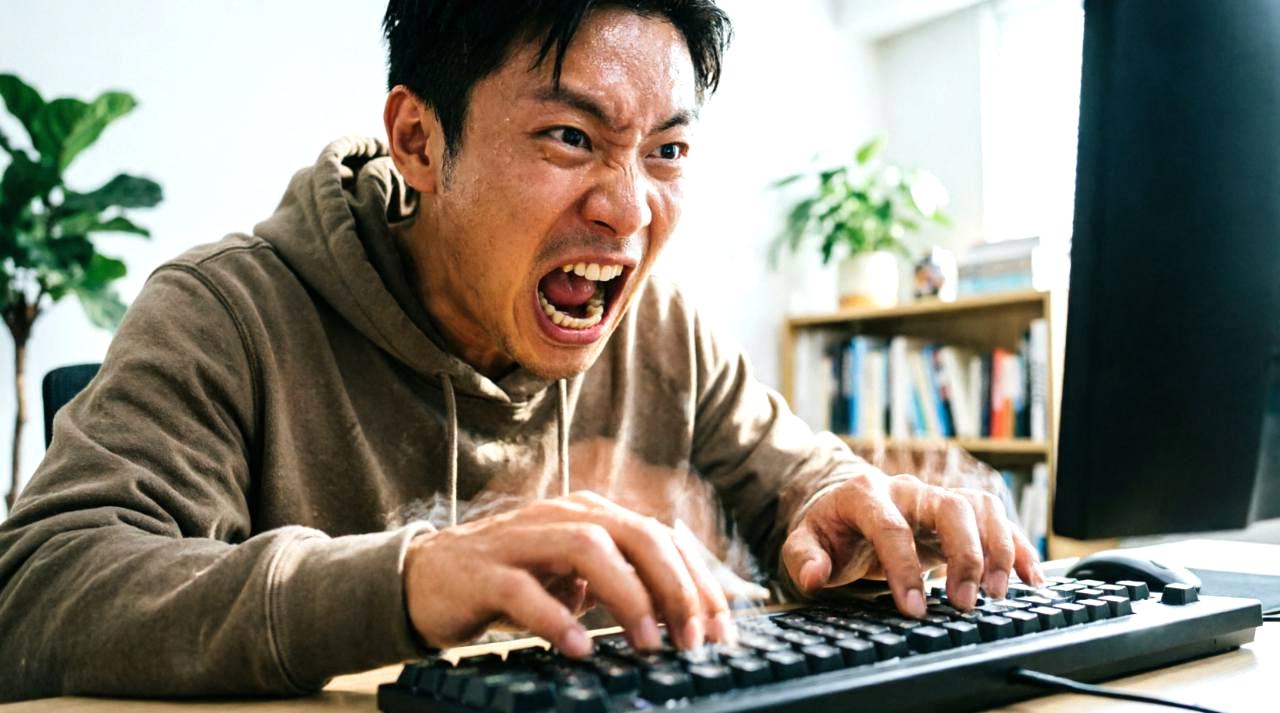
有線キーボードの調子が突然悪化したとき、多くのユーザーはまず「PCのUSBポートが壊れたのか」あるいは「ドライバが競合している」と疑うものです。
しかし、実際のところ、認識しない、または入力が途切れるという症状は、キーボード本体のハードウェア寿命を示す最も明確なサインである場合が非常に多いのです。
特に有線モデルは、ワイヤレスほどバッテリーや通信環境の影響を受けない分、トラブルの原因を物理的な劣化に絞り込みやすいという特性があります。
まず押さえておきたいのは、キーボード内部の電子回路と機械的スイッチは、どちらも“消耗品”だという視点です。
日常的なタイピングによってスイッチ内部の金属接点は摩耗し、ケーブルの導線は繰り返しの屈曲で金属疲労を起こします。
そして、そうした劣化が積み重なった結果として現れるのが、「PCがキーボードを認識しない」「特定のキーだけ反応が悪い」「タイピング中に突然入力が止まる」といった症状群です。
認識しない問題の本質――それは「信号の断絶」である
USB接続の有線キーボードがPCに認識されないという事象は、物理的な信号経路のどこかで導通が完全に遮断されていることを意味します。
この遮断が発生する箇所は、主に以下の3つに大別できます。
- USBコネクタ内部のピン折れまたは接触不良 – 抜き差しを繰り返すことで、コネクタ内の金属端子が摩耗したり、樹脂部分が割れたりすることが原因です
- ケーブル内部の断線 – 特にコネクタの根元や、キーボード本体からケーブルが引き出されている部分は、屈折ストレスが集中しやすく、内部の芯線が切れやすいポイントです
- 基板上の半田割れや回路パターンの断線 – 内部のメイン基板に物理的な衝撃や熱ストレスが加わることで、微細なクラックが生じ、信号が伝わらなくなります
これらのいずれかに該当する場合、一時的に抜き差しを繰り返して復旧することはあっても、それはあくまでも“偶然の接触”に過ぎません。
根本的な修復は事実上不可能であり、一度認識不良を起こしたキーボードは、その後も再発を繰り返すと考えるべきでしょう。
入力途切れは“前兆”として捉える
「入力が途切れる」症状は、認識しない状態よりも一段階手前の段階であることが多いです。
つまり、完全な断線には至っていないが、接触抵抗が増大したり、信号の伝送品質が低下している状態を示しています。
例えば、タイピング中に特定のキーだけが時々反応しなかったり、連続して打った文字の一部が欠落するようなケースです。
この途切れが注目すべき理由は、スイッチ単体の劣化ではなく、ケーブルや基板全体の寿命が近づいている警告として機能するからです。
多くのユーザーは「たまたま打ち間違えた」と流してしまいがちですが、実際には物理的なコンタクト不良が進行している証拠です。
そして、この段階で放置すると、数週間から数ヶ月のうちに完全な認識不能に至るケースが圧倒的に多いというデータも、各種修理業者のレポートで確認されています。
寿命の定義と、その目安となる数値
ここで「寿命」という言葉を定量的に捉えてみましょう。
一般的なメンブレン式の有線キーボードでは、スイッチの耐久回数は500万回から800万回程度とされています。
メカニカルスイッチの場合でも、Cherry MX系統で5,000万回を謳うモデルがありますが、これはあくまでも理想的な実験環境下での数値です。
実際の使用では、埃や湿気、打鍵の強弱、さらには室内温度の変化によって、この数値は大きく変動します。
重要なのは、スイッチの寿命とケーブルや基板の寿命は必ずしも同期しないという点です。
いくらスイッチが元気でも、ケーブルの根元が劣化していれば全体としての機能は維持できません。
つまり、有線キーボードの総合的な寿命は、最も弱い部品の耐久性に支配されるという、いわゆる「最短の板」の原理が働くのです。
ソフトウェア要因との見極め方
もちろん、すべての症状がハードウェア由来とは限りません。
ドライバの不具合やOSのUSB省電力設定、あるいは電源供給不足なども同様の現象を引き起こすことがあります。
しかし、それらのソフトウェア要因は、別のPCで同じキーボードをテストすることで即座に切り分け可能です。
もし別環境でも同じ症状が再現されるのであれば、ほぼ確実にハードウェアの寿命と見て間違いありません。
このように、「認識しない」「入力が途切れる」という二つの症状は、単なる一時的なトラブルではなく、有線キーボードがその役割を終えつつあることを知らせる生体信号のようなものです。
次の章では、ソフトウェア要因とハードウェア要因の具体的な切り分け手法を、より実践的な視点から詳しく解説していきます。
まずは切り分けよう:ソフトウェア要因か、ハードウェア要因か

有線キーボードの不調に直面したとき、最初に取るべき行動は「原因をソフトウェア側とハードウェア側で明確に切り分ける」ことです。
このステップを省略してしまうと、本来はドライバの再インストールだけで済む問題を誤って買い替えに至らせてしまったり、逆に、物理的な故障をソフトウェアの問題と決めつけて無駄な時間を浪費したりすることになりかねません。
切り分けの基本は「別の環境でテストする」という単純かつ強力な手法にあります。
切り分けの鉄則――「PCを変えてみる」がすべての出発点
もっとも信頼性が高いのは、同じ有線キーボードを別のパソコンに接続して、同じ症状が再現するかどうかを確認することです。
もし別のPCでも認識しない、あるいは入力が途切れるのであれば、それはキーボード本体のハードウェア故障がほぼ確定します。
逆に、別のPCでは正常に動作するのであれば、元のPC側に何らかのソフトウェア的、あるいは電源周りの要因が潜んでいる可能性が極めて高くなります。
このテストを行う際の注意点として、USBポートは複数試すことをお勧めします。
特にデスクトップPCの場合、フロントパネルのUSBポートとマザーボード直結のリアポートでは供給電圧やノイズ耐性が異なることがあります。
同じPC内でもポートによって挙動が変わる場合は、ポート自体の劣化や電源供給能力の低下が疑われますが、それもまたハードウェア要因の一種であることを忘れないでください。
ソフトウェア要因として疑うべき3つのポイント
別のPCでは正常に動作した場合、元のPCに起因するソフトウェア要因を調査する必要があります。
代表的なものは以下の通りです。
- USBセレクティブサスペンド設定 – Windowsの省電力機能が、アイドル状態と判断したUSBデバイスへの電源供給を遮断することがあります。この設定が有効だと、タイピング中でも突然キーボードが認識されなくなることがあるため、デバイスマネージャーのUSBルートハブプロパティから無効化することを推奨します
- ドライバの競合または破損 – 特にゲーミングキーボードや多機能モデルでは、専用ドライバがOSの標準ドライバと競合し、入力遅延や途切れを引き起こすケースがあります。一度ドライバをアンインストールし、再起動後に標準ドライバで動作を確認すると良いでしょう
- BIOS / UEFI のUSB設定 – 一部のマザーボードでは、BIOSレベルで「レガシーUSBサポート」や「XHCIハンドオフ」といった設定が影響することがあります。特に起動直後は認識するのにOS読み込み後に認識しなくなる場合は、この辺りの設定を見直す価値があります
これらのソフトウェア対策を施しても改善が見られない場合、あるいは別のPCで同様の症状が出た場合は、残念ながらハードウェア側に問題があると判断せざるを得ません。
ハードウェア要因と診断する前の最終チェック
ハードウェア故障を確定させる前に、もう一つだけ確認しておきたいのがUSBケーブルの状態とコネクタの清掃です。
特に、コネクタ内部に綿埃や酸化被膜が付着していると、接触抵抗が増大して認識不安定を引き起こすことがあります。
これはハードウェア劣化というよりは「メンテナンス不足」に分類されるため、エアダスターや接点復活剤で清掃することで改善する可能性があります。
また、USBハブを経由している場合は、直接PCのポートに接続し直すことも重要です。
安価なUSBハブは電圧降下を起こしやすく、特にバスパワー型のハブではキーボードのような消費電力の少ないデバイスでも動作不安定になることがあります。
ハブを外して直挿しすることで症状が消えれば、原因はハブ側にあると特定できます。
切り分け結果に基づく行動指針
以下の表は、切り分けテストの結果から取るべきアクションを整理したものです。
| テスト結果 | 推定原因 | 推奨アクション |
|---|---|---|
| 別PCでも同症状が出る | ハードウェア故障(ほぼ確定) | 買い替えまたは修理を検討 |
| 別PCでは正常動作する | 元PCのソフトウェアまたは電源周り | 省電力設定・ドライバ・BIOSを順に確認 |
| 直挿しで改善し、ハブ経由で再発 | USBハブの電圧不足または故障 | ハブを交換またはセルフパワー型に変更 |
| 清掃後で症状が軽減した | 接触不良(酸化・埃) | 定期的なメンテナンスを継続 |
この切り分け作業は、決して複雑なものではありません。
しかし、この一手間をかけるかどうかで、無駄な買い替えコストを避けられるか、あるいは問題を先送りにしてさらに悪化させるかが分かれます。
特に、仕事や創作活動でキーボードに依存している方ほど、この論理的アプローチを身につけておくことを強くお勧めします。
なお、ここまでの切り分けでハードウェア要因が濃厚となった場合、次のステップとして考えるべきは「どの部品が実際に劣化しているのか」というより詳細な診断です。
続く章では、ケーブル、スイッチ、基板という各パーツごとの典型的な故障パターンと、その見極め方について掘り下げていきます。
ケーブルとコネクタの物理的劣化――最も多い“認識しない”原因

有線キーボードのトラブルの中で、実に半数以上を占めるのがケーブルおよびコネクタ部分の物理的劣化です。
スイッチや基板よりも先に不具合を起こすことが多く、かつ症状が非常に分かりやすいため、買い替えを検討する際の最重要チェックポイントと言えるでしょう。
特に「PCが全く認識しない」というケースでは、まずこの箇所を疑うべきです。
なぜケーブルが最も傷みやすいのか――構造的な理由
有線キーボードのケーブルは、日常的な使用において絶え間ない物理的ストレスにさらされています。
タイピングのたびにキーボード本体が微動し、それに伴ってケーブルの根元には曲げやねじれの力が繰り返し加わります。
また、デスクの端にケーブルが引っかかったり、椅子のキャスターで踏まれたりするといった偶発的な負荷も無視できません。
特に脆弱なのは、USBコネクタの根元から約3センチ以内の部分と、キーボード本体からケーブルが引き出されているストレスリリーフ(抜け止め)付近です。
この二箇所は、ケーブル内部の銅線が最も激しい屈曲を受けるポイントであり、経年とともに芯線が断線したり、被覆が劣化してショートを起こしたりすることが頻繁に発生します。
断線の進行度と症状の関係
ケーブル内部の断線は、一気に完全な不通に至ることは稀で、多くの場合は段階的に進行します。
初期段階では、ケーブルを特定の角度に曲げたときだけ認識したり、キーボードを動かした瞬間に入力が途切れたりするといった間欠的な症状として現れます。
この段階では「ちょっと接触が悪いだけ」と軽視されがちですが、実際には内部の芯線のうち数本が既に切れている状態であり、残った数本の導線でかろうじて通信を維持しているに過ぎません。
進行すると、ケーブルの角度に関係なく認識しなくなるか、あるいはPCに「USBデバイスが認識されません」というエラーメッセージが表示されるようになります。
この時点で芯線の大部分が断線しており、復旧は事実上不可能です。
コネクタ自体の劣化――抜き差しが生む摩耗とガタつき
ケーブルだけでなく、USBコネクタの金属端子部分も無視できない劣化ポイントです。
特に頻繁に抜き差しを行う環境では、コネクタ内部のピンが摩耗したり、樹脂製のガイド部分が削れてガタつきが生じることがあります。
これにより、PCのUSBポートに挿しても物理的に安定した接触が得られず、認識不良や電圧降下を引き起こします。
また、コネクタ内部に酸化被膜が発生すると、接触抵抗が上昇して信号品質が劣化します。
これは特に高温多湿の環境で顕著であり、見た目には問題がなくても、電気的にはすでに寿命を迎えているケースも少なくありません。
物理的劣化のセルフチェック方法
以下のリストは、ケーブルやコネクタの劣化を自宅で簡単に診断するための手順です。
- ケーブルをゆっくりと曲げながら入力テストを行う – キーボードをPCに接続した状態で、ケーブルの各所を少しずつ曲げていき、入力が途切れるポイントがないか確認します。特定の角度でだけ反応が悪くなる場合は、その箇所の内部断線が疑われます
- コネクタを抜き差しする際の感触を確かめる – 適正な挿入感があるか、ガタつきや異常な軽さを感じないかをチェックします。明らかに遊びがある場合は、コネクタ自体の摩耗が進行しています
- 別のUSBケーブル(交換可能なモデルの場合)で試す – 一部の高級モデルではケーブルが脱着式になっています。代替ケーブルで症状が改善すれば、原因がケーブル側に特定できます
ケーブル劣化とスイッチ劣化の見分け方
ここで注意したいのは、入力途切れの原因がケーブルなのかスイッチなのかを区別するポイントです。
ケーブル由来の途切れは全キーにわたってランダムに発生するのに対し、スイッチ由来の途切れは特定のキーだけで起こるという傾向があります。
つまり、Aキーだけが時々反応しないのであればスイッチの問題ですが、どのキーを打っても不定期に欠落が生じるのであれば、ケーブルや基板の信号経路全体の劣化を疑うべきです。
| 症状の特徴 | 推定原因 | 対応策 |
|---|---|---|
| 特定の角度でだけ認識する | ケーブル内部の部分断線 | 即座に買い替えを推奨 |
| 抜き差しで一時的に復旧する | コネクタの接触不良または酸化 | 接点清掃で改善する場合も |
| 全キーでランダムに入力欠落 | ケーブルまたは基板の信号劣化 | 詳細診断の上、交換検討 |
| 特定キーのみ反応しない | スイッチ自体の故障 | スイッチ交換または買い替え |
ケーブルとコネクタの物理的劣化は、修理が事実上不可能な領域であることを理解しておくべきでしょう。
特にケーブルが本体と一体型のモデルは、この部分が寿命を迎えた時点でキーボード全体の終焉を意味します。
一時的な応急処置としてテープで固定したり、角度を制限して使い続けることも不可能ではありませんが、それはすでに延命治療の域であり、生産性や快適性を犠牲にする代償を考えれば、潔く買い替えを選択するのが理性的な判断だと言えます。
スイッチ内部の経年劣化が招く「チャタリング」と「反応不良」
ケーブルやコネクタの物理的劣化が「認識しない」という症状に直結するのに対し、スイッチ内部の経年劣化は主に 「入力が正しく伝わらない」という形で顕在化します。
具体的には、同じキーを1回押したはずなのに複数文字が入力される「チャタリング」や、逆に押しても全く反応しない「反応不良」といった現象です。
これらの症状は、スイッチそのものが物理的な寿命の限界に達していることを示す、もっとも代表的なサインと言えるでしょう。
チャタリングとは何か――機械的接点の限界
チャタリングは、キースイッチ内部の金属接点が閉じる際に微小なバウンス(跳ね返り)を繰り返すことによって発生します。
本来であれば、キーを1回押せば接点は一度だけ接触して離れるはずですが、経年劣化により接点表面が酸化したり摩耗したりすると、接触時に複数回の断続的な導通が生じてしまいます。
この結果、OS側には「1回の押下」ではなく「高速で複数回の押下」が伝達され、意図しない文字の連打やダブル入力として認識されるのです。
メカニカルスイッチの場合、このチャタリングは特に5,000万回を超えるような長期間の使用後に顕著になります。
ただし、メンブレン式ではより早い段階、すなわち数万回から数十万回の打鍵で同様の症状が出ることも珍しくありません。
これはメンブレンのゴム素材が劣化して復元力が低下し、接点間の距離が適正に保てなくなることに起因します。
反応不良が示す「押しても効かない」という深刻さ
チャタリングと対をなすのが、キーを押しても全く反応しないという反応不良です。
この症状は、スイッチ内部の接点が完全に導通しなくなった状態、つまり物理的に「開いたまま固着」していることを示します。
原因としては、接点表面の深刻な酸化、異物の侵入による絶縁、あるいはスイッチ内部のバネがへたって押し込み時に十分な接触圧が得られなくなったことなどが考えられます。
反応不良が一つのキーだけで発生している場合は、そのスイッチだけが寿命を迎えたと判断できます。
しかし、複数のキーで同時に反応不良が起き始めた場合は、基板全体の信号ラインに問題がある可能性が高まるため、注意が必要です。
スイッチタイプ別・劣化の特徴と進行速度
スイッチの構造によって、劣化の現れ方や進行速度は大きく異なります。
以下の表に、主要なスイッチタイプごとの特徴をまとめました。
| スイッチタイプ | 代表的な寿命(打鍵回数) | 劣化の典型的な症状 | 発生しやすい環境 |
|---|---|---|---|
| メンブレン式 | 100万~800万回 | 反応不良(特に中心部のキー) | 高温多湿、埃の多い場所 |
| メカニカル(Cherry MX系) | 5,000万~1億回 | チャタリング(徐々に進行) | 粉塵や飲食時のこぼれ |
| メカニカル(国産アルプス系) | 2,000万~3,000万回 | 接点の酸化による不定期な誤動作 | 湿度変化が激しい環境 |
| 静電容量無接点方式 | 3,000万~5,000万回 | チャタリングは稀、経年で打鍵感が変化 | 比較的安定しているが、基板劣化には注意 |
この表からも分かるように、メカニカルスイッチは理論上の寿命が長いものの、それはあくまでも理想的なクリーンルーム環境での数値です。
実際のデスク上では、埃や皮脂、飲み物の飛沫などの影響を大きく受けるため、公称値の半分程度で劣化が始まると考えておいた方が現実的です。
チャタリングと反応不良のセルフ診断法
これらの症状を正確に診断するには、専用のキーテストソフトウェアを利用するのが最も効率的です。
例えば「Switch Hitter」や「Keyboard Test Utility」といった無料ツールを使えば、どのキーがチャタリングを起こしているか、あるいは反応しないかが視覚的に確認できます。
この種のソフトウェアは、押下のたびに信号が何回送られたかをカウントしてくれるため、人間の感覚では捉えにくい微小なチャタリングも見逃しません。
また、簡易的な方法として、テキストエディタで同じキーをゆっくりと複数回押してみるという手法もあります。
正常なスイッチであれば、押した回数と表示される文字数は完全に一致するはずです。
もし1回の押下で2文字以上が表示されたり、たまに文字が欠落したりする場合は、そのスイッチは既に劣化の過程にあると見て間違いありません。
スイッチ交換という選択肢とその限界
メカニカルキーボードの場合、スイッチ単体を交換できるモデルが増えています。
特にホットスワップ対応の製品であれば、劣化したスイッチだけを抜き取り、新品のスイッチに差し替えるだけで復旧可能です。
これは非常に合理的なアプローチであり、キーボード本体全体の買い替えを回避できる点で経済的にも優れています。
しかし、注意すべきはスイッチ交換が常に有効とは限らないという点です。
チャタリングが一部のキーに限定されている場合は交換で解決しますが、多くのキーで同時に症状が発生している場合や、ケーブルや基板の劣化が併発している場合は、スイッチをすべて交換しても根本的な改善には至りません。
また、はんだ付けタイプのスイッチは交換作業に高度な技術と専用工具を要するため、修理コストが新規購入を上回るケースも珍しくありません。
スイッチ内部の劣化は、キーボードの「使い心地」を静かに蝕むという点で、認識不良よりも厄介な存在です。
なぜなら、完全に壊れるわけではないため、ユーザーは「まだ使える」と誤認しがちだからです。
しかし、タイピングの正確性が求められる業務やクリエイティブ作業において、チャタリングによる誤入力は単なるストレス以上の生産性低下を招きます。
この症状が顕著になった時点で、スイッチ交換が現実的でない場合は、新しいキーボードへの移行を真剣に検討するタイミングだと言えるでしょう。
基板や半田クラック――見過ごされがちな内部故障のサイン

ケーブルやスイッチの劣化が比較的認知されているのに対し、基板(PCB)や半田付け部分の故障は、ユーザー自身が気づきにくい「見えない劣化」 です。
外観上は何の問題もなく、ケーブルもスイッチも正常に見えるにもかかわらず、認識不良や入力途切れが発生する場合、その多くは基板レベルでの微細なクラックや半田の剥離が原因となっています。
この種の故障は修理が極めて困難であり、キーボードの寿命を決定づける最終要因となることが少なくありません。
半田クラックが発生するメカニズム
半田クラックとは、基板上の電子部品やコネクタを固定している半田接合部に微細なひび割れが生じる現象です。
この原因は主に熱応力と物理的衝撃の繰り返しにあります。
キーボードは使用中に内部の制御チップや電源回路が発熱し、それが冷えるという温度サイクルを日常的に経験します。
この膨張と収縮の繰り返しが、半田接合部に金属疲労を蓄積させ、やがてクラックへと至るのです。
また、キーボード全体に加わる物理的なねじれや押圧も大きな要因です。
特に、大型のエンターボードやテンキー付きモデルでは、タイピング時の手のひらの圧力によって基板がたわむことがあり、そのたわみが半田接合部にストレスを集中させます。
プラスチック製の筐体が柔軟に曲がるほど、このリスクは高まると言えるでしょう。
クラックが引き起こす具体的な症状
半田クラックが発生すると、その箇所で電気的な導通が不安定になります。
これにより、以下のような症状が現れます。
- 特定のキー列(縦または横の一連のキー)がまとめて反応しなくなる – これはマトリックス配線上の共通ラインのクラックを示唆します
- キーボードを少し押したりねじったりすると一時的に復旧する – 物理的な変形でクラックが一時的に接触するためです
- 温度や湿度の変化で挙動が変わる – 半田の膨張収縮によって接触状態が変化するため、朝と夕方で症状が異なることもあります
- USB認識自体はするが、入力が極端に遅延したり欠落したりする – データラインの半田不良が信号品質を劣化させます
特に「押したりねじったりすると直る」という症状は、半田クラックの典型的なサインです。
ケーブル断線でも同様の現象が起きることがありますが、ケーブルを動かしたときだけ復旧するのに対し、基板を押したときに復旧するのであれば、ほぼ基板内部の問題と見て間違いありません。
目視検査の限界と、それでも確認すべきポイント
半田クラックは、肉眼ではほとんど確認できないレベルの微細なひび割れであることがほとんどです。
拡大鏡や実体顕微鏡を使えば発見できることもありますが、一般ユーザーがそこまで行うのは現実的ではありません。
それでも、以下のポイントをチェックすることで、基板故障の可能性をある程度絞り込むことは可能です。
- キーボードを分解した際に、メインコネクタ周辺の半田に変色や白い粉状の析出がないか – これは熱劣化や湿気による腐食の痕跡です
- 基板全体に明らかな反りやひび割れがないか – 強い衝撃を受けた場合、基板自体が物理的に破損していることがあります
- USBコネクタの取り付け部分がぐらついていないか – この部分の半田は特にストレスがかかりやすく、クラックの発生確率が高い箇所です
基板故障がもたらす「修理不能」という現実
ここで認識しておくべき重要な事実は、基板や半田の故障は、一般ユーザーが修理できる範囲を超えているという点です。
スイッチの交換はできても、基板上のマイクロクラックを特定して再半田するには、専門のリフロー装置やマイクロはんだごて、そして高度な技術が必要となります。
修理業者に依頼した場合でも、基板交換相当の作業となるため、新品購入と遜色ないコストが発生することがほとんどです。
また、クラックが発生した基板は、応急処置として半田ごてで再加熱することで一時的に復活することもありますが、これはあくまでも延命措置に過ぎません。
熱ストレスによって周囲の半田にもダメージが蓄積され、別の箇所で再びクラックが発生するまでの時間はそう長くないでしょう。
基板劣化を予防するための習慣
基板クラックを完全に防ぐことは難しいものの、そのリスクを低減するための習慣はいくつか存在します。
- キーボードを強く叩きすぎない – 打撃力が直接基板へのストレスとなります。特にメカニカルスイッチでは、底打ちの衝撃が基板に伝わりやすいことを意識してください
- キーボードを持ち運ぶ際は衝撃を避ける – カバンに入れて持ち歩く場合は、周囲にクッション材を配置するなどして基板への物理的負荷を最小化しましょう
- 温度変化の激しい場所での使用を避ける – エアコンの直下や直射日光が当たる場所では、基板の熱膨張収縮が激しくなります
- 定期的にキーボード底面のねじを確認する – ねじの緩みは筐体剛性を低下させ、基板へのたわみストレスを増大させます
| 予防策 | 効果 | 実践の難易度 |
|---|---|---|
| 打鍵力を軽減する | 基板への衝撃を直接低減 | 中(習慣化が必要) |
| 衝撃対策の収納 | 持ち運び時のクラック防止 | 低(クッション材を用意するだけ) |
| 温度管理の徹底 | 熱応力を抑える | 中(配置場所の見直し) |
| ねじ増し締めの定期実施 | 筐体剛性を維持 | 低(ドライバー1本で完了) |
基板や半田の劣化は、他の部品と異なり前兆が極めて掴みにくいという特徴があります。
ケーブルなら曲げテスト、スイッチならキーテストソフトで診断できますが、基板の異常はそれらをすべてクリアした後に初めて「まだ何かがおかしい」と気づかされるケースがほとんどです。
そのため、原因不明の不安定動作が続く場合は、早い段階で基板故障を疑い、買い替えの検討に入ることをお勧めします。
延命措置に時間と労力を費やすより、新しい信頼性の高い製品に移行する方が、結果的に生産性と精神衛生の両面で優れた選択となるでしょう。
環境要因が寿命に与える影響:埃、湿気、温度、そして使用頻度
キーボードの寿命を語るうえで欠かせないのが、使用環境がもたらす物理的・化学的ストレスです。
同じモデルでも、クリーンなオフィスで使われる場合と、飲食が頻繁に行われるホームデスクで使われる場合では、寿命に倍以上の開きが出ることも珍しくありません。
ここでは、埃、湿気、温度、そして使用頻度という四つの主要な環境要因が、それぞれどのようにキーボードの劣化を加速させるのかを掘り下げていきます。
埃――スイッチと基板を蝕む「沈黙の研磨剤」
埃は、キーボードにとって最も身近でありながら最も厄介な敵です。
特にメカニカルスイッチの場合、スイッチ内部に侵入した微小な埃が接点の摩耗を劇的に加速させます。
埃の粒子は金属接点にとっては研磨剤のように機能し、打鍵のたびに接点表面を削り取ることで、本来なら数千万回持つはずの寿命を数百万回単位で短縮してしまいます。
また、埃が基板上に蓄積すると、回路パターン間の絶縁性が低下し、リーク電流やショートの原因となります。
特に湿気と結びついた埃は導電性を持つため、基板上で予期しない信号経路が形成され、誤動作や認識不良を引き起こすことがあります。
この現象は「マイグレーション」と呼ばれ、一度発生すると基板全体の信頼性が大きく損なわれます。
湿気――金属を腐食させ、接触抵抗を増大させる
湿度が高い環境では、スイッチ内部の金属接点やコネクタのピンに酸化被膜が形成されやすくなります。
酸化被膜は導電性が低いため、接触抵抗を上昇させ、チャタリングや反応不良の引き金となります。
特に日本の梅雨時期や、エアコンが未設置の部屋では、このリスクが顕著に高まります。
さらに深刻なのは、結露です。
温度差の大きい場所でキーボードを使用すると、内部で水滴が発生し、それが基板上に付着してショートを引き起こすことがあります。
一度ショートが起きると、制御チップが破損したり、回路パターンが焼損したりするケースもあり、その場合は完全な故障と見なさざるを得ません。
温度――熱膨張がもたらす半田クラックと樹脂劣化
温度は、半田クラックの章でも触れたように、基板の信頼性に直結する要因です。
高温は半田接合部のクリープ現象(経時的な変形)を促進し、温度サイクルの激しい環境では、わずか数ヶ月でクラックが発生することもあります。
また、キーボード筐体に使われるABS樹脂やゴム素材も、高温下では劣化が早まり、特にメンブレン式のドームゴムは熱で柔らかくなり復元力が低下するため、反応不良が早期に現れるようになります。
逆に低温も問題です。
寒冷環境では樹脂が硬化して脆くなり、衝撃で割れやすくなります。
また、液晶表示付きの高級モデルでは、低温で表示が遅延したり、最悪の場合、表示素子が損傷することもあります。
理想的な使用温度は、おおむね10度から35度の範囲と言えるでしょう。
使用頻度――単なる回数だけではない「負荷の質」
使用頻度は当然ながら寿命に直結します。
しかし、重要なのは総打鍵数だけでなく、打鍵の強さや連続使用時間も大きく影響するという点です。
強い打鍵はスイッチ内部のバネや接点に過剰な負荷をかけ、基板への衝撃も増大させます。
また、長時間連続で使用すると内部温度が上昇し、熱ストレスが蓄積されます。
以下は、使用頻度と環境要因が組み合わさった場合の、寿命への影響度をまとめた表です。
| 環境条件 | スイッチ寿命への影響 | 基板寿命への影響 | ケーブル寿命への影響 |
|---|---|---|---|
| 埃が多い + 高頻度使用 | 大幅に短縮(〜70%減) | 中程度(マイグレーションリスク) | ほぼ影響なし |
| 高湿度(70%以上) | 酸化で接触不良が早期化 | ショートや腐食のリスク増大 | コネクタピンの腐食 |
| 温度変化が激しい(±15度以上) | ゴム・樹脂の劣化加速 | 半田クラックが顕著に | 被覆のひび割れ |
| 低頻度使用(週数回) | ほぼ公称値通り | 熱ストレスが少ないため良好 | 屈曲回数が少ないため良好 |
予防策としての環境管理の実践
これらの環境要因は、完全に排除することはできませんが、適切な対策を講じることで劣化速度を大幅に抑制することは可能です。
- 使用しないときはカバーをかける – 埃の侵入を物理的に防ぐ最も簡単で効果的な方法です。特に就寝中や外出時は、布製カバーやアクリル製のダストカバーを活用しましょう
- エアダスターによる定期的な清掃 – 少なくとも月に一度は、キーの隙間からエアダスターで埃を吹き飛ばすことを習慣にしてください。この習慣だけでも、スイッチ内部の摩耗を大幅に軽減できます
- 湿度管理の徹底 – 湿度が70%を超える環境では、除湿機やエアコンのドライ運転を活用することを検討してください。特に梅雨の時期は、キーボードが直接窓際に置かれていないかも確認ポイントです
- 打鍵強度の見直し – メカニカルスイッチは底打ちさせる必要はありません。適度な強さで打つよう意識するだけで、基板へのストレスとスイッチの摩耗を同時に軽減できます
環境要因は、キーボードの寿命に対して「見えない加速度」 として作用します。
同じ製品を買ったにもかかわらず、人によって買い替え時期が大きく異なるのは、まさにこの環境差に起因します。
自分の使用環境を客観的に評価し、上記の対策を実践することで、大切なキーボードをより長く、快適に使い続けることが可能になるでしょう。
症状別・買い替え緊急度チェックリスト――今すぐ交換すべきケースとは
ここまで、ケーブル、スイッチ、基板、そして環境要因という各切り口から有線キーボードの劣化メカニズムを詳しく見てきました。
では、実際の症状が出たときに、どの程度の緊急度で買い替えを検討すべきなのか。
この章では、日常的に発生する代表的な症状を整理し、それぞれに「買い替え緊急度」を設定したチェックリストを提供します。
このリストを活用すれば、感情ではなく事実に基づいた冷静な判断ができるようになるはずです。
緊急度の定義と評価基準
まず、各症状に割り振る緊急度の基準を明確にしておきます。
本リストでは以下の三段階を用います。
- 緊急度「高」 – 即座に買い替えを推奨。使用を続けることで作業効率が著しく低下するか、データ損失やシステム不安定化のリスクがある状態
- 緊急度「中」 – 買い替えを計画的に検討すべき時期。応急処置でしのげるが、近い将来(1〜3ヶ月以内)に再発・悪化が見込まれる状態
- 緊急度「低」 – 現時点では継続使用が可能。ただし、経過観察を続け、定期的に再評価することを推奨
この基準を踏まえたうえで、具体的な症状ごとの評価に入ります。
フェーズ1:認識関連の症状(最も深刻)
認識まわりのトラブルは、キーボードとしての最低限の機能が損なわれるものであり、緊急度が最も高くなる領域です。
- PCに全く認識されず、他のポートや別PCでも同様 – 緊急度「高」。これはケーブル断線または基板故障が確定した状態であり、復旧の見込みは極めて薄いです。データ入力が完全に停止するため、代替キーボードを直ちに用意する必要があります
- 抜き差しすると認識するが、数分〜数時間後に再び認識しなくなる – 緊急度「高」。接触不良が進行しており、この症状が一度出始めると再発間隔は確実に短くなります。安定した作業を求めるなら、即座の交換をお勧めします
- 特定のUSBポートでは認識するが、他のポートでは認識しない – 緊急度「中」。キーボード側というよりポート側の劣化も疑われますが、キーボードの消費電力がポート供給能力を超えている可能性も。ポートを変えて運用を続けることは可能ですが、根本解決にはなりません
- 起動時のみ認識せず、再起動やスリープ復帰で戻る – 緊急度「低」〜「中」。ドライバやBIOS設定が関与している可能性が高いため、まずはソフトウェア対策を試すべきです。ただし、その対策で改善しない場合はハードウェアの初期不良や経年劣化を疑ってください
フェーズ2:入力途切れ・チャタリング関連の症状
次に、入力の質に関する症状です。
これらは認識そのものは保たれているため、緊急性はやや低下しますが、作業精度への影響という観点では軽視できません。
- 複数キーにわたってランダムにチャタリング(連打)が発生する – 緊急度「高」。スイッチの経年劣化が広範囲に及んでいる証拠であり、個別交換では追いつきません。基板全体の信号劣化の可能性もあり、買い替えが最も現実的です
- 特定の1〜2キーだけチャタリングや反応不良が出る – 緊急度「中」。ホットスワップ対応モデルならスイッチ交換で解決しますが、それ以外のモデルでは修理コストが新品購入を超えるケースが多いです。重要なキー(EnterやBackspaceなど)であれば「高」に引き上げて判断してください
- タイピング中に稀に1文字が欠落するが、再現性が低い – 緊急度「低」。現時点では様子見が可能ですが、頻度が増えてきたら「中」に移行します。この症状はケーブル微細断線の初期であることも多いため、定期的なチェックを怠らないでください
- キーを押している間に入力が断続的にON/OFFを繰り返す – 緊急度「中」〜「高」。これは接点のバウンスが極端に悪化している状態で、長時間のタイピングでは確実にストレスになります。ゲームやリアルタイム入力が求められる用途では即交換をお勧めします
フェーズ3:物理的な異常・環境起因の症状
最後に、外観や感触から読み取れる異常です。
これらの症状は、放置するとより深刻な故障へと発展する可能性があります。
- ケーブルを特定の角度に曲げたときだけ正常動作する – 緊急度「高」。内部断線が明確に確認できる状態であり、このまま使い続けると完全断線に至るまであとわずかです。テープでの固定は応急処置に過ぎず、早急な交換が賢明です
- キーボード全体を軽く押すと動作が復旧する – 緊急度「高」。基板の半田クラックが強く疑われる症状で、クラックは時間とともに拡大します。この症状が出た段階で、キーボードの余命は長くないと考えてください
- キーの戻りが明らかに遅い、またはカチカチとした異音がする – 緊急度「中」。メンブレンの劣化またはスイッチ内部のバネや潤滑剤の枯渇が原因です。タイピングフィールが損なわれるだけでなく、そのまま使い続けると反応不良へ移行することが多いです
- キートップの印字が消えているが、入力自体は正常 – 緊急度「低」。これは美観の問題であり、機能には影響しません。ただし、タッチタイピングが困難な方は作業効率低下につながるため、その場合は「中」と見なしてください
チェックリストの総合評価と行動指針
上記の症状を複合的に評価する場合、一つでも「高」に該当する症状があれば、即座に買い替えを検討するのが無難です。
「高」がなくても「中」が三つ以上重なっている場合は、キーボード全体の信頼性が著しく低下している証拠であり、計画的な交換スケジュールを組むべき時期に来ています。
また、自分の用途を考慮することも忘れないでください。
業務で毎日何時間もタイピングする方と、週に数回しか使わない方では、同じ症状でも許容できるリスク水準が異なります。
特にリモートワークやクリエイティブ作業に依存している方は、緊急度を一段階上げて評価することをお勧めします。
最後に、このチェックリストはあくまでも判断の補助ツールです。
実際に迷った場合は、新しいキーボードを一度試用してみるのも有効な手段です。
新品の打鍵感や安定性を体感すれば、今使っているキーボードの状態が相対的にどれほど劣化しているかが、驚くほど明確に実感できるはずです。
買い替えは決して浪費ではなく、快適なデジタルライフを維持するための投資であるという視点を持っていただければと思います。
新しい有線キーボードを選ぶ前に:寿命を延ばす日常的なメンテナンス術
買い替えを決断した後、次に考えるべきは「どのようにして次のキーボードを長持ちさせるか」です。
どんなに優れた製品を選んでも、日常的なメンテナンスを怠れば、再び同じ時期に同じ症状に悩まされることになります。
寿命は「使い方」と「手入れ」で大きく変わる――この事実を意識するだけでも、次に購入するキーボードの価値はまったく異なるものになるでしょう。
ここでは、実践的かつ継続しやすいメンテナンス術を、日常ケア、定期ケア、そして環境整備の三段階に分けて解説します。
日常ケア――数秒でできる「ながら習慣」
最も効果的なメンテナンスは、毎日の使用後に数秒だけ行う簡単な習慣にあります。
特別な道具を用意する必要もなく、意識の切り替えだけで実践できるものばかりです。
- 使用後の軽いブロー – キーボードの使用を終えたら、息を軽く吹きかけるだけでも、表面に付着した微細な埃や皮脂の飛沫をある程度除去できます。もちろんエアダスターがあればより理想的ですが、手軽さを重視するならこの習慣だけでも効果はあります
- コードの巻き方に注意する – デスクから外して収納する際は、ケーブルを大きなループで巻くことを徹底してください。小さな半径でグルグルと巻くと、内部の芯線に過度な応力がかかり、断線リスクが急上昇します。できればベルクロテープなどで緩く固定するのがベストです
- 飲食時の使用を避ける – これは基本中の基本ですが、キーボードの前で飲食すると、パンくずや飲み物の飛沫がスイッチ内部や基板に侵入するリスクが格段に高まります。どうしても作業しながら飲食する必要がある場合は、防水カバーを被せることをお勧めします
定期ケア――週次・月次で行う本格的な清掃
日常ケアだけでは除去しきれない汚れや埃は、週に一度、または少なくとも月に一度の本格的な清掃で取り除く必要があります。
特にメカニカルスイッチは隙間が多いため、この定期ケアが寿命を左右すると言っても過言ではありません。
- エアダスターによる逆噴射清掃 – キーボードを45度程度に傾け、エアダスターをキーの隙間から斜めに吹き込むことで、内部に溜まった埃を外部に押し出します。このとき、キーボードを逆さまにしてから吹くと、重力の助けを得られるのでより効果的です
- キートップの着脱清掃(メカニカルモデル) – キープラーを使用して全てのキートップを外し、ぬるま湯に中性洗剤を溶かした液中で軽く洗浄します。完全に乾燥させてから再装着することで、見た目だけでなく打鍵感も新品同様に近づきます。ただし、頻繁にやりすぎるとキートップのツメが劣化するため、年2〜3回を目安にしてください
- 接点復活剤の活用 – USBコネクタの金属端子部分に接点復活剤を薄く塗布することで、酸化被膜を除去し接触抵抗を低減できます。ただし、塗布後は必ず乾燥させてから使用するように注意が必要です
環境整備――キーボードを守る「置き場所」と「周辺機器」
清掃と同じくらい重要なのが、キーボードが置かれる物理的環境の最適化です。
いくら丁寧に手入れしても、過酷な環境に置かれていれば劣化は避けられません。
- 直射日光を避ける – 紫外線は樹脂素材を脆化させ、キートップの印字を薄れさせるだけでなく、筐体全体の強度も低下させます。可能であれば、カーテンやブラインドで日光を遮るか、キーボードを窓から遠ざけて配置しましょう
- 湿度管理の徹底 – 先述の通り、湿度70%以上はキーボードにとって危険水域です。デスク周辺に小型の湿度計を置き、数値が上がりすぎるようなら除湿機やエアコンのドライ運転を検討してください
- ケーブルに余裕を持たせる – デスクの端でケーブルが引っ張られた状態にならないよう、余長を十分に確保した配線を心がけます。ケーブルクリップや結束バンドを使って、デスクの角でケーブルが鋭角に曲がらないようにすることも有効です
- 安定した電源環境 – 電圧変動の激しいコンセントや、安価なUSBハブを経由した使用は、基板上の電源回路に余計な負荷をかけます。可能であれば、PC本体のリアパネルにあるポートに直接接続するか、品質の保証されたセルフパワー型ハブを利用することをお勧めします
メンテナンス頻度と効果のまとめ
以下の表は、各メンテナンスの推奨頻度と、それが寿命に与える効果の目安をまとめたものです。
| メンテナンス内容 | 推奨頻度 | 期待される効果 | 所要時間 |
|---|---|---|---|
| 使用後の軽いブロー | 毎日 | 表面埃の除去、スイッチ侵入予防 | 数秒 |
| エアダスター清掃 | 週1回 | 内部埃の排出、チャタリング予防 | 1〜2分 |
| キートップ着脱洗浄 | 年2〜3回 | 打鍵感の回復、美観維持 | 30〜60分 |
| コネクタ接点清掃 | 年1回 | 接触不良防止、認識安定化 | 数分 |
| ケーブル配線見直し | 月1回 | 断線リスク低減 | 数分 |
| 湿度・温度環境チェック | 週1回 | 基板・半田劣化の抑制 | 数分 |
メンテナンスよりも大切な「使用の哲学」
最後に、技術的なメンテナンス術と並んで大切なのは、「キーボードは消耗品である」という認識を持つことです。
どれだけ丁寧に扱っても、いつかは寿命が訪れます。
メンテナンスはあくまでもその寿命を「最大化」するための手段であり、永遠に使い続けるための魔法ではありません。
そのため、新しいキーボードを購入する際には、メンテナンスのしやすさも選択基準の一つに加えることをお勧めします。
キートップが簡単に外せるモデル、ケーブルが脱着式のモデル、さらにはホットスワップ対応のスイッチを採用したモデルは、長期的なメンテナンスコストを大幅に低減してくれます。
これらの機能は初期購入価格に影響を与えますが、数年単位で考えれば、結果的に買い替え頻度を減らすことでトータルコストを抑えられることも多いのです。
日々の小さな手入れの積み重ねが、快適なタイピング体験を長く維持するための確かな道筋であることを、ぜひ覚えておいてください。
まとめ:買い替えサインを見逃さず、快適なタイピング環境を維持しよう

ここまで、有線キーボードの「認識しない」「入力が途切れる」という症状を起点に、ケーブル、スイッチ、基板、環境要因という各側面から劣化のメカニズムと買い替えの判断基準を詳細に解説してきました。
最終章であるこのまとめでは、これまでの内容を総合的に整理し、読者の皆さんがこれからどのようなスタンスでキーボードと向き合っていくべきかについて、実践的な指針を提示したいと思います。
買い替えサインは「小さな違和感」から始まる
多くのユーザーが買い替えのタイミングを逃す最大の理由は、「まだ使える」という感覚に頼ってしまうことにあります。
チャタリングが時々発生する程度なら我慢できる、抜き差しで復旧するならまだ大丈夫――こうした判断は、短期的には正しいように思えます。
しかし、これらの症状はすべて物理的な劣化が確実に進行している証拠であり、放置すれば必ず悪化します。
重要なのは、「完全に壊れてから買い替える」のではなく、「快適に使えなくなったタイミングで買い替える」 という発想の転換です。
キーボードは単なる入力デバイスではなく、あなたの思考や作業フローを支える重要なインターフェースです。
その質が低下しているのに気づきながら使い続けることは、生産性と精神的なストレスの両面で決して合理的とは言えません。
チェックリストの実践的活用法
前章で提供した症状別チェックリストは、定期的な自己診断のツールとして活用してください。
理想的には、月に一度程度、自分のキーボードが以下のような状態に当てはまっていないかを振り返る習慣を持つことです。
- 認識不良が一度でも発生したか
- 特定のキーでチャタリングや反応不良が出ていないか
- ケーブルを動かしたときに動作が不安定になるか
- タイピング中に意図しない欠落や連打が増えていないか
これらの問いに対して一つでも「はい」が該当する場合は、その時点で買い替えのカウントダウンが始まったと認識してください。
すぐに交換する必要はないかもしれませんが、少なくとも代替品のリサーチを始めるべきフェーズに入ったということです。
次の一台を選ぶ際の“長寿命”設計の見極め方
買い替えを決断したなら、次は単に「今より良いもの」ではなく、「長く快適に使えるもの」を選ぶ視点が重要です。
以下のポイントは、新しい有線キーボードを評価する際の基準として役立つはずです。
- ケーブル脱着式かどうか – ケーブルが交換可能なモデルは、断線が起きてもケーブルだけ交換すれば本体を継続使用できます。この機能だけでキーボードの実質的な寿命は大幅に延びます
- ホットスワップ対応スイッチ – スイッチ単体で交換できるメカニカルモデルは、チャタリングが発生しても数個のスイッチを差し替えるだけで蘇ります。長期的なメンテナンス性が格段に高いです
- 基板の保護設計 – 防滴・防塵仕様のモデルは、環境要因による基板劣化を抑える効果が期待できます。特にIP等級が明示されている製品は信頼性の証と言えるでしょう
- サポート期間と保証内容 – メーカーが長期保証を提供しているモデルは、それだけ耐久性に自信がある証拠です。少なくとも2年以上の保証期間がある製品を優先的に検討することをお勧めします
キーボードへの投資は「生産性への投資」
最後に、価格に対する考え方について少し触れておきます。
有線キーボードは、1万円前後でも十分に高品質な製品が手に入る市場です。
しかし、安さだけで選んだ製品は、結果的に買い替えサイクルが短くなり、トータルコストが高くつくという逆説があります。
逆に、少し予算を上乗せして耐久性やメンテナンス性に優れたモデルを選べば、3年、5年と快適に使い続けられる可能性が格段に高まります。
毎日のタイピングが仕事や趣味の根幹を支えているのであれば、そこにかけるコストは立派な投資です。
1日あたり数円の差額で、ストレスフリーな入力環境が得られると考えれば、その価値は決して高くないはずです。
あなたの指先は、あなたの意思を伝える最も重要な道具である
デジタル機器がこれほど進化した現代でも、文字を入力するという行為の中心には、キーボードという物理的なインターフェースが存在し続けています。
画面の向こう側にいる相手とコミュニケーションを取り、アイデアを形にし、作業を進める――そのすべての起点は、あなたの指先から生み出される入力に他なりません。
だからこそ、その入力が途切れたり、誤ったりすることを「仕方ない」と受け流すのは、自分自身の表現手段をないがしろにする行為に等しいと私は考えます。
買い替えサインを見逃さず、適切なタイミングで新しい相棒を迎えることは、自分自身のデジタルライフの質を高めるための、最もシンプルで確実な方法なのです。
この記事が、皆さんのキーボード選びとメンテナンスの一助となれば幸いです。
快適なタイピング環境が、皆さんの創造性と生産性をより豊かなものにしてくれることを心から願っています。


コメント