
ノートPCで動画編集を行う環境は、ここ数年で一気に一般化し、初心者でも高品質な映像制作に挑戦できる時代になりました。
しかし一方で、適切なスペックを理解せずに機種を選んでしまうと、レンダリングの遅さやプレビューのカクつきに悩まされ、編集作業そのものがストレスになってしまうケースも少なくありません。
特に動画編集は、ブラウジングやオフィス作業とは比較にならないほどPCへの負荷が高く、CPU・GPU・メモリ・ストレージのバランスが重要になります。
本記事では、初心者がまず押さえるべき基準から、プロユースに耐えるハイエンド構成までを整理し、失敗しないノートPC選びの考え方を解説していきます。
主なチェックポイントは以下の通りです。
- CPU性能とコア数の重要性
- GPU搭載の有無とその効果
- メモリ容量の適正ライン
- SSDの種類と転送速度
これらの要素を正しく理解することで、「安いから」「見た目が良いから」といった曖昧な基準ではなく、実際の編集ワークフローに基づいた合理的な選択が可能になります。
さらに、4K編集や長時間のエンコード作業を視野に入れる場合は、より上位のスペックが必要になるため、用途に応じた判断軸を持つことが重要です。
また、最近では軽量ノートでも高性能GPUを搭載したモデルが増えており、モバイル性と処理性能の両立も現実的な選択肢となってきました。
ただし、冷却性能やバッテリー持ちとのトレードオフもあるため、スペック表の数字だけではなく実運用を意識した視点が欠かせません。
本記事を通じて、ノートPC選びで後悔しないための具体的な基準を整理し、自分の制作スタイルに最適な一台を見極められるようになることを目指します。
ノートPCで動画編集を始める前に知るべき基礎スペックとは

ノートPCで動画編集を行う際、まず理解しておくべきなのは「どのパーツが、どの工程に影響しているのか」という基本構造です。
見た目や価格だけで選んでしまうと、実際の編集作業に入った段階で動作の重さや書き出し時間の長さに悩まされることになりかねません。
特に最近の動画編集ソフトは高機能化が進み、要求されるスペックも年々上昇しています。
動画編集におけるPCの性能は、大きく分けてCPU・GPU・メモリ・ストレージの4要素で構成されます。
これらはそれぞれ独立しているようでいて、実際には密接に連携しながら編集処理を進めていきます。
そのため、どれか一つが極端に弱いだけでも全体のパフォーマンスが大きく低下します。
まずCPUは、編集作業の「頭脳」にあたる部分です。
カット編集やエフェクト処理、書き出しの計算処理など、ほぼすべての工程に関わるため、コア数とクロック周波数のバランスが重要になります。
特に長時間の動画や複数レイヤーを扱う場合は、マルチコア性能が大きく効いてきます。
GPUは主にエフェクト処理やプレビュー再生の滑らかさに影響します。
近年の編集ソフトはGPU支援を前提として設計されているため、内蔵GPUだけでは処理が追いつかないケースも増えています。
特に4K編集ではGPU性能の差が体感レベルで現れやすくなります。
メモリは作業領域そのものであり、容量不足はそのままフリーズやカクつきに直結します。
編集データを一時的に展開するため、余裕のある容量が求められます。
一般的には16GBが最低ラインとされますが、余裕を持った作業環境を考えると32GB以上が安定しやすい構成です。
ストレージは素材データやプロジェクトファイルの読み書きを担う重要な要素です。
特にHDDでは読み込み速度がボトルネックになりやすく、現在ではSSDがほぼ必須といえる環境になっています。
さらにNVMe SSDであれば、プレビューや書き出し速度の向上も期待できます。
これらの要素を整理すると、動画編集に必要な基礎スペックは次のように捉えることができます。
| 項目 | 役割 | 推奨基準 |
|---|---|---|
| CPU | 処理全般の中心 | 6コア以上推奨 |
| GPU | 映像処理補助 | 専用GPU推奨 |
| メモリ | 作業領域 | 16GB以上 |
| ストレージ | データ読み書き | SSD必須 |
このように、各パーツには明確な役割があり、それぞれが編集作業の快適さを左右しています。
重要なのは「どれか一つを強化すれば良い」という考え方ではなく、全体のバランスを意識することです。
また、ノートPCの場合はデスクトップと異なり、後からの拡張性が限られるため、購入時点である程度余裕のある構成を選ぶことが現実的な対策になります。
特に動画編集を継続的に行う予定がある場合は、初期投資としてスペックに妥協しない姿勢が長期的な快適さにつながります。
結果として、基礎スペックの理解は単なる知識ではなく、無駄な買い替えやストレスを避けるための重要な判断基準になります。
CPU性能とコア数が動画編集の快適さを左右する理由
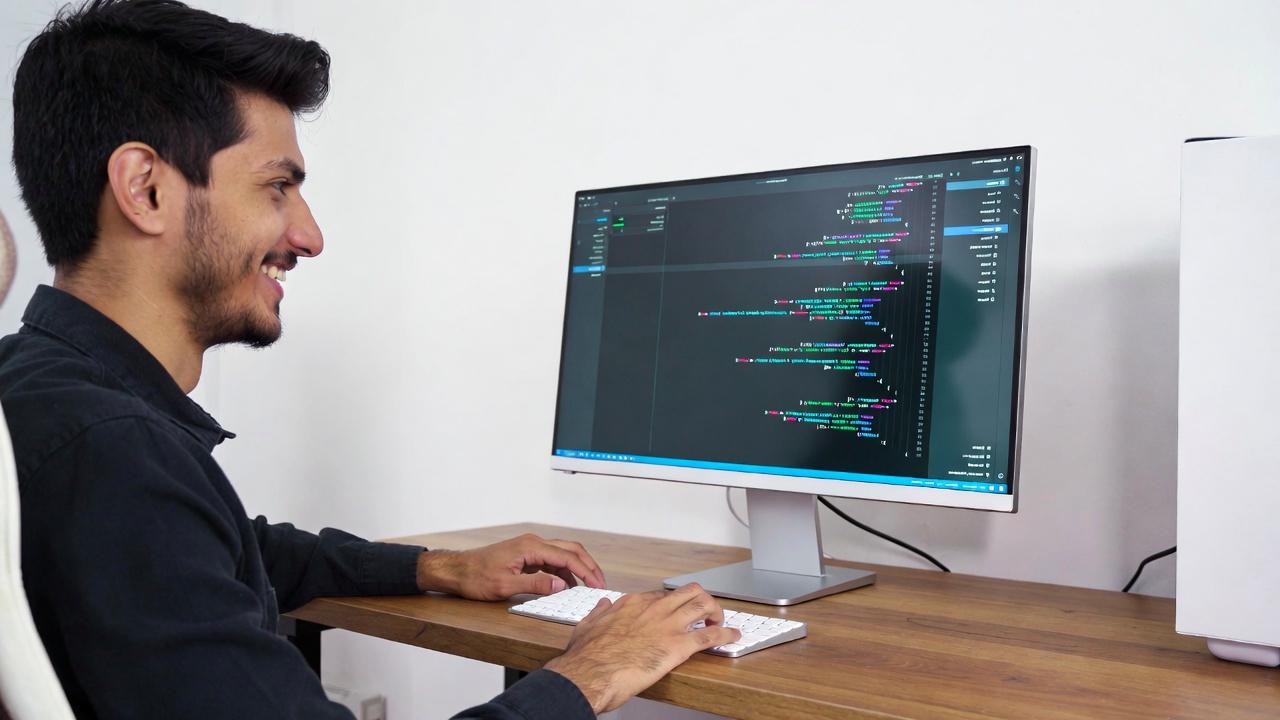
動画編集においてCPUは、単なる処理装置ではなく全体のワークフローを支える中核的な存在です。
特にノートPC環境では冷却性能や電力制約の影響も受けるため、同じCPUでも実際のパフォーマンスが大きく変わる点に注意が必要です。
見た目のスペック表だけでは判断しきれない領域が多く、実運用を意識した理解が重要になります。
まず理解すべきなのは、動画編集が非常に並列処理に依存した作業であるという点です。
カット編集やトランジションの適用、エンコード処理など、複数のタスクが同時進行で走るため、CPUのコア数とスレッド数がそのまま作業効率に直結します。
単純なクロック周波数の高さだけでは補いきれない部分が多く、総合的な処理能力が求められます。
近年の動画編集ソフトはマルチスレッド最適化が進んでおり、コア数が増えるほど処理の分散が可能になります。
例えば4コアCPUと8コアCPUでは、単純な倍の差以上に快適性が変わることも珍しくありません。
特に長尺動画や複数レイヤーの合成では、この差が顕著に表れます。
一方で、コア数だけを増やせば良いという単純な話でもありません。
コアあたりの性能、つまりシングルスレッド性能も重要です。
プレビュー再生や軽いエフェクト処理など、一部の処理は依然として単一コアの性能に依存しているためです。
このバランスが取れているかどうかが、快適な編集環境の鍵となります。
ここで、動画編集におけるCPUの役割を簡単に整理すると以下のようになります。
| 処理内容 | CPUへの依存度 | 影響する要素 |
|---|---|---|
| カット編集 | 中程度 | シングル性能 |
| エフェクト処理 | 高い | マルチコア性能 |
| 書き出し(エンコード) | 非常に高い | コア数・スレッド数 |
| プレビュー再生 | 中程度 | クロック性能 |
このように、CPUは作業内容ごとに異なる影響を及ぼしており、どの用途を重視するかによって最適な構成も変わります。
軽い編集中心であれば高クロック重視でも十分ですが、本格的な編集や4K以上の素材を扱う場合はコア数を重視した構成が安定します。
また、ノートPC特有の課題として熱による性能低下、いわゆるサーマルスロットリングも無視できません。
高性能CPUを搭載していても、冷却が追いつかない設計では長時間の編集で性能が制限されることがあります。
そのため、CPU単体の性能だけでなく、筐体設計や冷却構造も実質的なパフォーマンスに影響します。
結果として、動画編集向けノートPCのCPU選びは「スペックの数字」ではなく「持続的に性能を発揮できるか」という視点が重要になります。
短時間のベンチマークスコアでは見えない実力差が、編集作業では明確に表れるためです。
CPU性能とコア数の理解は、単なるパーツ選びではなく、動画編集という作業そのものの快適性を左右する基礎知識といえます。
GPU搭載ノートPCは本当に必要?4K動画編集での影響

ノートPCで動画編集を行う際、CPUに比べて見落とされがちなのがGPUの存在です。
しかし4K動画編集という領域に入ると、GPUの有無は単なる快適性の差ではなく、作業そのものが成立するかどうかに直結する重要な要素になります。
特に近年の編集ソフトはGPUアクセラレーションを前提とした設計が進んでおり、CPUだけで完結する時代はすでに過去のものになりつつあります。
GPUの役割は主に映像処理の高速化です。
エフェクトの適用、カラーグレーディング、タイムラインの再生処理など、映像に関わる計算をCPUから分担することで全体の負荷を下げます。
これによりプレビューの滑らかさが向上し、編集時のストレスが大幅に軽減されます。
特に4K以上の高解像度素材では、この差が顕著に現れます。
4K動画はフルHDの4倍の情報量を持つため、単純にCPUだけで処理しようとすると再生が追いつかないケースが多くなります。
ここでGPUが搭載されているかどうかが大きな分岐点となり、タイムラインのスクラブ操作やリアルタイムエフェクトの表示に明確な差が生まれます。
また、GPUは単に補助的な役割ではなく、編集環境全体の安定性にも影響します。
例えば書き出し時のエンコード処理においてもGPU支援が使われることで、処理時間が大幅に短縮される場合があります。
これにより作業効率が向上し、複数案件を並行するような運用でも余裕が生まれます。
ここで、GPUの有無による影響を整理すると次のようになります。
| 項目 | GPUなし | GPUあり |
|---|---|---|
| プレビュー再生 | カクつきやすい | 滑らか |
| エフェクト処理 | CPU依存で遅い | 高速処理可能 |
| 4K編集 | 非常に重い | 現実的に可能 |
| 書き出し速度 | 遅い | 大幅短縮 |
このように、GPUは単なる「あると便利なパーツ」ではなく、4K編集においては実用性そのものを左右する存在です。
ただし注意すべき点として、すべてのGPUが同じ性能を持つわけではありません。
内蔵GPUでも軽い編集は可能ですが、複雑なエフェクトや高ビットレート素材では力不足になることが多いです。
特にノートPCでは電力制限の影響が大きく、同じGPUでもデスクトップ版より性能が抑えられる傾向があります。
そのためスペック表の型番だけで判断するのではなく、実際のTGP(消費電力設計)や冷却性能も含めて評価する必要があります。
一方で、すべてのユーザーに高性能GPUが必要というわけではありません。
フルHD中心の軽い編集やカット編集が主な用途であれば、CPU内蔵GPUでも十分対応可能です。
重要なのは自分の制作スタイルに対して過不足のない構成を選ぶことです。
結果として、GPUの必要性は「4K以上を扱うかどうか」で大きく分かれるといえます。
動画編集のレベルが上がるほどGPUの恩恵は増していき、作業効率と快適性の両面で明確な差となって現れます。
メモリ16GBと32GBの違いと動画編集における推奨ライン

動画編集においてメモリは、CPUやGPUと並んで作業体験を大きく左右する重要な要素です。
特にノートPC環境では後からの増設が難しい機種も多く、購入時点での選択がそのまま作業環境の上限を決めてしまうケースも少なくありません。
そのため「16GBで足りるのか、それとも32GBが必要なのか」という判断は非常に重要になります。
メモリの役割を簡潔に言えば、作業中のデータを一時的に保持する作業領域です。
動画編集では高解像度の映像データや複数のエフェクト情報、音声トラックなどを同時に扱うため、この領域が不足するとすぐにストレージへの退避が発生し、処理速度が極端に低下します。
16GBメモリは、現在の一般的な動画編集環境では「最低限の実用ライン」といえる構成です。
フルHDのカット編集や軽めのエフェクト処理であれば問題なく動作することが多く、YouTube向けの動画制作や短尺コンテンツ制作であれば十分に対応可能です。
しかし複数のソフトを同時に起動したり、4K素材を扱う場合には余裕が少なくなり、動作のもたつきが目立つ場面も出てきます。
一方で32GBメモリになると、作業の安定性は大きく向上します。
特にDaVinci ResolveやAdobe Premiere Proのような本格的な編集ソフトでは、プレビューのキャッシュ保持やエフェクト処理の余裕が生まれ、作業中のストレスが大幅に軽減されます。
複数レイヤーの重ね合わせやカラーグレーディングを行う場合でも、スムーズな操作感を維持しやすくなります。
メモリ容量による体感差を整理すると、以下のような傾向になります。
| メモリ容量 | 想定用途 | 動作傾向 |
|---|---|---|
| 16GB | フルHD編集中心 | 軽作業は安定 |
| 32GB | 4K編集・複数レイヤー | 高い安定性 |
| 64GB以上 | プロ向け映像制作 | 大規模案件対応 |
このように、メモリ容量は単純な性能差ではなく「どの規模の制作を安定して行えるか」という基準に直結しています。
特にノートPCではメモリ不足が発生するとストレージへのスワップが頻発し、SSDの速度に依存した処理となるため、全体的なパフォーマンス低下が顕著になります。
また、近年の編集ソフトはバックグラウンドでのレンダリングやリアルタイムプレビューの品質向上など、メモリ消費量が増える傾向にあります。
そのため、以前は16GBで十分とされていた環境でも、現在ではやや余裕が不足するケースが増えてきています。
一方で、すべてのユーザーが32GBを必要とするわけではありません。
編集頻度が低い場合や、フルHD中心の軽いコンテンツ制作であれば16GBでも十分実用的です。
重要なのは「自分がどの程度の負荷をかける作業を行うか」を明確にすることです。
結果として、メモリ選びの基準は単なる容量比較ではなく、制作規模と快適性のバランス判断になります。
長期的に動画編集を続けるのであれば、余裕を持った32GB構成が安心材料となりやすい一方、用途が限定的であれば16GBでも十分に成立する現実的な選択肢となります。
SSDストレージの重要性と読み書き速度が編集効率を変える
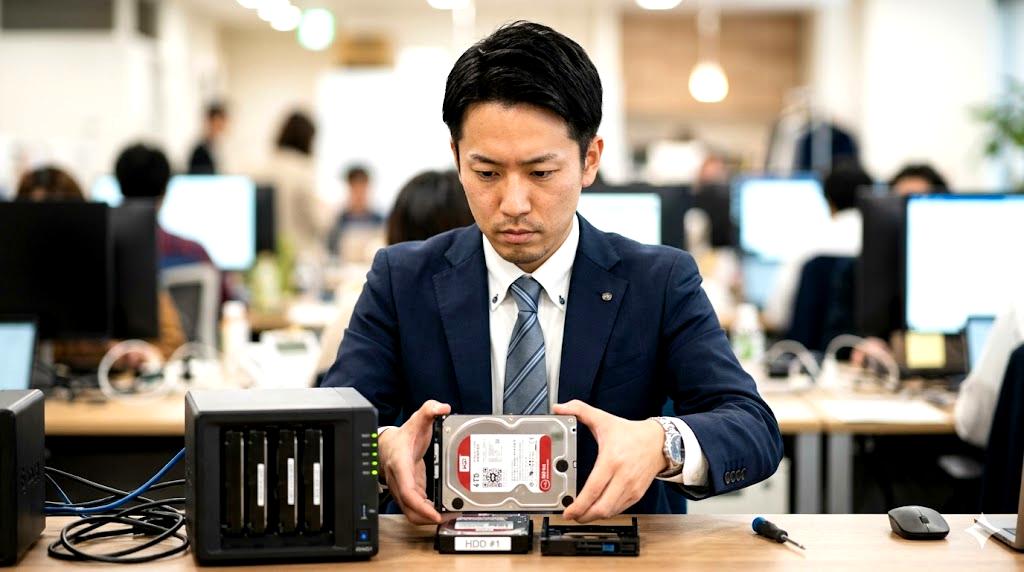
動画編集においてストレージは、CPUやGPUほど注目されないこともありますが、実際の作業効率に大きな影響を与える重要な要素です。
特にノートPC環境では内部ストレージの性能がそのまま作業速度に直結するため、SSDの選択は編集体験を左右する基盤と言えます。
従来のHDDは大容量を安価に扱えるという利点がありましたが、物理的なディスク回転による制約から読み書き速度に限界があります。
動画編集では高解像度の素材を頻繁に読み込み、リアルタイムでプレビューを行うため、この速度差がそのままストレスにつながります。
そのため現在の編集環境では、SSDがほぼ必須の構成となっています。
SSDの中でも特にNVMe接続のモデルは、SATA SSDと比較して圧倒的な転送速度を持っています。
この速度差は単なるベンチマーク上の数字ではなく、実際の編集作業において体感できるレベルの違いとして現れます。
タイムラインのスクラブ操作やエフェクト適用時の読み込み速度、さらにはプロジェクト全体の起動時間にも影響します。
動画編集におけるストレージの役割を整理すると、以下のようになります。
| 項目 | 影響する作業 | SSDの重要度 |
|---|---|---|
| 素材読み込み | プレビュー再生 | 非常に高い |
| プロジェクト保存 | 編集データ管理 | 高い |
| エフェクトキャッシュ | 再生安定性 | 非常に高い |
| 書き出し処理 | エンコード補助 | 中〜高 |
このようにSSDは単なる保存領域ではなく、編集作業全体のスムーズさを支える「処理基盤」として機能しています。
特に4K以上の高解像度素材を扱う場合、ストレージ速度が遅いとCPUやGPUが十分に性能を発揮できず、全体のボトルネックになることがあります。
また、ノートPCでは内部ストレージが1基のみという構成も多く、容量不足がそのまま作業効率の低下につながる点にも注意が必要です。
動画編集では素材データやキャッシュファイルが大量に生成されるため、余裕のある容量設計が求められます。
容量が不足すると、外付けストレージとの併用が必要になり、データ転送の手間や速度低下が発生することもあります。
さらに、SSDは単に速度だけでなく安定性の面でも重要です。
長時間の書き出し作業では連続した読み書きが発生するため、性能の低いSSDでは速度が徐々に低下することがあります。
これによりレンダリング時間が想定以上に伸びるケースもあり、作業スケジュールに影響を及ぼすこともあります。
一方で、すべての用途に最高速のSSDが必要というわけではありません。
フルHD中心の軽い編集であればSATA SSDでも十分実用的であり、コストとのバランスを考えることも重要です。
ただし、今後4Kや高フレームレートの編集に移行する可能性がある場合は、初めからNVMe SSDを選択しておく方が長期的には合理的です。
結果として、SSDは動画編集における「隠れた性能決定要因」といえます。
CPUやGPUの性能を活かすためにも、ストレージの速度と容量は軽視できない要素であり、編集環境全体の完成度を支える重要な基盤となります。
Adobe Premiere ProやDaVinci Resolveで変わる推奨スペック

動画編集用ノートPCのスペックを語るうえで見落とされがちなのが、「どの編集ソフトを使うかによって要求される性能が変わる」という点です。
同じ4K編集であっても、Adobe Premiere ProとDaVinci Resolveでは処理の設計思想が異なり、CPU・GPU・メモリへの依存度も変化します。
そのため、単純なスペック比較だけでは最適な構成を判断しきれません。
まずAdobe Premiere Proは、長年業界標準として使われてきたソフトであり、比較的CPU依存の強い設計が特徴です。
特に編集初期のカット作業やタイムライン操作ではCPU性能が大きく影響し、GPUは補助的な役割として働きます。
ただし近年はGPUアクセラレーションが強化されており、エフェクトや書き出し処理ではGPUの恩恵も無視できません。
一方でDaVinci Resolveは、カラーグレーディングや映像処理を中心に設計されているため、GPU性能への依存度が非常に高いソフトです。
特にリアルタイム再生やノードベースのエフェクト処理ではGPUがフルに活用されるため、グラフィック性能が低いと快適な編集は難しくなります。
この違いを整理すると、以下のような傾向になります。
| 項目 | Premiere Pro | DaVinci Resolve |
|---|---|---|
| CPU依存度 | 高い | 中程度 |
| GPU依存度 | 中程度 | 非常に高い |
| メモリ要求 | 中〜高 | 高 |
| 向いている用途 | 総合編集 | カラー・映像重視 |
このように、同じ動画編集ソフトでも求められるバランスが異なるため、推奨スペックも変化します。
Premiere Proでは比較的バランス型の構成が有効であり、CPUとメモリを重視した構成でも安定して動作します。
一方でDaVinci ResolveではGPU性能がボトルネックになりやすく、グラフィック性能を優先した設計が重要になります。
また、メモリ使用量にも違いがあります。
Premiere Proはプロジェクトの規模に応じて段階的にメモリを消費しますが、DaVinci Resolveは高解像度素材やカラー補正を多用するため、初期段階から多くのメモリを要求する傾向があります。
そのため32GB以上のメモリ構成が安定動作の基準になりやすいのは後者です。
さらにストレージへの負荷も無視できません。
どちらのソフトもキャッシュファイルを多用しますが、Resolveは特にリアルタイム処理のために高速なディスクアクセスを必要とします。
これによりNVMe SSDの重要性がより強調されることになります。
ノートPC選びの観点では、どちらのソフトを主軸にするかによって優先順位が変わるという点が重要です。
例えばPremiere Pro中心であれば、CPU性能とメモリ容量を優先しつつ、GPUは中程度でも成立します。
一方でDaVinci Resolve中心の場合は、GPU性能を最優先しつつ、CPUとメモリもそれに追従する構成が求められます。
また、両方のソフトを併用するケースも増えていますが、その場合は全体的にバランスの取れたハイエンド構成が必要になります。
特定のパーツだけを強化するのではなく、全体の底上げが快適性につながる点が特徴です。
結果として、動画編集用ノートPCの推奨スペックは「ソフトウェアの設計思想に依存する」というのが本質的な結論になります。
同じ4K編集でも、使用する環境によって最適解が変わるため、事前にワークフローを明確にすることが非常に重要です。
初心者向けコスパ重視ノートPCの選び方と失敗しないポイント

動画編集をこれから始める段階では、いきなりハイエンド機を選ぶよりも、まず「現実的に扱えるコスパ構成」を理解することが重要です。
特にノートPCは価格と性能のバランスが機種ごとに大きく異なり、見た目やスペック表の数字だけで判断すると、実際の編集作業で不満を感じるケースが少なくありません。
初心者が最初に意識すべきなのは、「最低限快適に動くライン」を正しく把握することです。
動画編集はブラウジングや資料作成とは異なり、CPU・GPU・メモリ・ストレージすべてに負荷がかかるため、どこか一箇所でも弱いと全体の動作が不安定になります。
コストを抑えつつも、バランスを崩さない構成が鍵になります。
例えば、CPUはエントリークラスでも最新世代であればある程度の編集は可能ですが、古い世代の低性能モデルは避けるべきです。
特にコア数が少ないCPUは書き出し時に極端に時間がかかるため、結果的に作業効率を大きく下げてしまいます。
コスパ重視であっても、ここは妥協しすぎない方が良い領域です。
また、GPUについては用途によって判断が分かれます。
フルHD中心の軽い編集であれば内蔵GPUでも対応可能ですが、エフェクトを多用する場合や将来的に4K編集へ移行する可能性がある場合は、専用GPUを搭載したモデルの方が長期的には安心です。
メモリは特に重要なポイントです。
現在の基準では16GBが現実的な最低ラインとなっており、8GB構成は動画編集用途としては明確に不足します。
余裕を持った作業環境を求めるなら32GBが理想ですが、コストとのバランスを考えるとまずは16GBから始める構成も現実的です。
ストレージに関してはSSDが必須であり、HDDのみの構成は避けるべきです。
読み込み速度の差は編集体験に直結し、特にプレビュー再生や素材読み込みの快適性に大きな影響を与えます。
NVMe SSDであればさらに快適性が向上しますが、予算との相談になります。
コスパ重視のノートPC選びでは、単純な価格比較ではなく「どこまで快適に編集できるか」を基準にする必要があります。
以下は初心者向けの目安となるバランス構成です。
| 項目 | 推奨ライン | 理由 |
|---|---|---|
| CPU | 6コア以上の現行世代 | 書き出し速度の確保 |
| GPU | 内蔵 or エントリーGPU | 基本編集の安定性 |
| メモリ | 16GB以上 | 作業領域の確保 |
| ストレージ | SSD必須(512GB以上推奨) | 読み書き速度の確保 |
このように整理すると、コスパ重視といっても最低限の基準は意外とシビアであることが分かります。
特に動画編集は「動けば良い」ではなく「ストレスなく作業できるか」が重要なため、極端な低価格モデルは避けた方が無難です。
さらに見落とされがちなのが冷却性能です。
ノートPCはコンパクトな設計のため、長時間の編集作業では発熱による性能低下が発生することがあります。
スペック上は十分でも、実際の運用で性能が落ちるケースもあるため、レビューや実機評価を確認することが重要です。
最終的に初心者向けのコスパ重視ノートPC選びで大切なのは、「将来の拡張性も含めて無理のない構成を選ぶこと」です。
最初から完璧を目指す必要はありませんが、後悔しないためには最低ラインを正しく理解することが欠かせません。
プロ向けハイエンド動画編集ノートPCの構成とは

プロフェッショナル用途の動画編集においてノートPCを選定する場合、求められる基準は一般的な編集環境とは明確に異なります。
単に「動く」レベルではなく、大規模な案件を安定して処理し続けられる持続性と再現性が重要になります。
特に広告制作や映像作品、長尺コンテンツを扱う現場では、わずかな処理遅延が全体の制作スケジュールに影響を与えるため、各パーツの性能が高い水準で均質に揃っていることが求められます。
まずCPUは、現行のモバイル向け最上位クラスが前提になります。
単純なコア数だけでなく、長時間の高負荷状態でもクロックを維持できる設計が重要であり、いわゆる持続性能が評価基準になります。
レンダリングや複雑なエフェクト処理では全コアが同時に高負荷となるため、冷却設計とセットで性能を考える必要があります。
GPUについては、プロ用途ではもはや必須構成といえます。
特に4K以上のRAW素材やカラーグレーディング中心のワークフローでは、GPU性能がそのまま作業速度に直結します。
ハイエンドノートPCでは専用GPUが高TGP構成で搭載されることが多く、デスクトップに近い処理能力を持つモデルも存在します。
ただし同時に発熱も大きくなるため、筐体設計の完成度が極めて重要になります。
メモリは32GBが最低ラインであり、実務レベルでは64GBが標準的な選択肢になります。
複数ソフトの同時起動や長尺プロジェクトの管理ではメモリ消費が非常に大きく、余裕がない構成ではキャッシュ不足による処理遅延が発生します。
特にDaVinci Resolveのようなカラーグレーディング重視のソフトではメモリ依存度が高く、容量不足はそのまま作業効率の低下に直結します。
ストレージ構成も重要な要素です。
単一SSDではなく、システム用とプロジェクト用を分離する構成が理想とされます。
NVMe SSDを複数搭載することで、素材読み込みとキャッシュ処理を並列化でき、全体のレスポンスが向上します。
さらに外付け高速ストレージとの連携も実務では一般的です。
プロ向け構成の代表的なバランスを整理すると以下のようになります。
| 項目 | 推奨構成 | 役割 |
|---|---|---|
| CPU | ハイエンドモバイルCPU | 長時間レンダリング処理 |
| GPU | 高TGP専用GPU | 4K・カラー処理 |
| メモリ | 64GB以上 | 大規模プロジェクト管理 |
| ストレージ | NVMe SSD複数構成 | キャッシュ・素材分離 |
また、プロ向けノートPCで見落とされがちなのが冷却性能です。
ハイエンド構成は高性能である一方、発熱量も非常に大きくなります。
そのため冷却設計が不十分なモデルでは、サーマルスロットリングによって性能が持続せず、実質的なスペックが低下することがあります。
つまり「スペック表の数字」と「実際の性能」が乖離しやすい領域でもあります。
さらにディスプレイ性能も重要です。
色再現性や輝度の安定性は最終的な映像品質に直結するため、広色域対応パネルが標準要件になります。
これは単なる表示品質ではなく、制作物の精度に関わる要素です。
プロ向けノートPCは、単なるモバイル版の高性能機ではなく「持ち運べる制作環境そのもの」として設計されています。
そのため各パーツが高水準で統合されている必要があり、どれか一つでも妥協すると全体のバランスが崩れます。
結果として、プロ向け構成はコストよりも安定性と再現性を重視した設計思想に基づいており、長時間の制作現場でも性能が揺らがないことが最大の価値となります。
ノートPC動画編集スペックの最適解まとめ
ノートPCで動画編集を行う際のスペック選びは、単一の正解が存在するものではなく、用途と制作レベルによって最適解が変化する領域です。
これまで見てきたように、CPU・GPU・メモリ・ストレージのすべてが相互に影響し合いながら編集環境を構成しており、どれか一つだけを突出させても快適性は成立しません。
重要なのは「自分の制作規模に対して過不足のないバランスを取ること」です。
まず初心者レベルでは、フルHD編集を中心に考える構成が現実的です。
この段階では高価なハイエンド機は必ずしも必要ではなく、最新世代のCPUと16GBメモリ、SSDストレージを備えたバランス型ノートPCで十分に対応できます。
GPUについても内蔵GPUやエントリークラスで問題ないケースが多く、まずは編集環境に慣れることが優先されます。
中級者以上になると、4K編集やエフェクトの多用、複数ソフトの併用といった負荷の高い作業が増えてきます。
この段階ではGPUの重要性が一気に高まり、専用GPUの有無が快適性を左右します。
またメモリも32GBが現実的な基準となり、ストレージもNVMe SSDが前提となります。
処理速度だけでなく安定性を重視した構成が必要になります。
プロフェッショナル用途では、さらに一段階上の設計が求められます。
長尺動画の編集やカラーグレーディング、大規模プロジェクトを扱う場合、64GB以上のメモリや高TGP GPU、複数SSD構成といった高性能環境が必要になります。
ここでは単なる性能だけでなく、長時間の安定動作と冷却設計の完成度が非常に重要です。
これらを整理すると、ノートPC動画編集の最適解は以下のように段階的に整理できます。
| レベル | CPU | GPU | メモリ | ストレージ |
|---|---|---|---|---|
| 初心者 | 最新世代ミドル | 内蔵〜エントリー | 16GB | SSD 512GB以上 |
| 中級者 | 6〜8コア以上 | 中〜高性能GPU | 32GB | NVMe SSD |
| プロ | ハイエンドモバイルCPU | 高TGP専用GPU | 64GB以上 | 複数NVMe構成 |
このように、スペックの最適解は一律ではなく、目的に応じて明確に変化します。
特に重要なのは「将来的な拡張性をどこまで見据えるか」という視点です。
最初は軽い編集でも、経験を積むにつれて4Kや高度なエフェクト処理へ移行するケースは多く、その段階でスペック不足に陥ると買い替えコストが発生します。
また、ノートPCという特性上、デスクトップと比べて拡張性が限られるため、初期選定の重要性は非常に高くなります。
後からCPUやGPUを交換することは基本的にできないため、最初の選択がそのまま数年単位の作業環境を決定します。
さらに見落とされがちなのが「安定性」という要素です。
スペック上は十分でも、冷却設計が不十分なモデルでは長時間の編集で性能が低下し、実質的な作業効率が落ちることがあります。
そのため、単純な数値スペックだけでなく実運用時のパフォーマンスも重視する必要があります。
最終的にノートPCで動画編集を成功させるためには、スペックを個別に見るのではなく、全体のバランスと用途の一致を重視することが重要です。
自分の制作スタイルを明確にし、それに応じた構成を選ぶことで、長期的に快適な編集環境を維持することができます。


コメント