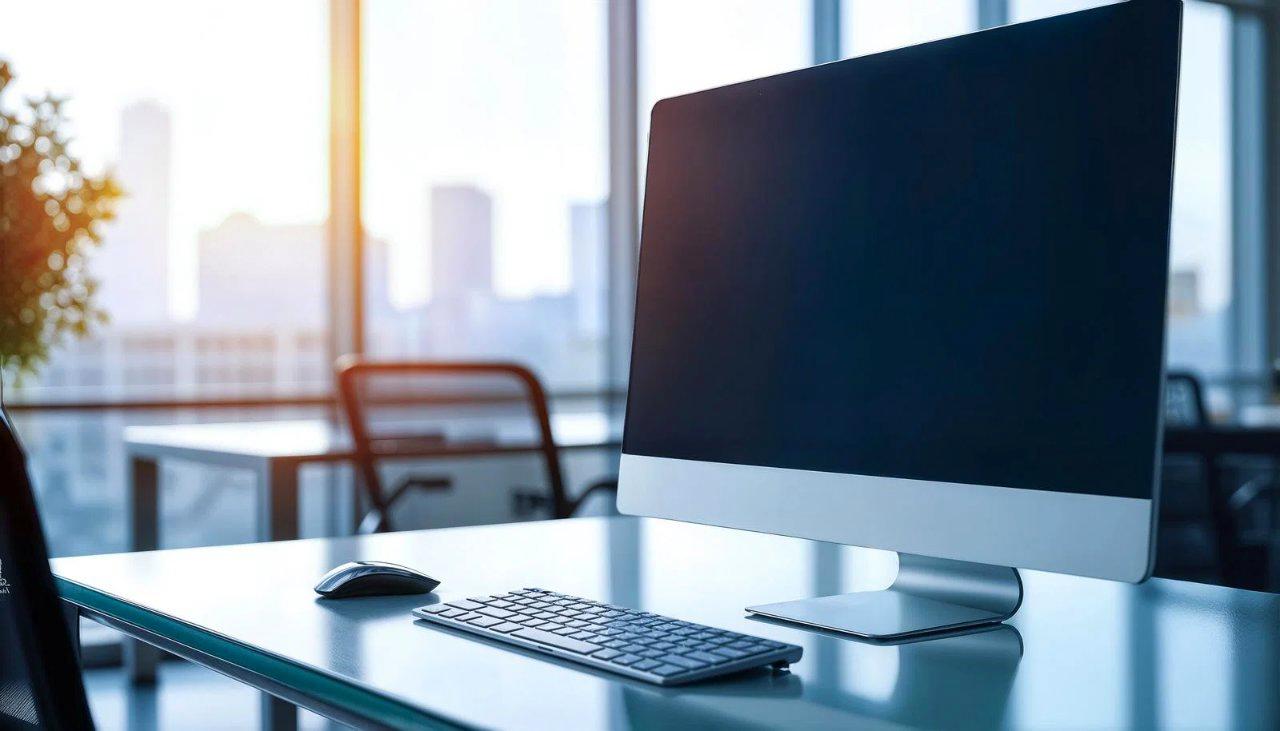
IPSパネルは、その優れた色彩再現性と視野角の広さから、多くのクリエイターやビジネスマンにとって第一選択となるディスプレイ技術です。
しかし、そんな高性能なIPSモニターであっても、使用環境によっては「画面が見にくい」という悩みに直面することがあります。
特に顕著なのが、照明や窓からの光が画面に反射してしまう映り込みの問題です。
また、明るい部屋での使用時に輝度が足りず、コントラストが埋もれてしまうケースも少なくありません。
せっかくの高画質パネルの性能を、環境要因によってスポイルしてしまうのは非常に勿体ないことです。
そこで本記事では、IPSモニターの視認性を劇的に向上させるための具体的なアプローチについて解説します。
以下のような対策を講じることで、快適な映像体験を取り戻すことが可能となります。
- 光の反射を防ぐための環境構築
- 適切な輝度とコントラストの設定
- 便利なアクセサリーの活用
デジタル機器のポテンシャルを最大限に引き出すための知識として、ぜひ参考にしていただければと思います。
IPSモニターの基本と視認性の悩みとは?
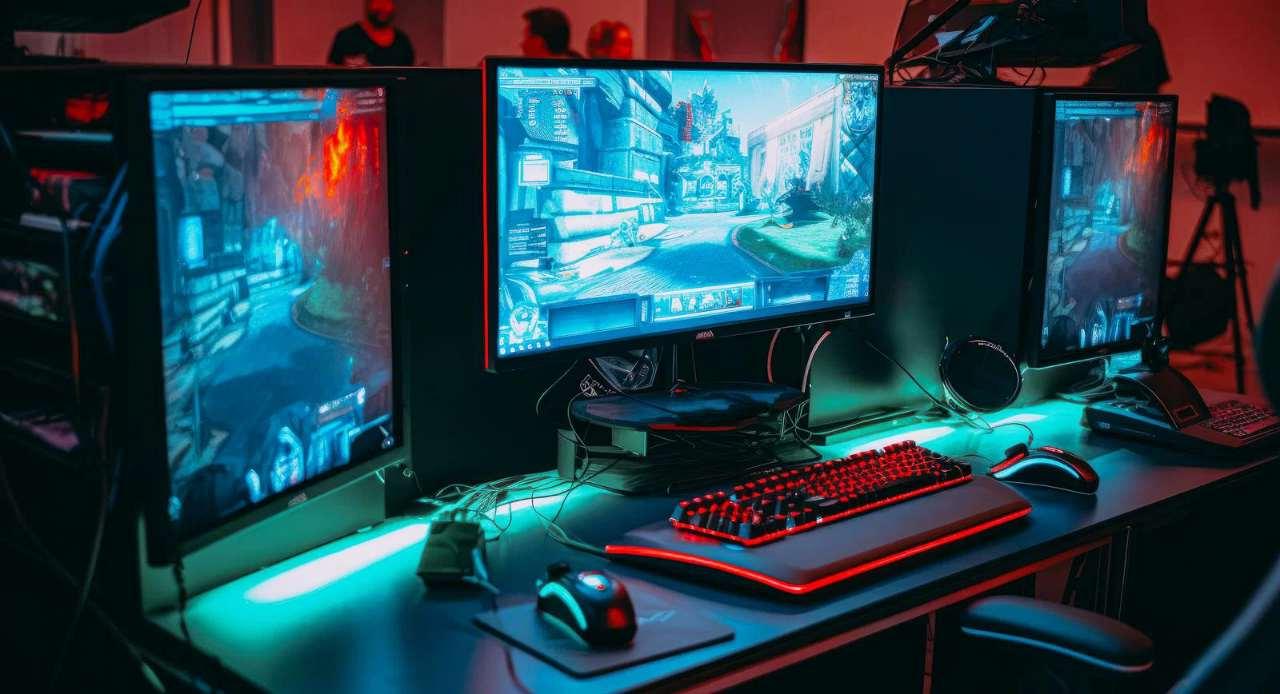
IPSパネルは、その優れた色彩再現性と視野角の広さから、クリエイターやビジネスマンを中心に広く支持されてきたディスプレイ技術です。
しかし、どんなに高性能なIPSモニターであっても、使用環境や設定によっては「画面が見にくい」という視認性の悩みに直面することがあります。
映り込みや輝度の不適切な設定は、長時間のPC作業において目の疲れを蓄積させ、作業効率を著しく低下させる原因となります。
せっかくの高画質パネルのポテンシャルを存分に引き出すためには、まずはIPSパネルの特性を正しく理解することが不可欠です。
IPSパネルの特性と光の反射
IPS(In-Plane Switching)方式の最大の特徴は、液晶分子を水平方向に駆動させることで視野角を広げている点にあります。
これにより、斜めから見ても色味が変わりにくく、鮮明な映像を楽しめるのが大きなメリットです。
しかし、画質の良さとは裏腹に、パネル表面における光の反射問題は避けて通れません。
モニターの表面処理には大きく分けて光沢(グレア)と非光沢(ノングレア)の2種類が存在し、それぞれ光の反射挙動が異なります。
| 表面処理 | 特徴 | 光の反射 |
|---|---|---|
| 光沢(グレア) | 色鮮やかでコントラストが高く見える | 外部光が正反射し、映り込みが生じやすい |
| 非光沢(ノングレア) | 反射が少なく目が疲れにくい | 乱反射するため映像がやや鈍く見えることがある |
特に明るい窓際や照明が強い環境では、光沢パネルにおいて画面に照明や窓の風景がくっきりと映り込んでしまう現象が頻発します。
これは正反射と呼ばれ、映像の詳細を視認する際の大きな妨げとなります。
一方、非光沢パネルであっても、強い光が当たれば表面で光が乱反射し、ホワイトアウトのような現象を引き起こすことがあります。
光の反射を完全に防ぐことは困難ですが、パネルの特性を踏まえた上で適切な対策を講じることが求められます。
輝度とコントラストが映像に与える影響
モニターの視認性を左右するもう一つの重要な要素が、輝度とコントラストの設定です。
輝度は画面の明るさを、コントラストは最も明るい部分と最も暗い部分の差を示します。
明るい環境下でモニターの輝度が低すぎると、周囲の光に負けて画面が暗く沈んで見え、黒潰れを引き起こす原因となります。
逆に、暗い部屋で輝度を高く設定しすぎると、強烈な光を直視することになり、目に対する負担が増大してしまいます。
環境に合わせた適切な輝度調整が必須と言えるでしょう。
適切な輝度設定の目安は以下の通りです。
- 明るい日中の部屋:300〜400 cd/m²程度
- 通常の照明下の部屋:200〜250 cd/m²程度
- 暗めの部屋や夜間:100〜150 cd/m²程度
また、コントラストの設定も視認性に大きく関わります。
コントラスト比が適切でなければ、暗部の階調が潰れてしまい、映像の奥行きやディテールが失われてしまいます。
近年のモニターには動的コントラストという機能が搭載されていることが多いですが、これは画面の明るさに合わせてバックライトの光量を自動調整するため、明暗の切り替えがスムーズでなく目のチカチカを招くことがあります。
基本設定として動的コントラストはオフにし、静的な輝度とコントラストを手動で最適化することが、理知的で快適なデジタルライフを送るための第一歩です。
画面が見にくい?IPSモニター特有の映り込み原因
高画質なIPSモニターを導入したにもかかわらず、「なんだか画面が見にくい」と感じたことはありませんか。
その原因の多くは、IPSパネル特有の表面特性と使用環境の相互作用に隠されています。
モニター本来の映像美を損なう「映り込み」や「輝度不足」は、単なる不快感にとどまらず、長時間のデジタル作業における目の疲労や生産性の低下に直結する深刻な問題です。
今回は、これらの視認性低下のメカニズムを理知的に紐解いていきましょう。
環境光による映り込みのメカニズム
映り込みを引き起こす最大の要因は、デスク周辺の環境光です。
窓から差し込む太陽光や、天井のシーリングライト、さらにデスクライトの照明が、モニター表面に反射することで発生します。
IPSパネルは視野角が広く色再現性に優れる一方で、パネル表面の保護層やコーティングの仕様によっては、外部光を鮮明に反射してしまう性質があります。
画面に周囲の風景や照明が写り込んでしまうと、本来の映像の細部がマスキングされ、コントラストが体感的に低下してしまうのです。
光の反射の種類による影響を整理してみましょう。
| 反射の種類 | 発生するパネル | 影響と特徴 |
|---|---|---|
| 正反射 | 光沢(グレア) | 光が鏡のように反射し、映り込みが最も顕著になる |
| 乱反射 | 非光沢(ノングレア) | 光が散乱して白く濁り、映像の鮮度が落ちる |
グレアパネルは色鮮やかさを引き立てますが、裏返せば鏡面のような反射面を持つため、背後の照明や窓がクッキリと映り込みます。
一方、ノングレアパネルは表面に微細な凹凸を設けて光を散らす仕組みですが、強い光が当たると光が乱反射し、画面全体が白濁する「ホワイトアウト現象」を引き起こすことがあります。
どちらのパネルも、光源の位置関係を無視して使用すれば、映り込みによる視認性の低下は免れません。
パネルの輝度不足と目の疲労の関係
映り込みと並んで視認性を阻害するのが、パネルの輝度不足です。
明るい環境下でモニターを使用する際、画面の輝度が周囲の明るさに負けていると、映像の黒が締まらず、全体にコントラストが埋もれてしまいます。
この状態で無理に文字や映像を読み取ろうとすると、目は強い負担を強いられます。
環境光が明るすぎることに起因する瞳孔の開閉の乱れや、画面のチラつきが加わることで、ピント調節を行う毛様体筋に過度なストレスがかかり、目の疲労が蓄積していくのです。
目の疲労を防ぎ、視認性を確保するためには、以下の点に留意する必要があります。
- 周囲の明るさに合わせて、モニターの輝度を適宜調整する
- 窓や照明が画面に直接当たらないよう、配置を見直す
- 最低限の輝度を確保できない環境では、遮光カーテンなどを活用する
つまり、画面が見にくいという悩みは、映り込みと輝度不足という二つの要因が複雑に絡み合って発生しています。
周囲が明るすぎれば映り込みが発生し、周囲が暗すぎれば画面の光が目に刺さります。
この光のバランスをどのように整えるかが、IPSモニターの視認性を劇的に向上させるための鍵となるのです。
環境光を最適化してIPSモニターの映り込みを防ぐ方法
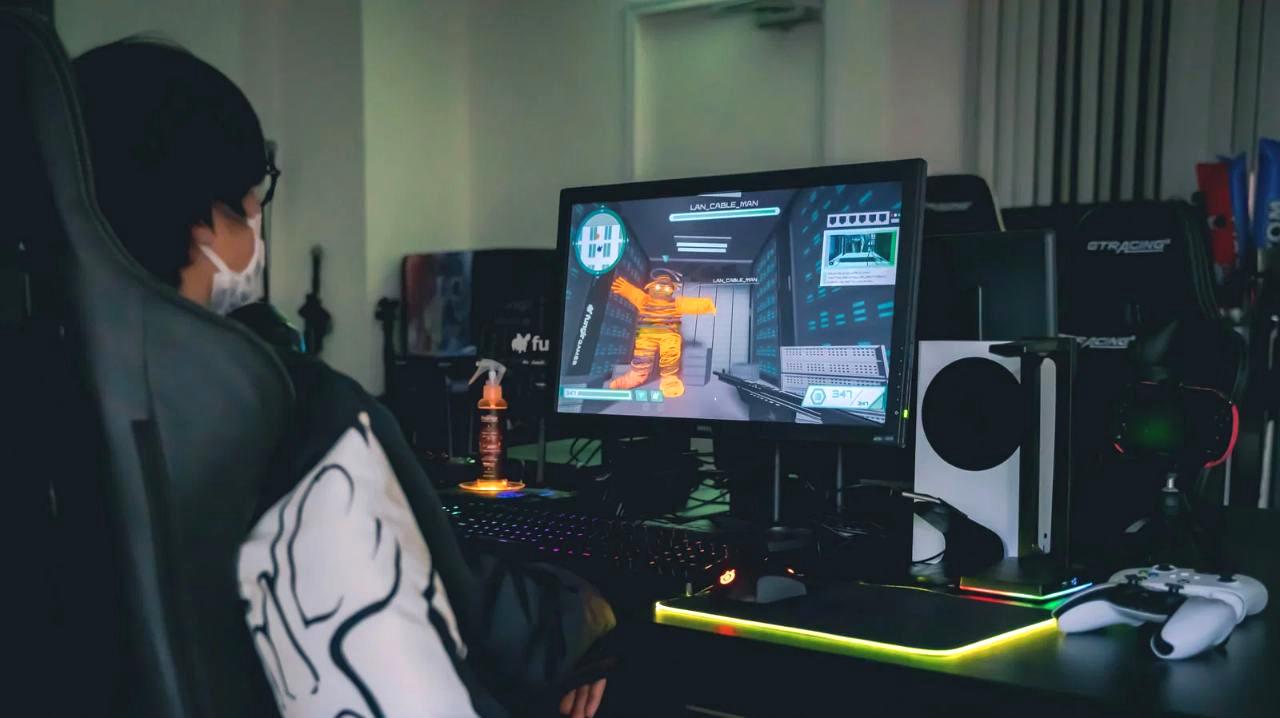
IPSモニターの視認性を根本から向上させるためには、モニター本体の設定を見直すだけでなく、モニターを取り巻く「光の環境」を最適化することが極めて重要です。
どれほど高性能なパネルを用意しても、周囲の光が無秩序に画面に当たってしまっては、映り込みを防ぐことは不可能です。
理知的なデジタル環境を構築する第一歩として、まずは部屋全体の照明配置を見直し、モニター周辺の光をコントロールするアプローチを学びましょう。
部屋の照明配置とアンビエントライトの活用
映り込みの主な原因となるのは、画面に対して直角に当たる強い光です。
天井のシーリングライトが座った位置の真後ろにある場合や、モニターの正面に窓が配置されているケースでは、視線の延長線上に光源が来てしまうため、致命的な正反射を引き起こします。
まずは、光源とモニターの位置関係を整理し、光が画面に直接当たらない配置を構築する必要があります。
| 照明の位置 | 映り込みへの影響 | 推奨される対策 |
|---|---|---|
| モニター正面 | 最も深刻な映り込みが発生する | 遮光カーテンの設置やレイアウト変更 |
| モニター背面 | 背後の風景が画面に反射する | ブラインドで光量を調整する |
| モニター天面 | 天井照明が直接当たりやすい | スタンドライトをデスクに移設する |
配置の工夫だけでは光の影響を完全に排除できない場合、次に活用したいのがアンビエントライト(バイアライト)です。
これはモニターの背面に設置し、壁を照らすことで間接光を生み出す照明のことです。
部屋全体を明るくしすぎず、かつモニターの背面が暗くなりすぎるのを防ぐことで、画面と周囲の輝度差(コントラスト)を滑らかにします。
輝度差が極端に大きいと瞳孔が頻繁に開閉し、目の疲労が蓄積しますが、アンビエントライトが適度な明るさを保つことで視認性が劇的に向上します。
アンビエントライトを導入する際のポイントは以下の通りです。
- 色温度は3000K〜4000K程度の落ち着いた温白色を選ぶ
- 光源が直接目に入らないよう、モニター背面中央に固定する
- モニターの輝度と壁の明るさが極端に変わらないよう光量を調整する
デスク周りの光源を最適化することは、単に映り込みを防ぐだけでなく、長時間の作業におけるストレスを大幅に軽減する効果をもたらします。
光のコントロールというITデバイスの周辺環境構築において最も重要な要素を適切に管理することで、IPSモニターが持つ本来のポテンシャルを最大限に引き出すことができるのです。
IPSモニターの最適な輝度と色彩設定
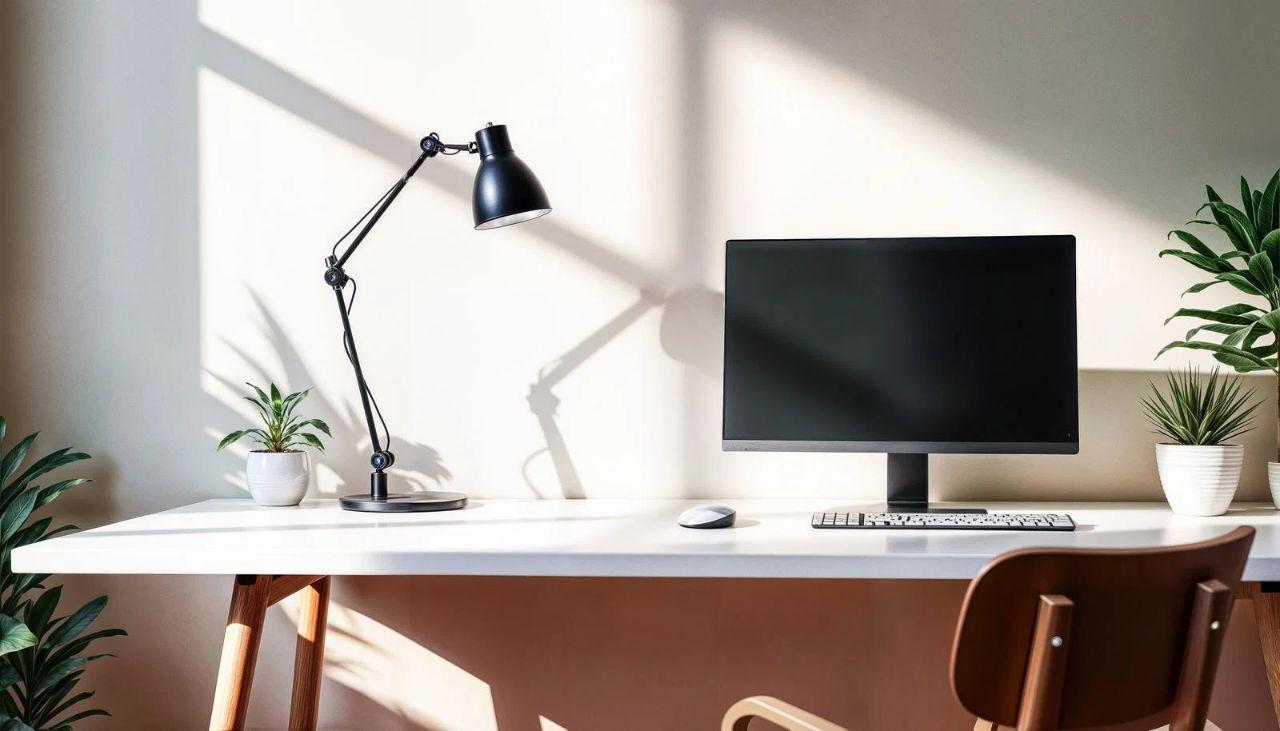
デスク周りの環境光が整ったら、次はIPSモニター本体のディスプレイ設定を見直しましょう。
どんなに環境を良くしても、モニターの明るさや色味が適切でなければ、視認性の向上はおぼつきません。
工場出荷時の初期設定は、明るい量販店の店内でアピールするために、輝度やコントラストが極端に高く設定されていることが多いのです。
このままでは、目の疲労の原因となるだけでなく、IPSパネル本来の繊細な色彩を楽しむこともできません。
理知的なデジタルライフを送るためにも、自分の目と環境に合わせた最適なチューニングが必要です。
明るさとコントラストの正しい調整方法
モニターの明るさを決める「輝度」と、明暗の差を決める「コントラスト」は、視認性を左右する最も重要な二大要素です。
輝度が高すぎると、黒い背景が浮き上がって暗い部分のディテールが失われ、強烈な光が目に刺さることで疲労が蓄積します。
逆に低すぎれば、画面が暗く沈んでしまい、明るい環境下では映像がかすんで見えてしまいます。
環境光の明るさと画面の輝度が同程度になるよう調整するのが基本です。
以下を目安に設定を調整してみましょう。
| 周囲の環境 | 推奨される輝度の目安 | コントラスト設定のポイント |
|---|---|---|
| 明るい日中の部屋 | 300〜400 cd/m²程度 | 黒潰れを防ぐため、やや高めに設定 |
| 通常の照明下の部屋 | 200〜250 cd/m²程度 | 標準値(70〜80%)をベースに微調整 |
| 暗めの部屋や夜間 | 100〜150 cd/m²程度 | 白飛びを防ぐため、やや低めに設定 |
コントラストは、映像の奥行きを決定づける要素です。
数値を上げすぎると黒が潰れてしまい、逆に下げすぎると画面全体が白っぽくぼやけてしまいます。
多くの場合、70%〜80%程度の設定が最も自然な階調表現をもたらします。
動的コントラスト機能は、画面の明暗に応じて自動でバックライトを調整するため、映像の切り替えで明るさが明滅し、目のチカチカを招く原因になります。
基本的にはこの機能をオフにし、静的な状態で最適な数値を見つけることが推奨されます。
色温度の設定で目の負担を減らす
輝度とコントラストの次に調整すべきなのが「色温度」です。
色温度とは光の色味を示す数値で、単位はケルビン(K)で表されます。
数値が高いほど青白い光(寒色)となり、低いほど赤みを帯びた暖かい光(暖色)となります。
一般的に、青白い光は脳を刺激して覚醒させる効果がありますが、目への負担、いわゆるブルーライトの影響が大きくなります。
夜間に高色温度の画面を見続けると、睡眠の質を低下させる原因にもなります。
時間帯や作業内容に応じて、色温度を適切に切り替えることが目の健康を守る鍵です。
色温度の調整には、以下の設定を基準にすると良いでしょう。
- 昼間のクリエイティブ作業:6500K(標準)前後
- 夕方以降の通常作業:5000K程度の温白色
- 就業前のリラックスタイム:3000K〜4000Kの暖色
これらの数値はOSD(On-Screen Display)メニューから手動で調整可能ですが、時間帯に合わせて自動で切り替わる機能を持つモニターも存在します。
また、WindowsやmacOSのOS標準機能である「ナイトライト」や「ナイトシフト」を併用することで、さらに目の負担を軽減することが可能です。
デバイスの機能をフル活用し、長時間の作業でも目を酷使しないカラーマネジメントを構築することが、快適なデジタル環境の完成形と言えるでしょう。
モニターアームを活用した最適な視認ポジションの構築
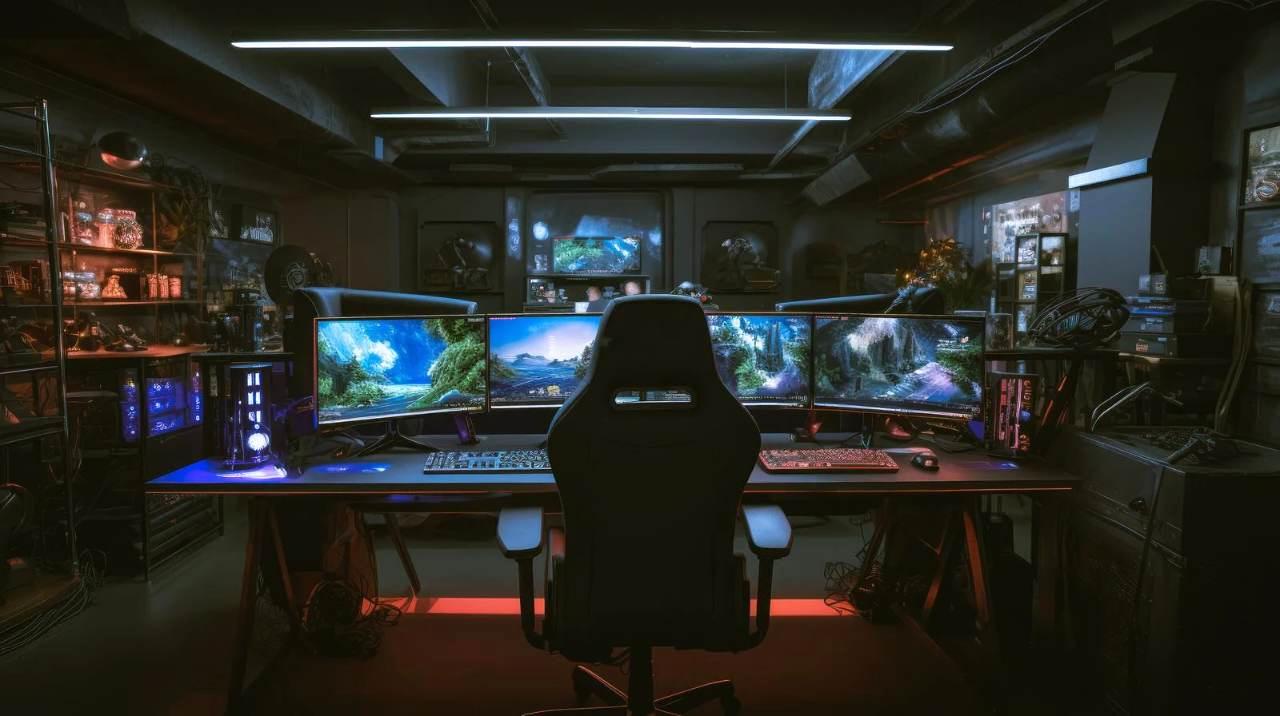
環境光の最適化やディスプレイの輝度設定と並んで、IPSモニターの視認性を劇的に向上させる上で見逃せないのが「物理的な配置」のアプローチです。
モニターは付属のスタンドでも十分に機能しますが、デスク環境やユーザーの体型に完全にフィットさせるには限界があります。
そこで活用したいのが、自由度の高いポジショニングを可能にするモニターアームです。
モニターアームを導入することで、映り込みの原因となる光の反射角度を調整し、かつ自分の目に最も負担のかからない最適な視認ポジションを構築することが可能となります。
IPSパネルは視野角が広いという特性を持っていますが、それでも最も鮮明で正確な色とコントラストを得られるのは、画面に対して正面から視線を向ける位置です。
斜めから画面を見ると、パネル表面の反射の仕方が変わり、見える映像の明るさや色彩にムラが生じる場合があります。
また、モニターの高さが低すぎると背骨が弯曲し、高すぎると上を向く形になり、首や肩の慢性的な疲労に繋がります。
画面の中心が、視線を少し下に向けた位置(水平から下方10〜15度程度)にあるのが、人間工学的にも最も無理のないポジションとされています。
最適な視認ポジションの基準をまとめてみました。
| 調整項目 | 最適な基準 | 視認性や健康への影響 |
|---|---|---|
| 高さ | 画面上部1/3が目の高さと一致 | 首への負担を軽減し、黒潰れを防ぐ |
| 距離 | 目から画面まで50〜70cm | ピント調節筋の緊張を緩和し、眼精疲労を防ぐ |
| 角度 | 画面がやや後傾(10度以内) | 上部と下部の視角のズレを最小限に抑える |
モニターアームを活用すれば、これらの基準を自身の体型やデスク環境に合わせてミリ単位で微調整することができます。
具体的には、以下のようなメリットが得られます。
- 映り込みの回避:照明や窓の光が反射する角度を避けるよう、モニターを少し傾けたり横にずらしたりするだけで、致命的な映り込みを物理的に解消できます
- デスクスペースの確保:スタンドの土台がなくなることで机の上面が広く使え、書類やキーボードを配置する際の自由度が飛躍的に向上します
- 複数モニターの最適化:デュアルディスプレイ環境において、二つの画面の境界線(ベゼル)をピッタリと合わせるなど、よりシームレスな視認環境を構築できます
ただし、モニターアームを導入する際にはいくつかの注意点もあります。
まず、モニター背面にVESA規格のマウント穴(100mm×100mmが一般的)が備わっているかを確認する必要があります。
また、アーム自体が重量を持つため、デスクの天板が薄く強度不足な場合、天板がたわんだりアームごと転倒するリスクがあります。
天板を補強する板を挟む、あるいはクランプ方式ではなくガレージ方式のアームを選択するなどの対策を講じるのが理知的な判断です。
さらに、モニターを離して配置することになるため、映像や電源ケーブルの長さが不足しないか、適切なケーブルマネジメントが行えるかも事前に確認しておきましょう。
光や輝度というソフトウェア的な要素に加え、物理的な配置というハードウェア的なアプローチを組み合わせることで、IPSモニターの視認性は最も理想的な状態へと昇華されます。
デジタル機器のポテンシャルを引き出すのは、最終的にはユーザー自身の環境構築の工夫に掛かっているのです。
映り込み防止フィルムやアクセサリーの活用
環境光の調整やモニターの物理的な配置を工夫しても、どうしても映り込みが完全に排除できないケースがあります。
特にオフィスのような広い空間では、多方向からの強い照明を避けることは困難です。
そうした際の最終的な解決策として、専用のフィルムやアクセサリーの活用が有効な手段となります。
デバイスに直接アプローチするこれらのアイテムは、適切に選択・導入することで、視認性の悩みを根本から解決してくれるでしょう。
反射防止フィルムの選び方と注意点
反射防止フィルム(アンチグレアフィルム)は、画面表面に微細な凹凸層を形成することで光を乱反射させ、映り込みを緩和させるアイテムです。
選び方の最大のポイントは、光の透過率と反射率のバランスです。
反射を強力に抑えるフィルムは、その分画面の光を遮る割合も大きくなり、結果として画面全体が暗く、くすんで見えてしまうことがあります。
用途に合わせたスペックを選ぶ必要があります。
| フィルムの種類 | 映り込み軽減効果 | 画面の見え方 |
|---|---|---|
| 強アンチグレアタイプ | 非常に高い | やや暗く、テクスチャを感じる |
| バランス型 | 中程度 | 自然な色合いで違和感が少ない |
| 高透過率タイプ | 低い | 鮮やかだが、反射は完全には防げない |
また、フィルムを貼付する際にはいくつかの注意点があります。
光沢パネルに非光沢フィルムを貼ることで、本来の鮮やかな映像が粒子の粗さを感じさせる「ギラつき」に変わってしまう現象(モアレやマイクロレンズ効果)が発生することがあります。
さらに、貼付時に気泡や埃が混入してしまうと、それ自体が視覚的なノイズとなり視認性を著しく低下させてしまいます。
専用のクリーナーで徹底的に拭き取った上で、湿式貼付などの確実な工法を用いるのが理知的な判断です。
非光沢パネルのメリットとデメリット
フィルムを貼ることへの抵抗感がある場合、あるいは最初から映り込み対策を済ませた状態でモニターを導入したい場合には、最初から非光沢(ノングレア)モデルを選択することが最もシンプルな解決策です。
非光沢パネルは、光の反射を防ぐ表面処理がパネル製造段階で施されているため、後付けのフィルムのような隙間や気泡の問題が発生しません。
非光沢パネルを選択する際のメリットとデメリットを整理してみましょう。
- メリット:外部光の映り込みが自然に拡散されるため、明るい環境下でも目が疲れにくい。フィルムの貼り替えやメンテナンスの手間が不要
- デメリット:光沢パネルと比較して、黒の締まりや色のコントラストがやや抑えられて見える。映像の微細なテクスチャ(ざらつき感)を感じることがある
このように、非光沢パネルは視認性と目の健康において非常に優れた選択肢ですが、映像の鮮烈さを重んめるクリエイティブな用途においては、色味の見え方が直感的でなくなるというジレンマを抱えています。
自身の作業環境が明るいオフィスなのか、光をコントロールできる個室なのか、そして映像の鮮やかさをどこまで許容できるのかを見極めた上で、最適なアプローチを選択することが、快適なデジタルライフを構築する鍵となります。
IPSモニターの視認性を高める日常的なメンテナンス
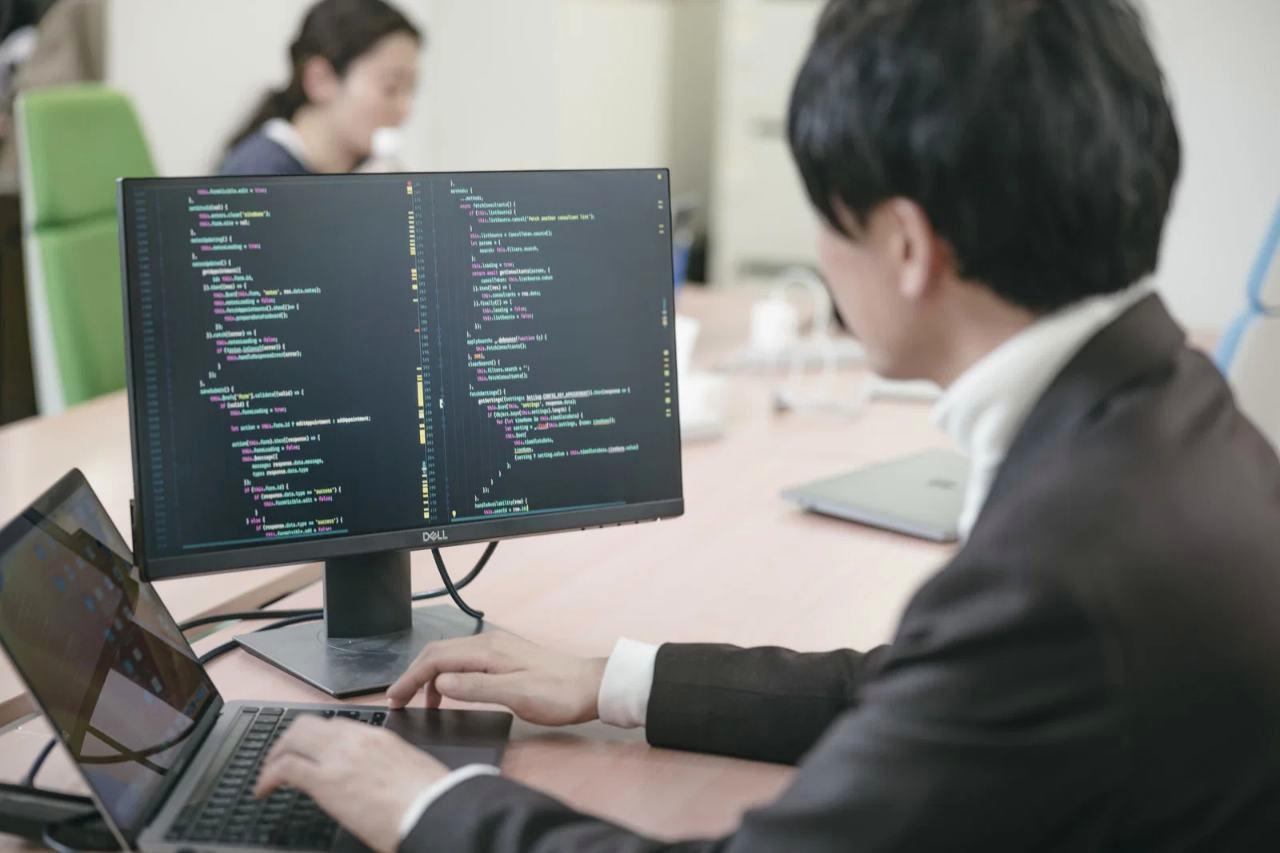
環境光の最適化や輝度の調整など、ソフトウェアおよびハードウェア的なアプローチを完璧に構築しても、モニター表面に汚れが付着していては視認性の向上はおぼつきません。
指紋の油分や空気中の微細なホコリ、気づかないうちに蓄積する油煙などは、画面の光を遮り、映像をぼやけさせる原因となります。
せっかく整えた最適な光環境も、汚れたパネルの前では台無しです。
IPSモニターのパフォーマンスを常時最大限に引き出すためには、デジタル機器としての日常的なメンテナンスを習慣化することが不可欠です。
画面の掃除とホコリ除去のコツ
モニターの掃除を効率的に行うためには、まずパネル表面に付着している汚れの種類を見極める必要があります。
静電気によって吸着したホコリは乾いた布で落とせますが、指紋や油分を含んだ汚れは、専用のクリーナーと適切なクロスを用いないと完全に除去できません。
雑巾やティッシュ、キッチンペーパーなどの繊維が残りやすいもので擦るのは厳禁です。
パネル表面の反射防止コーティングや、ハードコート層に微細な傷が入ってしまうからです。
使用する道具を整理してみましょう。
| 汚れの種類 | 推奨される道具 | 使用NGな道具 |
|---|---|---|
| 乾いたホコリ | 静電気防止ブロシ ブロワー | 掃除機(吸引力強すぎ) タオル |
| 指紋・油汚れ | 専用クリーナー マイクロファイバー | 布巾 アルコール消毒液 |
| 頑固な汚れ | 濡らしたマイクロファイバー | クレンザー スポンジ |
実際の掃除手順としては、以下のステップを踏むのが理知的かつ安全なアプローチです。
-
- モニターの電源を切り、画面が冷えている状態にする(熱が残っているとクリーナーが乾きやすく、ムラの原因になる)
-
- ブロワーを使い、パネル表面の浮いたホコリを優しく吹き飛ばす
-
- マイクロファイバークロスに専用クリーナーを少量染み込ませ、拭き取る(モニターに直接スプレーしないことが鉄則)
-
- 汚れが落ちたら、乾いたマイクロファイバーで軽く拭き上げ、水分を残さない
掃除の際、最も注意すべきは「圧力を掛けすぎない」という点です。
パネルは精密な液晶セルで構成されており、強く押し付けると内部の液晶層が破損し、永久に修復できないムラやドット抜けを引き起こすリスクがあります。
あくまで優しく、クロスの繊維に汚れを吸着させるイメージで拭き取ることが重要です。
また、市販のアルコール消毒シートや、窓ガラス用の洗剤には強力な溶剤が含まれていることがあり、パネル表面の特殊コーティングを剥離させる危険があります。
必ずモニター用として指定された中性のクリーナーを使用するようにしましょう。
日常的なメンテナンスは、数ヶ月に一度の大掃除ではなく、週に一度程度の頻度で行うのが理想です。
汚れが蓄積する前に軽く拭き上げるだけで、視認性は常にクリアな状態を保つことができます。
デジタル機器を丁寧に扱う姿勢は、仕事の効率やデスク環境全体の質を高めることにも繋がるのです。
IPSモニターの視認性を向上させて快適なPC作業環境を整えよう
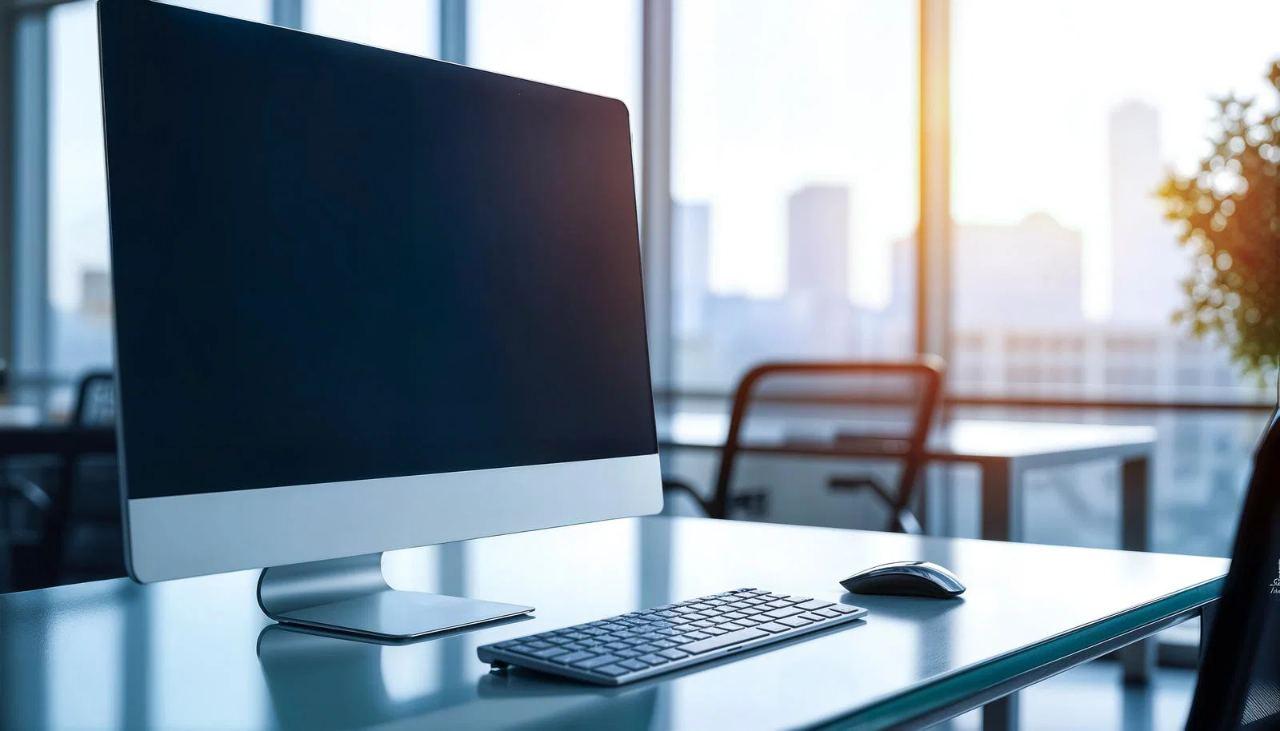
デジタルデバイスが仕事や生活の中心となる現代において、モニターは私たちが情報と向き合うための最も重要なインターフェースです。
本記事で解説してきたように、IPSモニターの優れた色彩表現や広視野角を活かし、そのポテンシャルを最大限に引き出すためには、光の反射や輝度の不適切な設定といった「見にくさ」の要因を一つひとつ解消していく必要があります。
環境光の最適化から、本体の輝度・色彩設定、モニターアームによる物理的な配置調整、さらには反射防止フィルムの活用や日常的なメンテナンスまで。
これらのアプローチは、決して個別の突発的な対策ではなく、包括的かつ立体的な環境構築という一つの文脈の上に成り立つものです。
改めて、視認性を向上させるための具体的なステップを整理してみましょう。
| アプローチの分類 | 実施すべき対策 | 期待される主な効果 |
|---|---|---|
| 環境光の制御 | 照明配置の見直しやアンビエントライトの導入 | 映り込みの低減と輝度差の緩和 |
| ディスプレイ設定 | 適切な輝度・コントラストと色温度の調整 | コントラストの確保と目の疲労軽減 |
| 物理的配置の最適化 | モニターアームを用いた最適な視認ポジションの構築 | 反射角度の調整と姿勢の改善 |
| アクセサリーとメンテナンス | 反射防止フィルムの貼付と日常的なクリーニング | 映り込みの防止と常にクリアな画面の維持 |
これらの対策を講じることで、単に「画面が見やすくなる」という以上的なメリットにとどまらず、以下のような多角的な効果がもたらされます。
- 集中力の持続:目の疲労やチカチカする感覚が軽減されることで、長時間の作業でも集中力が途切れにくくなります
- 作業効率の向上:テキストや映像の細部まで明瞭に視認できることで、読み間違いや確認作業の手間が省かれ、スループットが向上します
- 健康の維持:首や肩への物理的負担、および目のピント調節筋へのストレスが軽減され、デジタル機器による健康阻害リスクを最小限に抑えられます
快適なPC作業環境を整えることは、言い換えれば「自分自身の身体とデジタルデバイスの関係性を最適化すること」です。
最も高性能な機材を揃えることだけが至上命題ではありません。
周囲の光、モニターの設定、そして自身の視線の高さ。
これら三者の調和を熟考し、日々微調整を重ねることこそが、真に理知的なITユーザーの姿勢と言えるでしょう。
IPSモニターの視認性を劇的に向上させる方法は、決して魔法のような特効薬ではありません。
自身の作業環境を分析し、光と配置という物理現象に対して論理的なアプローチをとることで、誰もが確実に到達できる状態なのです。
ぜひ、この記事で得た知識を実際のデスク環境に落とし込み、あなたのデジタルライフをより快適で生産的なものへと昇華させてください。

コメント