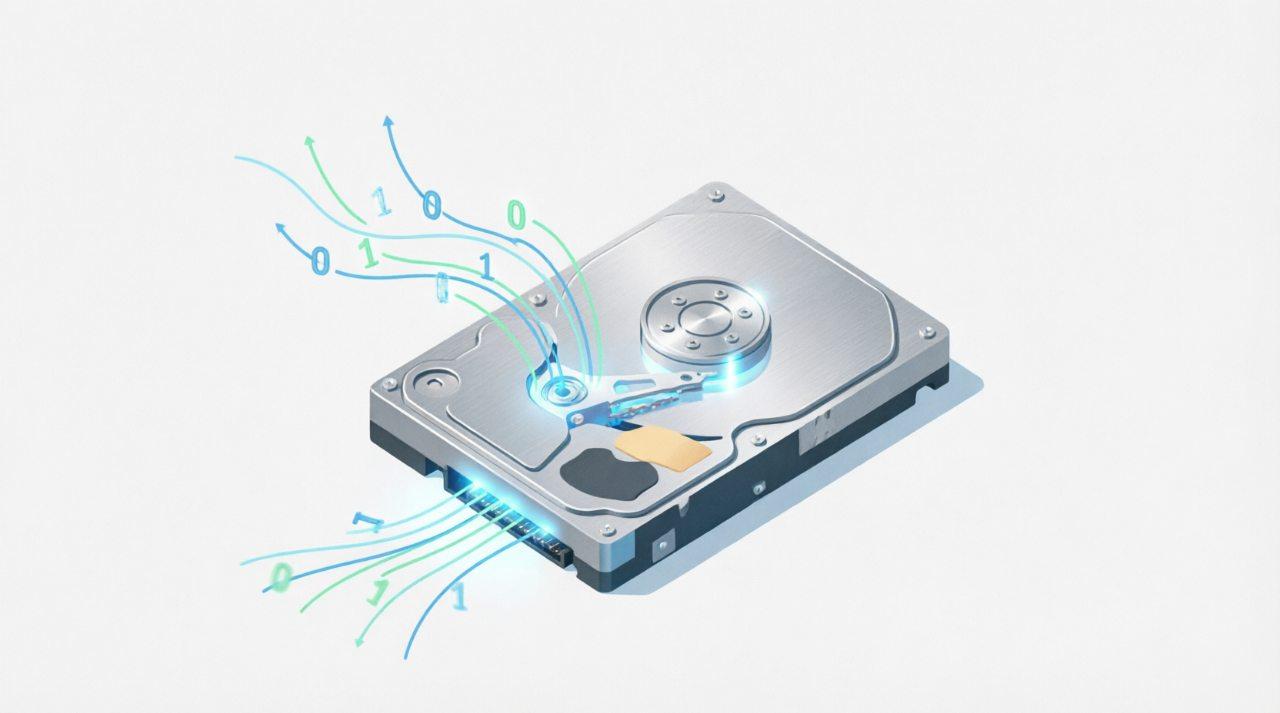
外付けHDDは、デジタルデータの保存場所として多くの人に愛用されています。
しかし、突然認識しなくなったり、異音を立てたりしてデータにアクセスできなくなる「突然死」は、誰にでも起こり得る深刻なトラブルです。
このような事態に直面した際、パニックになってしまいがちですが、初期対応の一手間がデータ復旧の成否を大きく左右します。
本記事では、外付けHDDが突然死する主な原因、事前に察知できる危険信号、そしてデータを救うための正しい初期対応について、実践的な視点から解説します。
- 突然死の原因は大きく分けて物理障害と論理障害の2つに分類されます
- 異音や発熱などの前兆を見逃さないことが予防の第一歩です
- 誤った操作は二次被害を招き、復旧率を著しく低下させます
以下、それぞれのポイントを順を追って見ていきましょう。
外付けHDDが突然死する前に知っておきたい基礎知識

外付けHDDは、パソコンの内蔵ストレージを補完する形で、写真や動画、仕事の資料など大量のデータを手軽に保管できる優れたデバイスです。
しかし、その利便性の裏には、予期せぬ故障によってデータが失われるリスクが常につきまとっています。
突然死と呼ばれる現象は、事前にほとんど前触れなく起こることが多く、一度発生するとデータの取り出しが極めて困難になるケースも少なくありません。
まず、外付けHDDが突然死するメカニズムを理解するために、内部構造の基礎を押さえておく必要があります。
HDDは、高速回転する円盤状の磁性体であるプラッタと、これに対してデータを読み書きする磁気ヘッドで構成されています。
プラッタは通常、毎分5400回転または7200回転という驚異的な速度で回転しており、ヘッドはその表面からわずか数ナノメートルの距離を浮遊しながら動作しています。
この精密な構造は、衝撃や振動に極めて敏感であり、わずかな揺れでもヘッドがプラッタに接触してしまうヘッドクラッシュという致命的な障害を引き起こす可能性があります。
外付けHDDの場合、本体を持ち運ぶ機会が多いため、内蔵HDDよりも物理的なダメージを受けやすいという特徴があります。
特に電源投入中やアクセスランプが点滅している最中に移動させたり、ケーブルを引っ張って落下させたりするような使い方は、突然死のリスクを飛躍的に高めます。
また、長期間にわたる連続使用や、換気の悪い場所での運転による熱の蓄積も、内部部品の劣化を加速させる要因となります。
一方で、物理的な損傷だけでなく、論理的な障害によって突然死が起こることもあります。
ファイルシステムの破損やパーティションテーブルの消失、誤ったフォーマット操作などは、HDDそのもののハードウェアは正常でもデータにアクセスできなくなる状態を生み出します。
このような論理障害は、不適切な取り外しや、使用中の電源断、マルウェアの感染などが原因となることが多いです。
さらに、外付けHDDのケース内部に収められているUSB-SATA変換基板や電源回路の故障も、認識不良や突然死を招く重要な要因です。
この基板が損傷すると、パソコン側からHDD本体を正しく認識できなくなり、データが物理的に無事であってもアクセス不能という状況に陥ります。
以下に、外付けHDDの突然死に関わる主なリスク要因をまとめます。
- 物理的衝撃:運転中の落下や振動がヘッドクラッシュを引き起こす
- 熱の蓄積:換気不良による高温が部品劣化を加速させる
- 電源の不安定さ:電圧変動や突然の電源断が回路やファイルシステムを損傷する
- 経年劣化:使用年数の増加に伴う部品の摩耗や磁気劣化
- 論理障害:不適切な取り外しやソフトウェアの不具合によるデータ構造の破損
これらのリスクを理解した上で、日頃から適切な取り扱いと定期的な状態確認を行うことが、突然死を未然に防ぐ第一歩となります。
次章では、これらの原因をより詳細に掘り下げ、どのような状況でどのような障害が発生しやすいのかを見ていきましょう。
突然死の主な原因とは
外付けHDDの突然死は、一見すると予測不可能な事象のように見えますが、実際にはいくつかの明確な原因が存在します。
大きく分類すると、物理障害、論理障害、そして電気的な障害の3つに分けられ、それぞれに特有の発生メカニズムと症状があります。
ここでは、それぞれの原因について具体的に解説していきます。
物理障害:ヘッドクラッシュとモーター故障の仕組み
物理障害の中でも最も深刻なのが、先述のヘッドクラッシュです。
HDDの磁気ヘッドは、プラッタ表面から極めて近い距離を保ちながら浮遊してデータを読み書きしていますが、何らかの衝撃や振動が加わると、この微妙なバランスが崩れてヘッドがプラッタに直接接触してしまいます。
接触した瞬間、プラッタの磁性体が削り取られ、データが物理的に破壊されるだけでなく、削りカスが内部に飛散して他の部位にも二次被害を及ぼすことがあります。
一度ヘッドクラッシュが起こると、データ復旧の成功率は著しく低下し、場合によっては完全に復旧不可能になることもあります。
また、プラッタを回転させるスピンドルモーターの故障も、物理障害として重要です。
モーターが正常に回転しなくなると、ヘッドはデータのある位置に到達できず、HDD全体として機能停止に陥ります。
モーター故障は、軸受けの摩耗やコイルの焼損、潤滑油の劣化などが原因で起こり、特に長期間連続運転されたHDDや高温環境で使用されたHDDで発生しやすい傾向があります。
論理障害:ファイルシステム破損や誤フォーマットの実態
物理的な損傷がない場合でも、HDDは論理的な障害によって突然死を迎えることがあります。
ファイルシステムは、データがどの位置にどのように記録されているかを管理するための索引のようなものですが、この索引が破損すると、パソコンはHDD上のデータを正しく解釈できなくなります。
ファイルシステムの破損は、以下のような状況で発生しやすいです。
- データ書き込み中に電源が遮断された場合
- 外付けHDDを安全な取り外し手順を経ずに抜いた場合
- ウイルスやマルウェアに感染した場合
- 不適切なソフトウェアによる強制的なシャットダウンが行われた場合
誤フォーマットも論理障害の一種ですが、こちらはユーザー自身の操作ミスや、間違ったドライブを選択してしまうことで起こります。
フォーマットが実行されると、ファイルシステムが初期化され、データそのものは残っていてもアクセスするための情報が失われてしまいます。
論理障害の場合、物理的な損傷がないため、専用の復旧ソフトウェアや技術によっては比較的高い確率でデータを取り戻せることがあります。
電源回路や基板の故障が引き起こす認識不良
外付けHDDは、USBケーブルや専用のACアダプターを介して電力を供給されていますが、この電源回路や、USB-SATA変換を担う基板が故障すると、HDD本体は正常でもパソコンから認識されなくなるという現象が起こります。
基板の故障は、電圧の急激な変動や雷サージ、長期間の使用によるコンデンサーの劣化などが原因となります。
特に問題なのは、基板の故障がHDD本体に影響を及ぼすケースです。
電源回路の異常により過電流が流れると、HDD内部の精密な電子部品が損傷し、二次的な物理障害を引き起こすこともあります。
また、基板に搭載されているファームウェアの不具合も、認識不良や動作不安定の原因となり得ます。
基板故障の特徴として、HDDに通電してもまったく反応がない、あるいは異音もなく静かに認識されないといった症状が挙げられます。
このような場合、基板の交換だけでデータにアクセスできる可能性があるため、安易にフォーマットや初期化を行わず、専門業者への相談を検討するのが賢明です。
突然死の前兆となる危険信号と異音の種類

外付けHDDの突然死は、必ずしも前触れなく起こるわけではありません。
実際には、完全な停止に至る前に、いくつかの危険信号を発していることが多いです。
これらの兆候を的確に捉え、適切な対応を取ることで、データの損失を最小限に抑えることが可能です。
ここでは、特に注意すべき前兆とその対処法について解説します。
カチカチ音やビープ音が鳴る際の緊急性
HDDから発する音は、その内部状態を知る上で最も重要な手がかりの一つです。
正常な動作音は、かすかな回転音と断続的なアクセス音に限られますが、それ以外の音が聞こえた場合は直ちに注意が必要です。
カチカチ音、いわゆるクリッキングサウンドは、ヘッドが正常に位置決めできずに繰り返し試行している状態を示唆しています。
この音が聞こえた時点で、ヘッドやサーボ機構に何らかの異常が生じていると考えられ、放置すればヘッドクラッシュに発展するリスクが極めて高いです。
特に電源投入直後やデータアクセス時に規則的にカチカチ音が鳴る場合は、深刻な障害の可能性があります。
ビープ音が発生するケースもありますが、これは主に基板や電源回路の異常を示すことが多いです。
ビープ音のパターンによっては、メーカー固有のエラーコードとして定義されていることもあり、取扱説明書やサポートページで確認する価値があります。
いずれにしても、異音が確認された場合は直ちに電源を切り、それ以上のアクセスを停止することが最優先です。
認識が不安定になる・書き込み速度が極端に低下する症状
音ではなく、動作の変化から異常を察知することも重要です。
外付けHDDがパソコンに認識されたりされなかったりを繰り返す、ファイルの読み書き中に頻繁にエラーが発生する、コピー操作が異常に時間がかかるなどの症状は、いずれもHDDの健康状態が著しく低下しているサインです。
書き込み速度の極端な低下は、特に深刻な前兆です。
HDDは不良セクタを検出すると、予備の領域にデータを振り替えるリマップ処理を自動的に行いますが、この処理が頻発すると全体のパフォーマンスが著しく落ちます。
つまり、速度の低下は内部で不良セクタの増加が進行している可能性を示唆しており、完全な故障へのカウントダウンが始まっていると考えてよいでしょう。
以下の表は、主な危険信号とその緊急度をまとめたものです。
| 症状 | 緊急度 | 推奨対応 |
|---|---|---|
| カチカチ音(クリッキング) | 高 | 直ちに電源を切り、使用を停止する |
| ビープ音 | 高〜中 | 電源を切り、基板故障の可能性を確認する |
| 認識の不安定さ | 中 | 重要データのバックアップを最優先で行う |
| 書き込み速度の極端な低下 | 中〜高 | データを別媒体に移し、診断を行う |
| 断続的なフリーズ | 中 | 接続環境を確認しつつ、バックアップを実施する |
発熱や異臭が発生した場合の対処法
HDDは動作中に一定の熱を発しますが、通常はケースの放熱設計やファンによって適切に管理されています。
しかし、触れてみて明らかに熱い、あるいは触れられないほどの高温になっている場合は、内部で異常な電流が流れているか、モーターやベアリングに過負荷がかかっている可能性があります。
さらに、異臭、特に焦げ臭や化学薬品のような匂いがした場合は、電子部品の焼損や基板の短絡を疑うべきです。
このような状態で電源を入れ続けると、火災やさらなる部品損傷に繋がる危険性があり、極めて危険です。
発熱や異臭を感じた際の対処法は以下の通りです。
- 直ちに電源を切り、ACアダプターをコンセントから抜く
- 火災のリスクを避けるため、可燃物の近くから遠ざける
- 冷却を急いで行わず、自然放熱させる
- 異臭が強い場合は、換気を行い、部品の損傷状況を確認する
- 自己判断での分解は避け、専門業者への相談を検討する
これらの前兆は、HDDが「助けを求めている」サインと捉えるべきです。
見過ごしてしまうと、あっという間に回復不能な状態に陥ってしまいます。
次章では、こうした危険信号を察知した後に取るべき、データ復旧を成功させるための具体的な初期対応について解説します。
データ復旧を成功させる初期対応の鉄則
外付けHDDに異常を感じたり、突然認識しなくなったりした場合、多くの人が焦りから誤った行動を取ってしまいがちです。
しかし、データ復旧においては、最初の数時間の対応がその後の成否を大きく左右します。
ここでは、データを救うために絶対に守るべき初期対応の鉄則について、具体的に解説します。
絶対にやってはいけないNG行為とその理由
まず、混乱した状態でやりがちだが、絶対に避けるべき行為をいくつか挙げておきます。
これらの行為は、一見すると解決策に見えますが、実際には二次被害を招き、復旧の可能性を著しく低下させるものです。
- フォーマットや初期化を実行しない:「フォーマットすれば認識するようになるかもしれない」と考える人がいますが、これは論理障害の場合でもデータを完全に消去する危険な行為です。フォーマット後は復旧が極めて困難になります
- chkdskやfsckなどの修復コマンドを安易に実行しない:WindowsのchkdskやLinuxのfsckは、ファイルシステムの整合性を取り戻すツールですが、物理障害が原因の場合、強制的な修復処理がデータをさらに破壊する可能性があります
- HDDを落下させたり衝撃を与えたりしない:「たたけば直る」という考えは、古い機器には時々有効でしたが、精密なHDDには致命的です。内部のヘッドやプラッタにさらなる損傷を与えます
- ネット上の怪しい復旧ソフトを使用しない:評判の定かでないフリーソフトは、マルウェアを含んでいる可能性もありますし、不適切な処理でデータを上書きしてしまうリスクがあります
- HDDを分解しない:クリーンルームという無塵環境がない場所でHDDを開封すると、微細なホコリが内部に侵入し、プラッタを傷つける原因となります。これは復旧を完全に不可能にする行為です
これらのNG行為の共通点は、焦りからくる「何かしなければ」という衝動に駆られていることです。
落ち着いて、まず状況を確認することが何より重要です。
電源を切り、使用を停止することが最優先
異常を察知したら、最初に行うべきことは、ただひとつです。
それは電源を切り、それ以上HDDにアクセスしないことです。
HDDが異音を発している場合や、認識が不安定な場合、電源を入れたままにしておくと、ヘッドがプラッタを傷つけ続けたり、不良セクタが増加したりする可能性があります。
特にヘッドクラッシュの疑いがある場合、通電している時間が長いほど、データが破壊される範囲は広がっていきます。
電源を切る際の注意点は以下の通りです。
- データ書き込み中でないことを確認してから電源を切る
- 安全な取り外し手順が可能なら実行するが、フリーズしている場合は無理に行わない
- ACアダプター付きの機種は、USBケーブルだけでなくACアダプターも抜く
- 電源を切った後は、しばらく放置してから次の対応を検討する
一度電源を切れば、少なくとも二次被害の進行は止まります。
この時点で深呼吸をし、次のステップを冷静に考える時間を作りましょう。
自己修復を試みる前に確認すべきポイント
電源を切った後、自己修復を試みる前に、いくつかの基本的な確認を行うべきです。
これらは、単なる接続不良や環境要因が原因である可能性を排除するためのものです。
まず、ケーブルとポートの確認です。
USBケーブルの断線や接触不良は、HDDが認識しない原因として非常に多いです。
別のケーブルに交換したり、別のUSBポートに接続したりしてみてください。
可能であれば、別のパソコンに接続してみるのも有効です。
次に、電源供給の確認です。
一部の大容量外付けHDDは、USBバスパワーだけでは不足し、ACアダプターが必要です。
ACアダプターの接続が抜けていないか、コンセントにしっかり差し込まれているかを確認しましょう。
さらに、異音や発熱の有無を改めて確認します。
電源を入れた際に、先述のクリッキングサウンドやビープ音が鳴るか、異常な発熱があるかをチェックします。
これらの症状が確認できた場合は、自己修復を試みるべきではなく、専門業者への相談を検討すべきです。
最後に、OSの認識状況を確認します。
ディスクの管理ツール(Windowsの場合は「ディスクの管理」、Macの場合は「ディスクユーティリティ」)を開き、HDDが検出されているかどうかを確認します。
検出されているがドライブレターが割り当てられていない場合は、論理障害の可能性が高く、比較的対処しやすいケースです。
これらの確認を経て、接続不良や簡単な論理障害でないと判断できた場合は、専用の復旧ソフトウェアやプロのデータ復旧サービスの利用を検討する段階に移ります。
次章では、どのような状況でプロに依頼すべきか、その判断基準について解説します。
プロのデータ復旧サービスを利用すべき状況の判断基準
外付けHDDに異常が発生した際、自分で何とかしようとするのは自然な心理です。
しかし、データの重要性や障害の状況によっては、自己判断での対応は逆効果になることもあります。
ここでは、どのような場合にプロのデータ復旧サービスを利用すべきか、その判断基準と依頼時の注意点について解説します。
DIY復旧が可能なケースと不可能なケースの見分け方
DIYで復旧を試みても問題ないケースと、絶対にプロに任べきケースを見分けることが重要です。
以下の表は、その指針となるものです。
| 状況 | DIYの可否 | 理由 |
|---|---|---|
| 誤って削除したファイルの復元 | 可能 | 上書きされていなければ復旧ソフトで回復可能 |
| 簡単なフォーマット後の復旧 | 可能 | ファイルシステムの情報を復旧ソフトで再構築できる |
| ドライブレターが消失した場合 | 可能 | ディスク管理ツールでの再割り当てで解決する場合がある |
| クリッキングサウンドの発生 | 不可 | ヘッドの物理的損傷が原因で、専用設備が必要 |
| モーターが回転しない | 不可 | クリーンルームでの部品交換が必要 |
| 基板の焼損や異臭 | 不可 | 専用の部品と技術が必要 |
| 認識が不安定でエラーが頻発 | 不可 | 物理障害の可能性が高く、悪化リスクがある |
| 水没や落下による衝撃後 | 不可 | 内部損傷の有無を専用設備で確認する必要がある |
DIYが可能なケースの多くは、論理障害に起因するものです。
ファイルの誤削除や簡単なフォーマットであれば、市販の復旧ソフトウェアやフリーソフトを使ってデータを取り戻せる可能性があります。
ただし、復旧ソフトを実行する際は、必ず別のドライブに復旧先を指定し、元のHDDへの書き込みを避けることが鉄則です。
元のドライブに書き込むと、復旧したいデータを上書きしてしまい、完全に失うリスクがあります。
一方、物理障害の疑いがあるケースでは、DIYは避けるべきです。
特にヘッドクラッシュやモーター故障の場合、クリーンルームという無塵環境下でHDDを開封し、専用の部品を用いて修復する必要があります。
一般家庭やオフィスでは、このような環境を整えることは不可能ですし、無理に開封するとホコリによる二次被害が発生し、復旧を完全に不可能にしてしまいます。
復旧サービスの選び方と依頼時の注意点
プロのデータ復旧サービスを利用する場合、業者の選定は慎重に行う必要があります。
業界には、技術力の高い信頼できる業者もあれば、不適切な対応でデータをさらに損傷させる業者も存在します。
以下のポイントを確認してから依頼しましょう。
まず、クリーンルームの有無とクラスを確認します。
HDDの開封には、ISO規格に基づくクラス100以下のクリーンルームが必要です。
業者のウェブサイトや資料で、この設備が明記されているか確認してください。
次に、診断料金と見積もりの体制を確認します。
信頼できる業者は、まず無料または低額で診断を行い、復旧の可能性と費用の見積もりを提示してくれます。
見積もり後に依頼をキャンセルできるかどうかも重要なポイントです。
さらに、成功報酬制かどうかを確認しましょう。
データが復旧できなかった場合に料金が発生しない、あるいは診断料のみの成功報酬制を採用している業者は、技術力に自信がある証拠とも言えます。
復旧前に全額を請求する業者は避けるべきです。
また、セキュリティ体制も見逃せません。
復旧したデータには、個人情報や機密情報が含まれている可能性があります。
業者のデータ管理方針、作業後のデータ消去の有無、守秘義務の有無などを確認してください。
依頼時には、以下の情報を準備しておくと円滑です。
- HDDのメーカー名と型番
- 容量と購入時期
- 障害が発生した状況や症状の詳細
- 復旧を希望するデータの種類と優先度
- バックアップの有無
最後に、復旧を保証する業者は存在しないということを理解しておく必要があります。
物理的に損傷が深刻な場合、100%の復旧は不可能なこともあります。
業者が「絶対に復旧できます」と断言する場合は、逆に警戒すべきです。
誠実な業者は、診断結果に基づいて復旧の可能性を率直に伝え、無理な期待を持たせないようにします。
プロのサービスを利用する際の費用は、数万円から数十万円に及ぶこともありますが、失われたデータの価値と比較検討して判断するのが賢明です。
次章では、こうした事態を未然に防ぐための予防策と、効果的なバックアップ体制の構築方法について解説します。
外付けHDDの突然死を防ぐための予防策とバックアップ体制
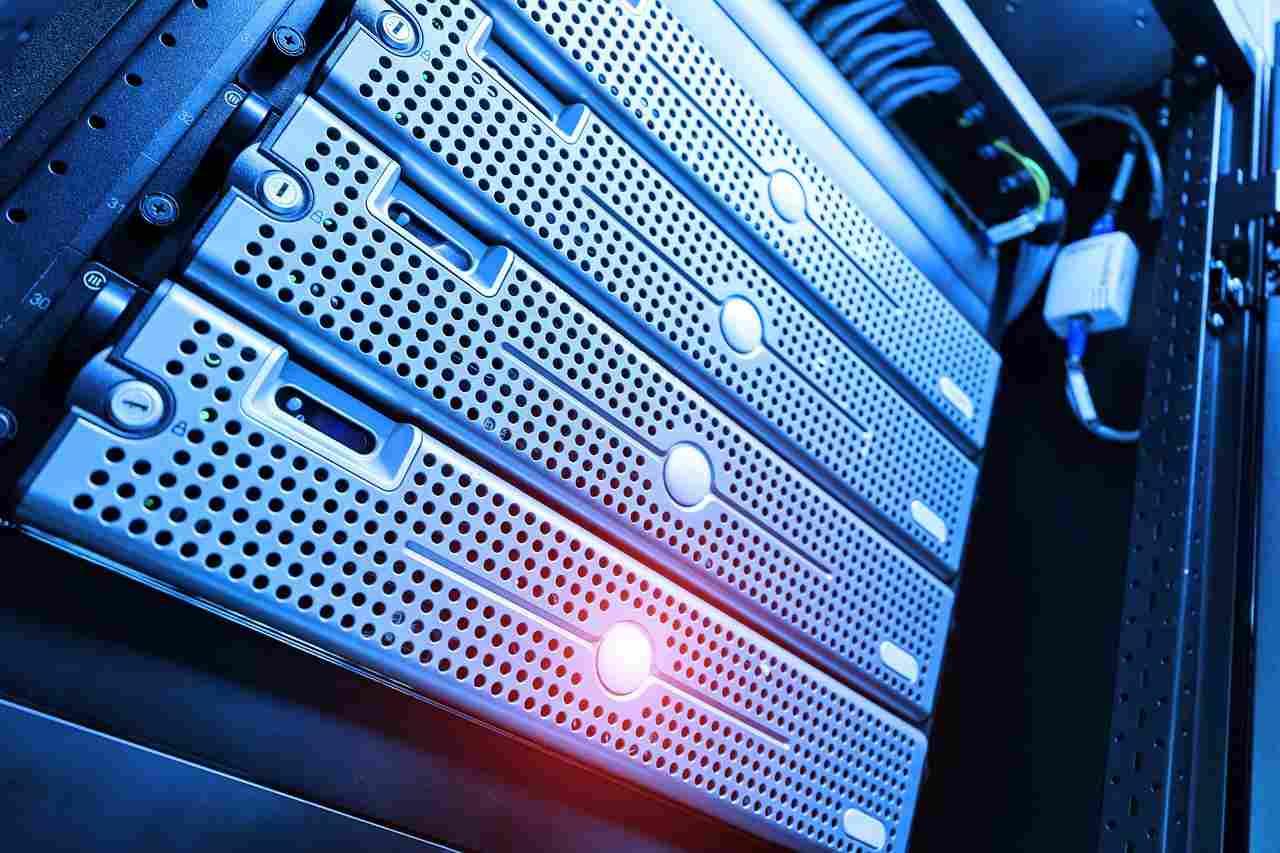
外付けHDDの突然死は、完全に防ぐことは困難です。
HDDは機械的な部品を含む消耗品であり、いずれ寿命を迎える運命にあります。
しかし、適切な予防策とバックアップ体制を整えることで、データの損失リスクを大幅に低減し、万が一の際の被害を最小限に抑えることは十分可能です。
ここでは、実践的な予防策とバックアップの鉄則について解説します。
3-2-1バックアップルールの実践方法
データ保護の世界で最も基本的かつ効果的な考え方が、3-2-1バックアップルールです。
これは、データを保護するためのシンプルな指針として広く知られています。
- 3:重要なデータは最低3つのコピーを保持する
- 2:2種類以上の異なるストレージ媒体に保存する
- 1:1つは必ずオフサイト、つまり物理的に離れた場所に保管する
このルールの本質は、単一の障害点を排除することにあります。
外付けHDDにデータを保存しただけでは、そのHDDが故障すればすべてのデータが失われます。
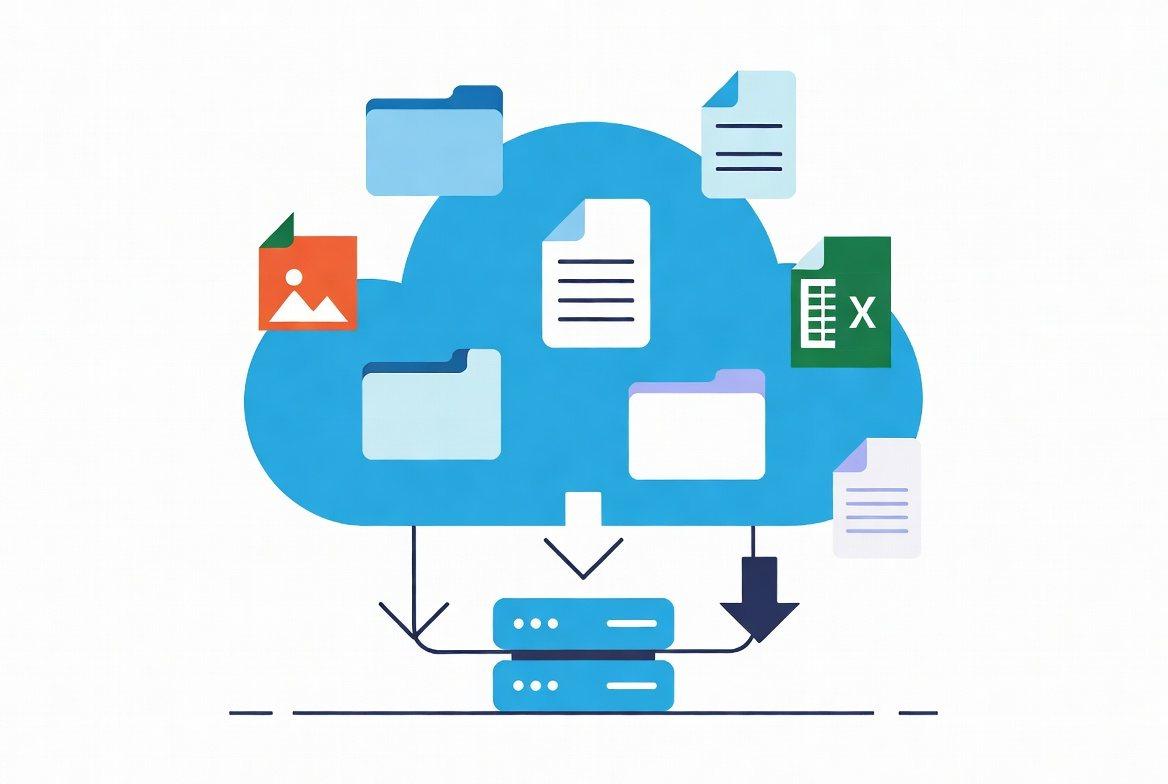
しかし、別のHDDやSSD、クラウドストレージなど異なる媒体に分散して保存しておけば、一つの媒体が故障しても他のコピーからデータを取り出せます。
実践的な例を挙げると、以下のような構成が考えられます。
- コピー1:パソコンの内蔵SSDにオリジナルデータを保存
- コピー2:外付けHDDに定期的にバックアップ
- コピー3:Google DriveやOneDriveなどのクラウドストレージに同期
さらに、外付けHDDのバックアップは、増分バックアップや差分バックアップを活用することで、時間と容量を効率的に管理できます。
Windowsの「ファイル履歴」やMacの「Time Machine」など、OS標準のバックアップ機能も有効に活用しましょう。
定期的なヘルスチェックとS.M.A.R.T.情報の活用
HDDの健康状態を把握するためには、S.M.A.R.T.(Self-Monitoring, Analysis and Reporting Technology)情報の確認が有効です。
これはHDD自身が持つ自己診断機能で、回転数、不良セクタ数、温度、通電時間など多くのパラメータを記録しています。
S.M.A.R.T.情報を確認できるツールは多数あります。
CrystalDiskInfoやHDDScanなどのフリーソフトを使えば、視覚的にHDDの状態を把握できます。
特に注意すべき項目は以下の通りです。
| 項目 | 正常値の目安 | 異常時の対応 |
|---|---|---|
| 再割り当てセクタ数 | 0 | 0以外の場合はバックアップを優先 |
| 保留中のセクタ数 | 0 | 0以外の場合は交換を検討 |
| 回復不能セクタ数 | 0 | 0以外の場合は直ちに交換 |
| 通電時間 | 機種による | 4万時間を超えると交換を検討 |
| 温度 | 40℃以下 | 50℃以上は冷却対策が必要 |
これらの数値は、HDDが「まだ動いているが、そろそろ限界が近い」という状態を示す重要な指標です。
定期的にチェックし、異常値が検出されたら即座にデータの移行を開始する習慣を身につけましょう。
適切な使用環境と取り扱いによる寿命延長
HDDの寿命は、使用環境と取り扱い方によって大きく左右されます。
以下のポイントを意識することで、外付けHDDの耐用年数を延ばすことができます。
まず、設置場所の選定です。
外付けHDDは水平で安定した場所に置き、換気の良い環境を確保してください。
ソファやベッドの上、カーペットの上など、通気性の悪い場所での使用は避けましょう。
また、直射日光の当たる窓際や、ヒーターの近くなど高温になりやすい場所も避けるべきです。
次に、運転中の取り扱いです。
HDDは通電中に最も衝撃に弱い状態にあります。
アクセスランプが点滅している間は絶対に動かさないことを徹底してください。
持ち運びが必要な場合は、必ず電源を切ってから行い、衝撃吸収ケースや専用の収納ケースを使用するとよいでしょう。
さらに、電源管理も重要です。
長期間使用しない場合は電源を切り、雷の多い季節にはUPS(無停電電源装置)を検討するのも一案です。
電圧変動はHDDの電子回路に負担をかけ、故障の原因となります。
また、過度な連続運転の回避も考慮に入れてください。
24時間365日の連続運転は、HDDの部品劣化を加速させます。
必要に応じて電源を切る、あるいはOSの電源管理設定で一定時間後にスリープするように設定することで、無駄な負荷を減らせます。
最後に、複数の外付けHDDをローテーションで使用する方法も効果的です。
定期的にHDDを交換し、古いHDDは保管用として活用することで、単一のHDDに負荷が集中するのを防ぎます。
これらの予防策を日常的に実践することで、外付けHDDの突然死によるデータ損失リスクは大幅に低減します。
しかし、最も重要なことは、どんなに優れたHDDでもいつかは故障するという前提に立ち、常にバックアップを整備しておくことです。
次章では、これまでの内容を総括し、突然死からデータを守るための最終的なポイントをまとめます。
突然死からデータを守るための総括と実践のポイント
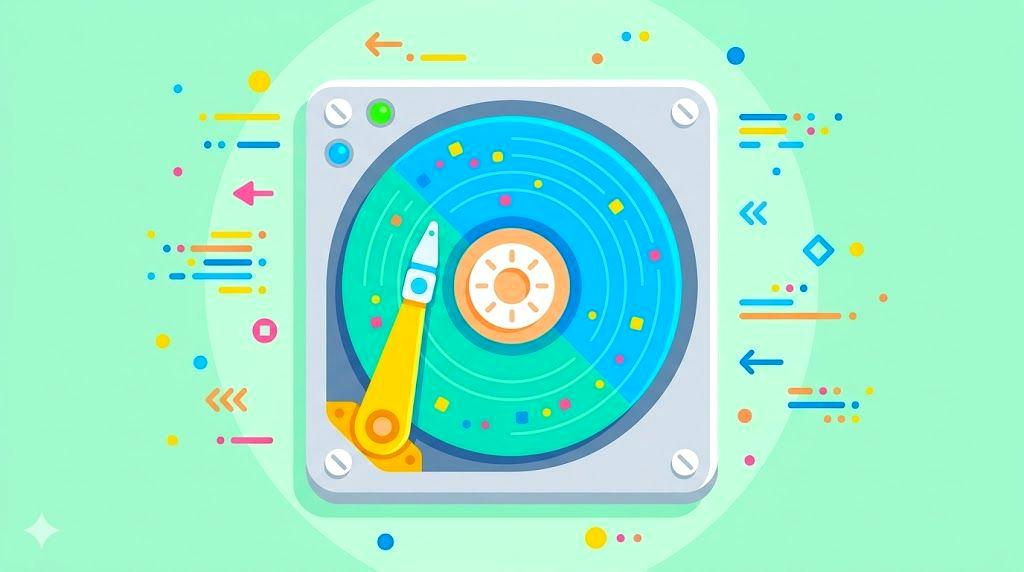
外付けHDDの突然死は、デジタルライフにおいて避けて通れないリスクの一つです。
本章では、これまで解説してきた内容を総括し、日常ですぐに実践できる具体的なポイントを整理しておきます。
まず、突然死の原因を改めて整理すると、物理障害、論理障害、電気的障害の3つに大別できます。
物理障害はヘッドクラッシュやモーター故障が主なもので、衝撃や振動、経年劣化が原因となります。
論理障害はファイルシステムの破損や誤フォーマットが代表的で、不適切な取り外しや電源断が引き金となります。
電気的障害は基板や電源回路の故障であり、電圧変動や部品の劣化が要因です。
いずれの障害も、事前に完全に防ぐことは困難ですが、適切な対応で被害を最小限に抑えることは可能です。
次に、危険信号の察知についてです。
カチカチ音やビープ音といった異音、認識の不安定さ、書き込み速度の極端な低下、発熱や異臭などは、いずれもHDDが限界に近づいていることを示す重要なサインです。
これらの兆候を見逃さず、直ちに電源を切って使用を停止することが、データ復旧の成功率を高める最も重要な初期対応となります。
焦ってフォーマットや修復コマンドを実行したり、HDDを分解したりするような行為は、復旧の可能性を著しく低下させるため、絶対に避けるべきです。
データ復旧の判断基準としては、論理障害であればDIYでの復旧を試みる余地がありますが、物理障害の疑いがある場合はプロのデータ復旧サービスへの依頼が賢明です。
業者選定の際は、クリーンルームの有無、診断体制、成功報酬制の採用、セキュリティ体制を確認し、無理な期待を持たせるような業者には警戒する必要があります。
予防策の核心は、3-2-1バックアップルールの徹底にあります。
重要なデータは3つのコピーを、2種類以上の媒体に、1つはオフサイトに保管するというシンプルなルールを守ることで、単一の障害点を排除できます。
S.M.A.R.T.情報の定期的なチェックも忘れずに行い、異常値が検出されたら即座にデータの移行を開始しましょう。
適切な使用環境の確保、運転中の衝撃回避、過度な連続運転の防止など、日頃の取り扱い一つ一つがHDDの寿命延長に繋がります。
最後に、外付けHDDはあくまでデータの保管場所の一つであり、永遠に安全な媒体など存在しないという認識を持つことが大切です。
どんなに高品質なHDDでも、どんなに丁寧に扱っても、いつかは故障します。
その前提に立ち、日々のバックアップを習慣化し、危険信号を見逃さない警戒心を持ち続けることこそが、突然死という不測の事態から大切なデータを守る最良の方法です。
本記事が、読者の皆様のデジタルデータ保護の一助となれば幸いです。


コメント