近年のノートPCやスマートフォン、そして外付けモニターの多くに採用されているグレア液晶は、発色の鮮やかさやコントラストの高さというメリットがある一方で、「画面が眩しくて長時間見ていられない」「目が疲れやすい」といった声も少なくありません。
特に40代以降のいわゆる老眼世代にとっては、ピント調整力の低下と相まって、表示の見やすさが作業効率や集中力に直結する重要な問題になってきます。
グレア特有の光沢は、室内照明や外光の映り込みを強く受けやすく、意図しない反射が視認性を大きく損なう原因になります。
また、コントラストの高さが逆に目の負担となり、細かい文字を長時間追うことで眼精疲労を加速させるケースも見られます。
こうした問題は単なる「慣れ」で解決できるものではなく、環境や設定を見直す必要があります。
本記事では、こうしたグレア液晶特有の疲れやすさに対して、実際に効果のある対策を体系的に整理します。
例えば以下のようなポイントを中心に解説していきます。
- 画面の輝度と色温度の最適化
- 映り込みを抑える設置環境の調整
- ブルーライトや文字サイズの設定見直し
単なる「目が疲れる原因」の説明にとどまらず、今日からすぐに実践できる現実的な改善策を通じて、デジタル作業の快適性を一段引き上げることを目指します。
グレア液晶とは?非光沢との違いと見やすさの基本知識
グレア液晶とは、表面に光沢処理が施されたディスプレイのことで、発色の鮮やかさやコントラストの高さを重視した設計になっています。
スマートフォンやノートPC、そして一部の外付けモニターなどに広く採用されており、映像や写真を美しく表示できる点が大きな特徴です。
一方で、非光沢(ノングレア)液晶は表面に拡散処理が施されており、外光の反射を抑えることで長時間の作業に向いた視認性を重視しています。
両者の違いは単なる「見た目の好み」にとどまらず、作業環境や使用目的によって快適性に大きな差を生みます。
特にグレア液晶は、暗い室内では非常に美しく感じられる一方で、照明や窓からの光を強く反射しやすく、視認性が不安定になりやすいという性質を持ちます。
ここで両者の特徴を整理すると、以下のようになります。
| 項目 | グレア液晶 | 非光沢液晶 |
|---|---|---|
| 発色 | 鮮やかでコントラストが高い | やや落ち着いた発色 |
| 反射 | 強い(映り込みが発生しやすい) | 弱い(拡散される) |
| 目の疲れ | 条件によって疲れやすい | 比較的疲れにくい |
| 用途傾向 | 動画視聴・写真編集など | 事務作業・長時間作業 |
この違いから分かるように、グレア液晶は「見栄えの良さ」に優れている反面、「安定した視認性」では非光沢に劣る傾向があります。
特に老眼世代にとっては、ピント調整力の低下と相まって、反射による視認性のブレが疲労感を増幅させる要因になりやすい点が重要です。
また、グレア液晶の光沢は単なる表面処理ではなく、内部的にはコントラストを高めるための設計思想が含まれています。
黒をより深く見せることで映像全体の立体感を強調する仕組みですが、その分だけ環境光の影響を強く受けてしまいます。
つまり、部屋の明るさやモニターの設置位置によって見え方が大きく変わるという、環境依存性の高さが特徴とも言えます。
一方で非光沢液晶は、微細な凹凸によって光を拡散させる構造を持っており、多少発色が抑えられる代わりに安定した視認性を確保しています。
長時間の文書作成やプログラミングなど、集中力を維持する作業ではこの安定性が大きなメリットになります。
実際の現場では、以下のような使い分けが一般的です。
- グレア液晶:写真編集、動画視聴、プレゼン用途
- 非光沢液晶:事務作業、コーディング、長時間のリサーチ
このように、どちらが優れているかという単純な比較ではなく、「何を重視するか」で選択が分かれるのが実情です。
特に最近では、ノートPCでもグレアが主流になりつつあるため、ユーザー側が環境調整を行う重要性が増しています。
結果として、グレア液晶を使いこなすためには、単にディスプレイの性能だけを見るのではなく、照明環境や姿勢、さらには表示設定まで含めた総合的な最適化が不可欠になります。
次のセクションでは、なぜグレア液晶が「眩しい」と感じられるのか、その物理的な理由をより具体的に解説していきます。
グレア液晶が眩しい原因|反射とコントラストの仕組み
グレア液晶が「眩しい」と感じられる現象には、単なる明るさの問題だけでなく、光の反射特性と表示コントラストの設計思想が深く関係しています。
特にグレア液晶は表面が滑らかに光を反射するため、周囲の環境光を鏡のように映し込みやすく、これが視覚的なノイズとして目に入り続けることになります。
本来、人間の視覚は対象物そのものにピントを合わせて情報を処理しますが、グレア液晶では画面の情報と同時に背景の光源情報も混在してしまいます。
その結果、視線が常に微細な調整を強いられ、無意識のうちに眼筋への負荷が増大します。
この積み重ねが「目が疲れる」「集中が続かない」といった感覚につながります。
さらに重要なのが、コントラスト設計との関係です。
グレア液晶は黒をより深く沈めることで色彩の鮮やかさを強調する設計になっていますが、この特性が強いほど明暗差が激しくなり、瞳孔の調整頻度が増えます。
人間の目は明るさの変化に応じて常に絞りや開きを調整しているため、極端なコントラスト環境ではこの動作が過剰に発生し、疲労につながるのです。
特にオフィスや家庭の照明環境では、天井照明・窓からの自然光・デスクライトなど複数の光源が存在します。
これらが画面表面で反射すると、表示情報とは無関係な明るい点や帯状の光が発生し、視認性を著しく低下させます。
こうした現象は「グレア反射」と呼ばれ、ディスプレイ疲労の主要因の一つとされています。
ここで、反射とコントラストの関係を整理すると次のようになります。
| 要素 | グレア液晶の特徴 | 視覚への影響 |
|---|---|---|
| 表面反射 | 鏡面反射に近い | 背景光が強く映り込む |
| コントラスト | 非常に高い | 明暗差で目が疲れやすい |
| 瞳孔反応 | 頻繁に変化 | 調整負荷が増加 |
| 視線安定性 | 不安定になりやすい | 集中力低下 |
このように、グレア液晶の眩しさは単一の原因ではなく、複数の視覚要素が重なり合って発生する複合的な現象です。
特に「映り込み」と「高コントラスト」の同時発生は、視覚情報処理にとって負担が大きく、長時間使用では顕著な疲労感を引き起こします。
また見落とされがちなのが、ユーザー自身の姿勢や視距離との関係です。
画面との距離が近すぎると反射の影響を強く受けやすくなり、逆に遠すぎると文字認識の負荷が増します。
このバランスが崩れることで、目だけでなく首や肩にも間接的な負担が波及します。
特に老眼世代では、ピント調節能力の低下により微細な反射やコントラスト差への適応が難しくなります。
そのため、同じグレア液晶でも若年層より疲労を感じやすい傾向があります。
これは単なる「慣れ」の問題ではなく、視覚生理学的な要因によるものです。
結論として、グレア液晶の眩しさは「光の反射特性」と「高コントラスト設計」、そして「環境光との干渉」が組み合わさることで発生しています。
次のセクションでは、この問題が実際にどのように目の疲労へとつながるのか、より具体的なユーザー体験の観点から掘り下げていきます。
老眼世代が感じるPC画面の見づらさと疲労の正体
加齢に伴う視覚機能の変化は、デジタル機器の使用感に想像以上の影響を与えます。
特に40代以降で顕著になる老眼(近方視力の低下)は、PCやスマートフォンの画面を長時間見る際に「見づらさ」や「疲労感」として現れやすくなります。
単に文字が小さいという問題ではなく、ピント調節機能そのものの低下が根本的な要因となっています。
人間の目は、水晶体の厚みを変化させることで焦点距離を調整していますが、この調整能力は加齢とともに徐々に低下します。
その結果、近距離の細かい文字やUI要素に対してピントを合わせる速度が遅くなり、さらに維持も不安定になります。
この「微調整の遅延」が、画面を見続ける際の無意識のストレスとなり、疲労感へとつながっていきます。
特にグレア液晶のようにコントラストが強く、反射の影響を受けやすいディスプレイでは、この問題がより顕著になります。
視界の中にわずかな映り込みや明暗の揺らぎが混在することで、脳が処理すべき視覚情報が増え、結果として認知負荷が上昇します。
老眼世代が感じるPC画面の見づらさは、主に以下の要因が複合的に絡み合って発生します。
| 要因 | 内容 | 影響 |
|---|---|---|
| ピント調節機能の低下 | 近距離に焦点を合わせにくい | 文字のにじみ・ぼやけ |
| 瞳孔調整の遅延 | 明暗変化への反応が鈍化 | 眩しさ・疲労感 |
| 視覚処理負荷の増加 | 小さな情報を補正して認識 | 集中力低下 |
| 涙液分泌の減少傾向 | 目の乾燥が起きやすい | かすみ目・違和感 |
これらは単独で発生するのではなく、相互に影響し合いながら症状を強めていきます。
例えばピント調節がうまくいかない状態でグレア液晶の映り込みが加わると、脳は「どこに焦点を合わせるべきか」を常に再計算する必要が生じます。
この状態が長時間続くと、視覚疲労だけでなく頭痛や肩こりといった二次的な不調にもつながることがあります。
また見落とされがちなのが、作業環境と加齢変化の相互作用です。
暗すぎる環境では画面との明暗差が強調され、逆に明るすぎる環境では反射が増加します。
つまり、同じディスプレイでも環境条件によって負荷は大きく変動します。
老眼世代ではこの変動への適応力が低下しているため、安定した視認性を確保することが重要になります。
さらに、長時間のPC作業では瞬目(まばたき)の回数が減少する傾向も知られています。
これにより涙液の分布が不均一になり、ドライアイ症状が進行しやすくなります。
乾燥した眼球表面では光の屈折が乱れ、結果として「かすむ」「ぼやける」といった感覚が強まります。
このように、老眼世代が感じる見づらさは単なる視力低下ではなく、調節機能・環境要因・デバイス特性が複雑に絡み合った総合的な現象です。
そのため対策も一つの要素に依存するのではなく、複数の観点からの最適化が求められます。
次のセクションでは、こうした負荷を軽減するために有効な「輝度・色温度調整」の具体的な方法について、実践的な観点から解説していきます。
輝度・色温度設定でグレア液晶の目の負担を軽減する方法
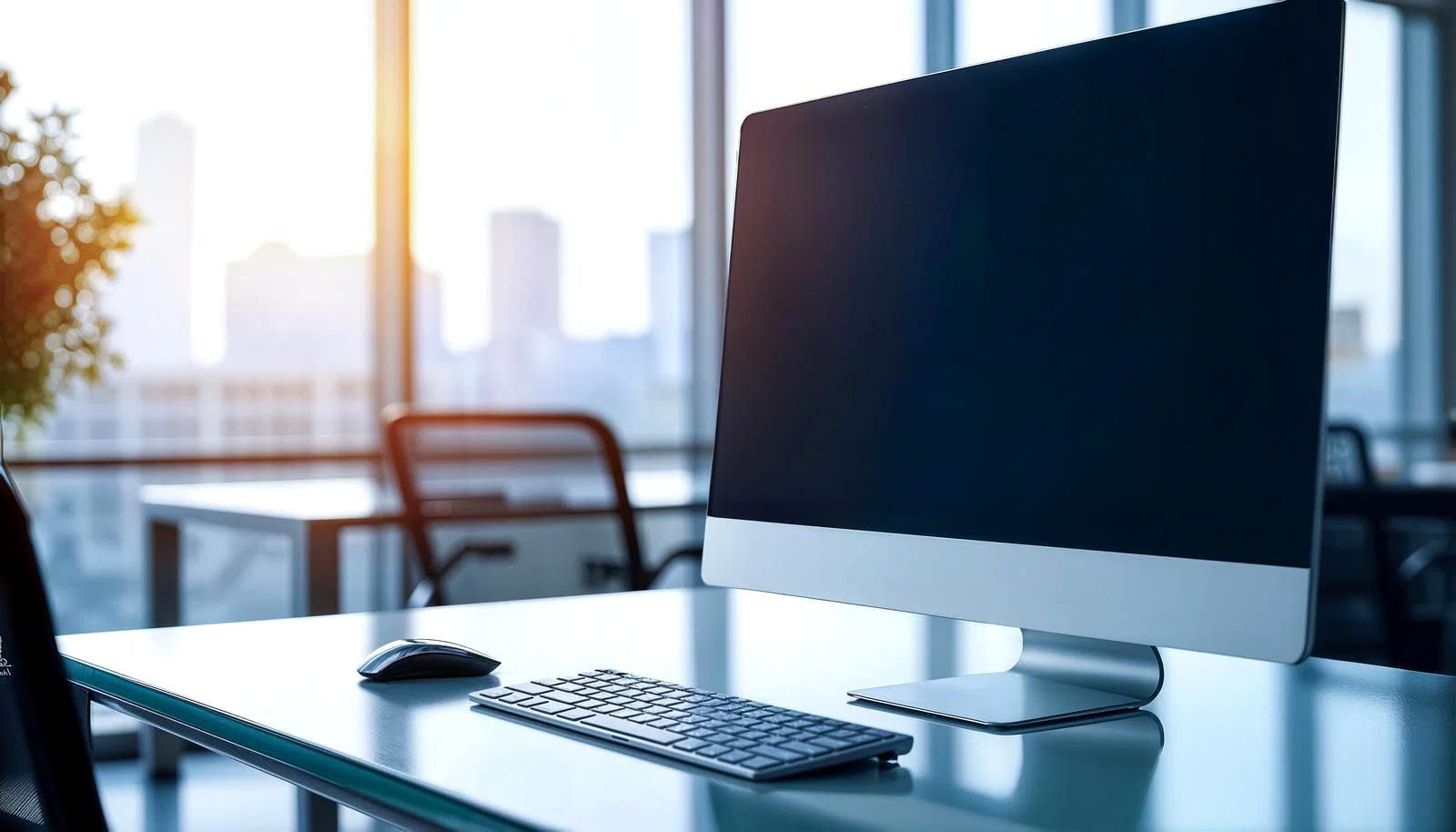
グレア液晶の使用において目の疲労を軽減するためには、物理的な環境調整と並んで「表示設定の最適化」が極めて重要になります。
特に輝度(明るさ)と色温度の調整は、視覚負荷に直接影響する要素であり、適切に設定することで体感的な疲れ方は大きく変わります。
まず輝度についてですが、一般的に多くのユーザーは初期設定のまま使用しており、これは周囲環境に対して過剰に明るい状態であることが少なくありません。
特にグレア液晶は光の反射率が高いため、画面自体が明るすぎると外光と干渉し、結果として「白飛びに近い眩しさ」を感じやすくなります。
この状態は瞳孔の開閉を頻繁に引き起こし、眼精疲労の主要因となります。
適切な輝度は環境光とのバランスで決まりますが、目安としては「画面の白が紙の白と同程度に見えるレベル」が一つの基準になります。
暗い部屋では輝度を下げ、明るい環境ではわずかに上げるといった調整を行うことで、視覚の安定性が向上します。
次に色温度についてです。
色温度は画面の「暖かさ・冷たさ」を決定する要素であり、数値が高いほど青白く、低いほど暖色系になります。
一般的に高色温度(6500K以上)はシャープでビジネス向きの印象を与えますが、長時間作業ではブルーライト成分が相対的に強くなり、視覚的な刺激が増加します。
一方で低色温度(4500K前後)は柔らかい光になり、目への刺激を抑える効果があります。
ここで輝度と色温度の関係を整理すると、以下のようになります。
| 設定項目 | 高設定の特徴 | 低設定の特徴 | 視覚への影響 |
|---|---|---|---|
| 輝度 | 明るく鮮明 | 落ち着いた表示 | 高すぎると疲労増加 |
| 色温度 | 青白くシャープ | 暖色で柔らかい | 高すぎると刺激増加 |
| 総合印象 | 作業効率重視 | 視認性安定重視 | バランスが重要 |
重要なのは、どちらかを極端に設定するのではなく、環境光と視覚特性の中間点を探ることです。
特にグレア液晶の場合、輝度を上げすぎると反射光まで強調されてしまうため、むしろ少し暗めに設定する方が安定した視認性を得られるケースが多くなります。
また近年のOSでは、時間帯に応じて色温度を自動調整する機能も搭載されています。
Windowsの「夜間モード」やmacOSの「Night Shift」などはその代表例で、夜間に向けて徐々に暖色寄りにシフトすることで、視覚刺激を抑える設計になっています。
これらを活用することで、手動調整の手間を減らしながら一定の快適性を維持できます。
ただし、自動調整に完全依存するのではなく、自分の作業内容に応じた微調整も重要です。
例えば、画像編集やデザイン作業では正確な色再現が求められるため、色温度を標準値に戻す必要があります。
一方で文書作成やブラウジング中心の作業では、やや暖色寄りに設定することで目の負担を軽減できます。
さらに見落とされがちなのが、輝度と周囲照明の関係です。
室内照明が強い状態で画面輝度が低すぎると、逆にコントラスト差が広がり視認性が悪化します。
したがって、照明とディスプレイの明るさをセットで考えることが重要です。
結論として、グレア液晶の負担軽減には単一の「正解設定」は存在せず、環境・用途・時間帯に応じた柔軟な調整が求められます。
次のセクションでは、物理的なデスク環境を改善することで映り込みそのものを抑える具体的な方法について解説していきます。
デスク環境改善でモニターの映り込みを防ぐ実践テクニック
グレア液晶の弱点として最も顕著に現れるのが「映り込み」の問題です。
これはディスプレイ表面が鏡面に近い反射特性を持つことで、室内の照明や窓からの自然光、さらには自分自身の姿までもが画面に映り込んでしまう現象です。
こうした不要な視覚情報は表示内容と重なり合い、視認性を低下させるだけでなく、無意識の認知負荷を増加させます。
この問題を根本的に改善するには、ソフトウェア的な設定調整だけでは不十分であり、デスク環境そのものを再設計する視点が必要になります。
特に光の「入射角」と「反射方向」を意識した配置は、効果が非常に大きい要素です。
まず基本となるのは、モニターの設置位置です。
理想的には窓や照明が直接画面に映り込まない角度に配置することが重要です。
一般的には以下のような配置が推奨されます。
| 要素 | 理想的な配置 | 避けるべき配置 | 影響 |
|---|---|---|---|
| 窓の位置 | モニター側面 | 正面背後 | 直射光の反射増加 |
| 照明 | 間接照明 | 画面上部直下 | 白飛び・映り込み |
| 視線方向 | 画面と平行 | 斜め反射角 | 視認性低下 |
特に窓の位置は重要で、真正面にある場合は日中の自然光がそのまま画面に反射し、作業効率を大きく低下させます。
この場合、ブラインドやカーテンを併用するだけでも改善効果は高くなります。
次に重要なのが照明環境です。
天井照明を直接的にモニターへ当てる構造は、グレア液晶との相性が非常に悪く、強い反射を生み出します。
これを避けるためには、間接照明やデスクライトを壁や天井に向けて反射させる「バウンス照明」が有効です。
これにより光源そのものではなく、拡散された柔らかい光で作業環境を整えることができます。
また、モニターアームの活用も効果的です。
高さや角度を細かく調整できるため、光の反射ポイントを微調整することが可能になります。
特に首の疲労軽減と合わせて考えると、視線の角度をわずかに下げる配置が理想的です。
さらに見落とされがちなのがデスク表面の素材です。
光沢のあるデスク天板はそれ自体が二次的な反射源となり、モニターだけでなく周辺視野にも影響を与えます。
マット加工されたデスクマットを敷くことで、反射の総量を減らすことができます。
実践的な改善手順としては、次のようなステップが有効です。
- まずモニターの位置を窓と直角になるよう調整する
- 次に天井照明の直射を避け、間接照明に変更する
- デスク表面の反射を抑えるマットを導入する
- 最後にモニターの角度を微調整し、映り込みが最小になるポイントを探る
このように段階的に環境を整えることで、単なる「見やすさ改善」ではなく、長時間作業に耐えられる視覚環境を構築することができます。
特に老眼世代においては、視覚の補正能力が低下しているため、わずかな映り込みでも集中力の低下につながりやすくなります。
そのため、個々の調整ではなく「環境全体の最適化」という発想が重要になります。
結論として、グレア液晶の映り込み対策はディスプレイ単体の問題ではなく、光環境・配置・素材の三位一体で考えるべき課題です。
次のセクションでは、OS設定を活用した表示最適化について、さらに実践的な方法を解説していきます。
Windows・Macでの文字サイズと表示スケーリング最適化
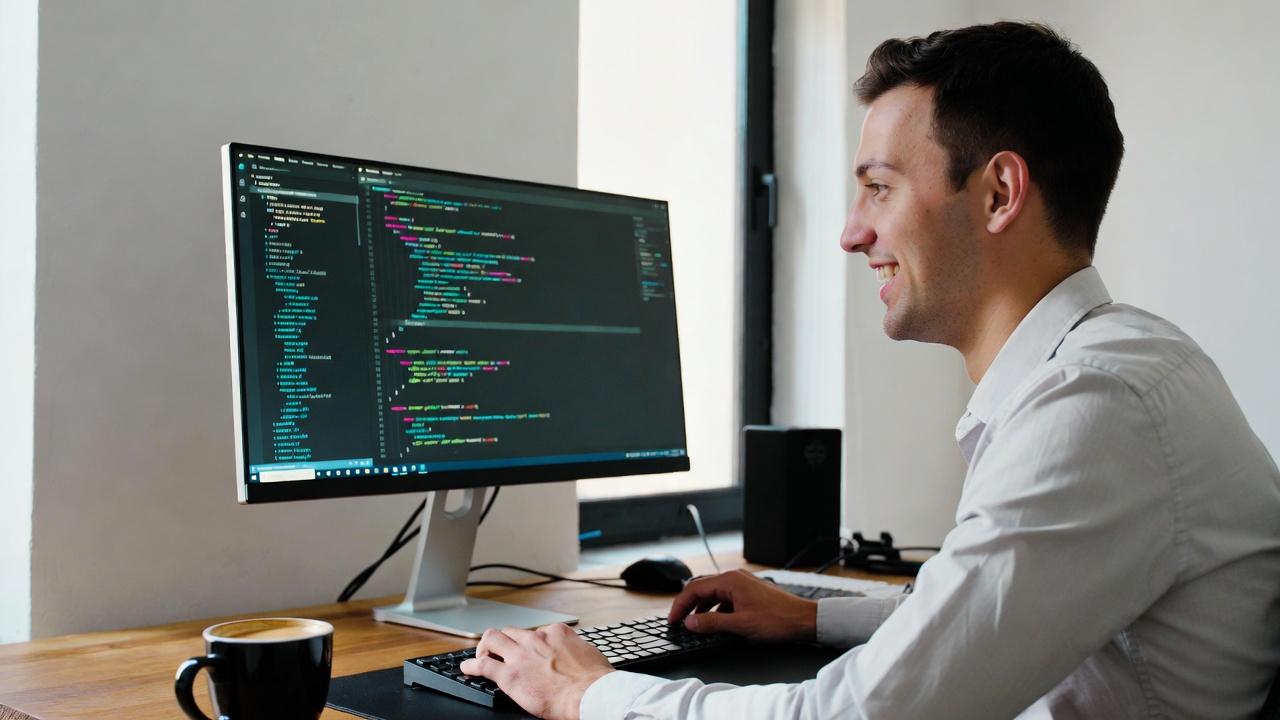
グレア液晶環境における視認性の改善は、物理的なデスク環境や輝度調整だけでは不十分であり、OS側の表示設定を最適化することが極めて重要になります。
特に「文字サイズ」と「表示スケーリング」は、視覚的負担を直接左右する要素であり、老眼世代にとっては作業効率と疲労度を大きく分ける分岐点になります。
まず理解しておくべきなのは、表示スケーリングとは単なる拡大機能ではなく、UI全体の情報密度を再設計する仕組みだという点です。
単純に文字を大きくするだけでなく、アイコンやボタンの間隔も含めて調整されるため、視線移動の負担が軽減されます。
これにより、細かい視覚補正を脳が行う必要が減り、結果として疲労が軽減されます。
WindowsとmacOSではそれぞれアプローチが異なりますが、基本的な目的は共通して「視認性の確保」と「情報処理負荷の軽減」です。
以下に両OSの特徴を整理します。
| 項目 | Windows | macOS | 特徴 |
|---|---|---|---|
| 文字サイズ調整 | 細かく段階設定可能 | システム全体スケーリング | Windowsは柔軟性高い |
| スケーリング | 100%〜175%以上 | Retina最適化前提 | macOSは高精細重視 |
| UI一貫性 | アプリ依存あり | 比較的一貫性高い | macOSが安定 |
| 調整自由度 | 高い | 中程度 | 用途で選択 |
Windowsでは「ディスプレイ設定」からスケーリング倍率を変更することで、全体的な見やすさを調整できます。
一般的には125%〜150%程度が視認性と情報量のバランスが良いとされますが、老眼の進行度や画面サイズによって最適値は変わります。
また、個別にテキストサイズのみを変更する機能もあり、細かなチューニングが可能です。
一方macOSではRetinaディスプレイを前提とした設計のため、「解像度を変更する」というよりも「見え方のプリセットを選ぶ」という考え方になります。
システム設定の「ディスプレイ」からスケーリングオプションを選択することで、文字やUI全体のサイズ感を調整できます。
特に「文字を大きくする」寄りの設定は、視覚負担を大きく軽減する効果があります。
ここで重要なのは、単に拡大すれば良いという発想ではなく、情報密度と可読性のバランスを取ることです。
拡大しすぎると画面内に表示できる情報量が減り、スクロール頻度が増加して逆に疲労が増す場合もあります。
そのため、自分の作業内容に応じた調整が必要になります。
例えば以下のような使い分けが現実的です。
- 文書作成・ブラウジング中心:やや大きめスケーリング(視認性重視)
- 表計算・開発作業:中程度スケーリング(情報量重視)
- プレゼン・閲覧用途:用途に応じて切替
また、フォント自体の選択も見落とされがちな重要ポイントです。
可読性の高いフォントを使用することで、同じサイズでも認識負荷が大きく変わります。
特に角の丸いゴシック系フォントは、長時間の閲覧に適しています。
さらに、ダークモードとの組み合わせも効果的です。
背景と文字のコントラストを適度に抑えることで、グレア液晶特有の眩しさを緩和できます。
ただしコントラストを下げすぎると可読性が低下するため、適度な調整が必要です。
総じて、OSの表示設定は単なる補助機能ではなく、視覚環境そのものを再構築するための重要な手段です。
特にグレア液晶環境では、物理的な対策と並行してこのソフトウェア側の最適化を行うことで、初めて安定した視認性が実現されます。
次のセクションでは、ブルーライト対策と長時間作業時の疲労軽減についてさらに掘り下げていきます。
ブルーライト対策とフィルター設定で目の疲れを軽減する
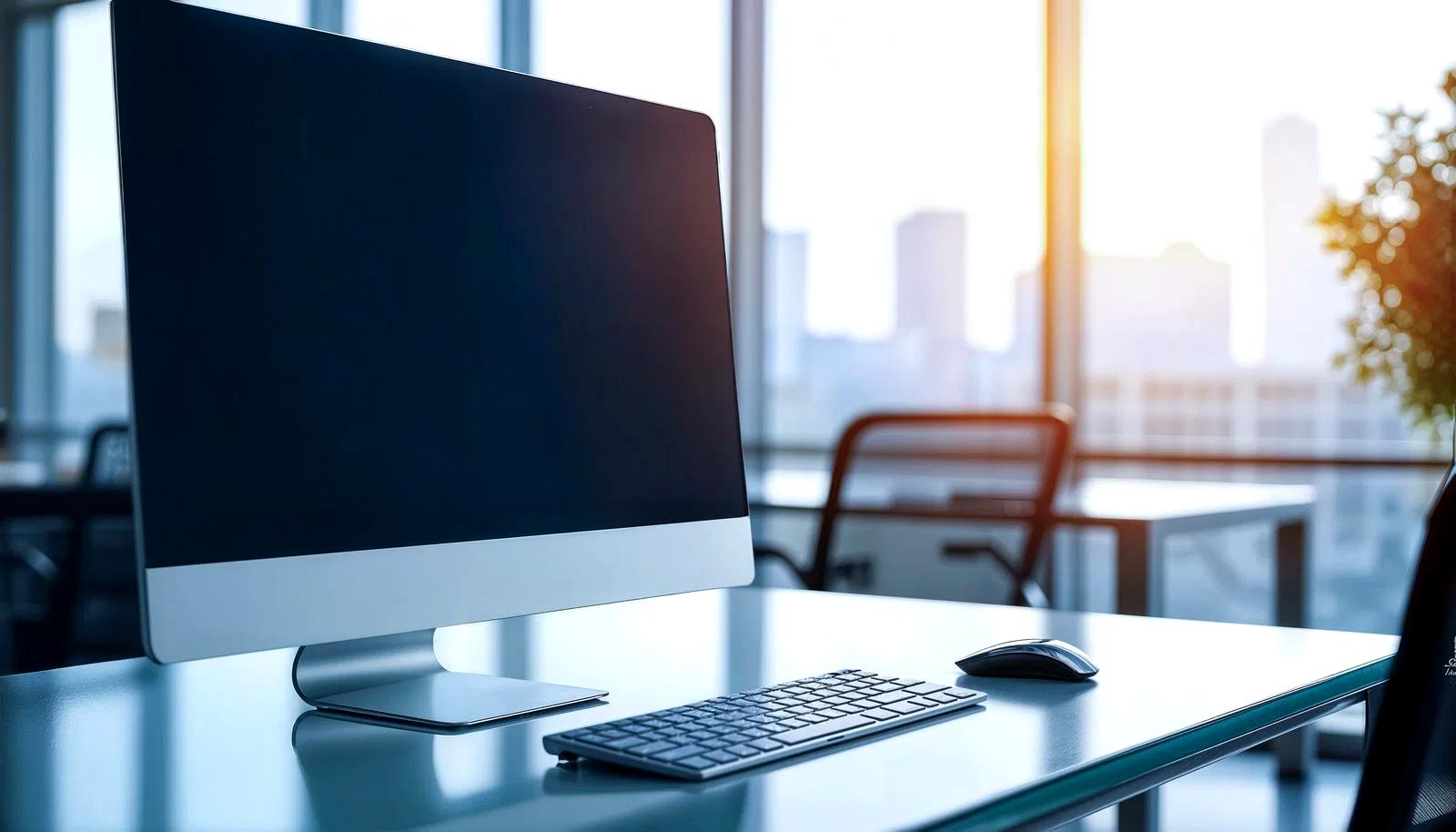
デジタルディスプレイの長時間利用において、視覚疲労の要因としてしばしば挙げられるのがブルーライトです。
ブルーライトは可視光の中でも波長が短くエネルギーが強い光であり、網膜への刺激が比較的強いとされています。
特にグレア液晶のように高コントラストで発色が鮮明なディスプレイでは、このブルーライトの影響がより強調されやすく、結果として目の疲労感を増幅させる要因になります。
ただし重要なのは、ブルーライトそのものが「悪」という単純な話ではないという点です。
自然光にも含まれており、体内リズムの調整にも関与しているため、完全に遮断することが必ずしも正解ではありません。
問題となるのは、夜間や長時間作業時における過剰な刺激であり、これを適切にコントロールすることが現実的な対策となります。
現在のOSやデバイスには、ブルーライトを軽減するためのフィルター機能が標準搭載されています。
これらを適切に活用することで、視覚的負担を抑えつつ作業効率を維持することが可能になります。
代表的な設定を整理すると以下のようになります。
| 設定項目 | 内容 | 効果 | 適用タイミング |
|---|---|---|---|
| Night Shift(macOS) | 色温度を暖色寄りに変更 | 青色光を低減 | 夜間・長時間作業 |
| 夜間モード(Windows) | ブルーライトカットフィルター | 目の刺激軽減 | 就寝前作業 |
| サードパーティアプリ | カスタム色調整 | 細かな調整が可能 | 常時運用可能 |
| モニター内蔵機能 | ハードウェアレベル制御 | 安定した低減効果 | 全時間帯 |
これらの機能は単独で使用するよりも、使用時間帯や作業内容に応じて使い分けることで効果が最大化されます。
特に夜間におけるブルーライト軽減は、視覚疲労だけでなく睡眠の質にも影響を与えるため、意識的な調整が重要です。
また、ブルーライト対策を考える際には、単に色温度を下げるだけでなく「画面全体の光刺激バランス」を考慮する必要があります。
色温度を下げすぎると画面が黄色く見え、色の正確性が損なわれるため、作業内容によっては不都合が生じる場合もあります。
特にデザインや写真編集など色再現性が重要な作業では、ブルーライトフィルターを常時オンにするのではなく、時間帯で切り替える運用が現実的です。
一方で文書作成やブラウジング中心の作業では、常時軽度のフィルターを適用することで安定した視認性を確保できます。
さらに見落とされがちな要素として、画面の「ちらつき(フリッカー)」との関係があります。
低品質なディスプレイでは輝度調整時に微細なちらつきが発生する場合があり、これがブルーライトの刺激と重なることで疲労感を増幅させることがあります。
そのため、ブルーライト対策と同時にディスプレイ品質そのものの見直しも重要です。
実践的な運用としては、以下のような段階的な調整が有効です。
- 日中:標準設定で作業(色再現性重視)
- 夕方:軽度のブルーライトカットを適用
- 夜間:強めのフィルターで暖色寄り表示
このように時間帯に応じて設定を変えることで、視覚負担を抑えながらも作業効率を維持できます。
結論として、ブルーライト対策は単なる「目の保護機能」ではなく、視覚環境全体を時間軸で最適化するための仕組みです。
次のセクションでは、ディスプレイ選びそのものに焦点を当て、非光沢モニターやパネル特性が視認性に与える影響について解説していきます。
非光沢モニター選びのポイント|IPSパネルと反射対策
非光沢モニターを選ぶ際には、単に「映り込みが少ない」という一点だけで判断するのではなく、パネル方式や表面処理の違いを理解したうえで総合的に評価することが重要です。
特にグレア液晶に疲労を感じやすいユーザーにとっては、視認性の安定性が作業効率や集中力に直結するため、選定基準を明確に持つ必要があります。
まず基本となるのがパネル方式です。
現在主流となっているのはIPSパネルであり、視野角の広さと色再現性の安定性に優れています。
TNパネルに比べて色の変化が少なく、斜めから見ても視認性が大きく崩れないため、長時間作業に向いている特性があります。
一方でVAパネルはコントラスト比が高く黒の表現に優れるものの、視野角による色変化がやや大きい傾向があります。
ここで代表的なパネル特性を整理すると以下のようになります。
| パネル種類 | 特徴 | 視認性 | 向いている用途 |
|---|---|---|---|
| IPS | 広視野角・色再現性が安定 | 非常に安定 | 事務作業・デザイン・長時間作業 |
| VA | 高コントラスト・黒が深い | やや角度依存あり | 映画鑑賞・映像重視 |
| TN | 応答速度が速い | 視野角が狭い | ゲーミング用途 |
非光沢モニターを選ぶ上で重要なのは、このパネル特性に加えて「表面処理の質」です。
同じ非光沢であっても、安価な製品では拡散処理が粗く、文字のシャープさが損なわれる場合があります。
逆に高品質なノングレア処理では、反射を抑えつつも文字のエッジを保持し、視認性と解像感のバランスが取られています。
特に長時間の文書作成やプログラミング作業では、この「文字の輪郭の明瞭さ」が疲労度に直結します。
輪郭がぼやけると脳が補正処理を行うため、知らず知らずのうちに認知負荷が増加します。
そのため、単なる反射防止だけでなく、表示のクリアさにも注目する必要があります。
また反射対策という観点では、モニターの輝度だけでなく「外光との関係性」も重要です。
非光沢パネルは光を拡散させることで映り込みを軽減しますが、完全にゼロにするわけではありません。
そのため設置環境との組み合わせで効果が大きく変わります。
実践的なチェックポイントとしては以下が挙げられます。
- 窓の位置とモニターの角度が直交しているか
- 天井照明が画面に直接反射していないか
- デスク表面が光沢素材ではないか
- モニターの高さが目線と適切に一致しているか
これらの条件が揃うことで、非光沢モニター本来の性能を最大限に引き出すことができます。
さらに近年では、IPSパネルでも「ハーフグレア」に近い微光沢処理を採用した製品も存在します。
これは発色の鮮やかさと反射低減のバランスを取る設計であり、用途によっては非常に有効な選択肢となります。
ただし完全なノングレアではないため、環境光の影響は多少残る点には注意が必要です。
結論として、非光沢モニター選びは「反射の有無」だけでなく、「パネル特性」「表面処理」「設置環境」の三要素を総合的に判断することが重要です。
特にIPSパネルはバランスが良く、ビジネス用途から長時間作業まで幅広く対応できるため、グレア液晶からの乗り換え先として非常に現実的な選択肢となります。
次のセクションでは、日常的にすぐ実践できる目の疲労対策についてまとめていきます。
すぐできる応急的な目の疲れ対策まとめ
グレア液晶環境や長時間のPC作業によって蓄積した目の疲労は、根本的な環境改善が理想である一方、作業中に即座に実行できる応急対策も重要です。
特に集中状態が続いている場面では、完全な休憩を取れないケースも多く、短時間で視覚負荷を軽減する手段を知っているかどうかが快適性を大きく左右します。
まず最も基本となるのは「意識的な瞬目(まばたき)」の回復です。
PC作業中は無意識にまばたきの回数が減少し、涙液の分布が不均一になることでドライアイ傾向が強まります。
これを改善するために、数十秒ごとに意図的にゆっくりとまばたきを行うだけでも、角膜表面の潤いが改善し、視界のかすみが軽減されます。
次に有効なのが「視線のリセット」です。
画面を長時間凝視していると、眼筋が固定化し、ピント調節機能が疲弊します。
これを防ぐために、定期的に遠くの物体を見ることで焦点距離をリセットすることが推奨されます。
一般的には20分ごとに20秒程度、20フィート(約6メートル)以上先を見る「20-20-20ルール」が知られています。
さらに即効性のある対策として、画面輝度の一時的な調整も有効です。
疲労を感じたタイミングで輝度を10〜20%程度下げるだけでも、瞳孔への負荷が軽減され、眩しさの感覚が和らぎます。
特にグレア液晶では反射光と画面輝度が相互に影響するため、この調整は体感的な効果が大きい傾向があります。
応急的な対策を整理すると、以下のようになります。
- 意識的なまばたきを数十秒ごとに行う
- 20分ごとに遠方へ視線を移す
- 一時的に輝度を下げて刺激を緩和する
- 画面から一歩距離を取って目を休める
これらはどれも特別な機材や設定変更を必要とせず、作業を中断せずに実行できる点が特徴です。
また、姿勢の調整も見落とされがちな重要な要素です。
画面に近づきすぎると視野が狭まり、光の反射の影響を強く受けるため、わずかに背もたれに寄りかかるだけでも視覚的負荷は軽減されます。
特に老眼世代では無意識に画面へ近づく傾向があるため、定期的に距離を確認することが重要です。
加えて、手軽な物理対策として画面の角度調整も効果的です。
グレア液晶の場合、数度の傾きの違いで映り込みの位置が大きく変化するため、反射が最も少ないポイントを探すことで即座に改善が見込めます。
これはモニターアームを使用していない場合でも、スタンドの調整だけで実行可能です。
短時間で行える対策の本質は、目の疲労を「ゼロにすること」ではなく「蓄積を分散させること」にあります。
完全な回復は休憩時に委ねるとしても、作業中に負荷をリセットする小さな習慣を積み重ねることで、トータルの疲労度は大きく変わります。
結論として、応急的な目の疲れ対策は複雑な設定変更よりも、身体的なリズムと視線の使い方を意識することが中心となります。
次のセクションでは、これまでの内容を踏まえた総合的なまとめとして、グレア液晶との付き合い方を整理していきます。
まとめ|グレア液晶でも快適に使うための実践ポイント
グレア液晶は、その鮮やかな発色と高いコントラストによって映像や画像を美しく表示できる一方で、反射の強さや視覚刺激の高さから、長時間使用においては目の疲労を感じやすい特性を持っています。
しかしながら、その特性を正しく理解し、環境と設定を適切に調整することで、十分に快適な作業環境を構築することは可能です。
本記事で一貫して述べてきたように、グレア液晶の問題は単一要因ではなく、複数の要素が複雑に絡み合った結果として現れます。
具体的には、光の反射、コントラストの強さ、周囲環境の照明、そしてユーザー自身の視覚特性(特に老眼の進行など)が相互に影響し合い、疲労感として表出します。
そのため対策もまた単一ではなく、ソフトウェア設定・ハードウェア調整・環境設計・使用習慣のすべてを組み合わせた総合的なアプローチが必要になります。
ここまでの内容を整理すると、実践的なポイントは次のようにまとめることができます。
- 輝度と色温度を環境光に合わせて最適化する
- モニターの設置位置と角度で映り込みを最小化する
- 非光沢モニターやIPSパネルなどの特性を理解して選ぶ
- OSのスケーリングやフォント設定で視認性を向上させる
- ブルーライトフィルターを時間帯に応じて使い分ける
- 瞬目や視線移動などの習慣で負荷を分散させる
これらは個別に見れば小さな改善ですが、積み重ねることで視覚負担は大きく変化します。
特に重要なのは「どれか一つを完璧にする」のではなく、「複数の要素を少しずつ最適化する」という発想です。
デジタルデバイスの使用環境は固定されたものではなく、調整可能なシステムとして捉えることが重要になります。
また、老眼世代においては視覚の調整能力が低下しているため、若年層以上に環境依存度が高くなります。
そのため、わずかな映り込みや文字の見づらさでも疲労に直結しやすく、結果として作業効率や集中力に影響を及ぼします。
この点を踏まえると、ディスプレイ選びや環境設計は単なる快適性の問題ではなく、生産性そのものに関わる要素といえます。
最終的に重要なのは、グレア液晶を「避けるべきもの」として捉えるのではなく、その特性を理解したうえで適切に付き合うという姿勢です。
環境を整え、設定を調整し、使用習慣を見直すことで、その美しい表示性能を活かしながらも疲労を最小限に抑えることが可能になります。
デジタル機器が日常の中心となった現在において、視覚環境の最適化は今後ますます重要性を増していきます。
グレア液晶を含むディスプレイ技術と上手に向き合い、自分にとって最適なバランスを見つけることが、長期的な快適さにつながる鍵となります。


コメント