
Chromebookは、軽快な動作や優れたコストパフォーマンスで注目を集めている一方、「長文の文書作成には向いていないのでは?」と感じる方も少なくありません。
しかし、実際にはGoogleドキュメントを中心としたクラウド環境との相性が非常によく、設定や使い方を工夫することで、レポート作成やブログ執筆、ビジネス文書の編集まで快適にこなせます。
特に、Googleドキュメントの豊富な編集機能や、Microsoft Wordとの互換性を活用すれば、Chromebookでも本格的な文章作成環境を構築できます。
キーボード入力の効率化、オフライン編集の設定、ファイル管理の方法など、知っておくべきポイントはいくつかあります。
一方で、WindowsやMacとは異なる操作感もあるため、従来のパソコンと同じ感覚で使い始めると戸惑う場面もあります。
重要なのは、Chromebookの特徴を理解し、その強みを活かした作業スタイルを選ぶことです。
この記事では、Chromebookで長文文書を作成する際の快適性を検証し、WordやGoogleドキュメントを効率的に使いこなすための具体的なコツを解説します。
文書作成用の端末としてChromebookを検討している方にとって、最適な使い方を見つけるための参考になる内容です。
- Chromebookで長文の文書作成は快適にできる?基本性能と向いている用途を解説
- Chromebookが長文入力に適している理由と文章作成環境の特徴
- GoogleドキュメントをChromebookで使うメリットと便利な機能
- ChromebookでMicrosoft Wordを使う方法と互換性の注意点
- Chromebookの長文作成で知っておきたいキーボード設定と入力環境
- Chromebookで長文作成をする際の注意点と解決策
- Chromebookを長文作成用パソコンとして選ぶべき人とは
- Chromebookで長文文書を快適に作成するための設定とおすすめ環境
- Chromebookで長文作成を快適にするためのポイントまとめ
Chromebookで長文の文書作成は快適にできる?基本性能と向いている用途を解説

Chromebookは、Webブラウジングやクラウドサービスの利用を前提に設計されたノートパソコンです。
そのため、従来のWindowsパソコンやMacと比べると、搭載されるCPUやメモリ容量は控えめなモデルも多くあります。
しかし、長文の文書作成という用途に限って見ると、性能不足を感じる場面は意外と少なく、むしろ軽快な動作やシンプルな操作性が大きなメリットになります。
文章作成で重要なのは、必ずしも高性能なプロセッサや大容量メモリだけではありません。
キーボードの打ちやすさ、入力時の遅延の少なさ、作成したデータを安全に保存できる環境、必要な編集機能へすぐアクセスできることが快適性を左右します。
Chromebookは、Googleドキュメントをはじめとしたクラウドサービスとの連携に優れており、文書作成の流れを効率化しやすい端末です。
特に、以下のような用途ではChromebookの特徴が活かされます。
- ブログ記事やWebコンテンツなどの長文入力
- レポートや資料作成などの文章中心の作業
- Googleドキュメントを利用した共同編集
- クラウド上で文書を管理するビジネス用途
Chromebookの大きな特徴は、起動の速さと動作の安定性です。
電源を入れてから作業開始までの時間が短く、思いついた内容をすぐ文章化できます。
また、ChromeOSはシステム管理が比較的シンプルで、不要なバックグラウンド処理が少ないため、低価格帯のモデルでも文書入力程度であれば快適に利用できます。
一方で、Chromebookならどのような文章作成にも万能というわけではありません。
高度なレイアウト調整を頻繁に行う出版向けソフトや、大量の画像・動画素材を扱うクリエイティブ作業では、WindowsやMacの専門ソフトが適している場合があります。
重要なのは、作業内容に合わせて端末の特性を理解することです。
Chromebookが特に相性が良いのは、文章を書くことを中心とした作業です。
例えば、メール作成、議事録の整理、企画書の下書き、オンライン会議中のメモ作成など、日常的な文書作業では十分な性能を発揮します。
Googleアカウントと連携すれば、作成した文書は自動的にクラウドへ保存されるため、端末の故障や紛失によるデータ消失リスクも抑えられます。
また、近年のChromebookはディスプレイ品質やキーボードの操作感も向上しています。
長時間文章を入力する場合、画面の見やすさやキーの打鍵感は作業効率に直結する重要な要素です。
購入時にはCPU性能だけを見るのではなく、キーボード配列、画面サイズ、重量、バッテリー持続時間なども確認すると、より満足度の高い選択ができます。
文書作成用のパソコンを選ぶ際、「高性能な機種ほど快適」と考えがちですが、実際の快適性は用途との相性で決まります。
Chromebookは、クラウドを活用しながら効率的に文章を作成したい人にとって、合理的な選択肢となる端末です。
Chromebookが長文入力に適している理由と文章作成環境の特徴
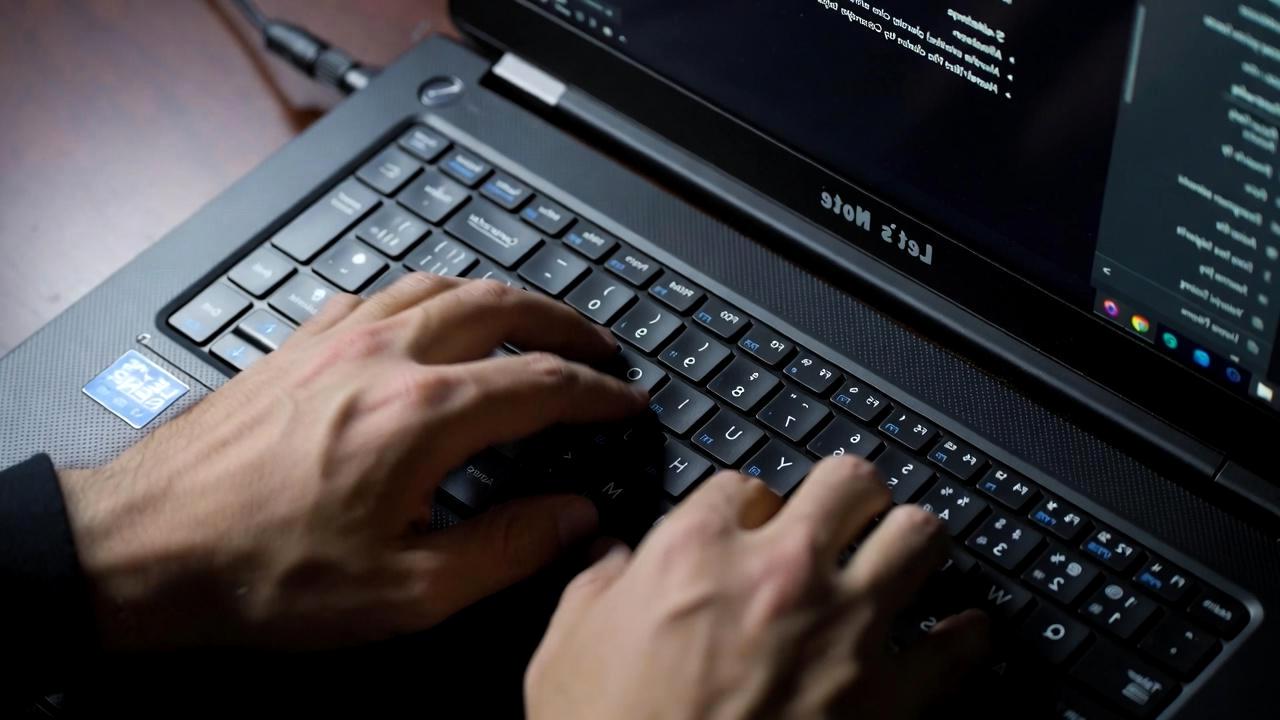
Chromebookが長文入力に適している理由は、単純な処理性能の高さだけではありません。
ChromeOSという独自の環境が、文章作成に必要な機能を効率よく利用できるよう設計されている点が大きな特徴です。
特に、クラウドサービスとの連携、軽快な動作、セキュリティ管理のしやすさは、長時間の文書作成を行うユーザーにとって大きなメリットになります。
一般的に長文作成では、文章を入力するだけでなく、ファイル管理、バックアップ、資料の参照、共同編集など複数の作業が発生します。
Chromebookは、これらの作業をGoogleアカウントを中心とした環境でまとめやすく、作業の流れをシンプルにできます。
パソコン初心者からビジネス用途まで、幅広いユーザーが扱いやすい設計です。
クラウドを活用した効率的な文書作成環境
Chromebookの文章作成で中心となるのが、Googleドキュメントなどのクラウド型オフィスサービスです。
従来のパソコンでは、文書ファイルを本体ストレージへ保存し、必要に応じてUSBメモリや外付けストレージへ移動する場面もありました。
しかし、クラウド環境を活用すれば、インターネットに接続するだけで複数の端末から同じ文書へアクセスできます。
例えば、自宅のChromebookで作成した文章を、外出先のスマートフォンや別のパソコンから確認するといった使い方も可能です。
ファイルの保存場所を意識する必要が少なくなり、文章作成そのものに集中しやすくなります。
また、Googleドキュメントには自動保存機能があり、入力した内容が随時保存されます。
突然の電源トラブルやアプリケーションの終了によって、長時間かけて作成した文章を失うリスクを軽減できる点も魅力です。
軽快な動作とシンプルな操作性が長文作成を支える
長文入力では、キーボード入力への反応速度やアプリケーションの安定性が重要です。
ChromebookはChromeOSが軽量に動作するため、高価なハイスペックモデルでなくても、文章入力やWeb調査といった日常的な作業を快適に行える機種が多くあります。
Windowsパソコンのように多くの常駐ソフトが動作する環境とは異なり、Chromebookは必要な機能へ素早くアクセスできる点が特徴です。
電源を入れて短時間で作業を開始できるため、アイデアを思いついた瞬間に文章化したい場合にも適しています。
さらに、ChromeOSは操作体系がシンプルで、不要な設定変更を頻繁に行う必要がありません。
文章作成に集中したいユーザーにとって、環境管理にかかる負担が少ないことは大きな利点です。
長時間の文章作成で重要になる入力環境
Chromebookで快適に長文を書くためには、本体性能だけでなく入力環境にも注目する必要があります。
特にキーボードの配列や打鍵感は、数千文字以上の文章を作成する際の疲労感に大きく影響します。
選ぶ際には、以下のポイントを確認するとよいでしょう。
- キーピッチが十分に確保されているか
- 長時間入力しても手が疲れにくいキーの感触か
- 画面サイズが文章確認に適しているか
- バッテリー駆動時間が作業スタイルに合っているか
また、必要に応じて外付けキーボードやマウスを接続することで、デスクトップパソコンに近い快適な作業環境を構築できます。
自宅では大きなディスプレイと組み合わせ、外出時はChromebook単体で作業するという柔軟な使い分けも可能です。
セキュリティ面でも文書作成用途と相性が良い
Chromebookはセキュリティ面にも特徴があります。
ChromeOSはシステムを自動的に更新し、常に新しい状態を維持しやすい仕組みになっています。
文書作成に利用する端末では、保存したファイルやアカウント情報を安全に管理することが重要です。
特にクラウド中心の利用では、端末本体に重要なデータを大量に保存しない運用ができます。
万が一Chromebook本体に問題が発生しても、別の端末からアカウントへログインすれば作業環境を復元しやすい点は大きな安心材料です。
このように、Chromebookは長文入力に必要な環境をバランスよく備えています。
高負荷な専門作業には向かない場合もありますが、文章作成、情報整理、オンラインでの共同作業といった用途では、そのシンプルさとクラウド連携の強さが大きな武器になります。
GoogleドキュメントをChromebookで使うメリットと便利な機能

Chromebookで長文の文書を作成する場合、Googleドキュメントとの組み合わせは非常に相性の良い選択肢です。
Googleドキュメントはブラウザ上で動作するクラウド型の文書作成サービスであり、ChromeOSを搭載したChromebookでは標準的な作業環境として自然に利用できます。
専用ソフトをインストールする手間が少なく、Googleアカウントでログインするだけで、すぐに文章作成を始められる点が大きな魅力です。
最大のメリットは、作成した文書が自動的にクラウドへ保存されることです。
従来の文書作成では、ファイルを保存する場所やバックアップ方法を意識する必要がありました。
しかしGoogleドキュメントでは、入力内容が随時保存されるため、保存忘れによるデータ消失のリスクを抑えられます。
長時間かけて作成する記事やレポートでは、この安心感は非常に重要です。
また、Googleドキュメントには複数人で同じ文書を編集できる共同編集機能があります。
共有設定を行えば、離れた場所にいるメンバーとリアルタイムで文章を確認したり、コメントを追加したりできます。
ビジネス資料の作成やチームでの情報整理など、オンライン環境を活用した作業に適した機能です。
Googleドキュメントで長文を効率よく作成するためのコツ
長文を書く際には、ただ文字を入力するだけではなく、文章構造を整理しながら作業することが重要です。
Googleドキュメントには、長い文章を効率的に管理するための機能が複数用意されています。
例えば、見出しスタイルを活用すると、文書全体の構成を整理できます。
タイトルや見出しに適切なスタイルを設定しておけば、目次を自動生成できるため、数万文字規模の文書でも目的の場所へ素早く移動できます。
ブログ記事や資料作成では特に便利な機能です。
文章作成の効率を高めるためには、以下のような機能も積極的に活用するとよいでしょう。
- 音声入力を利用してアイデアを素早く文章化する
- コメント機能で修正点やメモを管理する
- 変更履歴で過去の編集内容を確認する
- スペルチェックや文章校正機能で品質を高める
さらに、Chromebookではキーボードショートカットとの相性も良く、コピーや貼り付け、検索、書式変更などの日常的な操作を効率化できます。
マウス操作を減らすことで、文章入力のリズムを崩さず作業を続けられます。
オフライン編集やクラウド保存を活用して作業効率を高める方法
Googleドキュメントはオンライン利用が基本ですが、設定を行うことでオフライン環境でも編集できます。
インターネット接続が不安定な場所や、移動中に作業したい場合でも、事前に準備しておけば文章作成を継続できます。
オフライン編集を利用するには、Chromeブラウザでオフライン利用を有効にしておく必要があります。
あらかじめ設定しておけば、ネットワーク接続が切れた場合でも作業内容を保存でき、再びオンラインになった際に自動的に同期されます。
クラウド保存とオフライン編集を組み合わせることで、Chromebookは場所を選ばない文書作成環境になります。
自宅ではWi-Fi環境で作業し、外出先ではモバイル環境やオフライン状態で続きを編集するといった柔軟な使い方が可能です。
また、Googleドライブとの連携により、文書だけでなく関連資料や画像ファイルも一元管理できます。
フォルダ構成を整理しておけば、必要な情報をすぐに取り出せるため、記事作成や資料制作の効率向上につながります。
ChromebookとGoogleドキュメントの組み合わせは、単なる文章入力環境ではありません。
クラウドによる保存、共同編集、自動バックアップ、オフライン対応といった機能を活用することで、安定した長文作成環境を構築できます。
ChromebookでMicrosoft Wordを使う方法と互換性の注意点

Chromebookで文書作成を行う際、GoogleドキュメントだけでなくMicrosoft Wordを利用したいと考えるユーザーも多くいます。
特に、仕事や学校でWord形式のファイルを受け取る機会が多い場合、Chromebookでどこまで対応できるのかは重要な確認ポイントです。
結論から言えば、ChromebookでもMicrosoft Wordを利用することは可能ですが、Windows版のデスクトップアプリとは環境が異なるため、特徴を理解した上で使うことが大切です。
Chromebookでは主に、ブラウザ上で利用するWord Web版や、対応するAndroidアプリ版を使って文書を編集します。
基本的な文章入力、書式設定、コメント追加、ファイル共有など、一般的な文書作成に必要な機能は十分に利用できます。
日常的なビジネス文書やレポート作成であれば、大きな不便を感じる場面は少ないでしょう。
一方で、高度なレイアウト調整やマクロ機能、高度な差し込み印刷など、Windows版Wordに搭載されている一部の専門的な機能は利用環境によって制限があります。
そのため、Wordを使う目的が単純な文章作成なのか、専門的な編集作業なのかを事前に確認することが重要です。
Word Web版やAndroidアプリ版を使う際のポイント
Word Web版は、Chromebookとの相性が良い利用方法のひとつです。
ChromeブラウザからMicrosoftアカウントでサインインするだけで利用でき、インストール作業や大容量のストレージ消費を気にする必要がありません。
作成した文書はOneDriveへ保存できるため、複数の端末からアクセスしやすい点もメリットです。
特に、文章入力や簡単な編集、共同作業を中心に利用する場合は、Word Web版でも十分な機能を備えています。
リアルタイムでの共有編集にも対応しており、チームで資料を作成する場面でも活用できます。
Androidアプリ版のWordを利用できるChromebookでは、スマートフォンやタブレット向けに提供されているWordアプリをインストールして使う方法もあります。
ただし、Chromebookの画面サイズや操作方法によっては、アプリ版よりもWeb版のほうが快適に感じる場合があります。
利用方法を選ぶ際は、以下のような基準で考えると判断しやすくなります。
- 複数端末で文書を共有したい場合はWord Web版が便利
- オフライン環境で編集したい場合は対応状況を確認する
- 高度なWord機能を使う場合はWindows版との違いを確認する
また、Wordファイルを扱う場合は、ファイル形式の互換性にも注意が必要です。
基本的な文章構造や一般的な書式は問題なく表示できますが、複雑な表組み、特殊なフォント、高度なレイアウトを含む文書では表示が変わる可能性があります。
重要な提出書類などでは、最終確認を行うことが大切です。
ChromebookでWordファイルを快適に管理する方法
ChromebookでWordファイルを効率よく扱うには、保存場所とファイル管理のルールを整えることが重要です。
おすすめの方法は、OneDriveやGoogleドライブなどのクラウドストレージを活用することです。
クラウド上にWordファイルを保存しておけば、Chromebook本体の容量を圧迫せず、必要なタイミングでファイルへアクセスできます。
また、本体の故障や紛失が発生した場合でも、クラウド上にデータが残っているため復旧しやすくなります。
ファイル管理では、フォルダ名やファイル名の付け方を統一することも効果的です。
例えば、作成日や用途をファイル名に含めることで、後から必要な文書を探す時間を短縮できます。
大量の文書を扱う場合ほど、整理方法の差が作業効率に影響します。
さらに、GoogleドキュメントとWordファイルを使い分ける方法も有効です。
日常的な文章作成やアイデア整理はGoogleドキュメントで行い、提出時や共有相手の環境に合わせてWord形式で保存するといった運用ができます。
ChromebookはWindowsパソコンと完全に同じWord環境を再現する端末ではありません。
しかし、クラウドサービスと組み合わせることで、一般的な文書作成やファイル管理には十分対応できます。
用途に合わせてWord Web版、Androidアプリ版、Googleドキュメントを使い分けることが、快適な文章作成環境を作るポイントです。
Chromebookの長文作成で知っておきたいキーボード設定と入力環境
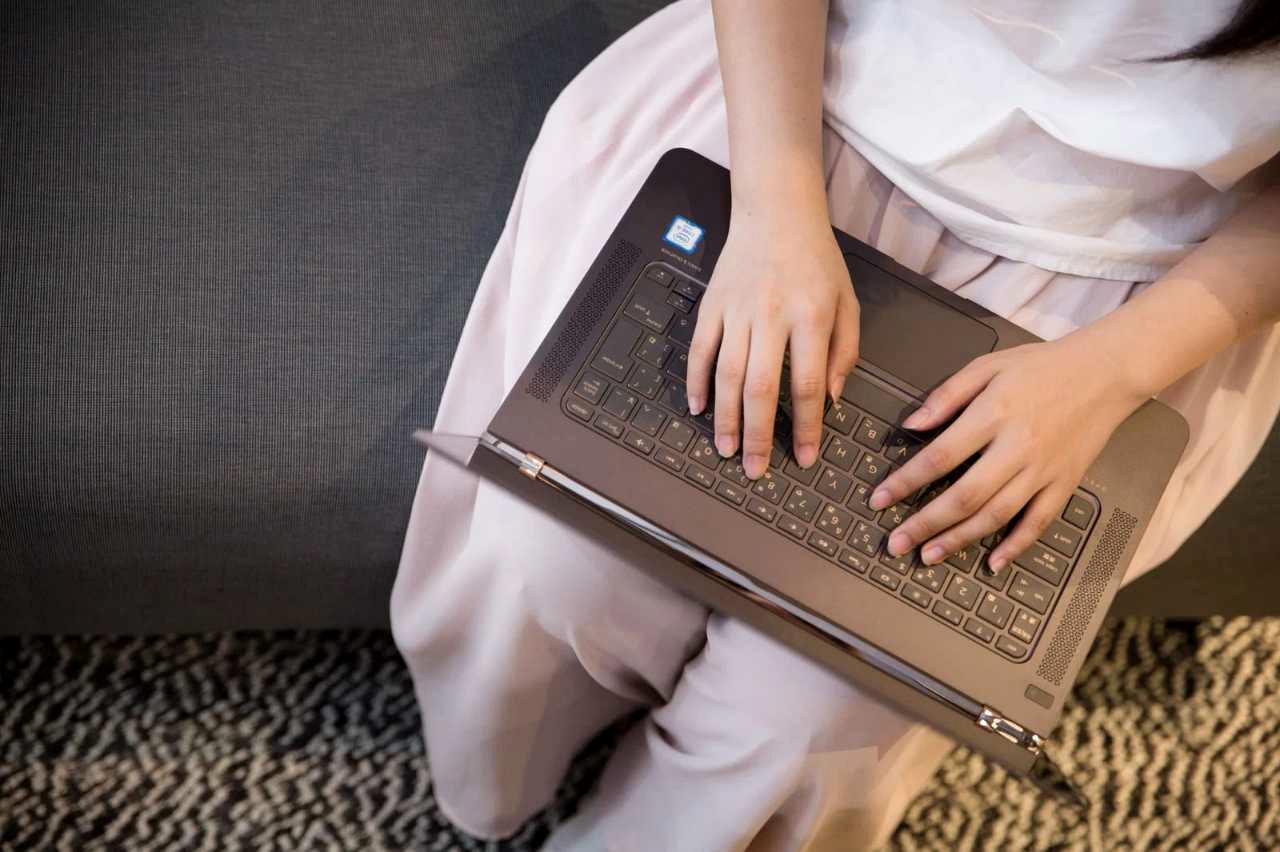
Chromebookで長文を快適に作成するには、本体性能だけでなくキーボードや入力環境の最適化が重要です。
文章作成では、数時間にわたって文字を入力する場面も珍しくありません。
そのため、キー入力のしやすさや操作効率は、作業スピードだけでなく疲労感にも大きく影響します。
Chromebookはノートパソコンとして持ち運びやすい設計が多く、外出先でも文章作成を行いやすい端末です。
一方で、モデルによってキーボードのサイズや配列、キーの押し心地には違いがあります。
長文入力を目的に購入する場合は、CPU性能やメモリ容量だけでなく、実際に文字を入力したときの感覚を確認することが大切です。
また、ChromeOSには文章作成を効率化するためのキーボード設定やショートカット機能が用意されています。
これらを活用することで、マウス操作を減らし、入力作業に集中できる環境を構築できます。
ショートカットキーを活用して文書作成速度を上げる
長文作成では、頻繁に利用する操作をどれだけ効率化できるかが重要です。
ChromebookにはChromeOS独自のショートカットキーが多数用意されており、コピーや貼り付け、検索、ウィンドウ操作などをキーボードだけで実行できます。
例えば、文章を編集している途中で必要な情報を検索したり、別の資料から文章を引用したりする場面では、ショートカット操作を使うことで作業の流れを止めずに済みます。
特に記事作成やレポート作成のように集中力が求められる作業では、小さな操作時間の短縮が積み重なって大きな差になります。
文章作成で覚えておくと便利な操作には、以下のようなものがあります。
- 文章のコピーや貼り付けで編集作業を効率化する
- 検索機能ですぐに必要な情報や文言を確認する
- ウィンドウ切り替えで資料と文書画面を素早く移動する
- 画面分割機能で複数の情報を同時に確認する
また、Chromebookでは検索キーの動作を変更できる機種もあります。
普段利用しているキーボード環境に合わせて設定を調整すれば、より自然な操作感で文章を入力できます。
Windowsパソコンから移行した場合でも、キー配置の違いを理解すれば快適に使いこなせます。
さらに、Googleドキュメントではキーボードショートカットを利用して、見出し設定や書式変更なども効率的に行えます。
長文を書く場合、文章入力だけでなく構成整理の操作も頻繁に発生するため、ショートカットを覚える価値は高いでしょう。
外付けキーボードやマウスで快適な執筆環境を作る
Chromebookは単体でも文章作成に利用できますが、長時間の執筆作業では外付けキーボードやマウスを組み合わせることで、さらに快適な環境を作れます。
特に自宅やオフィスで集中して作業する場合は、デスクトップパソコンに近い入力環境を構築するメリットがあります。
外付けキーボードを利用すると、キーサイズやキーストロークに余裕が生まれ、長時間入力時の負担を軽減できます。
文章を書く量が多いユーザーの場合、薄型キーボードよりも打鍵感を重視したモデルを選ぶことで、快適性が大きく向上することがあります。
また、マウスを追加すると、文書内の範囲選択や画像配置、ファイル管理などの操作が行いやすくなります。
タッチパッド操作に慣れていない場合や、細かな編集作業が多い場合には特に有効です。
快適な作業環境を作る際には、以下のような組み合わせが考えられます。
- Chromebook本体と外付けキーボードで文章入力に集中する
- マウスを追加して細かな編集操作を効率化する
- 外部モニターを接続して資料確認と執筆画面を分ける
さらに、姿勢や作業スペースにも注目すると、長時間作業の快適性は向上します。
画面の高さ、キーボードの位置、手首への負担などを調整することで、集中して文章を書き続けやすい環境になります。
Chromebookは軽量で持ち運びやすい一方、周辺機器との組み合わせによって用途を広げられる柔軟な端末です。
ショートカットキーの活用と入力環境の工夫を行うことで、単なるモバイルパソコンではなく、本格的な長文作成ツールとして活用できます。
Chromebookで長文作成をする際の注意点と解決策
Chromebookは、Googleドキュメントを中心とした文章作成やWebベースの作業に適した端末ですが、利用する目的によってはいくつか注意すべき点があります。
特に、WindowsやMacで利用していた高機能なソフトウェアをそのまま使いたい場合や、大量のデータを扱う場合には、Chromebookの特徴を理解しておくことが重要です。
文章作成を目的に利用する場合、多くのユーザーは大きな問題なく快適に作業できます。
しかし、専門的な編集機能や特殊なファイル形式を扱う場面では、事前の確認が必要です。
Chromebookの強みは、クラウドサービスを活用した軽快で安定した作業環境にあります。
その特性を理解し、適した使い方を選ぶことで、より高い満足度を得られます。
高機能な文書編集や特殊ソフト利用時の制限を理解する
Chromebookで長文を作成する際に注意したいポイントのひとつが、利用できるソフトウェア環境です。
ChromeOSはWindowsとは異なるオペレーティングシステムであるため、Windows向けに開発されたすべてのデスクトップアプリケーションをインストールできるわけではありません。
例えば、高度なページレイアウトを作成するDTPソフトや、複雑なマクロを利用する業務向けアプリケーションなどは、Chromebookでは同じ環境を再現できない場合があります。
一般的な文書作成、表計算、プレゼンテーション作成であればWebアプリやAndroidアプリで対応できますが、専門的な作業では代替手段を検討する必要があります。
Microsoft Wordを利用する場合も同様です。
文章入力や基本的な書式設定であれば問題なく利用できますが、細かなレイアウト調整や高度な機能を多用する場合は、Windows版Wordとの違いを確認しておくと安心です。
また、特殊なフォントや複雑な表組みを含む文書では、別の環境で開いた際に表示が変化する可能性があります。
提出用の資料や共有用の重要な文書を作成する場合は、完成後に別の端末でも表示を確認するとトラブルを防げます。
Chromebookを文章作成用として選ぶ場合は、次のような用途との相性を考えると判断しやすくなります。
- ブログ記事や文章入力中心の作業は非常に適している
- オンラインで共有する資料作成にも向いている
- 専門的な編集ソフトを多用する場合は事前確認が必要
ストレージ容量やバックアップ管理で失敗しない方法
Chromebookを長期間利用する場合、ストレージ管理も重要なポイントです。
多くのChromebookは、本体ストレージ容量がWindowsノートパソコンと比べて控えめに設計されています。
その理由は、Googleドライブなどのクラウドストレージを活用することを前提としているためです。
文章ファイルだけを扱う場合は大きな容量を必要としませんが、大量の画像、動画、PDF資料などを保存する場合は注意が必要です。
本体ストレージにすべてのデータを保存しようとすると、空き容量が不足して動作や管理に影響する可能性があります。
効率的な運用方法としては、用途ごとに保存場所を分けることが有効です。
例えば、日常的に編集する文書はクラウド上に保存し、使用頻度の低いデータは外付けストレージへ移動するといった管理方法があります。
また、バックアップの設定も忘れてはいけません。
クラウド保存は便利ですが、誤ってファイルを削除した場合やアカウントにアクセスできない状況に備えて、重要なデータは複数の場所に保存しておくと安心です。
文書データを安全に管理するためには、以下のような習慣が役立ちます。
- Googleドライブなどのクラウドストレージを活用する
- 重要な文書は定期的に別の場所へバックアップする
- ファイル名やフォルダ構成を整理して検索性を高める
- 不要なファイルを定期的に削除して容量を確保する
さらに、ChromebookはGoogleアカウントとの連携が強いため、端末を買い替えた場合でも環境を復元しやすい特徴があります。
新しいChromebookへログインするだけで、設定やクラウド上のデータへアクセスできる点は大きな利点です。
Chromebookで快適に長文作成を続けるには、端末の性能だけを見るのではなく、ソフトウェア環境やデータ管理方法まで含めて考えることが大切です。
制限を正しく理解し、クラウドを中心とした運用を取り入れることで、安定した文章作成環境を維持できます。
Chromebookを長文作成用パソコンとして選ぶべき人とは

Chromebookは、すべてのユーザーにとって万能なパソコンというわけではありません。
しかし、文章作成を中心とした使い方を考えている場合には、非常に合理的な選択肢となります。
重要なのは、必要としている作業内容とChromebookの特徴が合っているかどうかです。
高性能な処理能力よりも、軽快な動作、長いバッテリー駆動時間、クラウドとの連携を重視する人にとって、Chromebookは魅力的な端末です。
特に、日常的に文章を書く機会が多い人には適しています。
ブログ記事の作成、メールや資料の作成、オンラインでの共同編集など、キーボード入力を中心とした作業ではChromebookのメリットを実感しやすくなります。
ChromeOSはシンプルな構成で動作するため、作業開始までの時間が短く、思いついた内容をすぐ文章にできる環境を整えられます。
クラウド中心で効率的に作業したい人に向いている
Chromebookと相性が良いのは、クラウドサービスを活用する作業スタイルを好む人です。
GoogleドキュメントやGoogleドライブなどのサービスを利用すれば、文書の作成、保存、共有をオンライン上で完結できます。
例えば、自宅で作成した文章を外出先で確認したり、複数人で同じ資料を編集したりするといった使い方が可能です。
従来のようにUSBメモリへファイルをコピーしたり、保存場所を細かく管理したりする手間を減らせます。
また、クラウド環境では端末そのものに依存しにくい点も大きなメリットです。
Chromebookを買い替えた場合でも、Googleアカウントへログインすることで、必要なデータや設定へ簡単にアクセスできます。
複数のデバイスを使い分ける現代の作業環境では、この柔軟性は重要な要素です。
以下のような用途では、Chromebookの強みを活かしやすいでしょう。
- Webライティングやブログ記事の作成
- 学校や仕事で利用するレポート作成
- Googleドキュメントを使った共同編集
- オンライン資料を参照しながらの文章作成
持ち運びやすさとバッテリー性能を重視する人に向いている
文章作成では、必ずしも高性能なデスクトップパソコンが必要になるわけではありません。
むしろ、場所を選ばず作業できることを重視する人にとっては、軽量で持ち運びやすいChromebookの特徴が大きな利点になります。
カフェや図書館、移動中など、さまざまな場所で文章を書く場合、端末の重量やバッテリー駆動時間は快適性に直結します。
Chromebookには長時間駆動できるモデルも多く、充電環境を頻繁に気にせず作業できる点が魅力です。
さらに、起動が速いことも文章作成用途では便利です。
アイデアが浮かんだ瞬間に端末を開き、すぐ入力を開始できる環境は、創作や記録を継続するうえで重要です。
作業開始までの小さな待ち時間を減らすことが、結果的に高い生産性につながります。
シンプルで管理しやすいパソコンを求める人に向いている
Chromebookは、パソコンの細かな設定やメンテナンスに時間をかけたくない人にも適しています。
ChromeOSは自動更新やセキュリティ機能が整っており、ユーザーが複雑な管理作業を行わなくても比較的安全な状態を維持しやすい設計です。
Windowsパソコンでは、不要なソフトウェアの整理やアップデート管理、ストレージのメンテナンスなどを意識する場面があります。
一方でChromebookは、文章作成という目的に集中しやすいシンプルな環境を提供します。
もちろん、専門的な画像編集、動画編集、プログラミング環境の構築、高度な業務ソフトの利用などを主目的とする場合は、別の選択肢が適していることもあります。
しかし、文章を書くことを中心に考えるなら、必要以上の性能や複雑な機能を持たないChromebookの設計は、むしろ扱いやすさにつながります。
Chromebookを長文作成用パソコンとして選ぶべき人は、最新の高性能機能を求める人ではなく、文章作成に必要な環境を効率よく整えたい人です。
クラウドを活用し、シンプルで快適な執筆環境を求めるユーザーにとって、Chromebookは実用性の高い選択肢になります。
Chromebookで長文文書を快適に作成するための設定とおすすめ環境
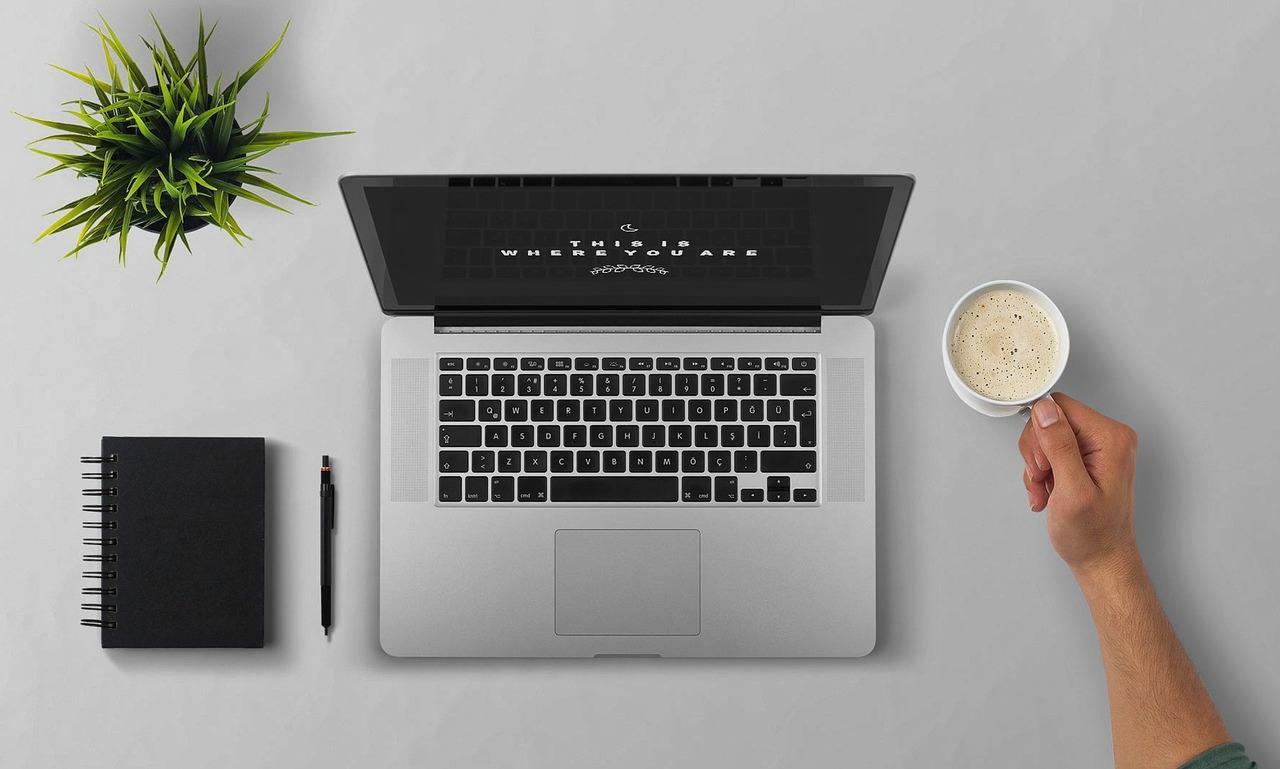
Chromebookで長文文書を快適に作成するには、購入した状態のまま使うだけでなく、自分の作業スタイルに合わせて環境を整えることが重要です。
ChromeOSはシンプルな設計ですが、設定や周辺機器の選び方を工夫することで、文章作成に適した効率的な作業環境を構築できます。
特に長時間の執筆では、入力のしやすさ、画面の見やすさ、ファイル管理のしやすさが作業効率を大きく左右します。
高価な機材を追加する必要はありませんが、自分が頻繁に行う作業に合わせて最適化することで、Chromebookの性能をより引き出せます。
文章作成に適したChromebookの基本設定
まず確認したいのが、ChromeOSの基本設定です。
文章作成を中心に利用する場合、不要な通知を減らし、集中できる環境を作ることが大切です。
作業中に頻繁に通知が表示されると、文章への集中力が途切れてしまいます。
通知設定を見直し、必要なサービスだけを有効にすることで、執筆に集中しやすい環境になります。
また、Googleドライブとの同期設定を確認しておけば、作成した文書や関連ファイルを安全に管理できます。
画面表示の調整も重要なポイントです。
長時間文章を読む場合、画面の明るさや文字サイズが自分に合っていないと目の負担につながります。
ChromeOSでは表示倍率や解像度を変更できるため、文章量や作業内容に合わせて調整すると快適性が向上します。
さらに、Googleドキュメントを利用する場合は、オフライン編集機能を有効にしておくと便利です。
インターネット環境がない場所でも作業を続けられるため、移動中や外出先で文章を書く機会が多い人に適しています。
長文作成におすすめの周辺機器と作業環境
Chromebookは単体でも文章作成に利用できますが、長時間の作業では周辺機器を追加することで快適性が大きく向上します。
特に重要なのがキーボード環境です。
ノートパソコン内蔵キーボードは携帯性に優れていますが、毎日大量の文章を書く場合は、外付けキーボードを利用することで手への負担を軽減できます。
キーの押し心地や配列は好みが分かれるため、実際の入力感覚を重視して選ぶことが大切です。
また、外部モニターを接続する方法も有効です。
長文を書く際には、本文入力画面と参考資料を同時に表示できる環境が便利です。
Chromebookにモニターを追加すれば、資料確認や情報整理を効率よく行えます。
文章作成向けの環境では、以下のような組み合わせが考えられます。
- Chromebook本体で外出先でも文章作成を行う
- 外付けキーボードで長時間入力の負担を軽減する
- 外部モニターで資料確認と執筆画面を分ける
- マウスを追加して細かな編集操作を快適にする
クラウドストレージを活用した効率的な文書管理
長文文書を扱う場合、作業環境だけでなくデータ管理方法も重要です。
Chromebookはクラウドサービスとの相性が良いため、GoogleドライブやOneDriveなどのストレージを活用すると効率的にファイルを管理できます。
文書ファイルをクラウドへ保存しておけば、端末の故障や紛失が発生した場合でもデータを復元しやすくなります。
また、複数の端末から同じファイルへアクセスできるため、自宅と外出先で作業を継続できます。
ただし、クラウドに保存しているからといって、すべての管理を任せきりにするのは避けるべきです。
重要な文書については、定期的にバックアップを確認し、必要に応じて別の場所へ保存しておくと安心です。
ファイル名やフォルダ構成を整理することも、長期的な作業効率に影響します。
例えば、記事作成用、仕事用、個人メモ用など用途別に分類しておけば、必要な文書をすぐに見つけられます。
快適な執筆を続けるための作業習慣
Chromebookで長文作成を続けるには、端末設定だけでなく作業習慣も重要です。
文章を書く前に資料を整理し、作業時間を区切ることで、集中力を維持しやすくなります。
また、定期的に休憩を取り、姿勢や画面との距離を調整することも大切です。
快適な環境とは、単に高性能な機器を揃えることではなく、長時間でも無理なく作業を継続できる状態を作ることです。
Chromebookは、クラウドを中心としたシンプルな設計によって、文章作成に必要な環境を効率よく整えられる端末です。
基本設定、周辺機器、データ管理を適切に組み合わせることで、日常的な長文作成から本格的な執筆作業まで、安定した作業環境を実現できます。
Chromebookで長文作成を快適にするためのポイントまとめ

Chromebookは、長文作成に特化した高性能パソコンというよりも、クラウドサービスを活用して効率的に作業を進めるための端末です。
しかし、GoogleドキュメントやMicrosoft Wordなどの文書作成ツールと組み合わせることで、日常的な文章作成からビジネス文書、ブログ執筆まで幅広く対応できます。
長文を書くためのパソコンを選ぶ際には、単純なスペックの高さだけで判断するのではなく、自分の作業内容に合っているかを確認することが重要です。
Chromebookは、起動の速さ、安定した動作、クラウドとの連携、優れた携帯性といった特徴を持っており、文章作成を中心とした用途では大きなメリットがあります。
これまで解説してきたように、Chromebookで快適な文書作成環境を作るには、端末の特徴を理解し、適切なサービスや設定を活用することがポイントです。
Googleドキュメントとクラウド活用が快適な文章作成の鍵
Chromebookで長文作成を行う場合、Googleドキュメントの活用は非常に有効です。
自動保存、共同編集、コメント機能、変更履歴など、文章作成に必要な機能が揃っており、クラウド環境を活かした効率的な作業が可能になります。
特に、自動保存機能は長時間の執筆作業で大きな安心感があります。
作業途中で保存操作を忘れてしまう心配が少なく、文章作成そのものに集中できます。
また、Googleドライブと連携することで、作成した文書を複数の端末から確認できる点も便利です。
一方で、Microsoft Word形式のファイルを扱う必要がある場合も、Word Web版や対応アプリを利用することで対応できます。
ただし、高度なレイアウト編集や特殊な機能を頻繁に利用する場合は、Windows版Wordとの違いを理解しておくことが重要です。
入力環境を整えることで長文作成の快適性は向上する
文章作成では、キーボードや作業環境が快適性を大きく左右します。
Chromebook本体のキーボードでも十分に入力できますが、毎日大量の文章を書く場合は、外付けキーボードを追加することで、より快適な執筆環境を構築できます。
また、ショートカットキーを活用することも重要です。
コピーや貼り付け、検索、画面切り替えなどの操作をキーボード中心で行えば、文章入力の流れを中断せずに作業できます。
小さな効率化の積み重ねが、長時間の作業では大きな差になります。
快適な入力環境を整えるためには、以下のようなポイントを意識するとよいでしょう。
- 長時間入力しやすいキーボードを選ぶ
- 画面サイズや表示設定を自分に合わせて調整する
- 必要に応じて外部モニターやマウスを利用する
- 作業中の通知を減らして集中できる環境を作る
Chromebookの特徴を理解して用途に合わせて選ぶことが重要
Chromebookは、すべてのパソコン作業に最適な端末ではありません。
高度な動画編集、専門的なデザイン作業、Windows専用ソフトを多用する業務などでは、別の選択肢が適している場合があります。
しかし、文章作成を中心に考えるなら、Chromebookのシンプルな設計は大きな強みになります。
必要な機能へ素早くアクセスでき、クラウドを活用してデータを安全に管理できるため、文章を書くことに集中しやすい環境を作れます。
特に以下のような人には、Chromebookは有力な選択肢になります。
- ブログや記事など文章を書く機会が多い人
- Googleドキュメントを中心に作業したい人
- 持ち運びやすい端末で場所を選ばず作業したい人
- 複雑な管理作業よりもシンプルな環境を求める人
Chromebookは長文作成に十分活用できる実用的な端末
Chromebookで長文作成を快適に行うためには、端末の性能だけを見るのではなく、ソフトウェア、クラウド環境、入力機器、データ管理方法を総合的に考えることが大切です。
Googleドキュメントを中心とした作業環境を整え、必要に応じてWordや外部ストレージを組み合わせれば、Chromebookは十分に実用的な文章作成用パソコンになります。
高価なパソコンを選ぶことが必ずしも最適な解決策とは限りません。
自分の用途に必要な機能を見極め、適した環境を構築することこそが、快適なデジタル作業につながります。
Chromebookは、シンプルで効率的な文章作成環境を求めるユーザーにとって、今後も有力な選択肢となる端末です。


コメント