
Ubuntuは、古いパソコンや低価格なPCでも軽快に動作するLinuxディストリビューションとして広く知られています。
しかし、快適に利用するためには、用途に応じた適切なスペック選びが重要です。
インターネット閲覧や文書作成だけであれば控えめな構成でも対応できますが、複数のアプリを同時に起動したり、開発環境を構築したりする場合は、メモリ容量やストレージ性能が体感速度に大きく影響します。
特に、Windows搭載PCからUbuntuへ乗り換える場合、「古い機種でも動く」という印象だけで導入すると、動作の遅さや操作時のストレスを感じることがあります。
CPUの世代、メモリ容量、SSDの有無など、見落としやすいポイントを確認することが快適なUbuntu環境への近道です。
この記事では、Ubuntuを日常的に使うために必要な推奨スペックを用途別に解説します。
また、低スペックPCでUbuntuを動かす際の注意点や、少ないリソースでも快適性を高める設定についても紹介します。
手元にある古いパソコンを再活用したい方や、Linux環境を初めて構築する方にも役立つ内容です。
OS選びは、単なるスペック比較ではなく、どのような作業を快適に行いたいかを基準に考えることが大切です。
Ubuntuの特徴を理解し、自分の利用スタイルに合った構成を見極めていきましょう。
Ubuntuを快適に使うために必要なスペックとは?基本要件を確認

Ubuntuは、数あるLinuxディストリビューションの中でも高い知名度を持ち、初心者から開発者まで幅広く利用されています。
WindowsやmacOSと比べて軽量に動作する印象がありますが、快適な操作感を得るためには、パソコンのスペックを正しく把握することが重要です。
特に確認しておきたい項目は、CPU、メモリ、ストレージの3つです。
これらはUbuntuの起動速度やアプリケーションの応答性に大きく影響します。
古いパソコンを再利用する場合でも、単純にインストールできるかだけではなく、日常的な作業でストレスなく使えるかという視点が欠かせません。
一般的な用途であれば、現在販売されている多くのパソコンでUbuntuを動作させることができます。
一方で、数年前の低スペックPCでは、メモリ不足やHDDによる読み込み速度の低下によって、操作時にもたつきを感じる場合があります。
Ubuntuの性能を十分に引き出すには、用途に合ったスペック選びがポイントです。
例えば、Webブラウジングやメール確認、文書作成といった軽い作業であれば、比較的控えめな構成でも問題ありません。
しかし、プログラミング環境の構築、仮想マシンの利用、画像編集など負荷の高い作業を行う場合は、余裕のあるCPU性能やメモリ容量が求められます。
Ubuntuの公式推奨スペックと最低動作要件を比較
Ubuntuを導入する際は、まず公式に示されている動作要件を確認することが基本です。
Ubuntuはバージョンや利用するデスクトップ環境によって必要なリソースが変化しますが、一般的なデスクトップ版では、最低限動作する環境と快適に利用できる環境には差があります。
目安として、Ubuntuデスクトップ版を利用する場合は以下のような構成を意識するとよいでしょう。
- CPU:64bit対応のデュアルコア以上を推奨
- メモリ:最低4GB以上、快適な利用では8GB以上が目安
- ストレージ:25GB以上の空き容量を確保し、可能であればSSDを使用
- グラフィック:一般的な内蔵GPUでも利用可能
最低要件を満たしていればUbuntu自体は起動できますが、複数のアプリを同時に使う場合や、ブラウザで多くのタブを開く場合には余裕のあるスペックが重要になります。
特に近年のWebサービスは処理量が増えているため、OSが軽量でもブラウザ側で多くのメモリを消費するケースがあります。
また、ストレージについてはHDDよりもSSDの利用がおすすめです。
UbuntuはOS自体が比較的軽量であっても、アプリの起動やファイル操作ではストレージ性能の影響を受けます。
HDD搭載の古いPCでは、SSDへ交換するだけで体感速度が大きく改善することもあります。
低スペックPCでUbuntuを利用する場合は、標準のデスクトップ環境にこだわらず、軽量な環境を選択する方法もあります。
必要な機能とパフォーマンスのバランスを考えながら、自分の使い方に合った構成を選ぶことが快適なUbuntu環境につながります。
用途別に見るUbuntu向けパソコンの推奨スペック
Ubuntuを快適に利用するために必要なスペックは、パソコンで何を行うかによって大きく変わります。
すべてのユーザーが高性能なCPUや大容量メモリを必要とするわけではありません。
重要なのは、自分の利用目的に対して適切な性能を備えているかを見極めることです。
Ubuntuは軽量なOSとして知られていますが、実際の使用感はOSだけで決まるものではありません。
Webブラウザ、開発ツール、画像編集ソフトなど、利用するアプリケーションによって必要なリソースは変化します。
用途ごとの目安を理解することで、過剰投資を避けながら快適な環境を構築できます。
ネット閲覧や事務作業なら低スペックPCでも十分動作する
Webサイトの閲覧、メール確認、文書作成、表計算といった一般的な作業であれば、Ubuntuは比較的控えめなスペックのパソコンでも十分に活用できます。
特に、古くなったWindows搭載PCを再利用したい場合、Ubuntuへの移行は有効な選択肢です。
このような軽作業が中心であれば、目安として以下のような構成でも実用的に利用できます。
- CPU:Intel Core i3相当以上、または同等クラスのAMDプロセッサ
- メモリ:4GB以上、快適性を求めるなら8GB推奨
- ストレージ:SSD 128GB以上がおすすめ
ただし、低スペックPCではメモリ容量に注意が必要です。
現在のWebブラウザは高機能化しており、複数のタブを開いた状態では想像以上にメモリを消費します。
OS自体が軽くても、ブラウザやオンラインサービスの利用によって動作が重くなるケースがあります。
また、HDDを搭載した古いパソコンでは、Ubuntuをインストールしても起動やアプリの立ち上げに時間がかかる場合があります。
ストレージをSSDへ交換するだけで、日常操作の快適性が大きく向上することも少なくありません。
プログラミングや開発環境ではメモリとCPU性能が重要
Ubuntuは開発用途との相性が良く、プログラミング環境やサーバー構築の学習用としても広く利用されています。
コード編集、コンパイル、データベース利用、コンテナ環境の構築などを行う場合は、一般的な事務作業よりも高い処理性能が求められます。
特に重要になるのがメモリ容量です。
開発ツール、ブラウザ、ターミナル、仮想環境などを同時に起動すると、4GB程度では余裕がなくなることがあります。
快適に作業するなら8GB以上、複数の開発環境を利用する場合は16GB以上を検討すると安心です。
CPUについても、処理性能が高いモデルほどコンパイル時間の短縮や複数処理の安定性につながります。
プログラムの規模が大きくなるほどCPU性能の差が作業効率に影響します。
開発用途でUbuntuを利用する場合は、以下のような構成がバランスのよい選択です。
- CPU:Intel Core i5以上、またはAMD Ryzen 5以上
- メモリ:8GB以上、余裕を持つなら16GB以上
- ストレージ:高速なSSD 256GB以上
長時間作業することを考えると、スペックの余裕は快適性だけでなく作業効率にも直結します。
将来的に扱うデータ量や開発環境が増える可能性も考慮すると、少し余裕を持った構成がおすすめです。
動画編集や仮想環境利用では高性能な構成がおすすめ
動画編集、3D処理、仮想マシンの利用といった負荷の高い作業では、Ubuntuでも高性能なハードウェアが必要になります。
これらの用途ではCPUだけでなく、メモリ容量やGPU性能、ストレージ速度も重要な要素です。
例えば、仮想環境上で別のOSを動作させる場合、Ubuntu本体に加えてゲストOS分のリソースも確保しなければなりません。
メモリが不足すると動作が不安定になり、作業効率が大きく低下します。
高負荷用途では、以下のようなスペックを目安にすると快適です。
- CPU:Intel Core i7以上、またはAMD Ryzen 7以上
- メモリ:16GB以上、用途によっては32GB以上
- ストレージ:SSD 512GB以上
- GPU:動画編集や3D処理では用途に応じたGPUを検討
特に動画編集では、大容量の素材ファイルを扱うためストレージ容量も重要です。
OS用のSSDとは別に、データ保存用のストレージを用意する構成も効果的です。
Ubuntuは幅広いスペックのパソコンで動作しますが、快適性を求めるなら利用目的に合わせた性能選びが欠かせません。
軽作業なら省スペックPC、開発用途ならメモリ重視、高負荷作業なら総合的な性能重視というように、用途別に考えることで最適なUbuntu環境を構築できます。
Ubuntuを低スペックPCで動かす場合に確認したいポイント

Ubuntuは、比較的少ないリソースでも動作するLinuxディストリビューションですが、低スペックPCで快適に利用するためには、いくつか確認しておきたいポイントがあります。
単純にインストールできるかどうかだけではなく、日常的な操作でストレスを感じない環境を作れるかが重要です。
特に注意したいのは、メモリ容量、ストレージ性能、CPUの処理能力です。
これらの要素は、Ubuntuの起動時間やアプリケーションの応答速度に大きく関係します。
古いパソコンを再利用する場合は、現在のハードウェア構成を確認し、必要に応じてアップグレードすることで快適性を高められます。
低スペックPCでUbuntuを利用する際は、高性能なパーツへすべて交換する必要はありません。
ボトルネックになっている部分を見極め、効果の高い改善から行うことが効率的です。
メモリ容量は4GB以上、快適性を求めるなら8GB以上が目安
Ubuntuを快適に利用するうえで、メモリ容量は非常に重要な要素です。
OS自体は比較的軽量ですが、実際の使用ではWebブラウザやオフィスソフト、各種アプリケーションがメモリを消費します。
そのため、搭載メモリが少ない場合、複数の作業を同時に行った際に動作が重くなることがあります。
最低限の利用であれば4GB程度でもUbuntuを動作させることは可能です。
しかし、ブラウザで複数のページを開いたり、動画を再生しながら別の作業を行ったりする場合は、余裕が少なくなります。
快適なデスクトップ環境を求めるなら、8GB以上のメモリを搭載することがおすすめです。
特に開発用途や仮想環境の利用を考えている場合は、さらに多くのメモリが必要になります。
16GB以上のメモリがあれば、複数のツールを同時に起動しても安定した作業環境を維持しやすくなります。
メモリ不足が発生すると、Ubuntuはストレージ上に一時的な領域を作成して補いますが、HDD環境では大きな速度低下につながります。
快適性を重視する場合は、メモリ容量とストレージ性能を合わせて考えることが大切です。
HDDよりSSDへの換装でUbuntuの操作感は大きく向上する
低スペックPCの改善策として、特に効果が高いのがHDDからSSDへの換装です。
Ubuntu自体は軽量なOSですが、システム起動やアプリケーションの読み込み速度はストレージ性能に大きく左右されます。
古いパソコンではHDDが搭載されているケースが多く、CPUやメモリに問題がなくても、ファイル読み込みの遅さによって操作全体が遅く感じられることがあります。
SSDへ交換することで、起動時間の短縮やアプリ起動の高速化が期待できます。
SSD化による主なメリットは以下の通りです。
- Ubuntuの起動時間が短くなる
- アプリケーションの起動が高速になる
- ファイル操作時の待ち時間が減少する
- システム全体の応答性が向上する
また、SSDはHDDと比べて物理的な可動部品がないため、耐衝撃性や静音性にも優れています。
古いノートパソコンを再利用する場合でも、SSDへの交換は費用対効果の高いアップグレード方法です。
ただし、SSDへ交換するだけで必ず最新PCのような性能になるわけではありません。
CPUやメモリが大きく不足している場合は、別の部分が新たなボトルネックになる可能性があります。
各パーツのバランスを確認することが重要です。
古いCPU搭載パソコンでは処理速度に注意が必要
CPUは、Ubuntu上でアプリケーションを動作させたり、複数の処理を実行したりする際の基本性能を決める重要なパーツです。
古いCPUを搭載したパソコンでは、Ubuntu自体は起動できても、処理速度に不満を感じる場合があります。
特に注意したいのは、CPUの世代とコア数です。
古いシングルコアや低性能なデュアルコアCPUでは、最新のWebサービスや複数アプリの同時利用で負荷が高くなります。
反対に、数世代前のCore iシリーズやRyzenシリーズであれば、用途によっては現在でも十分実用的です。
CPU性能を確認する際は、単純な動作周波数だけではなく、世代やアーキテクチャも確認しましょう。
同じクロック数でも世代によって処理能力や省電力性能には差があります。
低スペックPCでUbuntuを導入する場合は、次のような考え方で判断するとよいでしょう。
- 軽い作業中心なら古いCPUでも利用可能
- 開発や複数アプリ利用では比較的新しいCPUがおすすめ
- 高負荷処理ではCPU交換やPC買い替えも検討する
Ubuntuは古いパソコンを有効活用できる魅力的なOSですが、ハードウェアの限界を超えて性能を引き出すことはできません。
メモリ、SSD、CPUという主要な要素を確認し、自分の用途に合った環境を整えることが、低スペックPCでも快適に使うためのポイントです。
Ubuntuの動作を軽くするための設定とおすすめ対策
Ubuntuは標準状態でも比較的軽快に動作するOSですが、使用するパソコンのスペックや用途によっては、さらに動作を軽くするための調整が効果的です。
特に古いノートパソコンやメモリ容量の少ないPCでは、初期設定のまま利用するよりも、不要な負荷を減らすことで操作感を改善できます。
動作の快適性を高めるポイントは、OSが使用するリソースを適切に管理することです。
デスクトップ環境の選択、不要なアプリケーションの整理、バックグラウンドで動作するサービスの見直しなど、いくつかの対策を組み合わせることで、限られたハードウェアでもUbuntuを有効活用できます。
また、設定変更は単に軽量化することだけを目的にするのではなく、自分が必要とする機能とのバランスを考えることが大切です。
便利な機能を無効化しすぎると使い勝手が低下するため、利用状況を確認しながら調整するとよいでしょう。
軽量なデスクトップ環境を選択して負荷を減らす
Ubuntuの動作速度に大きく影響する要素のひとつが、デスクトップ環境です。
デスクトップ環境とは、ウィンドウ操作やメニュー表示、ファイル管理など、ユーザーが直接操作する部分を提供する仕組みです。
見た目や機能が豊富な環境ほど便利ですが、その分だけCPUやメモリへの負荷も増加します。
標準的なUbuntuデスクトップ環境は、多くのユーザーにとって使いやすい設計になっています。
しかし、低スペックPCではグラフィック処理やアニメーション効果が負担となり、動作の遅さを感じる場合があります。
そのような場合は、軽量なデスクトップ環境を採用することで改善が期待できます。
代表的な軽量デスクトップ環境には、以下のようなものがあります。
- Xfce:低いシステム負荷と高いカスタマイズ性が特徴
- LXQt:軽量性を重視した設計で古いPCにも適している
- MATE:シンプルな操作感で安定性が高い
軽量な環境へ変更すると、起動後に使用されるメモリ量を抑えられるため、ブラウザやアプリケーションに利用できるリソースが増えます。
特にメモリ4GB以下のパソコンでは、デスクトップ環境の変更による効果を感じやすいでしょう。
ただし、デスクトップ環境を変更すると操作画面や設定方法が変わる場合があります。
初めてUbuntuを利用する場合は、まず標準環境を試し、動作に不満がある場合に軽量環境を検討する流れがおすすめです。
不要なアプリやサービスを整理してメモリ使用量を抑える
Ubuntuを長期間利用していると、インストールしたアプリケーションや自動起動するサービスが増えていきます。
これらは便利な一方で、バックグラウンドで動作し続けることで、メモリやCPUリソースを消費する原因になることがあります。
快適な動作を維持するには、定期的に不要なソフトウェアやサービスを見直すことが重要です。
使用していないアプリケーションを削除するだけでも、システムの整理につながります。
特に確認したい項目は以下の通りです。
- 使用頻度の低いアプリケーションをアンインストールする
- 自動起動する不要なプログラムを停止する
- 常駐サービスの設定を確認する
- 不要なブラウザ拡張機能を削除する
また、Webブラウザの利用方法も動作速度に影響します。
大量のタブを開いたまま作業すると、Ubuntu本体ではなくブラウザが多くのメモリを消費しているケースがあります。
必要のないタブや拡張機能を整理することで、システム全体の負荷を軽減できます。
ストレージ容量にも注意が必要です。
空き容量が少なくなると、システム更新や一時ファイルの処理に影響が出る場合があります。
不要なファイルを削除し、十分な空き容量を確保しておくことも安定した動作につながります。
Ubuntuの軽量化は、高価なパーツへ交換する前に試せる有効な改善方法です。
デスクトップ環境やアプリケーション設定を見直すことで、低スペックPCでも実用的な作業環境を構築できます。
ハードウェア性能だけに頼らず、ソフトウェア側から最適化することもUbuntuを快適に使うための重要なポイントです。
Ubuntu用パソコンを選ぶ際に見るべきスペック項目
Ubuntuを利用するためのパソコンを選ぶ際は、単純に価格や処理性能だけを見るのではなく、自分の用途に適したスペック構成になっているかを確認することが重要です。
Ubuntuは幅広いハードウェアで動作する柔軟性がありますが、快適な操作感を求めるなら、CPU、メモリ、ストレージといった基本的な要素をバランスよく選ぶ必要があります。
特に、これからUbuntu専用機を用意する場合や、Windows搭載PCから乗り換える場合は、購入後に後悔しないためにも各パーツの役割を理解しておくことが大切です。
高価なパーツを選べば必ず快適になるわけではなく、用途に対して適切な性能を持つ構成が理想的です。
また、ノートパソコンとデスクトップパソコンでは、拡張性や使い方に大きな違いがあります。
持ち運びを重視するのか、性能やメンテナンス性を優先するのかによって、最適な選択肢は変わります。
CPU・メモリ・ストレージから最適な構成を判断する
Ubuntu用パソコンの性能を左右する主要な要素が、CPU、メモリ、ストレージです。
それぞれ役割が異なるため、どれか一つだけを重視するのではなく、全体のバランスを見ることが重要です。
CPUは、アプリケーションの処理速度や複数の作業を同時に行う際の快適性に影響します。
Web閲覧や文書作成などの軽作業であればエントリークラスのCPUでも十分ですが、プログラミング、動画編集、仮想環境の利用では、より高性能なモデルが必要になります。
メモリは、複数のアプリケーションを同時に利用する際の余裕に関係します。
Ubuntu自体は比較的少ないメモリでも動作しますが、現在のWebブラウザや開発ツールは多くのメモリを使用するため、快適性を求めるなら8GB以上を目安にすると安心です。
用途別のメモリ容量の目安は以下の通りです。
- 4GB:メール確認や簡単な文書作成など軽作業向け
- 8GB:Web閲覧、Office作業、プログラミングなど一般用途向け
- 16GB以上:開発環境、仮想マシン、クリエイティブ作業向け
ストレージについては、現在ではSSDを選択することがほぼ必須と言えます。
HDDでもUbuntuは動作しますが、OSの起動時間やアプリケーションの反応速度ではSSDとの差が大きく出ます。
容量については、一般用途なら256GB程度でも利用できますが、多くのデータを保存する場合や複数の環境を構築する場合は512GB以上あると安心です。
パーツ選びで大切なのは、将来的な使い方も考慮することです。
購入時点で最低限の性能に抑えると、後から用途が広がった際に不足を感じる可能性があります。
数年使うことを考えるなら、少し余裕を持った構成がおすすめです。
ノートパソコンとデスクトップパソコンの選び方
Ubuntuを利用する場合、ノートパソコンとデスクトップパソコンのどちらを選ぶべきかは、使用環境や目的によって決まります。
それぞれにメリットと注意点があるため、自分の利用スタイルに合わせて判断しましょう。
ノートパソコンの魅力は、省スペース性と持ち運びやすさです。
内蔵バッテリーによって場所を選ばず利用でき、仕事や学習用のUbuntu環境としても適しています。
特にThinkPadなどLinuxとの相性が良い機種は、Ubuntuユーザーからも人気があります。
一方で、ノートパソコンはデスクトップと比べてパーツ交換や拡張が制限される場合があります。
購入時にメモリ容量やストレージ容量を慎重に確認することが重要です。
デスクトップパソコンは、拡張性と性能面で優れています。
メモリ増設やストレージ交換、周辺機器の追加がしやすいため、長期間利用したい場合に向いています。
また、同じ予算で比較すると、ノートパソコンより高性能な構成を選びやすい点もメリットです。
それぞれの特徴を整理すると、以下のようになります。
| 種類 | メリット | 向いている用途 |
|---|---|---|
| ノートパソコン | 省スペースで持ち運び可能 | 学習、仕事、外出先での利用 |
| デスクトップパソコン | 高性能で拡張性が高い | 開発、サーバー用途、高負荷作業 |
Ubuntuは古いパソコンの再利用から本格的な開発環境まで、幅広い用途に対応できるOSです。
そのため、パソコン選びでは「Ubuntuが動くか」だけではなく、「どのような作業を快適に行いたいか」を基準に考えることが重要です。
用途に合ったスペックと形状を選ぶことで、長く快適にUbuntuを活用できます。
Ubuntuと相性の良いストレージ環境を整える方法
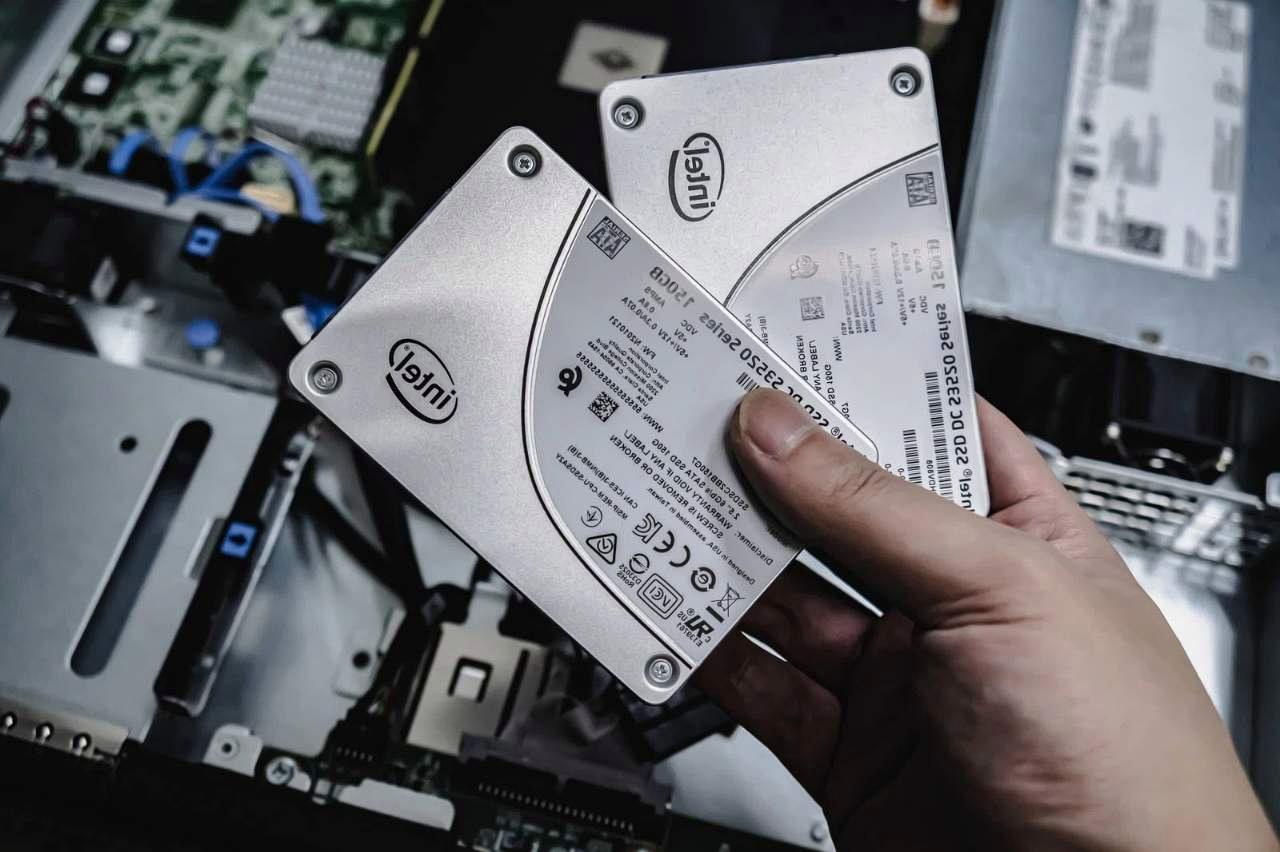
Ubuntuを快適に利用するためには、CPUやメモリだけでなく、ストレージ環境にも注目する必要があります。
ストレージはOSの起動速度、アプリケーションの読み込み、ファイル操作の快適性に大きく影響する重要な要素です。
特に古いパソコンをUbuntu用として再活用する場合、ストレージの選択によって使用感が大きく変わります。
以前は大容量のHDDが一般的でしたが、現在ではSSDを搭載したパソコンが主流になっています。
SSDはHDDと比較してデータの読み書き速度が高速で、Ubuntuの起動やアプリケーションの立ち上げを大幅に改善できます。
OSそのものが軽量でも、ストレージ性能が低いと操作時の待ち時間が発生しやすいため、快適な環境には高速なストレージが欠かせません。
また、Ubuntuは開発環境やサーバー用途でも利用されるため、保存するデータ量や利用目的に応じたストレージ設計も重要です。
システム用ストレージとデータ保存用ストレージを分けることで、管理しやすく安定した環境を構築できます。
SSD容量は用途に合わせて余裕を持って選択する
Ubuntuをインストールするストレージは、容量だけでなく速度と将来的な余裕を考えて選ぶことが大切です。
最低限の容量でもUbuntuは動作しますが、アップデート、アプリケーション追加、個人データ保存などを考えると、余裕のある容量を確保しておく方が安心です。
一般的な用途であれば256GB程度のSSDでも十分利用できます。
Web閲覧や文書作成、軽いプログラミングなどが中心であれば、大きな容量を必要としません。
しかし、写真や動画を大量に保存する場合、仮想環境を構築する場合、開発用のデータを扱う場合は、より大容量のSSDが適しています。
用途別のSSD容量の目安は以下の通りです。
- 128GB:Ubuntuの基本利用や軽作業向け。ただし空き容量には注意が必要
- 256GB:一般的な利用に適したバランス型
- 512GB以上:開発環境、動画編集、大量データ保存向け
SSDは容量いっぱいまで使用すると性能低下につながる場合があります。
そのため、常に一定の空き容量を確保しておくことが重要です。
OSやアプリケーションの更新ファイル、一時データの保存領域も必要になるため、購入時点でギリギリの容量を選ぶより、少し余裕を持った構成がおすすめです。
また、SSDにはSATA接続タイプとNVMe接続タイプがあります。
どちらでもUbuntuは利用できますが、NVMe SSDはより高速なデータ転送が可能です。
対応するパソコンを選べる場合は、起動速度や大容量ファイル処理の快適性を考慮してNVMe SSDを検討するとよいでしょう。
外付けストレージやバックアップ環境も活用する
Ubuntuを長期間利用する場合、内蔵SSDだけにすべてのデータを保存するのではなく、外付けストレージやバックアップ環境を活用することも重要です。
パソコンの故障や誤操作によるデータ消失は、OSの種類に関係なく発生する可能性があります。
特にUbuntuでは、開発データ、設定ファイル、写真、ドキュメントなど、利用期間が長くなるほど重要なファイルが蓄積されます。
これらを安全に管理するためには、定期的なバックアップの仕組みを用意しておくことが大切です。
外付けSSDや外付けHDDを利用すれば、大容量データを低コストで保存できます。
また、複数のストレージを組み合わせることで、用途ごとにデータを整理しやすくなります。
例えば、以下のような構成が考えられます。
- 内蔵SSD:Ubuntu本体や頻繁に利用するアプリケーション用
- 外付けSSD:作業データや高速アクセスが必要なファイル用
- 外付けHDD:バックアップや長期保存用
さらに安全性を高めたい場合は、クラウドストレージやNASを利用する方法もあります。
ローカル環境だけでなく、別の場所にもデータを保存することで、パソコン本体の故障やストレージ障害への備えになります。
Ubuntuは自由度が高いOSだからこそ、ストレージ環境も自分の用途に合わせて設計できます。
単に容量の大きなストレージを選ぶだけではなく、速度、管理方法、バックアップ体制まで考えることで、より安定した快適なUbuntu環境を実現できます。
Ubuntu導入前に知っておきたい低スペックPCの注意点

Ubuntuは古いパソコンを再活用できる魅力的なOSですが、低スペックPCへ導入する際には事前に確認しておきたいポイントがあります。
単純に動作要件を満たしているだけでは、すべての機能を快適に利用できるとは限りません。
特に古いハードウェアでは、ドライバー対応や周辺機器との互換性が使用感に大きく影響します。
また、Ubuntuは多くの用途に対応できる柔軟なOSですが、すべてのユーザーや作業内容に最適とは限りません。
利用目的によっては、Windowsを継続利用した方が便利な場合や、別のLinuxディストリビューションを選択した方が快適な場合もあります。
低スペックPCでUbuntuを活用するには、OSの特徴だけで判断するのではなく、パソコンの状態や自分の目的を総合的に考えることが重要です。
導入前に適切な確認を行うことで、インストール後のトラブルを減らし、安定した環境を構築できます。
対応ドライバーや周辺機器の動作確認が重要
古いパソコンへUbuntuを導入する場合、注意したいポイントのひとつがドライバー対応です。
CPUやメモリなどの基本的な構成が動作要件を満たしていても、内蔵Wi-Fi、Bluetooth、グラフィック機能、プリンターなどが正常に動作しないケースがあります。
特に数年前のノートパソコンでは、無線LANやタッチパッド、指紋認証などの特殊な機能で問題が発生することがあります。
Ubuntuは多くのハードウェアを標準でサポートしていますが、Windows向けに提供されている専用ドライバーがそのまま利用できるわけではありません。
導入前には、以下のような周辺機器の対応状況を確認しておくと安心です。
- Wi-FiやBluetoothが正常に認識されるか
- 外部モニターや映像出力が利用できるか
- プリンターやスキャナーが対応しているか
- キーボードやタッチパッドの特殊機能が使えるか
また、実際の動作を確認する方法として、UbuntuのライブUSBを利用する方法があります。
ライブUSBでは、パソコンのストレージへインストールする前にUbuntuを試すことができます。
ハードウェア認識や基本操作を確認できるため、古いPCへ導入する際には有効な手段です。
グラフィック性能にも注意が必要です。
標準のデスクトップ環境では、古いGPUや内蔵グラフィック機能では表示処理が負担になる場合があります。
画面表示が遅い、アニメーションが滑らかでないと感じた場合は、軽量なデスクトップ環境を選択することで改善できる可能性があります。
用途によってはWindowsや別Linux環境も検討する
Ubuntuは非常に汎用性の高いOSですが、利用目的によっては必ずしも最適な選択肢になるとは限りません。
特定のWindows専用ソフトを利用したい場合や、業務で決められたアプリケーションを使う必要がある場合は、Windows環境を維持した方が効率的なこともあります。
例えば、業務用ソフト、特定のゲーム、専門的なクリエイティブツールなどは、Windows向けに最適化されているものが多くあります。
Ubuntu上で代替手段を探すことは可能ですが、互換性や操作性の面で手間が発生する場合があります。
一方で、Ubuntu以外にも多くのLinuxディストリビューションが存在します。
低スペックPCでは、Ubuntuの標準環境よりさらに軽量なOSを選ぶことで、より快適に動作する可能性があります。
代表的な選択肢としては、以下のような方向性があります。
- 軽量性を重視する場合:軽量デスクトップ環境を採用したLinuxを検討
- 安定性を重視する場合:長期サポートを重視した環境を選択
- 学習や開発用途:Ubuntu系の環境を継続利用
OS選びで重要なのは、スペックの数字だけではなく、自分が何をしたいかを基準に判断することです。
Web閲覧やプログラミング学習、サーバー構築などが目的であればUbuntuは非常に優れた選択肢になります。
しかし、特定のソフトウェア利用が中心の場合は、別の環境が適している可能性もあります。
低スペックPCでUbuntuを使う際は、「動くかどうか」だけでなく「目的の作業を快適に行えるか」を確認することが大切です。
ハードウェアの状態、周辺機器の対応、利用目的を総合的に判断することで、古いパソコンでも長く活用できる環境を整えられます。
Ubuntuを快適に使うための推奨スペックまとめ

Ubuntuは、古いパソコンから最新の高性能マシンまで幅広い環境で利用できる柔軟性の高いOSです。
Windowsなどの一般的なOSと比較して軽量に動作する場面も多く、使わなくなったパソコンを再活用したい場合や、開発環境を低コストで構築したい場合にも適しています。
しかし、快適な操作感を得るためには、利用目的に合わせた適切なスペック選びが欠かせません。
Ubuntuは最低限のスペックでも起動できますが、「起動すること」と「快適に使えること」は別の問題です。
Webブラウジングや文書作成などの軽作業であれば控えめな構成でも十分対応できますが、プログラミング、仮想環境、動画編集など負荷の高い用途では、CPUやメモリ、ストレージに余裕を持たせる必要があります。
一般的な利用であれば、CPUはエントリーからミドルクラスのモデルでも問題ありません。
メモリについては4GBでもUbuntuを動作させることは可能ですが、現在のWebサービスや複数アプリの同時利用を考えると、8GB以上を推奨します。
さらに開発用途や仮想マシンを利用する場合は、16GB以上のメモリを搭載しておくと安定した作業環境を構築できます。
ストレージについては、HDDよりもSSDを選択することが重要です。
Ubuntu自体は比較的軽量ですが、OSの起動、アプリケーションの読み込み、ファイル操作など、日常的な操作速度はストレージ性能の影響を大きく受けます。
古いパソコンでもSSDへ換装することで、体感速度が大幅に改善するケースがあります。
用途別に考えると、Ubuntu向けパソコンの目安は以下のようになります。
| 用途 | CPUの目安 | メモリ容量 | ストレージ |
|---|---|---|---|
| Web閲覧・事務作業 | Core i3相当以上 | 4GB〜8GB | SSD 128GB〜256GB |
| 開発・プログラミング | Core i5相当以上 | 8GB〜16GB | SSD 256GB以上 |
| 仮想環境・動画編集 | Core i7相当以上 | 16GB以上 | SSD 512GB以上 |
ただし、スペック表の数値だけで判断することはおすすめできません。
同じCPU名でも世代によって性能差があり、メモリ容量が十分でもストレージが低速であれば操作感は悪化します。
Ubuntuを快適に利用するには、それぞれのパーツがバランスよく組み合わされていることが重要です。
また、低スペックPCを活用する場合は、ハードウェア交換だけでなくソフトウェア側の調整も有効です。
軽量なデスクトップ環境を選択したり、不要なアプリケーションや自動起動サービスを整理したりすることで、限られた性能でも快適性を高めることができます。
特に古いノートパソコンでは、以下のような改善が効果的です。
- HDDをSSDへ交換する
- メモリを可能な範囲で増設する
- 軽量なデスクトップ環境を利用する
- 使用しないアプリやサービスを整理する
一方で、Ubuntuを導入する前には、周辺機器や用途との相性も確認しておく必要があります。
Wi-Fi、Bluetooth、プリンター、外部モニターなどが正常に動作するかを事前に確認することで、導入後のトラブルを防げます。
ライブUSBを利用してインストール前に動作確認を行う方法も有効です。
Ubuntuは、単純な性能競争ではなく、用途に合わせて環境を最適化できる点が大きな魅力です。
高性能なパソコンを用意すれば快適なのはもちろんですが、適切な設定を行えば古いパソコンでも十分実用的な環境として活用できます。
これからUbuntuを導入する場合は、「どの程度の性能が必要か」ではなく、「どのような作業を快適に行いたいか」を基準に考えることが大切です。
軽作業なら省スペックPC、開発用途ならメモリ重視、高負荷作業なら総合的な性能重視というように、自分の目的に合った構成を選びましょう。
適切なスペックと設定を組み合わせることで、Ubuntuは長期間利用できる安定した作業環境になります。
古いPCの再利用を考えている方も、新しいLinux環境を構築したい方も、自分に合ったハードウェア構成を見極めることが、快適なUbuntuライフへの第一歩です。


コメント