FPSゲームにおいて、勝敗を分ける要素はプレイヤーのスキルだけではありません。
使用するゲーミングモニターの性能や設定が、戦況を大きく左右するのです。
特に競技シーンでは、応答速度の速さと入力遅延の少なさが求められ、これらの特性においてTNパネルは他の液晶方式を圧倒しています。
しかし、TNモニターを選ぶ際にも注意が必要です。
単に「TNパネル」と一言で括っても、パネルの世代やオーバードライブの実装、そして各種設定によって表示品質や応答特性は大きく変わります。
また、ゲーム内の設定とモニターの設定を組み合わせることで、さらに有利な視認環境を作り出すことが可能です。
本記事では、TN液晶の特性を正しく理解したうえで、実際にFPSゲームで勝つために最適なモニターの選び方と設定方法を解説します。
具体的には、以下の内容を取り上げます。
- TNパネルがFPSゲームに適している理由と、IPSやVAとの違い
- 応答速度や入力遅延を見極める際のポイント
- モニター本体の設定と、ゲーム内グラフィック設定の最適化
- 実際の競技環境で役立つディスプレイ配置や周辺機器との組み合わせ
ゲーミングモニターの選び方に迷っている方や、既にTNモニターをお持ちの方も、ぜひ最後までお読みください。
FPSゲームで勝つならTNモニターが最適な理由

FPSゲームにおいて、プレイヤーの反応速度はわずかな差で勝敗を分けることがあります。
敵の姿を一瞬早く捉え、素早く照準を合わせてトリガーを引く。
その一連の動作を支えるのが、使用するディスプレイの性能です。
特に競技性の高いタイトルでは、モニターの応答特性がプレイヤーのパフォーマンスに直結します。
そこで注目すべきが、TN(Twisted Nematic)方式の液晶パネルを採用したゲーミングモニターです。
TNパネルは他の液晶方式と比較して、応答速度と入力遅延の面で優位に立っており、FPSゲームのような瞬時の判断が求められるジャンルに最適な選択肢となっています。
もちろん、近年のIPSパネルやVAパネルもゲーミング用途に対応したモデルが増えており、一概にTNがすべてに優れているとは言い切れません。
しかし、純粋な応答速度を重視するという観点では、現時点でもTNパネルは一歩先を行っていると言えるでしょう。
以下では、各液晶方式の特性を比較しながら、なぜTNモニターがFPSゲームで有利なのかを見ていきます。
TN・IPS・VAの特性比較
液晶パネルには大きく分けてTN、IPS、VAの3方式があり、それぞれ異なる特性を持っています。
FPSゲームで重視されるのは、やはり応答速度ですが、視野角やコントラスト比といった表示品質も無視できません。
以下の表に、各方式の主な特性をまとめました。
| 特性 | TNパネル | IPSパネル | VAパネル |
|---|---|---|---|
| 応答速度 | 非常に速い(1ms以下も可能) | 標準的(1〜4ms程度) | やや遅め(4ms以上) |
| 視野角 | 狭い(上下方向に特に弱い) | 広い(178度程度) | 中程度(IPSよりやや狭い) |
| コントラスト比 | 標準的 | 標準的 | 高い(黒の沈みが良い) |
| 色再現性 | 標準的 | 優秀 | 良好 |
| 価格帯 | 比較的リーズナブル | 中〜高価格帯 | 中価格帯 |
この表を見ていただくとお分かりの通り、TNパネルは応答速度において他の方式を圧倒しています。
一方で、視野角や色再現性ではIPSに劣る部分があります。
VAパネルはコントラスト比に強みを持ちますが、応答速度はやや遅めです。
FPSゲームでは、敵の動きを正確に追うために高速な応答速度が不可欠です。
また、TNパネルは価格面でも比較的抑えられるため、コストパフォーマンスを重視するプレイヤーにとっても魅力的な選択肢となります。
ただし、TNパネルの視野角の狭さは実用上の注意点です。
画面の上下方向から見ると色が変わって見えることがありますので、モニターの位置を目線の正面に合わせることが重要です。
適切な配置を行えば、この欠点は十分に克服可能です。
応答速度と入力遅延の重要性
FPSゲームにおいて、応答速度と入力遅延は別々の概念として理解する必要があります。
応答速度とは、液晶の画素が色を切り替えるのに要する時間、つまりグレー・ツー・グレー(GtG)応答時間を指します。
一方、入力遅延は、マウスやキーボードの入力から画面に反映されるまでの遅延時間です。
どちらもプレイヤーの体感に直結する重要な要素です。
応答速度が遅いと、高速で動く敵キャラクターの周囲に残像やブレが生じ、正確なエイミングが困難になります。
特にリフレッシュレートが144Hzや240Hzといった高いモニターでは、応答速度が追いつかないと高リフレッシュレートの恩恵を十分に受けられません。
TNパネルはこの応答速度において優位に立っており、残像感の少ない滑らかな映像を実現します。
入力遅延に関しても、モニター内部の信号処理回路やスケーリング処理によって差が生じます。
ゲーミングモニターには入力遅延を抑制するための専用回路が搭載されているものが多く、TNパネルのモデルはその設計がしやすい傾向にあります。
実際にプロゲーマーの多くがTNパネルを採用しているのは、これらの特性が競技レベルで差を生むと認識されているからです。
総じて、FPSゲームで勝つためには、プレイヤーの技術力はもちろんのこと、使用する機器の性能も無視できません。
TNモニターはその応答速度と入力遅延の低さという強みを活かし、プレイヤーの反応を画面に忠実に反映してくれます。
次の章では、具体的なTNモニターの選び方について解説していきます。
TNゲーミングモニターの選び方
TNパネルを採用したゲーミングモニターは、FPSゲームにおいて高い性能を発揮しますが、市場には多種多様なモデルが存在します。
価格帯も1万円台から5万円以上まで幅広く、スペック表に並ぶ数字の意味を正しく理解しないと、後悔のない選択は難しいでしょう。
ここでは、TNゲーミングモニターを選ぶ際に特に注目すべき3つのポイントを解説します。
リフレッシュレートと応答速度の目安
ゲーミングモニターの選定において、まず確認すべきがリフレッシュレートと応答速度です。
リフレッシュレートは画面が1秒間に何回書き換えられるかを示す数値で、単位はHzです。
応答速度は先述の通り、画素が色を切り替える速さを示します。
FPSゲームでは、以下の目安を参考にすると良いでしょう。
| リフレッシュレート | 応答速度の目安 | おすすめのプレイヤー層 |
|---|---|---|
| 60Hz | 1ms〜5ms | カジュアルプレイヤー |
| 144Hz | 1ms以下 | 中級〜上級プレイヤー |
| 240Hz以上 | 0.5ms以下 | 競技志向のプレイヤー |
144Hzモニターは、60Hzと比較して画面の更新間隔が約2.3倍短縮されます。
これにより、敵の動きがより滑らかに描画され、エイミングの精度が向上します。
240Hz以上に至っては、プロシーンでも採用される領域です。
ただし、高いリフレッシュレートを活かすには、PCのグラフィック性能も十分である必要があります。
144Hzを選択する場合でも、応答速度は1ms以下を目安にすると、残像感の少ない鮮明な映像を得られます。
オーバードライブ機能の有無で見極める
オーバードライブは、液晶の応答速度を電気的に加速する機能です。
TNパネルは元々応答速度が速いですが、オーバードライブの実装状況によって実際の表示品質は大きく変わります。
機能が搭載されていないモデルでは、応答速度のスペックが良くても、実際のゲーム画面で残像が目立つことがあります。
一方で、オーバードライブを強めにかけすぎると、逆残像と呼ばれる現象が発生します。
これは、画素の色が目標値を超えて反転し、輪郭に色のにじみが生じる症状です。
品質の高いモニターでは、オーバードライブの強度を複数段階で調整できるものが多く、自分の好みやゲームのジャンルに合わせて最適なバランスを探ることが可能です。
製品選びの際は、レビュー情報などでオーバードライブの実装品質も確認しておくと安心です。
画面サイズと解像度の選定ポイント
TNゲーミングモニターの画面サイズは、一般的に24インチ前後が主流です。
FPSゲームでは、画面全体を一度に視界に収めることが重要であり、大きすぎる画面は首の動きが増え、集中力を削ぐ原因になります。
24インチフルHD(1920×1080)という組み合わせは、長年にわたって競技シーンで支持されてきた定番のサイズ感です。
解像度に関しては、フルHDが最もバランスが取れています。
WQHD(2560×1440)や4K(3840×2160)にすると、より精細な映像が楽しめますが、グラフィックボードへの負荷が増大し、フレームレートが低下するリスクがあります。
FPSゲームでは、高いフレームレートを維持することが応答性の観点から有利ですので、フルHD解像度を選択し、グラフィック設定で高いフレームレートを確保する方が賢明でしょう。
もちろん、高性能なグラフィックボードをお持ちの場合は、WQHDでのプレイも十分に検討いただけます。
以上の3つのポイントを押さえておけば、自分のプレイスタイルや環境に合ったTNゲーミングモニターが見つかるはずです。
次の章では、価格帯別のおすすめモデルについて見ていきます。
価格帯別おすすめTNゲーミングモニター

TNゲーミングモニターの市場は、エントリーモデルからハイエンドモデルまで幅広く展開されています。
予算に応じてどの程度の性能が得られるのかを把握しておくことで、無理のない買い物が可能になります。
ここでは、主な価格帯に分けて選び方のポイントを解説します。
エントリーモデルの選び方
エントリー帯のTNゲーミングモニターは、おおむね1万円台後半から2万円台前半に位置します。
この価格帯では、24インチフルHD、144Hzリフレッシュレート、応答速度1msという基本スペックを備えたモデルが多数ラインナップされています。
FPSゲームを始めたばかりの方や、60Hzモニターからの買い替えを検討されている方にとって、コストパフォーマンスに優れた選択肢となります。
エントリーモデルを選ぶ際の注意点は、リフレッシュレートが本当に144Hzであるか、そして応答速度のスペックが信頼できるものかを確認することです。
中には「応答速度1ms」と謳いながら、実際には特定の条件下でのみ達成されるモデルもありますので、複数のレビュー記事や動画で実測値を確認するのが賢明です。
また、スタンドの調整機能や入力端子の種類も見ておくと良いでしょう。
高さ調整やピボット機能がないモデルは、長時間のプレイで体への負担が増える可能性があります。
ハイエンドモデルの選び方
ハイエンド帯のTNゲーミングモニターは、3万円以上の価格帯に位置し、240Hzや360Hzといった超高リフレッシュレートを実現しています。
このクラスのモデルは、応答速度も0.5ms以下を謳うものが主流で、プロゲーマーや競技志向のプレイヤーから高い支持を得ています。
ハイエンドモデルを選ぶ際に注目すべきは、オーバードライブの調整幅と同期技術への対応です。
NVIDIA G-SyncやAMD FreeSync Premiumといった可変リフレッシュレート技術に対応しているかどうかは、画面のティアリングやスタッタリングを防ぐ上で重要です。
また、高価格帯のモデルにはUSBハブやヘッドホンスタンドなどの実用性の高い機能が搭載されていることも多く、デスク周りの環境整備にも役立ちます。
以下に、エントリー帯とハイエンド帯の主な違いをまとめました。
| 項目 | エントリーモデル | ハイエンドモデル |
|---|---|---|
| 価格帯 | 1.5万円〜2.5万円 | 3万円〜6万円以上 |
| リフレッシュレート | 144Hz | 240Hz〜360Hz |
| 応答速度 | 1ms程度 | 0.5ms以下 |
| 同期技術 | FreeSync(基本) | G-Sync/FreeSync Premium |
| 追加機能 | シンプル | USBハブ、高度な調整機能 |
どちらの価格帯を選ぶにしても、自分のPCのグラフィック性能と予算のバランスを考慮することが大切です。
高いリフレッシュレートのモニターを購入しても、PC側のフレームレートが追いつかなければその性能を活かせません。
まずはエントリーモデルで144Hzの世界を体験し、本格的に競技に取り組むようになってからハイエンドモデルにステップアップするのも一つの方法です。
モニター設定で視認性を最大限に引き出す方法

高性能なTNゲーミングモニターを手に入れても、初期設定のまま使用しているとその真の性能を引き出せません。
モニター本体のOSDメニューで適切な調整を行うことで、FPSゲームにおける敵の視認性を飛躍的に向上させることが可能です。
ここでは、実際の競技シーンでも活用されている設定のポイントを解説します。
輝度とコントラストの最適値
輝度とコントラストは、モニター設定の基本中の基本です。
輝度が高すぎると目が疲れやすくなり、暗すぎると敵の姿を捉えにくくなります。
一般的な目安として、輝度は40〜60%程度、コントラストは70〜80%程度がFPSゲームに適していると言われています。
ただし、これは部屋の明るさやモニターの個体差によって変わりますので、自分の環境に合わせて微調整してください。
以下に、環境別の輝度目安をまとめました。
| 環境 | 輝度の目安 | コントラストの目安 |
|---|---|---|
| 明るい部屋(窓際など) | 60〜80% | 70%程度 |
| 適度な明るさの部屋 | 40〜60% | 70〜80% |
| 暗い部屋(カーテンを閉めた状態) | 20〜40% | 60〜70% |
重要なのは、輝度を上げることで暗部の詳細が見えやすくなる一方、ハイライト部分が飛んで白く潰れてしまうリスクがあるということです。
FPSゲームでは、暗い indoors マップと明るい outdoors マップが混在するため、極端な設定は避け、バランスの取れた値を探るのが賢明です。
ブラックイコライザーとゲームモードの活用法
TNゲーミングモニターの多くには、ブラックイコライザーと呼ばれる機能が搭載されています。
これは、暗い領域の輝度のみを局所的に引き上げる機能で、影に隠れた敵を見つけやすくする効果があります。
FPSゲームでは、特に建物の影や暗い通路での視認性が勝敗を分ける場面が多く、この機能は非常に有効です。
ブラックイコライザーの強度は、モデルによって0〜20程度の数値で調整できます。
強めにかけすぎると、本来の暗さが失われて映像が安っぽく見えるため、5〜10程度を起点に自分の好みで調整するのがおすすめです。
また、ゲームモードを搭載しているモニターでは、応答速度やコントラストがゲームに最適化されたプリセットが用意されています。
ただし、ゲームモードはメーカーによって特性が異なりますので、必ずしも最適とは限らない点には注意が必要です。
自分の目で確認しながら、カスタム設定で微調整する姿勢が大切です。
色温度とガンマ設定の調整
色温度は、画面の色合いの暖かさや冷たさを調整する設定です。
単位はケルビン(K)で、低い値ほど赤みが強く、高い値ほど青みが強くなります。
FPSゲームでは、6500K前後の標準的な色温度がバランス良く、敵のスキンカラーや環境の色分けが自然に見えます。
ただし、青みが強い設定の方が目が覚めて集中できるという方もいらっしゃいますので、個人の体感に合わせて調整してください。
ガンマ設定は、中間調の輝度のカーブを調整するものです。
ガンマ値を低くすると中間調が明るくなり、高くすると暗くなります。
FPSゲームでは、ガンマ値をやや低めに設定することで、暗部の階調が豊かになり、敵の姿が見えやすくなる傾向があります。
ただし、低すぎると映像が白っぽくなり、奥行き感が失われます。
2.0〜2.2程度を目安に、自分のプレイするゲームの雰囲気に合わせて調整するのが良いでしょう。
以上の設定を組み合わせることで、TNモニターの特性を最大限に活かした視認環境を構築できます。
次の章では、ゲーム内のグラフィック設定とモニター設定をどう連携させるかについて解説します。
ゲーム内グラフィック設定との組み合わせ
モニター本体の設定を最適化しただけでは、FPSゲームでの視認性はまだ完璧とは言えません。
ゲーム内のグラフィック設定も併せて調整することで、モニターの性能をさらに引き出し、敵を見つけやすい環境を作り出すことができます。
ここでは、実際の競技プレイヤーも採用しているゲーム内設定のポイントを解説します。
影やエフェクトを減らして敵を見やすくする
FPSゲームのグラフィック設定で最も影響が大きいのが、影の描画品質です。
高品質な影設定では、リアルな影が演出されますが、その分暗部が深くなり、影に隠れた敵を見落としやすくなります。
多くの競技プレイヤーは、影の設定を低またはオフにして、暗部の視認性を確保しています。
同様に、以下の設定項目も見直す価値があります。
- ポストプロセス効果を低減または無効化し、画面のぼかしや光彩効果を排除する
- パーティクルエフェクトを最小限に抑え、銃撃時の火花や煙で視界が遮られるのを防ぐ
- モーションブラーをオフにし、高速移動時の残像をなくして敵の動きを正確に追う
- アンチエイリアシングを調整し、遠距離の敵の輪郭をくっきりと描画する
これらの設定を見直すことで、不要な視覚情報を削ぎ落とし、敵の存在をいち早く察知できるようになります。
もちろん、ゲームの雰囲気や没入感は低下しますが、勝利を目指すのであれば、視認性を最優先するのが現実的な選択です。
解像度とフレームレートのバランス
ゲーム内の解像度設定は、フレームレートと切っても切れない関係にあります。
高い解像度でプレイすれば、遠距離の敵も鮮明に見えますが、グラフィックボードへの負荷が増え、フレームレートが低下します。
FPSゲームでは、フレームレートの安定性がエイミングの精度に直結するため、解像度を下げてでも高いフレームレートを維持する方が有利な場合が多いです。
以下に、解像度とフレームレートの組み合わせの目安をまとめました。
| 組み合わせ | フレームレートの目安 | おすすめの用途 |
|---|---|---|
| フルHD(1920×1080)+低設定 | 240fps以上 | 競技志向のプレイヤー |
| フルHD+中設定 | 144fps以上 | バランス重視のプレイヤー |
| WQHD(2560×1440)+低設定 | 144fps以上 | 高解像度を活かしたいプレイヤー |
| WQHD+中設定 | 100fps程度 | 画質も重視するプレイヤー |
モニターのリフレッシュレートが144Hzであれば、ゲーム内のフレームレートも144fps以上を安定的に維持することが理想です。
フレームレートがリフレッシュレートを下回ると、画面の更新が間に合わず、カクつきやティアリングが発生し、エイミングが狂う原因になります。
また、一部のゲームでは、解像度を下げた上で鮮明度(シャープネス)設定で補正することで、画質の劣化を抑えつつフレームレートを確保する手法も有効です。
自分のPCのスペックとモニターの性能を総合的に判断し、最適なバランスを探ることが大切です。
ゲーム内設定とモニター設定を両方から最適化することで、単なる機器の羅列では得られない、本当に戦える視認環境が完成します。
次の章では、プロゲーマーが実践するディスプレイ配置と環境づくりについて解説します。
プロゲーマーが実践するディスプレイ配置と環境づくり
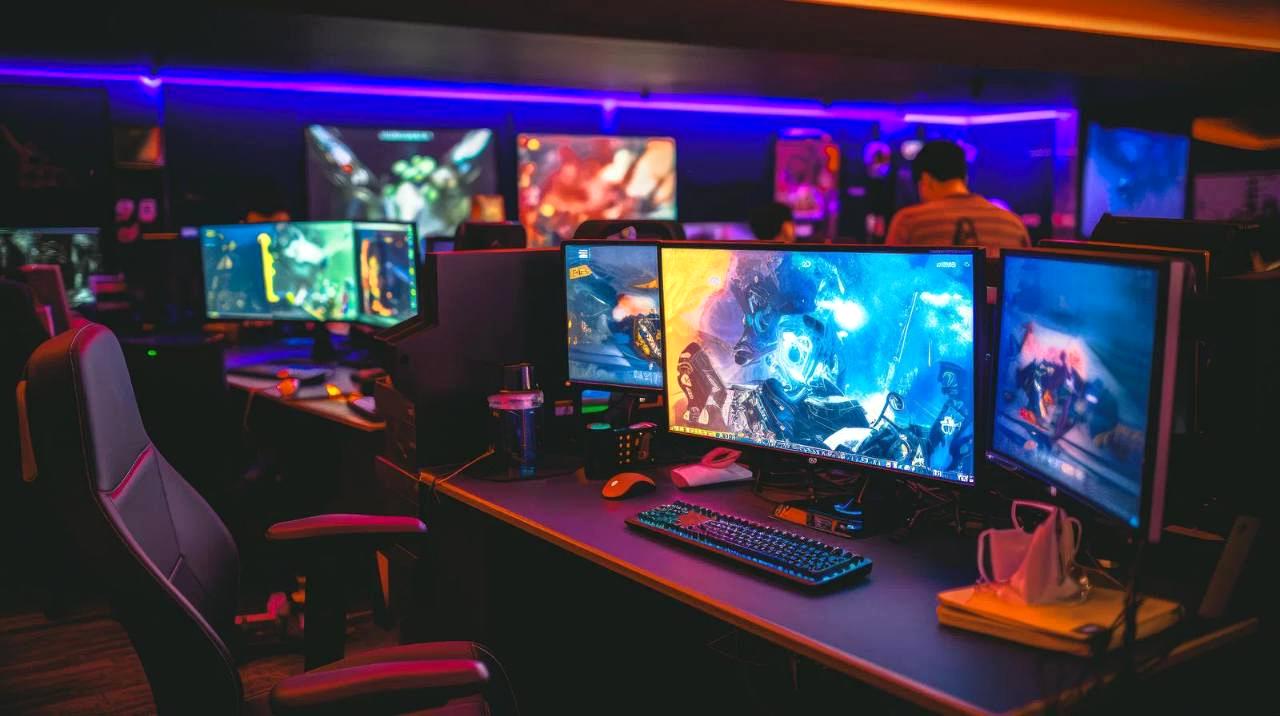
高性能なTNモニターを選び、設定も最適化したとしても、デスク上の配置が適切でなければその性能を十分に発揮できません。
プロゲーマーが実践しているディスプレイ配置と環境づくりのノウハウは、単なる見た目の問題ではなく、長時間のプレイにおける疲労軽減や反応速度の向上にも直結します。
ここでは、実際の競技シーンで重視されている配置のポイントを解説します。
目線の高さと画面距離の最適化
TNパネルは視野角が狭いという特性があります。
そのため、画面を正面から見ることが非常に重要です。
目線の高さは、画面の中心からやや上側に合わせるのが一般的です。
これにより、画面全体を自然な視線で捉えられ、上下方向の色ずれも最小限に抑えられます。
モニターアームや高さ調整機能のあるスタンドを活用し、自分の座高に合わせて微調整してください。
画面までの距離も重要な要素です。
24インチフルHDモニターの場合、50cm〜70cm程度が適切とされています。
近すぎると画面全体を一度に視界に収めることができず、首や目の動きが増えて疲労が蓄積します。
逆に遠すぎると、細かい情報が見えにくくなり、エイミングの精度が低下します。
以下に、画面サイズ別の推奨距離をまとめました。
| 画面サイズ | 推奨視距離 | 備考 |
|---|---|---|
| 24インチ | 50cm〜70cm | FPSの標準サイズ、最もバランスが良い |
| 27インチ | 60cm〜80cm | やや広い視野が必要 |
| 24.5インチ | 55cm〜75cm | 24インチと27インチの中間的な距離感 |
また、モニターの傾きも見直す価値があります。
画面をやや後ろに傾けることで、上部までの視認性が向上し、TNパネルの視野角の問題を緩和できます。
ただし、過度な傾きは逆に反射光が目に入りやすくなるため、部屋の照明環境も併せて考慮する必要があります。
周辺機器との組み合わせで遅延を削減
モニター単体の性能だけでなく、周辺機器との組み合わせも遅延削減には欠かせません。
まず、接続ケーブルについてです。
TNゲーミングモニターには、DisplayPortケーブルを使用することをおすすめします。
HDMIでも問題なく動作しますが、DisplayPortの方が高いリフレッシュレートでの安定性に優れており、一部のモデルではG-Syncなどの同期技術もDisplayPort経由でしか利用できない場合があります。
キーボードやマウスについても、有線接続を基本とするのが無難です。
ワイヤレスデバイスは近年技術が進歩して遅延は大幅に減少しましたが、競技シーンでは依然として有線が主流です。
特にマウスは、1000Hzのポーリングレートに対応したモデルを選択し、マウスパッドも適切なものを用意すると、細かいエイミングの精度が向上します。
その他、以下の点にも注意してください。
- モニターにUSBハブが搭載されている場合、マウスやキーボードをそこに接続すると、モニター内部の処理によりわずかな遅延が生じる可能性があるため、PC本体のUSBポートへの直結を推奨する
- ヘッドセットやスピーカーの接続も、モニターの音声出力端子を経由するより、PC本体や専用のDACからの出力の方が音質と遅延の面で有利な場合が多い
- 電源環境も安定させ、UPS(無停電電源装置)の導入を検討すると、電圧変動によるモニターのちらつきや不具合を防ぐことができる
これらの環境づくりを整えることで、TNモニターの高速応答という強みがさらに磨かれ、プレイヤーのパフォーマンスに好影響を与えます。
次の章では、TNモニター使用中に起きやすいトラブルとその対処法について解説します。
TNモニター使用中に起きやすいトラブルと対処法

TNパネルはFPSゲームにおいて高い性能を発揮しますが、一方でIPSやVAと比較するといくつかの弱点も存在します。
視野角の狭さや色のにじみ、表示のちらつきなどは、TNモニターを初めて使用する方にとって戸惑いを与えることがあります。
しかし、これらの問題の多くは適切な設定や配置によって改善可能です。
ここでは、実際に起きやすいトラブルとその対処法を解説します。
色飛びや視野角の問題への対策
TNパネル最大の弱点と言われるのが、視野角の狭さです。
画面の上下方向から見ると、色が変わって見えたり、コントラストが極端に低下したりする現象が生じます。
これはTN液晶の分子配列の特性によるもので、製品の個体差はあっても根本的には避けられません。
しかし、以下の対策を講じることで、実用上はほとんど気にならないレベルまで軽減できます。
まず、モニターの位置を目線の正面に合わせることが最も重要です。
モニターアームや高さ調整機能のあるスタンドを活用し、画面の中心が目の高さと一致するように設置してください。
また、画面をやや後ろに傾けることで、上下方向の視野角の影響を軽減できるケースもあります。
色飛びに関しては、OSDメニューの色温度やガンマ設定を調整することで緩和できます。
初期設定の色温度が自分の目に合っていない場合、やや低めの色温度に設定すると色の変化が穏やかに感じられることがあります。
ただし、完全にIPSのような色再現性を求めるのは難しいため、TNパネルの特性を受け入れた上で最適化するのが現実的です。
以下に、主なトラブルと対処法をまとめました。
| トラブル | 原因 | 対処法 |
|---|---|---|
| 上下からの色ずれ | TNパネルの視野角特性 | 目線の正面に配置し、傾きを調整する |
| 横からの色変化 | 水平視野角の限界 | 正面からの視聴を基本とする |
| 色のにじみ感 | 過度なオーバードライブ | オーバードライブ強度を下げる |
| 全体的な色薄さ | 色温度やガンマの不適合 | OSDで色温度を6500K前後に調整する |
フリッカーやゴーストの解消方法
フリッカー、つまり画面のちらつきは、主にモニターの輝度調整方式に起因します。
安価なモデルでは、PWM(パルス幅変調)方式による輝度調光が採用されており、輝度を下げるほどちらつきが目立つ傾向にあります。
目に疲労感や頭痛を感じる場合は、まず輝度を50%以上に設定してみてください。
それでも改善しない場合は、DC調光方式のモニターへの買い替えを検討する価値があります。
最近のゲーミングモニターでは、PWMフリーを謳う製品も増えており、長時間のプレイを考慮するのであればこの点は確認しておくと良いでしょう。
ゴーストは、残像とは異なり、画素の色が切り替わる際に輪郭に色のにじみが生じる現象です。
これは主にオーバードライブの強度が適切でない場合に発生します。
オーバードライブを強めに設定しすぎると、目標の色を超えて反転する逆残像が生じ、高速で動く物体の周囲に虹色のにじみが見えることがあります。
対処法は単純で、OSDメニューからオーバードライブの強度を中程度または弱めに下げるだけです。
メーカーが推奨する「通常」や「中」の設定が、多くの場面で最もバランスの取れた選択となります。
また、ゴーストが発生する原因として、接続ケーブルの品質不良や規格の不適合も考えられます。
古いHDMIケーブルや規格が合わないケーブルを使用している場合、信号の伝送品質が低下し、表示異常を引き起こすことがあります。
DisplayPortケーブルを使用し、ケーブル自体もDP 1.2以上の規格に対応したものを選ぶことで、安定した映像伝送が期待できます。
これらのトラブルは、TNモニターを選んだこと自体の問題というよりは、適切な設定と環境づくりができていないことに起因する場合がほとんどです。
正しい知識を持って対処すれば、TNパネルの高速応答という大きな利点を損なうことなく、快適なゲーム環境を維持できます。
TNモニター選びと設定でFPSを有利に進めよう

本記事では、FPSゲームで勝つためのTNゲーミングモニターの選び方と設定方法について、幅広く解説してきました。
ここまでの内容を振り返りながら、実際に行動に移す際のポイントを整理しておきます。
まず、TNパネルを選ぶ大きな理由は、応答速度の速さと入力遅延の少なさにあります。
IPSやVAと比較して視野角や色再現性では譲る部分がありますが、瞬時の判断が勝敗を分けるFPSゲームにおいては、これらの特性がプレイヤーの反応を画面に忠実に反映してくれます。
モニターを選ぶ際は、リフレッシュレートと応答速度を軸に、オーバードライブの実装品質や同期技術への対応も確認し、自分のプレイスタイルや予算に合ったモデルを見極めることが大切です。
初めての方は144Hzモデルから始めて、競技に本格的に取り組むようになったら240Hz以上へのステップアップを検討するのも一つの道です。
価格帯に関わらず、自分のPCのグラフィック性能とバランスを取ることを忘れないでください。
選定後は、モニター本体の設定を最適化することが次の課題です。
輝度とコントラストを部屋の明るさに合わせて調整し、ブラックイコライザーで暗部の視認性を向上させ、色温度とガンマを整えることで、敵の姿が一層見えやすくなります。
これらの設定は、ゲーム内のグラフィック設定と組み合わせることでさらに効果を発揮します。
影やエフェクトを抑え、ポストプロセス効果を低減し、フレームレートをリフレッシュレート以上に安定して維持する意識を持つことで、モニターの性能を十二分に引き出せます。
また、デスク上の配置や周辺機器の選定も見逃せません。
TNパネルは視野角が狭いため、目線の正面に配置し、50cm〜70cmの適切な距離を保つことが基本です。
モニターアームや高さ調整機能を活用して、長時間のプレイでも疲れにくい体制を整えましょう。
接続はDisplayPortケーブルを使用し、マウスとキーボードは有線接続を基本とすることで、遅延を最小限に抑えられます。
万が一、色飛びやフリッカー、ゴーストといったトラブルが発生した場合も、OSD設定の見直しやオーバードライブ強度の調整、ケーブルの規格確認といった対処で多くは解決します。
最終的に、FPSゲームで勝つための環境づくりは、高価な機器を揃えることだけではありません。
TNモニターの特性を正しく理解し、設定と環境を自分に最適化していくプロセスそのものが、プレイヤーの成長にもつながっていきます。
機器の性能と自分の感覚が調和したとき、初めて本当に戦える環境が完成します。
少しずつ試行錯誤を重ねながら、自分にとって最も戦いやすい視認環境を作り上げていただければと思います。
本記事が、TNゲーミングモニターの選定や設定において少しでもお役に立てば幸いです。


コメント