
SSDは従来のHDDと比べて高速かつ静音であり、近年ではPCやゲーム機、業務用端末まで幅広く採用されています。
しかしその一方で、予兆なく突然認識しなくなる「突然死」と呼ばれるトラブルが発生することがあり、ユーザーにとっては非常に厄介な問題です。
特に前触れもなくストレージが消える現象は、重要なデータを扱っている場合ほど深刻な影響を及ぼします。
SSDの突然死は、主にコントローラの故障、NANDメモリの劣化、ファームウェアの不具合などが原因として挙げられます。
また、書き込み回数の上限に近づいた場合や、電源トラブルによるデータ破損も無視できません。
突然認識されなくなるケースでは、PC側からは「未フォーマット」や「デバイス未検出」と表示されることもあります。
こうした状況に直面した場合、まず重要なのは無理に再フォーマットや初期化を行わないことです。
誤った操作によってデータ領域が上書きされると、復旧の可能性が大きく低下します。
基本的な対応としては以下のような点が挙げられます。
- 別のPCやケーブルで接続を試す
- BIOSやディスク管理で認識状況を確認する
- 通電を繰り返して状態を悪化させない
SSDの突然死からデータを取り出せるかどうかは、故障の種類によって大きく異なります。
論理障害であれば復旧ソフトで対応できる場合もありますが、物理障害やコントローラ故障の場合は専門のデータ復旧業者でなければ対応が難しいケースが多いのが実情です。
そのため、初動対応の正確さが復旧成功率を大きく左右します。
SSDは便利な反面、壊れ方が急激であるという特性を理解しておくことが重要です。
SSD突然死とは?症状と初期サイン

SSDの突然死は、ある日を境にストレージが完全に認識されなくなる、あるいはアクセス不能になる現象を指します。
HDDのように異音や読み書き遅延といった前兆が分かりやすいわけではなく、予兆が極めて少ないまま機能停止に至る点が大きな特徴です。
そのため、ユーザーが異常に気づいた時点では既に深刻な障害に発展しているケースも珍しくありません。
突然認識しない・アクセス不能になる典型症状
SSD突然死の代表的な症状としてまず挙げられるのが、PC起動時にストレージが一切認識されないケースです。
BIOSレベルで消失する場合もあれば、OS上では「未割り当て」や「未フォーマット」と表示されることもあります。
また、直前まで問題なく使用できていたにもかかわらず、再起動後に突然ドライブが消えるといった現象も典型的です。
このような状態では、単なるソフトウェア的な不具合ではなく、コントローラやNANDメモリの致命的な障害が発生している可能性が高くなります。
特に以下のような症状が重なる場合は注意が必要です。
- ディスク管理上で容量が「0B」表示になる
- ドライブ文字が消失しアクセスできない
- エクスプローラーに一切表示されない
これらは論理障害ではなく、物理的な故障に近いサインであることが多く、安易な初期化操作はデータ消失を加速させる危険があります。
異音がないまま故障するSSD特有のリスク
SSDの突然死をより厄介にしている要因のひとつが、「完全に無音で壊れる」という特性です。
HDDであればヘッドの異常音や回転不良といった物理的な兆候が発生しますが、SSDには可動部品が存在しないため、ユーザーが異常を感知する手段がほとんどありません。
その結果、内部的にはすでにエラーが蓄積していたとしても、表面上は正常動作しているように見えるケースが多くなります。
特に書き込み負荷が高い環境や、長時間稼働するノートPCなどでは、気づかないうちに寿命へ近づいていることもあります。
SSDの故障が突発的に見える理由は、内部の制御情報が破損した瞬間に一気にアクセス不能へ移行する構造にあります。
このため、前兆としてはわずかな速度低下や一時的なフリーズ程度しか現れないこともあり、日常利用の中では見逃されやすいのが実情です。
結果として、SSD突然死は「気づいた時にはもう手遅れ」という印象を持たれやすい障害です。
重要なデータを扱う場合には、常時バックアップを前提とした運用が不可欠であるといえます。
SSDが突然認識しない原因|コントローラ故障とNAND劣化

SSDが突然認識されなくなる現象の背景には、いくつかの代表的なハードウェア・ソフトウェア要因が存在します。
その中でも特に重要なのが、コントローラの故障、NANDフラッシュメモリの劣化、そしてファームウェアや電源周りのトラブルです。
これらは単独で発生することもあれば、複合的に絡み合って障害を引き起こすこともあります。
コントローラ故障による完全停止
SSDの中枢ともいえるのがコントローラチップです。
これはデータの読み書き制御、エラー訂正、ウェアレベリングなどを一手に担う重要な部品であり、ここが故障するとSSDはほぼ即座に機能を失います。
コントローラ障害の厄介な点は、前兆がほとんど存在しないことです。
ある日突然BIOSから消失し、OSからも完全に見えなくなるケースが典型です。
この状態になると、一般的なユーザー環境ではアクセス手段がなくなり、論理的な復旧も困難になります。
特に発熱や電源品質の影響を受けやすい環境では、長期的な負荷が蓄積し、突発的な停止につながることがあります。
NANDフラッシュの寿命と劣化
SSDのデータ保存領域であるNANDフラッシュメモリにも寿命があります。
書き込み・消去を繰り返すことで徐々にセルが劣化し、最終的にはデータ保持能力が低下していきます。
一般的にはTBW(Total Bytes Written)という指標で耐久性が示されますが、これを超えなくても使用環境によっては劣化が早まる場合があります。
特に高温環境や書き込み負荷の高い用途では注意が必要です。
劣化が進行すると以下のような兆候が見られることがあります。
- 読み込みエラーの増加
- 書き込み速度の不安定化
- 一部データの破損
これらが進行すると最終的にはコントローラが安全のためアクセスを遮断し、結果的に「認識しないSSD」として見えるようになります。
ファームウェア不具合や電源トラブル
SSDはハードウェアだけでなく、内部ファームウェアによっても制御されています。
このファームウェアにバグがある場合、特定条件下でフリーズや認識不能に陥ることがあります。
特に過去には特定モデルでアップデート後に不具合が発生した事例もあり、ソフトウェア的要因も無視できません。
また、電源トラブルもSSDにとっては致命的です。
突然の電圧低下や強制シャットダウンは、書き込み中のデータ構造を破壊し、論理障害を引き起こす原因になります。
| 要因 | 影響 | 特徴 |
|---|---|---|
| ファームウェア不具合 | 認識不能・フリーズ | 特定条件で発生 |
| 電源断・電圧不安定 | データ破損 | 書き込み中に特に危険 |
| 初期不良 | 即時故障 | 使用初期に多い |
このようにSSDの突然死は単一原因ではなく、多層的な要因によって引き起こされるため、原因の切り分け自体が難しいという特徴があります。
データ消失に見える論理障害の仕組み

SSDが突然認識されなくなった際、必ずしも物理的な故障とは限りません。
実際には「論理障害」と呼ばれるソフトウェア的なトラブルによって、データが存在しているにもかかわらずアクセスできなくなるケースが多く存在します。
この状態は一見すると完全なデータ消失に見えるため、ユーザーにとっては非常に混乱を招きやすい現象です。
論理障害は主にファイルシステムの破損やデータ構造の崩壊によって発生しますが、適切な対応を行えば復旧の可能性が残されている点が物理障害との大きな違いです。
ファイルシステム破損による未認識状態
SSD内部のデータは、NTFSやexFATといったファイルシステムによって管理されています。
このファイルシステムが破損すると、OSはストレージを正しく認識できなくなり、結果として「未フォーマット」や「RAW形式」と表示されることがあります。
この状態ではデータそのものが消えているわけではなく、管理情報だけが破損している状態であることが多いです。
そのため、復旧ソフトによるスキャンでデータ構造を再構築できる可能性があります。
ただし、上書き操作や初期化を行ってしまうと復旧難易度は一気に上昇します。
特に以下のような状況では注意が必要です。
- ディスク管理で「フォーマットしてください」と表示される
- 容量は認識されるがフォルダが開けない
- エクスプローラー上でドライブが表示されない
これらは論理障害の典型例であり、誤った対応がデータ消失を確定させてしまう危険があります。
誤操作や電源断によるデータ構造崩壊
論理障害のもう一つの大きな要因が、ユーザー操作や電源トラブルによるデータ構造の破壊です。
特に書き込み処理中に強制終了や電源断が発生すると、SSD内部のメタデータが不完全な状態で保存されてしまい、ファイル構造全体に矛盾が生じます。
このような状態では、ファイルそのものはSSD上に残っていても、どこに何があるのかを示す情報が失われているため、結果として「データが消えたように見える」現象が発生します。
代表的な原因は以下の通りです。
- 書き込み中の強制シャットダウン
- USB接続ストレージの突然の取り外し
- OSクラッシュやフリーズ
これらは物理的な破損ではないため、適切な復旧手段を用いれば回復できる可能性がありますが、繰り返し発生するとSSD内部の整合性がさらに崩れ、復旧率が低下していきます。
論理障害は「見えないだけでデータは残っている」ケースが多い一方で、初動対応を誤ると物理障害以上に厄介な状態へ進行することもあるため、慎重な取り扱いが求められます。
SSDトラブル発生時の初動対処法|通電・接続確認の重要性

SSDが突然認識されなくなった場合、最初の対応次第でデータ復旧の可能性が大きく変わります。
特に重要なのは、焦って初期化やフォーマットを行わないことと、原因を切り分けるための基本的な接続確認を丁寧に行うことです。
SSDのトラブルは、物理障害だけでなく接続環境やケーブル不良などの単純な要因である場合もあるため、段階的な検証が欠かせません。
初動対応では「壊れている前提」で扱うのではなく、「環境要因の可能性を排除する」という視点が重要になります。
別PC・ケーブルでの接続確認
まず最初に試すべきは、別のPCやケーブルを用いた接続確認です。
SSDが認識されない原因が本体ではなく、SATAケーブルやUSB変換アダプタの不良であるケースは意外と少なくありません。
特にデスクトップPCではケーブルの接触不良、ノートPCではUSBポートの電力不足などが原因となることがあります。
そのため、以下のような切り分けが有効です。
- 別のUSBポートに接続する
- 別のPCで認識されるか確認する
- SATAケーブルや電源ケーブルを交換する
これにより、SSD本体の故障か周辺機器の問題かをある程度判断できます。
もし別環境で正常に認識される場合は、SSD自体は生きている可能性が高く、復旧難易度は大きく下がります。
通電の繰り返しによる悪化リスク
SSDトラブル時に注意すべき点として、むやみに通電を繰り返す行為があります。
一見すると「何度か接続すれば復活するかもしれない」と考えがちですが、これは逆効果になる場合があります。
特にコントローラやNANDに障害が発生している場合、通電のたびにエラー処理が走り、状態が悪化する可能性があります。
さらに、内部で不安定な書き込みやリトライが発生すると、論理構造まで破損することもあります。
そのため、以下のような対応が推奨されます。
- 認識しない場合は無理に再接続を繰り返さない
- 異常音ではなく発熱やフリーズの有無を確認する
- 重要データがある場合は早めに専門対応を検討する
SSDはHDDと異なり、復旧の「試行回数」が多いほど有利になるわけではなく、むしろ悪化要因になる点が重要です。
外付けケースでの動作チェック
内蔵SSDの場合、外付けケースに入れてUSB接続で確認する方法も有効です。
これにより、マザーボード側のSATAポートや電源系統の問題を切り分けることができます。
外付けケースを利用することで、別のインターフェース経由でSSDの状態を確認できるため、認識状況が改善するケースもあります。
特に以下のような状況では効果的です。
- デスクトップのSATAポートで認識しない
- ノートPC内蔵状態で不安定
- BIOSでは見えるがOSで認識しない
ただし、外付け化しても認識しない場合は、SSD本体側の障害である可能性が高まります。
その際は無理に操作を続けず、データ保全を優先した対応へ移行する判断が求められます。
初動対応の目的は「修復」ではなく「状態の把握」であり、この段階での慎重さが最終的なデータ復旧率を大きく左右します。
BIOS・ディスク管理でSSD認識を確認する方法

SSDが突然認識されなくなった場合でも、必ずしも物理的に完全故障しているとは限りません。
そのため、初期段階ではOS上の表示だけで判断せず、BIOSやディスク管理といった低レベルの確認手段を用いて、ストレージの認識状況を慎重に切り分けることが重要です。
これにより、問題がハードウェア寄りなのかソフトウェア寄りなのかをある程度把握できます。
特にSSDのトラブルは「見え方」によって意味が大きく変わるため、段階的な確認が復旧判断の第一歩となります。
BIOSでのストレージ検出確認
まず最初に確認すべきなのがBIOS(またはUEFI)での認識状況です。
BIOSはOSよりも低いレベルでハードウェアを直接検出するため、ここでSSDが表示されるかどうかは重要な判断材料になります。
BIOSでSSDが表示されない場合、ケーブル不良や接続問題だけでなく、SSD本体のコントローラ故障など深刻な物理障害の可能性が高くなります。
一方でBIOSには表示されるにもかかわらずOSで認識されない場合は、論理障害やパーティション情報の破損が疑われます。
確認の際は以下のポイントを意識すると整理しやすくなります。
- ストレージ一覧にSSDの型番が表示されるか
- 容量情報が正しく認識されているか
- 接続ポートごとに認識状況が変わるか
特に容量が「0GB」や「Unknown」と表示される場合は、内部情報の破損やコントローラ異常の兆候である可能性があります。
Windowsディスク管理での状態確認
BIOSでの確認に加えて、Windowsの「ディスク管理」も非常に重要な診断ポイントです。
ここでは物理ディスクとして認識されているかどうか、またパーティション構造がどのように見えているかを確認できます。
ディスク管理では、SSDが正常であれば「正常」としてパーティションが表示されますが、トラブル時には以下のような状態が見られます。
| 表示状態 | 想定される状況 | リスクレベル |
|---|---|---|
| 未割り当て | パーティション情報消失 | 中 |
| RAW形式 | ファイルシステム破損 | 高 |
| 不明・初期化要求 | 構造情報破壊 | 高 |
このような状態が確認された場合でも、すぐに初期化を行うのは危険です。
特にRAW状態は論理障害の典型であり、データ自体は残っている可能性があります。
また、ディスク管理で全く表示されない場合は、BIOSでの認識状況と合わせて物理障害の可能性を強く疑う必要があります。
このようにBIOSとディスク管理を組み合わせて確認することで、SSDの状態をより正確に把握でき、次に取るべき対応(復旧ソフトの使用か専門業者への依頼か)を冷静に判断することが可能になります。
フォーマット厳禁!やってはいけないNG対応

SSDが突然認識されなくなった際、多くのユーザーが焦りから誤った操作を行ってしまうケースがあります。
その中でも特に危険なのが、初期化やフォーマット、そして安易な復旧ツールの使用です。
これらの行為は一見すると問題解決のように見えますが、実際にはデータ復旧の可能性を大きく損なう原因となることがあります。
SSDトラブルでは「何をしないか」が極めて重要な判断基準になります。
初期化・フォーマットが危険な理由
SSDが未認識状態やRAW状態で表示された場合、OSから「フォーマットしてください」と促されることがあります。
しかし、この操作を実行してしまうと、ファイルシステム情報だけでなく、データ構造の一部が上書きされてしまい、復旧難易度が急激に上昇します。
特に注意すべき点は、フォーマットは単なる形式変更ではなく、内部的には新しい管理情報を書き込む操作であるという点です。
そのため、見た目上は空の状態になっても、元データの痕跡が上書きされるリスクがあります。
- RAW状態でのフォーマット実行
- クイックフォーマットの安易な選択
- 再初期化によるパーティション再構築
これらはいずれも復旧可能性を著しく下げる要因となるため、慎重な判断が求められます。
市販ツールの誤使用によるデータ破損
データ復旧ソフトは正しく使えば有効な手段ですが、状況に適さないツールを使用したり、手順を誤ったりすると逆に状態を悪化させることがあります。
特に「スキャンと同時に修復を行うタイプ」のソフトは注意が必要です。
論理障害の段階であればスキャンのみでデータ構造を読み取れる場合がありますが、修復処理を実行すると元のメタデータを破壊してしまうことがあります。
その結果、元々残っていたデータまで復旧不能になるケースも存在します。
また、複数の復旧ツールを次々と試す行為も推奨されません。
異なるソフトがストレージへアクセスすることで、内部状態がさらに不安定になる可能性があります。
自己判断での分解や改造リスク
SSDの物理障害が疑われる場合でも、自己判断で分解や改造を行うことは極めて危険です。
SSDは精密な電子基板で構成されており、静電気や物理的な衝撃によって容易に損傷します。
特に以下のような行為は避けるべきです。
- ケースの開封や基板の取り外し
- チップ交換や基板の清掃
- 非純正部品への交換
これらの操作は一見すると改善につながるように思えますが、実際には専門環境でなければ復旧不能な状態へ進行するリスクがあります。
SSDのトラブル対応では、「触らない判断」が最も重要になる場合も多く、特にデータが重要な場合は早期に専門業者へ相談することが合理的な選択となります。
誤った対応を避けることこそが、最も確実なデータ保護手段といえます。
SSDデータ復旧ソフト・専門サービスの選び方

SSDが突然認識されなくなった場合、データ復旧の手段として大きく「復旧ソフトの利用」と「専門データ復旧サービスへの依頼」の2つに分かれます。
それぞれには明確な適用範囲と限界があり、状況に応じた正しい選択が復旧成功率を左右します。
特にSSDはHDDと異なり構造が複雑なため、安易な判断はデータ消失リスクを高める可能性があります。
ここでは、それぞれの特徴と選び方を整理し、適切な判断基準を明確にしていきます。
復旧ソフトの特徴と適用範囲
データ復旧ソフトは、主に論理障害に対して有効な手段です。
ファイルシステムの破損や削除されたデータの痕跡をスキャンし、可能な限り元の構造を復元する仕組みになっています。
ただし、SSDの物理障害やコントローラ故障には対応できないため、適用範囲を正しく理解することが重要です。
特にBIOSレベルで認識されない場合は、ソフトウェアでは対応できないケースがほとんどです。
復旧ソフトが有効な典型例は以下の通りです。
- 誤削除によるデータ消失
- RAW形式への変化
- 軽度のファイルシステム破損
一方で、スキャン中に書き込みを伴う設定を選ぶと状態を悪化させる可能性があるため、「読み取り専用モード」での使用が基本となります。
専門データ復旧サービスの強み
物理障害や重度の論理障害が疑われる場合は、専門のデータ復旧サービスが現実的な選択肢となります。
これらのサービスでは、クリーンルーム環境や専用機器を用いて、SSD内部のチップ単位でデータを解析することが可能です。
特にコントローラ故障やNAND不良といったケースでは、一般的なソフトウェアではアクセスできない領域からデータを抽出できる点が大きな強みです。
また、専門業者では事前診断によって復旧可能性を判断し、ユーザーに対して明確な見積もりを提示するケースが一般的です。
そのため、データの重要度が高い場合には非常に有効な選択肢となります。
無料ツールと有料ソフトの違い
復旧ソフトには無料版と有料版が存在しますが、それぞれ機能と目的が大きく異なります。
無料ツールは基本的なスキャンやプレビュー機能に限定されていることが多く、実際の復旧には制限がかかる場合があります。
| 種類 | 機能範囲 | 向いているケース |
|---|---|---|
| 無料ツール | スキャン・簡易復元 | 状態確認や軽度障害 |
| 有料ソフト | 高度な復元・詳細解析 | 論理障害の本格復旧 |
| 専門サービス | 物理解析・チップ単位復旧 | 重度障害・認識不可 |
有料ソフトであっても物理障害には対応できないため、「ソフトで解決できる範囲」と「専門業者が必要な範囲」を明確に切り分けることが重要です。
SSDの復旧は成功率だけでなく、操作の順序によっても結果が大きく変わるため、状況を冷静に見極めた上で最適な手段を選択することが求められます。
SSDデータ復旧業者に依頼すべきケースと費用目安

SSDが突然認識されなくなった場合、そのすべてがユーザー側で解決できるわけではありません。
特に物理障害が疑われるケースでは、一般的な復旧ソフトでは対応できず、専門のデータ復旧業者に依頼することが現実的な選択肢となります。
SSDは構造が高度に統合されているため、誤った操作がさらなるデータ損失につながるリスクも高く、判断を誤らないことが重要です。
ここでは、業者依頼が必要となる具体的なケースと、費用面の考え方について整理します。
物理障害が疑われるケース
SSDの物理障害は、内部のコントローラやNANDフラッシュメモリの破損によって発生します。
この場合、BIOSやOSレベルで完全に認識されない、あるいは容量が0GBと表示されるなど、明確な異常が見られることが多くなります。
特に以下のような症状がある場合は、個人での対応は避けるべきです。
- BIOSでSSDが一切認識されない
- 容量が異常値(0GBなど)で表示される
- 接続しても全く反応がない
これらはコントローラ障害や基板故障の可能性が高く、ソフトウェア的なアプローチでは改善できません。
さらに通電を繰り返すことで状態が悪化する場合もあるため、早期に電源を切り、専門業者に相談することが推奨されます。
また、水濡れや物理的な衝撃による破損も典型的な物理障害であり、自己修復はほぼ不可能です。
復旧成功率と費用のバランス
データ復旧業者に依頼する場合、費用は障害レベルやSSDの状態によって大きく変動します。
一般的に論理障害よりも物理障害の方が高額になる傾向があり、専用設備やチップ解析技術が必要になるためです。
以下は一般的な目安です。
| 障害レベル | 内容 | 費用目安 |
|---|---|---|
| 軽度論理障害 | 削除・RAW化 | 数万円程度 |
| 中度論理障害 | ファイルシステム破損 | 数万円〜十数万円 |
| 物理障害 | コントローラ・NAND故障 | 十数万円以上 |
復旧成功率は障害の種類によって大きく異なりますが、物理障害でも完全に不可能というわけではなく、専用設備を持つ業者であればチップ単位でのデータ抽出が可能な場合もあります。
重要なのは「費用」と「データの重要性」のバランスをどう判断するかです。
業務データや思い出の写真など、代替不可能なデータである場合は、早期に専門業者へ依頼することで復旧成功率を最大化できる可能性があります。
SSDのトラブルでは、時間の経過そのものがリスクになるため、迅速な判断が結果を大きく左右します。
SSD突然死を防ぐバックアップ運用とクラウド活用

SSDの突然死は予兆が少なく、発生した瞬間にデータへアクセスできなくなるという特徴があります。
そのため、復旧技術に頼る以前に「失われても困らない状態を作る」ことが最も重要な対策になります。
つまり、日常的なバックアップ運用こそがSSDトラブルに対する最も現実的で確実な防御策です。
特に近年はローカルストレージとクラウドストレージを組み合わせた多層バックアップが一般的になっており、単一障害点を避ける設計が求められています。
外付けSSD・HDDによるローカルバックアップ
ローカルバックアップは、外付けSSDやHDDを用いて物理的にデータを複製する方法です。
インターネット環境に依存しないため高速かつ安定しており、大容量データの保存にも適しています。
特に動画編集やゲームデータなど、頻繁に更新されるデータを扱う場合には有効です。
ただし、同じ場所に保管している場合、災害や盗難といったリスクは共有してしまうため、保管場所の分散が重要になります。
- 定期的に外付けストレージへコピーする
- 使用後は安全に取り外して保管する
- 複数デバイスに分散保存する
このようにローカルバックアップは即応性に優れていますが、単独では完全な保護手段にはなりません。
クラウドストレージの活用メリット
クラウドストレージは、インターネット経由でデータを遠隔サーバーに保存する方式です。
SSDが突然故障しても、別環境からデータにアクセスできるため、物理障害に対して非常に強い耐性を持っています。
また、自動同期機能を備えたサービスも多く、ユーザーが意識せずともバックアップが継続される点が大きな利点です。
代表的なメリットは以下の通りです。
- 物理故障の影響を受けない
- 複数デバイス間でデータ共有が可能
- 自動バックアップで手間が少ない
一方で、通信環境に依存するため、大容量データの初回アップロードには時間がかかる点には注意が必要です。
定期バックアップ運用の重要性
バックアップは「一度設定すれば終わり」ではなく、継続的な運用が重要です。
SSDの状態は時間とともに変化するため、バックアップの更新頻度が低いと、最新データが失われるリスクが残ります。
理想的には、データの重要度に応じてバックアップ頻度を変える運用が望まれます。
例えば業務データであれば日次、個人データであれば週次といった形です。
| データ種別 | 推奨頻度 | バックアップ先 |
|---|---|---|
| 業務データ | 毎日 | クラウド+外付けSSD |
| 個人写真 | 週1回 | クラウドストレージ |
| システム設定 | 月1回 | 外付けHDD |
SSDは高性能である一方、突然の故障リスクを完全には避けられません。
そのため、バックアップ運用を習慣化することが、最終的なデータ保護の鍵となります。
まとめ:SSD突然死からデータを守るために
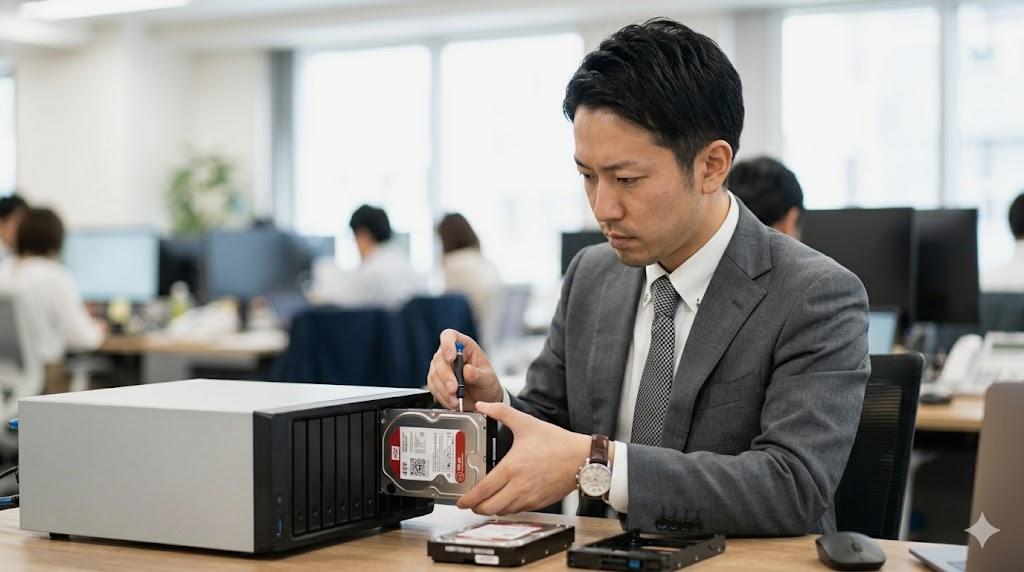
SSDの突然死は、現代のデジタル環境において決して珍しいトラブルではありません。
むしろ高速化・高密度化が進んだことで、内部構造の複雑さが増し、予兆のない障害として発生しやすい特性を持つようになっています。
そのため「壊れにくいストレージ」というイメージだけで運用すると、ある日突然のデータ消失に直面するリスクがあります。
ここまで解説してきた通り、SSDの突然死には物理障害と論理障害の両面が存在し、それぞれ原因も対処法も大きく異なります。
重要なのは、症状だけで自己判断せず、段階的に切り分けを行うことです。
BIOSやディスク管理での確認、ケーブルや接続環境の検証など、基本的なチェックを冷静に行うことで、不要な初期化や誤操作を防ぐことができます。
また、SSDのトラブル対応では「やってはいけない行動」を理解しておくことも極めて重要です。
フォーマットや初期化はもちろん、復旧ツールの誤用や通電の繰り返しといった行為は、データ復旧の可能性を大きく損なう原因になります。
特にSSDはHDDと異なり、アクセスするだけで内部状態が変化するケースもあるため、慎重な扱いが求められます。
SSD突然死からデータを守るための基本的な考え方は、次の3点に集約されます。
- 異常を感じたら即座に使用を中止する
- 不用意な書き込みや初期化を避ける
- 早い段階で復旧手段を選択する
さらに、最も確実な対策は日常的なバックアップ運用です。
ローカルストレージとクラウドストレージを組み合わせることで、単一障害点を排除し、SSDの故障リスクを実質的に無力化することができます。
特に重要データは「失われて困るかどうか」ではなく「いつ消えてもおかしくない」という前提で管理することが現実的です。
ここでSSD運用における理想的な構成を整理すると、以下のようになります。
| レイヤー | 役割 | 特徴 |
|---|---|---|
| SSD本体 | 作業領域 | 高速・高効率だが単一障害リスクあり |
| 外付けストレージ | ローカルバックアップ | 高速・オフライン保護 |
| クラウドストレージ | 遠隔バックアップ | 災害・物理破損対策 |
このように多層構造でデータを守ることで、SSDの突然死が発生しても被害を最小限に抑えることができます。
最終的に重要なのは「復旧技術に頼る前提ではなく、失わない設計を作る」という発想です。
SSDは便利で高速な一方で、壊れ方が極端に突然であるという性質を持っています。
その特性を正しく理解し、適切なバックアップと運用ルールを整えることで、データ消失リスクは大幅に低減できます。
日々の小さな備えが、ある日突然訪れる大きなトラブルからデータを守る最も確実な手段となります。


コメント