動画編集を始めようとデスクトップPCを探していると、「CPUはどれを選べばいいのか」「メモリ容量は何GB必要なのか」「グラフィックボードは本当に必要なのか」といった疑問が次々に出てきます。
パソコンのスペック表には専門用語が多く並び、数字だけを見ても自分の用途に合っているのか判断しにくいものです。
特に動画編集では、単純なネット閲覧や文書作成とは異なり、CPUによる処理性能、メモリ容量、ストレージ速度、GPU性能など複数の要素が作業効率に影響します。
スペックを理解せずに価格だけで選んでしまうと、編集ソフトの動作が重い、プレビューがカクつく、書き出しに長時間かかるといった問題に直面する可能性があります。
一方で、すべての人が最高性能のハイエンドPCを購入する必要はありません。
YouTube用のフルHD動画編集なのか、4K映像を本格的に扱うのか、使用する編集ソフトは何なのかによって、必要な性能は大きく変わります。
大切なのは、自分の目的に対して過不足のないスペックを見極めることです。
この記事では、これからデスクトップPCで動画編集を始めたい初心者の方に向けて、各パーツの役割や選び方の基準を分かりやすく解説します。
専門的なスペック表を見るときに注目すべきポイントを押さえ、購入後に後悔しないためのPC選びができるよう、実用的な視点から紹介していきます。
動画編集用デスクトップPC選びで失敗しないために知っておきたい基礎知識

動画編集を目的にデスクトップPCを選ぶ場合、一般的なパソコン選びとは異なる視点が必要です。
Web閲覧や文章作成では、それほど高い処理性能を求められる場面は多くありません。
しかし動画編集では、高解像度の映像データを読み込み、複数の映像や音声を同時に処理し、エフェクトやカラー補正をリアルタイムで反映するといった複雑な作業が発生します。
そのため、価格や見た目だけでデスクトップPCを選んでしまうと、編集作業中に動作が遅くなったり、プレビュー映像が滑らかに表示されなかったりすることがあります。
快適な編集環境を整えるには、使用する編集ソフトや作成する動画の種類に合わせて、各パーツの性能を総合的に判断することが重要です。
特に初心者の場合、「高性能なモデルを買えば安心」と考えがちですが、必要以上のスペックに投資しても性能を持て余してしまう可能性があります。
一方で、最低限の性能だけを重視すると、後から動画編集の幅を広げたいと思った際に不満が出ることもあります。
現在の用途と将来的な使い方の両方を考慮して選ぶことが、失敗を防ぐポイントです。
動画編集ではなぜデスクトップPCのスペックが重要なのか
動画編集では、パソコン内部の複数のパーツが連携して処理を行います。
例えば、CPUは映像処理全体の計算能力に関わり、メモリは編集中のデータを一時的に保持する役割を担います。
また、GPUは映像エフェクトの処理や書き出し速度に影響し、ストレージは動画ファイルの読み込みや保存速度を左右します。
動画ファイルは写真や文書データと比べて容量が非常に大きく、フルHDや4K動画では1つの素材だけでも数GBになることがあります。
そのため、処理性能が不足しているPCでは、編集ソフトの起動や素材の読み込みに時間がかかるだけでなく、タイムライン操作にも遅延が発生しやすくなります。
特に以下のような作業では、PCスペックの差が体感しやすくなります。
- 複数の動画素材を重ねる編集
- 色補正や映像エフェクトの適用
- 高解像度動画のプレビュー
- 編集後の動画書き出し
動画編集は「映像を見る作業」ではなく、「大量のデータをリアルタイムで処理する作業」です。
そのため、快適な編集環境を求めるほど、CPUやGPU、メモリなどの性能が重要になります。
初心者が確認すべき動画編集PCの主要スペック
動画編集用デスクトップPCを選ぶ際は、スペック表に記載されている数字をただ確認するのではなく、それぞれのパーツがどのような役割を持つのか理解することが大切です。
主に確認したい項目は以下の通りです。
| パーツ | 役割 | 確認ポイント |
|---|---|---|
| CPU | 映像処理や編集ソフト全体の処理性能を担当 | 世代とコア数、処理性能 |
| メモリ | 作業中のデータを一時保存する領域 | 容量が多いほど複数作業に有利 |
| GPU | 映像処理やエフェクト処理を補助 | 対応機能と性能を確認 |
| SSD | OSやソフト、動画素材の読み書きを担当 | 容量と速度が重要 |
まずCPUは、動画編集PCの中心となるパーツです。
編集ソフトの操作感や書き出し時間に大きく関係するため、用途に合った性能を選ぶ必要があります。
次にメモリ容量も重要です。
動画編集では編集ソフト本体だけでなく、素材データやプレビュー情報など多くのデータを同時に扱います。
容量が少ない場合、動作が重くなりやすいため、余裕を持った構成がおすすめです。
また、現在の動画編集環境ではSSDも欠かせません。
従来のHDDと比べてデータの読み書きが高速なため、編集ソフトの起動や動画素材の読み込みを快適に行えます。
初心者が動画編集用デスクトップPCを選ぶ際は、単一のスペックだけを見るのではなく、CPU・メモリ・GPU・ストレージのバランスを確認することが重要です。
それぞれの役割を理解しておけば、必要以上に高価なモデルを選ぶことなく、自分の目的に適した一台を見つけやすくなります。
動画編集用デスクトップPCのCPU選び方と性能の目安

動画編集用のデスクトップPCを選ぶ際、CPUは特に慎重に確認したい重要なパーツです。
CPUはパソコン全体の処理を担当する中心的な存在であり、動画編集ソフトの動作速度やエンコード時間、複数の処理を同時に行う際の安定性に大きく影響します。
動画編集では、単純にCPUの動作周波数が高ければよいというわけではありません。
近年のCPUは複数のコアやスレッドを搭載しており、同時に多くの処理を効率よく実行できる設計になっています。
そのため、使用する編集ソフトや作成する動画の解像度、編集内容に合わせて性能を判断することが大切です。
例えば、短い動画を簡単に編集する程度であればミドルクラスのCPUでも十分対応できます。
一方で、4K動画の編集や複数の映像素材を重ねた高度な編集を行う場合は、より高性能なCPUを選ぶことで作業効率が大きく向上します。
また、CPU選びでは「現在快適に使える性能」だけでなく、「数年後も使い続けられる余裕」があるかも考慮する必要があります。
動画編集ソフトはアップデートによって必要な処理性能が高くなることもあるため、予算内で少し余裕を持ったモデルを選ぶことが失敗を防ぐポイントです。
IntelとAMDのCPUの違いを理解して用途に合ったモデルを選ぶ
デスクトップPC向けCPUでは、主にIntelとAMDの2つのメーカーが広く利用されています。
どちらも高性能な製品を展開しており、動画編集用途ではブランド名だけで判断するのではなく、具体的な性能や価格、搭載機能を比較することが重要です。
IntelのCPUは、長年多くのパソコンで採用されてきた実績があり、対応ソフトとの相性や安定性を重視するユーザーから選ばれています。
特に一部のモデルでは、映像処理を補助する機能が搭載されており、対応する動画編集ソフトでは書き出し処理などでメリットを得られる場合があります。
一方、AMDのCPUは、多数のコアを搭載した高いマルチスレッド性能を持つモデルが多く、複数の処理を同時に行う用途で強みを発揮します。
動画編集や3Dレンダリングなど、CPUへの負荷が高い作業を重視するユーザーにも適しています。
代表的な選び方の目安としては、以下のように考えると分かりやすくなります。
| 用途 | CPUクラスの目安 | 適した作業 |
|---|---|---|
| 軽い動画編集 | エントリー〜ミドルクラス | SNS動画、簡単なカット編集 |
| 一般的な動画制作 | ミドル〜ハイクラス | YouTube動画、フルHD編集 |
| 本格的な映像制作 | ハイエンドクラス | 4K編集、複雑なエフェクト処理 |
ただし、CPUの性能だけで動画編集環境が決まるわけではありません。
高性能なCPUを搭載していても、メモリ容量やGPU性能、ストレージ速度が不足していると、実際の編集作業では快適さを感じにくくなることがあります。
CPUはあくまでシステム全体の一部として、バランスを見ながら選択することが重要です。
フルHD・4K動画編集で必要になるCPU性能の基準
動画編集で必要なCPU性能は、扱う動画の解像度や編集内容によって変わります。
特にフルHD動画と4K動画では、処理するデータ量に大きな差があるため、必要となる性能にも違いがあります。
フルHD動画編集は、現在でも多くの動画制作者が利用する一般的な環境です。
YouTube向け動画や家庭用の映像編集などであれば、ミドルクラス以上のCPUでも快適に作業できます。
カット編集や字幕追加、簡単なエフェクト処理が中心であれば、極端に高価なCPUを選ぶ必要はありません。
一方、4K動画編集では扱うデータ量が大幅に増えるため、CPUへの負荷も高くなります。
複数の4K素材を同時に編集したり、カラーグレーディングや高度なエフェクトを適用したりする場合は、高性能なCPUを選ぶことでプレビューの滑らかさや書き出し時間の短縮につながります。
動画編集用途でCPUを選ぶ際は、以下の点を基準にすると判断しやすくなります。
- フルHD中心ならコストと性能のバランスを重視する
- 4K編集を行うなら複数コア搭載の高性能CPUを検討する
- 長期間使用する予定なら少し余裕のある性能を選ぶ
- 使用する動画編集ソフトの推奨スペックも確認する
初心者の場合、最初から最高性能のCPUを選ぶよりも、自分が作りたい動画の種類に合った性能を見極めることが大切です。
現在の用途に必要な性能を確保しつつ、将来的な編集レベルの向上にも対応できるCPUを選ぶことで、長く快適に使えるデスクトップPC環境を構築できます。
動画編集PCに必要なメモリ容量は何GB?選び方を解説

動画編集用のデスクトップPCを選ぶ際、CPUやGPUに注目が集まりがちですが、メモリ容量も作業の快適性を大きく左右する重要な要素です。
メモリは、パソコンが作業中のデータを一時的に保持するための領域であり、動画編集ソフトの動作速度や複数の処理を同時に行う能力に影響します。
動画編集では、映像素材、音声データ、エフェクト情報、プレビュー用のキャッシュなど、多くのデータを同時に扱います。
そのため、メモリ容量が不足すると、CPUやGPUが高性能であっても処理が滞り、操作時のレスポンスが低下することがあります。
特に近年は、フルHDだけでなく4K動画を編集する機会も増えています。
高解像度の映像はデータ量が大きくなるため、快適な編集環境を構築するには十分なメモリ容量を確保することが重要です。
動画編集用PCのメモリ容量を選ぶ際は、作成する動画の種類や使用する編集ソフトを基準に考える必要があります。
単純なカット編集だけなのか、複数の映像を重ねる本格的な編集なのかによって、必要となる容量は大きく変わります。
8GB・16GB・32GBの違いとおすすめ容量
動画編集用PCのメモリ容量としてよく比較されるのが、8GB、16GB、32GBといった容量です。
それぞれ対応できる作業範囲が異なるため、自分の用途に合わせて選ぶことが大切です。
8GBは、現在の動画編集環境では最低限の容量と言えます。
短い動画のカット編集や簡単なテロップ追加など、負荷の軽い作業であれば動作する場合もあります。
しかし、編集ソフト自体が多くのメモリを使用するため、複数の素材を扱う作業では余裕が少なくなります。
16GBは、一般的な動画編集を行う場合にバランスの良い容量です。
YouTube向け動画制作やフルHD編集、基本的なエフェクト処理などであれば、多くのユーザーにとって十分な性能を発揮できます。
初めて動画編集用PCを購入する場合は、16GB以上をひとつの基準にすると安心です。
32GBになると、より本格的な編集作業にも対応しやすくなります。
4K動画編集、複数の動画トラックを使用した編集、大量の素材を扱う映像制作などでは、メモリ容量の余裕が作業効率につながります。
目安としては、以下のように考えると選びやすくなります。
| メモリ容量 | 適した用途 | 快適度 |
|---|---|---|
| 8GB | 簡単な動画編集、軽い作業 | 必要最低限 |
| 16GB | フルHD編集、YouTube動画制作 | 標準的でおすすめ |
| 32GB以上 | 4K編集、本格的な映像制作 | 余裕のある環境 |
ただし、メモリ容量だけを増やせば必ず快適になるわけではありません。
CPUやGPU、SSDの性能とのバランスも重要です。
例えば、高容量メモリを搭載していてもCPU性能が不足していれば、動画処理全体の速度向上には限界があります。
また、購入時にはメモリの増設が可能かどうかも確認しておくと安心です。
将来的に編集内容が高度になる可能性がある場合、後から容量を追加できるデスクトップPCを選ぶことで、長期間使いやすい環境を維持できます。
メモリ不足が動画編集作業に与える影響とは
動画編集時にメモリが不足すると、さまざまな場面で作業効率が低下します。
代表的な症状としては、編集ソフトの動作が重くなる、プレビュー映像が滑らかに再生されない、ソフトが一時的に停止するといった問題があります。
これは、作業中のデータをメモリ内に保持しきれなくなり、パソコンがストレージを一時的な作業領域として利用するためです。
ストレージはメモリよりも処理速度が遅いため、頻繁にデータの入れ替えが発生すると操作感が悪化します。
特に以下のような作業では、メモリ不足の影響を感じやすくなります。
- 複数の動画素材を同時に配置する編集
- 高解像度動画のリアルタイムプレビュー
- 多数のエフェクトやトランジションを使用する編集
- 動画編集ソフト以外のアプリを同時に起動する環境
例えば、動画編集ソフトを使用しながらブラウザで資料を確認したり、画像編集ソフトで素材を作成したりする場合、必要なメモリ量はさらに増えます。
そのため、実際の作業スタイルを考慮して容量を選択することが重要です。
初心者が動画編集用デスクトップPCを選ぶ場合、現在の用途だけでなく、今後挑戦したい編集内容も考えてメモリ容量を決めることをおすすめします。
フルHD動画を中心に編集するなら16GB、4K編集や長期利用を考えるなら32GB程度を選ぶことで、快適な作業環境を構築しやすくなります。
メモリは一見すると単純な容量の違いに見えますが、動画編集では作業の安定性や快適性を支える重要なパーツです。
適切な容量を選ぶことで、編集作業のストレスを減らし、より効率的に動画制作を進められるようになります。
動画編集にはGPUが必要?グラフィックボードの選び方

動画編集用デスクトップPCを選ぶ際、CPUやメモリと並んで確認しておきたいパーツがGPUです。
GPUは本来、映像の描画や画像処理を専門に担当するパーツで、一般的にはグラフィックボードとして搭載されています。
ゲーム用途で注目されることが多いGPUですが、動画編集においても作業効率や快適性を左右する重要な役割を持っています。
特に近年の動画編集ソフトは、GPUによる処理支援に対応しているものが増えています。
映像エフェクトの適用、カラー補正、プレビュー表示、動画の書き出しなど、さまざまな場面でGPUの性能が活用されます。
そのため、編集内容によってはCPU性能だけを高めるよりも、適切なGPUを搭載したほうが快適な作業環境を構築できる場合があります。
ただし、すべての動画編集で高性能なグラフィックボードが必要になるわけではありません。
編集する動画の解像度や使用するエフェクトの種類、制作するコンテンツの規模によって必要な性能は変わります。
初心者の場合は、用途に対して過剰なスペックにならないよう、CPUやメモリとのバランスを考えながら選ぶことが大切です。
GPU性能が動画編集の快適性に影響する理由
動画編集では、大量の映像データをリアルタイムで処理する必要があります。
例えば、複数の動画素材をタイムライン上に配置したり、色味を調整したり、映像に特殊効果を追加したりする場合、パソコン内部では複雑な計算処理が行われています。
GPUは、このような映像処理の一部を効率的に担当できます。
特にGPUは、多数の計算処理を並列して実行することを得意としているため、映像の表示やエフェクト処理など、同じ種類の処理を大量に行う場面で力を発揮します。
GPU性能が不足している場合、以下のような問題が発生しやすくなります。
- 編集中のプレビュー映像がカクつく
- エフェクト適用後の確認に時間がかかる
- 高解像度動画の編集操作が重く感じる
- 動画書き出しに時間がかかる場合がある
特に4K動画や高ビットレートの映像素材を扱う場合、フルHD動画よりも処理する情報量が大幅に増加します。
そのため、GPU性能の差が作業中の操作感として現れやすくなります。
また、GPUにはVRAMと呼ばれる専用メモリが搭載されています。
VRAMは映像データや処理中の情報を一時的に保持する領域で、高解像度動画や複雑なエフェクトを扱う場合に重要になります。
GPU本体の性能だけでなく、VRAM容量も確認することで、より安定した編集環境を構築できます。
一方で、動画編集ソフトによってGPUの活用方法は異なります。
使用するソフトがどの処理でGPU支援に対応しているかを確認することで、必要なグラフィックボードの性能を判断しやすくなります。
高価なGPUを搭載すれば必ず編集速度が大幅に向上するとは限らないため、自分の作業内容に合った選択が重要です。
初心者向け動画編集でおすすめのGPU性能ライン
動画編集初心者がデスクトップPCを選ぶ場合、まずは自分が作成する動画の種類を基準にGPU性能を考えると分かりやすくなります。
SNS向けの短い動画編集と、映像作品のような本格的な4K編集では、必要となるグラフィック性能に大きな差があります。
一般的な目安としては、以下のように考えることができます。
| GPU性能の目安 | 適した用途 | 特徴 |
|---|---|---|
| エントリークラス | 簡単な動画編集、フルHD編集 | 基本的な編集作業向け |
| ミドルクラス | YouTube動画制作、4K編集の入門 | 快適性と価格のバランスが良い |
| ハイクラス | 本格的な4K編集、高度な映像処理 | 重い処理にも対応しやすい |
初心者がYouTube用動画や家庭用映像の編集を中心に行う場合は、ミドルクラス程度のGPUが扱いやすい選択肢になります。
基本的なカット編集、テロップ追加、色補正、簡単なエフェクト処理であれば、十分な性能を発揮できます。
一方で、将来的に4K動画制作を本格的に行いたい場合や、複数の映像レイヤーを重ねる編集を頻繁に行う場合は、余裕のあるGPUを選ぶことで長期間快適に利用できます。
ただし、動画編集用PCではGPUだけを重視するのは適切ではありません。
高性能なGPUを搭載していても、CPUやメモリ、ストレージ性能が不足していれば、システム全体の処理速度は伸びにくくなります。
動画編集用デスクトップPCを選ぶ際は、以下のようなバランスを意識することが重要です。
- CPUは編集処理全体を支える基盤として確認する
- メモリは扱う動画データ量に合わせて選ぶ
- SSDは素材読み込みや編集操作の快適性に影響する
- GPUは編集内容に応じて必要な性能を選択する
動画編集初心者の場合、最初から最高性能のグラフィックボードを選ぶ必要はありません。
自分が作りたい動画の種類と編集レベルを明確にし、それに適したGPUを選ぶことで、無駄な出費を抑えながら快適な制作環境を整えられます。
CPUやメモリとのバランスを考えたGPU選びこそ、失敗しないデスクトップPC選びの重要なポイントです。
動画編集PCのストレージ選びはSSD容量と速度がポイント
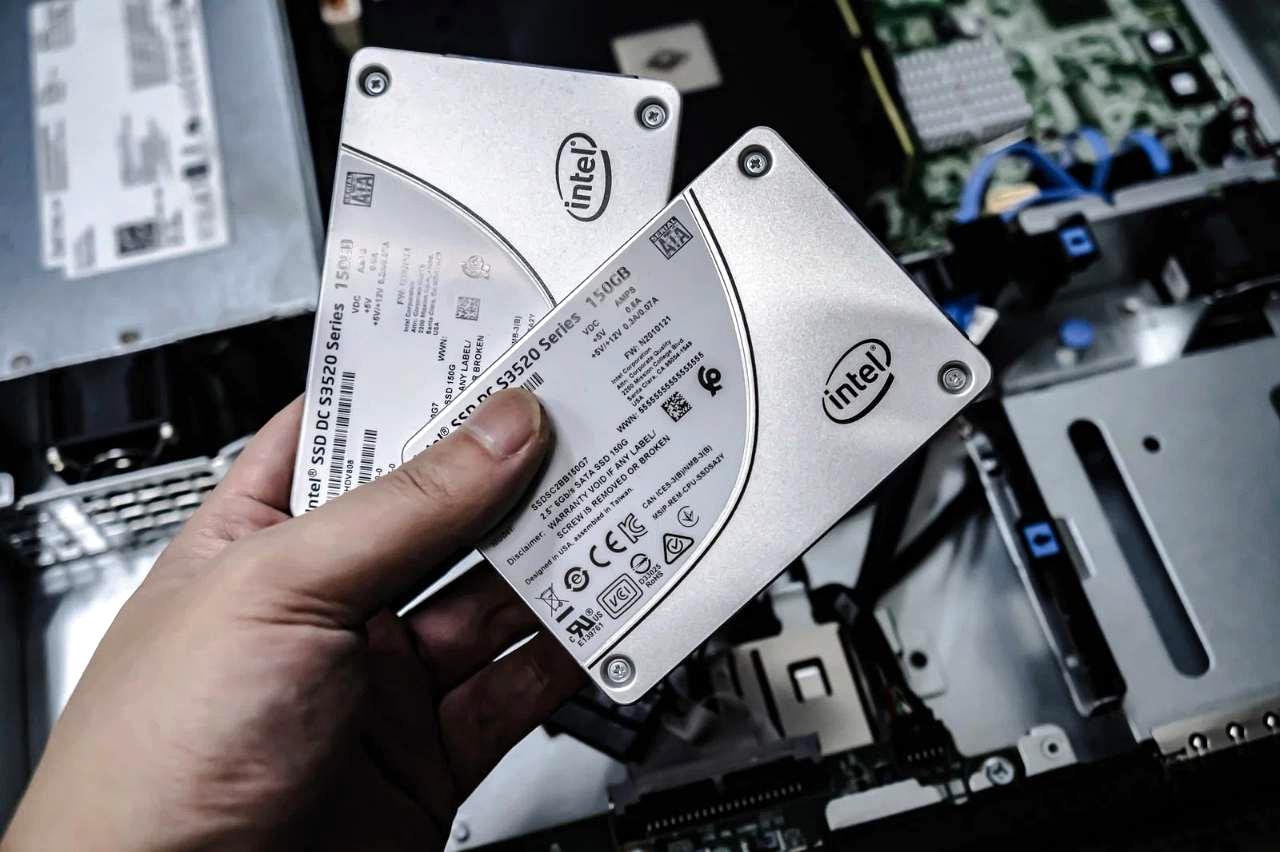
動画編集用デスクトップPCを選ぶ際、CPUやGPUほど目立たないものの、作業の快適性を大きく左右するのがストレージです。
ストレージは動画ファイルや編集ソフト、OSなどを保存する場所であり、容量だけでなくデータの読み書き速度も重要になります。
動画編集では、一般的なパソコン作業と比べて非常に大きなデータを扱います。
数分程度の動画でも高解像度や高画質設定では容量が大きくなり、編集時には複数の素材を同時に読み込む必要があります。
そのため、ストレージ性能が不足していると、素材の読み込みに時間がかかったり、編集ソフトの操作感が低下したりすることがあります。
現在の動画編集環境では、メインストレージとしてSSDを利用する構成が一般的です。
SSDはHDDと比べて高速なデータ転送が可能で、OSや編集ソフトの起動、動画素材の読み込み、編集作業中のファイルアクセスなどを快適に行えます。
ただし、動画編集では保存するデータ量も多いため、SSDだけですべてを管理すると容量不足になりやすい点には注意が必要です。
用途に応じてSSDとHDDを使い分けたり、外付けストレージやクラウドストレージを組み合わせたりすることで、効率的な編集環境を構築できます。
SSDとHDDの違いと動画編集での使い分け
ストレージには大きく分けてSSDとHDDがあります。
それぞれ特徴が異なるため、動画編集では目的に応じた使い分けが重要です。
SSDは、内部に可動部品を持たないフラッシュメモリ方式のストレージです。
データへのアクセス速度が非常に速く、パソコンの起動やアプリケーションの読み込み時間を短縮できます。
動画編集ソフトの操作やプレビュー表示も快適になりやすいため、現在では編集用PCのシステムドライブとしてSSDを採用する構成が主流です。
一方、HDDは磁気ディスクにデータを保存する方式で、SSDと比較すると読み書き速度は劣ります。
しかし、大容量あたりの価格が安く、多くの動画素材を長期間保存する用途では優れたコストパフォーマンスを発揮します。
動画編集では、以下のような役割分担がおすすめです。
| ストレージ | 主な用途 | 特徴 |
|---|---|---|
| SSD | OS、編集ソフト、作業中の素材 | 高速で快適な編集向け |
| HDD | 完成動画、過去素材の保管 | 大容量保存向け |
| 外付けSSD | 持ち運び用素材、作業データ | 高速かつ柔軟に利用可能 |
例えば、編集作業を行うプロジェクトファイルや現在使用している動画素材はSSDに保存し、完成後の動画や過去の撮影データはHDDへ移動するといった運用が効率的です。
また、SSDにも種類があり、接続方式によって速度が異なります。
特にNVMe対応SSDは、従来型のSATA SSDより高速なデータ転送が可能で、大容量動画を扱う編集環境ではメリットがあります。
ただし、初心者の場合は容量や全体構成とのバランスを考えることが大切で、必ずしも最高速度のモデルが必要というわけではありません。
動画素材を保存するために必要な容量の考え方
動画編集用PCのストレージ容量を決める際は、現在保存したいデータ量だけでなく、今後増える素材も考慮する必要があります。
動画ファイルは容量が大きく、特に4K動画では短時間の撮影データでも数GBから数十GBになることがあります。
例えば、フルHD動画を中心に編集する場合でも、編集前の素材、編集中のプロジェクトファイル、書き出した完成動画などを保存すると、想像以上にストレージを消費します。
そのため、動画編集を継続的に行う予定なら、余裕のある容量を選ぶことが重要です。
一般的な目安としては、以下のように考えると選びやすくなります。
- 軽い動画編集や初心者向け用途なら512GB以上のSSD
- YouTube動画制作など継続的な編集なら1TB以上のSSD
- 4K動画や大量素材を扱うなら2TB以上や追加ストレージを検討
特に注意したいのは、SSDの空き容量です。
SSDは容量いっぱいまで使用すると、データ整理や書き込み処理の効率が低下する場合があります。
そのため、常に一定の空き容量を確保しておくことが、安定した動作につながります。
また、動画素材は消失すると取り戻せない場合があります。
撮影データや編集プロジェクトを長期間保管する場合は、外付けHDDやNASなどを利用したバックアップ環境も検討すると安心です。
動画編集用デスクトップPCでは、単純に「容量が大きいストレージ」を選ぶだけではなく、「どのデータをどこに保存するか」を考えることが重要です。
高速なSSDで編集作業を快適にし、大容量ストレージで素材を安全に管理するという組み合わせが、効率的で長く使える動画編集環境につながります。
動画編集初心者におすすめのデスクトップPC構成例

動画編集用のデスクトップPCを選ぶ際、最も重要なのは「どのような動画を作りたいのか」を明確にすることです。
動画編集と一言でいっても、スマートフォンで撮影した短い動画をSNS向けに加工する作業から、4K映像を複数レイヤーで編集する本格的な映像制作まで、必要となるパソコン性能は大きく異なります。
初心者の方が失敗しやすいポイントは、スペック表の数字だけを見て判断してしまうことです。
高性能なパーツを搭載したPCは確かに快適ですが、用途に対して性能が過剰であればコストパフォーマンスが悪くなります。
反対に、価格を優先しすぎると編集作業中の待ち時間が増え、動画制作そのものが負担になってしまう可能性があります。
動画編集用PCでは、CPU、メモリ、GPU、ストレージのバランスが重要です。
それぞれのパーツが異なる役割を担っているため、1つの性能だけを高めるのではなく、全体として効率よく動作する構成を選ぶ必要があります。
一般的な動画編集用途であれば、以下のようなバランスを意識すると選びやすくなります。
- CPUは動画処理の中心となるため、用途に合った性能を選ぶ
- メモリは編集作業の安定性に影響するため、余裕を持たせる
- GPUはエフェクト処理や高解像度編集の快適性に関係する
- SSDは素材読み込みやソフト動作の速度を左右する
自分の編集スタイルに合わせた構成を選ぶことで、無駄な出費を抑えながら快適な動画制作環境を整えることができます。
YouTubeやSNS動画編集向けのエントリー構成
YouTube動画やSNS向けのコンテンツ制作を中心に行う場合、必ずしも最高性能のデスクトップPCは必要ありません。
カット編集、テロップ追加、BGM挿入、簡単なエフェクト処理が中心であれば、ミドルクラス程度の構成でも十分対応できます。
特に初心者の場合は、まず動画編集の基本を学びながら制作本数を増やしていくことが多いため、価格と性能のバランスが取れた構成がおすすめです。
エントリーから一般的な動画編集向けの目安としては、以下のような構成が考えられます。
| パーツ | 推奨構成の目安 | 目的 |
|---|---|---|
| CPU | ミドルクラス以上 | 編集処理を安定させる |
| メモリ | 16GB程度 | フルHD編集を快適に行う |
| GPU | エントリー〜ミドルクラス | 基本的な映像処理に対応 |
| SSD | 512GB〜1TB以上 | ソフトや素材を高速に管理 |
この程度の構成であれば、フルHD動画の編集や一般的なYouTube動画制作では十分な性能を発揮できます。
短い動画の編集、複数の画像や動画素材の組み合わせ、基本的な色補正なども快適に行いやすくなります。
ただし、動画編集では素材データが増えていくため、ストレージ容量には注意が必要です。
最初は十分に感じても、撮影データや完成動画を保存していくうちに容量不足になるケースがあります。
そのため、後からストレージを追加できるデスクトップPCを選ぶと、長期的に使いやすい環境になります。
また、初心者向け構成であっても、メモリ容量は8GBより16GB以上を推奨します。
現在の動画編集ソフトは機能が高度化しており、OSやブラウザなどを同時に使用することを考えると、余裕のあるメモリ容量が作業効率につながります。
4K動画編集や本格的な制作向けの高性能構成
4K動画編集や映像制作を本格的に行いたい場合は、より高い処理性能を持つデスクトップPCが必要になります。
4K映像はフルHDと比べて扱うデータ量が大幅に増えるため、CPU、GPU、メモリ、ストレージのすべてに余裕を持たせることが重要です。
特に複数の4K素材を同時に配置する編集や、カラーグレーディング、高度なエフェクト処理を行う場合、パソコンへの負荷は大きくなります。
性能不足のPCではプレビューが滑らかに表示されなかったり、書き出し時間が長くなったりするため、制作効率に大きな差が出ます。
本格的な動画編集向けでは、以下のような構成を検討するとよいでしょう。
| パーツ | 推奨構成の目安 | 目的 |
|---|---|---|
| CPU | 高性能モデル | 複雑な編集処理を高速化 |
| メモリ | 32GB以上 | 大容量素材を安定処理 |
| GPU | ミドル〜ハイエンド | 4K編集やエフェクト処理を補助 |
| SSD | 1TB以上 | 高速な素材管理と作業領域確保 |
高性能構成では、編集時の快適さだけでなく、将来的な拡張性も重要になります。
動画編集ソフトはアップデートによって必要な性能が高まることもあるため、数年単位で使用する場合は余裕のあるスペックを選ぶ価値があります。
一方で、すべてのユーザーが最初からハイエンド構成を選ぶ必要はありません。
例えば、現在はフルHD動画が中心で、将来的に4K編集へ移行したい場合は、後からメモリやストレージ、GPUを強化できるデスクトップPCを選ぶ方法もあります。
動画編集用PC選びでは、現在の制作スタイルと今後挑戦したい内容を考慮することが大切です。
自分に必要な性能を見極め、適切な構成を選ぶことで、快適で長く使える動画編集環境を実現できます。
動画編集用デスクトップPCを購入するときの注意点
動画編集用のデスクトップPCを購入する際は、単純に価格やスペック表の一部だけを見て判断しないことが重要です。
パソコンは一度購入すると数年間使い続けることが多く、購入時の選択がその後の作業効率や使いやすさに大きく影響します。
特に動画編集では、一般的なパソコン作業よりも高い処理性能が求められます。
購入時にはCPUやGPU、メモリ、ストレージなど複数の要素を総合的に確認する必要があります。
しかし、初心者の場合は「高性能なら安心」「安いモデルでも動画編集対応と書いてあれば十分」といった判断をしてしまい、実際に使い始めてから不満を感じるケースもあります。
重要なのは、自分が行いたい動画編集の内容に対して、必要な性能を満たしているかを確認することです。
例えば、短い動画をSNSへ投稿する程度であれば比較的コンパクトな構成でも対応できますが、4K動画編集や複数の映像素材を組み合わせた制作では、より高い処理能力が必要になります。
また、動画編集環境は時間とともに変化します。
最初は簡単な編集だけを行う予定でも、制作に慣れてくるとより高度な編集や高画質な映像制作に挑戦したくなることがあります。
そのため、購入時には現在の用途だけでなく、将来的な使い方も考慮することが大切です。
価格だけで選ぶと後悔しやすい理由
動画編集用PCを探していると、低価格で高性能をうたうモデルに魅力を感じることがあります。
しかし、価格だけを基準に選ぶと、実際の編集作業で性能不足を感じる可能性があります。
特に注意したいのは、パソコンの価格を下げるために、どこかのパーツ性能が大きく抑えられているケースです。
例えば、CPUは十分な性能があってもメモリ容量が少ない、ストレージがHDDのみで動作速度が遅い、GPU性能が不足して映像処理に時間がかかるといった問題が起こることがあります。
動画編集では、1つのパーツだけを高性能にするよりも、各パーツのバランスが重要です。
以下のようなポイントを確認すると、購入後の失敗を防ぎやすくなります。
- CPUが使用する編集ソフトの推奨性能を満たしているか
- メモリ容量が作業内容に対して不足していないか
- SSDを搭載しているか、容量に余裕があるか
- GPUが編集内容に適した性能を持っているか
また、安価なPCでは拡張性が限られている場合があります。
例えば、メモリスロットの空きがない、ストレージを追加するスペースが少ない、電源容量に余裕がないといった構成では、後から性能を高めたいと思っても対応できないことがあります。
初期費用を抑えること自体は悪い選択ではありませんが、動画編集を継続する予定であれば、最低限必要な性能に加えて少し余裕を持たせることが重要です。
短期的な価格だけでなく、数年間快適に使えるかという視点で判断することが大切です。
将来的なアップグレードを考えた選び方
デスクトップPCの大きなメリットのひとつは、購入後にパーツを交換したり追加したりできる点です。
動画編集を続けていく中で、扱う動画の解像度が高くなったり、より複雑な編集を行いたくなったりした場合でも、アップグレードによって対応できる可能性があります。
将来的な拡張を考える場合は、購入時に以下のポイントを確認しておくと安心です。
| 確認項目 | チェックポイント | 重要な理由 |
|---|---|---|
| メモリ | 増設できる空きスロットがあるか | 編集作業の負荷増加に対応できる |
| ストレージ | SSDやHDDを追加できるか | 動画素材の増加に対応できる |
| 電源 | 余裕のある容量か | 高性能GPUへの交換に対応しやすい |
| ケース | 内部スペースがあるか | パーツ交換の自由度が高まる |
特に動画編集では、時間が経つほど素材データが増えていきます。
最初は十分だったストレージ容量でも、撮影データや完成動画を保存していくうちに不足することがあります。
そのため、後からストレージを追加できる構成を選ぶことは非常に重要です。
また、GPUやメモリのアップグレードも動画編集環境の改善に効果があります。
例えば、最初はフルHD編集向けの構成を選び、後からメモリ容量を増やしたり、より高性能なGPUへ交換したりすることで、長く使い続けられるPCに育てることができます。
ただし、すべてのデスクトップPCが自由に拡張できるわけではありません。
メーカー製モデルの中には、独自設計のケースや特殊なパーツを採用しているものもあります。
購入前に内部構造や対応パーツを確認しておくことで、将来的な選択肢を広げることができます。
動画編集用デスクトップPCは、購入時の性能だけでなく、数年後も使い続けられるかという視点が重要です。
価格、現在必要な性能、将来的なアップグレード性を総合的に考えることで、長期間快適に動画制作を楽しめる環境を構築できます。
動画編集用デスクトップPCは目的に合ったスペック選びが重要

動画編集用のデスクトップPCを選ぶ際に最も大切なのは、単純に高性能なモデルを購入することではなく、自分の目的や作業内容に適したスペックを見極めることです。
パソコンの性能は高ければ高いほど快適になりますが、その分価格も上がります。
必要以上の性能を備えたPCを選ぶと、使い切れない機能にコストをかけることになり、反対に性能を抑えすぎると編集作業でストレスを感じる原因になります。
動画編集では、CPU、メモリ、GPU、ストレージといった複数のパーツが連携して処理を行います。
そのため、「CPUだけ高性能にすればよい」「グラフィックボードだけ強化すればよい」といった単純な考え方では、快適な環境を構築することはできません。
それぞれのパーツが担当する役割を理解し、全体のバランスを考えて選ぶことが重要です。
例えば、YouTubeやSNS向けの動画制作が中心であれば、フルHD編集に対応できる中程度の性能を持ったデスクトップPCでも十分な場合があります。
カット編集、テロップ追加、BGM挿入、簡単なエフェクト処理といった作業であれば、極端に高価な構成を用意する必要はありません。
一方で、4K動画編集や映像制作を本格的に行う場合は、より高い性能が求められます。
高解像度の映像はデータ量が多く、複数の素材を同時に扱う編集ではCPUやGPU、メモリへの負荷が大きくなります。
プレビューを滑らかに表示したり、書き出し時間を短縮したりするためには、余裕のあるスペック構成が必要になります。
動画編集用PCを選ぶ際は、まず自分の用途を明確にすることが大切です。
以下のような点を整理すると、必要な性能を判断しやすくなります。
- どの解像度の動画を編集するのか
- 使用する動画編集ソフトは何か
- 編集する動画の長さや複雑さはどの程度か
- 今後、より高度な編集に挑戦する予定があるか
- PCを何年間使用する予定なのか
CPUは動画編集における処理能力の中心となるパーツです。
編集ソフトの動作、エンコード、複数処理の安定性などに影響するため、用途に合った性能を選ぶ必要があります。
一般的な動画編集であればミドルクラスのCPUでも対応できますが、高解像度編集や複雑なエフェクト処理では、より高性能なモデルが有利になります。
メモリ容量も見落とせないポイントです。
動画編集では、編集ソフトだけでなく素材データやプレビュー情報など、多くのデータを同時に扱います。
メモリ容量が不足すると動作が遅くなり、作業効率が低下します。
現在の動画編集環境では、快適性を考えると16GB以上を基準にし、4K編集や長期間の利用を考える場合は32GB以上を検討すると安心です。
GPUは映像処理を支える重要なパーツです。
対応する編集ソフトでは、エフェクト処理やプレビュー表示、書き出し処理などでGPU性能が活用されます。
特に4K動画や複雑な映像加工を行う場合は、GPU性能の違いが作業の快適性に大きく影響します。
また、ストレージ選びも動画編集では重要です。
動画素材は容量が大きいため、保存領域に余裕がないと管理が難しくなります。
高速なSSDをシステムや作業用ストレージとして利用し、大容量のHDDや外付けストレージを素材保管用として組み合わせることで、速度と容量の両方を確保できます。
用途別に考えると、必要なスペックの方向性は以下のようになります。
| 利用目的 | 推奨される構成の考え方 | 重視したいポイント |
|---|---|---|
| SNS向け動画編集 | 標準的なCPUと16GB程度のメモリ | 操作の快適性と価格のバランス |
| YouTube動画制作 | ミドルクラス以上の構成 | CPU性能、SSD容量、GPU性能 |
| 4K動画編集 | 高性能CPU、32GB以上のメモリ | 処理速度と安定性 |
| 本格的な映像制作 | ハイエンド構成 | 拡張性と長期利用への対応 |
さらに、デスクトップPCならではの拡張性も選択時の重要なポイントです。
動画編集を続けていると、扱う素材の容量が増えたり、より高度な編集に挑戦したくなったりすることがあります。
その際、メモリ増設やストレージ追加、GPU交換などに対応できるモデルであれば、買い替えをせずに性能を高められる可能性があります。
ただし、最初から最高性能のPCを選ぶ必要はありません。
重要なのは、現在必要な性能を確保しながら、少し先の用途まで見据えた構成を選ぶことです。
動画編集を始めたばかりの方であれば、まずは自分が制作したい動画の種類に合わせた性能を選び、必要に応じて後から環境を拡張していく方法も有効です。
動画編集用デスクトップPCは、スペック表の数字だけで判断するのではなく、目的に対して適切な性能を持っているかを確認することが失敗しない選び方につながります。
CPU、メモリ、GPU、ストレージの役割を理解し、自分の制作スタイルに合った一台を選ぶことで、快適で長く使える動画編集環境を整えられます。


コメント