
近年、Linuxデスクトップ環境の中でも特に人気が高い「Cinnamon」は、Windowsに近い操作感と安定性を兼ね備えたUIとして多くのユーザーに選ばれています。
しかしその一方で、「思ったより動作が重い」「古いPCでは快適に使えない」と感じる声も少なくありません。
実際のところ、Cinnamonはどの程度のスペックを必要とし、どのような環境で真価を発揮するのでしょうか。
本記事では、まずCinnamonデスクトップの推奨スペックと最低動作環境の目安を整理し、そのうえで実際の使用感に影響する要素を解説します。
さらに、体感速度を大きく左右する設定項目に焦点を当て、軽量化の具体的な方法まで踏み込んで紹介していきます。
特に次のような悩みを持つ方には有益な内容です。
- 古いノートPCにLinuxを入れて再活用したい
- Cinnamonが重く感じるが、どこを調整すればいいかわからない
- 見た目と軽快さのバランスを取りたい
また、スペックの目安を整理すると以下のようになります。
| 項目 | 最低ライン | 快適ライン |
|---|---|---|
| CPU | デュアルコア | クアッドコア以上 |
| メモリ | 2GB | 8GB以上 |
| ストレージ | HDD可 | SSD推奨 |
こうした基準を踏まえながら、単なる「軽い・重い」という感覚ではなく、どの要素がパフォーマンスに影響しているのかを理解することが重要です。
設定次第で体感速度は大きく変わるため、環境に合わせた最適化を行うことで、古いマシンでも十分実用的なデスクトップ環境として活用できる可能性があります。
Cinnamonデスクトップ環境とは?特徴と魅力を解説

Linuxデスクトップ環境の中でも「Cinnamon」は、特にユーザー体験の完成度が高い環境として知られています。
もともとはLinux Mint向けに開発されたデスクトップ環境ですが、現在ではその使いやすさと安定性から、多くのディストリビューションでも採用される存在になっています。
一見するとWindowsに近い操作体系を持ちながら、内部的にはLinuxの柔軟性と堅牢性をしっかりと備えている点が大きな特徴です。
そのため、従来Windowsを使っていたユーザーがLinuxへ移行する際の“橋渡し”的な役割も果たしています。
Windowsライクな操作性とLinuxの安定性
Cinnamon最大の特徴は、直感的に理解できるWindowsライクなUI設計にあります。
スタートメニュー、タスクバー、ウィンドウ管理の基本動作などが非常に似ており、Linux特有のクセを強く意識することなく操作できます。
特にデスクトップ下部に配置されたパネル構成は、長年Windows環境を使ってきたユーザーにとって自然に受け入れられる設計です。
アプリケーションの起動や切り替え、通知の管理なども統一されたインターフェースで扱えるため、学習コストが極めて低い点が評価されています。
一方で、内部的にはLinuxカーネルの安定性を活かしているため、システム全体の信頼性は高く、長時間の稼働や複数アプリの同時利用でも比較的安定した動作を維持します。
また、Cinnamonは描画エフェクトを適度に取り入れているため、視覚的な快適さも確保されています。
過度に軽量化された環境と比べると若干のリソース消費はあるものの、その分「使っていて心地よいUI」に仕上がっている点が特徴です。
初心者にも扱いやすい理由
Cinnamonが初心者に適している理由は、単なる見た目の分かりやすさだけではありません。
システム全体の設計思想として「複雑さを隠す」方向性が徹底されているため、Linux特有の難解さが前面に出にくい構造になっています。
まず、設定ツールが非常に整理されており、システム設定・外観設定・アプリケーション管理などが論理的に分類されています。
これにより、目的の設定項目に素早く到達できるため、初心者でも迷いにくい構造です。
さらに、ソフトウェア管理もGUIベースで完結できるため、コマンドラインを必須としない点も重要です。
アプリのインストールや削除、アップデートといった基本操作はすべて視覚的に行えるため、WindowsやmacOSに近い感覚で扱えます。
加えて、コミュニティベースでの情報量が豊富であることも安心材料の一つです。
特にLinux Mintユーザーを中心に、Cinnamonに関する設定情報やトラブルシューティングが多く共有されており、問題解決の敷居が低い傾向にあります。
また、システム負荷のバランスも良く設計されているため、極端に高性能なPCを必要としない点も初心者向けと言えます。
ただし、エフェクトを有効にしたままだと古いPCではやや重さを感じる場合もあるため、その場合は軽量化設定を適用することで快適性を維持できます。
このようにCinnamonデスクトップ環境は、「分かりやすさ」「安定性」「適度な美しさ」という3つの要素をバランス良く備えた環境です。
Linux初心者が最初に選ぶデスクトップとしてだけでなく、長く使い続ける実用環境としても十分な完成度を持っています。
Cinnamonの推奨スペックと最低動作環境

Cinnamonデスクトップ環境は、見た目の完成度と操作性の高さから人気のあるLinuxデスクトップの一つですが、その一方で「どの程度のPCスペックが必要なのか」が気になるポイントになります。
特に古いノートPCやエントリークラスのマシンに導入する場合、最低動作環境と実用的な推奨スペックの違いを理解しておくことは重要です。
Cinnamonは軽量デスクトップ環境(LXQtやXFCEなど)と比較するとややリッチな構成になっており、一定のCPU性能とメモリ容量を前提に設計されています。
ただし、過度に重いわけではなく、適切な構成であれば十分に快適な操作が可能です。
最低スペックで動作する条件
Cinnamonを「とりあえず動かす」レベルの最低スペックは、それほど高くはありません。
しかし、この段階では快適性よりも「起動できるかどうか」が基準になります。
一般的な目安としては以下の通りです。
| 項目 | 最低要件 |
|---|---|
| CPU | デュアルコア 1GHz以上 |
| メモリ | 2GB以上 |
| ストレージ | HDDでも可(空き10GB以上) |
| GPU | 基本的な2D描画対応 |
この構成でもCinnamonは起動し、基本的なデスクトップ操作は可能です。
ただし、ブラウザを複数開いたり、重めのアプリケーションを同時に動かすと、すぐにメモリ不足やスワップ発生による遅延が目立つようになります。
特に注意すべきはメモリ容量で、2GB環境では起動直後から使用率が高くなるため、実用面ではかなり制限されます。
またHDD環境ではアプリ起動時の待ち時間が長く、体感的なストレスが大きくなる傾向があります。
そのため最低スペックはあくまで「動作確認用」と捉えるのが現実的です。
快適に使うための推奨スペック
実際にCinnamonを日常的に利用する場合、最低スペックでは不十分であり、余裕を持った構成が重要になります。
特にブラウザ利用やマルチタスクを前提とする場合は、メモリとストレージの性能差が顕著に表れます。
快適動作の目安は以下の通りです。
| 項目 | 推奨スペック |
|---|---|
| CPU | クアッドコア 2GHz以上 |
| メモリ | 8GB以上 |
| ストレージ | SSD(必須に近い) |
| GPU | OpenGL対応(内蔵GPUで十分) |
この構成になると、Cinnamonのアニメーション効果やウィンドウ操作も滑らかに動作し、ストレスの少ないデスクトップ環境になります。
特にSSDの有無は体感速度に直結し、起動時間やアプリ切り替え速度に大きな差が生まれます。
また、8GB以上のメモリがあることで、ブラウザで多数のタブを開きながらオフィスソフトや開発ツールを並行利用するような使い方にも十分耐えられます。
近年のLinuxブラウザはメモリ消費が増加傾向にあるため、この余裕は実用性に直結します。
さらに余裕がある環境では、Cinnamonの視覚エフェクトを有効にしてもパフォーマンス低下が起こりにくく、見た目と快適性のバランスを両立できます。
総合的に見ると、Cinnamonは「最低限動く環境」と「快適に使える環境」の差が比較的はっきりしているデスクトップです。
特にストレージとメモリの影響が大きいため、アップグレードの優先順位も明確であり、古いPCを活用する場合でも改善余地が分かりやすい点が特徴といえます。
Cinnamonが重いと感じる主な原因

Cinnamonデスクトップ環境は完成度の高いUIを備えている一方で、環境や使い方によっては「思ったより重い」と感じる場面があります。
その原因は単純なスペック不足だけではなく、描画処理やバックグラウンドで動作するシステム構成など、複数の要素が複合的に影響しています。
ここでは代表的な2つの要因に絞って、その仕組みを整理していきます。
デスクトップエフェクトと描画負荷
Cinnamonの特徴の一つに、ウィンドウアニメーションやフェード効果、シャドウ表示などの視覚エフェクトがあります。
これらはユーザー体験を向上させる重要な要素ですが、同時にGPUやCPUに一定の負荷を与える原因にもなります。
特に影響が大きいのは以下のような要素です。
- ウィンドウの開閉アニメーション
- タスク切り替え時のトランジション効果
- パネルやメニューの半透明処理
- デスクトップアイコンの描画更新
これらは一つひとつは軽微な処理ですが、積み重なることで描画負荷として顕在化します。
特に古いGPUや内蔵グラフィックス環境では、これらのエフェクトがフレームレート低下の原因となり、結果として「もたつき」として体感されることになります。
また、ディスプレイ解像度が高い環境ほど描画負荷は増加する傾向があります。
フルHD以上の環境では、ウィンドウ全体の再描画コストが上がるため、エフェクトの影響がより顕著になります。
バックグラウンドプロセスの影響
Cinnamonが重く感じられるもう一つの大きな要因は、バックグラウンドで動作するプロセス群です。
デスクトップ環境は見た目以上に多くのサービスによって支えられており、それぞれが少量ずつリソースを消費しています。
代表的なプロセスとしては以下のようなものがあります。
- ファイルインデックス作成サービス
- 通知管理デーモン
- 自動アップデート関連プロセス
- デスクトップアプレットや拡張機能
これらは単体では軽量ですが、常時稼働しているためメモリ使用量やCPUの断続的な負荷につながります。
特に起動直後やログイン直後は一斉にプロセスが立ち上がるため、一時的に動作が重くなることも珍しくありません。
さらに、ユーザーが追加したアプレットや拡張機能が増えるほど、バックグラウンド処理は複雑化します。
便利な機能であっても、常駐数が増えることでシステム全体のレスポンスに影響を及ぼす可能性があります。
このため、Cinnamonのパフォーマンスを評価する際には、単純なハードウェア性能だけでなく「どれだけの機能を有効化しているか」というソフトウェア構成も重要な判断基準になります。
総じて、Cinnamonの重さは単一の原因ではなく、視覚表現と常駐プロセスという二つの要素が組み合わさって生じる現象です。
その構造を理解することで、次に紹介する軽量化設定の意味もより明確に見えてきます。
CPU・メモリ・ストレージが性能に与える影響

Cinnamonデスクトップ環境の快適性を左右する要素は複数ありますが、その中でも特に重要なのがCPU・メモリ・ストレージという3つの基礎的なハードウェア構成です。
これらはそれぞれ役割が異なりながらも相互に影響し合い、最終的な体感速度を決定づけています。
単純に「高性能CPUなら快適」というわけではなく、ボトルネックの位置を正しく理解することが重要です。
Cinnamonは比較的バランスの取れたデスクトップ環境ですが、それでもリソース消費はゼロではありません。
特にWebブラウザやオフィスソフトと併用する現代的な使い方では、ハードウェア全体の調和が求められます。
メモリ不足による動作遅延
メモリはデスクトップ環境において最も体感差が出やすい要素の一つです。
Cinnamon自体の常駐プロセスに加え、ブラウザや各種アプリケーションが同時に動作すると、メモリ使用量は急速に増加します。
メモリが不足した場合、システムは「スワップ領域」と呼ばれるストレージ上の仮想メモリを使用しますが、この動作が発生すると急激にレスポンスが低下します。
具体的には以下のような症状が現れます。
- ウィンドウ切り替え時の遅延
- ブラウザタブの再読み込み頻発
- アプリケーション起動の極端な遅さ
- マウス操作に対する遅延反応
特に2GB〜4GB環境ではこの影響が顕著であり、軽量な作業であってもストレスを感じやすくなります。
一方で8GB以上のメモリがある場合、スワップ発生頻度は大幅に減少し、安定した動作が維持されます。
また、Linux環境ではメモリ管理が比較的効率的ではあるものの、ブラウザのメモリ消費量が増加している現代では、従来以上にメモリ容量の重要性が高まっています。
HDDとSSDで変わる体感速度
ストレージの違いは、Cinnamonの体感速度において最も分かりやすい差を生む要素の一つです。
特にHDDとSSDの違いは、単なるベンチマーク上の数値以上に、日常操作の快適性に直結します。
HDD環境では、物理ディスクの読み書き速度がボトルネックとなり、以下のような遅延が発生しやすくなります。
- システム起動時間の長さ
- アプリケーション起動時の待ち時間
- ファイル検索や読み込みの遅延
- アップデート処理の停滞感
これに対してSSDはフラッシュメモリを使用しているため、アクセス速度が圧倒的に速く、これらの遅延が大幅に解消されます。
特にCinnamonのように複数のコンポーネントが同時に起動する環境では、ストレージ速度の差がそのまま体感速度の差になります。
比較すると以下のようになります。
| 項目 | HDD環境 | SSD環境 |
|---|---|---|
| 起動時間 | 長い(30秒以上) | 短い(10秒前後) |
| アプリ起動 | 遅い | 即時に近い |
| 体感レスポンス | もたつきあり | 非常にスムーズ |
このように、CPU性能が十分であってもHDDを使用しているだけで全体の快適性が大きく損なわれるケースは珍しくありません。
そのため、Cinnamonを快適に利用する上ではSSDの導入がほぼ必須に近い改善ポイントとなります。
総合的に見ると、CPUは処理能力の土台、メモリは同時実行能力、ストレージは応答速度を担う役割を持っており、それぞれが欠けるとシステム全体のバランスが崩れます。
Cinnamonを快適に運用するためには、単一の性能強化ではなく、これら3要素のバランスを意識することが重要です。
Cinnamonを軽くする基本設定の見直し

Cinnamonデスクトップ環境が重く感じられる場合、ハードウェアの増強だけでなく、ソフトウェア側の設定を見直すことで大幅な改善が期待できます。
特にCinnamonは視覚的な美しさを重視しているため、初期状態ではアニメーションやエフェクトが有効になっており、これが軽量化の観点では負荷要因となることがあります。
そのため、設定を適切に調整することで、見た目とパフォーマンスのバランスを自分の環境に合わせて最適化することが可能です。
アニメーション効果の無効化
Cinnamonにおけるアニメーション効果は、ウィンドウの開閉、メニュー表示、ワークスペース切り替えなどに滑らかな動きを与える重要な要素です。
しかし同時に、GPUやCPUに対して継続的な描画負荷を発生させるため、古いPCや低スペック環境では体感速度の低下につながることがあります。
特に影響が出やすいのは以下のような場面です。
- ウィンドウの最大化・最小化時のフェード処理
- メニュー表示時のスライドアニメーション
- タスク切り替え時の視覚エフェクト
- 通知表示時のアニメーション演出
これらの効果は見た目の滑らかさを向上させる一方で、リアルタイム描画処理を必要とするため、CPU使用率やGPU負荷をわずかに押し上げます。
特に内蔵GPU環境では、この影響が顕著になることがあります。
アニメーションを無効化または最小化することで、画面遷移が「即時表示」に近くなり、体感速度が大きく改善されるケースも少なくありません。
視覚的な華やかさは減少しますが、その分レスポンスの軽快さが優先される形になります。
テーマとエフェクトの軽量化
Cinnamonではテーマやエフェクトの選択によってもシステム負荷が変化します。
特に影や透過処理を多用したテーマは、見た目は美しいものの描画コストが高くなる傾向があります。
軽量化を意識する場合、以下のような調整が有効です。
| 項目 | 重い設定の例 | 軽量設定の例 |
|---|---|---|
| ウィンドウテーマ | 高度なシャドウ付きテーマ | シンプルなフラットテーマ |
| アイコンテーマ | 高解像度・詳細描画 | 軽量・シンプルアイコン |
| パネルエフェクト | 半透明・ぼかし有効 | 不透明・効果なし |
特にパネルの半透明やウィンドウのぼかし効果は、GPU負荷を継続的に発生させる要因となるため、古いハードウェアでは無効化することで安定性が向上します。
また、テーマ自体の設計によってはフォントレンダリングや影の処理が重くなる場合もあるため、軽量テーマへ切り替えるだけでも全体の応答性が改善することがあります。
さらに、エフェクト設定を最小限に抑えることで、Cinnamon特有の「もたつき感」が解消され、マウス操作やウィンドウ移動がより直感的になります。
このように、Cinnamonの軽量化は単なる機能削減ではなく、ユーザーの使用目的に応じて「どこまで視覚表現を許容するか」を調整するプロセスです。
設定の見直しだけでも、体感的なパフォーマンスは大きく改善する余地があります。
スタートアップアプリとサービスの最適化

Cinnamonデスクトップ環境において、起動直後の動作が重く感じられる場合、その多くはスタートアップ時に自動起動するアプリケーションやバックグラウンドサービスの影響によるものです。
これらは利便性を高めるために設計されていますが、同時にシステム全体の立ち上がりを遅くする要因にもなり得ます。
特に長期間PCを使用している場合や、複数のアプリを追加インストールしている環境では、ユーザーが意識しないうちに常駐プロセスが増加し、メモリやCPUリソースを圧迫するケースが少なくありません。
そのため、スタートアップの最適化はCinnamonを軽快に保つ上で非常に重要な工程です。
不要な自動起動アプリの削減
自動起動アプリは、ログイン時に自動的に起動し、ユーザーが意識しなくても機能を提供する仕組みです。
しかし、必要以上に多くのアプリが登録されていると、起動直後のリソース消費が集中し、システム全体の応答性が低下します。
代表的な自動起動アプリには以下のようなものがあります。
- クラウドストレージ同期ツール
- メッセンジャーアプリ
- アップデートチェックツール
- デスクトップ拡張機能
これらは便利な反面、常時バックグラウンドで動作するため、メモリ使用量を継続的に増加させます。
特に複数のクラウドサービスを併用している場合、起動時に同時接続処理が発生し、一時的な遅延が顕著になることがあります。
最適化の基本は「本当に必要なものだけを残す」というシンプルな方針です。
Cinnamonのスタートアップアプリ管理機能を利用すれば、不要な項目を視覚的に確認しながら無効化できるため、コマンド操作に慣れていないユーザーでも対応可能です。
システムサービスの見直し
スタートアップの最適化において見落とされがちなのが、システムサービスの存在です。
これらはOSレベルで動作するため、ユーザーアプリよりも深いレイヤーでシステムに影響を与えます。
システムサービスの例としては以下が挙げられます。
| サービス種別 | 主な役割 | 負荷傾向 |
|---|---|---|
| ファイルインデックス | 検索高速化 | 中〜高 |
| プリンタサービス | 印刷管理 | 低〜中 |
| ネットワーク管理 | 接続制御 | 中 |
| Bluetoothサービス | デバイス管理 | 低 |
これらのサービスは通常、システムの安定性を保つために必要不可欠ですが、使用していない機能まで有効になっている場合は、無駄なリソース消費につながります。
例えばBluetoothを使用しない環境であれば該当サービスを無効化することで、わずかではありますがメモリ使用量やCPU負荷を削減できます。
また、ファイルインデックス機能も環境によっては負荷源となるため、SSD環境で検索速度が十分であれば調整の余地があります。
重要なのは、すべてを停止するのではなく「利用していない機能だけを見極める」というバランス感覚です。
過度な削減は利便性を損なうため、実用性と軽量化の両立を意識した調整が求められます。
このようにスタートアップアプリとシステムサービスの整理は、Cinnamonの体感速度を改善するうえで非常に効果的なアプローチです。
特に起動直後のもたつきを解消したい場合には、最初に取り組むべき最適化項目と言えるでしょう。
軽量Linuxディストリビューションとの組み合わせ

Cinnamonデスクトップ環境は単体でも十分に完成度の高いUIを備えていますが、実運用においては「どのLinuxディストリビューションと組み合わせるか」によって体感性能が大きく変わります。
特に古いノートPCやエントリークラスのマシンでは、OS側の設計思想そのものが軽快さに直結するため、Cinnamonを最大限活かすにはベースとなるディストリビューション選びが重要になります。
基本的にCinnamonはLinux Mintとの組み合わせが最も一般的ですが、それ以外にも軽量志向の環境と組み合わせることで、より快適な動作を実現することが可能です。
Mint以外の軽量環境の選択肢
Linux Mint以外にも、Cinnamonを活用できるディストリビューションはいくつか存在しますが、軽量性を重視する場合は選択肢を慎重に見極める必要があります。
ディストリビューションごとの特徴を整理すると以下のようになります。
| ディストリビューション | 特徴 | 軽量性 |
|---|---|---|
| Linux Mint | 安定性と使いやすさ重視 | 中 |
| Debian + Cinnamon | 最小構成から構築可能 | 高 |
| Fedora Cinnamon Spin | 最新技術寄り | 中 |
| Arch Linux + Cinnamon | 自由度が高い構成 | 高(構築次第) |
Debianベースの環境は特に軽量性に優れており、不要なサービスを最小限に抑えた構成にできるため、古いハードウェアとの相性が良い傾向にあります。
一方でArch Linuxは自由度が高い反面、構築の手間が増えるため中〜上級者向けといえます。
重要なのは「最初からフル機能を入れない」という設計思想であり、必要な機能だけを選択的に導入することで、Cinnamonの重さを抑えつつ柔軟性を確保できます。
古いノートPCでの最適運用方法
古いノートPCでCinnamonを快適に運用するためには、ディストリビューション選びだけでなく、運用方法そのものを最適化することが重要です。
ハードウェア性能が限られている環境では、ソフトウェアの設計と使い方がパフォーマンスの大部分を決定します。
まず基本となるのは、リソース消費を意識した構成にすることです。
特に以下のポイントが重要になります。
- 常駐アプリケーションを最小限に抑える
- ブラウザのタブ数を管理する
- 重い拡張機能やアプレットを避ける
- 不要なバックグラウンドサービスを無効化する
また、ストレージがHDDの場合はSSDへの換装が最も効果的な改善策となります。
これはCPUやメモリの強化以上に体感速度へ影響するケースも多く、起動時間やアプリケーション応答性が劇的に改善します。
さらに、古いノートPCでは電源管理も重要な要素です。
省電力設定を適切に行うことで発熱を抑え、CPUのサーマルスロットリングを防ぐことができます。
これにより長時間の安定動作が可能になります。
最終的には「何を削るか」ではなく「どこに性能を集中させるか」という視点が重要になります。
軽量ディストリビューションと適切な運用を組み合わせることで、古いノートPCでも十分実用的なCinnamon環境を構築することが可能です。
SSD換装やハードウェア改善による高速化
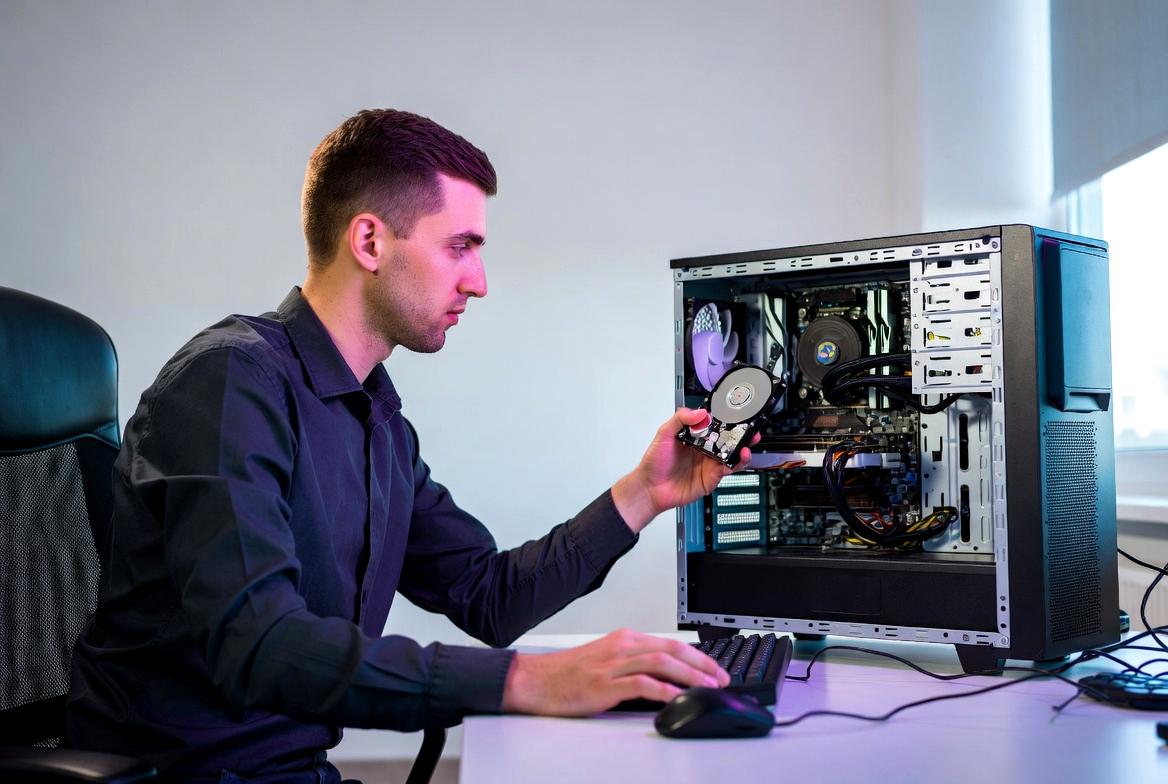
Cinnamonデスクトップ環境のパフォーマンス改善を考える際、ソフトウェア側の最適化と並んで非常に重要なのがハードウェアの改善です。
特に古いPCやエントリーモデルのノートPCでは、設定変更だけでは限界があり、物理的なパーツ交換によって劇的な性能向上が得られるケースが少なくありません。
中でも代表的なのがSSD換装とメモリ増設であり、この2つはCinnamon環境における「体感速度」を大きく左右する最優先の改善ポイントといえます。
HDDからSSDへの交換効果
ストレージのHDDからSSDへの交換は、Cinnamon環境において最も効果が分かりやすいアップグレードの一つです。
HDDは機械的にディスクを回転させてデータを読み書きする仕組みのため、アクセス速度に物理的な限界があります。
一方でSSDはフラッシュメモリを使用しているため、ランダムアクセス性能が圧倒的に高く、システム全体の応答性に直結します。
具体的な改善点としては以下が挙げられます。
- OS起動時間の大幅短縮
- アプリケーション起動の即時化
- ファイル検索速度の向上
- システムアップデート処理の高速化
特にCinnamonのように複数のプロセスが同時に立ち上がる環境では、ストレージ速度の影響が連鎖的に効いてきます。
HDD環境ではログイン直後にディスクアクセスが集中し、数十秒単位の遅延が発生することもありますが、SSD環境ではこれがほぼ解消されます。
比較すると以下のような差が生まれます。
| 項目 | HDD | SSD |
|---|---|---|
| 起動時間 | 30〜60秒以上 | 10〜15秒程度 |
| アプリ起動 | 遅延あり | ほぼ即時 |
| マルチタスク | もたつきやすい | スムーズ |
この違いは数値以上に体感差として大きく、Cinnamonの操作性そのものを別次元に引き上げる要因となります。
メモリ増設による安定性向上
SSDと並んで重要なのがメモリ容量の増設です。
Cinnamonは比較的バランスの良いデスクトップ環境ですが、現代のWebブラウザやアプリケーションはメモリ消費が大きく、4GB以下の環境ではすぐに限界に達する傾向があります。
メモリが不足すると、システムはストレージを仮想メモリとして使用する「スワップ」に頼ることになりますが、この動作は著しく速度を低下させます。
代表的な症状は以下の通りです。
- ウィンドウ切り替え時の遅延
- ブラウザのフリーズや再読み込み
- アプリ起動時の長い待ち時間
- マウス操作の一時的な引っかかり
これらの問題はメモリ容量を増やすことで大幅に改善されます。
特に8GB以上の環境ではスワップの発生頻度が減少し、安定したマルチタスク運用が可能になります。
また、メモリは単に容量だけでなく「余裕」が重要です。
常にギリギリの状態で運用すると、バックグラウンド処理や一時的な負荷増加に対応できず、システム全体の不安定さにつながります。
Cinnamon環境では以下のような構成が理想的です。
- 軽作業中心:8GB
- マルチタスク・ブラウジング重視:16GB以上
- 開発用途・仮想環境併用:32GB以上
このようにメモリは快適性だけでなく、安定性そのものを支える基盤であり、SSDと並んで最優先で検討すべきアップグレード要素です。
総合的に見ると、Cinnamonのパフォーマンス改善はソフトウェア最適化だけでは不十分であり、SSD換装とメモリ増設によって初めて実用レベルの快適性が実現します。
特に古いPCを再活用する場合、この2つの改善は費用対効果の高い投資といえるでしょう。
Cinnamonを快適に使うための総まとめ
Cinnamonデスクトップ環境は、Windowsライクな操作性とLinuxの安定性を両立した優れたデスクトップ環境ですが、その快適性は「ハードウェア性能」「システム設定」「運用方法」の三つの要素が有機的に噛み合うことで初めて最大化されます。
本記事で解説してきたように、単純にスペックが高ければ快適というわけではなく、どの部分がボトルネックになっているかを正しく見極めることが重要です。
特にCinnamonは、視覚的な美しさと操作性を重視しているため、初期状態では一定のリソースを消費します。
そのため古いPCやエントリークラスのマシンでは「重い」と感じる場面が出やすいものの、適切な調整とハードウェア改善を組み合わせることで、十分に実用的なレベルまで引き上げることが可能です。
まず重要なのは、Cinnamonの負荷構造を正しく理解することです。
描画エフェクトやバックグラウンドプロセスは、ユーザー体験を向上させるために存在していますが、その分だけCPUやGPU、メモリに継続的な負荷を与えます。
この構造を把握していないまま「とりあえず軽くしたい」と設定を変更しても、十分な改善効果は得られません。
一方で、次のような基本的な最適化は非常に効果的です。
- アニメーションや視覚エフェクトの削減
- 不要なスタートアップアプリの無効化
- 使用していないシステムサービスの整理
- 軽量テーマへの変更
これらはソフトウェアレベルの調整ですが、即効性が高く、特に古い環境では体感速度に直結します。
次に重要となるのがハードウェア面の改善です。
特に以下の2点は、Cinnamon環境の快適性を左右する決定的な要素となります。
1. SSDの導入
HDD環境ではシステム全体の応答性が制限されるため、どれだけCPUやメモリが十分でも「もたつき」が発生します。
SSDへ換装することでこの問題は大幅に改善され、起動時間・アプリ起動・ファイル操作のすべてが高速化されます。
2. メモリの増設
現代のLinux環境ではブラウザを中心としたメモリ消費が増加しており、4GB以下では明らかな制約が生じます。
8GB以上を確保することでスワップの発生が抑えられ、安定したマルチタスク環境が構築できます。
さらに、運用面の工夫も軽視できません。
例えば、ブラウザのタブ管理や常駐アプリの整理は、日常的なパフォーマンスに大きな影響を与えます。
また、ディストリビューション選びも重要であり、Debian系や軽量構成のLinuxを選択することで、Cinnamonの負荷を抑えた運用が可能になります。
重要なのは「すべてを最大化する」のではなく、「必要なバランスを見極める」という考え方です。
視覚効果を優先するのか、それとも軽快さを優先するのかによって、最適な構成は変わります。
総括すると、Cinnamonを快適に使うための本質は次の三点に集約されます。
- ソフトウェア設定で無駄な負荷を削る
- SSDとメモリを中心にハードウェアを最適化する
- 使用目的に応じて環境全体を調整する
この三つを適切に組み合わせることで、Cinnamonは単なる「少し重いデスクトップ環境」から、「安定性と操作性を兼ね備えた実用的なデスクトップ」へと変化します。
特に古いPCを再活用する場合、このアプローチはコストを抑えつつ大きな効果を得られる現実的な選択肢となります。


コメント