乱視を持つ方にとって、日常的に使うモニターの選択は想像以上に目の負担を左右します。
特にTNパネルを採用したディスプレイは、応答速度の速さとコストパフォーマンスの高さで人気を集めますが、視野角の狭さという避けがたい特性を抱えています。
正面からしっかりと見つめた状態ではクリアに見える画面も、わずかに視線をずらしただけで色味が変わり、コントラストが低下する。
この現象が、乱視によってすでに視覚情報の補正を強いられている目に、さらなる負荷をかけてしまうのです。
結果として、長時間の作業や視聴後に目の疲れや頭痛を感じやすくなるケースが少なくありません。
では、なぜ視野角の違いが視力に影響を与えるのか。
TNパネル特有の光の透過特性と、乱視による焦点のズレがどのように重なり合うのか。
そして、実際にどのように対策を講じれば快適に使えるようになるのか。
本記事では、TNパネルの視野角が乱視の人の視力に及ぼす具体的な影響を整理し、設置位置の工夫や設定の最適化、代替パネルの選び方まで、実践的なポイントを丁寧に解説します。
目の負担を少しでも減らしたい方にとって、役立つ情報となるはずです。
乱視の人がモニターで目が疲れやすい本当の理由とは
乱視を持つ方が長時間モニターを見つめた後に、目の奥が重くなったり、ぼやけを強く感じたりする経験は少なくありません。
単なる疲れ目として片付けてしまいがちですが、そこには視覚の仕組みとディスプレイの特性が複雑に絡み合った理由があります。
乱視とは、角膜や水晶体の形状が均一でなく、光が網膜上で一点に正しく焦点を結ばない状態を指します。
通常の近視や遠視と異なり、縦方向と横方向で屈折率が異なるため、縦線がはっきり見えても横線がぼやける、といった方向性のある歪みが生じます。
脳はこの不完全な像を常に補正しようと働き続けます。
この補正作業自体が、すでに一定のエネルギーを消費しているのです。
ここにモニターの表示特性が加わります。
液晶ディスプレイはバックライトの光を液晶分子の向きで制御し、色や明るさを表現しています。
正面から見れば比較的安定した像が得られますが、視線がわずかに上下左右にずれるだけで、色味が変わったりコントラストが低下したりします。
特にTNパネルではこの変化が顕著で、画面の端や斜めから見た部分が急激に白っぽくなったり、色が反転したりする現象が起きます。
乱視の方は、こうした微妙な画質の揺らぎを「ただの見え方の違い」として受け流しにくい傾向があります。
すでに焦点が不安定な状態で、さらに画面の鮮明度が変化すると、脳はより強く補正をかけようとします。
結果として、毛様体筋や外眼筋の微細な緊張が続き、目の疲労が蓄積しやすくなるのです。
加えて、現代のモニター作業では視線が一点に固定されることはほとんどありません。
キーボードを打ちながら画面を確認し、資料と画面を行き来し、ときには隣のウィンドウに目を移す。
このたびに視野角の影響を受け、画面の見え方がわずかに変わる。
乱視を持つ人にとって、そのたびに補正の負荷がかかるわけです。
さらに、モニターから発せられる光そのものも影響を与えます。
高輝度の画面や青みが強い色温度は、乱視によるぼやけを相対的に強く感じさせる場合があります。
コントラストが急激に変化する場面では、瞳孔の調節も頻繁に行われ、これが二重の負担となるケースも見られます。
こうした要因が重なることで、乱視の方は「同じ時間作業していても、周囲より目が疲れやすい」と感じることが増えます。
単なる画面の明るさや解像度の問題ではなく、視野角による像の不安定さと、乱視特有の補正作業が相互作用している点が本質的な理由と言えるでしょう。
では、この負担をどのように軽減できるのか。
次のセクション以降で、TNパネルの特性を詳しく掘り下げ、具体的な対策へと進めていきます。
目の仕組みとディスプレイの技術を理解することが、快適な作業環境づくりの第一歩になります。
TNパネルの基本特徴と視野角の狭さが視力に与える影響
TNパネルは、液晶モニターの中でも歴史が長く、現在でもエントリーモデルやゲーミング向けの一部製品で広く採用されています。
応答速度の速さと製造コストの低さが大きな魅力ですが、その一方で視野角の狭さという特性が、乱視を持つ方の視力に想像以上の影響を及ぼすことがあります。
このセクションでは、TNパネルの基本的な仕組みから、他の主要パネルとの違いを整理し、なぜ視野角の狭さが視力に負担をかけるのかを丁寧に見ていきます。
TNパネルの仕組みと表示特性をわかりやすく解説
TNとはTwisted Nematicの略で、液晶分子がねじれた状態で配置されている方式を指します。
電圧をかけると液晶分子が立ち上がり、光の透過量を制御して色や明るさを表現します。
この動作が非常に高速なため、応答速度が1ms前後と短く、動きの速い映像でも残像が出にくいのが特徴です。
また、構造が比較的シンプルなため、製造コストを抑えやすく、同じサイズ・解像度のモニターでも価格を抑えやすい傾向があります。
明るさも確保しやすく、屋内の一般的な使用環境では十分な輝度を発揮します。
しかし、液晶分子の動き方が光の透過方向に強く依存するため、画面を正面以外から見たときに色やコントラストが大きく変化します。
上下方向の視野角が特に狭く、わずかに視点を上げ下げしただけで、白っぽくなったり、色が反転したりする現象が起きやすいのです。
左右方向もIPSパネルに比べると制限が大きく、画面の端を見た際に色味が不自然になるケースが目立ちます。
この表示特性は、乱視の方が感じる「画面の不安定さ」と直結します。
焦点が方向によって異なりやすい乱視の状態では、画面の一部分だけが急にぼやけたり、色がずれたりする変化が、脳の補正負荷をさらに高めてしまうのです。
IPS・VAパネルとの視野角比較でわかるTNの弱点
視野角の違いは、実際にパネルを比較するとより明確になります。
以下に、代表的な3つのパネル方式の主な特性をまとめました。
| パネル方式 | 視野角の広さ | 色再現性 | 応答速度 | コントラスト |
|---|---|---|---|---|
| TN | 狭い | 普通 | 非常に速い | 普通 |
| IPS | 非常に広い | 高い | やや遅い | 普通 |
| VA | 広い | 高い | 普通 | 高い |
TNパネルは応答速度で優位に立ちますが、視野角ではIPSやVAに大きく劣ります。
IPSは液晶分子を水平方向に動かす方式のため、上下左右ほぼ同等の広い視野角を持ち、色の変化が極めて少ないのが強みです。
VAは垂直方向に分子を並べることで高いコントラストを実現し、視野角もTNより明らかに広い傾向があります。
乱視の方にとって重要なのは、この「見え方の安定性」です。
TNパネルでは、姿勢を少し変えただけや、画面の端を見ただけで像の質が変わるため、脳が常に補正を強いられます。
一方、IPSやVAでは視線が動いても画面の鮮明さや色味が大きく崩れにくいため、補正の負荷が相対的に軽減されやすいのです。
価格や応答速度を重視してTNを選ぶ場合でも、この視野角の特性を理解した上で使い方を工夫することが、目の負担を抑える鍵になります。
次のセクションでは、具体的な影響の現れ方をさらに詳しく掘り下げていきます。
視野角の変化が乱視の視力に与える具体的な症状
視野角の影響を受けやすいTNパネルを使用した場合、乱視を持つ方には特有の症状が現れやすくなります。
単なる「目が疲れる」という感覚を超えて、視力の不安定さや作業効率の低下につながるケースが少なくありません。
ここでは、実際に報告されやすい具体的な症状を整理しながら、なぜそれが起こるのかを解説します。
まず最も多く聞かれるのが、画面の端や斜めから見た部分で急激にぼやけが増す現象です。
乱視は方向によって焦点の合い方が異なるため、正面では比較的クリアに見えていた文字や線が、視線を少し動かしただけで急ににじんだり、二重に見えたりすることがあります。
TNパネルではこの変化が特に顕著で、画面の上下方向に視点を移すだけで白っぽくなり、コントラストが崩れるため、乱視による歪みがさらに強調されてしまいます。
次に目立つ症状として、色のずれや色味の不自然な変化があります。
TNパネルは視野角が狭くなると、赤みや青みが強く出たり、全体がくすんで見えたりします。
乱視の方はすでに光の屈折が不均一な状態にあるため、こうした色の変化を「ただの画面の癖」として処理しにくく、脳がより強く補正をかけようとします。
結果として、長時間の作業後に色の判別が難しくなったり、文字の輪郭が不安定に感じられたりするのです。
姿勢の頻繁な修正も、見逃せない症状のひとつです。
画面を正面から見ようと無意識に体を動かし、椅子の位置を変えたり、頭の角度を細かく調整したりする行動が増えます。
これは「少しでもクリアに見たい」という自然な反応ですが、そのたびに首や肩の筋肉が緊張し、二次的な肩こりや頭痛を引き起こす原因にもなります。
乱視の補正に加えて、姿勢維持の負担が重なることで、全体的な疲労感が強くなりやすいのです。
さらに、焦点の維持が難しくなるケースも見られます。
画面の中心部は比較的安定して見えても、周辺部に視線を移すたびに像が崩れ、再び中心に戻す動作を繰り返す。
この繰り返しが毛様体筋の過緊張を招き、近くを見る作業が続くオフィスワークや長時間の動画視聴で、特に目の奥の重みや痛みを感じやすくなります。
症状の現れ方には個人差がありますが、共通して言えるのは「見え方の不安定さが、乱視特有の補正負荷を増幅させている」という点です。
同じモニターを使っていても、乱視のない方は視野角の変化を軽く受け流せるのに対し、乱視の方はその変化を正確に補正しようとするため、疲労の蓄積スピードが速くなる傾向があります。
こうした症状を放置すると、作業効率の低下だけでなく、慢性的な目の不快感につながる可能性もあります。
次のセクションでは、なぜTNパネルでこれらの症状が特に起こりやすいのかを、技術的な観点からさらに掘り下げていきます。
なぜTNパネルで目の疲れが蓄積しやすいのか技術的に解説
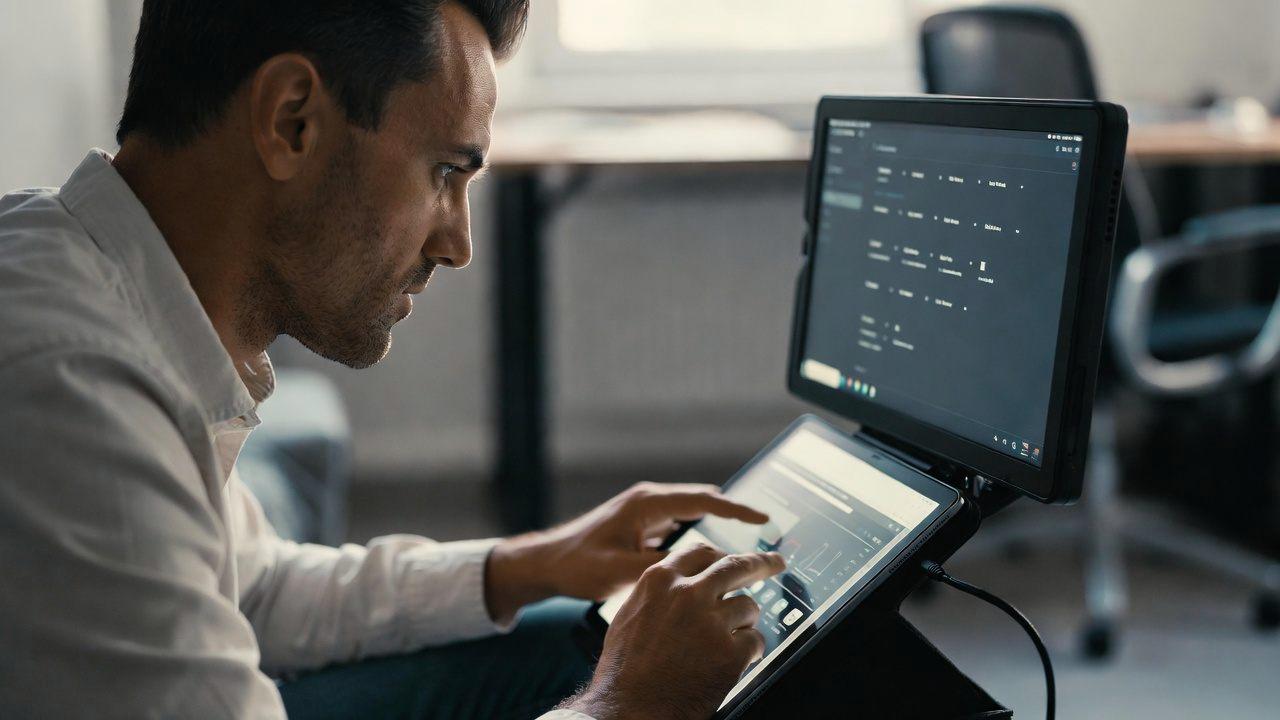
TNパネルで目の疲れが蓄積しやすい理由は、単なる「視野角が狭い」という表面的な特徴にとどまりません。
液晶の動作原理そのものが、視線のわずかな変化に対して表示特性を大きく変動させる構造になっている点が、根本的な要因です。
ここでは技術的な観点から、その仕組みを丁寧に紐解いていきます。
TN方式では、液晶分子が基板に対してねじれた状態で並んでいます。
電圧を加えない状態では光を通しにくく、電圧をかけると分子が立ち上がって光を透過させる。
この動作は高速で、応答速度の速さという利点を生み出しています。
しかし、液晶分子の配向が光の進行方向に強く依存するため、観察角度が変わると光の透過量や偏光状態が大きく変化します。
具体的には、正面から見たときには意図した明るさや色が再現されても、上下方向にわずか10〜20度視線をずらしただけで、ガンマ特性が崩れ始めます。
暗部が浮き上がってコントラストが低下し、色が白っぽくなったり、極端な場合は色が反転したりする現象が起きます。
左右方向でも同様に、色相のシフトや彩度の低下が発生しやすいのです。
この表示の不安定さが、乱視を持つ方の視力に特に負担をかけます。
乱視では角膜や水晶体の屈折力が方向によって異なるため、網膜上に結ばれる像自体がすでに不完全です。
そこに、画面の一部分だけが急にコントラストを失ったり、色味が変わったりする変化が加わると、脳はより高度な画像補正を強いられます。
毛様体筋による焦点調節や、両眼の輻輳運動が頻繁に微調整され、結果として筋疲労が蓄積しやすくなるのです。
さらに、現代のPC作業では視線が画面全体を絶えず移動します。
文書の端を確認する、複数のウィンドウを行き来する、キーボードと画面を交互に見る。
これらの動作のたびに、TNパネルでは像の質が変化します。
乱視のない方であれば、この変化をある程度無視して処理できますが、乱視の方は変化を正確に補正しようとするため、視覚処理の負荷が相対的に高くなります。
加えて、TNパネルは応答速度を優先する設計のため、中間調の応答特性が必ずしも滑らかでない場合もあります。
動きのある映像やスクロール時に、わずかな残像や輪郭の不安定さが残ると、乱視によるぼやけと重なって、焦点を合わせ続ける努力がさらに増します。
これらの技術的な特性が複合的に作用することで、同じ作業時間でもTNパネルを使った場合の方が、目の奥の重みやぼやけ感、さらには頭痛といった症状を感じやすくなるのです。
価格や応答速度を重視してTNを選ぶこと自体は合理的な選択ですが、その特性を理解した上で使い方を工夫しなければ、長期的な視覚負担につながりやすい点は押さえておく必要があります。
次のセクションでは、こうした技術的な弱点を踏まえた上で、乱視の方がTNパネルを使う際に実践できる具体的な対策を詳しく見ていきます。
乱視の人がTNパネルを快適に使うための基本対策
TNパネルの視野角の狭さを完全に解消することはできませんが、使い方と設定を工夫することで、乱視の方が感じる目の負担をかなり軽減できます。
ここでは、特別な機器を追加しなくても実践できる基本的な対策を、具体的に解説します。
ポイントは「画面の見え方をできるだけ安定させること」と「視覚的な刺激を必要以上に強くしないこと」の2つです。
これらを意識するだけで、長時間の作業後の疲労感は大きく変わってきます。
正しい視聴距離とモニター設置位置の最適化方法
まず最も重要なのが、モニターとの位置関係です。
TNパネルは正面から見たときに最も安定した表示をするため、視線が常に画面中央付近に収まるよう配置を整える必要があります。
推奨される視聴距離は、一般的に画面サイズの約1.5〜2倍程度です。
24インチクラスなら50〜70cm前後、27インチなら60〜80cmを目安にするとよいでしょう。
近すぎると視線の移動角度が大きくなり、視野角の影響を受けやすくなります。
逆に遠すぎると文字が小さくなり、焦点を合わせる努力が増えてしまいます。
高さも重要です。
モニターの上端が目の高さと同じか、わずかに低くなる位置に調整します。
これにより、自然な姿勢で画面を見下ろす形になり、上下方向の視野角ズレを最小限に抑えられます。
ノートパソコンの場合は、外部モニターを使うか、ノート本体を台に乗せて高さを稼ぐ方法が有効です。
左右方向についても、体の正面に画面の中心が来るよう配置を確認してください。
斜めに置いた状態で長時間作業すると、片側だけ色やコントラストが崩れた状態を見続けることになり、乱視の補正負荷が偏ってしまいます。
可能であれば、モニターアームを活用して微調整しやすくするのも合理的な選択です。
これらの位置調整は、一度適切に設定すれば日常的な負担を大幅に減らせます。
姿勢が崩れていないかを時々確認する習慣をつけるだけでも、効果は持続しやすくなります。
輝度・コントラスト・色温度を乱視向けに調整するコツ
次に、画面の表示設定を見直します。
工場出荷時の設定は明るすぎたり、色温度が青すぎたりすることが多く、乱視の方には刺激が強くなりがちです。
輝度は周囲の環境光に合わせて控えめに設定するのが基本です。
昼間の明るい部屋でも、画面が周囲より極端に明るくならない程度に抑えます。
夜間はさらに下げ、目が画面の光に引っ張られないようにします。
輝度が高すぎると、乱視によるぼやけが相対的に目立ちやすくなり、焦点調節の負担が増えます。
コントラストは中程度を維持します。
極端に高くすると輪郭が強調されすぎて、乱視の方向性のある歪みと干渉し、かえって見づらくなる場合があります。
逆に低すぎると全体がぼんやりし、やはり補正努力が必要になります。
色温度は、やや暖色寄りに調整するのがおすすめです。
青みが強い設定は、乱視の方にとって輪郭の不安定さを強調しやすい傾向があります。
6500K前後の標準的な設定から、少し低めの方向へシフトさせると、目の負担が和らぎやすくなります。
多くのモニターでは「暖色」や「低ブルーライト」モードが用意されているので、それらを試してみるのも有効です。
これらの調整は、一度設定を変更した後に実際の作業で確認し、微修正を加えるのが望ましいです。
完璧な数値を追い求める必要はなく、自分の目が楽だと感じるポイントを見つけることが大切です。
基本的な位置と設定を整えるだけでも、TNパネルの弱点をかなり緩和できるはずです。
モニターアームや周辺機器で視野角問題を解決する方法
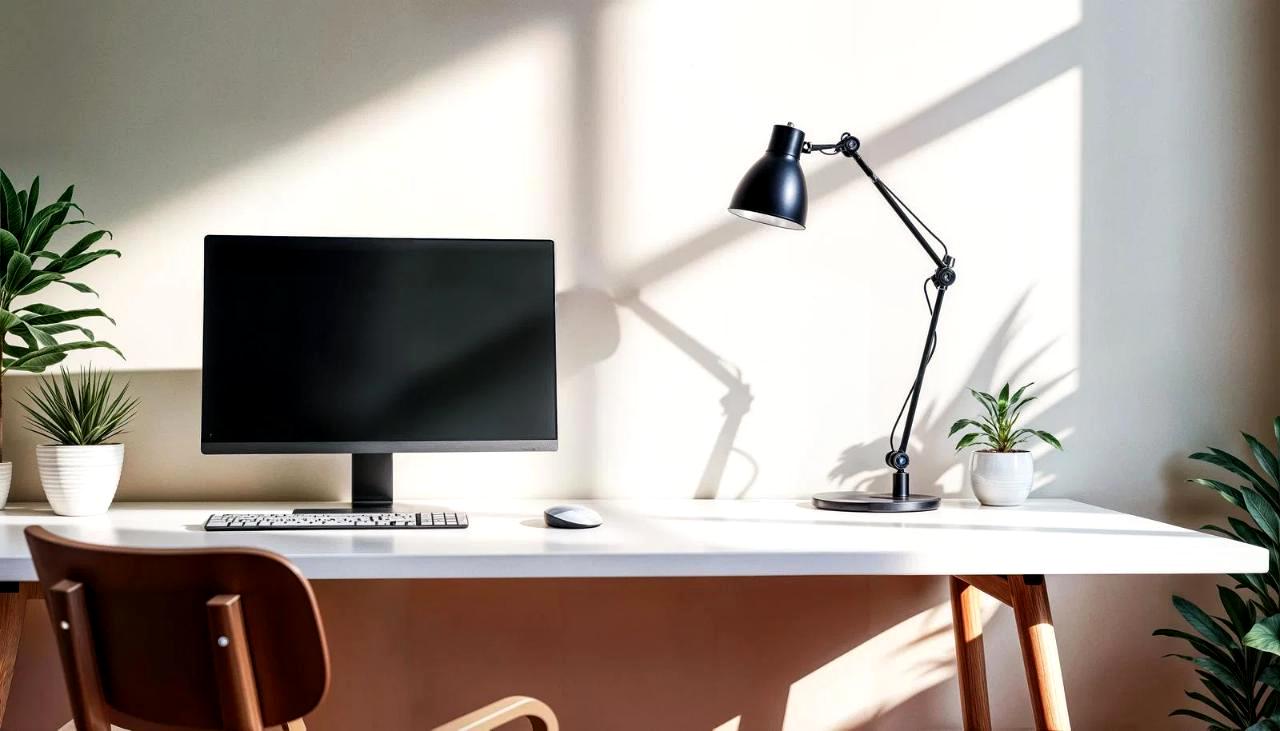
TNパネルの視野角の狭さを根本的に変えることはできませんが、モニターの位置を精密にコントロールすることで、視線が常に画面の最適な範囲に収まるよう工夫できます。
そのために特に有効なのが、モニターアームをはじめとする周辺機器の活用です。
ここでは、乱視の方が視野角による負担を減らすための具体的な方法を解説します。
モニターアームの最大の利点は、高さ・前後・左右・角度を細かく調整できる点にあります。
一般的なモニター付属のスタンドでは調整幅が限られており、特に上下方向のチルト角や高さが十分に取れないケースが少なくありません。
アームを導入すると、画面の上端を目の高さに合わせ、かつ画面全体が視線に対してほぼ垂直になるよう微調整が可能になります。
これにより、TNパネルで起こりやすい上下方向の色変化やコントラスト低下を、日常的な使用範囲内で最小限に抑えられます。
アームを選ぶ際は、対応するモニターの重量とVESA規格を確認することが基本です。
24〜27インチクラスであれば、ガススプリング式のシングルアームが取り回しやすく、一度設定した位置を安定して維持しやすい傾向があります。
デュアルアームを選べば、メイン画面を最適位置に固定しつつ、サブ画面を補助的に配置する運用も現実的です。
乱視の方の場合、メイン画面を正面にしっかり置き、サブ画面は必要最小限の角度で使うよう意識すると、負担の偏りを防げます。
設置時のポイントとして、アームの可動範囲を活かして「視線が動いても画面の中心付近を見続ける」状態を作ることが重要です。
例えば、キーボード操作中に自然と視線が下がる場合は、画面を少し手前に引き出し、下方向へのチルトを控えめにする。
複数のウィンドウを行き来する作業では、左右のスウィベルを活用して、体を大きくひねらずに済む位置関係を維持します。
こうした細かな調整が、乱視による補正負荷の蓄積を抑えることにつながります。
モニターアーム以外にも、役立つ周辺機器はいくつかあります。
高さ調整が可能なモニター台や、傾斜を細かく変えられるスタンドは、アームほど自由度は高くないものの、コストを抑えつつ基本的な位置最適化を実現できます。
ノートパソコンをメインに使っている場合は、専用のノートスタンドで画面位置を上げ、外部モニターをアームで正確に配置する組み合わせも効果的です。
照明環境を整えることも、間接的に視野角問題の影響を和らげます。
画面に直接光が反射すると、TNパネルのコントラスト低下がさらに目立ってしまいます。
デスクライトを画面の後ろや側面に配置し、均一な間接照明を確保すると、画面の見え方の変化が相対的に穏やかになります。
反射防止フィルムを貼る方法もありますが、解像度感や色味に影響が出る場合があるため、まずは位置と照明の調整を優先するのが望ましいでしょう。
これらの機器を導入する際は、最初に時間をかけて最適な位置を探し、その状態を維持できる仕組みを作ることが大切です。
一度設定してしまえば、日常的な微調整の手間は大幅に減り、乱視の方が感じる画面の不安定さもかなり緩和されます。
視野角の弱点を「機器の力でカバーする」という発想は、TNパネルを使い続ける上で現実的かつ効果の高い対策と言えます。
乱視の人におすすめのモニター選びとパネルタイプの比較
乱視を持つ方がモニターを新たに選ぶ場合、パネルタイプの選択が目の負担を左右する重要な要素になります。
価格や応答速度だけで決めてしまうと、長期的に疲れやすさを感じる結果になりかねません。
ここでは、乱視の視点から見たおすすめの選び方と、解像度やサイズが与える影響を整理します。
基本的な考え方は「視野角の広さと表示の安定性を優先する」ことです。
TNパネルの弱点を理解した上で、代替となるパネルを比較検討するのが現実的なアプローチと言えるでしょう。
パネルタイプ別の選び方と注意点
乱視の方に最もおすすめしやすいのは、IPSパネルです。
液晶分子を水平方向に動かす方式のため、上下左右ともに広い視野角を持ち、視線を動かしても色味やコントラストの変化が極めて少ないのが特徴です。
画面の端を見ても像が安定しているため、乱視による補正負荷を相対的に抑えやすくなります。
色再現性も高く、長時間の文書作業や写真編集でも目が疲れにくい傾向があります。
VAパネルも有力な選択肢です。
垂直配向方式により高いコントラストを実現し、黒の締まりが良いため、暗いシーンでの見やすさに優れます。
視野角はIPSほど広くないものの、TNより明らかに安定しており、乱視の方でも実用上の負担は軽減されやすいです。
応答速度はIPSよりやや遅めの製品が多い点には注意が必要ですが、一般的なオフィス作業や動画視聴では十分対応できます。
TNパネルを選ぶ場合は、用途を明確に限定することが大切です。
応答速度を最優先する競技性の高いゲーム用途などでは依然として優位性がありますが、その場合でもモニターアームで位置を厳密に調整し、正面から見る習慣を徹底する必要があります。
乱視の方が日常的な作業のメインモニターとしてTNを使い続けるのは、負担が大きくなりやすい選択と言えます。
選ぶ際の共通注意点として、実際の視野角性能は製品によって差があることを覚えておきましょう。
同じIPSでも、安価なモデルでは色変化が残る場合があるため、可能であれば実機で斜めから見た状態を確認することをおすすめします。
解像度やサイズが乱視の見え方に与える影響
パネルタイプに加えて、解像度と画面サイズも乱視の見え方に影響を与えます。
解像度が高いほど文字や線の輪郭がシャープになり、乱視によるぼやけを相対的に感じにくくなる効果があります。
フルHDからWQHD、4Kへと移行すると、同じサイズでも情報密度が上がり、細部の判別が楽になるケースが多いです。
ただし、OSの拡大設定を適切に行わないと文字が小さくなりすぎ、かえって焦点調節の負担が増える点には注意が必要です。
画面サイズについては、大きすぎるモデルは視野角の影響を受けやすくなります。
32インチを超えるクラスでは、画面の端まで視線を移した際の角度変化が大きくなり、TNはもちろん、IPSでも端の部分でわずかな色変化を感じることがあります。
乱視の方には、24〜27インチ前後で解像度に余裕のあるモデルが、バランスの取れた選択になりやすいでしょう。
距離との関係も重要です。
大きな画面を近くで使うと、視線移動の角度が増えて負担がかかります。
逆に適切な距離を取れば、サイズのメリットを活かしつつ視野角の問題を抑えられます。
選ぶ際は、実際のデスク環境でどの程度の距離を確保できるかを事前にイメージしておくことが大切です。
パネルの安定性を軸に、解像度とサイズを自分の作業スタイルに合わせて選ぶ。
この順番で検討すれば、乱視の方でも長時間快適に使えるモニターに巡り合いやすくなります。
長時間作業でも疲れにくいモニター環境の作り方
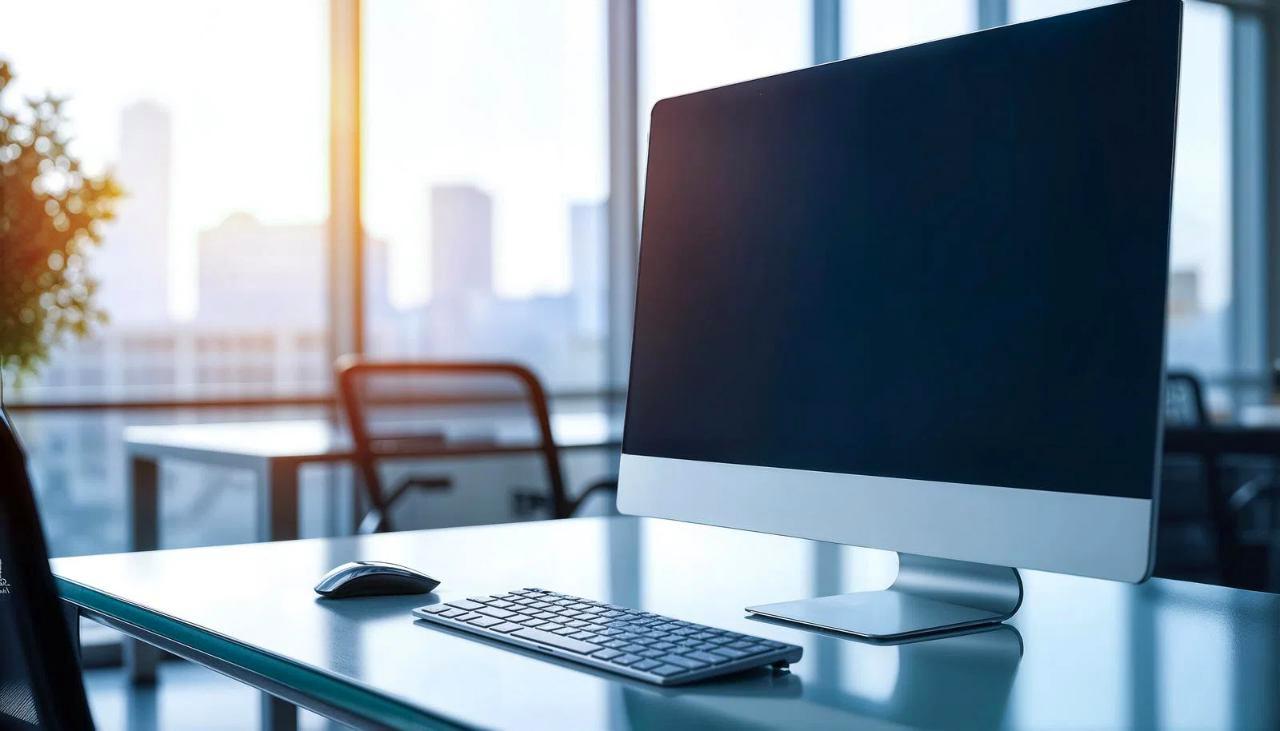
乱視を持つ方が長時間のPC作業を快適に続けるには、モニター単体の性能だけでなく、周囲の環境全体を整える視点が欠かせません。
パネルの特性や設置位置、表示設定を最適化した上で、さらに照明や作業習慣まで含めた総合的な環境づくりが、目の負担を大きく左右します。
ここでは、実践的なポイントを順に整理します。
まず基本となるのは、視線と画面の関係を常に安定させることです。
モニターアームや調整可能なスタンドを活用し、画面の上端が目の高さとほぼ同じか、わずかに低くなる位置に固定します。
視聴距離は画面サイズに応じて適切に保ち、視線が画面中央付近を中心に動くよう配置を確認します。
TNパネルを使っている場合は特に、この位置関係が崩れると視野角の影響がすぐに現れるため、作業開始時に毎回軽くチェックする習慣をつけると効果的です。
次に、照明環境の整備が重要です。
画面だけが極端に明るく、周囲が暗い状態は、瞳孔の収縮と拡大を頻繁に強いるため、乱視の補正負荷と重なって疲労を早めます。
デスク全体を均一に照らす間接照明を取り入れ、画面の輝度を環境光に合わせて調整するのが基本です。
窓からの直射光が画面に映り込む場合は、カーテンやブラインドでコントロールし、反射を最小限に抑えます。
これにより、TNパネルで起こりやすいコントラストの低下が相対的に目立ちにくくなります。
表示設定の継続的な見直しも忘れてはなりません。
輝度は周囲の明るさに合わせて控えめに、色温度はやや暖色寄りに設定します。
OSやアプリケーションのダークモードを活用すれば、画面全体の光量をさらに抑えられ、長時間の文書作成やコーディングでも刺激を減らせます。
解像度に対して適切な拡大率を適用し、文字サイズを無理なく読める大きさに保つことも、焦点調節の負担を軽減するポイントです。
作業習慣の面では、定期的な休憩を意識的に取り入れることが有効です。
20分ごとに画面から目を離し、20フィート(約6メートル)先を20秒間見る「20-20-20ルール」は、乱視の有無にかかわらず推奨される方法です。
遠くを見ることで毛様体筋の緊張が和らぎ、近見作業の蓄積をリセットしやすくなります。
可能であれば、1時間に一度は席を立って軽いストレッチを行い、首や肩の血行も促すと、二次的な不調を防げます。
複数のモニターを使う場合は、メイン画面を正面に厳密に配置し、サブ画面は視線移動が最小限になる位置に留めます。
サブ画面を大きく斜めに置くと、TNパネルでは色変化が顕著になり、乱視の補正が偏ってしまうため注意が必要です。
どうしても複数枚を使う場合は、可能な限りIPSなど視野角の広いパネルを組み合わせるのが望ましいでしょう。
これらの要素を一つひとつ整えていくと、モニター環境全体が「目に優しい状態」へと近づきます。
完璧を目指す必要はありませんが、位置・照明・設定・習慣の4つを意識するだけで、同じ作業時間でも疲労の感じ方が大きく変わってきます。
乱視という特性を理解した上で環境を最適化することが、長く快適にデジタル機器と付き合うための確実な道筋と言えるでしょう。
まとめ|乱視でも快適に使えるモニター環境を整えよう
乱視を持つ方がTNパネルのモニターを使った際に目が疲れやすい現象は、単なる個人差や気のせいではありません。
視野角の狭さによって生じる色やコントラストの不安定な変化が、乱視特有の視覚補正負荷を増幅させている点が、本質的な理由です。
TNパネルは応答速度の速さとコストの低さという明確な利点を持ちますが、液晶分子の動作特性上、視線がわずかにずれるだけで表示品質が大きく変動します。
乱視の方はこの変化を正確に補正しようとするため、毛様体筋や視覚処理の負担が蓄積しやすくなります。
正面では問題なく見えていても、画面の端や姿勢の変化によって像が崩れるたびに、脳が余計なエネルギーを消費しているのです。
しかし、この負担は適切にコントロールできます。
まず重要なのは、モニターの位置を最適化することです。
画面の上端を目の高さに合わせ、視線が常に中央付近に収まるよう調整する。
視聴距離を適切に保ち、必要に応じてモニターアームを導入して微調整しやすくする。
これらの基本的な設置の工夫だけで、視野角の影響を日常使用の範囲内でかなり抑えられます。
次に、表示設定の見直しです。
輝度を環境光に合わせて控えめにし、色温度をやや暖色寄りに調整する。
コントラストを極端にせず、文字サイズを無理なく読める大きさに保つ。
こうした設定は、乱視によるぼやけを相対的に目立たなくし、焦点調節の努力を減らす効果があります。
パネル選びの段階で視野角の広いIPSを優先するのも、長期的に見て合理的な選択です。
VAパネルもコントラストの高さから有力な候補になります。
TNを使い続ける場合でも、用途を限定し、位置と設定を徹底管理すれば、実用上の負担は軽減可能です。
さらに、照明環境や作業習慣まで含めた総合的なアプローチが、疲れにくさを決定づけます。
画面だけが明るく周囲が暗い状態を避け、定期的に遠くを見る休憩を取り入れる。
複数モニターを使う場合はメイン画面を正面に厳密に配置する。
これらの積み重ねが、乱視という特性を抱えながらも快適にデジタル作業を続ける基盤となります。
モニター環境は、一度整えてしまえば毎日の負担を静かに減らしてくれるものです。
完璧を目指す必要はありません。
自分の目が楽だと感じるポイントを一つひとつ確認しながら、調整を加えていく。
その過程自体が、乱視と上手に付き合うための実践的な知恵になっていきます。
TNパネルの特性を理解し、必要な対策を講じることで、目の疲れを理由に作業を中断する機会は確実に減らせます。
乱視を持つ方でも、適切に整えたモニター環境であれば、長時間の作業を無理なく続けられるはずです。
今日からできる小さな調整を、ぜひ取り入れてみてください。

コメント