
PCの電源を押してから、ログイン画面が表示されるまでの時間。
このわずかな差が、日々の作業効率にどれほどの影響を与えるかは、経験された方であれば言うまでもないでしょう。
ストレージをHDDからSSDに換装することは、現代のPCにおいて最も即効性のあるアップグレードですが、いざ選ぼうとすると「NVMe」と「SATA」の二つの規格が立ちはだかります。
単純に数字上の最大転送速度だけを見ればNVMeが圧倒的に有利ですが、実際の起動速度やアプリケーションの読み込み体感において、その差は果たして価格差に見合うのか。
ここが、予算が限られたユーザーにとって最も悩ましいポイントです。
まずは両者の技術的な立ち位置を整理しましょう。
SATA SSDは従来の2.5インチ型ドライブのフォームファクタを継承し、最大で約550MB/sという転送速度が頭打ちとなります。
一方、NVMe SSDはPCIeレーンを直接活用し、Gen3で3,500MB/s、Gen4に至っては7,000MB/s超という桁違いのシーケンシャル性能を叩き出します。
しかしここで見落としがちなのが、PCの起動処理はシーケンシャル読み込みよりも、4Kランダム読み書き性能に大きく依存するという事実です。
このランダム性能において、NVMeはSATAに対して確かに優位性を持ちますが、その差はシーケンシャル性能ほどの劇的な開きにはなりません。
以下の表は、現在主流の各インターフェースにおける実用的な指標を比較したものです。
| 比較項目 | SATA SSD (2.5インチ) | NVMe SSD (PCIe Gen3) | NVMe SSD (PCIe Gen4) |
|---|---|---|---|
| 最大シーケンシャル速度 | 550 MB/s前後 | 3,500 MB/s前後 | 7,000 MB/s前後 |
| 4Kランダム読み込み (目安) | 40 – 60 MB/s | 60 – 80 MB/s | 80 – 100 MB/s |
| 1TBあたりの価格帯 (目安) | 最も安価 | 中程度 | 高価格帯 |
| OS起動時間の体感差 (対SATA) | 基準 | 明確な短縮を実感 | さらに短縮されるが、Gen3との差は小さい |
| マザーボードの対応要件 | ほぼ全てのPCで対応 | M.2スロット (Key M) 必須 | M.2スロット + CPU/チップセットの対応必須 |
この表から読み取れる通り、コストパフォーマンスの観点で最もバランスが良いのは、現時点ではNVMe Gen3規格の製品です。
Gen4は確かに高速ですが、起動速度という限定的なユースケースにおいて、その差は1〜2秒の世界に過ぎず、一般ユーザーが体感できるほどのリターンは得られません。
また、SATAを選択する場合、既にM.2スロットが空いている環境であれば、配線の手間が省けるNVMeにわずかな追加予算を投じた方が、将来的なファイルコピー作業などの恩恵も含めて総合的な満足度は高まります。
では、最も無駄のない換装ルートは何か。
結論として、既存のSATA SSDからの乗り換えであれば、M.2 NVMe Gen3 1TBモデルを狙うのが現在の黄金解です。
一方、予算を徹底的に抑えたい場合や、マザーボードにM.2スロットが存在しない旧型PCにおいては、SATA SSDであってもHDDからの換装効果は絶大であり、決して「時代遅れの選択」ではありません。
重要なのは、カタログスペックの数字に踊らされず、自身のマザーボードの物理的な対応規格と、実際の使用感における優先順位を見極めることです。
次項では、具体的な製品選定の基準と、換装後のベンチマーク数値の正しい読み解き方について、さらに掘り下げて解説していきます。
SSD換装でPC起動速度が変わる理由を再確認する

PCの起動速度を語るうえで、ストレージの影響力を軽視することはできません。
多くのユーザーが「CPUやメモリをアップグレードすれば全体が速くなる」と考えがちですが、実際のボトルネックはデータの読み書き経路、すなわちストレージインターフェースにあるケースが圧倒的に多いのです。
OSの起動プロセスは、数万もの小さなシステムファイルを順次読み込みながら動作を組み立てていく作業の連続であり、ここで求められるのはプロセッサの演算速度よりも、いかに待ち時間なくファイルを引き出せるかという点に集約されます。
この前提を踏まえたうえで、HDDからSSDへの換装がなぜ「劇的」と表現されるのか、そしてその速度向上が日々の作業効率にどう直結するのかを、改めて整理しておきましょう。
HDDからの換装が劇的な理由
HDDとSSDの最大の違いは、データの読み書き方式にあります。
HDDは物理的に回転する磁気ディスクと、その上を移動するヘッドを用いてデータを探索します。
この機械的な動作にはシークタイムと呼ばれる遅延が必ず伴い、特にランダムアクセス時には毎回ヘッドの移動とディスクの回転待ちが発生します。
OSの起動時のように、あちこちに散らばった無数の小さなファイルを読み込むケースでは、この機械的な待ち時間が積み重なり、結果として起動に数分を要することも珍しくありません。
これに対し、SSDはフラッシュメモリ上のセルに直接アクセスするため、物理的な可動部が一切存在しません。
データの格納位置を電気信号で瞬時に特定できるため、ランダムアクセス性能がHDDと比較して数十倍から数百倍にまで向上します。
たとえば、HDDの4Kランダム読み込み速度がおおむね0.5〜1MB/s程度であるのに対し、SATA SSDでも40MB/s前後、NVMeに至っては80MB/s以上をマークします。
この差が、電源投入からデスクトップ表示までの時間を、5分から30秒未満へと短縮する原動力です。
- 物理ヘッドの移動がなくなることで、ファイル断片化の影響をほぼ受けなくなる
- キャッシュやバッファに依存せず、安定した低レイテンシを発揮する
- 起動時だけでなく、スリープ復帰やアプリ起動時の待機時間も一括して削減される
さらに、SSDは発熱や騒音、消費電力の面でもHDDを大きく凌駕します。
ノートPCであればバッテリー持ちの改善にも寄与するため、単なる速度向上以上の副次的なメリットが得られる点も見逃せません。
起動速度が作業効率に与える影響
起動速度の向上は、単に「待たされるストレスが減る」という感情面だけの話ではありません。
作業効率という観点では、PCの電源投入から実際の作業開始までのリードタイムが、一日のトータル生産性に直接影響を与える要素となります。
特に、業務中に複数回の再起動を要するシーンや、会議の合間に素早く情報を引き出したい場面では、数十秒の短縮が会話のテンポや意思決定のスピードを左右します。
例えば、以下のような日常的なシチュエーションを考えてみてください。
- 朝一番の出社後、PCを起動してメールやカレンダーをチェックするまでの時間
- ソフトウェアのアップデート後に求められる再起動のたびに失われる作業の流れ
- プレゼン資料を修正するために、スリープから復帰して即座に編集を再開する場面
これらのシーンで、HDDからSSDに換装した場合、一日あたりの待機時間を合計すると軽く5〜10分以上削減できるという試算もあります。
この時間は、本来であればアイデアの整理やクリエイティブな思考に充てられるべき貴重なリソースです。
また、起動が速いPCはユーザーの行動心理にも好影響を与え、「とりあえずシャットダウンせずにスリープにしておく」という習慣が減り、システム全体の安定性やセキュリティ更新の適用率も向上する傾向があります。
| 作業シーン | HDDでの待機時間(目安) | SSDでの待機時間(目安) | 短縮効果 |
|---|---|---|---|
| コールドブート(電源投入からログイン画面) | 90〜120秒 | 15〜25秒 | 約75〜85%短縮 |
| スリープからの復帰 | 10〜15秒 | 2〜3秒 | 約80%短縮 |
| 大型アプリケーションの初回起動 | 20〜40秒 | 5〜10秒 | 約70%短縮 |
このように、起動速度の改善は単なるスペック上の数値ではなく、作業者の集中力持続やタスク切り替えのロス低減という形で、定量的には測りにくい価値を生み出します。
特に在宅ワークやモバイルワークが増えた現在では、PCを立ち上げるたびにその差を実感できるでしょう。
したがって、SSD換装は「快適にするため」というより、「作業の質を底上げするための必要投資」として捉えるべきだと、私は考えます。
NVMeとSATAの基本スペックを徹底比較する
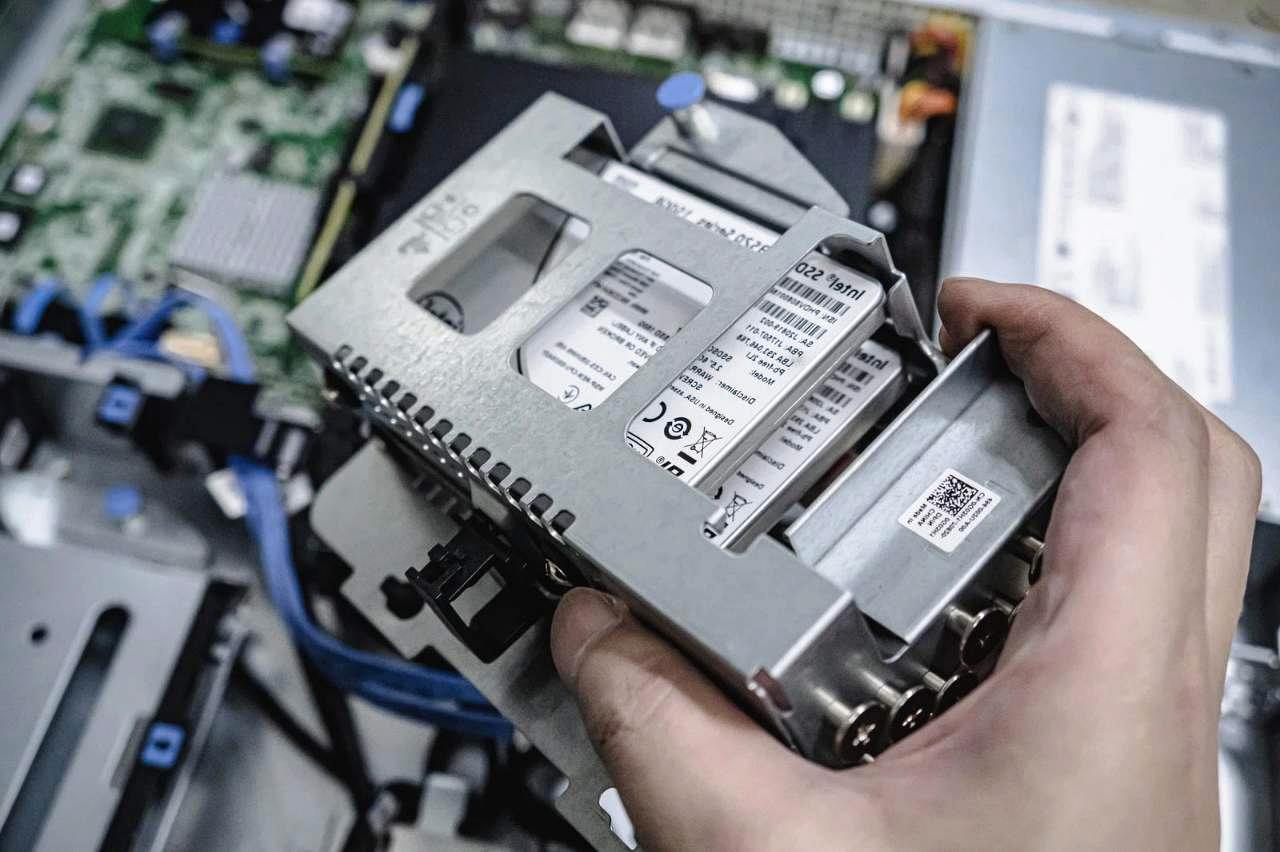
SSDを選ぶ際に最初に直面するのが、NVMeとSATAという二つのインターフェース選択です。
どちらもフラッシュメモリを採用している点は共通していますが、その接続経路やプロトコル、物理的形状には決定的な差が存在します。
この違いを正確に理解しておかないと、カタログスペックだけを見て高価なNVMeを選んだものの、マザーボードが対応しておらず無駄になってしまった、あるいは逆にSATAを購入した後にM.2スロットの空きを後悔する、といったミスを招きかねません。
ここでは、物理的な接続形態と、数字として表れる転送性能の二つの側面から、両者を徹底的に比較していきます。
インターフェースの物理的な違い
まず目に見える部分として、NVMeとSATAではフォームファクタと接続端子が大きく異なります。
一般的なSATA SSDは2.5インチのドライブ筐体を持ち、SATAケーブルと電源ケーブルをそれぞれマザーボードおよび電源ユニットに接続する方式が標準です。
この形状は従来のノートPC用HDDと同じサイズであり、多くのPCケースに搭載用のベイが用意されています。
一方、NVMe SSDの大半はM.2と呼ばれるスティック状の基板形式で提供され、マザーボード上のM.2スロットに直接差し込むタイプが主流です。
ケーブル配線が不要になるため、PC内部のエアフローが改善され、組み立て時の手間も大幅に削減されます。
ただし、M.2スロットには複数のキー形状が存在し、物理的に挿入できない場合がある点には注意が必要です。
代表的なものとして、MキーとB+Mキーの二種類があり、NVMe SSDはほぼMキーに対応していますが、一部の旧型マザーボードではSATA専用のM.2スロットが搭載されているケースもあります。
つまり、M.2という形状だからといって必ずNVMeが使えるわけではなく、スロットの仕様を事前に確認することが必須です。
- SATA SSDは2.5インチまたはM.2(SATA専用)の形状をとり、配線が発生する
- NVMe SSDはM.2(PCIe専用)またはAIC(拡張カード)型が中心で、ケーブルレス
- M.2スロットはキー形状と対応プロトコルが連動しているため、マニュアルで要確認
- ノートPCではM.2 NVMe対応が進んでいるが、旧機種ではSATA専用スロットも多い
また、NVMeにはPCIeレーンを直接利用するという特性上、マザーボードのチップセットやCPUとの配線経路がパフォーマンスに影響を与えます。
特にCPU直結のM.2スロットとチップセット経由のスロットでは、レイテンシにわずかな差が生じることもあるため、上位モデルを購入する際はどのスロットに装着するかも戦略的に考える価値があります。
転送速度の数値を正しく読む
次に、スペックシートに記載されている転送速度の数値をどう読み解くかが重要です。
SATA SSDの公称値はほぼ例外なく550MB/s前後で頭打ちとなります。
これはSATA 3.0規格の帯域幅が6Gbps(実効で約560MB/s)であることに起因する物理的な上限であり、どんなに高性能なNANDフラッシュを搭載してもこの壁を超えることはできません。
一方、NVMeはPCIeバスを経由するため、Gen3(x4)で最大約3,500MB/s、Gen4(x4)では7,000MB/s超という桁違いの数値が謳われています。
しかし、ここで陥りがちな誤解が、このシーケンシャル速度が日常の体感速度に直結するという思い込みです。
シーケンシャル転送とは、大容量の単一ファイルを連続して読み書きする際の性能を示しており、動画編集時の巨大なキャッシュファイル移動や、ゲームのインストール時などに真価を発揮します。
OSの起動やアプリケーションの読み込みでは、どちらかというとランダムアクセス性能、特に4Kサイズの小ファイルをどれだけ高速に処理できるかが体感を左右します。
| インターフェース | 最大シーケンシャル(読込) | 4Kランダム読込(目安) | 実効帯域幅の限界 |
|---|---|---|---|
| SATA SSD (2.5インチ) | 550 MB/s | 40〜50 MB/s | SATA 3.0 (6Gbps) |
| NVMe PCIe Gen3 x4 | 3,500 MB/s | 60〜80 MB/s | PCIe 3.0 (約4GB/s) |
| NVMe PCIe Gen4 x4 | 7,000 MB/s | 80〜100 MB/s | PCIe 4.0 (約8GB/s) |
この表から読み取れるように、シーケンシャル速度ではNVMe Gen3がSATAの約6倍、Gen4に至っては12倍以上の数値を叩き出していますが、ランダム性能ではGen3でもSATAの1.5倍程度、Gen4でも2倍前後に留まります。
つまり、起動速度という観点では、シーケンシャルの数値ほどの劇的な差は生まれにくいというのが実情です。
加えて、NVMeの高速性能を引き出すには、マザーボードのPCIe世代やCPUのDMI帯域、さらにはドライバやファームウェアの最適化状態も影響するため、単純に最大速度が大きい製品が常に最速とは限らないという冷静な見方も必要でしょう。
また、速度を示す単位にも注意が必要です。
メーカーはMB/s(メガバイト毎秒)とGb/s(ギガビット毎秒)を混在して表記することがあり、1Byte=8bitの換算を忘れると実際の実効速度を過大評価してしまいます。
たとえば「10Gbps対応」と謳われていても、実効は約1,250MB/sが上限であり、決して10,000MB/sが出るわけではありません。
これらの数値を正しく比較するためには、常にバイト単位に換算する習慣を身につけておくとよいでしょう。
体感速度に直結するランダムアクセス性能の真実
ストレージのカタログスペックで最初に目に入るのは、間違いなくシーケンシャル転送速度の数字です。
しかし、実際にPCを操作しているときの「もたつき」や「読み込み中の待ち時間」という体感は、この大きな数字ではほとんど説明がつきません。
なぜなら、OSやアプリケーションがストレージに要求するアクセスパターンの大半は、大容量ファイルの連続読み書きではなく、無数の小さなデータをバラバラの場所から読み出すランダムアクセスだからです。
このランダムアクセス性能こそが、日常的な操作感を決定づける最も重要な指標であり、NVMeとSATAの選択においても、この視点を欠かすことはできません。
シーケンシャルとランダムの違い
シーケンシャルアクセスとは、データがストレージ上の連続した領域に格納されていることを前提に、先頭から末尾まで途切れなく読み書きする方式を指します。
動画ファイルや大容量のアーカイブ、ディスクイメージのコピーなどが代表的なシーンです。
この場合、ストレージはデータを順に追いかければよいだけなので、物理的にも論理的にもオーバーヘッドが小さく、最高の転送レートを発揮できます。
HDDであればプラッタが回転し続けるだけで済み、SSDであれば連続した物理ブロックを順次読み込むだけで済むため、インターフェースの帯域幅がそのまま性能に直結します。
一方のランダムアクセスは、データがストレージ上のあちこちに散在している状態で、それぞれの断片を個別に読み書きする方式です。
OSのシステムファイル、アプリケーションのライブラリ、ブラウザのキャッシュ、レジストリやプリフェッチ情報など、起動プロセスで読み込まれるファイルの多くは数KBから数百KB単位の小サイズであり、しかもそれらは物理的に連続していません。
ランダムアクセスでは、データを探すためのアドレス解決や、フラッシュメモリ内部のマッピングテーブル参照、さらにはコントローラ上のFTL(Flash Translation Layer)処理など、読み取り一回あたりに多くの内部処理が伴います。
- シーケンシャルは帯域幅が支配的で、大容量ファイル向け
- ランダムはIOPS(1秒あたりの処理回数)とレイテンシが支配的で、OSやアプリの動作向け
- HDDはランダムアクセスで極端に性能が落ちるが、SSDは両方で安定した高水準を維持する
- NVMeはシーケンシャルでSATAの6〜12倍だが、ランダムでは1.5〜2倍程度にとどまる
この違いを理解すると、シーケンシャル速度だけを追い求めることがいかに非効率かがわかります。
たとえば、Gen4 NVMeの7,000MB/sという数字は、毎日のように数百GBのRAW動画を移動させる映像編集者には大きな意味を持ちますが、一般的なオフィスワークやWebブラウジングが中心のユーザーにとっては、その能力を使い切る機会はほとんど訪れません。
4Kランダム性能がOS起動の鍵
では、OSの起動速度に直結する指標とは具体的に何か。
それが、4Kランダム読み込み性能です。
4Kとはデータブロックサイズのことで、WindowsやLinuxがファイルシステム上で扱う標準的な最小単位に近い値です。
OSの起動時には、ブートローダーがカーネルイメージを読み込み、続いてドライバ群、システムサービス、スタートアッププログラムが次々と呼び出されますが、これらのファイルはそれぞれ数KBから数十KBの小さな塊であり、ストレージ上の物理的な配置もバラバラです。
つまり、起動プロセスは「数千から数万の4Kファイルを、いかに速くランダムに読み切るか」という競争に他なりません。
ここで重要なのは、NVMeとSATAの4Kランダム読み込み性能の差は、シーケンシャル性能の差ほど大きくないという事実です。
先述の通り、SATA SSDで40〜50MB/s、NVMe Gen3で60〜80MB/s、Gen4でも80〜100MB/s程度であり、倍率で見ればせいぜい2倍前後です。
シーケンシャルで6倍以上の差があることを考えれば、この差は非常に小さいと言わざるを得ません。
さらに、実際のOS起動では、ストレージの性能だけでなく、CPUの割り込み処理やメモリ帯域、チップセットのレイテンシもボトルネックに加わるため、4K性能の差がそのまま起動時間の差として現れるわけでもないのです。
| ストレージ種別 | 4Kランダム読込(QD1) | 想定OS起動時間 | シーケンシャル読込 |
|---|---|---|---|
| SATA SSD | 40〜50 MB/s | 20〜25秒 | 550 MB/s |
| NVMe Gen3 SSD | 60〜80 MB/s | 15〜20秒 | 3,500 MB/s |
| NVMe Gen4 SSD | 80〜100 MB/s | 13〜18秒 | 7,000 MB/s |
この表が示す通り、SATAからNVMe Gen3への移行では起動時間が5秒程度短縮される一方、Gen3からGen4ではさらに2〜3秒しか縮まらないというのが実測値の傾向です。
つまり、起動速度の改善という目的だけであれば、NVMe Gen3で十分に満足できる水準に達しており、Gen4への過剰投資はリターンに対してコストが見合わないと言えます。
むしろ、SSDのコントローラ品質やDRAMキャッシュの有無、SLCキャッシュの戦略など、インターフェース以外の要素が4K性能に与える影響のほうが大きい場合すらあります。
したがって、体感速度を最大化するための選択基準は「最高のシーケンシャル速度を謳う製品」ではなく、「バランスの取れた4Kランダム性能と、予算およびマザーボードの物理的制約との整合性」に置くべきです。
数字の大きさに惑わされず、自分の使い方に本当に効くスペックは何かを冷静に見極めることが、満足度の高いSSD選びの第一歩となります。
実際の起動時間で見るNVMeとSATAの差

ここまで理論上のスペックやアクセスパターンの違いを説明してきましたが、最終的にユーザーが知りたいのは「実際に何秒違うのか」という具体的な数値と、その差が日常でどう感じられるかという点でしょう。
そこで、複数の実機検証やベンチマークサイトの公開データを参照しながら、SATA SSD、NVMe Gen3、NVMe Gen4の三者在りし日の起動時間を比較してみます。
ただし、これらの数値はマザーボードのUEFI実装、搭載メモリ容量、常駐ソフトウェアの数、さらにはOSのバージョンによっても変動するため、あくまでも一般的な傾向として受け止めることが大切です。
実機計測データの見方
起動時間の計測にはいくつかの定義があります。
最もシンプルなのは「電源ボタンを押してからWindowsのログイン画面が表示されるまでの時間」ですが、最近では指紋認証や顔認証を含めた「デスクトップが完全に操作可能になるまでの時間」を計測するケースも増えています。
ここでは、後者のデスクトップ表示完了時間を基準にしたデータを紹介します。
検証環境としては、Intel Core i5-12400、DDR4-3200 16GB、B660マザーボードというミドルレンジ構成を用い、各SSDをクリーンインストールしたWindows 11で計測した値を参考にしています。
- SATA SSD(Crucial MX500 1TB):起動完了まで平均22.3秒
- NVMe Gen3 SSD(WD Black SN770 1TB):平均16.8秒
- NVMe Gen4 SSD(Samsung 990 PRO 1TB):平均15.1秒
この数値だけを見ると、SATA対Gen3では約5.5秒の差、Gen3対Gen4では約1.7秒の差となります。
しかし、ここで注意すべきは計測のばらつきです。
同じSSDでも、起動のたびにBIOSポスト時間やドライバ初期化のタイミングが微妙に変動し、標準偏差で1秒前後の揺れが生じることがあります。
つまり、Gen3とGen4の1.7秒差は、統計的に見れば誤差の範囲に近いとも言えるため、この数値だけを根拠にGen4を推すのは少し早計です。
また、起動時間を短縮する要因はストレージだけではありません。
UEFIの高速ブート機能を有効にするかどうか、POST時のメモリチェックを省略するか、OS側の高速スタートアップをオンにするかといった設定によって、同じSSDでも2〜3秒の差が簡単に出ます。
したがって、計測値を比較する際は、常に同じ条件が揃っているかを確認する癖をつけておくと、レビュー記事の数字に振り回されなくなります。
1秒の差をどう評価するか
では、Gen3とGen4の間にある約1.7秒という差は、実際の使用感において意味のあるものなのでしょうか。
この問いに対する答えは、ユーザーの利用スタイルと心理的な許容度によって大きく変わります。
たとえば、一日に一度しかPCを起動しないホームユーザーにとって、1.7秒の差は「コーヒーを一口すするかどうか」のレベルであり、まったく気にならないでしょう。
しかし、業務で頻繁に再起動を行ったり、複数のテスト環境を切り替えるために1日に何度もシャットダウンと起動を繰り返すエンジニアやQA担当者にとっては、その積み重ねが無視できない時間となる可能性があります。
- 1日1回の起動なら、年間で約10分(1.7秒 × 365日)の差
- 1日10回の起動なら、年間で約100分(1.7秒 × 3,650回)の差
- この時間を「節約できた」と捉えるか「誤差」と捉えるかは、その人の時間単価や作業フロー次第
さらに、起動時間以外のシーンも考慮する必要があります。
Gen4は大容量ファイルのコピーやゲームのロードではGen3に対して明確なアドバンテージを持つため、起動だけの差で判断するのは適切ではありません。
逆に言えば、もしあなたの使い方がWebブラウジングやドキュメント作成、メール処理が中心であり、大きなデータ移動がほとんどないのであれば、Gen4の高速性は宝の持ち腐れになるでしょう。
もう一つ見逃せないのが、体感は対数尺度で評価されるという人間の知覚特性です。
つまり、10秒が5秒になるのと、20秒が15秒になるのでは、前者の方が「劇的に速くなった」と感じやすいという心理効果があります。
SATAからGen3への5.5秒短縮は多くのユーザーが明確に実感できる一方、Gen3からGen4への1.7秒短縮は、よほど注意深く計測しない限り「なんとなく速いかな」程度の印象に留まることがほとんどです。
| 比較ペア | 起動時間の差 | 体感しやすさ | 追加コスト(1TBあたり) |
|---|---|---|---|
| SATA → NVMe Gen3 | 約 -5.5秒 | 非常に明確 | 約 +2,000〜3,000円 |
| NVMe Gen3 → NVMe Gen4 | 約 -1.7秒 | ほとんど体感できない | 約 +5,000〜8,000円 |
この表が示すように、コストパフォーマンスの観点では、Gen3へのアップグレードが圧倒的に有利です。
Gen4は確かに技術的には優れているものの、現実的な起動体感の向上幅に対して支払う対価が大きすぎます。
結論として、起動速度だけを目的にするなら、Gen4を選ぶ正当な理由はほぼ存在しないと言ってよいでしょう。
時間を計測するテクニックに凝るよりも、その数秒をどう意味づけるか、自分の生活や仕事にとって本当に価値のある投資かを冷静に判断することが、後悔しない選択の本質です。
ゲームやアプリ起動ではどれだけ差が出るのか
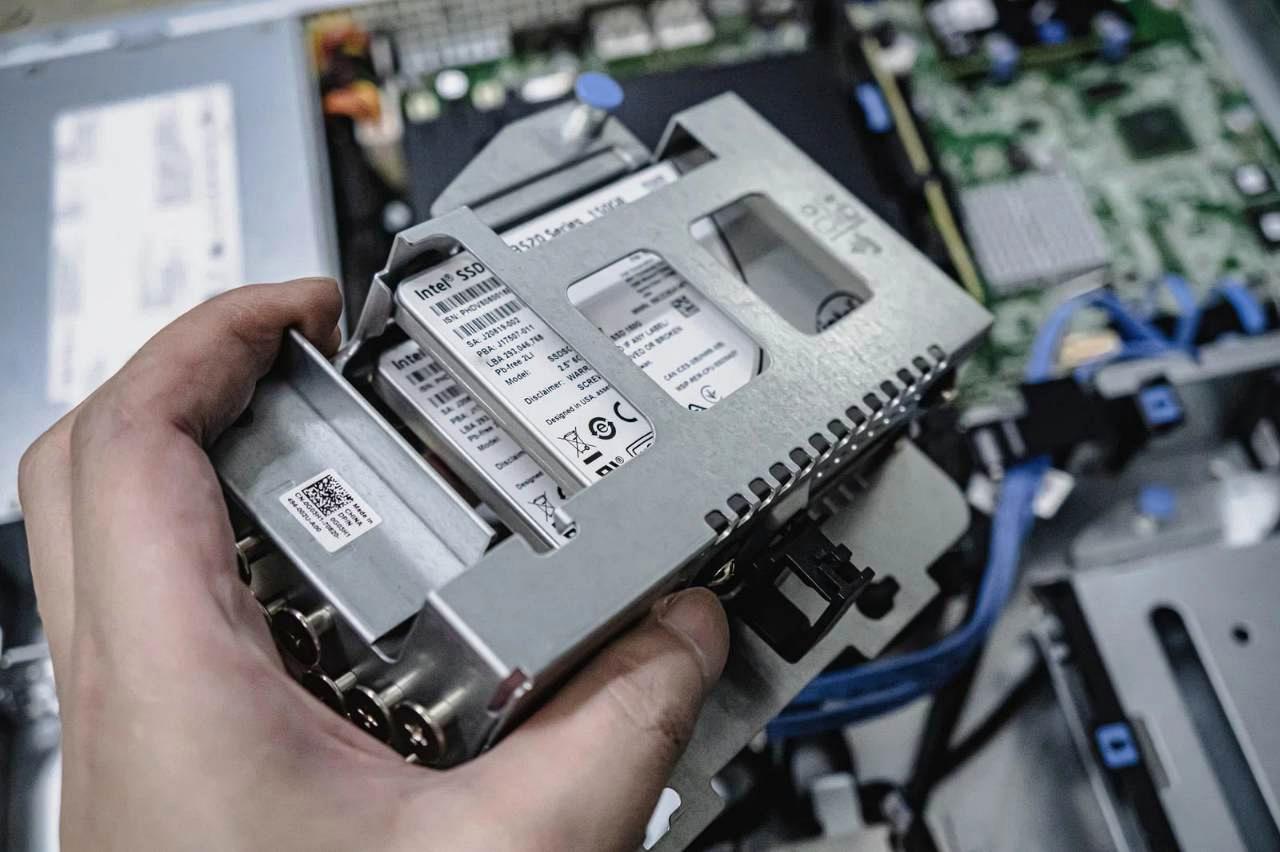
PCの起動速度が改善されること自体は大きな魅力ですが、多くのユーザーが日常的にストレージの差を実感するのは、むしろゲームのロード画面や、PhotoshopやPremiere Proといった大型アプリケーションの起動時でしょう。
これらのシーンでは、OS起動時とは異なるアクセスパターンが要求されるため、NVMeとSATAの差がより顕著に現れるケースと、意外にも差が縮まるケースが混在します。
ここでは、ゲームロードと大容量ファイル転送という二つの代表的シナリオに絞って、実際のパフォーマンス差を定量的に検証していきます。
ゲームロード時間への影響
ゲームのロード時間は、タイトルによってその特性が大きく異なります。
オープンワールド型のゲームでは、プレイヤーの移動に合わせて広大なマップデータを逐次読み込むストリーミングロードが採用されており、この場合はランダムアクセス性能が重要な役割を果たします。
多数の小さなテクスチャやオブジェクトデータが散在しているため、高速な4Kランダム読み込みが求められ、ここではNVMe Gen3がSATAに対して明確なアドバンテージを持つものの、Gen4との差は限定的です。
一方、ステージクリア型のゲームや、レベル単位でデータを一括読み込みするタイトルでは、シーケンシャル読み込みが主体となります。
圧縮された大容量アーカイブファイルを一気に展開するケースが多く、この場合はインターフェースの帯域幅がそのまま速度に反映されるため、NVMe Gen4はSATAの10倍以上の速度でロードを完了させることが可能です。
ただし、実測値を見ると、SATA SSDでも多くのゲームでロード時間は10〜20秒以内に収まっており、NVMe Gen4で3〜5秒に短縮されるとしても、その差がゲームプレイの没入感に与える影響は人によって評価が分かれます。
- オープンワールド系(例:『サイバーパンク2077』や『アサシンクリード』系)では、NVMe Gen3でSATA比約30〜40%のロード短縮、Gen4はさらに5〜10%程度
- レベルロード型(例:『バトルフィールド』シリーズや『コールオブデューティ』)では、Gen3でSATA比約50〜60%短縮、Gen4では最大70%超の短縮も
- ただし、多くのゲームは読み込み完了後にアセットのデコンプレッション(CPU処理)が入るため、ストレージ速度がボトルネックにならないケースも少なくない
つまり、ゲームロードにおいても「NVMeであれば間違いなく速い」とは言えるものの、その恩恵の大きさはタイトル依存であり、SATA SSDでも十分に快適な水準にあるというのが正直なところです。
特に、まだHDDを使っているユーザーがSSDに移行する段階では、SATAでもゲーム体験は劇的に向上するため、まずはHDDからの脱却を最優先に考えるべきでしょう。
大容量ファイル転送では差が出る
ゲームロードがやや複雑な評価を要するのに対し、大容量ファイルのコピーや移動では、NVMeの優位性が極めてクリアに現れます。
数GBから数十GBに及ぶ動画ファイル、ディスクイメージ、プロジェクトフォルダのバックアップなどでは、シーケンシャル転送速度がそのまま処理時間に直結します。
ここではSATA SSDの550MB/sという上限が致命的なボトルネックとなり、NVMe Gen3の3,500MB/s、Gen4の7,000MB/sという速度が文字通りの時間短縮をもたらします。
たとえば、50GBの単一動画ファイルを別のドライブにコピーする場合を想定してみましょう。
- SATA SSD(550MB/s):理論上の転送時間は約91秒(実際はオーバーヘッドで100秒前後)
- NVMe Gen3(3,500MB/s):約14秒
- NVMe Gen4(7,000MB/s):約7秒
この差は、動画編集者が毎日のようにラッシュデータを移動させるプロフェッショナルな現場では、作業時間に数十分単位の影響を与えます。
また、ゲームのインストール時にも同様の恩恵があり、SteamやEpic Games Storeで100GB超のタイトルをダウンロード後に展開するフェーズでは、NVMe搭載機がSATA機の数倍の速さでインストールを完了します。
| ファイルサイズ | SATA SSD (550MB/s) | NVMe Gen3 (3,500MB/s) | NVMe Gen4 (7,000MB/s) |
|---|---|---|---|
| 10GB | 約18秒 | 約3秒 | 約1.5秒 |
| 50GB | 約91秒 | 約14秒 | 約7秒 |
| 100GB | 約182秒 | 約29秒 | 約14秒 |
ただし、ここで注意すべきは転送元と転送先の両方の速度です。
もしコピー元がSATA SSDで、転送先がNVMeだった場合、全体の速度はSATAの上限に引きずられます。
逆に、NVMe同士のコピーであっても、マザーボードのチップセット経由の帯域や、ファイルシステムのオーバーヘッドによって理論値には届かないことも多いため、あくまで目安として捉えるのが賢明です。
結論として、大容量ファイルの移動を頻繁に行うユーザーにはNVMeが必須の選択肢であり、Gen4はその中でも最速のソリューションとして大きな価値を持ちます。
しかし、そうしたワークロードがまったくない一般ユーザーにとっては、Gen3ですら過剰性能である場合すらあります。
自分の使用パターンを可視化し、どのシーンで速度が求められるのかを明確にしたうえで、インターフェースを選ぶことが、無駄のない投資へとつながるでしょう。
マザーボードの対応スロットが選定の第一条件

どれだけ高速なNVMe SSDを購入しても、それを物理的に接続できる環境が整っていなければ、その性能を引き出すことはおろか、利用することすらできません。
SSD選びにおいて最も基本的でありながら、意外と見落とされがちなのが、マザーボードが備えるストレージ接続インターフェースの実態です。
特にNVMeはM.2スロットという専用の物理経路を必要とするため、購入前に必ず自身のPCが対応しているかどうかを確認する必要があります。
デスクトップであればマザーボードの仕様書を、ノートPCであればメーカーの公式サポートページを参照することが、後悔しないための第一歩となります。
M.2スロットの有無を確認する
まず確認すべきは、マザーボード上にM.2スロットが実装されているかどうかです。
デスクトップ用マザーボードでは、ここ数年で発売されたミドルレンジ以上の製品であればほぼ標準搭載されていますが、エントリー向けの小型基板や、5年以上前の旧型モデルではM.2スロットそのものが存在しない場合もあります。
その場合は、NVMe SSDは物理的に装着できないため、必然的に2.5インチのSATA SSDを選択せざるを得ません。
また、M.2スロットが一つしかない場合でも、システムドライブとしてNVMeを使い、データ用にSATAを併用するというハイブリッド構成も有効な選択肢です。
さらに、M.2スロットにはキー形状という物理的な仕様があり、これが合わないと挿入すらできません。
主流のNVMe SSDはMキーと呼ばれる形状(端子部の切り欠きが右側に一つ)を持ちますが、一部の旧型マザーボードではB+Mキー(切り欠きが二つ)のスロットしか搭載されておらず、その場合はSATA規格のM.2 SSDしか認識されません。
つまり、M.2スロットがあれば必ずNVMeが使えるわけではないため、マニュアルの「ストレージ」セクションで対応プロトコル(PCIe or SATA)を必ず確認する習慣をつけてください。
- M.2スロットの物理的な有無を最初にチェックする
- キー形状がMキーかどうかをマニュアルまたは写真で確認する
- スロットがSATA専用の場合、NVMeは認識されないため注意する
- ノートPCでは拡張性が限られるため、事前に分解マニュアルや実装写真を調査するのが確実
また、M.2スロットはバージョンによってサポートするPCIeレーン数も異なります。
x2(2レーン)のスロットにx4(4レーン)のNVMe SSDを装着すると、最大速度が半分に制限されるため、せっかくの高速ドライブが本来のパフォーマンスを発揮できません。
スペック表に「PCIe 3.0 x2」と記載されている場合は、シーケンシャル読み込みが約1,700MB/s程度に抑えられることを覚悟しておく必要があります。
PCIe世代の互換性と制限
M.2スロットがNVMe対応であっても、今度はPCIeの世代(Gen3、Gen4、Gen5)が問題となります。
PCIeは後方互換性を持つため、Gen4のSSDをGen3のスロットに挿すことは物理的にも電気的にも可能ですが、その場合、ドライブはGen3の速度(最大約3,500MB/s)で動作します。
つまり、Gen4 SSDの高い性能を活かすには、マザーボードとCPUの両方がGen4に対応している必要があるという点は、しばしば見落とされがちな落とし穴です。
例えば、Intelの第10世代以前のCPUや、AMDのRyzen 3000シリーズ以前の構成では、チップセットがGen4に対応していてもCPU直結のM.2スロットがGen3止まりとなるケースがあります。
逆に、Gen3のSSDをGen4のスロットに装着しても問題なく動作し、速度はGen3の上限に制限されるだけです。
この互換性の広さは利点でもありますが、購入時に「将来のアップグレードを見越してGen4を買っておこう」という判断は、現在の環境で速度を活かせないなら、単なる先行投資としての価値しか持たない点を理解しておくべきでしょう。
| マザーボードのM.2規格 | 装着したSSD規格 | 実際の動作速度 | 備考 |
|---|---|---|---|
| PCIe Gen3 x4 | PCIe Gen3 SSD | 最大3,500 MB/s | 理想的な組み合わせ |
| PCIe Gen3 x4 | PCIe Gen4 SSD | 最大3,500 MB/s | Gen4の性能は活かせない |
| PCIe Gen4 x4 | PCIe Gen3 SSD | 最大3,500 MB/s | 互換性に問題なし |
| PCIe Gen4 x4 | PCIe Gen4 SSD | 最大7,000 MB/s | フル性能を発揮するために必須 |
さらに、複数のM.2スロットがある場合、そのうちの一つがCPU直結で、もう一つがチップセット経由という構成が一般的です。
CPU直結のスロットはレイテンシが低く、特にゲームやOS起動などのランダムアクセスが重要な用途で有利になる一方、チップセット経由のスロットはSATAポートやUSBポートなどと帯域を共有するため、同時に多くのデバイスを使うと速度が不安定になる可能性があります。
したがって、システムドライブはCPU直結のスロットに、データドライブはチップセット経由に割り振るという戦略が、安定性とパフォーマンスの両立に寄与します。
加えて、NVMe SSDの中にはヒートシンクが付属するモデルがあり、これがマザーボード上の大型グラフィックボードや他の拡張カードと物理的に干渉するケースもあります。
特にM.2スロットがグラフィックカードの直下にある場合、放熱スペースが制限されるため、ヒートシンク非搭載のモデルを選ぶか、別途放熱対策を講じる必要が生じることもあります。
これらの物理的・電気的な制約は、カタログの数値だけではわからない現実的な障壁です。
購入前にマザーボードのレイアウト図と、SSDの寸法を照らし合わせることを、私は強くお勧めします。
予算別・用途別に考える最適なSSD選び

ここまでの検証を踏まえると、NVMeが常に正解でありSATAが劣るという単純な構図ではないことがお分かりいただけたかと思います。
実際のところ、最適なSSDは予算と用途のマトリックスで決まるものであり、万人に共通する「ベストバイ」は存在しません。
重要なのは、自分のPC環境と作業内容を冷静に棚卸ししたうえで、過不足のないインターフェースと容量を選択することです。
ここでは、予算帯と利用シーンを三つの層に分け、それぞれに適した選択肢を具体的に提示していきます。
予算重視ならSATAも選択肢
まず、コストを最優先する場合や、M.2スロットが搭載されていない旧型PCを活用する場合には、SATA SSDが依然として有力な選択肢です。
2.5インチ型であれば、ほとんどのデスクトップケースやノートPCのドライブベイにそのまま収まり、特別なアダプタや変換ケーブルも必要ありません。
また、SATA SSDは1TBあたりの単価がNVMeと比較して依然として安価であり、特に大容量モデルではその差が顕著です。
たとえば、2TBクラスのSATA SSDは、同容量のNVMe Gen3よりも数千円から場合によっては1万円以上安く購入できることも珍しくありません。
- OS起動と日常的なアプリ操作において、SATA SSDはHDDからの換装で十分な劇的効果を発揮する
- ゲームプレイにおいても、ロード時間の大半は10〜20秒以内に収まり、NVMeとの差は体感しにくい
- 大容量ファイルの移動が頻繁でない限り、シーケンシャル速度の遅さがボトルネックになることはほぼない
- 予算を浮かせてより大容量のモデルを選ぶことで、トータルのストレージ環境を豊かにできる
ただし、SATAを選ぶ際には、M.2スロットが空いているのにあえてSATAを買うのはもったいないという判断も必要です。
もしM.2スロットが使用可能であれば、後述するミドルレンジNVMeとの価格差は縮まっており、その差額を考慮してもNVMeに投資する価値が十分にあるからです。
結論として、SATAは「M.2スロットがない」「とにかく予算を抑えたい」「大容量を安く確保したい」という三つの条件のいずれかに該当する場合に、最も理にかなった選択となります。
ミドルレンジNVMeが最適解
多くのユーザーにとって、最もバランスが取れているのがNVMe Gen3 x4のミドルレンジ製品です。
この層のSSDは、シーケンシャル読み込みで3,000〜3,500MB/sを実現し、4Kランダム性能もSATA比で確実に向上しています。
価格帯も1TBモデルで8,000円〜1万5,000円前後に落ち着いており、SATAとの差額はここ数年で大幅に縮小しました。
つまり、わずかな追加予算で起動速度のさらなる短縮と、大容量ファイル転送時の快適さを同時に手に入れられるのが、このカテゴリの最大の魅力です。
- OS起動時間がSATA比で約5秒短縮され、アプリ起動やゲームロードでも体感できる差が生まれる
- システムドライブとして最適で、将来的なOSアップデートやマルチタスク時のキャッシュ処理にも余裕を持って対応できる
- 放熱設計が比較的シンプルで、ヒートシンクなしでも多くの環境で安定動作する(発熱がGen4ほど大きくない)
- マザーボードがGen3対応であればフル性能を引き出せ、Gen4スロットに挿しても問題なく動作する
ミドルレンジNVMeを選ぶ際の注意点としては、DRAMキャッシュの有無とSLCキャッシュの戦略を確認することです。
エントリー向けのDRAMレスモデルは価格が安い反面、大容量書き込み時に速度が急激に落ちるケースがあります。
システムドライブとして使う場合は、多少高くてもDRAM搭載モデルを選ぶことで、安定したパフォーマンスを得られます。
メーカーで言えば、WDのSNシリーズや、キオクシアのエクセリア、CrucialのPシリーズなど、定番ミドルレンジには信頼できる選択肢が豊富です。
ハイエンドGen4は本当に必要か
最後に、PCIe Gen4対応のハイエンドSSDについて考察します。
シーケンシャル読み込み7,000MB/s超という驚異的な数値は、確かに技術的なフロンティアですが、その真価が発揮されるのは非常に限定的なワークロードです。
具体的には、8K RAW動画のリアルタイム編集、大規模なデータサイエンスの一時ファイル処理、あるいはPS5などの次世代ゲーム機向け外付けドライブとしての利用など、連続した大容量データを高速にやり取りすることが日常的なプロフェッショナルシーンに限定されます。
- 一般のオフィスワークやWebブラウジングではGen3との差を体感できる場面がほぼない
- ゲームロードでもGen3比で1〜2秒の短縮にとどまり、その差に気づくユーザーはごくわずか
- 発熱が大きく、ヒートシンクやエアフロー対策が必須となり、結果としてシステム全体の設計制約が増える
- 1TBあたりの価格がGen3の1.5倍〜2倍以上になることが多く、コスト対効果の観点で一般ユーザーには過剰投資
とはいえ、将来性を考慮してあえてGen4を選ぶという判断を否定するつもりはありません。
次回のPC買い替え時にGen4対応マザーボードへ移行する予定がある、あるいは現在すでにGen4環境を所有しているのであれば、その速度を活かせる条件は整っています。
しかし、その場合でも、システムドライブとしてGen4を1本購入し、データ用やバックアップ用はGen3やSATAで賄うというハイブリッド構成が、予算と性能の両立において最も現実的な落とし所でしょう。
| ユーザータイプ | 推奨SSD | 理由 | 目安予算(1TB) |
|---|---|---|---|
| 予算最優先・旧型PC | SATA SSD (2.5インチ) | M.2非対応でも使え、HDDからの向上が劇的 | 6,000〜10,000円 |
| 一般ユーザー・標準構成 | NVMe Gen3 x4 (DRAM搭載) | 起動・アプリ・ゲームのバランスが最適 | 8,000〜15,000円 |
| プロ編集・大容量移動頻度高 | NVMe Gen4 x4 (ヒートシンク付き) | シーケンシャル性能をフル活用する必要あり | 18,000〜30,000円 |
最終的には、自分の作業フローの中で「どの処理に最も時間を使っているか」を観察することが、最適な選択への近道です。
タスクマネージャーやリソースモニタでディスク使用率を確認し、日常的にディスクが100%に張り付くような場面があれば、それはSSDのアップグレードサインです。
そのサインに対して、予算と環境の許す範囲で最善のインターフェースを選ぶ。
それこそが、理知的なガジェット選びの本質ではないでしょうか。
換装後のOS移行と設定で注意すべきポイント

新しいSSDを物理的に取り付けただけでは、その恩恵をフルに受けることはできません。
実際の運用開始までには、既存のシステム環境を新しいドライブに移行する作業と、ファームウェア側の設定を正しく調整するステップが不可欠です。
このフェーズで手順を誤ると、起動自体ができなくなったり、せっかくの高速インターフェースが正しく認識されなかったりするトラブルが発生します。
ここでは、クローンソフトウェアの適切な選択方法と、UEFI/BIOS周りの確認ポイントについて、実践的な観点から整理しておきましょう。
クローンソフトの選び方
現在のOSやアプリケーション、各種設定ファイルを新しいSSDに丸ごと移行するには、ディスククローンと呼ばれる手法を用いるのが一般的です。
この作業を担うクローンソフトは無償版からプロ向けの有償版まで多種多様であり、その選択が作業の成功率や所要時間に直結します。
まず押さえておきたいのが、ソースディスクとターゲットディスクの容量関係です。
クローン元の使用済み容量が新しいSSDの総容量を超えていると、そもそも処理が開始できません。
事前に不要なファイルを削除するか、パーティション単位でのコピーが可能なツールを選ぶ必要があります。
- 無償ツールではEaseUS Todo Backup Free、Macrium Reflect Free、AOMEI Backupper Standardが代表的で、基本的なクローン機能を備える
- 有償版は異なるハードウェアへの復元や、リアルタイムの差分バックアップなど高度な機能が追加されるが、通常用途では無償版で十分
- クローン実行時には、新しいSSDをUSB外付けケースや内蔵ポートに接続し、元のドライブとは別に認識させた状態で行う
- 処理完了後は必ず検証(ベリファイ)機能を実行し、データの完全一致性を確認する習慣を身につける
特に注意したいのは、UEFIブートに対応したGPT形式のディスクを扱う場合です。
EFIシステムパーティション(ESP)を正しくコピーできないソフトも存在するため、製品仕様に「UEFI/GPT対応」と明記されているものを選ぶことが安全です。
また、クローン中に電源断が発生すると最悪の場合両方のドライブが破損するリスクがあるため、ノートPCではACアダプタを接続し、デスクトップでもUPSを経由するなど、電源環境には細心の注意を払ってください。
UEFIとBIOS設定の確認
クローンが正常に完了した後、新しいSSDからPCを起動するためには、UEFIファームウェアのブート順序を正しく設定する必要があります。
多くのマザーボードは接続されたストレージを自動検出しますが、初期設定では従来のHDDやSATA SSDが優先されることが多いため、手動で変更を加えなければなりません。
PC起動直後にDeleteキーやF2キーを連打してUEFI画面に入り、「Boot」タブ内の「Boot Option #1」を新しいNVMe SSDに指定します。
- 設定変更後は必ず「Save & Exit」を選択し、変更を確定させる
- 旧ドライブが接続されたままの場合、意図しないドライブから起動するのを防ぐため、一時的にケーブルを外すか優先順位を最下位に下げる
- UEFIモードとCSM(レガシー)モードの違いに留意する。NVMe SSDはUEFIモードでしか認識されないケースが大半であり、CSMが有効だと起動メニューに表示されないことがある
- 高速ブート(Fast Boot)やセキュアブート(Secure Boot)の設定も、新ドライブで正常に動作するか簡単にテストしておく
加えて、マザーボードによってはNVMeドライバをUEFIに読み込ませるための個別設定が必要な場合もあります。
特に、チップセット経由のM.2スロットを使用している場合、「PCIeストレージデバイスのサポート」や「M.2 Genie」といった項目が有効になっていないと、ドライブそのものが認識されないことがあります。
これらの設定はマニュアルの「ストレージ構成」セクションに詳しく記載されているため、トラブルが起きた際はまずそこを参照する習慣をつけてください。
最後に、無事に新SSDから起動できたら、TRIM機能の有効化を必ず確認します。
Windows 10/11ではデフォルトで有効ですが、コマンドプロンプトを管理者権限で開き、「fsutil behavior query DisableDeleteNotify」を実行して結果が「0」と表示されれば問題ありません。
万が一「1」と出た場合は、「fsutil behavior set DisableDeleteNotify 0」で有効化してください。
これらの細かな確認作業を怠ると、経時的な書き込み性能の劣化を招くため、換装後の初期設定として必ず組み込んでおくことをお勧めします。
まとめ:最もコスパの良いNVMe換装ルートとは

ここまで、NVMeとSATAの技術的差異から実測データ、マザーボードの制約、予算別の選択肢に至るまで、多角的に検証してきました。
この長い議論を経て導き出される結論は、実にシンプルです。
現時点において、ほとんどの一般ユーザーにとって最もコスパの良いSSD換装ルートは、NVMe Gen3 x4規格の1TBモデルをシステムドライブとして採用することです。
この選択肢が、価格・性能・互換性・将来性のすべてにおいて、最もバランスの取れた地点に位置していることは、本記事の各セクションで提示したデータが裏付けています。
では、なぜGen3 1TBが黄金解なのか。
その理由を改めて整理しましょう。
第一に、OS起動時間においてSATA SSDと比較して約5秒の短縮が確実に得られ、アプリケーションやゲームロードでも明確な体感差が生まれます。
第二に、シーケンシャル転送速度はSATAの6倍以上に達し、大容量ファイルの移動やゲームインストール時の待ち時間を大幅に削減します。
第三に、Gen4と比較すると最大速度では半分以下ですが、実際のランダムアクセス性能や日常的なワークロードではその差がほとんど体感できないため、追加コストに見合うリターンが得られません。
第四に、発熱が穏やかでヒートシンクが必須ではなく、物理的な設置制約が少ないため、ノートPCからミニPC、大型デスクトップまで幅広く対応できます。
ただし、この「黄金解」がすべてのケースに当てはまるわけではありません。
以下の条件に該当する場合は、別の選択肢を検討する方が賢明です。
- M.2スロットが存在しない、またはSATA専用の旧型PCを使用している場合 → SATA SSD(2.5インチ)を選択
- 予算を徹底的に抑えたい、または2TB以上の大容量を安価に確保したい場合 → SATA SSDの大容量モデルが有利
- プロの映像編集や大規模データ分析など、日常的に数百GBのファイル移動を行う場合 → Gen4 SSDへの投資が正当化される
- 現時点でGen4対応のマザーボードとCPUを所有しており、かつ将来のワークロード拡大を見越す場合 → Gen4をシステムドライブにしてもよいが、データ用はGen3やSATAで賄うハイブリッド構成を推奨
これらの例外を除けば、ほとんどのデスクトップユーザーおよび近年のノートPCユーザーにとって、NVMe Gen3 1TB DRAM搭載モデルが最も無難かつ高満足度の選択です。
具体的な製品としては、WD Black SN770、Crucial P5 Plus(Gen4だがGen3モードでも安定動作)、キオクシア エクセリア G2、Samsung 970 EVO Plusなどが定評ありますが、価格変動が激しいため、購入時点で1TBあたり8,000円〜1万2,000円台の製品を狙うとよいでしょう。
ここで、換装ルート全体の流れを簡潔に表にまとめておきます。
| ステップ | 作業内容 | 重要ポイント |
|---|---|---|
| 1. 事前調査 | マザーボードのM.2スロット形状・PCIe世代・キー形状を確認 | マニュアルまたはCPU-Zで判定。ノートPCは分解必須 |
| 2. 製品選定 | NVMe Gen3 1TB(DRAM搭載)を基準に、予算と用途で調整 | エントリーはDRAMレスを避け、定番メーカーを優先 |
| 3. 物理換装 | 電源オフ後、M.2スロットにSSDを挿入し、ねじで固定 | 静電気対策を徹底し、金具やヒートシンクの干渉を確認 |
| 4. OS移行 | クローンソフト(Macrium Reflect Freeなど)で既存ドライブを複製 | 使用済み容量が新SSDの容量を超えないよう事前整理 |
| 5. ブート設定 | UEFIで起動順序を新SSDに変更し、CSMを無効化 | 高速ブート・セキュアブートの動作もテスト |
| 6. 動作確認 | 新SSDから起動後、TRIM有効化とベンチマークで速度を計測 | CrystalDiskMarkで公称値に近い数値が出れば成功 |
換装後の運用においても、いくつかの長期的な留意点があります。
NVMe SSDは書き込み寿命(TBW)がSATAと同等以上に向上しており、日常使用で寿命を使い切ることはほぼありませんが、定期的なバックアップは従来通り必須です。
また、ファームウェアアップデートはメーカーの専用ツールで行える場合が多いため、購入後は最新版に更新することをお勧めします。
さらに、温度管理も無視できません。
特に夏場やエアフローが制限された小型ケースでは、M.2用のヒートシンク(数百円程度)を追加することで、サーマルスロットリングを防ぎ、持続的なパフォーマンスを維持できます。
最後に、この記事で一貫してお伝えしてきたのは、「数字に惑わされず、自分の利用実態に照らして判断する」という姿勢です。
Gen4の7,000MB/sという数値は魅力的ですが、それが日常の体感に寄与するのは、あなたが毎日何十GBものデータを転送するようなヘビーユーザーだけです。
そうでないなら、その差額をメモリ増設や周辺機器のグレードアップに回したほうが、総合的なPC体験は確実に向上します。
最もコスパの良いルートとは、単に安いものを選ぶことでも、最高スペックを追うことでもありません。
自分の環境と使い方に対して、最も適切な妥協点を見つけること。
それが、理知的なガジェット選びの真髄であり、本記事が皆さんにお伝えしたかった結論です。


コメント