
Linuxディストリビューションを選ぶとき、多くの初心者が直面するのが「安定性」と「新しさ」のトレードオフです。
特にDebianとManjaroは、その両極を象徴するような存在でありながら、どちらもエントリーユーザーに適した設計を持っています。
Debianは「universal operating system」を謳うだけあって、数年単位の運用を見据えた堅牢性が最大の強みです。
一方、ManjaroはArch Linuxをベースにしながら、最新のカーネルやドライバ、デスクトップ環境をいち早く取り入れられるローリングリリース方式を採用しています。
この2つを比較する際にまず注目すべきは、リリースサイクルの違いです。
Debianは安定版(Stable)がリリースされるまでに長期間のテストを経るため、パッケージバージョンはどうしても古くなります。
たとえば新しいハードウェアを購入した場合、Debianではバックポートや非公式リポジトリを利用しないと認識しないことも珍しくありません。
それに対してManjaroは、Archの不安定さを軽減するために独自のテスト段階を設けつつ、数週間から数ヶ月のスパンで主要ソフトウェアが更新されます。
そのため、最新のゲームや開発ツールを使いたい場合、Manjaroは非常に心強い選択肢です。
次に考えるべきはパッケージ管理システムの使いやすさです。
Debianは「apt」と「.deb」形式を中心に、膨大な公式リポジトリと安定した依存関係解決が魅力です。
初心者が迷ったときに参照する情報も多く、トラブルシューティングが容易です。
Manjaroは「pacman」とAUR(Arch User Repository)を活用しますが、AURはコミュニティメンテナンスのため品質にばらつきがあります。
ただしManjaroにはグラフィカルな設定ツール(MHWD)が標準で搭載されており、特にNVIDIAドライバの導入が数クリックで完了する点は、初心者にとって大きなアドバンテージです。
使い勝手の違いを整理すると、以下のようになります。
| 比較項目 | Debian(安定版) | Manjaro |
|---|---|---|
| リリース方式 | ポイントリリース(約2年周期) | ローリングリリース(随時更新) |
| パッケージの新しさ | 非常に安定しているが古い | 比較的新しい(Archよりは遅延) |
| 推奨ユーザー層 | サーバーや長期運用のデスクトップ | デスクトップ愛好家やクリエイター |
| 初期設定の手間 | 最小限、ただしファームウェアで苦労することも | ドライバ類はほぼ自動検出 |
| サポート情報の充実度 | 公式文書と膨大なコミュニティ | Wikiは充実、ただし情報が速いぶん分散も |
最終的にどちらを選ぶかは、あなたが何を最優先するかで決まります。
もし「一度セットアップしたら、数年は余計なトラブルに巻き込まれたくない」というならDebian一択です。
特に仕事や研究で使うマシンには、更新による予期せぬ不具合を嫌うDebianの哲学がよく合います。
逆に「新しいソフトウェアを試しながら、Linuxそのものを楽しみたい」という意欲的な方にはManjaroが応えてくれます。
Manjaroは公式フォーラムも活発で、初心者向けのチュートリアルが豊富なので、学習曲線も急ではありません。
どちらのディストリビューションも、決して「難しい」ものではありません。
むしろ、安定か革新かという軸は、Linuxを使いこなす上での第一歩の選択肢にすぎません。
まずはライブUSBで両方を起動し、デスクトップ環境の反応や日本語入力の設定、Wi-Fiの接続具合を実際に確かめてみることをお勧めします。
その感触こそが、あなたにとっての最適解を教えてくれるはずです。
- はじめに:Linux初心者が最初にぶつかる「安定」と「最新」の壁
- Debianの強みとは?「圧倒的安定」を支える設計思想とリリースポリシー
- Debianの弱点:古いパッケージと新ハードウェア対応の遅れ
- Manjaroの魅力:ローリングリリースがもたらす最新環境と使いやすさ
- Manjaroの注意点:安定性とのトレードオフとAURの品質管理
- パッケージ管理と初期設定の違いを徹底比較(apt vs pacman、ドライバ導入)
- ハードウェア別おすすめ度:デスクトップ、ノート、サーバー、ゲーミングPCでどちらを選ぶか
- 実際にライブUSBで両方を試す前に知っておきたいチェックポイント
- 日本語入力やWi-Fi接続など、日常使いで気になる実用面の比較
- まとめ:あなたの用途に最適なのはDebianかManjaroか――最終判断のフレームワーク
はじめに:Linux初心者が最初にぶつかる「安定」と「最新」の壁

Linuxへの移行を検討し始めたとき、多くの方が最初に戸惑うのがディストリビューションの選び方です。
WindowsやmacOSのように「これ一つ」という選択肢が存在しないのがLinuxの世界であり、それが自由度の高さでもある一方、初心者にとっては迷宮入りしやすいポイントでもあります。
特に頻繁に顔を出すのが、「安定性を取るべきか、それとも最新のソフトウェア環境を取るべきか」という二択の壁です。
この問いは一見単純そうに聞こえますが、実際にはあなたの使用目的、ハードウェアの新しさ、そしてトラブルに対する許容度まで含めた総合的な判断が求められます。
安定性を優先するあまり古いパッケージに甘んじれば、新しいプリンターが認識されなかったり、最新のWeb技術に対応したブラウザが使えなかったりする可能性があります。
逆に最新環境を追いかけるあまり、週に一度の更新でシステムが不安定になり、大切な作業時間を修復に費やすことにもなりかねません。
Linux初心者が「安定」と聞いて思い浮かべる誤解
まず押さえておきたいのは、Linuxにおける「安定」という言葉が持つ二つの異なるニュアンスです。
一つはクラッシュやフリーズが少ないという運用面での安定性、もう一つはパッケージバージョンが固定され、動作が変わらないというインターフェース面での安定性です。
多くの初心者は前者だけをイメージしがちですが、ディストリビューション選びで重要なのはむしろ後者です。
たとえばDebianの安定版は、アプリケーションのバージョンがリリース時点で凍結されるため、数年単位で同じ動作を保証します。
これはサーバーや業務用途では理想的な性質ですが、デスクトップユーザーから見ると「古い」と映ることが少なくありません。
一方で、この凍結された環境だからこそ、パッケージ間の依存関係が徹底的にテストされ、予期せぬ競合が起きにくいという利点もあります。
「最新」を求めることが必ずしもリスクとは限らない
もう一つの極であるManjaroのようなローリングリリースは、常に最新のカーネルやドライバ、デスクトップ環境が提供されます。
これは新しいハードウェアを購入した直後や、最新の開発ツールを必要とするクリエイターにとっては非常に大きな魅力です。
ただし、その新鮮さの代償として、更新のたびに設定ファイルの互換性問題が発生する可能性も内包しています。
しかしここで誤解してはいけないのは、ローリングリリース=不安定という単純な図式は成り立たないという点です。
ManjaroはArch Linuxをベースにしながらも、独自のテストブランチを経てから安定ブランチへと反映させる仕組みを持っています。
つまり、最新ではあるものの、一定の品質フィルターは通過しているわけです。
実際のところ、多くのデスクトップユーザーはManjaroを日常使いしても特別な不満を感じることなく運用できています。
この記事で解決するあなたの悩み
本記事では、この「安定」と「最新」の壁を乗り越えるために、DebianとManjaroという対照的な二つのディストリビューションを多角的に比較します。
単にスペック表を並べるのではなく、実際の導入シーンや初期設定の手間、日常運用で遭遇しがちなトラブルまで踏み込んで解説します。
具体的には、以下の観点から両者を評価していきます。
- リリースポリシーが実際のパッケージバージョンに与える影響
- ハードウェア認識率とドライバ導入の容易さ
- パッケージマネージャの操作性とリポジトリの充実度
- 日本語環境を含むデスクトップセットアップのスムーズさ
- 長期間運用した場合のメンテナンス負荷の違い
これらの比較を通じて、あなたが「今、どのディストリビューションを手に取るべきか」を納得感を持って選べるようにすることが、この記事の最大の目的です。
Linux初心者が最初にぶつかるこの壁は、実はとても楽しい選択でもあります。
なぜなら、どちらを選んでも学びがあり、あなたの使い方に合わせてカスタマイズしていく余地が大きく残されているからです。
重要なのは、完璧なディストリビューションを探すことではなく、あなたのワークフローに最もフィットするパートナーを見つけることです。
まずはこの比較を通じて、自分にとっての「安定」と「最新」の意味を再定義してみてください。
Debianの強みとは?「圧倒的安定」を支える設計思想とリリースポリシー
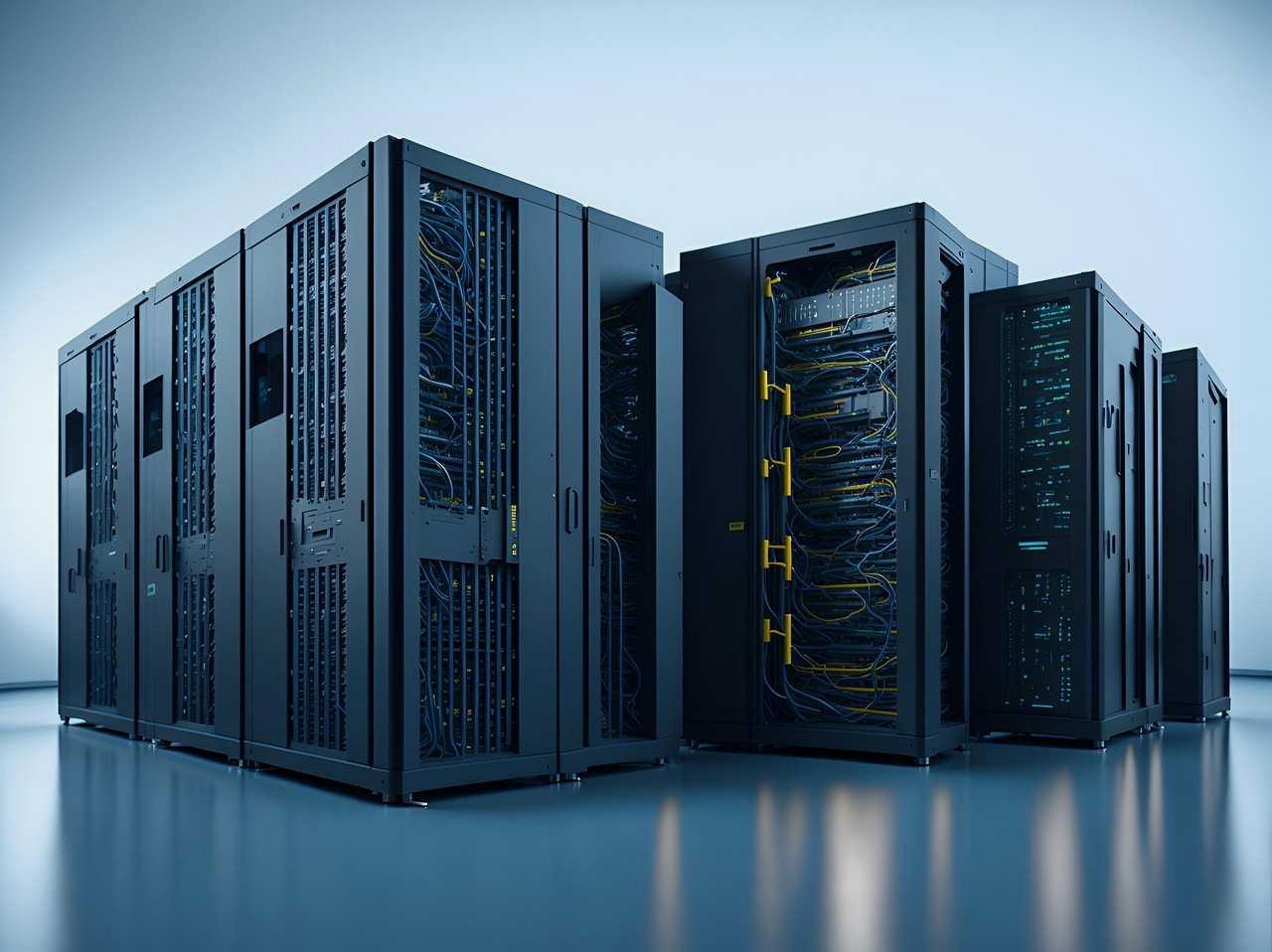
DebianがLinuxディストリビューションの中でも特に「安定」の代名詞として認識されている理由は、単なるバグの少なさにとどまりません。
その根底には、ソフトウェアの品質に対する徹底的なテスト志向と、変更を最小化する保守的なリリース哲学が存在します。
この設計思想は30年以上にわたる開発の歴史の中で鍛え上げられ、今ではサーバーから組み込みシステム、そしてデスクトップまで、あらゆる用途で信頼を集めています。
「安定版」が意味するもの:凍結されたエコシステム
Debianの安定版(Stable)は、リリース時にすべてのパッケージバージョンが固定されるポイントリリース方式を採用しています。
これはつまり、一度安定版が公開されると、その後の2年間程度は機能追加を伴わないセキュリティ修正と重大なバグフィックスだけが適用されることを意味します。
新しいバージョンのアプリケーションが欲しくなっても、公式リポジトリからはアップデートされません。
この制約は一見不便に映りますが、システム全体の挙動が予測可能であることの代償として、多くのプロフェッショナルが積極的に受け入れています。
この凍結されたエコシステムは、特に以下のようなシーンで大きな強みを発揮します。
- 業務サーバーやデータベースサーバーで、OSアップデートによる再起動を極力避けたい場合
- 研究用途で再現性が求められる実験環境を構築する場合
- 複数台のマシンを同一構成で長期運用し、管理コストを抑えたい場合
徹底的なテストプロセス:「不安定」を経て「安定」へ
Debianの開発サイクルには、unstable(不安定)、testing(テスト中)、stable(安定)という三段階のブランチが存在します。
新しいパッケージはまずunstableに投入され、そこで一定期間の実使用テストを経た後、testingへと移行します。
testingブランチではさらに数ヶ月から一年以上にわたって依存関係の検証や自動テストが繰り返され、重大なバグがほぼ完全に取り除かれてから、ようやくstableとして認定されます。
このプロセスは非常に時間がかかる反面、パッケージ間の競合やライブラリの非互換性が事前に徹底的に洗い出されるため、ユーザーが安定版を使う段階では、そうしたトラブルに遭遇する確率が極めて低くなります。
多くのエンタープライズ環境でDebianが採用されるのは、このテストの厚みに対する信頼があってこそです。
長期サポート(LTS)とセキュリティ対応の手厚さ
Debianの安定版は、公式リリース後おおよそ5年間にわたってセキュリティアップデートが提供されます。
これはDebianセキュリティチームによって厳格に管理されており、既知の脆弱性に対してはバックポートされた修正が適用されます。
バックポートとは、新しいバージョン全体を持ってくるのではなく、必要最小限のパッチのみを現行の安定版に当てはめる手法です。
これにより、システムの動作やAPIが変わらないままセキュリティだけが強化されるため、運用者は機能変更による再テストを強いられることがありません。
また、Debianは公式リポジトリの規模が非常に大きく、約5万以上のパッケージが用意されています。
これは主要なディストリビューションの中でもトップクラスの充実度であり、ほとんどのオープンソースソフトウェアをaptコマンド一発で導入できる利便性があります。
しかもそれらすべてが、安定版リリース時点で相互にテスト済みという安心感があります。
ハードウェアサポートの方針:古い機器ほど活きる設計
Debianの安定版が新しいハードウェアへの対応に慎重なのは、すでにご存じの通りですが、これは逆に古い機器や産業用デバイスとの親和性が高いというメリットにもなります。
カーネルやドライバが頻繁に変わらないため、ベンダー提供の独自ドライバやレガシーインターフェースも長期間にわたって動作し続けます。
特に工場の制御用PCや医療機器など、OSのアップデートが頻繁に行えない環境では、Debianのこの特性が何よりも優先されるのです。
デスクトップユーザーにとってはやや物足りなさを感じるかもしれませんが、その代わりに「一度設定すれば、あとはほぼ放置で安心」というメンテナンスフリーに近い体験が得られます。
週末にアップデートを実行してトラブルに悩まされることがほとんどなくなるのは、精神衛生上も大きな利点です。
コミュニティとドキュメントの成熟度
Debianは長い歴史を持つだけあって、公式ドキュメントやフォーラム、Wikiなどの情報資産が非常に充実しています。
日本語の情報も豊富で、初心者がエラーメッセージで詰まったときにも、検索すればほぼ必ず対策が見つかるといってよいでしょう。
これは、他の新しいディストリビューションにはない大きな安心材料です。
総じてDebianの強みは、「最新であること」よりも「信頼できること」を重視するユーザーに最大限に応える設計にあります。
次章では、この安定性の裏返しとして生じるデメリットを具体的に見ていきますが、その前に一度、あなたが求める運用スタイルがこの「変わらなさ」に合致しているかどうかを考えてみてください。
Debianの弱点:古いパッケージと新ハードウェア対応の遅れ

Debianの安定版がもたらす「変わらなさ」は、多くの場面で大きな強みとして機能します。
しかしその一方で、この設計哲学は現代のデスクトップユーザーや最新ハードウェアを積極的に導入する層にとっては、明確な弱点として立ち現れることも事実です。
ここでは、Debianを採用する際に覚悟しておくべき現実的な制約を、具体的なシーンを交えながら解説します。
パッケージバージョンの古さがもたらす日常的なフラストレーション
Debian安定版で最初に直面するのは、主要アプリケーションのバージョンがリリース時点から更新されないという事実です。
たとえば、安定版がリリースされた時点でFirefoxのバージョンが78だったとすると、その後の2年間はセキュリティパッチこそ当たるものの、メジャーバージョンアップは行われません。
新しいタブ管理機能やパフォーマンス改善、Web標準の最新サポートを享受したいユーザーにとっては、これはかなりのストレスになり得ます。
同様の問題は開発ツールでも顕著で、PythonやNode.js、Goなどの言語ランタイムも安定版リリース時のバージョンに固定されます。
最新のフレームワークやライブラリが要求するランタイムバージョンに追いつけず、開発環境としてDebian安定版を選ぶことがかえって足かせになるケースは少なくありません。
このような場合、ユーザーは公式リポジトリを離れて、バックポートやサードパーティのPPA、あるいはソースからのビルドといった迂回策を強いられます。
新ハードウェア認識の問題:GPUとWi-Fiチップセットの壁
Debianが新しいハードウェアに対応するまでには、どうしてもタイムラグが生じます。
特に影響が大きいのがGPU(グラフィックカード)とWi-Fi/Bluetoothチップセットです。
NVIDIAの最新RTXシリーズや、Intelの新世代Arc GPUが発売された直後にDebian安定版をインストールしようとすると、標準カーネルではドライバが含まれておらず、画面解像度が低解像度のままになる、あるいはXサーバーが起動しないといったトラブルが頻発します。
Wi-Fiについても同様で、特にRealtekやBroadcom製の比較的新しいチップセットは、Debianのデフォルトカーネルではファームウェアが不足していることが多く、インストール直後から有線LANしか使えないという状況に陥ります。
この問題を解決するには、非公式のファームウェアを含むインストーライメージを使用するか、インストール後にバックポートカーネルへ切り替える必要がありますが、これらはいずれも初心者にとってはハードルが高い作業です。
バックポートと非公式リポジトリに依存する運用の複雑化
Debianでは、安定版のリリース後も一部のパッケージを新しいバージョンに更新するための仕組みとしてバックポートが用意されています。
バックポートはTestingブランチから特定のパッケージだけをStableに移植したもので、カーネルやドライバ、一部のアプリケーションを比較的新しい状態に保つことができます。
しかし、このバックポートに頼りすぎると、システム全体の依存関係が複雑化し、せっかくの安定性が徐々に損なわれていくという皮肉な結果を招きます。
また、公式リポジトリ以外のソース(PPAや手動ビルド)を導入すればするほど、aptの依存関係解決が破綻しやすくなり、アップデートのたびにエラーが発生するようになります。
結果として、Debianを選んだにもかかわらず、運用者はメンテナンスに多くの時間を割くことになり、本来の「安定=楽」というメリットが薄れてしまうのです。
新しいファイルシステムやストレージ技術への対応遅れ
ストレージ周りでもDebianの慎重さは影響を及ぼします。
たとえば、BtrfsやZFSの新しい機能、あるいはNVMe over Fabricsといった先進的なストレージ技術は、安定版のカーネルではサポートが限定されているか、実験的機能として扱われていることが多いです。
最新のSSDを最大限に活かしたいユーザーや、次世代のファイルシステムを試したい開発者にとっては、Debianのカーネルバージョンが明らかに足かせとなります。
デスクトップ環境の新機能を楽しめないもどかしさ
GNOMEやKDE Plasmaといったデスクトップ環境も、Debian安定版ではリリース時のメジャーバージョンで固定されます。
新しいウィンドウアニメーションやタッチパッドジェスチャー、省電力機能などは、次の安定版が来るまでお預けです。
デスクトップLinuxを「使う」だけでなく「楽しむ」ことを重視するユーザーには、この遅延が物足りなさとして積み重なります。
これらの弱点を踏まえると、Debianは「とにかく壊さずに長く使いたい」という目的には最適だが、「新しいものを積極的に取り入れたい」という欲求には応えにくいディストリビューションであると言えます。
次章では、この逆の特性を持つManjaroがどのようにして最新環境を提供しているのかを詳しく見ていきましょう。
Manjaroの魅力:ローリングリリースがもたらす最新環境と使いやすさ

Manjaroは、Arch Linuxの持つ柔軟性と最新性を継承しながら、初心者にも扱いやすいように設計されたディストリビューションです。
その最大の特徴はローリングリリース方式にあります。
この方式では、システム全体をバージョンアップで作り直す必要がなく、常に最新のパッケージが逐次提供されます。
つまり、一度インストールすれば、その後は再インストールすることなく、最新のカーネルやデスクトップ環境、アプリケーションを使い続けられるわけです。
ローリングリリースがもたらす「ずっと最新」の体験
Debianのように2年ごとにメジャーバージョンが変わるポイントリリースと異なり、Manjaroでは更新が継続的に流れてきます。
この仕組みにより、新しいハードウェアが発売された翌週には対応カーネルが提供されたり、人気のオープンソースソフトウェアがリリースされたその日にインストールできたりするのが普通です。
たとえば、最新のゲーミングノートPCを購入した場合、Manjaroでは新しいNVIDIAドライバやIntelの電力管理機能がすぐに利用可能になります。
また、開発者であれば、PythonやRust、Goなどの言語ランタイムも常に最新の状態を保てるため、新しい構文やライブラリをすぐに試せる環境が整います。
このスピード感は、テクノロジーの最先端を歩みたいユーザーにとって大きな魅力です。
Archベースでありながら初心者に優しい理由
ManjaroはArch Linuxをベースにしていますが、Archそのものが持つ「手動設定の多さ」や「インストールの難しさ」を徹底的に取り除いています。
標準でグラフィカルなインストーラが用意されており、ディスクパーティショニングからデスクトップ環境の選択まで、マウス操作だけで完了します。
これはDebianのインストーラと比べても遜色ない、あるいはそれ以上に直感的なレベルです。
さらに、Manjaro独自のハードウェア検出ツール(MHWD)が非常に優れています。
MHWDはシステムに接続されたGPUや無線LANチップセットを自動で識別し、最適なドライバを提案してくれます。
特にNVIDIAのプロプライエタリドライバは、数クリックで導入できるようになっており、この点は初心者が最初に直面するグラフィック周りの壁をほぼ無効化してくれます。
デスクトップ環境の選択肢が豊富で、見た目も操作感も自分好みに
Manjaroは公式に複数のデスクトップ環境をサポートしています。
標準のXfce版に加えて、KDE Plasma版、GNOME版が公式ISOとして提供され、さらにコミュニティ版ではCinnamon、MATE、Budgieなども選べます。
これにより、Windowsライクな操作感を求めるユーザーも、macOS風の洗練されたUIを好むユーザーも、自分の好みに合わせてスタートできます。
各エディションはデフォルトでテーマやアイコンセットが美しく整えられており、インストール直後から実用的かつ視覚的に満足できる状態です。
これは「Linuxは見た目が野暮ったい」という古いイメージを払拭するのに十分なクオリティです。
安定性を損なわないための「テストブランチ」戦略
ここで誤解してはいけないのは、ローリングリリース=常に最新の不安定なパッケージがそのまま届くわけではないという点です。
ManjaroはArchの不安定な側面を吸収するために、独自のテスト体制を敷いています。
具体的には、Archの公式リポジトリからパッケージを取得した後、Manjaroの開発チームが数日から数週間かけて動作検証を行い、問題がなければ安定ブランチ(Stable)に反映させます。
このプロセスにより、Archで報告された重大なバグがそのままManjaroユーザーに届くことを防いでいます。
もちろん、完全にゼロリスクにはなりませんが、多くのデスクトップユーザーが日常使いで困るレベルにはほぼ達していないというのが実態です。
ソフトウェアの豊富さ:公式リポジトリ+AURの圧倒的な品揃え
Manjaroは公式リポジトリだけでも数千のパッケージをカバーしていますが、真の強みはAUR(Arch User Repository)へのアクセスです。
AURはコミュニティによってメンテナンスされるユーザー投稿型のリポジトリで、公式には含まれていない多数のソフトウェアが登録されています。
たとえば、Google ChromeやSlack、Discordといったクローズドソースのアプリケーションも、AUR経由で簡単にインストールできます。
ManjaroにはPamacというグラフィカルなパッケージマネージャが標準で搭載されており、AURの検索やインストールもGUI上で完結します。
この「何でも揃う」感覚は、Debianの公式リポジトリでは味わえない、Manjaroならではの充足感です。
活発なコミュニティと日本語情報の豊富さ
Manjaroは比較的新しいディストリビューションでありながら、ユーザーコミュニティが非常に活発です。
公式フォーラムでは初心者の質問に対して迅速に回答がつき、日本語のブログやYouTube解説動画も年々増加しています。
トラブルに直面したときの情報入手難易度が低いことは、初心者にとって見逃せない安心材料です。
総じてManjaroは、「安定よりも新しさを取るが、その代償を最小化するための工夫が随所に施された」ディストリビューションです。
次章では、この魅力的な側面の裏返しとして存在する注意点を、冷静に見極めていきます。
Manjaroの注意点:安定性とのトレードオフとAURの品質管理

Manjaroが提供する「いつでも最新」という環境は、多くのユーザーにとって非常に魅力的です。
しかし、その魅力の裏側には、ローリングリリース特有のリスクや、コミュニティ主導のリポジトリに依存するがゆえの品質不安が潜んでいます。
ここでは、Manjaroを日常使いする上で認識しておくべき注意点を、冷静かつ具体的に整理していきます。
ローリングリリースが内包する「更新の罠」
Manjaroを含むローリングリリース系ディストリビューションで最も注意すべきは、更新が原因でシステムが起動しなくなるリスクが常に存在するという点です。
Debianのように半年や一年ごとに大規模なテストを経るわけではないため、パッケージ同士の依存関係が複雑に絡み合ったときに、予期せぬ競合が発生することがあります。
特にカーネルアップデート後は、NVIDIAのプロプライエタリドライバが新しいカーネルモジュールとビルドに失敗したり、VirtualBoxのホストモジュールが対応しきれずに再起動後にXサーバーが立ち上がらなくなったりする事例は、Manjaroフォーラムでも定期的に報告されています。
これらの問題自体は通常数日以内に修正されますが、その間に作業ができなくなる可能性を考慮すると、重要なプロジェクトを抱えているユーザーにはややリスキーな側面と言わざるを得ません。
更新の頻度とタイミングの見極めが求められる運用
Manjaroではほぼ毎日のようにパッケージ更新が公開されます。
この豊富な更新頻度はメリットでもありますが、ユーザー側にも適切なタイミングで更新を実行する判断力が求められます。
たとえば、大規模なデスクトップ環境のアップデート(KDE Plasmaのメジャーバージョンアップなど)が公開された直後に即座に適用すると、テーマやウィジェットの互換性問題に遭遇する確率が高まります。
経験豊富なユーザーは、公式フォーラムでの報告を数日間観察してから更新を実行する習慣を持っています。
しかし、この「待つ」という運用は、初心者にとってはややストレスになるかもしれません。
また、更新を長期間放置すると、今度は一度に大量のパッケージが更新されることで依存関係の解決が複雑化し、かえってトラブルの原因になります。
定期的かつ慎重な更新管理が求められる点は、Debianの「放置しても大丈夫」という運用と大きく異なる部分です。
AUR(Arch User Repository)の品質とセキュリティリスク
Manjaroの大きな強みであるAURですが、ここには公式リポジトリとは異なる品質管理の甘さが存在します。
AURのパッケージはコミュニティメンバーによってメンテナンスされており、必ずしもセキュリティ監査や動作検証が徹底されているわけではありません。
中には長期間メンテナンスされていないパッケージもあり、ビルド時にエラーが発生したり、古いライブラリに依存していたりすることがあります。
さらに、AURのインストールスクリプト(PKGBUILD)は、内容を確認せずに実行すると、意図しないファイルの削除やシステム設定の変更を引き起こす可能性があります。
ManjaroのPamac GUIからはAURパッケージが簡単に検索・インストールできますが、その手軽さゆえに、ユーザーが中身を検証しないまま導入してしまうという危険性も指摘されています。
公式リポジトリだけで完結するDebianと比べると、この点は明らかに運用上の注意事項です。
安定ブランチとテストブランチの遅延がもたらす矛盾
Manjaroは独自のテストブランチを経てから安定ブランチへパッケージを反映させるという安全策を取っていますが、その結果としてArchよりもパッケージのリリースが数日から数週間遅れることがあります。
この遅延は、最新のセキュリティパッチやバグフィックスがArchユーザーより遅れて届くことを意味し、セキュリティ重視の観点からはやや微妙な立場になります。
また、ManjaroのテストプロセスはArchほどの大規模なコミュニティテストではないため、まれにテストブランチで見逃された問題が安定ブランチに混入することもあります。
そうした場合、問題が発覚してから修正パッケージが届くまでの間、ユーザーは不具合と付き合い続けなければなりません。
システムの経年劣化とクリーンインストールの必要性
ローリングリリースを長期間続けていると、設定ファイルの肥大化や古い依存パッケージの残骸が蓄積され、システム全体の動作が徐々に重くなったり、稀に予期しない挙動を示すことがあります。
Debianであればポイントリリースごとにクリーンインストールを行う文化がありますが、Manjaroでは「ずっと使い続けられる」という期待があるため、ユーザーは気づかないうちにシステムが老朽化している可能性があります。
一般的な推奨として、Manjaroでは1〜2年に一度のクリーンインストールが推奨されることがありますが、これではローリングリリースのメリットが半減してしまうというジレンマもあります。
日本語環境での固有のトラブル事例
日本語入力に関しても、Manjaroではibusやfcitxのバージョンアップに伴って、変換エンジン(mozcやanthy)との互換性が一時的に崩れることがあります。
特にGoogle日本語入力を使いたい場合、AUR経由で導入することになりますが、これもバージョンアップのたびに設定の見直しが必要になることが少なくありません。
Debianではこれらのパッケージが固定されているため、一度設定すれば長期間変わらないという安心感がありますが、Manjaroでは日本語環境も含めて「動くものを維持し続ける」努力が求められます。
これらの注意点を踏まえると、Manjaroは「最新を追いかける楽しさ」と「自らメンテナンスする責任」がセットになったディストリビューションだと言えます。
次の章では、実際のパッケージ管理や初期設定の具体的な手順を比較しながら、両者の運用イメージをさらに明確にしていきましょう。
パッケージ管理と初期設定の違いを徹底比較(apt vs pacman、ドライバ導入)

Linuxディストリビューションを選ぶ上で、パッケージ管理システムの使い勝手は日常的な操作感に直結する重要な要素です。
Debianは「apt」、Manjaroは「pacman」をそれぞれ中心に据えており、そのコマンド体系やリポジトリ構造には顕著な違いがあります。
ここでは、初心者が最初に直面するパッケージの検索・インストール・更新から、ドライバ導入までの実用的な比較を行います。
aptの安定感と依存関係解決の丁寧さ
Debianのaptは、Debian系ディストリビューションで長年にわたって使われてきた成熟したパッケージマネージャです。
特徴的なのは、依存関係の解決が非常に慎重かつ丁寧に行われる点です。
パッケージをインストールする際、必要なライブラリや他のパッケージが自動的に特定され、競合が発生した場合には明確なエラーメッセージと共に解決策が提示されます。
具体的なコマンド操作は以下の通りです。
- パッケージ検索:
apt search キーワード - インストール:
sudo apt install パッケージ名 - システム全体の更新:
sudo apt update && sudo apt upgrade - パッケージの削除:
sudo apt remove パッケージ名
これらのコマンドは直感的で、インターネット上の解説記事も非常に豊富です。
また、aptはパッケージのダウンロード先として公式リポジトリを厳格に参照するため、導入するソフトウェアの品質がある程度保証されているという安心感があります。
ただし、先述したようにリポジトリ自体が古いバージョンで固定されるため、最新版が欲しい場合はバックポートや手動ビルドが必要になる点は覚悟しておいてください。
pacmanのスピードとシンプルさ、そしてAURへの架け橋
Manjaroのpacmanは、Arch Linux由来の非常に軽量で高速なパッケージマネージャです。
バイナリ形式でパッケージを配布するため、ソースからのビルドが不要で、インストール速度はaptよりも明らかに速いと感じるでしょう。
コマンド体系も簡潔で、以下のようにシンプルにまとまっています。
- パッケージ検索:
pacman -Ss キーワード - インストール:
sudo pacman -S パッケージ名 - システム全体の更新:
sudo pacman -Syu - パッケージの削除:
sudo pacman -R パッケージ名
pacmanの強みは、公式リポジトリが常に最新の状態に保たれていることです。
新しいバージョンのソフトウェアがリリースされれば、数日以内にリポジトリに反映されます。
また、ManjaroにはPamacというGUIフロントエンドが標準で搭載されており、pacmanとAURの両方を統合的に操作できます。
このGUIは初心者にとって非常に分かりやすく、パッケージの検索からインストール、更新までのすべてをマウス操作で完結させることが可能です。
ドライバ導入の容易さ:MHWDが変えるゲームチェンジ
グラフィックドライバや無線LANドライバの導入は、Linux初心者にとって最初の大きな壁です。
この点において、ManjaroはMHWD(Manjaro Hardware Detection)という独自ツールを標準装備しており、非常に優れた体験を提供します。
MHWDは以下のような操作でドライバを管理します。
- 現在のハードウェアを検出:
mhwd -l - 推奨ドライバを自動インストール:
sudo mhwd -a pci free 0300 - NVIDIAプロプライエタリドライバの導入:
sudo mhwd -a pci nonfree 0300
これらのコマンドを実行するだけで、複雑なXorg設定やブラックリストの編集をせずとも、GPUが正しく認識され、高解像度表示やハードウェアアクセラレーションが有効になります。
特にNVIDIAのOptimus技術を搭載したノートPCでは、Manjaroが自動的にハイブリッドグラフィックスを設定してくれるため、Windowsからの移行ユーザーでも戸惑うことが少ないでしょう。
一方、Debianではドライバ導入がやや手間です。
非フリーのファームウェアを含む非公式ISOを使用するか、インストール後にバックポートカーネルを導入し、さらにNVIDIAの公式インストーラを手動で実行する必要があります。
このプロセスはコマンドラインにある程度慣れているユーザーなら問題ありませんが、初心者にはかなりのハードルとなることは否めません。
リポジトリの構造とパッケージ数の比較
Debianの公式リポジトリは約5万以上のパッケージを擁し、そのすべてが安定版リリース時に相互テスト済みです。
これに対してManjaroの公式リポジトリは約1万弱ですが、AURを含めると数十万単位のパッケージにアクセス可能になります。
以下の表で両者の違いを整理します。
| 比較項目 | Debian(apt) | Manjaro(pacman + AUR) |
|---|---|---|
| 公式リポジトリパッケージ数 | 約50,000以上 | 約10,000前後 |
| AUR相当のコミュニティリポジトリ | なし(PPAは別途) | あり(AUR、数十万規模) |
| パッケージの新しさ | リリース時点で固定 | 常に最新に近い |
| 依存関係解決の信頼性 | 非常に高い | 公式は高い、AURは変動あり |
| GUIフロントエンド | 標準なし(Synapticは別途) | Pamacが標準搭載 |
初期設定の総合的な手間を比較する
初期設定のトータルな手間で見ると、Debianはインストールそのものは簡単ですが、特に新しいハードウェアでドライバを整える段階で時間を要する傾向があります。
Wi-Fiが使えない状態で有線LANを探したり、USBテザリングでスマホからインターネットを共有したりするなどの迂回策が必要になることも少なくありません。
対照的にManjaroは、インストール後の最初の起動時点でほとんどのハードウェアが認識されており、そのまま日本語入力やマルチメディアコーデックまで含めた実用的な環境が整います。
この「起動してすぐ使える」感覚は、WindowsやmacOSからの移行者にとって非常に大きな安心材料です。
ただし、Manjaroでは更新のたびにシステム全体の状態に注意を払う必要があり、その意味では初期設定は楽だが、継続的なメンテナンス意識が求められると表現するのが適切でしょう。
次の章では、この違いが実際のハードウェア種別ごとにどう評価されるかを掘り下げます。
ハードウェア別おすすめ度:デスクトップ、ノート、サーバー、ゲーミングPCでどちらを選ぶか

ここまでDebianとManjaroの特性をさまざまな角度から比較してきましたが、最終的には「あなたがどのようなハードウェアで、どのような用途に使うか」が選択の決め手になります。
同じディストリビューションでも、デスクトップPC、ノートPC、サーバー、ゲーミングPCでは求められる性能や安定性の優先順位が大きく異なります。
ここでは、それぞれのハードウェア種別ごとに、どちらのディストリビューションがより適しているかを具体的に評価します。
デスクトップPC(自作・BTO):Manjaroがリード、ただし構成次第でDebianも可
自作PCやBTOデスクトップは、ハードウェアの組み合わせが多岐にわたるため、ドライバの対応範囲が最も重要な評価軸になります。
最新のIntel第14世代CPUやRyzen 7000シリーズ、さらにはPCIe Gen5のSSDや最新のGPUを搭載する場合、Manjaroのローリングリリースは即座に対応カーネルを提供してくれるため、ほぼストレスなく動作させられます。
一方、Debian安定版ではこれらの新製品が公式サポートされるまでに1年以上かかることも珍しくありません。
ただし、構成が既に2〜3年前の標準的な部品で固まっている場合は、Debianでも問題なく動作します。
その場合、安定性とメンテナンスフリーさが魅力となるため、むしろDebianを選ぶ価値が高まります。
総合的に見ると、デスクトップPCではManjaroに軍配が上がりますが、仕事用の安定稼働を最優先する場合は、バックポートカーネルを併用したDebianも選択肢に入ります。
ノートPC(モバイルノート・ビジネス機):Manjaroが圧倒的に有利
ノートPCでは、Wi-Fi・Bluetooth・タッチパッド・サスペンド/レジュームといったモバイル機能の正常動作が日常使いの快適性を左右します。
これらの機能は最新のカーネルほどサポートが充実しており、特にIntelやAMDの新しいプラットフォームでは電力管理機能が頻繁に改善されています。
Manjaroはこれらの改善を即座に取り込むため、バッテリー持ちやスリープ復帰の安定性でDebianを大きく上回ります。
また、ノートPCにはベンダー独自のファンクションキーや輝度調整、画面回転などの特殊なハードウェアが搭載されていることが多く、これらも新しいカーネルやドライバがないと正しく動作しません。
Manjaroであれば、こうした特別なデバイスもAUR経由で対応ツールを導入できるケースが多く、購入後すぐに実用的なモバイル環境を構築できる点は大きなアドバンテージです。
DebianをノートPCで使う場合、特に新しいモデルではファームウェア不足でWi-Fiが使えなかったり、サスペンドから復帰時に画面が真っ暗になるといったトラブルが頻発します。
これらを解決するにはバックポートカーネルや非公式ファームウェアの導入が必要で、初心者にはかなりの試行錯誤が強いられます。
サーバー用途(自宅サーバー・VPS・NAS):Debianの絶対的優位
サーバー用途においては、Debianが圧倒的に優位です。
サーバーでは最新の機能よりも、長期にわたる安定運用とセキュリティアップデートの確実性が最優先されます。
DebianのLTSサポートは5年間に及び、その間、APIや設定ファイルの互換性がほとんど変わらないため、運用者はOSの変更に振り回されることがありません。
また、サーバーでは新しいハードウェアよりも、信頼性の高いストレージコントローラやNIC(ネットワークインターフェースカード)が使われることが多く、これらは古いカーネルでも十分にサポートされています。
Manjaroのローリングリリースはサーバーには過剰であり、むしろ更新による再起動の頻度が増えることや、予期せぬ依存関係の変更がサービス停止リスクを高めるため、業務用サーバーには推奨できません。
自宅でNASやファイルサーバー、あるいはWebサーバーを運用する場合も、Debianの安定版を選んでおけば、一度セットアップしたら数年は触らずに済むという安心感があります。
Manjaroはその柔軟性ゆえに、どうしても「いじりたくなる」誘惑が生じるのも、サーバーとしてはマイナス要素です。
ゲーミングPC(Steam / Proton / 最新タイトル):Manjaroが断然おすすめ
ゲーミングPCでは、最新のGPUドライバとWine/Protonのバージョンがゲームの動作可否を直接左右します。
特にNVIDIAの新しい機能(DLSS 3やRay Tracingの改善)は最新ドライバでしか有効にならず、Manjaroではリリース後すぐに導入可能です。
また、SteamやLutris、Heroic Games Launcherといったゲーム関連ソフトもAURや公式リポジトリで常に最新版が提供されるため、新しいゲームタイトルへの対応が非常に速いです。
Debianでもバックポートや非公式リポジトリを使えばゲームは動作しますが、そのための下準備が非常に面倒です。
ドライバのビルドに失敗したり、依存ライブラリのバージョンが合わずにProtonがクラッシュするといったトラブルが頻発するため、ゲーミングを主目的にするならManjaroを選ぶのが賢明です。
ミニPCや小型ベアボーン:ケースバイケース
最近注目を集めているミニPC(Intel NUCやASUS PNシリーズなど)は、デスクトップとノートの中間的な性質を持ちます。
これらのデバイスは比較的最新のCPUやWi-Fiモジュールを搭載していることが多いため、Manjaroのほうがスムーズに認識する傾向があります。
ただし、オフィス用途やシンクライアント的に使うのであれば、Debianでも十分に動作し、その安定性が評価されます。
おすすめ度を一目で比較する表
以下の表に、各ハードウェア種別ごとの推奨度をまとめました。
| ハードウェア種別 | 推奨ディストリビューション | 理由 |
|---|---|---|
| 自作デスクトップ(最新構成) | Manjaro | 最新ドライバ対応が迅速 |
| 自作デスクトップ(2〜3年前構成) | Debian / Manjaro 両方 | どちらでも安定動作、好みで選べる |
| モバイルノート / ビジネスノート | Manjaro | 電力管理・Wi-Fi・サスペンドが安定 |
| サーバー(自宅・VPS・NAS) | Debian | 長期安定性とメンテナンス不要が最大の強み |
| ゲーミングPC(Steam / Proton) | Manjaro | 最新GPUドライバとProton対応が速い |
| ミニPC(オフィス軽量用途) | Debian | 十分な安定性と省電力運用に適合 |
| ミニPC(メディアセンターや実験用) | Manjaro | 新しいコーデックや機能を試しやすい |
この表を参考に、あなたのメインのハードウェアと目的を照らし合わせてみてください。
次の章では、実際にライブUSBで両者を試す前に知っておくべき実用的なチェックポイントを紹介します。
実際にライブUSBで両方を試す前に知っておきたいチェックポイント

ここまでDebianとManjaroの理論的な比較を重ねてきましたが、最終的な判断は実際に手を動かして感触を確かめるのが一番です。
Linuxディストリビューションの多くは、インストールせずにUSBメモリから起動して試用できる「ライブUSB」という仕組みを備えています。
しかし、ただ起動するだけでは気づかないポイントも多く、事前にいくつかのチェック項目を押さえておくことで、より効率的に比較評価ができます。
ここでは、ライブUSBでの評価を最大限に活用するための実践的なチェックポイントを解説します。
チェックポイント1:起動の可否と表示解像度
最初に確認すべきは、USBからの起動自体がスムーズにできるかという点です。
特にUEFIとレガシーBIOSの設定が絡むため、セキュアブートの無効化や起動順位の変更が必要になることがあります。
Debianはセキュアブートに対応していますが、Manjaroも対応しており、どちらも比較的スムーズに起動します。
ただし、一部の古いマシンではグラフィックドライバが合わずに画面が乱れることがあるため、起動オプションで「nomodeset」を追加するといった対処法も頭に入れておくと良いでしょう。
起動後は、まずディスプレイの解像度が正しく認識されているかを確認します。
特に4Kモニターや高リフレッシュレートのディスプレイでは、デフォルトのドライバでは低解像度のままになることがあります。
ManjaroはライブUSBの時点でプロプライエタリドライバを有効にできるオプションがあるため、解像度が正しく出やすい傾向にあります。
Debianの場合は、フリーなオープンソースドライバしか使えないため、最新のGPUでは解像度が制限されることが少なくありません。
チェックポイント2:Wi-FiとBluetoothの認識状態
ノートPCやミニPCで試す場合、Wi-FiとBluetoothがライブ環境で即座に認識されるかは重要なチェック項目です。
Manjaroはファームウェアを豊富に含んでいるため、多くのチップセットでそのまま使えます。
Debianは公式ISOには非フリーファームウェアが含まれないため、Wi-Fiが使えないままインターネット接続もできないという事態に陥る可能性があります。
もしDebianのライブUSBでWi-Fiが認識されなかった場合、それはインストール後も同じ問題が続くことを意味します。
その場合、非公式のファームウェア込みISO(unofficial non-free)を用意するか、有線LANやUSBテザリングで接続を確保する必要があります。
この一手間を「面倒」と感じるか「許容範囲」と感じるかは、あなたのスキルセットと忍耐力によります。
チェックポイント3:日本語入力(IME)の即時利用可否
デスクトップ用途でLinuxを使うなら、日本語入力がすぐに使えるかは外せないチェック項目です。
Manjaroの公式エディション(特にXfce版とKDE版)は、ライブ起動時からibus + mozcが有効になっていることが多く、数クリックで日本語切り替えが可能です。
一方、Debianのライブ環境では日本語入力が標準で有効化されていないことが多く、設定を追加で行う必要があります。
ライブUSBで日本語が打てないと、Web検索や設定の確認が格段に難しくなるため、この点は初期体験の良し悪しを大きく分けるポイントです。
日本語入力のセットアップが直感的にできるかどうかも、両者の使いやすさを測る良い指標になるでしょう。
チェックポイント4:タッチパッドとマウスの挙動
ノートPCでは、タッチパッドの動きも必ず確認してください。
Manjaroはlibinputを標準で使用しており、タッチパッドのスクロール方向や感度、2本指ジェスチャーなどがよくチューニングされています。
Debianも同じlibinputを使用しますが、バージョンが古い場合があり、新しいタッチパッドでは認識が甘くなることがあります。
特に、マルチタッチジェスチャー(ピンチイン・アウトや3本指スワイプ)が意図通りに動くかは、デスクトップの操作性に直結するため、ぜひライブ環境で試してみてください。
Manjaroのほうがこれらのジェスチャーが洗練されている印象です。
チェックポイント5:サウンド出力とマイク入力
サウンド関連も見落としがちですが、スピーカーからの音出しと内蔵マイクが認識されるかは、オンライン会議やメディア再生で必須です。
ManjaroはPipeWireやPulseAudioの最新版を採用していることが多く、新しいオーディオチップセットへの対応が早いです。
Debianは安定版のPulseAudioが使われるため、特にUSBオーディオインターフェースやHDMI音声出力で認識トラブルが発生することがあります。
ライブUSBで音楽を再生したり、Zoomのテスト通話を試したりして、実際に使えるかを確かめておくと安心です。
チェックポイント6:インストール後のイメージとパーティショニングの確認
最後に、インストーラの画面を一度は立ち上げてみることをお勧めします。
実際にインストールするつもりがなくても、パーティショニングの選択肢やディスク暗号化の設定がどの程度直感的に操作できるかを確認しておくと、後々の失敗を防げます。
Manjaroのインストーラ(Calamares)は非常に洗練されており、自動パーティション設定でも十分な場合が多いです。
DebianのインストーラはテキストベースとGUIの両方がありますが、初心者にはやや複雑に映るかもしれません。
これらのチェックポイントを一つひとつ確認しながらライブUSBを試せば、あなたにとっての「使いやすさ」がより明確になるはずです。
次章では、特に日本語環境にフォーカスして、日常使いでの実用性をさらに深掘りします。
日本語入力やWi-Fi接続など、日常使いで気になる実用面の比較

理論的な性能やパッケージ管理の違いも重要ですが、デスクトップOSとしての真価が問われるのは、実際に毎日使い続けるときの「当たり前の動作」です。
日本語入力、Wi-Fi接続、サウンド出力、プリンターや外部ディスプレイの認識といった日常的な機能が、どれだけストレスなく動作するかは、ディストリビューションの評価を大きく左右します。
ここでは、DebianとManjaroを実用面で比較し、それぞれの得意不得意を明らかにします。
日本語入力(IME)のセットアップと安定性
日本語入力は、日本語ユーザーにとって最も基本的かつ重要な機能です。
Manjaroは、主要なデスクトップ環境(Xfce、KDE Plasma、GNOME)のいずれにおいても、インストール直後からibus + mozcがほぼ完璧に設定済みで提供されます。
システム設定から「入力メソッド」を開くだけで、切り替えキー(通常はSuper+スペース)もあらかじめ割り当てられており、追加のパッケージインストールは不要です。
変換精度もmozcの最新バージョンが使われるため、Google日本語入力に慣れたユーザーでも違和感なく使えます。
一方、Debian安定版では、日本語入力環境はユーザー自身で構築する必要があります。
インストール時に入力メソッドを選択する画面はありますが、デフォルトでは有効になっていない場合が多く、ibusやfcitx、mozcやanthyなどのパッケージを後からaptで導入し、さらに環境変数やim-configの設定を手動で調整しなければなりません。
このプロセスは慣れていれば数分で終わりますが、初心者にとってはややハードルが高いです。
また、Manjaroはローリングリリースのため、mozcやibus自体が頻繁に更新されます。
これは新しい変換機能が追加されるメリットがある一方で、更新後にキーバインドがリセットされたり、変換エンジンが一時的に不安定になるリスクも伴います。
Debianはバージョンが固定されているため、一度設定してしまえばそのまま安定して使い続けられるという安心感があります。
Wi-Fi接続の認識率とファームウェア問題
Wi-Fi接続は、モバイルノートやデスクトップでも重要な要素です。
Manjaroは、標準で多数の非フリーWi-Fiファームウェアを同梱しているため、Broadcom、Realtek、Intel、MediaTekなど、ほとんどの主要チップセットを追加設定なしで認識します。
特に新しいWi-Fi 6(802.11ax)やWi-Fi 6Eチップセットも、最新カーネルのおかげでほぼ確実に動作します。
Debianの公式ISOはフリーソフトウェアのみで構成されているため、多くのWi-Fiチップセットでファームウェアが不足し、インストール直後はWi-Fiが使えない状態がデフォルトです。
この問題を回避するには、非フリーファームウェアを含むunofficial ISOをダウンロードするか、インストール後に有線LAN経由でファームウェアを追加導入する必要があります。
この一手間が、初心者にとっては最初の挫折ポイントになりがちです。
ただし、一度Wi-Fiが動作する状態に持ち込めば、Debianではその後も安定して接続が維持される傾向があります。
Manjaroではカーネル更新のたびにWi-Fiモジュールの再ビルドが必要になることがあり、特にBroadcom製チップでは更新後に手動でdkmsを再実行しなければならないケースも報告されています。
プリンターとスキャナーのサポート状況
印刷やスキャン機能も、日常使いでは避けて通れません。
ManjaroはCUPS(Common UNIX Printing System)とhplip(HP製プリンター用)が標準でインストールされており、ネットワークプリンターの自動検出機能も優れています。
また、AURには各ベンダー純正のドライバパッケージが用意されていることが多く、EPSONやBrotherの新しいモデルでも比較的簡単に設定できます。
DebianでもCUPSは利用可能ですが、サポートされるプリンターモデルが安定版リリース時のものに限定されるため、発売から1年以内の新しいプリンターではドライバが不足していることがあります。
この場合は、ベンダー提供のPPDファイルを手動でダウンロードするか、非公式リポジトリを追加する必要があります。
スキャナーに関しても、SANEバックエンドのバージョンが古いため、最新のネットワークスキャナーが認識されないことがあります。
外部ディスプレイとマルチモニター設定
ノートPCで外部モニターを接続する場合、自動認識と解像度設定のスムーズさも重要です。
Manjaroは、GNOMEやKDE Plasmaの標準機能として、外部ディスプレイのプラグアンドプレイ認識が非常に高速で、ミラーリングや拡張表示への切り替えもGUIから直感的に行えます。
Waylandセッションを利用すれば、リフレッシュレートの異なるモニターを混在させることも問題なく動作します。
Debianでもマルチモニターは当然使えますが、Xorgの設定ファイルを手動で編集したり、arandrといった別途ツールを導入しなければならない場合があります。
特に高DPIディスプレイと標準解像度のモニターを混在させると、スケーリング設定が思うように反映されず、文字の大きさがモニターごとに異なるという問題が生じることがあります。
バッテリー持ちと電力管理(ノートPC向け)
ノートPCでのバッテリー駆動時間は、カーネルの省電力機能とデスクトップ環境の最適化に大きく依存します。
Manjaroは最新のIntel P-StateやAMDのCPPC(Collaborative Processor Performance Control)をすぐに利用できるため、アイドル時の消費電力が非常に抑えられ、Windowsと遜色ないバッテリー持ちを実現できることが多いです。
Debianは安定版カーネルのため、これらの新しい省電力機能が後からバックポートされることはあっても、デフォルトでは有効になっていないことがほとんどです。
tlpやpowertopといったツールを導入することで改善は見込めますが、Manjaroと比較するとやや劣る印象です。
実用面の総合評価
日常使いの実用面では、Manjaroが「すぐに動く」という点で明確にリードしています。
特に日本語入力とWi-Fiがアウトオブザボックスで使えることは、初心者にとって計り知れない安心感です。
ただし、その快適さは継続的な更新管理とトレードオフであり、Debianは初期設定に一手間かかるものの、安定して使い続けられるという別の価値を提供します。
両者の使い勝手は、あなたが「セットアップに時間をかけるか」「日常の運用に手間をかけたくないか」という優先順位で選ぶと良いでしょう。
最終章では、これまでの比較を総合し、あなたの用途に最適な選択肢を提示するフレームワークをまとめます。
まとめ:あなたの用途に最適なのはDebianかManjaroか――最終判断のフレームワーク

ここまで、DebianとManjaroの設計思想、パッケージ管理、ハードウェア対応、日常的な実用面に至るまで、多角的に比較してきました。
両者はどちらが優れているという単純な話ではなく、あなたの使い方や価値観によって最適解が変わるというのが正直なところです。
この最終章では、これまでの情報を整理し、あなた自身が納得して選択するための判断フレームワークを提示します。
まずは「安定」と「最新」の優先順位を決める
最初に考えるべきは、あなたがシステムに対して何を最も重視するかです。
以下の質問に答えてみてください。
- 仕事や研究でマシンを使い、ダウンタイムが許されない環境か
- 新しいソフトウェアや機能をいち早く試してみたい好奇心が強いか
- 週末にアップデートを実行してトラブルシューティングする時間を楽しめるか、それとも避けたいか
- ハードウェアは最新のものを購入する派か、それとも数年使った安定構成を好むか
これらの質問の多くに「前者」と答えたならDebianが、「後者」と答えたならManjaroが適している可能性が高いです。
ただし、これはあくまで傾向であり、絶対的なルールではありません。
用途別の最終推奨チャート
より具体的に、代表的なユースケースごとに推奨ディストリビューションを整理しました。
- 業務用サーバー / 自宅NAS / 長期運用マシン → Debian。更新によるリスクを極力排除し、5年間のLTSサポートを活かすのが最適です
- 最新ゲームPC / クリエイター向けワークステーション → Manjaro。最新GPUドライバとProton、BlenderやDaVinci Resolveなどのツールを最新版で使うならこちらです
- モバイルノート(日常持ち歩き) → Manjaro。Wi-Fiやバッテリー管理、サスペンド復帰の安定性で有利です。ただし、仕事で絶対に壊せないならDebian+バックポートも検討してください
- 開発環境(特定のランタイムバージョンに依存しない) → どちらでも。コンテナや仮想環境を使うならDebianの安定性が生き、ホストOSで最新ツールを試したいならManjaroです
- Linux学習用 / セカンドマシン → Manjaro。更新の仕組みやAURの使い方など、Arch系の知識が身につき、コミュニティの活気も学びが多いです
- オフィス一般業務(Webブラウザとメール中心) → Debian。一度セットアップすれば、あとは更新を気にせず使い続けられます
迷ったらライブUSBで「感触」を優先する
どんなに仕様を比較しても、実際に使ってみないと分からないのがキーボードレイアウトの反応やタッチパッドの滑らかさ、日本語変換のフィーリングといった感覚的な要素です。
両方のライブUSBを作成し、それぞれで30分程度Webサイトを閲覧したり、文書を書いたりしてみることを強くお勧めします。
その際、「この環境で1年間過ごすとしたら、どんな気分になるか」を想像しながら試すと、より現実的な判断ができます。
妥協案としての「両方使い」も視野に入れる
Linuxはマルチブートも仮想マシンも得意なOSです。
メインマシンには安定志向のDebianを入れ、最新ソフトを試すときはVirtualBoxやKVM上でManjaroを動かすという選択肢も現実的です。
あるいは、ディスクをパーティション分割してデュアルブートにすれば、用途に応じて使い分けられます。
「どちらか一つに決めなければならない」という思い込みは捨ててください。
最終的にあなたが選ぶべきもの
私の個人的な見解を述べるなら、初めてLinuxをデスクトップとして本格導入する方にはManjaroをお勧めします。
それは、初期の挫折ポイントが少なく、最新のデスクトップ環境を美しく体験できるからです。
その経験がLinuxへの信頼を育て、やがて「もっと安定した基盤が欲しい」と感じたときにDebianへ移行するという流れは、多くのユーザーが通る自然な道です。
逆に、サーバーや業務用途で「一度決めたら長く動かし続けたい」という明確な目的があるなら、迷わずDebianを選んでください。
その堅牢性は、きっと期待を裏切りません。
どちらを選んでも、あなたは正しい選択をしています。
なぜなら、両方とも成熟した優れたディストリビューションであり、あなたの学びと成長を支えてくれる存在だからです。
この記事が、あなたのLinuxライフの第一歩をより確かなものにするための道標となれば幸いです。


コメント