
ノートパソコンの作業効率を飛躍的に高めてくれるアイテムとして、モバイルモニターの需要はここ数年で急激に高まっています。
実際に2画面化を導入した多くの人が、その利便性に手放せなくなるのは当然のことでしょう。
しかし、そうした便利なデジタル機器を導入する際、必ずついて回るのが「電気代」に関する疑問です。
毎日長時間使用し続けることになるため、家庭の電気代にどれほどの負担がかかるのかは、非常に気になるところです。
結論から申し上げますと、モバイルモニター自体の消費電力はそれほど高くないため、過剰に心配する必要はありません。
とはいえ、無駄な出費を抑え、より賢くお得に運用するに越したことはありません。
そこで本記事では、モバイルモニターの電気代の具体的な目安から、毎日使っても家計に優しい効率的な節約方法までを詳しく解説していきます。
まずは、一般的なモバイルモニターの消費電力と想定される電気代の目安について、以下の表にまとめました。
| モニターのサイズ | 消費電力の目安 | 月額の電気代目安 | 年間の電気代目安 |
|---|---|---|---|
| 14インチ程度 | 約10W | 約72円 | 約864円 |
| 15.6インチ程度 | 約12W | 約86円 | 約1,036円 |
| 17.3インチ程度 | 約15W | 約108円 | 約1,296円 |
上記の通り、最新の省エネ設計がされたモバイルモニターであれば、1ヶ月の電気代はおおよそ100円前後に収まります。
これはスマートフォンの充電アダプタと同等か、それ以下の水準です。
しかし、接続方法や使用環境によっては無駄な電力消費が発生する可能性があります。
少しでも電気代を抑えてお得に2画面環境を維持するためには、いくつか押さえておくべきポイントが存在します。
- 接続方式をUSB Type-Cケーブル一本に統一し、外部ACアダプタからの給電を避ける
- 使用しない時はこまめに電源を切り、完全にスタンバイ状態にする
- 画面の輝度(明るさ)を自動調整にするか、環境に合わせて手動で適切なレベルに下げる
これらの基本的な工夫を徹底するだけで、さらに数パーセントの電力消費をカットすることが可能です。
以降の章では、これらの節約方法についてより深く掘り下げ、最適な2画面化の環境を構築するための具体的なノウハウをご紹介していきます。
モバイルモニターの電気代は高い?1ヶ月の具体的な計算方法と目安

モバイルモニターを導入することで、ノートパソコンの作業効率は劇的に向上します。
しかし、新しいデジタル機器を日常的に使用するにあたって、多くの人が真っ先に気にするのが電気代ではないでしょうか。
デスクトップパソコンのように大容量の電源ユニットを搭載しているわけではありませんが、毎日何時間も連続して点灯し続けるため、気にならないはずがありません。
結論から申し上げますと、モバイルモニターの電気代は非常に安価であり、月額に換算するとコーヒー1杯分にも満たない程度に収まることがほとんどです。
ここでは、なぜそのように言えるのか、具体的な計算プロセスを紐解きながら解説していきます。
電気代を正確に把握するためには、まず基本的な計算式を理解しておく必要があります。
電気代は「消費電力(W)」「使用時間(h)」「電気料金単価(円/kWh)」の3つの要素を掛け合わせることで算出されます。
現在の日本の家庭用電気料金の目安としては、新電力会社のプランなどを含めると1kWhあたり約27円としておくと、現実的かつ少し余裕を持った試算が可能です。
この単価をベースに、一般的なモバイルモニターのスペックを当てはめてみましょう。
市販されている15.6インチクラスのモバイルモニターの場合、消費電力は約10Wから12W程度に設定されていることが多いです。
ここでは分かりやすく、消費電力を12Wと仮定して計算を進めます。
1時間の電気代は「0.012kWh × 27円=約0.32円」となります。
これを1日8時間使用したとすると、1日あたりの電気代は約2.6円です。
さらにこれを30日間続けた場合、1ヶ月の電気代は約78円という結果に落ち着きます。
1ヶ月で78円であれば、家計に与える影響は皆無に等しいと言ってよいでしょう。
もちろん、使用するモバイルモニターのサイズやスペックによって電気代は変動します。
より大型のモデルや、高リフレッシュレートに対応したハイエンドモデルでは消費電力が上がります。
逆に、省エネ性能に優れた小型モデルであれば、さらにコストを抑えることが可能です。
以下の表は、異なる消費電力のモデルを毎日8時間使用した場合の、1ヶ月の電気代の目安をまとめたものです。
| モデルのタイプ | 消費電力 | 1日8時間使用時の月額電気代 | 1日12時間使用時の月額電気代 |
|---|---|---|---|
| 小型・省エネモデル | 約8W | 約52円 | 約78円 |
| 標準的な15.6インチモデル | 約12W | 約78円 | 約117円 |
| 大型・ハイスペックモデル | 約18W | 約117円 | 約175円 |
この表を見ても明らかなように、最も電力を消費する大型・ハイスペックモデルを1日12時間使ったとしても、月額の電気代は175円程度に留まります。
これは、スマートフォンの充電を毎日行ったり、テレビの待機電力を消費したりすることで発生するコストと大差ありません。
したがって、モバイルモニターの電気代が高いと懸念するのは、実態と乖離していると言わざるを得ません。
ただし、これらの計算はあくまでモバイルモニター単体での数値です。
接続するノートパソコン側のバッテリー消費が増えることによる電気代の上昇は、別の視点として考慮する必要があります。
USB Type-Cケーブルで給電を行う場合、モバイルモニターの電力はノートパソコンのバッテリーから供給されるため、結果的にノートパソコンの充電頻度が増えることになります。
しかし、ノートパソコンのバッテリー容量を満タンにするために必要な電気代も1回あたり数円程度であるため、トータルで見ても家計を圧迫するような金額にはなりません。
このように、モバイルモニターの電気代は決して高くなく、毎日安心して使い続けることができることがお分かりいただけたかと思います。
電気代を過剰に恐れる必要はなく、むしろ作業効率の向上によって生み出される時間的・精神的なメリットが圧倒的に大きいと言えます。
次項以降では、このすでに低い電気代をさらに賢く抑え、よりお得に2画面環境を楽しむための具体的なアプローチについて解説していきます。
消費電力に直結!モバイルモニターのスペックと電気代の関係性

モバイルモニターの電気代をさらに深く理解するためには、機器のスペックと消費電力の関係性を正しく把握しておく必要があります。
前述の通り、ベースとなる電気代は非常に安価ですが、選択するモデルのハードウェア仕様によっては、実際の消費電力に顕著な差が生じます。
ここでは、電気代に直接的な影響を与える3つの主要なスペックに絞り、そのメカニズムを解説していきます。
パネルの種類による消費電力の違い
モバイルモニターの表示品質と消費電力を決定づける最も重要な要素が、採用されているパネルの種類です。
現在市場の主流となっているのは、IPSパネルとOLEDパネルの2種類ですが、この両者では電力の消費の仕組みが根本的に異なります。
IPSパネルは、バックライトと呼ばれる光源を常に全体に点灯させ、カラーフィルターを通して色を表現する方式です。
そのため、画面をどのように暗く設定しても、バックライト自体の消費電力は固定されてしまいます。
一方で、OLEDパネルは個々の画素が自発光する仕組みであるため、黒い部分を表示する際にはその画素の発光を完全に停止させることができます。
結果として、暗いシーンが多い作業用途においては、OLEDパネルの方が圧倒的に省エネ性能に優れています。
リフレッシュレートが電気代に与える影響
近年のモバイルモニターでは、動画編集やゲーム用途に向けて、リフレッシュレートが60Hzから120Hz、あるいは144Hz以上に引き上げられたモデルが増加しています。
リフレッシュレートとは、1秒間に画面を書き換える回数を示す指標です。
この数値が高くなるほど、パネルの駆動回路がより高速で動作する必要があるため、消費電力は直線的に増加します。
例えば、60Hzのモデルと比較して、120Hzのモデルは単純計算で2倍の駆動速度が求められるため、パネル部分の消費電力が数ワット増加するのが一般的です。
普段の文章作成やWebブラウジングなど、動きの少ない用途であれば60Hz設定に固定しておくことで、無駄な電力消費を確実に抑えることが可能です。
バックライトの輝度設定と消費電力
IPSパネルを採用しているモバイルモニターにおいて、最も手軽かつ劇的に消費電力をコントロールできる要素が、このバックライトの輝度設定です。
輝度を最大まで上げると、バックライトのLEDに流れる電流が最大になり、消費電力もピークに達します。
具体的にどの程度の差が出るのか、以下の表にまとめました。
これは、一般的な15.6インチのIPSモバイルモニターにおける輝度別の消費電力の目安です。
| 輝度の設定 | 消費電力の目安 | 1ヶ月の電気代の目安 |
|---|---|---|
| 最大輝度(100%) | 約15W | 約97円 |
| 中間輝度(50%) | 約10W | 約65円 |
| 最低輝度(20%) | 約7W | 約45円 |
この表からも分かるように、輝度を中間程度まで下げるだけで、消費電力を大幅に削減できます。
オフィスのような室内照明が十分にある環境では、最大輝度にする必要はほとんどありません。
目の疲労を防ぐという健康的な観点からも、環境に合わせて適切な輝度に調整することが、理知的な運用の基本と言えます。
モバイルモニターの電気代を抑える4つの基本的な工夫

モバイルモニター自体の電気代が安価であることは前章で解説した通りですが、日々の使用において無駄を省き、より効率的に運用することに越したことはありません。
デジタル機器を賢く使いこなすとは、性能を最大限に引き出すと同時に、消費エネルギーを最適化する行為でもあります。
ここでは、誰でも今日からすぐに実践できる、電気代を抑えるための4つの基本的な工夫について解説します。
明るさの自動調整機能を活用する
人間の目は、周囲の環境光に応じて感じる明るさが変わるため、常に一定の輝度でモバイルモニターを見続けるのは非効率です。
多くのモダンなモバイルモニターには、周囲の明るさをセンサーが検知して自動的に輝度を調整する機能が搭載されています。
この機能を有効にしておくことで、昼間の明るい時間帯は視認性を確保し、夜間や暗い部屋では輝度を落として消費電力を抑えるという動作を自動で行ってくれます。
手動でこまめに調整する手間も省けるため、非常に理にかなったアプローチと言えます。
使わない時はこまめに電源を切る
最も原始的でありながら、最も確実な節電方法は、使用しない時間帯には電源を切ることです。
例えば、昼休憩でデスクを離れる際や、作業が一段落して別の用事を済ませるような短時間であっても、電源をオフにする習慣をつけることで、蓄積された待機電力を確実にゼロにすることができます。
省エネ意識の高いユーザーほど、この基本的な行動を忘れません。
スリープ移行時間を短く設定する
こまめに電源を切ることが理想ではありますが、実際の業務フローにおいては、数分から十数程度の離席が頻繁に発生するものです。
そのような場面で有効なのが、スリープ移行時間の短縮です。
PC側の電源設定と連動して、入力信号が途絶えてからモバイルモニターがスリープ状態に移行するまでの時間を短く設定しておきましょう。
以下の表は、スリープ移行時間の違いによる消費電力の想定をまとめたものです。
| スリープ移行時間 | 1日8時間使用時の待機電力想定 | 1ヶ月の電気代への影響 |
|---|---|---|
| 5分 | 約0.5W | 約3円 |
| 30分 | 約1.5W | 約9円 |
| なし(常時点灯) | 約5.0W | 約32円 |
このように、移行時間を短くするだけで、1ヶ月あたり数十円単位の無駄を削減できます。
不要な機能をオフにして消費電力をカット
モバイルモニターには、表示機能以外にもさまざまな付加機能が備わっています。
代表的なのが内蔵スピーカーですが、普段から外部スピーカーやイヤホンを使用しているのであれば、オーディオ出力をオフにしておくことでわずかながら電力を節約できます。
また、ブルーライトカット機能や特定の映像エンジンモードなど、必要のない際はオフにするのが賢明です。
これらひとつひとつの省電力効果は微小ですが、複数の機能を積み重ねることで、最終的な電気代の最適化に確実に寄与します。
給電方法を見直す!USB接続で電気代をさらに節約する理由
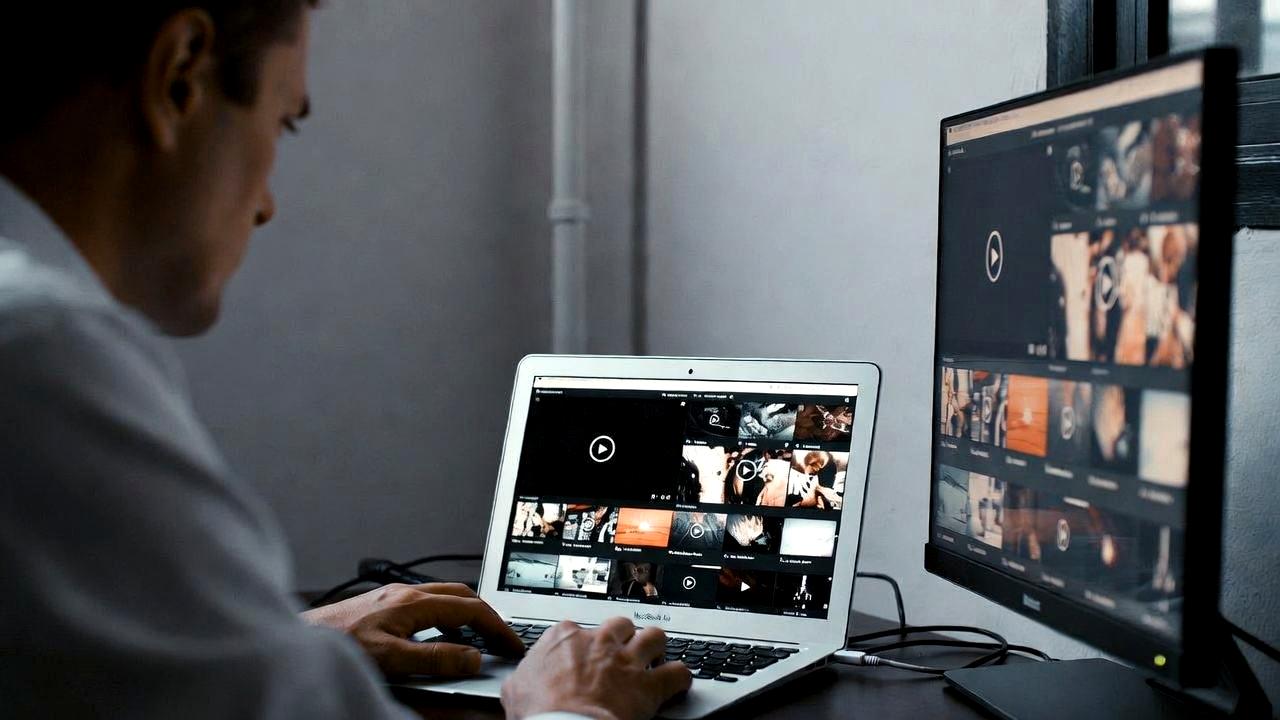
モバイルモニターの電気代を抑えるためのアプローチは、機器本体の設定だけに留まりません。
実は、どのような経路で電力を供給するかという「給電方法の見直し」も、家計全体での電気代を節約する上で非常に重要なポイントとなります。
電力の流れを最適化することは、無駄なエネルギー消費を根底から削ぐことにつながるため、理知的なデバイス運用においては欠かせない視点です。
USB Type-C給電とACアダプタ給電の違い
モバイルモニターに電力を供給する方法は、大きく分けて「USB Type-Cケーブルでの給電」と「専用ACアダプタからの給電」の2種類が存在します。
この2つは、同じ電力を消費するように見えて、実は電気代の計算において決定的な違いが生じます。
ACアダプタを使用した場合、モバイルモニターは家庭のコンセントから直接電力を引き出します。
そのため、先述した計算式の通り、モバイルモニター単体の消費電力がそのまま家庭の電気代に反映されます。
一方、USB Type-Cケーブル一本でノートパソコンに接続して給電する場合、モバイルモニターが消費する電力はノートパソコンのバッテリーから供給されます。
つまり、コンセントから直接消費する電力の内訳が変わり、家計に直接請求される金額の計算方法が異なるのです。
ノートパソコンのバッテリー消費とのバランス
USB Type-C給電を利用する際に必ず考慮しなければならないのが、ホストとなるノートパソコン側のバッテリー消費とのバランスです。
モバイルモニターを接続すれば、ノートパソコンのバッテリー消費速度は間違いなく上がります。
しかし、これは電気代が無駄に増えているわけではありません。
ノートパソコンのバッテリーは、ACアダプタを用いて充電する際にも電力を消費しますが、バッテリーを経由する過程やACアダプタの変換ロスを考慮しても、トータルでの電気代の乖離はごくわずかです。
むしろ、USB Type-C給電を活用することで得られる間接的なメリットの方が大きいと言えます。
- ACアダプタの電源変換ロスをコンセント側で発生させない
- 電源タップやコンセントの空き枠を有効活用できる
- ケーブルが1本になるため、デスク周りの整理整頓につながる
さらに、ノートパソコンをACアダプタに繋いだ状態でモバイルモニターに給電する「パススルー充電」に対応したモデルであれば、実質的な電気代の計算はACアダプタ給電時とほぼ同等になります。
この時、電力の流れをまとめると以下の表のようになります。
| 給電方式 | 電力の供給経路 | 家庭の電気代への直接的な反映 |
|---|---|---|
| ACアダプタ給電 | コンセント → ACアダプタ → モバイルモニター | モニター分がそのまま加算される |
| USB給電(バッテリー駆動) | コンセント → ノートPC → モバイルモニター | ノートPCの充電分として統合される |
| USB給電(パススルー) | コンセント → ノートPC → モバイルモニター | ノートPCのACアダプタ容量内なら変化なし |
このように、給電経路を整理することで、電力消費の全体像が見えてきます。
結果として、USB Type-Cケーブルでの接続は、物理的な電気代を劇的に削減する魔法の手段というわけではありませんが、エネルギーの無駄を省き、デスク環境をスマートに保つという意味で、非常に理にかなった節約アプローチであると評価できます。
PD対応モバイルバッテリーを活用した賢い使い方

これまで家庭のコンセントからの給電を前提に電気代の最適化を解説してきましたが、視点を少し変えることで、家計における電気代の負担を完全にゼロに近づけることが可能です。
それを実現するのが、USB Power Delivery規格に対応したモバイルバッテリーの活用です。
ノートパソコンやモバイルモニターの給電に十分な出力を持つ大容量バッテリーを利用することで、デスク環境の電力供給の在り方を根底から見直すことができます。
電気代ゼロで使える?モバイルバッテリーでの駆動メリット
モバイルバッテリーに蓄えられた電力を使ってモバイルモニターを駆動させた場合、その電力消費は家庭の電気代には直接計上されません。
バッテリーの充電自体にはもちろん電気代がかかりますが、スマートフォンの充電と同様に、月額の電気代に占める割合はごくわずかです。
実質的に、モバイルモニターを使用している時間帯の電気代をゼロと見なせるほどの経済的メリットが存在します。
さらに、モバイルバッテリーを経由した駆動には、単なる電気代の節約以外にも数多くの優位性があります。
- 停電時や災害時にも安定した2画面環境を確保できる
- コンセントの位置を気にせず、部屋のどこでも作業場所を自由に変更できる
- 電源タップや延長コードが不要になり、デスク周りのケーブルを極限まで減らせる
- ノートパソコンのバッテリー消費を抑え、本体の発熱や劣化を軽減できる
これらは、単一の機器としてのモバイルモニターの価値を、より柔軟で高い次元へと引き上げるメリットです。
物理的な配線からの解放は、作業の心理的なストレスを軽減するという点でも非常に理にかなっています。
モバイルモニターを安定稼働させるためのワット数の目安
モバイルバッテリーでモバイルモニターを駆動させる場合、最も重要となるのがバッテリーの出力ワット数です。
出力が不足していると、画面の輝度が下がったり、突然ディスプレイが暗転したりといった不安定な動作の原因になります。
モバイルモニターを安定して稼働させるためには、機器の最大消費電力を上回る出力を持つバッテリーを選定する必要があります。
一般的なモバイルモニターの消費電力と、推奨されるバッテリーの出力ワット数の目安は以下の表の通りです。
| モバイルモニターの種類 | 想定される最大消費電力 | 推奨されるPD出力 |
|---|---|---|
| 14インチ以下の省エネモデル | 約8W | 18W以上 |
| 15.6インチの標準モデル | 約12W | 30W以上 |
| 17.3インチ以上の大型モデル | 約18W | 45W以上 |
ノートパソコンとモバイルモニターの両方を同時に給電する場合、合計の消費電力を賄えるだけの出力が必要です。
そのため、ノートパソコン側が65Wの給電を要求する場合は、モバイルモニター分を加味して65W以上、理想を言えば100W対応のモバイルバッテリーを選ぶのが確実です。
また、バッテリーの容量も重要であり、満充電状態でノートパソコンとモバイルモニターを数時間駆動させようとすれば、20,000mAh以上の大容量モデルが求められます。
適切なワット数と容量を持つPD対応モバイルバッテリーを導入すれば、コンセントに依存しない自立した2画面環境が完成します。
電気代の直接的な削減だけでなく、作業の自由度と災害時のレジリエンスを兼ね備えた、非常に理知的な投資と言えるでしょう。
お得な電気代設定と併用したい快適な2画面化デスク環境

これまで解説してきたように、モバイルモニターの電気代を抑えるための設定や給電方法は、決して難しいものではありません。
しかし、単に電気代を削減するだけでは、デジタル機器を導入する真の価値は半減してしまいます。
省エネな運用と、実際の作業効率の向上は、両立してこそ意味を持ちます。
そこで重要になるのが、モバイルモニターを最も快適に活用できるデスク環境の構築です。
物理的なスペースを最適化し、心理的なストレスを排除することで、電気代の節約以上の大きなリターンを得ることが可能です。
モニターアームで省スペースかつ効率的に配置
モバイルモニターの最大の利点である持ち運びやすさを損なわずに、デスク上での使い勝手を劇的に向上させるアイテムがモニターアームです。
標準のスタンドを使用すると、モバイルモニターであっても底面に一定の面積を占有してしまいます。
しかし、クランプ式やグロメット式のモニターアームを導入することで、モニターをデスクの上空に浮かせることができます。
この配置には、複数の合理的なメリットが存在します。
- デスクの奥行き方向のスペースを広く確保でき、キーボードや書類を置く領域が拡大する
- ノートパソコンの画面とモバイルモニターの高さや角度をピンポイントで調整できる
- 視線の移動量が減り、首や肩への身体的な負担を軽減できる
- デスク周りをすっきりと見せることができ、メンテナンス性が向上する
特に、ノートパソコンの画面とモバイルモニターの上端の高さを揃えることは、首の疲労を防ぐうえで極めて重要です。
アームを活用することで、この理想的な視線の高さをミリ単位で再現できます。
デスク環境の整理がもたらす作業効率の向上
モニターアームの導入によって物理的なスペースに余裕が生まれたら、次はデスク環境全体の整理整頓を行います。
実は、この環境の整理こそが、電気代の節約と密接に結びついているのです。
デスク上に余計なものが散乱していると、それが熱の逃げ場を塞いだり、空調の効きを悪くしたりする間接的な要因になり得ますが、それ以上に重要なのは作業パフォーマンスへの影響です。
快適なデスク環境がもたらす作業効率の向上は、具体的な数字として表れます。
以下の表は、環境の違いによる1時間あたりの無駄な時間の発生率をモデル化したものです。
| デスク環境の状態 | 視線の移動や探し物によるロス時間 | 集中力の低下によるロス時間 |
|---|---|---|
| 散らかっている状態 | 約8分 | 約12分 |
| 物理的に整理された状態 | 約3分 | 約6分 |
| デジタル空間も含め最適化された状態 | 約1分 | 約3分 |
この表から明らかなように、単にモノを片付けるだけでも、無駄な時間を大幅に削減できます。
さらに、モバイルモニターの配置を最適化し、メインの作業画面とサブの情報収集画面を明確に分離することで、脳のタスクスイッチングに伴う認知負荷を軽減します。
結果として、短時間で高品質なアウトプットを生み出せるようになります。
時短につながった時間は、別の価値ある活動に充てることができるため、実質的な利益として還元されます。
電気代を数円節約することも大切ですが、環境を整えることで生み出される時間的なコスト削減のほうが、圧倒的に大きな経済的メリットをもたらすのです。
電気代を抑えたお得な運用と、快適なデスク環境の構築は、どちらか一方を選ぶものではなく、両方が完璧に噛み合って初めて、2画面化の真の価値が発揮されます。
モバイルモニターの電気代まとめ:毎日使っても圧倒的にお得なアイテム

本記事では、モバイルモニターの電気代が実際の家計にどれほどの影響を与えるのか、そしてどのような工夫を施せばよりお得に運用できるのかについて、多角的な視点から解説してまいりました。
ここで、これまでの情報を改めて整理し、モバイルモニターがいかにコストパフォーマンスに優れたデジタル機器であるかを総括しておきます。
結論から申し上げますと、モバイルモニターの電気代は月額わずか100円前後という極めて低い水準に収まります。
これは、毎日8時間から12時間という長時間使用を想定した上での数値です。
一般的な家庭における待機電力の合計や、スマートフォンの充電にかかるコストと比較しても、決して遜色のない金額です。
したがって、電気代が高額になることを懸念して導入を躊躇するのは、もはや意味を持たないと言ってよいでしょう。
むしろ、その安い電気代をさらに最適化するアプローチは、デジタル機器を賢く使いこなす上での良い契機となります。
本記事で紹介した具体的な節約方法をまとめると、以下のようになります。
- パネルの特性を理解し、OLEDモデルやIPSモデルの強みを活かした輝度設定を行う
- リフレッシュレートを用途に合わせて60Hzに制限し、無駄な駆動を防ぐ
- 明るさの自動調整機能を活用し、環境光に合わせた最適な消費電力を維持する
- 離席時はこまめに電源を切り、スリープ移行時間を短く設定する
- 内蔵スピーカーなど、使用しない付加機能をオフにする
- USB Type-Cケーブルでの給電を基本とし、デスク周りの電力ロスを減らす
- PD対応モバイルバッテリーを活用し、コンセントからの直接消費を抑える
これらの工夫は、一見すると細かい配慮のように感じられるかもしれません。
しかし、IT機器の運用においては、このような微細な最適化の積み重ねが、機器の寿命を延ばし、トータルでのランニングコストを低く抑える絶対的な要件となります。
特に、PD対応モバイルバッテリーを組み合わせた運用は、災害時などの非常時にも強いという副次的なメリットを生み出すため、単なる節約を超えた備えとしても非常に理にかなっています。
また、電気代の節約と並行して快適なデスク環境を構築することの重要性もお伝えしました。
モニターアームの導入やデスクの整理整頓といった物理的な空間の最適化は、作業効率の飛躍的な向上に直結します。
電気代を数円削減することで得られる直接的な利益は小さくとも、環境を整えることで生み出される時間的なコスト削減は、計り知れないほど大きな経済的価値をもたらします。
最後に、これまでの解説を踏まえたうえで、モバイルモニター導入に関するコストとベネフィットのバランスを以下の表にまとめました。
| 評価項目 | 導入前の懸念 | 実際の評価 |
|---|---|---|
| 月額の電気代 | 高額になるのではないか | 100円前後と非常に安価 |
| 節約の難易度 | 難しい設定が必要では | 今日からできる簡単な工夫が多い |
| 作業効率への影響 | 電気代を気にして使いづらい | 環境構築と相まって劇的に向上する |
| 総合的なコストパフォーマンス | 維持費がかさむのではないか | 圧倒的にお得で投資価値が高い |
このように、モバイルモニターは毎日使っても家計を圧迫することはなく、むしろ作業時間の短縮という形で何倍ものリターンをもたらしてくれる優れたデバイスです。
電気代に対する正しい知識を身につけ、賢い運用を心がけることで、その価値はさらに最大化されます。
ぜひ、この記事を参考に、お得で快適な2画面化ライフを実現していただければと存じます。


コメント