ノートPCやタブレットを持ってカフェやコワーキングスペースで作業する人にとって、端末の「インチ数」は想像以上に重要な判断材料です。
小さければ軽くて持ち運びやすくなりますが、画面が狭いと資料の確認や複数ウィンドウの操作が窮屈になり、作業効率に影響します。
反対に、大きな画面は視認性や快適性に優れる一方で、バッグの中でかさばりやすく、移動の負担も増えがちです。
つまり、外で使う端末選びでは、単純に「大きいほうが見やすい」「小さいほうが便利」とは言い切れません。
重要なのは、自分の作業内容と移動スタイルに対して、どのサイズが最も無理なくバランスするかを見極めることです。
たとえば、メール返信や文書作成が中心なのか、画像編集や表計算を頻繁に行うのかによって、適したサイズ感は変わってきます。
この記事では、持ち運びやすさと画面の見やすさという、しばしば両立が難しい2つの要素を軸に、モバイル作業に向いたベストなインチ数を整理します。
あわせて、よくあるサイズごとの特徴や向いている使い方にも触れながら、「結局どれを選べば後悔しにくいのか」を実用目線でわかりやすく見ていきます。
これから買い替えを考えている人にも、今の端末サイズに違和感を覚えている人にも、判断の基準がつかめる内容です。
カフェや出先で作業するならインチ数選びが重要な理由
カフェやコワーキングスペース、移動中の待ち時間など、固定されたデスク以外で作業する機会が増えるほど、ノートPCの使い勝手はスペック表の数字だけでは判断しにくくなります。
その中でも見落とされやすいのが、画面サイズ、つまりインチ数です。
CPUやメモリ、ストレージ容量は比較されやすい一方で、インチ数は「好みの問題」として軽く扱われがちですが、実際には作業効率、疲労感、持ち運びの負担にまで直結する重要な要素です。
自宅やオフィスで据え置きに近い使い方をするなら、多少大きく重い端末でも大きな問題にはなりません。
しかし、外で使うことが前提になると話は変わります。
バッグへの収まりやすさ、片手で持ったときの感覚、狭いテーブルでの展開しやすさ、電源アダプターを含めた総重量まで、すべてが現実的な使いやすさに影響します。
しかも、外出先では姿勢や周囲の明るさ、机の奥行きなどの条件が一定ではないため、画面サイズのわずかな違いが想像以上に大きく感じられることがあります。
そのため、モバイル用途の端末選びでは、単に軽いか重いか、あるいは画面が大きいか小さいかだけで判断するのでは不十分です。
重要なのは、自分がどのような場所で、どのくらいの時間、どのような作業をするのかを前提に、インチ数がその使い方に合っているかを見極めることです。
外での作業が多い人ほど、この視点を持っておく価値があります。
持ち運びやすさと画面の見やすさはなぜ両立が難しいのか
持ち運びやすさと画面の見やすさが両立しにくい理由は、どちらも本体サイズと密接に結びついているからです。
一般に、画面が大きくなるほど表示領域には余裕が生まれます。
複数のウィンドウを並べやすくなり、表計算ソフトの列や行も見やすくなりますし、ブラウザで調べものをしながら文書を書くといった作業も快適になります。
文字サイズを無理に拡大しなくても済むため、視線移動やスクロールの回数も減りやすいです。
一方で、画面サイズが大きくなると、本体の横幅や奥行きも増えやすくなります。
すると、カフェの小さなテーブルでは置き方に制約が出ますし、バッグの種類によっては収納しにくくなります。
重量も増えやすいため、毎日の持ち歩きでは肩や腕への負担が積み重なります。
特に、PC本体だけでなく充電器やマウス、場合によってはモバイルバッテリーまで持ち歩く人にとっては、数百グラムの差でも体感はかなり変わります。
逆に、小型の11〜13インチ級は携帯性に優れ、移動の多い人には魅力的です。
ただし、画面が小さくなることで、作業内容によっては窮屈さが目立ちます。
たとえば、ブラウザ、チャット、資料、文書作成ソフトを同時に扱うような場面では、表示領域の不足がそのまま作業効率の低下につながります。
つまり、見やすさを優先すれば機動性が落ちやすく、機動性を優先すれば作業性にしわ寄せが出やすいという構造があるわけです。
このバランスの難しさは、単純なインチ数だけでなく、解像度や縦横比、ベゼルの細さにも左右されます。
ただ、それでも土台となるのは本体サイズです。
だからこそ、最初の段階でインチ数の方向性を誤ると、後から細かな仕様で補いにくくなります。
作業場所が変わる人ほどサイズ選びで失敗しやすい
サイズ選びで失敗しやすいのは、作業環境が一定ではない人です。
自宅のデスクだけで使うなら、多少の不便があっても使い方で吸収できます。
しかし、日によってカフェ、駅近のラウンジ、出張先のホテル、オフィスのフリーアドレス席など、作業場所が変わる人は、そのたびに机の広さや椅子の高さ、周囲の視線、電源の有無といった条件が変化します。
こうした変動があると、端末サイズの向き不向きが一気に表面化します。
たとえば、自宅では快適だった15インチ級のノートPCが、外では大きすぎると感じることがあります。
画面は見やすくても、テーブルの奥行きが足りず、手首の置き場が窮屈になることがありますし、隣席との距離が近い場所では画面の存在感が強くなりすぎることもあります。
反対に、軽さを重視して小型モデルを選んだ結果、長時間の資料確認や表計算で目が疲れやすくなり、結局は作業時間そのものが伸びてしまうケースもあります。
特に失敗しやすいのは、購入時に一つの利用シーンだけを基準にしてしまうことです。
たとえば「通勤時に軽いほうがいい」という理由だけで選ぶと、実際の作業時の快適性が後回しになりがちです。
逆に「画面が広いほうが安心」という発想だけで選ぶと、持ち出すこと自体が億劫になり、モバイル用途としての価値が薄れてしまいます。
外で作業する人がサイズ選びで意識したいのは、最も快適な場面ではなく、最も制約の大きい場面に合わせて考えることです。
狭いテーブルでも無理なく開けるか、移動が続く日でも負担になりにくいか、短時間作業でもすぐに集中できるか。
こうした観点で見ていくと、自分にとって必要なのは単なる大画面でも超軽量でもなく、環境変化に耐えやすいバランスの取れたサイズだとわかってきます。
インチ数選びが重要なのは、まさにそのバランスを左右する起点だからです。
ノートPCのインチ数は何インチから何インチまであるのか

ノートPCのインチ数は、一般的には11インチ台から16インチ台あたりまでが主流です。
さらに細かく見ると、11.6インチ、12.3インチ、13.3インチ、14.0インチ、15.6インチ、16.0インチといった刻み方が多く、製品ごとに微妙な差があります。
ここでいうインチ数は画面の対角線の長さを示すものであり、本体サイズそのものを表しているわけではありません。
ただし、実際には画面サイズが大きくなるほど筐体も大きくなる傾向があるため、持ち運びやすさや設置性を考えるうえで非常にわかりやすい指標になります。
モバイル用途で考える場合、インチ数は単なる表示面積の違いではなく、使い方そのものを左右する要素です。
小型モデルは軽量で機動性に優れますが、表示領域に限界があります。
中間サイズは携帯性と作業性の折り合いが取りやすく、現在の主流でもあります。
大型モデルは据え置きに近い快適さを得やすい一方で、外へ持ち出す前提では負担が増えやすくなります。
大まかな傾向を整理すると、次のように考えるとわかりやすいです。
| サイズ帯 | 主な特徴 | 向いている使い方 |
|---|---|---|
| 11〜12インチ | 軽量で小回りが利く | 移動が多い軽作業 |
| 13〜14インチ | 携帯性と作業性のバランスが良い | 文書作成、調べもの、一般的な外作業 |
| 15〜16インチ | 画面が広く視認性が高い | 表計算、資料作成、複数アプリの併用 |
もちろん、最近は狭額縁設計の進化によって、同じ14インチでも以前の13インチ級に近い本体サイズに収まる製品もあります。
そのため、インチ数だけで全てを断定することはできませんが、サイズ帯ごとの性格を把握しておくと、自分に合う方向性はかなり見えやすくなります。
11〜12インチは携帯性重視だが作業領域に制約が出やすい
11〜12インチクラスのノートPCは、とにかく持ち運びやすさを優先したい人に向いています。
バッグに収まりやすく、重量も比較的軽い製品が多いため、毎日持ち歩く負担を抑えやすいのが大きな利点です。
新幹線や飛行機の狭いテーブル、カフェの小さな席でも展開しやすく、移動の多い働き方とは相性が良いサイズ帯です。
ただし、作業領域には明確な制約があります。
画面が小さいぶん、一度に表示できる情報量が限られます。
ブラウザで調べものをしながら文書を書く、チャットを確認しつつ資料を読む、といった複数作業では窮屈さを感じやすいです。
特に表計算ソフトや管理画面のように横方向の情報量が多い作業では、スクロールや表示切り替えの回数が増え、快適性が下がりやすくなります。
また、小型モデルはキーボードの配列やキーピッチにも影響が出ることがあります。
画面サイズだけでなく、長文入力のしやすさまで含めて確認しないと、携帯性の高さと引き換えに作業効率を落としてしまうことがあります。
メール返信や簡単な文書修正、クラウド上の軽作業が中心なら十分実用的ですが、長時間の本格作業には慎重な見極めが必要です。
13〜14インチはモバイル作業と視認性のバランスが取りやすい
13〜14インチは、現在のモバイルノートPCにおいて最もバランスが良いサイズ帯といえます。
持ち運びやすさを大きく損なわず、それでいて画面の見やすさも確保しやすいため、外で作業する人にとって非常に扱いやすい領域です。
実際、多くのビジネス向けモバイルノートやプレミアムノートがこのサイズ帯に集中しているのは、それだけ需要と実用性のバランスが取れているからです。
13インチ台は軽快さがあり、日常的な持ち歩きでも負担を感じにくい一方で、文書作成やブラウジング、オンライン会議、簡単な表計算程度なら十分こなせます。
14インチになると、さらに表示領域に余裕が生まれ、2画面的な使い方や複数ウィンドウの並列表示もしやすくなります。
それでいて、最近の製品はベゼルが細く、本体サイズが過度に大きくなりにくい点も魅力です。
このサイズ帯の強みは、どこか一つの性能が突出しているというより、あらゆる場面で大きな不満が出にくいことにあります。
移動中は邪魔になりにくく、作業時には狭すぎない。
まさに、機動性と視認性の折衷点として成立しやすいサイズです。
カフェ作業、出張先での業務、大学でのレポート作成など、用途が幅広い人ほど恩恵を受けやすいでしょう。
15〜16インチは見やすいが持ち運びでは負担が増えやすい
15〜16インチクラスのノートPCは、画面の広さを重視する人にとって魅力的です。
表示領域に余裕があるため、複数のウィンドウを並べても見やすく、表計算、資料作成、画像編集、動画視聴などを快適にこなしやすくなります。
文字やUIの表示にも余裕があり、長時間作業でも視認性の面で有利です。
自宅やオフィスで外部モニターなしに使いたい人には、非常に合理的な選択肢です。
一方で、モバイル用途では負担が増えやすいのも事実です。
本体サイズが大きくなることで、バッグの選択肢が狭まり、狭いテーブルでは置き方に工夫が必要になります。
重量も増えやすく、ACアダプターを含めるとかなりの荷物感になります。
毎日持ち歩く場合、この差は想像以上に効いてきます。
特に徒歩移動や乗り換えが多い人にとっては、画面の快適さより先に携帯時の疲労が気になりやすいです。
また、カフェのような限られたスペースでは、大きなノートPCは使いにくさが出ることがあります。
手前のスペースが足りず、姿勢が窮屈になったり、周辺機器を置く余裕がなくなったりするためです。
つまり、15〜16インチは作業そのものには強い一方で、持ち出して使う環境を選びやすいサイズ帯だといえます。
外での作業頻度が低く、基本は据え置きに近い使い方で、必要なときだけ持ち出すという人には適していますが、日常的なモバイルワークの主役としては慎重に考えたいサイズです。
モバイル作業に向くベストなインチ数は13〜14インチが本命

カフェや出先での作業を前提にノートPCを選ぶなら、最も現実的で失敗しにくいサイズ帯は13〜14インチです。
これは単に人気が高いからではなく、持ち運びやすさと画面の見やすさという、外作業で重要になる2つの要素を高い水準で両立しやすいからです。
11〜12インチは軽快ですが作業領域に余裕がなく、15〜16インチは快適でも携帯時の負担が増えやすい。
その中間に位置する13〜14インチは、日常的に持ち歩ける範囲に収まりながら、実務にも十分対応できるサイズとして非常に完成度が高いです。
特に近年は、狭額縁設計や軽量素材の採用が進み、14インチでも一昔前の13インチ級に近い設置性を実現する製品が増えています。
単純なインチ数だけでなく、本体寸法や重量の最適化が進んだことで、このサイズ帯の実用性はさらに高まりました。
外で使うノートPCに求められるのは、どこか一つの性能が突出していることではなく、移動、設置、入力、閲覧のすべてを無理なくこなせることです。
その意味で、13〜14インチは非常に理にかなった選択肢です。
バッグに収まりやすく移動時の負担を抑えやすい
13〜14インチがモバイル用途で支持される大きな理由のひとつは、携帯性の良さです。
多くの製品がビジネスバッグやバックパックに無理なく収まりやすく、日常的な持ち歩きでも扱いやすいサイズ感にまとまっています。
11〜12インチほどの極端な小型軽量ではないものの、必要十分な画面サイズを確保しながら、移動時の負担を現実的な範囲に抑えやすい点が優れています。
外出先での作業は、PCを使っている時間だけでなく、持ち運んでいる時間も含めて評価すべきです。
たとえば、駅まで歩く時間、電車での移動、階段の上り下り、カフェに入って席に着くまでの流れなど、PCは常に荷物の一部として身体に影響します。
ここで本体が大きすぎたり重すぎたりすると、作業前の段階で疲労が蓄積しやすくなります。
13〜14インチは、その負担を抑えつつ、作業時に妥協しすぎない絶妙な落としどころです。
また、カフェのテーブルは想像以上に個体差があります。
奥行きが浅い席や、飲み物を置くと余白が少なくなる席では、大型ノートPCは扱いにくくなります。
その点、13〜14インチなら設置しやすく、マウスやスマートフォンを横に置く余裕も比較的確保しやすいです。
移動中だけでなく、到着後の取り回しまで含めて考えると、このサイズ帯の機動性は非常に優秀です。
文書作成やブラウジングなら画面の狭さを感じにくい
13〜14インチが優れているのは、持ち運びやすいだけではありません。
実際の作業においても、文書作成やブラウジング、メール対応、チャット確認といった日常的なタスクであれば、画面の狭さを感じにくいという強みがあります。
特に解像度が適切に確保されたモデルであれば、表示情報量は十分で、一般的なビジネス用途では不満が出にくいです。
文章を書く作業では、画面の広さそのものよりも、視線移動のしやすさやキーボードとのバランスが重要になります。
13〜14インチは、本文の表示量と入力姿勢の安定感が取りやすく、長文作成にも向いています。
ブラウザで調べものをしながらメモを取る、クラウド上のドキュメントを編集する、オンライン会議を開きつつ資料を確認するといった使い方でも、極端な窮屈さを感じにくいです。
もちろん、表計算の大きなシートや複雑なデザイン作業では、より大きな画面のほうが有利な場面もあります。
ただ、外で行う作業の多くは、情報の確認、文章入力、軽い編集、コミュニケーション対応が中心になりやすいです。
その現実的な用途を踏まえると、13〜14インチは必要十分な表示領域を持っています。
小さすぎてストレスにならず、大きすぎて持て余すこともない。
この中庸さが、モバイル作業において非常に価値があります。
外部モニターなしでも実用性を確保しやすい
モバイル環境では、自宅やオフィスのように外部モニターを前提にできない場面が多くなります。
そのため、ノートPC単体でどこまで快適に作業できるかは重要です。
13〜14インチは、この単体運用のしやすさという点でも優れています。
画面が小さすぎると、複数ウィンドウの切り替えが頻繁になり、作業の流れが途切れやすくなります。
一方で、13〜14インチなら、ウィンドウを左右に並べる簡易的なマルチタスクも比較的こなしやすく、外部モニターがなくても実用性を保ちやすいです。
特に14インチは、モバイルノートとしてはまだ十分に持ち歩ける範囲にありながら、表示面積に少し余裕が生まれるため、単体での作業効率が高まりやすいです。
ブラウザと文書作成ソフト、チャットツールと資料、オンライン会議画面とメモアプリといった組み合わせでも、無理なく運用できる場面が増えます。
これは、外での作業時間が長い人ほど大きな差になります。
また、外部モニターを持ち歩かない前提なら、ノートPC本体の画面がそのまま作業環境の中心になります。
そう考えると、13〜14インチは「最低限の妥協で済むサイズ」として非常に優秀です。
軽さだけを優先して小型モデルを選ぶと、結局は表示の狭さが気になって集中力を削がれやすくなります。
反対に、大画面を求めて大型モデルを選ぶと、持ち出すこと自体が負担になります。
13〜14インチは、その両極端を避けながら、単体でも仕事になる実用性を確保しやすいサイズ帯です。
総合的に見ると、13〜14インチが本命といえる理由は明快です。
持ち運びやすく、設置しやすく、見やすく、単体でも使いやすい。
モバイル作業に必要な条件を高い次元でまとめて満たしやすいからです。
特定の用途に極端に寄せるのでなければ、このサイズ帯を基準に考えるのが最も合理的です。
作業内容別に見る最適なインチ数の選び方

ノートPCの最適なインチ数は、単純に「大きいほうが見やすい」「小さいほうが持ち運びやすい」といった一軸では決まりません。
実際には、どのような作業をどのくらいの頻度で行うのかによって、快適に感じるサイズはかなり変わります。
外で使うことを前提にするなら、携帯性はもちろん重要ですが、作業内容に対して画面の広さが不足していると、結局は効率が落ちてしまいます。
逆に、必要以上に大きなサイズを選ぶと、移動時の負担が増え、持ち出すこと自体が億劫になりかねません。
そのため、インチ数はスペック表の一項目として眺めるのではなく、自分の作業スタイルに照らして考える必要があります。
たとえば、文章中心の仕事と、表計算や資料作成が多い仕事では、求められる表示領域が異なります。
さらに、画像編集や複数アプリの同時利用が多い場合は、画面の広さがそのまま快適性に直結します。
ここでは、代表的な作業内容ごとに、どのサイズ帯が現実的かを整理していきます。
メール返信や文章作成が中心なら13インチ前後が扱いやすい
メール返信、チャット対応、ブログ執筆、レポート作成、議事録の整理といった文章中心の作業であれば、13インチ前後は非常に扱いやすいサイズです。
この種の作業では、画面の絶対的な広さよりも、入力しやすさと持ち運びやすさのバランスが重要になります。
13インチ前後のノートPCは、キーボードの打ちやすさをある程度確保しつつ、本体サイズを過度に大きくしないため、外での作業と相性が良いです。
文章作成では、基本的に一度に見る情報量はそこまで多くありません。
本文、参考資料、ブラウザ、メモアプリを行き来する程度であれば、13インチでも十分対応できます。
特に最近のモデルは解像度が高く、表示の密度も適切なため、単に画面が小さいという理由だけで不便になる場面は以前より減っています。
クラウド文書やブラウザベースの作業が中心なら、13インチ前後でも快適性は高いです。
また、文章中心の作業は、場所を選ばず短時間で始めやすいことも重要です。
カフェで席に着いてすぐ開ける、移動の合間にさっと取り出せる、バッグに入れても負担になりにくいといった要素は、実際の使い勝手に大きく影響します。
そうした意味でも、13インチ前後は非常に合理的です。
長文入力が多い人でも、キーボード配列に無理のないモデルを選べば、携帯性と作業性の両立がしやすいでしょう。
表計算や資料作成が多いなら14インチ以上が快適
表計算ソフトを頻繁に使う人や、プレゼン資料、企画書、分析レポートなどを作成する機会が多い人は、14インチ以上を視野に入れると快適性が高まります。
こうした作業では、単なる文字入力だけでなく、複数の列や行、図表、サイドバー、ツールパネルなどを同時に確認する必要があるため、表示領域の余裕が効いてきます。
13インチでも不可能ではありませんが、作業時間が長くなるほど14インチの見やすさが効いてきます。
特に表計算は、横方向の情報量が多くなりやすい作業です。
列幅を調整しながら数値を確認したり、複数のシートを行き来したりする場面では、画面が少し広いだけでも視認性が大きく変わります。
資料作成でも、スライド全体のレイアウトを見ながらテキストや画像を配置するには、ある程度の表示面積があったほうが効率的です。
14インチになると、こうした作業での窮屈さがかなり軽減されます。
加えて、14インチはモバイル性を大きく損なわずに画面の余裕を得やすいサイズでもあります。
最近は狭額縁化が進んでいるため、14インチでも本体サイズが過度に大きくならない製品が増えています。
つまり、13インチの軽快さをある程度保ちながら、作業時の見やすさを一段引き上げられるわけです。
外での作業が多いものの、内容としてはやや本格的なオフィスワークが中心という人には、14インチ以上が非常に相性の良い選択肢になります。
画像編集や複数アプリ併用なら15インチ級も候補になる
画像編集、簡単な動画編集、デザイン確認、開発ツールの複数表示、あるいはブラウザ、チャット、資料、表計算、会議ツールを同時に開くような使い方が多いなら、15インチ級も十分に候補になります。
こうした作業では、画面の広さがそのまま作業効率に直結しやすく、表示領域に余裕があるほどウィンドウの切り替え回数を減らしやすくなります。
特にクリエイティブ系の作業では、ツールパネルやプレビュー領域が画面を圧迫しやすいため、大きめの画面が有利です。
また、複数アプリを併用する人にとっては、単に見やすいだけでなく、思考の流れを止めにくいという利点もあります。
ウィンドウを何度も切り替える必要がある環境では、細かな操作の積み重ねが集中力を削ります。
15インチ級なら、2つのアプリを並べて表示したり、資料を見ながら編集作業を進めたりしやすく、作業の連続性を保ちやすいです。
ただし、15インチ級はあくまで用途次第で選ぶべきサイズです。
快適性は高い一方で、本体サイズや重量は確実に増えやすく、カフェや移動先での取り回しは13〜14インチより不利になります。
したがって、毎日長距離を持ち歩く人よりも、移動頻度はそこまで高くないが、外でも本格的な作業をしたい人に向いています。
あるいは、自宅では据え置きに近く使い、必要なときだけ持ち出すというスタイルにも適しています。
作業内容ごとに整理すると、選び方の軸はかなり明確です。
文章中心なら13インチ前後、表計算や資料作成が多いなら14インチ以上、画像編集や複数アプリ併用なら15インチ級も視野に入る。
このように、自分の主な作業を基準に考えることで、インチ数選びは感覚論ではなく、実用性に基づいた判断に変わります。
モバイル用途では携帯性に目が向きがちですが、最終的に満足度を左右するのは、持ち歩いた先でどれだけ快適に仕事ができるかです。
その視点で考えると、最適なサイズは自然と絞り込みやすくなります。
インチ数だけでは決まらない見やすさのポイント
ノートPCの見やすさを考えるとき、つい画面サイズ、つまりインチ数だけに注目しがちです。
しかし、実際の使い心地はインチ数だけでは決まりません。
同じ13インチでも見やすいと感じる機種と、思ったより窮屈に感じる機種がありますし、逆に14インチや15インチでも、期待したほど快適ではないことがあります。
これは、画面の見え方が単純な大きさだけでなく、解像度、縦横比、ベゼルの設計、表示倍率の調整しやすさといった複数の要素によって決まるからです。
特にカフェや出先で作業する場合は、デスクトップ環境のように姿勢や距離を自由に最適化しにくいため、画面の見え方の差がそのまま疲れやすさや作業効率に直結します。
インチ数はあくまで土台として重要ですが、それだけで判断すると「サイズはちょうどいいのに、なぜか使いにくい」というズレが起こりやすくなります。
見やすさを本当に重視するなら、画面の物理的な大きさに加えて、表示の質と設計全体を見る必要があります。
解像度が低いと大画面でも作業しやすいとは限らない
画面が大きければ見やすいと思われがちですが、解像度が低いとその前提は崩れます。
解像度とは、画面内にどれだけ細かく情報を表示できるかを示す要素です。
たとえば同じ15インチでも、フルHDとそれ未満の解像度では、一度に表示できる情報量や文字の精細さに差が出ます。
画面そのものが大きくても、表示できる内容が粗かったり、情報量が少なかったりすれば、作業のしやすさは期待ほど高まりません。
特に表計算や資料作成、ブラウザで複数の情報を見比べるような作業では、解像度の差が効いてきます。
解像度が低いと、1画面に収まる情報量が少なくなり、スクロールやウィンドウ切り替えの回数が増えやすくなります。
結果として、大画面であることの恩恵が薄れ、単に本体が大きいだけの端末になってしまうこともあります。
逆に、13〜14インチでも適切な解像度が確保されていれば、表示は十分にシャープで、作業領域にも納得感が出やすいです。
もちろん、解像度が高ければ無条件に良いというわけでもありません。
高解像度すぎると、初期設定のままでは文字やアイコンが小さく表示されることがあり、見やすさのためには表示倍率の調整が必要になります。
ただ、少なくとも「大画面だから快適」と単純に考えるのではなく、画面サイズと解像度の組み合わせで判断することが重要です。
見やすさは面積だけでなく、どれだけ適切に情報を載せられるかで決まります。
縦横比やベゼルの細さでも体感の広さは変わる
見やすさに影響するのは、解像度だけではありません。
縦横比やベゼルの細さも、体感的な広さを大きく左右します。
たとえば同じ14インチでも、16:9の画面と16:10の画面では、使ったときの印象がかなり異なります。
16:10のように縦方向に少し余裕がある画面は、文書作成やウェブ閲覧、表計算などで一度に見える行数が増えやすく、スクロールの回数を減らしやすいです。
これは外での作業において、想像以上に快適性へ効いてきます。
一方、16:9は動画視聴との相性が良い反面、仕事用途では縦の狭さを感じることがあります。
特にブラウザのタブやアプリのメニュー、OSのタスクバーなどが表示領域を占有すると、本文や作業エリアが思ったより圧迫されることがあります。
そのため、単にインチ数だけを見るのではなく、どの縦横比なのかまで確認しておくと、実際の使い勝手をかなり正確に想像できます。
また、ベゼルの細さも無視できません。
ベゼルが太いと、同じ画面サイズでも本体がひと回り大きく感じられ、設置性や携帯性に影響します。
逆に狭額縁設計のモデルは、画面の没入感が高まりやすく、本体サイズも抑えやすいため、体感として洗練された印象になります。
14インチでもベゼルが細ければ、従来の13インチ級に近いサイズ感で持ち運べることもあります。
つまり、見やすさと持ち運びやすさは、ベゼル設計によっても両立しやすくなるわけです。
文字サイズの調整しやすさも快適性に直結する
見やすさを語るうえで意外と重要なのが、文字サイズや表示倍率の調整しやすさです。
どれほど高精細で優れたディスプレイでも、文字が小さすぎて読みにくければ快適とはいえません。
特に高解像度のノートPCでは、初期設定のままだとUI全体が細かく表示されることがあり、人によっては目の疲れにつながります。
そこで重要になるのが、OS側の表示スケーリングやアプリごとの拡大設定を無理なく使えるかどうかです。
WindowsでもmacOSでも、現在は表示倍率の調整機能がかなり整っていますが、機種や解像度の組み合わせによっては、ちょうどよいバランスを見つけやすいものと、やや調整に癖があるものがあります。
たとえば、13インチの高解像度モデルでは、表示倍率を適切に上げることで文字の読みやすさを確保しつつ、十分な情報量も維持しやすくなります。
逆に、解像度が中途半端なモデルでは、拡大すると情報量が減りすぎたり、縮小すると文字が細かすぎたりして、快適な落としどころを見つけにくいことがあります。
また、文字サイズの調整しやすさは、作業内容によって重要度が変わります。
長文を読む、資料を確認する、コードを書く、表を見比べるといった作業では、文字の視認性が集中力に直結します。
外出先では照明条件や座る位置も一定ではないため、自宅では問題なかった表示設定が、外では見づらく感じることもあります。
だからこそ、見やすさを考える際には、単に画面が大きいかどうかではなく、自分にとって無理のない文字サイズに調整しやすいかまで含めて考えるべきです。
総じていえば、見やすさはインチ数だけで決まる単純なものではありません。
解像度が適切か、縦横比が作業に合っているか、ベゼル設計が本体サイズにどう影響しているか、そして文字サイズを自然に調整できるか。
こうした要素が噛み合ってはじめて、外でも快適に使える画面になります。
ノートPC選びで後悔しないためには、インチ数を入口にしつつ、その先にある表示設計全体まで目を向けることが大切です。
持ち運びやすさはインチ数以外の要素でも大きく変わる
ノートPCの持ち運びやすさを考えるとき、まず注目されやすいのはインチ数です。
たしかに画面サイズは本体の大きさに直結しやすく、モバイル性を判断するうえで重要な基準になります。
ただ、実際に毎日持ち歩く立場で考えると、使い勝手を左右するのはインチ数だけではありません。
むしろ、重量、厚み、充電器のサイズ、バッテリー駆動時間といった周辺要素まで含めて見ないと、購入後に「思ったより持ち運びにくい」と感じることがあります。
外で作業する人にとって、ノートPCは単なる機械ではなく、日々の移動に常に付き添う道具です。
自宅から駅まで歩く時間、電車での移動、カフェやコワーキングスペースへの出入り、出張時の荷物整理まで含めると、わずかな差が積み重なって体感に大きく影響します。
画面サイズが理想的でも、重すぎたり、厚すぎたり、充電器がかさばったりすれば、結果として持ち出す頻度が下がることもあります。
モバイル用途で本当に重要なのは、スペック表の一項目ではなく、持ち歩く現実にどれだけなじむかです。
本体重量は毎日の移動負担に直結する
持ち運びやすさを左右する要素の中でも、最も体感差が出やすいのが本体重量です。
ノートPCは一度持ち上げた瞬間よりも、毎日バッグに入れて移動したときに重さの差が効いてきます。
店頭で少し触っただけでは問題なく感じても、通勤や通学、外回り、出張といった日常の移動に組み込まれると、数百グラムの差が意外なほど大きく感じられます。
特にモバイルワークでは、PC本体だけを持ち歩くわけではありません。
スマートフォン、充電器、モバイルバッテリー、書類、イヤホン、水筒など、ほかの荷物も一緒に持つことが多いため、ノートPCの重さは全体の負担を押し上げる要因になります。
たとえば、1kg前後のモデルと1.5kg前後のモデルでは、数字だけ見ると小さな差に見えても、毎日持ち歩くと疲労感にはかなり差が出ます。
階段の上り下りや長時間の徒歩移動がある人ほど、この違いは無視しにくいです。
また、重量は心理的なハードルにも影響します。
軽いノートPCは「とりあえず持っていこう」と思いやすい一方で、重いモデルは必要性を考えてから持ち出すようになりがちです。
その結果、モバイル用途のはずなのに据え置き中心になってしまうこともあります。
持ち運びやすさを重視するなら、インチ数だけでなく、実際の重量を必ず確認し、自分の移動量に対して無理のない範囲かを見極めることが大切です。
厚みやACアダプターの大きさも見落とせない
持ち運びやすさは、重さだけでなく厚みによっても大きく変わります。
薄型のノートPCはバッグの中で収まりがよく、書類や小物と重ねても圧迫感が出にくいため、日常的な携帯に向いています。
反対に、厚みのあるモデルは収納時に存在感が強く、バッグの形を選びやすくなります。
特にカフェや移動先で出し入れする場面では、薄いモデルのほうが取り回しが良く、使い始めるまでの動作も自然です。
ここで見落とされやすいのが、ACアダプターの存在です。
ノートPC本体が軽量でも、充電器が大きく重ければ、トータルの携帯性は大きく下がります。
特に高性能モデルでは、電源アダプターが大型化しやすく、ケーブルも太くなりがちです。
すると、バッグの中でかさばるだけでなく、コンセント周りでの取り回しも悪くなります。
カフェの限られたスペースでは、充電器の大きさが使い勝手に直結することも少なくありません。
最近はUSB Type-C充電に対応したモデルも増えており、小型の充電器で済むケースもあります。
この違いは、モバイル用途ではかなり大きいです。
本体だけを見て「軽いから持ち運びやすい」と判断するのではなく、充電器込みでどれだけコンパクトにまとまるかまで確認しておくと、実際の満足度は高まりやすくなります。
持ち歩く道具として考えるなら、ノートPCは本体単体ではなく、電源周りを含めた一式で評価すべきです。
バッテリー駆動時間が短いと外作業の自由度が下がる
外で作業する人にとって、バッテリー駆動時間は持ち運びやすさと同じくらい重要です。
なぜなら、バッテリーが短いノートPCは、実質的に「充電器も必ず持ち歩く前提」の機材になるからです。
そうなると荷物は増えますし、作業場所も電源の有無に縛られやすくなります。
見た目のサイズや重量が優秀でも、バッテリーが持たなければ、モバイル機としての自由度は大きく下がります。
カフェやラウンジでは、必ずしも電源席が確保できるとは限りません。
混雑時には席を選べないこともありますし、短時間の作業のつもりが予定より長引くこともあります。
そのような場面でバッテリーに余裕がないと、残量を気にしながら作業することになり、集中しにくくなります。
これは単なる不便ではなく、作業の質そのものに影響します。
外で快適に使えるノートPCとは、画面サイズや軽さだけでなく、電源に縛られずに一定時間動けることも含めて評価すべきです。
また、バッテリー駆動時間が長いモデルは、結果として周辺機材を減らしやすいという利点もあります。
充電器を省略できる日が増えれば、荷物は軽くなり、バッグの中にも余裕が生まれます。
つまり、バッテリー性能は単に連続使用時間の問題ではなく、携帯性全体に波及する要素です。
モバイル用途で後悔しないためには、公称値だけを見るのではなく、自分の作業時間に対してどの程度の余裕があるかを考える必要があります。
総合的に見ると、持ち運びやすさはインチ数だけでは決まりません。
本体重量、厚み、ACアダプターのサイズ、バッテリー駆動時間といった要素が組み合わさって、はじめて実際のモバイル性が決まります。
画面サイズが理想的でも、ほかの条件が噛み合っていなければ、外で使う道具としては完成しません。
ノートPCを選ぶときは、机の上での快適さだけでなく、持ち歩く時間まで含めて評価することが大切です。
ノートPC以外の選択肢としてタブレットやモバイルモニターは有効か

カフェや出先での作業環境を考えるとき、選択肢は必ずしもノートPCだけではありません。
近年はタブレットの性能向上が著しく、キーボードやペン入力を組み合わせることで、軽作業からある程度の実務までこなせる場面が増えています。
また、ノートPCの画面が少し狭いと感じる人にとっては、モバイルモニターを追加することで作業領域を拡張するという考え方も現実的です。
つまり、インチ数の悩みを本体単体で解決するのではなく、機材の組み合わせで補うという発想も十分に成り立ちます。
ただし、こうした代替手段は万能ではありません。
軽さや柔軟性を得られる一方で、入力のしやすさ、アプリの互換性、設置の手間、持ち運ぶ機材の総量といった別の課題も出てきます。
重要なのは、ノートPCの代わりになるかどうかを一律に判断することではなく、自分の作業内容と移動スタイルに対して、どの構成が最も合理的かを見極めることです。
ここでは、タブレットとモバイルモニターの有効性を、モバイル作業の現実に即して整理していきます。
キーボード付きタブレットは軽さを優先したい人に向く
キーボード付きタブレットは、とにかく軽さと取り回しの良さを重視したい人に向いています。
ノートPCよりも本体が薄く軽い製品が多く、バッグへの収まりも良いため、毎日持ち歩く負担を抑えやすいです。
特に、メール返信、チャット対応、文書の確認、簡単な文章作成、ウェブ閲覧といった軽作業が中心であれば、十分実用的な選択肢になります。
起動の速さやスリープ復帰の軽快さも、外で短時間作業を繰り返す人には大きな利点です。
また、タブレットはタッチ操作との相性が良く、資料の閲覧やPDFへの書き込み、画像の確認などではノートPCより直感的に扱えることがあります。
ペン入力に対応していれば、メモや注釈の追加も自然に行えます。
こうした柔軟性は、単なる軽量化以上の価値があります。
特に、文章を大量に書くよりも、情報を見て整理する作業が多い人には相性が良いです。
一方で、キーボード付きとはいえ、長時間の本格的な入力作業ではノートPCに及ばない場面もあります。
キーボードの安定感、ショートカット操作のしやすさ、複数ウィンドウの扱いやすさ、ファイル管理の自由度などは、OSや周辺機器の設計によって差が出やすいです。
そのため、タブレットは「ノートPCの完全な代替」として考えるより、「軽さを優先したい人向けの実用的な別解」と捉えるほうが現実的です。
移動が多く、作業内容が比較的軽い人には、非常に魅力的な選択肢になります。
モバイルモニターを組み合わせれば作業領域を拡張できる
ノートPCの携帯性は維持したいが、画面の狭さは補いたいという人にとって、モバイルモニターは有効な選択肢です。
特に13〜14インチのノートPCを使っていると、単体では十分実用的でも、表計算や資料作成、複数アプリの同時利用ではもう少し表示領域が欲しくなることがあります。
そうしたとき、必要な場面だけモバイルモニターを追加できれば、普段の機動性を保ちながら、作業時だけ環境を拡張できます。
モバイルモニターの利点は、ノートPC本体を大型化せずに作業領域を増やせることです。
たとえば、片方に資料、もう片方に文書作成ソフトを表示したり、オンライン会議画面とメモを分けたりできるため、ウィンドウ切り替えの回数を減らしやすくなります。
これは単に便利というだけでなく、思考の流れを止めにくくするという意味でも重要です。
特に、外でもある程度まとまった時間を使って仕事をする人には、作業効率の向上を実感しやすい構成です。
また、最近のモバイルモニターは薄型軽量化が進み、USB Type-Cケーブル1本で接続できる製品も増えています。
そのため、以前より導入のハードルは下がっています。
必要なときだけ持ち出す運用にすれば、普段は軽快なノートPCとして使い、重い作業の日だけ拡張するという柔軟な使い方も可能です。
インチ数の不足を本体買い替えで解決するのではなく、周辺機器で補うという考え方は、かなり合理的です。
ただし機材が増えると機動性との引き換えになる
ただし、タブレットやモバイルモニターを活用する構成には、明確なトレードオフがあります。
それは、機材が増えるほど機動性が下がるという点です。
ノートPC単体で完結していた環境に、キーボード、スタンド、ペン、モバイルモニター、接続ケーブル、場合によっては充電器まで加わると、荷物の総量は確実に増えます。
個々の機材は軽くても、合計すると想像以上にかさばり、持ち運びの快適さは損なわれやすくなります。
さらに、外出先では設置の手間も無視できません。
カフェの小さなテーブルでは、ノートPCに加えてモバイルモニターを広げるスペースが足りないことがありますし、タブレットにキーボードを接続して安定した姿勢を作るのが難しい場面もあります。
自宅やオフィスでは問題にならないことでも、外では一つひとつが使い勝手に影響します。
つまり、機材を増やすことで得られる快適性は、設置性や即応性と引き換えになりやすいわけです。
この点を踏まえると、タブレットやモバイルモニターは、誰にとっても最適な万能解ではありません。
軽作業中心で、できるだけ荷物を減らしたいならキーボード付きタブレットが向いていますし、ノートPCの作業性を高めたいならモバイルモニターが有効です。
ただし、どちらも「追加の便利さ」と「機動性の低下」が表裏一体です。
重要なのは、何を優先するかを明確にすることです。
結局のところ、ノートPC以外の選択肢は十分に有効ですが、それは用途が合っている場合に限られます。
軽さを最優先するならタブレット、作業領域を補いたいならモバイルモニターというように、目的に応じて使い分けるのが現実的です。
インチ数の悩みを解決する方法は一つではありませんが、機材を増やすほど運用は複雑になります。
だからこそ、外での作業環境は、理想の快適さだけでなく、持ち歩く現実まで含めて設計することが大切です。
カフェ作業で後悔しないためのノートPCサイズ選びのチェックポイント
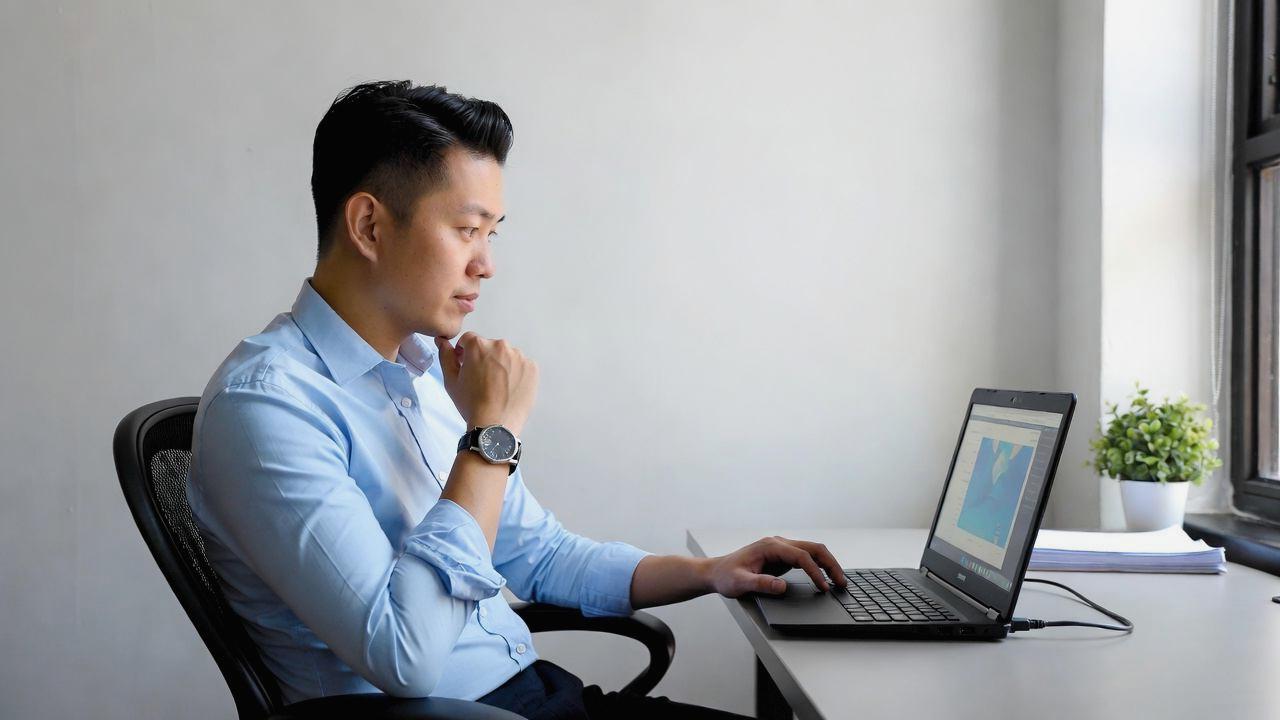
カフェや出先で使うノートPCを選ぶとき、画面サイズだけを見て判断すると後悔しやすくなります。
店頭や製品ページでは、どうしてもインチ数やスペックの見栄えに目が向きがちですが、実際の満足度を左右するのは、持ち歩いた先でどれだけ自然に使えるかです。
自宅のデスクとは違い、カフェではテーブルの広さ、椅子の高さ、周囲との距離、電源の有無など、作業環境が一定ではありません。
そのため、ノートPCのサイズ選びでは、理想的な条件ではなく、現実の使い方に照らして考えることが重要です。
特にモバイル用途では、画面の見やすさと持ち運びやすさが常にせめぎ合います。
大きい画面は快適ですが、持ち出す負担が増えます。
小さい画面は軽快ですが、作業内容によっては窮屈です。
このバランスを見誤ると、せっかく購入したノートPCが「性能は悪くないのに使いにくい」という状態になりかねません。
そうならないためには、購入前にいくつかの視点で冷静に確認しておく必要があります。
使うバッグとテーブルの広さを事前に確認する
まず確認したいのは、ノートPCを持ち運ぶバッグと、実際に使う場所のテーブルサイズです。
これは非常に基本的なことですが、意外と軽視されがちなポイントでもあります。
ノートPCは収納できればよいというものではなく、出し入れしやすく、ほかの荷物と無理なく共存できることが大切です。
たとえば、13〜14インチなら問題なく入ると思っていても、ケースに入れた状態では想像以上にかさばることがありますし、充電器やマウスを加えるとバッグの中が窮屈になることもあります。
また、カフェのテーブルは店舗によってかなり差があります。
奥行きが浅い席では、大きめのノートPCを開くと手前のスペースが足りず、手首の置き場に困ることがあります。
飲み物やスマートフォンを置く余裕まで考えると、単に「置けるかどうか」ではなく、「快適に使えるかどうか」で判断すべきです。
特に15インチ以上のモデルは、画面の見やすさは魅力でも、狭いテーブルでは取り回しにくさが目立ちやすくなります。
購入前には、次のような点を確認しておくと失敗しにくくなります。
- 普段使っているバッグに無理なく収まるか
- 充電器や周辺機器を入れても余裕があるか
- よく行くカフェのテーブルで開いたときに窮屈にならないか
- 飲み物やメモ帳を置くスペースまで確保できるか
こうした物理的な相性は、スペック表だけでは見えてきません。
モバイル用途では、机の上に置いた瞬間の使いやすさまで含めてサイズを考える必要があります。
自分の作業時間と作業内容を基準に考える
ノートPCのサイズ選びで次に重要なのは、自分が外でどのような作業を、どのくらいの時間行うのかを基準にすることです。
ここを曖昧にしたまま選ぶと、軽さを優先しすぎて作業性に不満が出たり、逆に快適さを求めすぎて持ち運びが負担になったりします。
つまり、最適なサイズは万人共通ではなく、使い方によって変わるということです。
たとえば、外での作業が30分から1時間程度のメール返信や文書確認が中心なら、13インチ前後でも十分実用的です。
軽くて取り回しが良く、短時間の作業を素早く始めやすいからです。
一方で、数時間単位で表計算や資料作成を行うなら、14インチ以上のほうが快適性は高まりやすくなります。
さらに、画像編集や複数アプリの同時利用が多いなら、15インチ級の広さが効いてくる場面もあります。
重要なのは、「何ができるか」ではなく「どの程度快適に続けられるか」で考えることです。
小型ノートPCでも多くの作業は可能ですが、長時間になると視認性や入力のしやすさが効いてきます。
逆に大型ノートPCは快適でも、持ち出す頻度が下がればモバイル用途としての価値は薄れます。
自分の作業スタイルを整理するなら、次のような視点が役立ちます。
| 作業の傾向 | 向きやすいサイズ | 重視したい点 |
|---|---|---|
| 短時間の軽作業が中心 | 13インチ前後 | 軽さ、取り回しの良さ |
| 文書作成や資料確認が多い | 13〜14インチ | バランスの良さ |
| 表計算や複数作業が多い | 14インチ以上 | 表示領域の余裕 |
| 画像編集や本格作業も行う | 15インチ級 | 画面の広さ、作業効率 |
このように、自分の作業時間と内容を基準に考えると、サイズ選びはかなり現実的になります。
見た目の印象や人気だけで決めるより、後悔の少ない判断につながります。
スペックや重量との総合バランスで判断する
最後に意識したいのは、ノートPCのサイズを単独で見るのではなく、スペックや重量との総合バランスで判断することです。
たとえば、同じ14インチでも、軽量でバッテリー持ちの良いモデルと、高性能だが重くて発熱しやすいモデルでは、モバイル用途での使い勝手は大きく異なります。
インチ数はあくまで入口であり、最終的な快適性はほかの要素との組み合わせで決まります。
特に外で使う場合は、CPU性能やメモリ容量だけでなく、重量、厚み、バッテリー駆動時間、充電器のサイズまで含めて考える必要があります。
高性能なモデルは魅力的ですが、そのぶん本体が重くなったり、ACアダプターが大型化したりすることがあります。
すると、画面サイズがちょうどよくても、持ち歩く道具としては扱いにくくなることがあります。
逆に、軽量性を優先しすぎると、作業内容によっては性能不足を感じることもあります。
モバイル用途で失敗しにくいのは、どこか一つの要素が突出したモデルよりも、全体のバランスが取れたモデルです。
たとえば、13〜14インチで、重量が比較的軽く、バッテリー持ちも良く、日常作業に十分な性能を備えている機種は、外での使い勝手が安定しやすいです。
反対に、画面サイズだけで選んでしまうと、実際には重すぎたり、電源がない場所で不安が残ったりして、使い方に制約が出やすくなります。
結局のところ、カフェ作業で後悔しないためには、サイズだけでなく、持ち運び、設置、作業内容、性能、電源事情まで含めて総合的に見ることが大切です。
バッグに入るか、テーブルで使いやすいか、自分の作業に合っているか、重さやバッテリーに無理がないか。
こうした条件を一つずつ確認していけば、自分にとって本当に使いやすいノートPCのサイズは自然と絞り込めます。
見た目の印象や数字の大きさではなく、実際の運用に耐えるかどうかで判断することが、後悔しない選び方につながります。
持ち運びの機動性と画面の見やすさを両立するなら13〜14インチが最有力

カフェやコワーキングスペース、出張先のホテルラウンジなど、外でノートPCを使う機会が多い人にとって、端末選びで最も悩ましいのが「どのサイズなら持ち運びやすさと作業のしやすさを両立できるのか」という点です。
小さければ軽くて扱いやすくなりますが、画面が狭いと作業効率が落ちやすくなります。
反対に、大きければ見やすく快適ですが、毎日持ち歩くには負担が増えます。
この相反する条件の中で、最も現実的な落としどころとして有力なのが13〜14インチです。
このサイズ帯が優れている理由は、単に中間だからではありません。
実際には、モバイル用途で必要になる複数の条件を、かなり高い水準で同時に満たしやすいからです。
まず、持ち運びの面では、13〜14インチのノートPCはバッグに収まりやすく、通勤や移動の負担を比較的抑えやすい傾向があります。
11〜12インチほどの極端な軽さはないものの、日常的に持ち歩く道具として十分現実的なサイズです。
しかも最近は狭額縁設計が進んでいるため、14インチでも一昔前の13インチ級に近い本体サイズに収まる製品が増えています。
つまり、画面サイズの数字以上に、実際の取り回しは良くなっています。
一方で、作業性の面でも13〜14インチは非常に優秀です。
文書作成、ブラウジング、メール返信、オンライン会議、簡単な表計算といった一般的なモバイルワークであれば、画面の狭さを感じにくく、単体でも十分に実用的です。
特に14インチは、13インチより一段余裕のある表示領域を確保しやすく、複数ウィンドウを並べるような使い方にも対応しやすくなります。
それでいて、15〜16インチほど本体が大きくなりすぎないため、外での設置性も保ちやすいです。
この「どちらにも寄りすぎない」という性格は、実はモバイル用途では非常に重要です。
外で使うノートPCは、ある一点の性能が突出していることよりも、移動、設置、閲覧、入力、バッテリー運用といった複数の要素が破綻なくまとまっていることのほうが価値があります。
13〜14インチは、まさにその総合力に優れたサイズ帯です。
軽さだけを追いすぎると作業時に不満が出やすく、快適さだけを追いすぎると持ち出すこと自体が負担になります。
その中間で、日常的に使い続けやすいバランスを取りやすいのがこのサイズです。
また、13〜14インチが有力なのは、作業内容の幅広さにも対応しやすいからです。
メールや文章作成が中心の人なら13インチ前後でも快適ですし、資料作成や表計算が増えるなら14インチがより安心です。
つまり、このサイズ帯の中でも用途に応じた微調整がしやすく、極端な失敗を避けやすいのです。
ノートPC選びでは、購入時点では想定していなかった使い方が後から増えることも珍しくありません。
その点でも、13〜14インチは用途の変化に対応しやすい余白を持っています。
さらに、外部モニターなしで使う前提でも、13〜14インチは実用性を確保しやすいです。
モバイル環境では、自宅のように大きなディスプレイを接続できるとは限りません。
そのため、ノートPC単体でどこまで快適に作業できるかが重要になります。
11〜12インチでは、軽さは魅力でも、複数の情報を見比べる作業で窮屈さが出やすくなります。
15〜16インチなら快適ですが、今度は持ち運びと設置の負担が増えます。
13〜14インチは、その両者の弱点を比較的うまく避けられるサイズです。
もちろん、すべての人にとって絶対の正解が13〜14インチというわけではありません。
移動が非常に多く、作業内容も軽いなら11〜12インチのほうが合うこともありますし、外でも画像編集や本格的なマルチタスクを頻繁に行うなら15インチ級が適している場合もあります。
ただ、多くの人にとっての「失敗しにくい基準」として考えるなら、13〜14インチは非常に強い候補です。
特に、カフェ作業、出張先での業務、大学でのレポート作成、営業先での資料確認など、用途が一つに固定されない人ほど、このサイズ帯の恩恵を受けやすいです。
判断に迷ったときは、次の3点で考えると整理しやすくなります。
- 毎日持ち歩いても負担になりにくいか
- 外部モニターなしでも作業が成立するか
- 狭いテーブルでも無理なく使えるか
この3つを高い水準で満たしやすいのが、13〜14インチです。
数字だけを見ると中庸に見えるかもしれませんが、実際にはモバイルワークの現実に最も適応しやすいサイズ帯といえます。
持ち運びの機動性と画面の見やすさは、本来トレードオフになりやすい要素です。
その難しい両立に対して、最も自然な答えを出しやすいのが13〜14インチなのです。
ノートPCは、スペック表の上で選ぶものではなく、持ち歩き、開き、使い続ける道具として選ぶべきです。
その視点に立つと、13〜14インチは単なる人気サイズではなく、モバイル用途における完成度の高い実用解だとわかります。
軽すぎて不安でもなく、大きすぎて持て余すこともない。
外で作業する人にとって、このちょうどよさは想像以上に大きな価値があります。


コメント