
「安いから」という理由でChromebookを購入したものの、「思ったよりできることが少ない」「Windowsパソコンと同じ感覚で使えない」と感じた経験はありませんか。
Chromebookは見た目こそ一般的なノートパソコンに近いですが、その設計思想や得意分野はWindows PCとは大きく異なります。
Chromebookは、Googleが開発したChromeOSを搭載したデバイスで、Webブラウジングやクラウドサービスの利用を中心に快適に動作するよう設計されています。
低価格モデルでも起動が速く、セキュリティ管理がしやすい点は大きな魅力です。
一方で、Windows向けの専門ソフトや高度な作業環境をそのまま利用できるわけではなく、用途によっては不便を感じる場面もあります。
購入前に確認すべきなのは、「Chromebookで何ができるか」だけではなく、「自分が普段パソコンで行っている作業に適しているか」という点です。
例えば、以下のような用途ではChromebookの強みが発揮されます。
- インターネット閲覧や動画視聴
- Googleドキュメントなどを使った文章作成
- オンライン授業やリモートワーク
- クラウド中心のファイル管理
本記事では、ChromebookとWindows PCの違いを基本から比較し、それぞれのメリット・デメリット、向いている人、購入後に後悔しないための正しい活用方法まで詳しく解説します。
価格の安さだけで判断するのではなく、自分の使い方に合ったデジタル機器選びができるよう、両者の特徴を整理していきます。
Chromebookは安いだけではない?Windows PCとの違いを理解するための基礎知識

Chromebookは「低価格で購入できるノートパソコン」という印象を持たれることが多いデバイスです。
しかし、その本質は単なる安価なパソコンではありません。
Googleが開発したChromeOSを搭載し、クラウドサービスやWebアプリケーションを中心に快適な作業環境を提供することを目的に設計されています。
一方で、Windows PCは長年にわたり幅広い用途に対応してきた汎用的なコンピューターです。
Officeソフトや専門的なクリエイティブツール、業務用アプリケーションなど、多様なソフトウェア資産を利用できる点が大きな特徴です。
ChromebookとWindows PCは、どちらが優れているかではなく、設計された目的が異なるデジタル機器です。
その違いを理解することで、「安いから購入したけれど使い道が合わなかった」という失敗を防ぐことができます。
Chromebookとは何か?ChromeOSの特徴と基本的な仕組み
Chromebookとは、Googleが開発したChromeOSを搭載したノートパソコンです。
ChromeOSは、WebブラウザであるGoogle Chromeを中心とした軽量なOSで、インターネット上のサービスを効率的に利用できるよう設計されています。
一般的なWindows PCでは、アプリケーションやデータを本体ストレージに保存して利用するケースが多くあります。
一方、ChromebookではGoogleドライブなどのクラウドストレージと連携し、オンライン上にデータを保存しながら作業する使い方が基本となります。
ChromeOSの主な特徴は以下の通りです。
- 起動が速く、電源を入れてから短時間で作業を開始できる
- システムがシンプルで、低価格なハードウェアでも軽快に動作しやすい
- 自動アップデートによってセキュリティを維持しやすい
- Googleアカウントを中心に設定やデータを管理できる
また、近年のChromebookではAndroidアプリにも対応しており、スマートフォンで利用しているアプリの一部をパソコン上で使用できます。
モデルによってはLinux環境を有効化することもでき、開発用途や技術的な作業にも対応できる柔軟性があります。
ただし、ChromeOSはWindowsとは異なる環境であるため、Windows専用ソフトをそのままインストールできるわけではありません。
購入前には、自分が普段利用しているアプリやサービスがChromebookで動作するか確認することが重要です。
Windows PCとは異なるChromebookの設計思想
ChromebookとWindows PCの大きな違いは、パソコンに求める役割そのものにあります。
Windows PCは「多くの用途に対応できる万能な作業環境」を目指して発展してきました。
文書作成、画像編集、動画編集、プログラミング、ゲームなど、幅広い分野で利用できる高い汎用性があります。
一方、Chromebookは「必要な機能を効率よく、安全に利用する」という考え方で設計されています。
すべての処理を本体だけで完結させるのではなく、インターネットやクラウドサービスを活用することで、軽量な構成でも快適な操作感を実現しています。
この設計思想の違いは、パソコンの使い方にも影響します。
例えば、メール確認、Web検索、動画視聴、オンライン会議、文章作成といった日常的な作業が中心であれば、Chromebookは十分な性能を発揮します。
一方で、大容量ファイルを扱う動画編集や、Windows向けの専門ソフトを使用する仕事では、Windows PCのほうが適しています。
つまり、Chromebookは「性能を削った安いパソコン」ではなく、「用途を明確に絞ることで高いコストパフォーマンスを発揮するパソコン」と考えるべきです。
自分の作業内容とChromebookの設計思想が合致すれば、価格以上の価値を感じられるデバイスになります。
安価なChromebookが選ばれる理由と価格面でのメリット
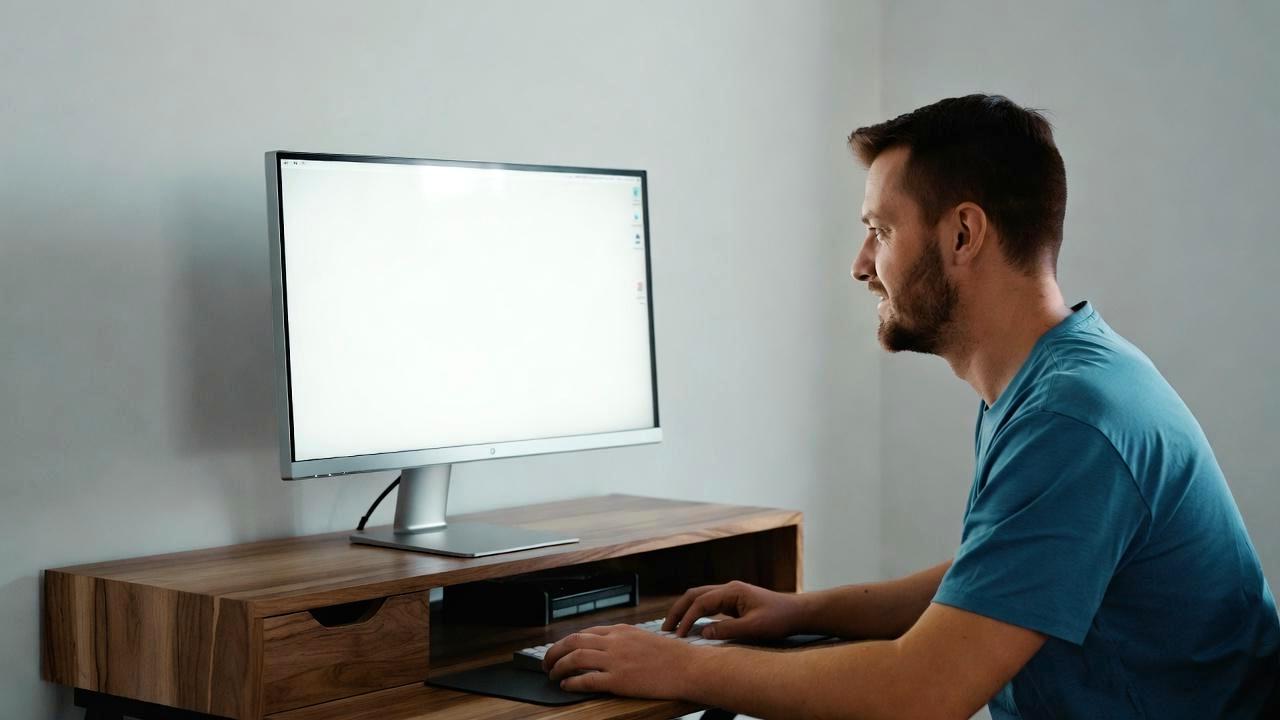
Chromebookが多くのユーザーから注目されている理由のひとつが、導入しやすい価格帯です。
一般的なノートパソコンと比較すると、手頃な価格で購入できるモデルが多く、初めてパソコンを購入する人や、サブ機として利用したい人からも支持されています。
しかし、Chromebookの魅力は単純に「安い」という点だけではありません。
低価格を実現しながら、日常的な作業では十分な快適性を提供できるよう、ハードウェアとOSが効率的に設計されています。
従来のパソコンでは、高性能なCPUや大容量メモリを搭載することで、多くの処理を本体側で行う設計が一般的でした。
一方、ChromebookはChromeOSとクラウドサービスを活用することで、必要以上の性能を求めない構成でもスムーズに利用できる仕組みになっています。
そのため、Web閲覧や文章作成、オンライン会議、動画視聴といった一般的な用途では、価格以上の操作感を得やすい点が大きなメリットです。
Chromebookが快適に動作する理由はシンプルなOS設計にある
Chromebookが低価格モデルでも快適に動作しやすい理由は、搭載されているChromeOSの設計にあります。
Windowsは長い歴史の中で、多種多様なソフトウェアや周辺機器に対応してきました。
その分、幅広い環境で動作するための複雑な仕組みを持っています。
一方、ChromeOSはWeb利用を中心としたシンプルな構造になっており、システム全体の負荷を抑えやすい特徴があります。
ChromeOSでは、起動時に必要な処理が少なく、電源を入れてから作業を開始するまでの時間が短い傾向があります。
また、バックグラウンドで不要な処理が増えにくいため、長期間使用しても動作が重くなりにくい点も魅力です。
さらに、Chromebookではセキュリティ面も考慮されています。
システムは自動的に更新され、アプリやOSの管理も比較的シンプルです。
パソコン初心者でもメンテナンスに多くの時間をかけず、安全性を保ちながら利用できます。
もちろん、すべての用途で高性能パソコンに匹敵するわけではありません。
高度な動画編集や3D処理、大規模なデータ解析などでは、CPUやGPU性能に優れたWindows PCのほうが適しています。
しかし、パソコン利用の中心が以下のような作業であれば、Chromebookの設計は非常に合理的です。
- Webサイトの閲覧
- メールやチャットでの連絡
- Googleドキュメントを使った文章作成
- オンライン授業やWeb会議
- クラウド上のファイル管理
必要な機能に絞った設計だからこそ、Chromebookは低価格でも快適な利用環境を提供できます。
Windowsノートパソコンより低価格で購入できるポイント
ChromebookがWindowsノートパソコンより安価な価格帯で販売されている背景には、ハードウェア構成とソフトウェア設計の違いがあります。
Windows PCでは、幅広い用途に対応するため、高性能なCPUや十分なメモリ容量、豊富なストレージを搭載したモデルが多く存在します。
また、メーカーごとに独自の機能やソフトウェアを追加している場合もあり、価格に影響する要素が多くあります。
一方、ChromebookはChromeOSが軽量に動作するため、比較的控えめなスペックでも実用的な性能を発揮できます。
高価なパーツを大量に搭載する必要がなく、その分、本体価格を抑えやすくなっています。
代表的な違いを整理すると、以下のようになります。
| 項目 | Chromebook | Windowsノートパソコン |
|---|---|---|
| OS | ChromeOS | Windows |
| 主な用途 | Webサービスやクラウド作業 | 幅広い業務や専門作業 |
| 価格帯 | 低価格モデルが豊富 | 性能により幅広い |
| 必要な性能 | 軽量な処理向け | 用途に応じて高性能化 |
また、Chromebookはクラウド利用を前提としているため、大容量ストレージを搭載しないモデルも多くあります。
写真や文書などをオンラインストレージへ保存する使い方であれば、本体容量を抑えても問題になりにくいでしょう。
ただし、価格だけを基準に選ぶことはおすすめできません。
ChromebookにはChromebookならではの適した使い方があり、Windows PCとは得意分野が異なります。
重要なのは、「安いパソコンを買う」のではなく、「自分の作業内容に合ったパソコンを選ぶ」ことです。
Web中心の利用であればChromebookは非常にコストパフォーマンスの高い選択肢になります。
一方で、特定のWindowsソフトが必要な場合や、高負荷な作業を行う場合は、価格だけで判断せずWindows PCも含めて検討することが大切です。
Chromebookでできることとは?日常用途で活躍する場面を解説

Chromebookは、一般的なノートパソコンと同じように見えても、その得意分野は明確です。
特にインターネットを利用した作業やクラウドサービスとの連携では、高い操作性と安定した動作を実現できます。
近年のパソコン利用では、必ずしも高性能な処理能力が必要な場面ばかりではありません。
Webサイトの閲覧、メールの確認、オンライン会議、文章作成など、多くの人が日常的に行う作業は、ブラウザとクラウドサービスだけで完結するケースが増えています。
Chromebookは、こうした現代的なパソコン利用スタイルに適した設計になっています。
不要な機能を削ぎ落とし、必要な作業を快適に行える環境を提供することで、価格を抑えながら実用性を確保しています。
また、起動の速さや管理のしやすさもChromebookの魅力です。
電源を入れてすぐ作業を開始できるため、短時間の利用でもストレスを感じにくく、家庭用から教育用途、ビジネス用途まで幅広く活用されています。
ブラウザ作業や動画視聴、オンラインサービスの利用に強い
Chromebookが最も得意とする分野は、Webブラウザを中心とした作業です。
ChromeOSはGoogle Chromeとの親和性が高く、インターネット上のサービスを快適に利用できるよう最適化されています。
例えば、以下のような用途ではChromebookの性能を十分に活かせます。
- Webサイトの閲覧や情報収集
- YouTubeなどの動画視聴
- SNSやメッセージサービスの利用
- オンラインショッピング
- Web会議やオンライン授業への参加
これらの作業は、多くの場合、高性能なCPUや大容量メモリを必要としません。
そのため、エントリークラスのChromebookでも快適に利用できます。
また、Google Chrome上で動作するWebアプリケーションも充実しています。
メールサービス、スケジュール管理、画像編集、文書作成など、多くの作業をブラウザだけで実行できるようになっています。
オンライン会議についても、Chromebookはカメラやマイクを搭載したモデルが多く、Google Meetなどのサービスを利用した遠隔コミュニケーションに適しています。
特別な設定を必要とせず、Googleアカウントでログインするだけで環境を整えられる点も初心者には大きなメリットです。
ただし、インターネット環境への依存度が高い点には注意が必要です。
オフライン環境で大量のファイル編集を行う場合や、特殊なアプリケーションを利用する場合には、事前に対応状況を確認しておくことが重要です。
Googleドライブやクラウドサービスを活用した作業環境
Chromebookの大きな特徴は、クラウドサービスを中心とした作業環境です。
特にGoogleドライブとの連携は強力で、文書や画像などのデータをオンライン上に保存し、複数の端末からアクセスできます。
例えば、自宅でChromebookを使って作成した資料を、外出先ではスマートフォンから確認するといった使い方が可能です。
データがクラウド上に保存されていれば、本体の故障や紛失が発生した場合でも、別の端末から復旧しやすくなります。
Chromebookでは、GoogleドキュメントやGoogleスプレッドシートなどのサービスを活用することで、文章作成や表計算も効率的に行えます。
これらのサービスは自動保存機能を備えているため、作業中のデータ消失リスクを減らせる点も利点です。
クラウド中心の環境には、以下のようなメリットがあります。
| 項目 | メリット |
|---|---|
| データ管理 | 複数端末から同じファイルへアクセスできる |
| バックアップ | 端末故障時でもデータを復元しやすい |
| 共有機能 | 他のユーザーと簡単に共同編集できる |
さらに、Googleドライブ以外にもOneDriveやDropboxなど、さまざまなクラウドストレージサービスを利用できます。
普段からオンラインストレージを活用しているユーザーであれば、Chromebookへの移行もスムーズに進められるでしょう。
一方で、大容量の動画ファイルを本体に大量保存したり、ネット接続なしで長時間作業したりする用途では、Windows PCや大容量ストレージを搭載したパソコンのほうが適している場合があります。
Chromebookは、すべての作業を1台で完結させるためのパソコンというより、クラウドとインターネットを活用して効率的に作業するためのデバイスです。
その特徴を理解して使えば、日常用途では非常に快適で扱いやすいパソコン環境を構築できます。
Chromebookでは難しいことは?Windowsが向いている用途を比較

Chromebookは、Web閲覧やクラウドサービスを活用した日常的な作業では高い利便性を発揮します。
しかし、すべての用途に適しているわけではありません。
特に、Windows環境を前提として開発された専門的なソフトウェアを利用する場合や、高い処理性能を必要とする作業では注意が必要です。
ChromebookとWindows PCの違いは、単純な性能差だけではありません。
搭載されているOSの仕組みや、利用できるアプリケーション環境が大きく異なるため、目的に合ったデバイスを選ぶことが重要です。
Windows PCは長年にわたって幅広い業界で利用されており、業務用ソフト、クリエイティブツール、開発環境、ゲームなど、多種多様な用途に対応しています。
一方でChromebookは、軽快な動作とシンプルな管理性を重視した設計になっています。
そのため、購入前には「安いから買う」のではなく、「自分が必要とする作業が快適にできるか」を確認することが大切です。
Windows専用ソフトや高度な作業では注意が必要
Chromebookを選ぶ際に最も注意したいポイントのひとつが、Windows専用ソフトとの互換性です。
Windows PCでは、Microsoft Officeのデスクトップ版や、業務で利用される専門ソフト、画像編集ソフト、会計ソフトなど、多くのアプリケーションをインストールして利用できます。
しかし、ChromebookではWindows用の実行ファイルであるexe形式のソフトを直接インストールすることはできません。
もちろん、現在ではWeb版のサービスやAndroidアプリ版が提供されているソフトも増えています。
例えば、文章作成や表計算であればGoogleドキュメントやWeb版Officeを利用することで、多くの作業は問題なく行えます。
一方で、以下のような用途では事前確認が必要です。
- 企業独自のWindows向け業務システムを利用する
- 専門的な画像編集やデザインソフトを使う
- プログラミング環境や開発ツールを細かく構築する
- 特定メーカーの専用アプリケーションを利用する
また、ChromebookにはLinux環境を有効化できるモデルもありますが、これはWindows PCと同じ環境を完全に再現するものではありません。
Linuxに対応したソフトウェアを利用できる可能性は広がりますが、すべてのユーザーにとって代替手段になるわけではありません。
仕事で使用するパソコンの場合、必要なソフトが動作するかどうかは作業効率に直結します。
趣味や家庭用途では問題にならない制限でも、業務環境では大きな影響が出る可能性があります。
そのため、Chromebookを仕事用として導入する場合は、現在利用しているアプリケーションや社内システムとの相性を事前に確認することが重要です。
ゲームや動画編集など高負荷な作業との相性
Chromebookが苦手とする分野として、高い処理性能を必要とする作業が挙げられます。
例えば、最新の3Dゲーム、4K動画編集、複雑な画像処理、大規模なデータ解析などは、CPUやGPUの性能を大きく消費します。
これらの用途では、高性能なパーツを搭載したWindows PCのほうが適しています。
特にPCゲームでは、対応するゲームタイトルやグラフィック性能の問題があります。
Windowsはゲーム向けプラットフォームとして長い歴史があり、多くのタイトルがWindows環境を基準に開発されています。
一方、Chromebookでは利用できるゲームの種類や設定に制限があります。
動画編集についても同様です。
簡単な動画のカット編集やWebサービスを利用した軽い編集であればChromebookでも対応できます。
しかし、複数の映像素材を扱う編集、エフェクト処理、長時間のレンダリングなどでは、本体性能やソフトウェア環境の違いから不便を感じることがあります。
用途ごとの向き不向きを整理すると、以下のようになります。
| 用途 | Chromebook | Windows PC |
|---|---|---|
| Web閲覧・文章作成 | 得意 | 得意 |
| 動画視聴 | 得意 | 得意 |
| 軽い画像編集 | 対応可能 | 得意 |
| 本格的な動画編集 | 不向き | 得意 |
| PCゲーム | 制限あり | 得意 |
| 専門ソフト利用 | 確認が必要 | 幅広く対応 |
ただし、すべてのクリエイティブ作業でChromebookが使えないわけではありません。
クラウド型の画像編集サービスやオンライン動画編集ツールを利用することで、軽度な制作作業なら十分対応できます。
重要なのは、ChromebookをWindows PCの代用品として考えるのではなく、目的に合った専用デバイスとして理解することです。
インターネット中心の作業やクラウド活用では優れた性能を発揮しますが、高負荷な処理や専門的な作業を重視する場合はWindows PCを選ぶほうが満足度は高くなります。
ChromebookとWindows PCの性能や使い勝手を徹底比較

ChromebookとWindows PCを比較する際、単純にスペック表だけを見ると判断を誤ることがあります。
CPUの性能やメモリ容量、ストレージ容量といったハードウェアの数値は重要ですが、実際の使い勝手はOSの設計や利用するサービスとの相性によって大きく変わります。
Chromebookは、ChromeOSを中心とした軽量なシステム構成によって、限られたハードウェアでも快適に動作するよう設計されています。
一方、Windows PCは幅広い用途に対応するため、多様なソフトウェアや周辺機器を利用できる柔軟性を重視しています。
つまり、Chromebookは「必要な作業を効率よく行うこと」に強く、Windows PCは「さまざまな用途に対応できる汎用性」に優れています。
それぞれの特徴を理解することで、自分に適したパソコンを選びやすくなります。
性能面を比較するときは、以下のようなポイントを確認すると違いが分かりやすくなります。
| 項目 | Chromebook | Windows PC |
|---|---|---|
| OS | ChromeOS | Windows |
| 動作の軽さ | 軽量な構成でも快適 | 性能により幅広く変化 |
| 対応ソフト | WebアプリやAndroidアプリ中心 | 豊富なデスクトップアプリ |
| 拡張性 | 用途を選ぶ | 周辺機器やソフトに強い |
用途に合った選択をすることが、パソコンを長く快適に使うための重要なポイントです。
起動速度やセキュリティ面で優れるChromebook
Chromebookの大きな魅力のひとつが、起動の速さと管理のしやすさです。
ChromeOSはシンプルな構造を採用しており、電源を入れてから短時間で利用できるよう設計されています。
Windows PCでは起動時に複数のサービスやアプリケーションが読み込まれることがありますが、Chromebookは必要な処理を効率化することで、軽快な操作感を実現しています。
例えば、短時間だけメールを確認したい場合や、外出先で資料を閲覧したい場合でも、すぐに作業へ移れる点は大きなメリットです。
日常的にパソコンを使うユーザーほど、この起動速度の違いは快適性として感じやすくなります。
また、セキュリティ面でもChromebookは優れた特徴を持っています。
ChromeOSではシステムの更新が自動的に行われ、常に新しい状態を維持しやすくなっています。
さらに、OSやアプリケーションの動作環境を分離する仕組みが採用されており、不正な影響が広がりにくい設計になっています。
特にパソコンのメンテナンスに詳しくないユーザーにとって、複雑な設定を頻繁に行わずに安全性を保ちやすい点は大きな利点です。
ただし、セキュリティ性能が高いからといって、利用者側の管理が不要になるわけではありません。
パスワード管理やフィッシング詐欺への注意など、基本的なセキュリティ対策は必要です。
Chromebookは、Webサービスを中心に利用するユーザーにとって、シンプルで管理しやすい環境を提供してくれるデバイスです。
拡張性や対応ソフトの多さではWindowsが有利
一方で、対応ソフトの豊富さや拡張性ではWindows PCが大きく優れています。
Windowsは長年にわたって世界中で利用されてきたOSであり、個人向けから企業向けまで幅広いソフトウェアが提供されています。
文章作成、画像編集、動画編集、CAD、プログラミング、会計処理など、専門的な用途にも対応できる点が特徴です。
また、Windows PCは周辺機器との互換性も高く、プリンター、外付けストレージ、特殊な入力機器など、多様なデバイスを接続して利用できます。
仕事で特殊な機器や専用ソフトを扱う場合、Windows環境が必要になるケースは少なくありません。
さらに、ハードウェアの選択肢が豊富なのもWindows PCの強みです。
軽量なモバイルノートから、高性能なゲーミングPC、クリエイター向けモデルまで、目的に応じて細かく選択できます。
一方、Chromebookでは基本的にChromeOSの環境に合わせて利用するため、自由度という面ではWindowsに及びません。
もちろん、WebアプリやAndroidアプリによってできることは増えていますが、Windowsと同じ感覚であらゆるソフトを使えるわけではありません。
そのため、パソコンを選ぶ際には、自分が求める自由度を考えることが重要です。
- インターネットやクラウド作業が中心ならChromebook
- 専門ソフトや幅広い用途に使いたいならWindows PC
- 将来的に用途が広がる可能性があるならWindows PC
このように考えると、それぞれのメリットが明確になります。
Chromebookは効率性と管理のしやすさに優れ、Windows PCは対応範囲の広さに優れています。
性能比較ではなく、自分の使い方に適した環境を選ぶことが、最も重要な判断基準になります。
Chromebookがおすすめな人と購入前に確認すべきポイント

Chromebookは、すべてのユーザーに万能なパソコンというわけではありません。
しかし、利用目的が明確であれば、価格以上の価値を感じられる非常に合理的なデバイスです。
特に、インターネットを中心とした作業やクラウドサービスの活用が多い人にとって、Chromebookは快適で扱いやすい選択肢になります。
起動の速さ、シンプルな操作性、セキュリティ管理のしやすさなど、日常的な利用で便利に感じられる特徴を多く備えています。
一方で、購入後に「思っていた使い方ができない」とならないためには、自分の利用スタイルとChromebookの特徴が合っているかを事前に確認することが重要です。
価格だけで判断するのではなく、必要な機能や将来的な使い方まで考慮して選ぶことで、満足度の高いパソコン環境を構築できます。
ネット中心の利用や学生、ビジネス用途に適している人
Chromebookが特に向いているのは、Webサービスを中心にパソコンを利用する人です。
例えば、日常的な作業が以下のような内容であれば、Chromebookのメリットを十分に活かせます。
- Webサイトの閲覧や情報収集が中心
- メールやチャットでのコミュニケーションを行う
- オンライン授業や学習サービスを利用する
- Googleドキュメントなどで文章を作成する
- クラウド上でファイルを管理する
学生の場合、レポート作成、オンライン授業への参加、資料閲覧といった用途ではChromebookが活躍します。
学校や教育現場ではGoogle Workspaceを利用するケースも増えており、Chromebookとの相性は非常に良好です。
また、ビジネス用途でも、メール確認、スケジュール管理、Web会議、資料確認などが中心であれば十分に対応できます。
特に、複数人で同じ資料を編集するような作業では、クラウドサービスの共有機能を活用できる点が便利です。
一方で、すべてのビジネスユーザーに適しているわけではありません。
業務で専用のWindowsソフトを使用している場合や、社内システムがWindows環境を前提としている場合は注意が必要です。
Chromebookが向いている人の特徴を整理すると、以下のようになります。
| 向いている人 | 理由 |
|---|---|
| 学生 | オンライン学習や文章作成と相性が良い |
| 家庭利用が中心の人 | Web閲覧や動画視聴を快適に行える |
| クラウド利用が多い人 | データ管理や共有がしやすい |
| パソコン初心者 | 設定や管理が比較的シンプル |
反対に、高度な画像編集、動画制作、専門的な開発作業などを頻繁に行う場合は、Windows PCやMacなど、より幅広いソフトウェアに対応した環境を検討したほうがよいでしょう。
購入前に確認したいストレージ容量や周辺機器の選び方
Chromebookを購入する際には、価格だけでなく、ストレージ容量や周辺機器との相性も確認しておく必要があります。
Chromebookはクラウド利用を前提としているため、Windowsノートパソコンと比べて本体ストレージが少ないモデルも多くあります。
Web閲覧や文書作成が中心であれば少ない容量でも問題になりにくいですが、大量の写真や動画を本体に保存したい場合は注意が必要です。
選択時には、以下のようなポイントを確認するとよいでしょう。
- 内蔵ストレージ容量が用途に合っているか
- microSDカードや外付けストレージに対応しているか
- USB端子の種類や数が十分か
- 外部モニターへの接続が必要か
例えば、文章作成やオンラインサービス利用が中心なら、標準的なストレージ容量でも快適に利用できます。
一方で、動画や大量のデータを扱う場合は、クラウドストレージの契約や外付けSSDなどの活用も検討するとよいでしょう。
また、周辺機器についても事前確認が重要です。
外付けキーボード、マウス、プリンター、モニターなどを接続して使いたい場合、対応状況を確認しておくことで購入後のトラブルを防げます。
近年ではUSB Type-C端子を搭載したChromebookも増えており、対応するドッキングステーションを利用することで、1台のChromebookをデスクトップ環境のように拡張することも可能です。
ただし、高価な周辺機器を追加する場合は、Chromebook本体との価格バランスも考える必要があります。
低価格で導入できることが魅力のChromebookだからこそ、必要な機能だけを見極めて環境を整えることが大切です。
Chromebookは、利用目的を明確にすれば非常に効率のよいパソコンです。
ネット利用やクラウド作業が中心の人にとっては、手頃な価格で快適な作業環境を手に入れられる魅力的な選択肢になります。
購入前に用途や必要な機能を整理することで、自分に合ったモデルを選びやすくなります。
Chromebookを正しく選べば低価格でも快適なパソコン環境を作れる

Chromebookは、「安いパソコン」というイメージだけで語られることがあります。
しかし、実際にはChromeOSの特徴を理解し、自分の利用目的に合ったモデルを選ぶことで、低価格でも非常に快適なパソコン環境を構築できます。
重要なのは、ChromebookをWindows PCの代替品として考えるのではなく、クラウドやWebサービスを効率よく活用するためのデバイスとして理解することです。
近年のパソコン利用では、以前のようにすべてのデータや処理を本体だけで完結させる必要はなくなりました。
オンラインストレージ、Webアプリ、ブラウザベースのサービスを活用することで、必要十分な性能でも多くの作業を快適に行えます。
Chromebookは、このような現代的な利用スタイルに合わせて設計されています。
軽量なChromeOSによる高速な動作、シンプルな管理性、高いセキュリティ性能など、日常用途で重要となる部分に重点が置かれています。
一方で、購入時には確認すべきポイントもあります。
価格だけを基準に選ぶと、用途によっては性能不足や機能不足を感じる可能性があります。
快適に使うためには、自分がパソコンで何をするのかを整理し、それに合ったスペックや機能を持つモデルを選ぶことが大切です。
Chromebook選びで特に確認したいポイントは以下の通りです。
- CPU性能が日常用途に十分か
- メモリ容量が作業内容に合っているか
- ストレージ容量やクラウド利用環境が適しているか
- 画面サイズやキーボードの使いやすさが自分に合っているか
- 必要な周辺機器に対応しているか
例えば、Web閲覧や文章作成が中心であれば、エントリークラスのChromebookでも十分な性能を発揮します。
反対に、多数のブラウザタブを開きながら複数の作業を行う場合や、長期間快適に利用したい場合は、メモリ容量に余裕があるモデルを選ぶことで操作感が大きく向上します。
また、Chromebookでは画面やキーボードの品質も重要です。
スペック表だけを見るとCPUやメモリに目が向きがちですが、実際に毎日使用する上では、文字入力の快適さ、ディスプレイの見やすさ、重量、バッテリー持続時間などが満足度に大きく影響します。
特にノートパソコンは長時間手元で使う機器です。
そのため、単純な性能だけではなく、日常的な操作ストレスを減らせる設計になっているかを確認することが重要です。
さらに、Chromebookはクラウドサービスとの組み合わせによって価値を高められるデバイスです。
Googleドライブなどのクラウドストレージを活用すれば、本体ストレージが限られているモデルでも効率的にデータを管理できます。
クラウド中心の環境には、次のようなメリットがあります。
| 項目 | メリット |
|---|---|
| データ管理 | 複数端末から同じデータへアクセスできる |
| バックアップ | 端末故障時でもデータを復元しやすい |
| 共有作業 | 複数人でファイル編集を行いやすい |
このような仕組みを活用すると、Chromebookは単なる低価格パソコンではなく、効率的なデジタル作業環境の中心になります。
また、Chromebookは教育用途や家庭用パソコンとしても優れています。
設定や管理が比較的シンプルで、不要なメンテナンス作業が少ないため、パソコン操作に慣れていないユーザーでも扱いやすい特徴があります。
例えば、家庭で利用する場合は、以下のような用途で活躍します。
- 調べ物やニュース閲覧
- 動画視聴
- オンライン学習
- 写真や文書の管理
- ビデオ通話
これらの用途では、高価な高性能パソコンを用意しなくても、Chromebookによって十分に満足できる環境を作れます。
ただし、Chromebookがすべてのユーザーに最適というわけではありません。
動画編集、3D制作、専門的な業務ソフトの利用など、高い処理能力や特定のWindowsアプリが必要な場合は、Windows PCを選択したほうがよいケースもあります。
最終的に大切なのは、パソコンの価格ではなく、自分の使い方との相性です。
Chromebookは、用途を正しく理解して選べば、低価格ながら高速で扱いやすく、日常のさまざまな作業を快適にこなせる優れたデバイスです。
安価であることは性能が低いという意味ではありません。
必要な機能に集中した設計だからこそ、Chromebookは効率を重視するユーザーにとって魅力的な選択肢になります。
自分の利用目的を明確にした上で適切なモデルを選べば、価格以上の価値を感じられるパソコン環境を実現できます。


コメント