マルチモニター環境は、デスクワークの生産性を底上げする定番のアップグレードとして広く知られています。
しかし実際の現場では、「画面は増えたのに仕事が早くならない」「むしろウィンドウ管理が煩雑になった」という声も少なくありません。
これはハードウェアの性能不足というよりも、画面配置とOS設定の設計不足に起因しているケースが大半です。
特に重要なのは、単純にディスプレイを横に並べる発想から一歩進み、「人間の視線と手の動き」に最適化されたレイアウトへと再設計することです。
例えば、視線移動の距離が長すぎる配置は、それだけで集中のリズムを崩してしまいます。
また、マルチモニターの効果を最大化するためには、次のような要素を総合的に見直す必要があります。
- メインモニターの正面配置と高さの最適化
- サブモニターの用途分離(参照・チャット・監視など)
- ウィンドウスナップや仮想デスクトップの活用方針
- 解像度・スケーリングの統一による視覚的ストレス軽減
これらは個別に見れば些細な調整ですが、積み重なると作業効率に大きな差を生みます。
特に、モニター間で表示サイズやUIスケールが揃っていない場合、無意識の認知負荷が増え、集中力の低下につながりやすくなります。
以下は、よくある非効率な構成と改善の方向性を整理したものです。
| 構成パターン | 問題点 | 改善アプローチ |
|---|---|---|
| 左右完全対称配置 | 視線の往復距離が長い | メインを中央固定にする |
| 高さが不揃い | 首・肩への負担増加 | 上端ラインを揃える |
| 役割未分離 | ウィンドウが混在 | 用途別に画面を固定化 |
結局のところ、マルチモニターの価値は「画面数」ではなく「情報の流れを設計できているか」に左右されます。
適切に設計された環境では、複数のディスプレイは単なる表示領域ではなく、思考と作業を滑らかにつなぐインターフェースとして機能し始めます。
マルチモニターで作業効率が上がらない理由とは?よくある誤解を解説
マルチモニター環境は、現代のデスクワークにおいて「生産性を劇的に向上させる定番の手法」として語られることが多いですが、実際には期待したほど効果を感じられないケースも少なくありません。
その原因は単純な性能不足ではなく、むしろ設計思想の欠如や運用方法のミスマッチにあります。
特に多い誤解として、「画面を増やせば作業効率は自動的に上がる」というものがあります。
しかし現実には、以下のような要因が生産性を逆に低下させることがあります。
- 視線移動の増加による集中力の分散
- ウィンドウ配置の複雑化
- 情報の重複表示による認知負荷の増大
これらは一見すると些細な問題に見えますが、長時間作業においては確実にパフォーマンスへ影響します。
まず理解すべきなのは、マルチモニターの本質は「画面の増設」ではなく「情報配置の最適化」であるという点です。
単純にディスプレイを追加するだけでは、脳が処理すべき情報の整理が追いつかず、結果として作業効率はむしろ低下する場合があります。
例えば、ブラウザ・エディタ・チャットツールをそれぞれ別画面に分けたとしても、用途が明確に分離されていなければ、視線の往復が増え続け、思考の切り替えコストが上昇します。
これは「マルチタスク化による錯覚的効率低下」と呼べる現象です。
次に、よくある誤解を整理すると以下のようになります。
| 誤解 | 実際の問題 | 本質的な原因 |
|---|---|---|
| モニターが多いほど速くなる | 操作が複雑化する | 情報設計不足 |
| 大画面なら効率が上がる | 視線移動が増える | レイアウト未最適化 |
| 同じ画面構成なら慣れる | 慣れに依存し疲労蓄積 | 認知負荷の固定化 |
このように、問題の本質はハードウェアではなく「運用設計」にあります。
さらに見落とされがちなのが、人間の視覚特性と作業環境の不一致です。
人間の視線は基本的に中央を基準として動くため、左右対称に画面を並べただけでは最適とは言えません。
むしろ、主作業領域を明確に中央へ配置し、サブ画面を補助的に使う設計の方が合理的です。
また、画面ごとの役割が曖昧な場合、脳は「どの情報を優先すべきか」を常に判断する必要があり、これが小さなストレスとして蓄積されていきます。
結果として、集中力の持続時間が短くなり、作業効率が低下する傾向があります。
もう一つ重要な要素として、ソフトウェア側の理解不足があります。
特に以下のような設定は見落とされがちです。
- ウィンドウスナップ機能の未活用
- 仮想デスクトップの未整理運用
- タスクバー表示の統一不足
- DPIスケーリングの不一致
これらは単体では小さな問題ですが、複合的に作用すると操作ストレスが急激に増加します。
さらに重要なのは、「作業効率=速度」という単純な図式ではないという点です。
実際には、思考の中断回数やコンテキストスイッチの頻度が生産性に大きく影響します。
マルチモニターがうまく機能しない環境では、このスイッチが過剰に発生し、結果として全体の処理速度が落ちるのです。
まとめると、マルチモニターで作業効率が上がらない理由は以下の3点に集約できます。
- 画面追加に対する設計思想の欠如
- 人間の視覚特性との不一致
- ソフトウェア設定の未最適化
つまり重要なのは「何枚の画面を使うか」ではなく、「どのように情報を配置し、どう流すか」という設計力です。
この視点を持たない限り、マルチモニター環境は単なる“広いだけのデスク”に留まってしまいます。
マルチモニター配置の失敗パターンと生産性低下の原因
マルチモニター環境は正しく設計されれば非常に強力な生産性向上ツールになりますが、配置設計を誤ると逆に作業効率を著しく低下させる要因になります。
特に問題となるのは、単純な「画面数の増加」を優先し、空間設計や人間工学的な視点を軽視してしまうケースです。
多くのユーザーが陥る典型的な失敗は、以下のような構成です。
- 画面を横一列に無計画に並べる
- メインモニターの位置が中心からズレている
- 高さや角度がバラバラのまま使用する
- 用途分離をせず全画面を同じ目的で使う
これらは一見すると些細な問題に見えますが、長時間の作業においては集中力の低下や身体的疲労の蓄積につながります。
まず最も代表的な失敗は「左右対称を意識しすぎた配置」です。
例えば3枚のモニターを均等に横並びにした場合、一見バランスは良いものの、実際には視線の中心が定まらず、常に左右へ微細な視線移動が発生します。
このわずかな負荷が積み重なることで、脳の認知リソースが消耗され、思考のキレが鈍くなります。
次に多いのが「メインモニターの不在」という問題です。
本来であれば作業の中心となる画面を1つ明確に定めるべきですが、それを行わずにすべてのモニターを“同格”として扱ってしまうと、視線の基準点が失われます。
その結果、ユーザーは無意識のうちに「どこを見るべきか」を毎回判断する必要が生じ、これが小さなストレスとして蓄積します。
また、物理的な配置だけでなく、高さと角度の不一致も大きな問題です。
特に以下のような状態は注意が必要です。
| 状態 | 問題点 | 影響 |
|---|---|---|
| モニターごとに高さが異なる | 首の角度が頻繁に変わる | 肩こり・疲労増加 |
| 角度がバラバラ | 視線の焦点が不安定 | 集中力低下 |
| 奥行きが不統一 | 視距離が一定でない | 目の疲れ増加 |
人間の視覚は「一定距離・一定角度」での作業を前提に最も効率化されるため、この均衡が崩れると、想像以上に疲労が蓄積します。
さらに見落とされがちなのが「用途の混在」です。
例えば、コードを書く画面とチャットツール、資料閲覧ブラウザが同じモニター上で頻繁に入れ替わる構成では、視線移動だけでなく思考の文脈も途切れやすくなります。
これは単なる操作の問題ではなく、認知構造そのものの分断につながります。
特に以下のような構成は非効率になりやすい傾向があります。
- メイン作業と通知系アプリの混在
- 編集画面と参照資料の同居
- 常時表示ウィンドウの過剰配置
これらは「情報の優先順位設計」が欠如している典型例です。
もう一つ重要な視点として、「物理配置とソフトウェア配置の不一致」があります。
たとえモニターの配置が理想的であっても、ウィンドウ管理やアプリ配置がそれに追従していない場合、効果は半減します。
例えば、メインモニターにあるべきエディタが常にサブ画面へ移動してしまうような運用では、毎回認知の再構築が必要になります。
このように、マルチモニターの失敗は単一の原因ではなく、複数の要因が重なり合って発生します。
整理すると、主な失敗パターンは次の3つに集約されます。
- 視線の基準点が不明確な配置
- 高さ・距離・角度の不統一
- 情報の用途分離ができていない運用
これらはすべて「人間の認知特性を無視した設計」に起因しています。
つまり、モニターを増やすこと自体ではなく、それをどのように空間として設計するかが決定的に重要です。
適切な配置設計がなされていない場合、マルチモニターは生産性向上ツールではなく、むしろ集中力を削ぐ要因として機能してしまいます。
理想的なメインモニターの位置と視線移動の最適化
マルチモニター環境において生産性を大きく左右する要素の一つが、メインモニターの配置位置と視線移動の設計です。
どれほど高性能なディスプレイを揃えても、視線の動線が非効率であれば、集中力は細かく分断され、結果として作業効率は伸び悩みます。
逆に言えば、この一点を最適化するだけで、体感的な作業スピードは大きく改善されることがあります。
まず基本となるのは、メインモニターを「視線の自然な正面」に配置することです。
ここで重要なのは、単に机の中央に置くという意味ではなく、椅子に深く座った状態で、視線をほぼ水平に向けたときに画面中心が一致する位置に調整することです。
このわずかなズレが長時間作業では大きな疲労差になります。
特に意識すべきポイントは次の通りです。
- 視線がやや下向きになるような高さ調整
- 首を動かさずに画面中心を捉えられる位置
- 肘と肩がリラックスした状態での視認距離
- 眼精疲労を抑えるための適切な輝度バランス
これらは個別の要素に見えますが、実際には相互に影響し合うため、全体としてのバランス設計が重要になります。
視線移動の最適化を考える際には、「移動距離」よりも「移動頻度」が重要な指標になります。
例えば、メインモニターとサブモニターの距離が多少離れていても、用途が明確に分離されていれば視線移動は最小限に抑えられます。
一方で、同じ画面内で頻繁にウィンドウを切り替えるような環境では、距離が短くても認知負荷は高くなります。
このため、理想的な配置では以下のような原則が有効です。
- メインモニターは思考・編集作業専用にする
- サブモニターは参照・補助情報に限定する
- 視線の戻り先を常にメインに固定する
この「戻り先の固定」という考え方は見落とされがちですが、集中状態を維持するうえで非常に重要です。
また、物理的な配置に加えて、視線の動きを補助するソフトウェア設計も無視できません。
例えば、ウィンドウスナップ機能やタスクバーの配置を最適化することで、視線の移動経路を短縮し、操作の迷いを減らすことができます。
特に効果が大きいのは次のような設定です。
| 設定項目 | 効果 | 重要度 |
|---|---|---|
| ウィンドウスナップ | 整列作業の削減 | 高 |
| タスクバー固定位置 | 視線誘導の安定化 | 中 |
| ショートカット統一 | 操作時間短縮 | 高 |
これらを適切に組み合わせることで、視線と操作の流れが滑らかになり、思考の中断回数を減らすことができます。
さらに重要なのは「首と目の動きの分離」です。
理想的な環境では、目だけで画面間の情報を追える範囲にサブモニターを配置し、首の回転は最小限に抑えます。
首を頻繁に動かす構成は、一見効率的に見えても、長時間では確実に疲労を蓄積させます。
このため、サブモニターは以下の位置関係が推奨されます。
- メインの左右30度以内に配置
- 視線移動が斜めで収まる高さ
- メインよりやや低めの位置
この配置は視覚的にも自然で、認知負荷を抑えながら情報の切り替えを行うことができます。
最終的に重要なのは、モニター配置を「静的なレイアウト」ではなく「動的な視線設計」として捉えることです。
単なる物理的な配置ではなく、ユーザーの視線の流れそのものを設計対象とすることで、初めて本質的な最適化が実現されます。
まとめると、理想的なメインモニター配置とは以下の条件を満たすものです。
- 視線が自然に集中できる中心位置にある
- 首の動きを最小化できる高さにある
- サブモニターとの役割分離が明確である
- 視線の「戻り先」として機能している
これらが揃うことで、マルチモニター環境は単なる作業領域の拡張ではなく、思考の流れを支えるインターフェースへと進化します。
サブモニターの役割分担で情報整理を効率化する方法
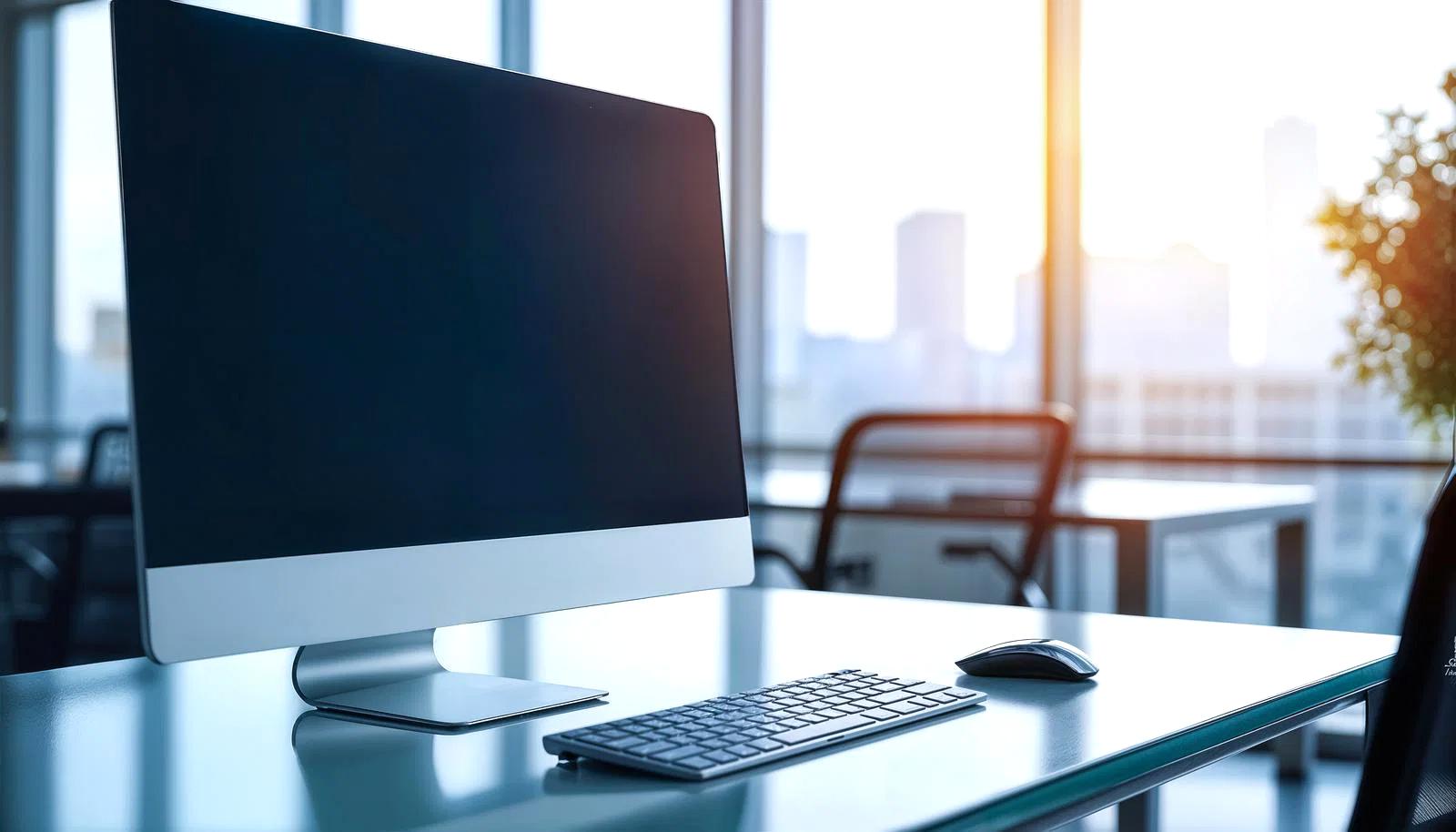
マルチモニター環境において生産性を安定して向上させるためには、サブモニターの「役割分担設計」が極めて重要になります。
多くのユーザーはサブモニターを単なる“追加画面”として扱いがちですが、実際にはメイン作業を補助するための情報整理ハブとして機能させることで、その価値は大きく変わります。
サブモニターの役割が曖昧なまま運用されると、情報が分散し、結果として視線移動と認知負荷が増大します。
そのため、まずは明確な設計思想を持つことが必要です。
基本的な考え方として、サブモニターは「思考を止めずに参照できる情報置き場」として設計するのが理想です。
つまり、作業の主軸を担うのではなく、あくまでメイン作業の流れを途切れさせないための補助的存在として位置付けます。
具体的には、以下のような役割分担が有効です。
- 参照資料(ドキュメント、仕様書、PDFなど)
- コミュニケーションツール(チャット、メール)
- システム監視(ログ、ステータス画面)
- タスク管理(カンバン、ToDoリスト)
このように用途を明確に分離することで、視線の迷いを最小化できます。
特に重要なのは、「リアルタイム性」と「静的情報」の分離です。
例えば、常に変化するチャットや通知系のアプリはサブモニターの一部にまとめ、一方で変更頻度の低いドキュメントや資料は別の領域に固定することで、視覚的なノイズを抑えることができます。
この分離を適切に行うことで、次のような効果が期待できます。
| 情報タイプ | 配置先 | 効果 |
|---|---|---|
| 静的資料 | サブモニター固定領域 | 思考の中断削減 |
| 動的通知 | サブモニター端部 | 注意の集中制御 |
| 補助UI | サブモニター下部 | 視線移動の最短化 |
この構造により、メインモニターの集中領域が侵食されることを防ぎます。
また、サブモニターを「用途別ウィンドウ固定エリア」として運用することも非常に効果的です。
例えば、左側のサブモニターは常に資料参照用、右側はコミュニケーション専用といった形で役割を固定することで、視線の判断コストを削減できます。
このような固定化は一見柔軟性を失うように思われますが、実際には「迷わない環境」を作ることで、長時間の作業効率を大きく改善します。
さらに、サブモニターの高さと角度も重要な要素です。
メインモニターと完全に同じ高さに揃える必要はありませんが、視線移動が自然に斜めで収まる程度の高さ関係にすることが理想です。
これにより首の動きが最小限になり、身体的負担を軽減できます。
一般的には以下の配置が推奨されます。
- メインよりやや低い位置にサブモニターを配置
- 視線移動が水平〜軽い斜めで収まる角度
- 頻繁に見る領域を画面の中心寄りに配置
この調整により、視線移動が「直感的な動き」に変わります。
さらに上級者向けの最適化として、「情報の階層設計」があります。
これはサブモニター上の情報を重要度ごとに配置する考え方で、上部には重要な参照情報、中央には作業補助、下部には補助的なログや通知を置くといった設計です。
この階層構造により、視線は自然と重要度の高い情報へ誘導されるため、無駄な探索動作が減少します。
まとめると、サブモニターの最適な活用には以下の3点が不可欠です。
- 役割の明確な分離
- 情報の動的・静的分類
- 視線移動を前提とした階層設計
これらを適切に設計することで、サブモニターは単なる「追加画面」ではなく、メイン作業を支える情報制御ハブとして機能します。
結果として、マルチモニター環境全体の生産性が安定し、思考の流れが途切れにくい理想的な作業空間が実現されます。
解像度とスケーリングの不一致が引き起こす認知負荷
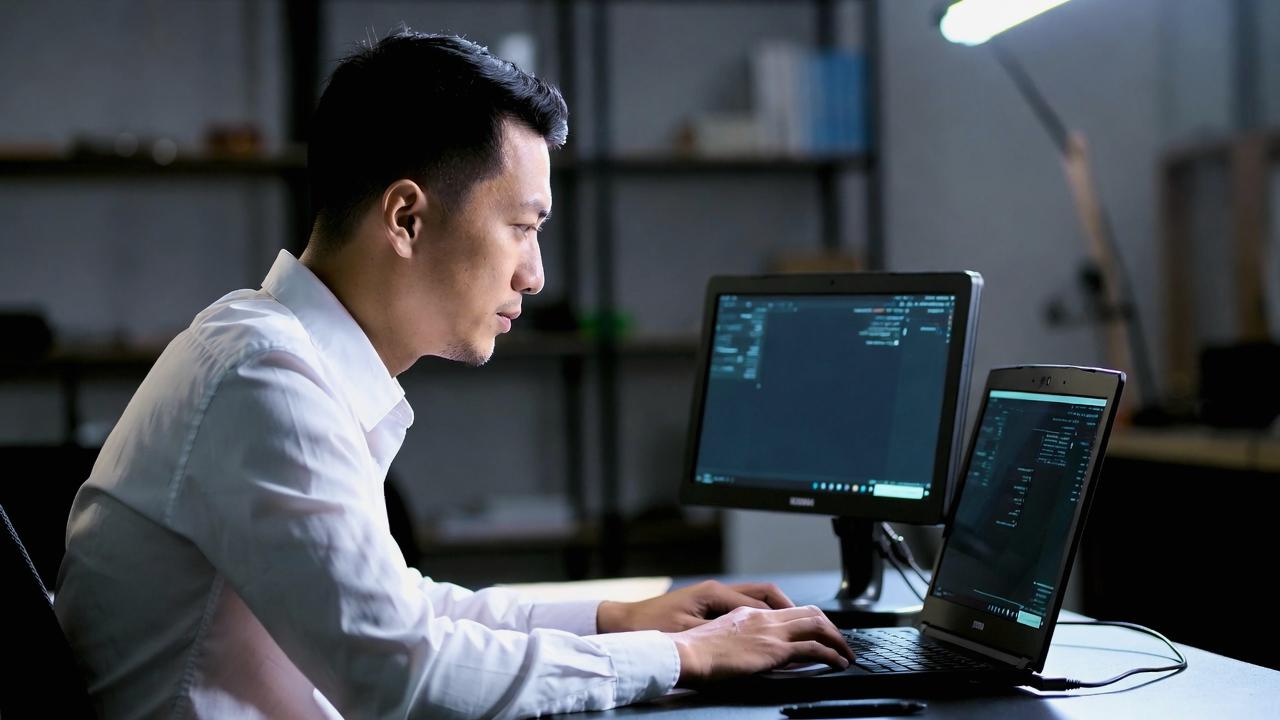
マルチモニター環境において見落とされがちな問題の一つが、解像度とスケーリング設定の不一致によって生じる認知負荷です。
これは単なる表示の見た目の違いにとどまらず、ユーザーの思考プロセスや操作のリズムそのものに影響を与える重要な要素です。
特に複数のディスプレイを併用している場合、この差異が積み重なることで、無意識のストレスとして蓄積されていきます。
まず前提として、現代のディスプレイは解像度が多様化しており、フルHD・WQHD・4Kといった異なる仕様のモニターを組み合わせて使うケースも一般的です。
しかし、このときスケーリング設定が統一されていないと、同じフォントやUI要素であっても画面ごとにサイズや密度が異なって表示されます。
この違いは視覚的な違和感として現れるだけでなく、次のような認知的負荷を生みます。
- 文字サイズの違いによる読み取り速度の低下
- UI配置のズレによる操作ミスの増加
- 視線移動時の「再認識コスト」の発生
特にこの「再認識コスト」は重要で、一度見た情報を別のモニターで再確認する際に、脳が再度サイズ・位置・構造を解釈し直す必要が生じます。
また、スケーリングの不一致はマウス操作にも影響します。
例えば、片方のモニターが100%スケーリング、もう片方が150%スケーリングの場合、カーソル移動の距離感覚が一致しなくなり、意図しない位置にポインタが移動することがあります。
このズレは小さなストレスのように見えますが、長時間の作業では確実に集中力を削ります。
さらに重要なのは「視覚的統一感の欠如」です。
人間の脳は環境の一貫性を前提に情報処理を行うため、UI要素の大きさや間隔がモニターごとに異なると、その都度環境を再学習する必要が生じます。
これが繰り返されることで、以下のような状態が発生します。
| 不一致の種類 | 発生する問題 | 影響 |
|---|---|---|
| 解像度差 | 表示密度の違和感 | 視認性低下 |
| スケーリング差 | UIサイズの不統一 | 操作ミス増加 |
| DPI差 | フォントのぼやけ | 読解速度低下 |
このように、見た目の問題に見える現象が、実際には認知処理の効率に直接影響しています。
特に4KモニターとフルHDモニターを併用する場合は注意が必要です。
高解像度側では細かい情報が密集し、低解像度側ではUIが大きく表示されるため、視覚的なバランスが崩れます。
この状態で頻繁に画面を行き来すると、脳は毎回スケール感を補正する必要があり、これが無意識の疲労につながります。
この問題への対策として重要なのは「物理的な統一」ではなく「認知的な統一」を優先することです。
つまり、完全に同じ解像度に揃えることが難しい場合でも、スケーリングやUI設計を調整することで、見え方の一貫性を確保することが可能です。
実践的な対策としては以下が有効です。
- スケーリング倍率を可能な限り統一する
- フォントサイズを固定し視認性を揃える
- 同じアプリを同じモニター側に固定する
- OSのディスプレイ配置を物理配置に合わせる
さらに重要なのは、「視覚的な違いを許容する範囲」を設計することです。
完全な統一は理想ですが、現実的にはハードウェアの制約があるため、ある程度の差異は避けられません。
そのため、どこまでの差異なら認知負荷として許容できるかを見極めることが重要になります。
まとめると、解像度とスケーリングの不一致が引き起こす問題は次の3点に集約されます。
- 視覚情報の再認識コストの増加
- 操作感覚の不統一によるミスの発生
- 長時間作業における無意識的疲労の蓄積
これらは単なる設定ミスではなく、作業環境全体の設計問題として捉えるべきものです。
マルチモニター環境の最適化においては、画面の性能差そのものよりも、この「認知的な一貫性」をどこまで維持できるかが、生産性を左右する決定的な要素となります。
ウィンドウ管理と仮想デスクトップで作業を整理するテクニック
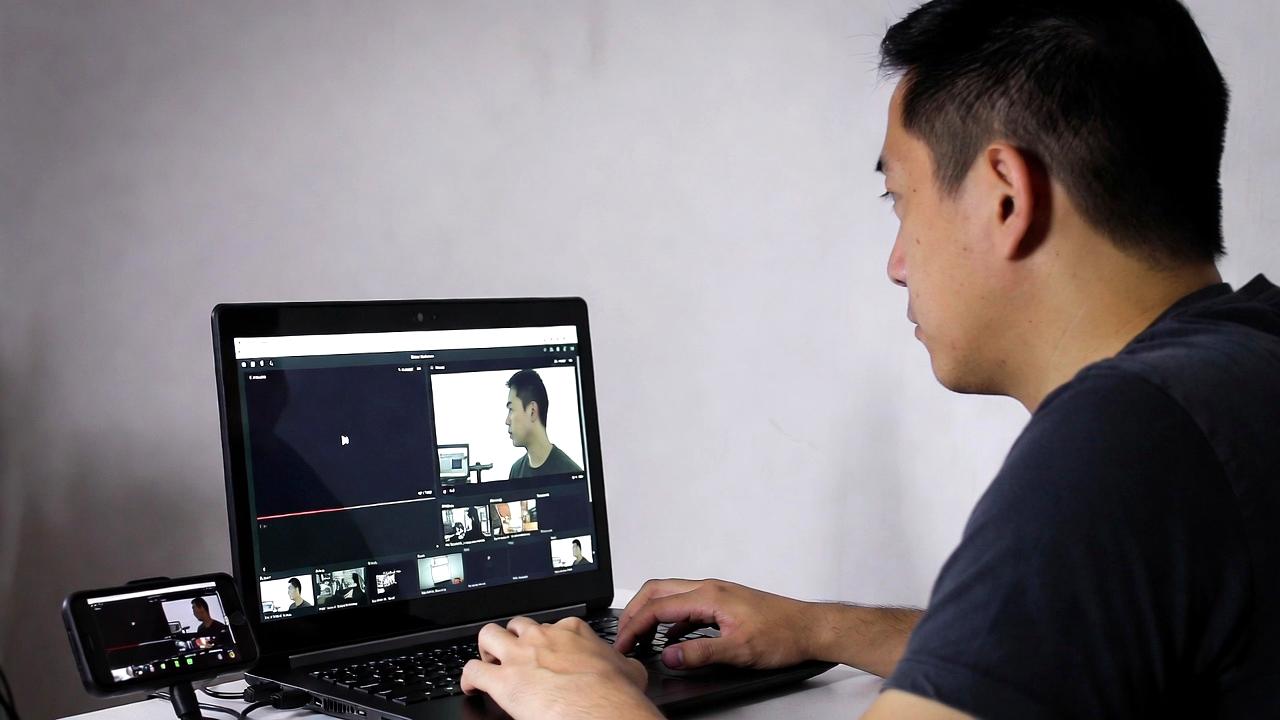
マルチモニター環境における生産性向上の鍵は、単に画面を増やすことではなく、ウィンドウ管理と仮想デスクトップを適切に活用し、情報の流れを整理することにあります。
どれほど高性能なディスプレイ構成であっても、ウィンドウが無秩序に配置されていれば、視線と思考の両方が分断され、結果として作業効率は低下します。
特に重要なのは、「視覚的整理」と「論理的整理」を一致させることです。
これは、画面上の配置とタスクの構造を揃えるという意味であり、単なる整列ではなく設計に近い発想が求められます。
まず基本となるのが、ウィンドウスナップ機能の活用です。
OS標準のスナップ機能を用いることで、ウィンドウのサイズと位置を瞬時に固定でき、手動調整の手間を大幅に削減できます。
これにより、視線の迷いが減少し、作業への集中度が安定します。
しかし、スナップ機能だけでは不十分であり、さらに一歩進んだ「用途別レイアウト設計」が重要になります。
例えば以下のような分割が有効です。
- 左側:情報参照・資料閲覧
- 中央:メイン作業(編集・コーディング)
- 右側:コミュニケーション・補助ツール
このように役割を明確にすることで、視線の移動が論理的な流れに沿うようになります。
次に重要なのが仮想デスクトップの活用です。
仮想デスクトップは、物理的な画面数に依存せず、作業空間を論理的に分割できる強力な機能です。
特に複数プロジェクトを並行して扱う場合に効果を発揮します。
例えば以下のような分割設計が考えられます。
| 仮想デスクトップ | 用途 | 効果 |
|---|---|---|
| デスクトップ1 | メイン業務 | 集中力の維持 |
| デスクトップ2 | 参考資料 | 情報整理 |
| デスクトップ3 | コミュニケーション | 通知分離 |
| デスクトップ4 | 一時作業 | 思考の分断防止 |
このように役割を明確化することで、認知的なコンテキストスイッチを最小限に抑えることができます。
また、ウィンドウ管理の最適化において見落とされがちなのが「常駐ウィンドウの制御」です。
チャットアプリやメールクライアントなどを常に表示していると、視線の中心が頻繁に引き戻され、集中状態が分断されやすくなります。
このため、通知は必要最低限に絞り、仮想デスクトップ側で管理するのが理想的です。
さらに上級者向けのテクニックとして、「ウィンドウの優先度設計」があります。
これは単なる配置ではなく、使用頻度と重要度に応じて画面上の領域を割り当てる考え方です。
具体的には以下のような設計が有効です。
- 高優先度:メイン作業ウィンドウ(中央固定)
- 中優先度:参考資料・補助ツール(サブ領域)
- 低優先度:ログ・通知(端部または別デスクトップ)
この構造により、視線は自然と重要情報へ誘導され、無駄な探索動作が減少します。
仮想デスクトップと物理モニターの組み合わせも重要なポイントです。
例えば、物理的には2枚のモニターしかなくても、仮想デスクトップを併用することで、論理的には4〜6枚分の作業空間を構築することが可能になります。
ただし、この場合も「用途の重複」を避ける設計が必要です。
重要なのは、ウィンドウ管理を単なる整理作業として捉えるのではなく、「認知負荷を設計する行為」として理解することです。
ウィンドウの配置はそのまま思考の流れに直結するため、無秩序な配置は思考の分断を招きます。
まとめると、効率的なウィンドウ管理と仮想デスクトップ活用の要点は以下の通りです。
- ウィンドウスナップによる配置の固定化
- 用途別レイアウトによる視線設計
- 仮想デスクトップによるコンテキスト分離
- 常駐アプリの最小化と通知制御
これらを組み合わせることで、マルチモニター環境は単なる表示領域の拡張ではなく、思考と作業を整理する高度な情報空間へと進化します。
デスクレイアウトと姿勢改善による長時間作業の最適化
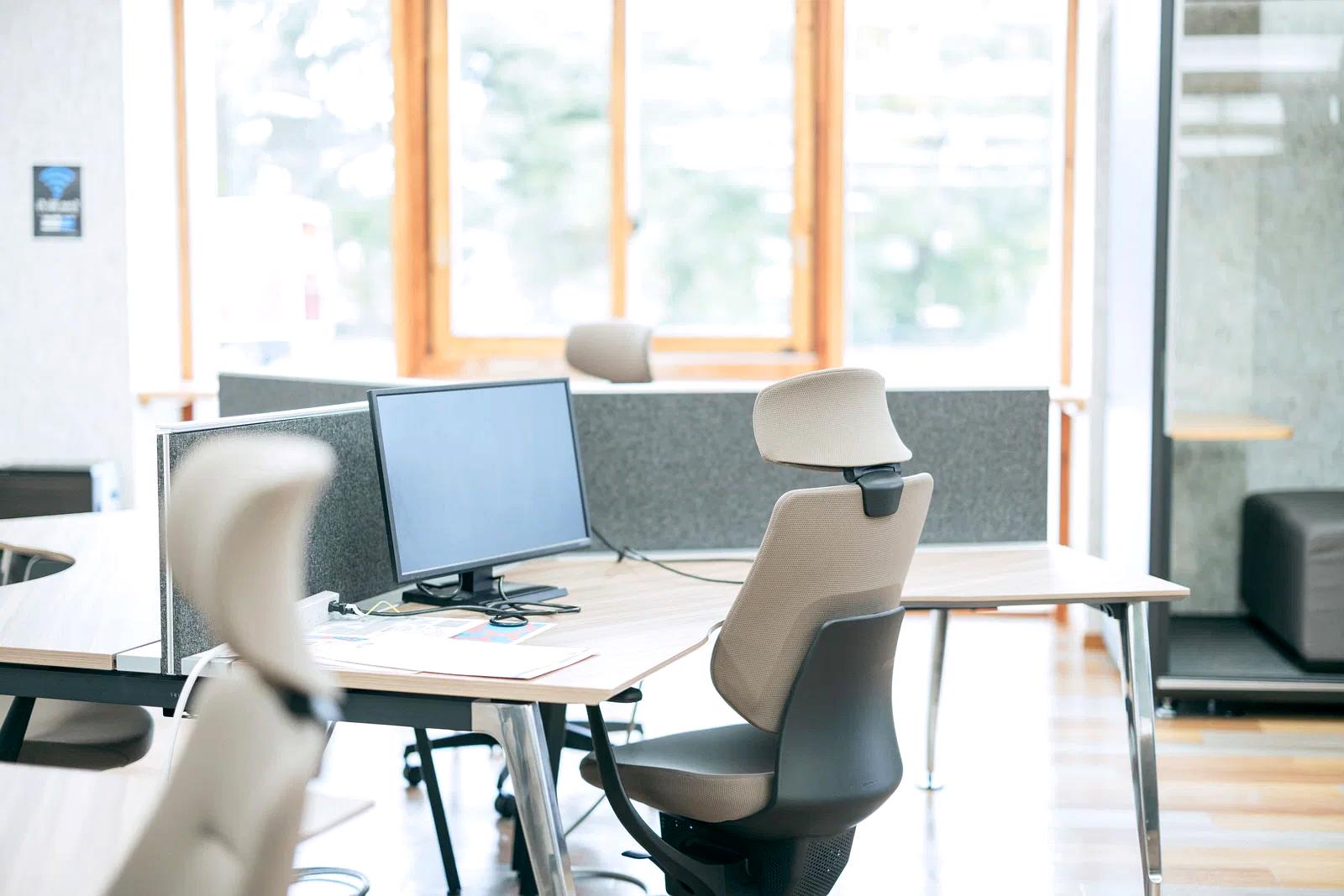
マルチモニター環境を活用するうえで見落とされがちなのが、デスクレイアウトと姿勢の最適化です。
どれほど高性能なディスプレイや効率的なウィンドウ管理を導入しても、身体的な負荷が蓄積する環境では集中力は長く持続しません。
むしろ、レイアウトと姿勢の設計こそが、長時間作業の生産性を支える基盤になります。
まず前提として理解すべきなのは、人間の身体は「長時間の静止状態」に最適化されていないという点です。
特に首・肩・腰への負担は、わずかな姿勢のズレでも時間とともに大きく蓄積していきます。
そのため、デスク環境は視線だけでなく、身体全体の動きまで含めて設計する必要があります。
理想的なデスクレイアウトの基本は、以下の3点に集約されます。
- 視線が自然に水平〜やや下向きに収まるモニター配置
- 肘が約90度で安定するキーボード・マウス位置
- 足裏が床に完全接地する椅子と高さ調整
これらが揃うことで、身体の余計な緊張が減り、長時間でも疲労が蓄積しにくい状態を維持できます。
特に重要なのは「モニター高さの最適化」です。
モニターが高すぎると首が反り、低すぎると猫背になりやすくなります。
理想は、画面の上端が目線と同じかやや下に位置する状態です。
このわずかな角度調整が、首や肩の負担を大きく左右します。
また、複数モニターを使用する場合は、以下のような配置原則が有効です。
| 項目 | 推奨状態 | 効果 |
|---|---|---|
| メインモニター | 正面中央に配置 | 視線安定 |
| サブモニター | 左右30度以内 | 首の負担軽減 |
| 高さ | ほぼ水平に統一 | 姿勢崩れ防止 |
このように物理配置を揃えることで、視線移動と身体の動きが連動し、無駄な負荷が減少します。
さらに、椅子の調整も極めて重要です。
特に座面の高さと背もたれの角度は、集中力に直結する要素です。
座面が高すぎると足が浮き、低すぎると腰に負担が集中します。
また、背もたれが垂直すぎると筋肉が緊張し、逆に倒しすぎると集中力が低下します。
理想的な状態は、軽く背もたれに寄りかかりつつも、骨盤が立った姿勢を維持できる状態です。
このバランスにより、長時間の作業でも疲労の蓄積を抑えることができます。
デスク周辺の環境設計も無視できません。
例えば、キーボードとマウスの距離が遠すぎると肩が前に出てしまい、結果として肩こりの原因になります。
また、頻繁に使うデバイスが視線の動線から外れていると、無意識の動作負荷が増加します。
そのため、以下のような配置が推奨されます。
- キーボードは身体の正面に一直線で配置
- マウスは肘を動かさず届く範囲に設置
- スマートフォンなどは視界外に配置して集中を維持
このような細かな調整が、長時間作業の快適性を大きく左右します。
さらに上級的な視点として「姿勢のリセット設計」があります。
これは一定時間ごとに自然と姿勢を変えられる環境を意図的に作る考え方です。
例えば、スタンディングデスクの併用や、サブモニターの軽い視線移動を利用した自然なストレッチ誘導などが該当します。
まとめると、デスクレイアウトと姿勢改善の本質は単なる快適性ではなく、「疲労を最小化しながら集中状態を維持するための設計」にあります。
重要なポイントは以下の通りです。
- 視線と姿勢の自然な一致
- モニターと身体の角度の最適化
- 長時間維持可能な座位設計
- 無意識の負荷を減らす配置戦略
これらを総合的に整えることで、マルチモニター環境は初めて本来の価値を発揮し、安定した高効率作業空間へと進化します。
モニター設定(色・リフレッシュレート・輝度)の最適化
マルチモニター環境の完成度を左右する要素として、物理的な配置やウィンドウ管理と同じくらい重要なのが、モニター自体の表示設定です。
特に色設定・リフレッシュレート・輝度の3要素は、視覚的な快適性だけでなく、長時間作業における認知負荷や疲労度にも直結します。
これらを軽視すると、どれだけ合理的なデスク構成であっても、最終的な生産性は伸び悩む傾向があります。
まず色設定についてですが、複数モニター間で色温度やガンマ値がバラバラな状態は、想像以上に脳へ負担をかけます。
人間の視覚は「同じ白は同じ白として見える」ことを前提に情報処理を行うため、モニターごとに色味が異なると、その都度補正処理が発生します。
例えば、片方がやや青白く、もう片方が暖色寄りの場合、視線を移動するたびに微妙な違和感が生じます。
この違和感は意識には上りにくいものの、集中力の低下として確実に蓄積されます。
そのため、以下のような統一が推奨されます。
- 色温度は可能な限り同一(例:6500K付近)に揃える
- ガンマ値・コントラストを近似させる
- 作業用途に応じてプロファイルを固定化する
次にリフレッシュレートの最適化です。
一般的な事務作業では60Hzでも問題はありませんが、複数モニター環境ではフレームレートの差異が視覚的な違和感を生む場合があります。
特に片方が高リフレッシュレート(120Hz以上)、もう片方が60Hzの場合、ウィンドウ移動やスクロール時に体感差が生じ、無意識のストレスにつながることがあります。
リフレッシュレートの違いによる影響を整理すると以下のようになります。
| 組み合わせ | 体感影響 | 作業への影響 |
|---|---|---|
| 60Hz + 60Hz | 一貫性が高い | 安定した作業 |
| 60Hz + 120Hz | 滑らかさの差 | 視覚違和感あり |
| 120Hz + 144Hz | 比較的自然 | 高負荷作業向き |
このように、できる限りリフレッシュレートは統一することが理想的ですが、難しい場合は用途分離によって違和感を軽減する工夫が必要です。
輝度設定もまた重要な要素です。
輝度がモニターごとに異なると、視線移動のたびに目の調整が必要になり、これが地味な疲労として蓄積されます。
特に暗い環境で作業する場合、この差はより顕著になります。
理想的な輝度設計のポイントは以下の通りです。
- メインモニターを基準輝度として統一
- サブモニターはやや低めに調整し視線誘導を抑制
- 環境光に応じた自動調整機能の活用
また、ブルーライトカット機能についても過信は禁物であり、過度なフィルターは色認識のズレを生む可能性があります。
そのため、用途に応じてオン・オフを切り替える柔軟な運用が望ましいといえます。
さらに上級的な観点として、「視覚一貫性の設計」があります。
これは単一の設定項目ではなく、色・輝度・リフレッシュレートのすべてを統合的に調整し、モニター間の違和感を最小化する考え方です。
この設計思想を導入すると、以下のような効果が期待できます。
- 視線移動時の認知負荷の軽減
- 長時間作業時の疲労蓄積の抑制
- 作業リズムの安定化
特にマルチモニター環境では、この「統一感の欠如」が最も見落とされやすいポイントであり、効率低下の隠れた要因になりやすい領域です。
まとめると、モニター設定の最適化は単なる見た目の調整ではなく、認知処理の安定化を目的とした重要な設計要素です。
重要なポイントは次の3点です。
- 色設定の統一による視覚負荷の軽減
- リフレッシュレートの整合による操作感の安定
- 輝度調整による長時間作業の快適化
これらを適切に揃えることで、マルチモニター環境は単なる表示領域の拡張から、安定した集中状態を維持するための高効率ワークスペースへと進化します。
まとめ:マルチモニター環境を最大限に活かすための設計思考
マルチモニター環境は、単に画面を増やすことで作業効率が向上するという単純な仕組みではありません。
むしろ本質は「情報の配置設計」と「人間の認知特性への最適化」にあります。
適切に設計された環境では、複数のディスプレイは単なる表示領域ではなく、思考と作業を滑らかに接続するインターフェースとして機能します。
これまで見てきたように、配置・設定・ウィンドウ管理・姿勢・表示品質といった要素はそれぞれ独立しているように見えますが、実際には相互に影響し合い、全体としての生産性を決定づけています。
そのため、部分最適ではなく「全体設計」という視点が不可欠になります。
まず重要なのは、マルチモニター環境を「拡張された作業領域」ではなく、「分割された情報構造」として捉えることです。
この視点を持つことで、単なる画面追加ではなく、情報の流れそのものを設計する発想へと移行できます。
具体的には以下の3つの軸で整理することが有効です。
- 物理設計(配置・高さ・角度)
- 論理設計(用途分離・仮想デスクトップ)
- 視覚設計(色・輝度・解像度の統一)
この3層構造を意識することで、環境全体の一貫性が大きく向上します。
また、マルチモニターの効果を最大化するうえで見落とされがちなのが、「認知負荷の総量管理」です。
画面が増えることで情報量が増加するのは当然ですが、それを適切に整理できなければ、脳は常に情報の取捨選択を強いられることになります。
この状態が続くと、集中力の低下や疲労の蓄積につながります。
そのため、重要なのは「見える情報の量」ではなく「意味的に整理された情報の流れ」です。
ここで、これまでの内容を統合的に整理すると、最適なマルチモニター環境には以下の要素が必要になります。
| 設計領域 | 目的 | 重要ポイント |
|---|---|---|
| 物理設計 | 視線と姿勢の安定 | 中央配置・高さ統一 |
| 論理設計 | 思考の分離 | 仮想デスクトップ活用 |
| 視覚設計 | 認知負荷の軽減 | 色・輝度の統一 |
この3つが揃うことで、初めてマルチモニターは「広い画面」ではなく「整理された作業空間」として機能します。
さらに重要なのは、「環境は固定するものではなく、調整し続けるもの」という視点です。
作業内容や時間帯、使用するアプリケーションによって最適な構成は変化します。
そのため、定期的な見直しと微調整を前提とした運用が求められます。
例えば以下のような調整が効果的です。
- プロジェクトごとに仮想デスクトップ構成を変更する
- 季節や照明に応じて輝度を再調整する
- 作業内容に応じてメインモニターの役割を再定義する
このような柔軟性を持たせることで、長期的に安定した生産性を維持できます。
最終的に重要なのは、マルチモニター環境を「機材の集合体」としてではなく、「思考を支援する設計システム」として理解することです。
この視点に立つことで、単なる作業効率の改善にとどまらず、思考の質そのものを引き上げることが可能になります。
まとめると、マルチモニター環境を最大限に活かすための本質は以下の3点に集約されます。
- 情報を物理・論理・視覚の3層で設計すること
- 認知負荷を前提に情報量を制御すること
- 環境を固定せず継続的に最適化すること
これらを意識して設計されたデスク環境は、単なる作業スペースではなく、思考を支える高機能なワークシステムとして機能し続けます。

コメント