21.5インチのフルHDモニターは、価格と設置性のバランスがよく、テレワークや普段使い用として今でも広く選ばれているサイズです。
しかし実際に使ってみると、「文字が妙に小さい」「長時間見ていると目が疲れる」「Excelやブラウザの文字が読みにくい」と感じることがあります。
スペック上は問題がないはずなのに、なぜ見づらさが生まれるのでしょうか。
その原因は、単純な視力の問題だけではありません。
モニターのサイズと解像度の組み合わせ、表示スケーリング、作業距離、さらにはデスク環境まで含めて考える必要があります。
特に21.5インチのフルHDは、画素密度が比較的高いため、適切な距離を取らないと文字が細かく感じやすい構成です。
たとえば、ノートPCに近い感覚で顔をモニターへ近づけて使うと、視線移動が増えたり、細かな文字を凝視し続けたりして、疲労感につながることがあります。
逆に、距離を適切に調整するだけで、同じモニターでも驚くほど視認性が改善するケースは少なくありません。
この記事では、21.5インチ・フルHDモニターで文字が見にくく感じる理由を整理しながら、見やすい距離の目安、Windows側で調整すべき設定、デスク環境の整え方まで、実用面を重視してわかりやすく解説します。
現在使っているモニターを無理に買い替えなくても改善できるポイントは多いため、まずは基本から確認していきましょう。
21.5インチのフルHDモニターで文字が見にくいと感じる原因
21.5インチのフルHDモニターは、価格の手頃さと設置しやすいサイズ感から、テレワークや家庭用PC環境で広く普及しています。
一方で、実際に使い始めてみると「思ったより文字が小さい」「ブラウザの表示が細かく感じる」「長時間作業で目が疲れる」と感じる人は少なくありません。
これは単純に視力だけの問題ではなく、モニターサイズ・解像度・視聴距離・OS側の表示設定など、複数の要素が組み合わさって発生しています。
特に21.5インチのフルHD環境は、スペック表だけを見ると標準的に思えますが、実際には文字の見え方に独特の特徴があります。
近年はノートパソコンやスマートフォンの高精細化が進んだ影響で、「画素が細かいほど高品質」というイメージを持つ人も増えています。
しかし、デスクトップ用途では単純に高精細であれば快適とは限りません。
作業距離や文字サイズとのバランスが取れていないと、むしろ視認性が低下することがあります。
画面サイズと解像度の関係で文字サイズはどう変わるのか
モニターの文字サイズを理解するうえで重要なのが、「画面サイズ」と「解像度」の組み合わせです。
同じフルHD(1920×1080)でも、モニターサイズが変われば文字の見え方は大きく変化します。
たとえば、21.5インチと27インチが同じフルHD解像度だった場合、表示される情報量は同じです。
しかし27インチのほうが画面自体が大きいため、1つ1つの文字やアイコンも物理的に大きく表示されます。
逆に21.5インチでは、同じ1920×1080の情報をより小さな画面に詰め込むことになります。
その結果、文字が細かく見えやすくなるわけです。
以下は、代表的なサイズごとのフルHD環境の特徴です。
| サイズ | 解像度 | 文字の見え方 | 主な印象 |
|---|---|---|---|
| 21.5インチ | 1920×1080 | やや小さめ | 精細感が高い |
| 24インチ | 1920×1080 | 標準的 | バランスが良い |
| 27インチ | 1920×1080 | 大きめ | 文字が見やすい |
特にWindows環境では、表示倍率を100%のまま使用しているケースが多く、21.5インチではブラウザやOfficeソフトの文字が予想以上に小さく感じることがあります。
また、最近のモニターはベゼルが細くなっているため、実際の表示領域がコンパクトに感じやすい点も見落とされがちです。
視覚的な余白が減ることで、画面全体が「密集している」ように見えることがあります。
画素密度(PPI)が高いと文字が小さく感じやすい理由
21.5インチのフルHDモニターで文字が見にくく感じる最大の理由のひとつが、画素密度、いわゆるPPI(Pixels Per Inch)の高さです。
PPIとは、1インチあたりにどれだけ多くの画素が並んでいるかを示す数値です。
数値が高いほど映像は滑らかで精細になりますが、そのぶん文字やUI要素は小さく表示されやすくなります。
21.5インチのフルHDは、一般的な24インチフルHDよりもPPIが高めです。
そのため、文字の輪郭はシャープに見える反面、細かなフォントが縮小されたような印象を受けやすくなります。
特に次のような環境では、見づらさを感じやすくなります。
- モニターとの距離が近すぎる
- ブラウザ表示倍率が100%固定
- Windowsのスケーリング設定が100%
- 細いフォントを多用している
- 長時間の表計算や文章作成を行う
さらに、最近のWindowsアプリやWebサイトは情報量を多く表示する設計が増えており、小型モニターでは文字密度が高くなりやすい傾向があります。
特にExcelやGoogle Chromeでは、ツールバーやタブ表示によって実際の作業領域が圧迫され、文字がより小さく感じることがあります。
興味深いのは、「高精細=見やすい」とは必ずしも一致しない点です。
映像鑑賞や写真表示では精細さがメリットになりますが、文字中心の作業では適切な文字サイズのほうが快適性に直結します。
そのため、21.5インチのフルHD環境では、単純にモニター性能だけを見るのではなく、視聴距離やスケーリング設定を含めて総合的に調整することが重要です。
適切な距離を保つだけでも視認性は大きく変わるため、まずは現在の設置環境を見直してみる価値があります。
21.5インチ・フルHDモニターの適切な視聴距離とは
21.5インチのフルHDモニターは、省スペース性に優れる一方で、視聴距離によって快適性が大きく変わるサイズでもあります。
同じモニターを使っていても、「非常に見やすい」と感じる人と、「文字が小さくて疲れる」と感じる人がいるのは、この距離感の違いが大きく影響しています。
特にデスクトップPC環境では、ノートパソコンと同じ感覚で画面へ近づきすぎているケースが少なくありません。
21.5インチは大型モニターほど視線移動が大きくならないため、つい顔を近づけて作業しがちですが、これが視認性低下や眼精疲労につながることがあります。
モニターは単純に「近いほど見やすい」というわけではありません。
人間の目は、一定距離を保ったほうがピント調整の負荷が減り、文字全体を自然に認識しやすくなります。
特にフルHD環境では、適切な距離を確保することで文字の輪郭が安定して見え、長時間作業でも疲れにくくなります。
一般的に見やすいとされる距離の目安
21.5インチのフルHDモニターの場合、一般的には「50〜70cm前後」が比較的見やすい距離とされています。
これは人間工学やオフィス環境設計でもよく採用される範囲であり、文字サイズと視線移動のバランスが取りやすい距離です。
ただし、最適距離は使用目的によっても変わります。
たとえば、文章作成やExcel作業ではやや遠めのほうが視線が安定しやすく、ゲーム用途では若干近めを好む人もいます。
おおまかな目安を整理すると、次のようになります。
| 距離 | 見え方の特徴 | 向いている用途 |
|---|---|---|
| 40cm前後 | 迫力はあるが近い | ゲーム・動画 |
| 50〜70cm | バランスが良い | Office・ブラウザ作業 |
| 80cm以上 | 文字が小さく感じやすい | 大画面向き |
特に重要なのは、「画面全体を無理なく視界に収められるか」という点です。
21.5インチは比較的小型のため、適切な距離を取ることで首や目の移動量を減らしやすくなります。
また、デスク奥行きも視聴距離へ大きく影響します。
奥行きが45cm程度しかないデスクでは、自然と画面へ近づきやすくなります。
一方、60cm以上の奥行きがあるデスクでは、適切な距離を確保しやすく、視認性も安定します。
最近はモニターアームを導入し、画面位置を細かく調整する人も増えています。
モニターを少し後方へ移動するだけでも、文字の見え方がかなり改善するケースは珍しくありません。
近すぎる距離で作業すると起きやすい目の疲れ
21.5インチのフルHDモニターで疲れやすさを感じる場合、もっとも疑うべきなのが「距離が近すぎる状態」です。
近距離でモニターを見続けると、目は常にピント調整を繰り返します。
特に小さな文字を凝視する状況では、毛様体筋への負荷が増えやすく、眼精疲労につながります。
さらに、近距離作業では次のような問題も起きやすくなります。
- 瞬きの回数が減る
- 首が前へ出やすくなる
- 肩や首の筋肉が緊張しやすい
- 画面の細部を過剰に見続ける
- 視線移動が細かく増える
特にテレワーク環境では、長時間ブラウザやチャットツールを開き続けるため、細かな文字を見続ける時間が増えています。
その結果、「目の奥が重い」「ピントが合いにくい」「夕方になると画面を見るのがつらい」といった症状が出やすくなります。
また、近すぎる距離はブルーライトの刺激を強く感じやすくなる側面もあります。
ブルーライト自体だけが疲労原因ではありませんが、近距離で高輝度表示を見続けることが負担を増幅させるケースはあります。
このとき重要なのは、単純に輝度を下げるだけではなく、距離・姿勢・表示倍率をセットで調整することです。
たとえば、モニターを10cm遠ざけるだけでも、視野全体へ自然に収まりやすくなり、目の緊張感が大きく変わることがあります。
もし現在、21.5インチのモニターで文字が見づらいと感じているなら、まずは椅子の位置を少し下げ、画面との距離を広げてみるのがおすすめです。
設定変更より先に、物理的な距離調整だけで改善するケースは意外なほど多くあります。
Windowsで文字を見やすくする表示スケーリング設定
21.5インチのフルHDモニターで文字が小さく感じる場合、もっとも効果的な対策のひとつがWindowsの表示スケーリング設定です。
モニターそのものを買い替えなくても、OS側の表示倍率を適切に調整するだけで、文字の視認性は大きく改善することがあります。
特にWindows 10やWindows 11では、高解像度ディスプレイを前提にしたスケーリング機能が標準搭載されており、比較的簡単に文字サイズやUI全体の見やすさを変更できます。
21.5インチのフルHD環境は、24インチ以上と比べると文字やアイコンがやや小さく表示されやすいため、100%表示のままでは目へ負担がかかるケースがあります。
ブラウザやOfficeソフトを長時間使う人ほど、スケーリング設定の影響は大きくなります。
Windowsでは、以下の手順から表示倍率を変更できます。
- 「設定」を開く
- 「システム」を選択
- 「ディスプレイ」を開く
- 「拡大縮小とレイアウト」を調整する
ここで重要なのは、単純に文字だけを拡大するのではなく、UI全体のサイズバランスを整えることです。
適切な倍率へ変更すると、文字の読みやすさだけでなく、目線移動や集中力にも良い影響が出やすくなります。
拡大率125%と150%はどちらが快適か
21.5インチのフルHDモニターでよく比較されるのが、「125%」と「150%」の表示倍率です。
どちらが快適かは用途によって変わりますが、一般的には125%がバランス型、150%が視認性重視と考えるとわかりやすいでしょう。
それぞれの特徴を整理すると、以下のようになります。
| 拡大率 | 文字の見やすさ | 情報量 | 向いている用途 |
|---|---|---|---|
| 100% | 小さめ | 多い | 慣れている人向け |
| 125% | 見やすい | バランス型 | 一般作業向け |
| 150% | 非常に見やすい | 少なめ | 長時間作業向け |
125%は、多くのユーザーにとって自然なサイズ感になりやすい設定です。
ブラウザ表示やOfficeソフトの文字が少し大きくなり、視認性を改善しつつ作業領域も十分確保できます。
一方、150%はかなり文字が見やすくなる反面、表示できる情報量が減ります。
Excelでは表示セル数が少なくなり、Webブラウザでもスクロール回数が増えやすくなります。
ただし、視認性を優先するなら150%が適しているケースもあります。
特に以下のような環境では効果を感じやすいでしょう。
- 画面との距離を十分取りたい
- 長時間の文章作成が多い
- 夕方以降に目が疲れやすい
- 細いフォントが見づらい
- テレワーク中心でPC利用時間が長い
また、ノートパソコンと外部モニターを併用している場合、モニターごとに最適な倍率が異なることがあります。
Windowsではディスプレイ単位でスケーリング設定を変更できるため、メインモニターだけ125%へ変更する、といった使い方も可能です。
重要なのは、「表示できる情報量」よりも「無理なく読めること」を優先することです。
特に仕事用途では、文字を読むストレスが減るだけで集中力や作業効率が大きく変わります。
ClearType調整で文字の輪郭を改善する方法
文字の見づらさは、サイズだけでなく「輪郭のにじみ」や「フォントのぼやけ」が原因になっている場合もあります。
そこで有効なのが、Windows標準機能であるClearTypeの調整です。
ClearTypeとは、液晶ディスプレイ向けに文字の輪郭を滑らかに表示する技術です。
適切に設定されていないと、特に21.5インチの高密度表示環境では文字が細く見えたり、にじんで感じたりすることがあります。
設定方法は比較的簡単です。
- Windows検索で「ClearType」と入力
- 「ClearTypeテキストの調整」を開く
- ウィザード形式で見やすい文字を選択する
この調整では、複数の文字表示パターンから「もっとも見やすいもの」を選択していきます。
数分程度で完了しますが、効果は意外なほど大きく、特にブラウザやOfficeソフトの文字が自然に見えるようになることがあります。
また、ClearType調整は以下のような環境で特に有効です。
- HDMI接続後に文字がぼやける
- 小さい文字がにじんで見える
- フォントが細すぎて疲れる
- モニター変更後に違和感がある
なお、モニター側のシャープネス設定も影響します。
シャープネスを過剰に上げると輪郭が不自然になり、逆に目が疲れやすくなるケースがあります。
一般的には初期設定付近を基準に、軽く調整する程度が自然です。
さらに、ブラウザ側のフォントレンダリング設定や、Windowsの夜間モードも視認性へ影響します。
単独の設定だけで改善しない場合は、表示倍率・ClearType・輝度・距離を総合的に見直すことが重要です。
21.5インチのフルHDモニターは、設定次第で快適性がかなり変わるサイズです。
単純に「小さいから見づらい」と決めつけるのではなく、Windows側の表示環境を丁寧に調整することで、長時間でも疲れにくい作業環境へ改善しやすくなります。
モニターアームやスタンディングデスクで視認性を改善する

21.5インチのフルHDモニターで「文字が見づらい」と感じる場合、Windows設定や表示倍率だけでなく、デスク環境そのものを見直すことも重要です。
特に見落とされやすいのが、モニターの位置や高さです。
実際には、モニター性能そのものよりも、「どの位置に設置しているか」で視認性が大きく変わるケースは少なくありません。
モニターが低すぎたり、顔との距離が近すぎたりすると、目線や姿勢に無理が生じ、文字の読みづらさや疲労感につながります。
そこで効果的なのが、モニターアームやスタンディングデスクの活用です。
単なる便利アイテムと思われがちですが、実際には視線位置や距離調整を柔軟にできるため、長時間のPC作業では快適性へ直結します。
特に21.5インチは比較的小型のため、設置位置が少し変わるだけでも見え方の印象が大きく変化します。
ノートパソコン感覚で低い位置へ置いている人ほど、改善効果を感じやすいでしょう。
目線の高さを合わせるだけで疲れにくくなる
モニター環境で重要なのは、「画面の高さ」と「視線角度」です。
一般的には、モニター上端が目線とほぼ同じ高さ、あるいは少し下になる位置が理想とされています。
モニター位置が低すぎると、自然と顔が前へ出やすくなり、首や肩への負担が増えます。
また、目線が下方向へ固定されることで、近距離凝視の状態になりやすく、細かな文字を読む負荷も高まります。
特に21.5インチモニターでは、コンパクトさゆえに「低い位置でも問題ない」と思われがちですが、実際には適切な高さへ調整したほうが視認性は安定しやすくなります。
モニターアームを導入すると、次のような調整が容易になります。
- 画面を少し後方へ移動できる
- 目線の高さに合わせられる
- 左右角度を細かく調整できる
- デスク上の圧迫感を減らせる
- 姿勢に合わせて最適位置へ変更できる
特に「モニターを少し遠ざけられる」という点は、21.5インチ環境で非常に効果的です。
視野全体へ自然に収まりやすくなり、文字を無理に凝視する感覚が減ります。
また、ノートパソコンとのデュアルディスプレイ環境では、高さが揃っていないケースも多く見られます。
片方だけ低い状態だと、首を頻繁に動かすことになり、疲労が蓄積しやすくなります。
以下は、よくある設置状態と改善ポイントの例です。
| 状態 | 起きやすい問題 | 改善方法 |
|---|---|---|
| モニターが低い | 首が前へ出る | モニターアームで高さ調整 |
| 距離が近い | 文字疲れ | 奥へ移動する |
| 角度が固定 | 視線が偏る | 左右角度を調整 |
| デスクが狭い | 圧迫感が強い | アームで空間を確保 |
最近は比較的安価なモニターアームでも十分な性能を持つ製品が増えており、21.5インチ程度ならエントリーモデルでも安定して利用しやすくなっています。
スタンディングデスク導入時に注意したいポイント
スタンディングデスクは、姿勢改善や集中力維持の面で注目されていますが、導入すれば自動的に快適になるわけではありません。
むしろ高さ設定を誤ると、視認性や疲労感が悪化することもあります。
特に注意したいのは、「立った状態でモニター位置が高くなりすぎるケース」です。
画面を見上げる姿勢になると、首への負担が大きくなり、長時間作業には向きません。
スタンディング環境では、以下のバランスが重要です。
- 目線が軽く下向きになる
- 肘が90度前後で自然に曲がる
- モニターとの距離を50〜70cm程度保つ
- キーボード位置を高くしすぎない
また、昇降デスクは「立ち作業専用」と考えるより、座り作業との切り替えを前提にしたほうが実用的です。
長時間立ち続けると、今度は足腰への負担が増えます。
興味深いのは、スタンディングデスク導入後に「モニターが近すぎることへ気づく」人が多い点です。
立つことで視線位置が変わり、従来の距離感に違和感を覚えやすくなります。
その結果、自然とモニターを後方へ移動し、視認性が改善するケースがあります。
さらに、スタンディング環境では照明の反射角度も変わります。
モニター表面へ天井照明が映り込みやすくなる場合は、画面角度の微調整も重要になります。
最近は、モニターアームとスタンディングデスクを組み合わせる人も増えています。
この構成は高さ・距離・角度を柔軟に調整できるため、21.5インチのフルHD環境でもかなり快適性を高めやすくなります。
文字の見やすさは、単純なモニタースペックだけで決まるものではありません。
適切な姿勢と設置位置を整えることで、同じ21.5インチモニターでも、驚くほど快適に感じられることがあります。
21.5インチより大きいモニターへ買い替えるべきケース
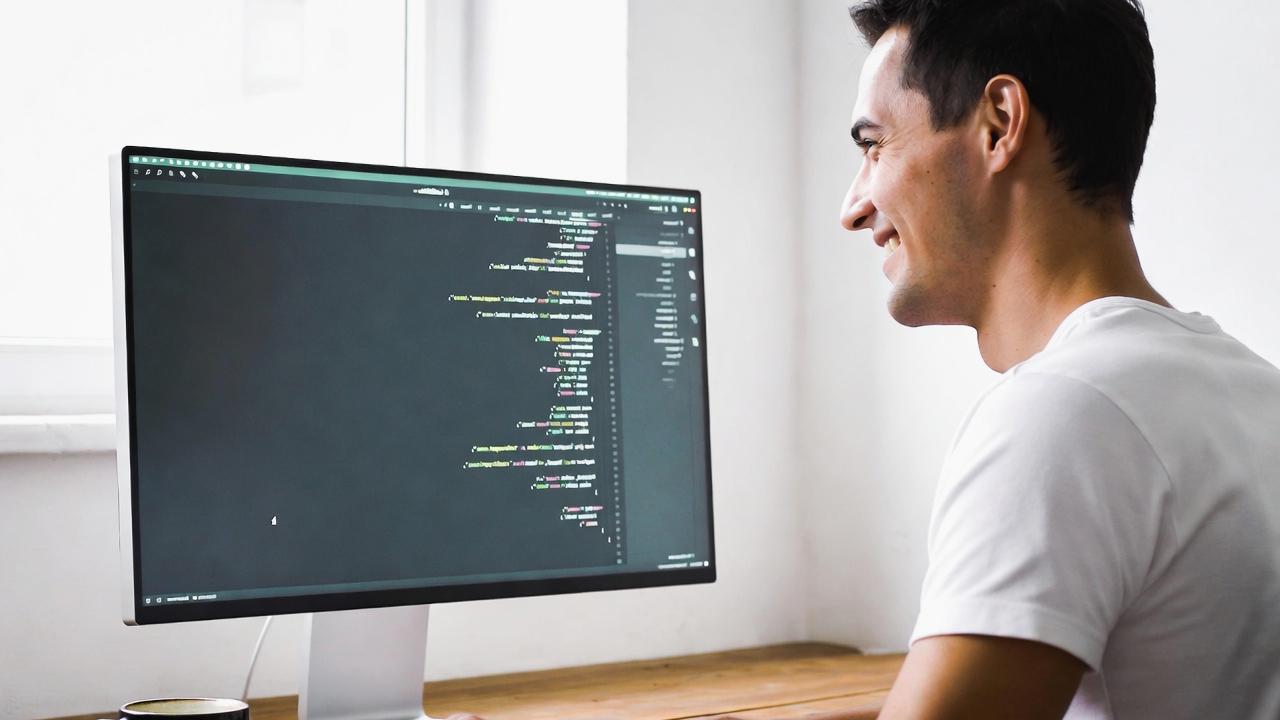
21.5インチのフルHDモニターは、現在でも十分実用的な構成です。
省スペース性に優れ、価格も比較的手頃であるため、一般用途では今なお人気があります。
しかし、使い方や作業時間によっては、サイズそのものが視認性の限界になっているケースもあります。
特に近年は、ブラウザの多タブ利用、チャットツール常時表示、複数ウィンドウ作業など、画面へ表示する情報量が増えています。
そのため、以前は問題なかった21.5インチ環境でも、「文字が細かい」「作業領域が窮屈」と感じやすくなっています。
また、年齢による視認性変化も無視できません。
以前は100%表示で問題なかった人でも、長時間作業で疲れやすくなったり、小さなフォントへストレスを感じたりすることがあります。
もちろん、表示倍率調整や設置改善だけで解決するケースもあります。
しかし、次のような状況では、モニターサイズ自体を見直したほうが快適になることがあります。
- スケーリングを上げても疲れる
- 画面へ頻繁に顔を近づけている
- Excelやブラウザ作業が中心
- 複数ウィンドウを並べて使う
- 長時間の在宅ワークが多い
特にデスクトップPC中心の作業環境では、「モニターサイズの余裕」がそのまま作業快適性へつながることが少なくありません。
24インチフルHDは文字サイズとのバランスが取りやすい
21.5インチからの買い替え先として、もっともバランスが良いと言われやすいのが24インチのフルHDモニターです。
理由はシンプルで、同じ1920×1080解像度でも、24インチになることで文字やUIが物理的に大きく表示されるためです。
表示情報量は変わらないまま、視認性だけを自然に向上しやすくなります。
実際、24インチフルHDは企業オフィスでも採用例が非常に多く、「長時間の文章作業や事務用途で扱いやすいサイズ」として定番化しています。
21.5インチと24インチを比較すると、印象はかなり変わります。
| サイズ | 解像度 | 文字サイズ感 | 向いている用途 |
|---|---|---|---|
| 21.5インチ | フルHD | やや小さい | 省スペース向け |
| 24インチ | フルHD | 標準的 | 事務・在宅ワーク |
| 27インチ | フルHD | 大きめ | 距離を取りたい用途 |
24インチのメリットは、「大きすぎない」点にもあります。
27インチ以上になると視線移動量が増え、デスク奥行きも必要になります。
一方、24インチなら一般的な60cm前後のデスクでも扱いやすく、視線バランスを崩しにくいサイズです。
また、24インチではWindowsスケーリングを100%のまま使いやすい点も魅力です。
21.5インチで125%へ変更していた人でも、24インチへ移行すると100%表示で自然に感じるケースがあります。
最近ではベゼルが細い24インチモニターも増えており、設置時の圧迫感も以前ほど強くありません。
テレワーク用途なら、視認性と設置性のバランスが非常に取りやすいサイズと言えるでしょう。
4Kモニターを選ぶ場合はスケーリング設定も重要
「文字が見づらいなら高解像度へすれば良いのでは」と考え、4Kモニターを検討する人もいます。
しかし、4Kは単純な上位互換ではなく、設定次第で快適性が大きく変わる構成です。
4K解像度は3840×2160であり、フルHDの4倍の情報量を表示できます。
そのため、スケーリング100%では文字が極端に小さくなり、特に27インチ未満では実用性が大きく低下します。
つまり、4Kモニターでは「高精細だから見やすい」のではなく、「高精細を前提に拡大表示して使う」という考え方が重要になります。
一般的な目安は次のようになります。
| サイズ | 解像度 | 推奨スケーリング |
|---|---|---|
| 27インチ | 4K | 150%前後 |
| 32インチ | 4K | 125%前後 |
| 24インチ | 4K | 150〜175% |
特に27インチ4Kは人気がありますが、スケーリング調整を適切に行わないと、21.5インチフルHD以上に文字が小さく感じることがあります。
また、4KではGPU負荷や接続環境も重要になります。
古いノートパソコンでは4K出力時に動作が重くなったり、HDMI規格によっては60Hz表示ができなかったりするケースもあります。
さらに、アプリによってはスケーリング最適化が不完全な場合もあり、一部ソフトで文字がぼやけることがあります。
特に古い業務ソフトでは注意が必要です。
とはいえ、適切なスケーリング設定を行った4K環境は、文字の滑らかさや表示品質が非常に高く、長時間作業でも快適に感じる人は多くいます。
細かな文字の輪郭が安定しやすく、ブラウザや文章作成中心の用途では恩恵を受けやすいでしょう。
重要なのは、「解像度が高いほど快適」という単純な話ではない点です。
視聴距離、画面サイズ、表示倍率を含めて総合的に考えることで、自分に合ったモニター環境を見つけやすくなります。
ASUSなどのモニター製品で注目したい視認性機能
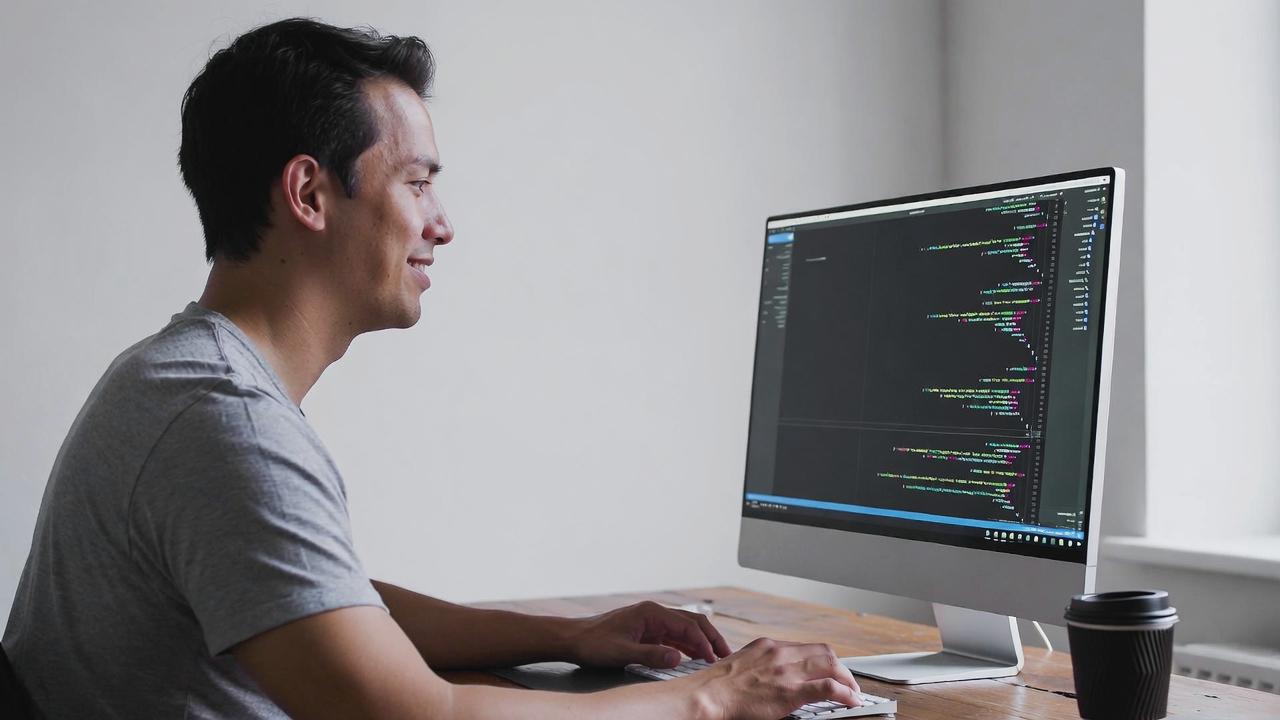
21.5インチのフルHDモニターで文字が見づらいと感じる場合、解像度や距離だけでなく、「モニター側の視認性機能」も意外に重要です。
最近のモニターは単純に映像を映すだけではなく、長時間利用を前提とした目への配慮機能を数多く搭載しています。
特にASUSをはじめとする主要メーカーでは、ブルーライト軽減機能やフリッカーフリー技術を積極的に採用しており、テレワーク需要の増加とともに注目度が高まっています。
こうした機能は、劇的に文字サイズを変えるものではありません。
しかし、「長時間見続けたときの疲れにくさ」には確かな違いが出やすく、特に毎日数時間以上PCを使う人ほど恩恵を感じやすくなります。
興味深いのは、視認性の問題が単純な「見える・見えない」だけでなく、「疲れにくく自然に読めるか」という感覚にも深く関係している点です。
スペック表だけでは判断しにくい部分ですが、実際の快適性ではかなり重要な要素になります。
ブルーライト軽減機能は本当に効果があるのか
ブルーライト軽減機能は、多くのモニターで標準搭載されるようになりました。
しかし、「本当に意味があるのか」と疑問を持つ人も少なくありません。
まず前提として、ブルーライトそのものが即座に目を傷めるという単純な話ではありません。
ただし、高色温度の強い光を長時間見続けると、まぶしさや刺激感につながりやすいのは確かです。
特に21.5インチのフルHDモニターでは、比較的近距離で使用されるケースが多いため、輝度や青白い発色が負担になりやすい傾向があります。
ブルーライト軽減モードを有効にすると、画面全体がやや暖色寄りになります。
その結果、刺激感が和らぎ、長時間作業で疲れにくく感じる人は少なくありません。
特に次のような環境では効果を感じやすいでしょう。
- 夜間に長時間PC作業をする
- 白背景の文章作成が多い
- ブラウザ閲覧中心の用途
- 明るい高輝度設定を使っている
- 夕方以降に目の重さを感じやすい
一方で、写真編集や映像制作では色味が変化するため、常時有効化には向かない場合もあります。
そのため、「作業内容によって切り替える」という使い方が現実的です。
最近のASUSモニターでは、ブルーライト軽減レベルを段階調整できる製品も増えています。
軽度設定なら色変化が比較的少なく、文章作業中心なら違和感も抑えやすくなっています。
また、Windows側の「夜間モード」と組み合わせる人もいますが、両方を強く効かせすぎると黄色味が強くなり、逆に見づらく感じることがあります。
まずはモニター側機能を軽めに使い、必要に応じてOS側設定を追加するほうが自然です。
フリッカーフリー対応モニターを選ぶメリット
視認性や疲労感において、意外に影響が大きいのが「フリッカー」です。
フリッカーとは、モニターのバックライトが高速点滅する現象のことです。
人間の目では直接認識しにくいものの、長時間使用時には疲労感や違和感の原因になる場合があります。
特に古い液晶モニターや低価格モデルでは、輝度調整時にPWM(パルス幅変調)方式を使っているケースがあり、低輝度設定でちらつきが発生しやすくなります。
最近のフリッカーフリー対応モニターでは、この点滅を大幅に抑えることで、目への負担軽減を狙っています。
一般的な違いを整理すると、次のようになります。
| 機能 | 特徴 | 長時間作業への影響 |
|---|---|---|
| 通常モニター | 微細な点滅あり | 疲れやすい場合がある |
| フリッカーフリー | 点滅を抑制 | 目が安定しやすい |
特に以下のような人は、フリッカーフリーの効果を感じやすい傾向があります。
- 長時間のテレワークをしている
- 目の奥が重くなりやすい
- 夕方に集中力が落ちる
- モニターを見ると頭痛が起きやすい
- 低輝度設定を多用している
また、21.5インチ環境では、画面との距離が近くなりやすいため、バックライトの刺激を受けやすい点も見逃せません。
特に白背景中心のOffice作業では、ちらつきの影響を感じやすいケースがあります。
ASUSを含む主要メーカーでは、現在フリッカーフリー対応がかなり一般化しています。
実際には「高級機能」というより、長時間利用向けの基本性能として考えたほうが良いでしょう。
ただし、フリッカーフリーだから絶対に疲れないわけではありません。
視認性は、輝度・距離・姿勢・表示倍率など複数要素の積み重ねで決まります。
特に重要なのは、必要以上に画面を明るくしないことです。
最近のモニターは初期設定が非常に明るい傾向があり、そのまま使うと目への刺激が強すぎる場合があります。
一般的な室内利用なら、輝度を40〜60%程度へ調整するだけでもかなり快適性が変わります。
21.5インチのフルHDモニターは、設定や機能を適切に活用することで、想像以上に快適な作業環境へ改善できます。
単純なスペック比較だけでなく、「疲れにくさ」という視点でモニターを選ぶことも、これからは重要になっていくでしょう。
作業内容によって最適なモニター距離は変わる
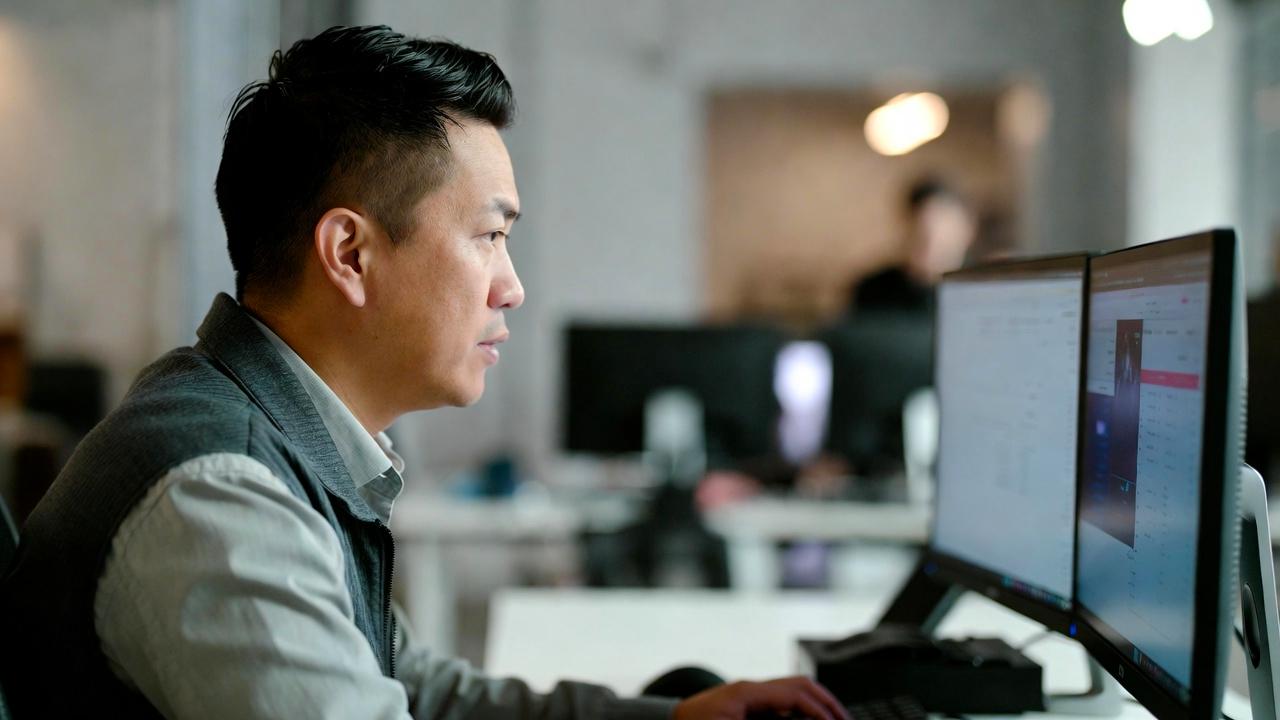
21.5インチのフルHDモニターで快適に作業するうえで重要なのが、「用途に応じて距離を調整する」という考え方です。
モニターとの距離は、一度決めたら固定するものと思われがちですが、実際には作業内容によって適切な距離は変化します。
たとえば、文章作成中心の作業と、動画視聴やゲームプレイでは、目線の動き方も集中の仕方も異なります。
そのため、「とにかく近くで見たほうが見やすい」という単純な話にはなりません。
特に21.5インチのフルHD環境は、サイズと解像度のバランス上、近づきすぎると文字密度の高さを強く感じやすくなります。
一方で、適切な距離を取ることで画面全体が視界へ自然に収まり、視線移動やピント調整の負荷を減らしやすくなります。
また、最近はブラウザ・チャット・Officeソフトを同時に表示するような作業スタイルも増えており、「情報量の多さ」が疲労感へ直結しやすくなっています。
そのため、単純な画面サイズだけではなく、「どのように使うか」を前提に距離を調整することが重要です。
ブラウザ閲覧とOffice作業で適した距離の違い
ブラウザ閲覧とOffice作業では、適切な距離感が微妙に異なります。
まず、Webブラウザ中心の用途では、比較的近めでも問題ないケースがあります。
SNSやニュースサイト、動画閲覧などは視覚的な情報が多く、文字サイズも大きめに設計されていることが多いためです。
一方で、ExcelやWordなどのOffice作業では、細かな文字や表計算を長時間見続けることになります。
この場合、少し距離を取ったほうが視線が安定しやすく、目の疲労も軽減しやすくなります。
一般的な傾向を整理すると、以下のようになります。
| 作業内容 | 推奨距離の傾向 | 理由 |
|---|---|---|
| ブラウザ閲覧 | やや近め | 情報が視覚中心 |
| Word作業 | 標準〜遠め | 文章を長時間読む |
| Excel作業 | やや遠め | 視線移動が多い |
| 動画視聴 | 遠め | 全体視認が重要 |
特にExcelでは、近すぎる距離で作業すると、セル単位を細かく追い続ける状態になりやすく、視線疲労が蓄積しやすくなります。
表計算中心の人ほど、「少し離れるだけで楽になる」と感じるケースは少なくありません。
また、ブラウザ作業では「表示倍率」を調整する方法も有効です。
ChromeやEdgeでは、125%前後へ変更するだけでも視認性がかなり改善することがあります。
最近のWebサイトは情報量が多く、サイドバーや広告表示も増えているため、21.5インチでは密集感を覚えやすくなっています。
そのため、距離だけでなくブラウザ側の表示調整も重要です。
さらに、マルチタスク環境では「視線移動量」が疲労へ大きく影響します。
画面全体を無理なく視界へ収められる距離を意識すると、集中力維持もしやすくなります。
ゲーム用途では近すぎる距離が有利とは限らない
ゲーム用途では、「画面は近いほうが有利」と思われることがあります。
しかし、実際にはジャンルによって適切な距離はかなり異なります。
たとえば、FPSや対戦ゲームでは近距離を好む人もいますが、21.5インチ程度なら極端に近づかなくても十分画面全体を把握できます。
むしろ近すぎると、視野が狭くなり、周辺情報への反応が遅れるケースもあります。
特に最近のゲームはUI情報量が多く、マップ・体力ゲージ・チャット・通知などを同時に確認する必要があります。
そのため、「画面全体を一目で認識できる距離」が重要になります。
一般的には、次のような傾向があります。
- FPS・TPS:やや近め
- RPG・シミュレーション:標準距離
- レースゲーム:やや遠め
- 動画視聴兼用:遠め
また、近すぎる距離では、細かな動きへ視線を集中し続けるため、目の緊張状態が長く続きやすくなります。
特に高リフレッシュレート環境では、情報量が増えるぶん、疲労感も強くなりがちです。
さらに、21.5インチのフルHDは比較的小型なため、近づきすぎるとドット感やUI密度が目立つ場合があります。
最近のゲームは4K前提で設計されているものもあり、フルHD環境では文字UIが小さく感じるケースも増えています。
意外に重要なのが、「首を動かさず画面全体を認識できるか」という点です。
ゲーム中は集中によって瞬きが減りやすく、視線固定も強くなります。
そのため、画面を凝視しすぎない距離感のほうが、長時間では快適になることがあります。
また、ゲーム用途ではモニターの応答速度やリフレッシュレートばかり注目されがちですが、実際の快適性には距離や姿勢も大きく影響します。
どれだけ高性能なゲーミングモニターでも、近すぎる距離で無理な姿勢を続ければ疲労感は増えてしまいます。
21.5インチのフルHDモニターは、用途次第では十分快適に使えるサイズです。
ただし、「どの作業を長時間行うのか」を基準に距離を調整することで、視認性も疲れにくさも大きく変わってきます。
フルHDの21.5インチモニターは距離調整で大きく快適性が変わる

21.5インチのフルHDモニターは、現在でも非常に実用性の高い構成です。
省スペースで扱いやすく、価格も比較的手頃であるため、家庭用PCからテレワーク環境まで幅広く利用されています。
一方で、「文字が見にくい」「長時間だと疲れる」と感じる人が一定数いるのも事実です。
しかし、ここまで見てきたように、その原因は必ずしもモニター性能の不足だけではありません。
実際には、視聴距離・表示倍率・姿勢・設置位置など、周辺環境の影響が非常に大きく関係しています。
特に21.5インチのフルHDは、24インチ以上と比べて画素密度が高めです。
そのため、同じ1920×1080でも文字がやや小さく、情報が密集して見えやすい特徴があります。
これは精細感というメリットでもありますが、距離が近すぎると視認性低下や疲労感につながることがあります。
興味深いのは、「モニターを買い替えなくても改善するケースが非常に多い」という点です。
たとえば、以下のような調整だけでも体感はかなり変わります。
- モニターを10〜15cm後方へ移動する
- Windows表示倍率を125%へ変更する
- ClearTypeを再調整する
- モニター上端を目線付近へ合わせる
- 輝度を適切に下げる
- ブラウザ表示倍率を調整する
こうした変更はどれも小さな調整ですが、積み重なることで目への負担は大きく変化します。
特に長時間作業では、「少し楽になる」が積み重なることで集中力や疲労感へ明確な差が出ます。
また、21.5インチ環境では「近づきすぎ」が非常に起きやすい点も重要です。
ノートパソコン感覚で画面へ寄ってしまうと、視線移動やピント調整の負荷が増え、小さな文字を凝視し続ける状態になります。
本来、デスクトップモニターは一定距離を保って使う前提で設計されています。
特にフルHD環境では、50〜70cm前後の距離を取ることで、文字の輪郭や画面全体の見え方が自然になりやすくなります。
以下は、21.5インチフルHD環境で見直したいポイントの整理です。
| 項目 | よくある状態 | 改善ポイント |
|---|---|---|
| 距離 | 近すぎる | 50〜70cm程度を意識 |
| 表示倍率 | 100%固定 | 125%も試す |
| モニター位置 | 低い | 目線付近へ調整 |
| 輝度 | 高すぎる | 室内に合わせて下げる |
| 姿勢 | 前傾になりやすい | 椅子位置を調整 |
特に重要なのは、「見えるか」だけでなく、「無理なく見続けられるか」という視点です。
若いうちは小さな文字でも問題なく読めることがあります。
しかし、長時間作業では目や首への負担が徐々に蓄積します。
最近は在宅ワークやオンライン会議の増加により、1日中モニターを見続ける人も珍しくありません。
そのため、以前よりも「疲れにくい環境づくり」の重要性が高まっています。
また、ブラウザやOfficeソフトの進化によって、表示情報量そのものも増えています。
タブ・サイドバー・通知・チャットツールなど、現代のPC画面は想像以上に情報密度が高くなっています。
21.5インチでは、その密集感が疲労感へつながりやすいのです。
その一方で、適切な距離を取ると、21.5インチは非常に扱いやすいサイズでもあります。
視線移動が少なく、デスク占有面積も抑えやすいため、狭い作業環境でも快適に配置できます。
さらに、モニターアームやスタンディングデスクを組み合わせることで、距離や高さを柔軟に調整できるようになります。
結果として、「以前より文字が自然に読める」「肩や首が楽になった」と感じる人は少なくありません。
最近は大型モニターや4K環境へ注目が集まりがちですが、必ずしも高解像度・大画面が最適解とは限りません。
重要なのは、自分の視力・作業内容・デスク環境へ合ったバランスを見つけることです。
もし現在、21.5インチのフルHDモニターで見づらさを感じているなら、まずは距離を見直してみることをおすすめします。
モニターを少し遠ざけ、表示倍率を調整し、姿勢を整えるだけでも、驚くほど快適性が変わることがあります。
視認性は、単純なスペック競争だけでは決まりません。
適切な距離と環境調整によって、今使っているモニターでも十分快適な作業空間を実現できる可能性があります。


コメント