「作業効率を上げるにはマルチモニターが必須」
そんな常識が、もしかするとあなたのデスクスペースを奪い、思考を散漫としている原因かもしれません。
デジタル機器の進化により、大画面かつ高解像度のディスプレイが手軽に入手できる現代。
無理に複数枚の画面を並べるのではなく、1枚のモニターを戦略的に使いこなすことで、むしろ集中力を高め、生産性を最大化できることをご存知でしょうか。
本記事が提案するのは、物理的な画面の追加に頼らない、知性あるデスクワークのあり方です。
具体的な解決策としては、以下のアプローチをとります。
- 高解像度ディスプレイによる仮想デスクトップの活用
- バーチャルスクロールを前提としたレイアウト最適化
- 物理的煩雑さを排除するためのUI設計
限られたスペースを有効活用し、洗練された作業環境を構築する方法を、早速のぞいてみましょう。
マルチモニター環境がもたらすデスクスペースと集中力の弊害
作業効率を飛躍的に向上させるアイテムとして、長らく支持されてきたマルチモニター環境。
しかしながら、物理的なデスクスペースが十分に確保できない状況下において、無理に複数枚のディスプレイを並べることは、本来の目的とは正反対の結果を招きやすいことをご存知でしょうか。
デスク上の面積が圧迫されることで生じる弊害は、決して軽視できるものではありません。
まず、物理的なスペースの枯渇が挙げられます。
複数のモニターを設置すれば、当然ながらそれらを置くための奥行きや横幅が必要となります。
限られた天板上で無理に配置を行えば、キーボードやマウス、さらにはメモ帳などの必須アイテムを置く場所がなくなり、結果的に窮屈な姿勢で作業を強いられることになります。
人間工学の観点からも、前傾姿勢が長時間継続することは、肩こりや背部痛の要因となり、長期的な生産性の低下に直結するのです。
次に、視覚的なノイズによる集中力の低下です。
マルチモニター環境の最大の魅力は「常にすべての情報を視界に収められること」ですが、これは諸刃の剣にもなります。
本来フォーカスすべきタスクの背面に、未読メールの通知やチャットツールのウィンドウが常時晒されている状態は、人間の脳にとって多大な認知負荷をかける要因となります。
人間の注意力は、視野に入る情報量に比例して分散されるため、画面を増やせば増やすほど、かえって一つの作業に没頭できなくなるという本末転倒な事態に陥りやすいのです。
そして、ケーブルの混雑による心理的な圧迫感も見逃せません。
モニターを増設すれば、映像出力ケーブルや電源ケーブルが複数本必要となり、配線処理が極めて煩雑化します。
視界に這い回るケーブル群は、物理的に乱雑な印象を与えるだけでなく、無意識のうちにストレスを蓄積させる原因となります。
知的なデジタルワークを遂行する上で、周辺環境の秩序立ちは不可欠であると言えるでしょう。
これらの課題を整理すると、狭いデスクにおいてマルチモニターを導入することの妥当性が揺らぎます。
| 弊害の分類 | 具体的な影響 | 作業者への負担 |
|---|---|---|
| 物理的スペースの喪失 | 入力デバイスの設置場所不足 | 窮屈な姿勢と身体的疲労の蓄積 |
| 視覚的なノイズの増加 | 常時表示される不要な情報の存在 | 認知負荷の増大と集中力の持続不可 |
| 配線の複雑化と混雑 | 視界に這い回る複数のケーブル類 | 無意識下での心理的な圧迫感と煩わしさ |
表にまとめた通り、デメリットは作業の質そのものを削ぐ方向に作用します。
私たちが本当に求めているのは、情報の「量」ではなく、情報を「処理する質」のはずです。
デスクが狭い環境においては、無理に画面を増やすのではなく、1枚のモニターをいかに戦略的に使いこなすかに知恵を絞るべきだと断言できます。
1枚のモニターで作業効率を最大化するためのデバイス選び
物理的な画面の追加を控えるのであれば、その1枚のモニターに高いポテンシャルを求めるのは必然の選択です。
画面を増やさずに作業効率を最大化するためには、適切なスペックを持つ1枚のディスプレイを選び抜くことが重要となります。
高解像度とパネルサイズの最適なバランス
1枚のモニターで複数のウィンドウを並べて表示する場合、求められる解像度は単なるフルHDでは到底足りません。
情報量を決定づけるのは、画面の物理的な大きさではなく、ピクセルの総数である解像度です。
現在、1枚運用において最も推奨されるのは、27インチから32インチ程度のパネルサイズに、4K(3840×2160)の解像度を組み合わせたモデルとなります。
このバランスが優れている理由は以下の通りです。
- 十分なワークエリア:4K解像度により、複数のWebサイトやドキュメントを縮小することなく並列表示できる
- 文字の精細さ:高いピクセル密度により、長時間のテキスト読み込みでも目の疲労を軽減できる
- 適切な視認距離:27〜32インチであれば、デスクからの距離を変えることなく全体を一望できる
あehicles座席に座った状態で視線を大きく動かさずに済むサイズ感でありながら、画面内に仮想的な複数画面分のスペースを確保できる。
これが1枚運用における大前提となります。
モニターアームを活用した物理的な省スペース化
優れたモニターを選んでも、純正のスタンドを用いていてはデスクの省スペース化は成立しません。
多くの純正スタンドは、筐体の安定性を保つために台座が大きく、貴重なデスクの天板面積を大きく占有してしまいます。
ここで導入したいのが、モニターアームを活用した物理的な浮上化です。
モニターアームを利用することで、以下のような物理的なメリットが得られます。
| 項目 | 純正スタンドの場合 | モニターアームの場合 |
|---|---|---|
| デスク奥行きの占有 | 奥行き20〜30cm程度のスペースが必要 | アーム自体の設置は数cmで済む |
| 天板の自由度 | 固定され、手前のスペースが狭まる | 台座を小型化でき、手前が広く使える |
| 高さ・角度調整 | 限定的なチルト・スイベルのみ | 自由な位置調整が可能 |
アームの導入により、モニターの下部にキーボードを収納する余裕も生まれます。
天板に物理的な障害物が減ることは、視覚的なスッキリ感にも直結し、知的なデジタルワークの環境構築において極めて有効な手段と言えるでしょう。
仮想デスクトップとウィンドウスナップによる画面分割術
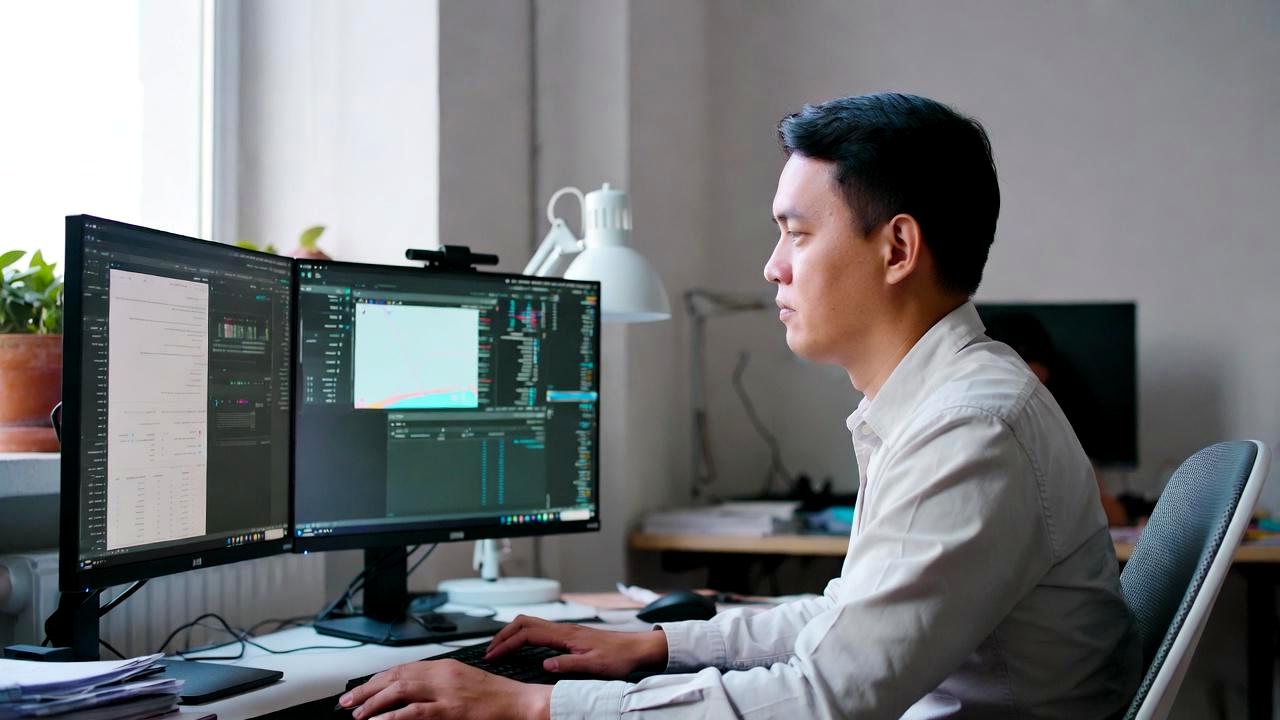
物理的にモニターを増設しなくても、現代のOSには画面を仮想的に増やすための強力な機能が標準搭載されています。
それが、仮想デスクトップとウィンドウスナップです。
これらの機能を組み合わせることで、1枚のモニターであっても、まるで複数のディスプレイを並べているかのようなシームレスな作業環境を構築できます。
OSの標準機能を使った複数画面の疑似的な再現
仮想デスクトップとは、1枚の物理的な画面の裏に、複数の独立したデスクトップ環境を仮想的に作成できる仕組みです。
例えば、執筆やコーディングに集中する空間、ブラウザでリサーチを行う空間、チャットツールやメールを常駐させるコミュニケーション用の空間というように、目的ごとにデスクトップを分離させるのです。
この機能を活用することで、前章で触れた「視覚的なノイズによる集中力低下」を根本から防ぐことができます。
必要のないウィンドウは別のデスクトップに退避させ、現在取り組んでいるタスクに関連するものだけを表示しておく。
マルチモニター環境で陥りがちな「情報の露出過多による認知負荷の増大」を、見事に解消してくれるのです。
各OSにおける代表的な操作ショートカットは以下の通りです。
- Windows:
Win + Ctrl + Dで新しいデスクトップを作成し、Win + Ctrl + 左右矢印キーでデスクトップ間を切り替える - macOS:
Control + 左右矢印キーでスペース(仮想デスクトップ)間を移動する
これらの操作をマウスに頼らずキーボード単独で行える点も、思考を妨げない大きなメリットです。
さらに、ウィンドウスナップを併用することで、1つの画面内でのレイアウト効率も劇的に向上します。
ウィンドウスナップとは、画面の端にウィンドウをドラッグすることで、自動的に画面の半分や四分の一のサイズに整列させる機能です。
マルチモニターの最大の利点は「隣り合う情報を同時に視認できること」ですが、4Kのような高解像度モニターを1枚導入していれば、スナップ機能を用いて左右に分割しても、それぞれのウィンドウに十分な情報表示領域を確保できます。
各機能の役割を整理すると、以下のようになります。
| 機能名 | 主な役割 | 得られるメリット |
|---|---|---|
| 仮想デスクトップ | 目的別に画面を分離する | 視覚的なノイズを排除し集中力を高める |
| ウィンドウスナップ | 画面内の配置を瞬時に整える | ウィンドウの手動リサイズの手間を省く |
これらの標準機能を極めることで、1枚のモニターであっても、情報の整理整頓に頭を悩ませることなく、知的なワークフローを成立させることができるのです。
ファイラーとブラウザのタブ管理による情報集約
画面を1枚に集約したならば、次に取り組むべきはデジタル空間上の情報整理です。
物理的に表示領域が限られるからこそ、アプリケーション内部の情報管理を洗練させ、瞬時に目的のデータへアクセスできる環境を整える必要があります。
デジタルワークにおける情報の洪水の代表例が、ブラウザのタブです。
ついつい開きっぱなしにしてしまう幾十ものタブは、メモリを消費するだけでなく、目的のページを探す手間という認知負荷を生み出します。
これを解決するのが、タブをグループ化できる機能や、セッションを保存できるブラウザ拡張機能の活用です。
プロジェクトごとにタブグループを作成し、作業が終了したグループは一括で非表示にする。
これだけで、ブラウザの視覚的なノイズは劇的に低減します。
同様に、デスクトップ上に散乱しがちなファイルの整理も重要です。
デスクトップ画面は、一時的な作業領域ではなく、あくまでシステムを起動するためのランチャーとして割り切るべきです。
ここで活躍するのが、ツリー構造でファイルを管理できる高機能なファイラーです。
クラウドストレージとの連携でローカルをクリアにする
ファイラーによるローカルの整理と並行して進めたいのが、クラウドストレージの積極的な活用です。
近年は通信環境の高速化により、クラウド上のデータをローカルファイルと遜色ない感覚で扱えるようになりました。
よく参照するドキュメントや、過去のプロジェクトファイルなどは、すべてGoogleDriveやOneDriveなどのクラウドストレージに移行し、同期設定を行いましょう。
ローカルのストレージには、現在進行形で編集しているファイルのみを残すようにします。
これにより、物理的なデスクトップ画面と同様に、PC内部のファイルシステムもミニマルに保たれることになります。
この手法のメリットは、単なる容量の節約にとどまりません。
- デバイス間のシームレスな共有:スマートフォンやタブレットからでも、いつでも同じデータにアクセス可能
- データ喪失リスクの回避:ローカルストレージの故障によるデータ消失を予防できる
- ストレージリソースの最適化:PCのストレージを空き容量として確保できることで、システム全体が快適に動作する
これらを実践することで、情報が散乱していたデスクトップは、機能性に優れたコックピットへと生まれ変わります。
情報へのアクセス速度が向上すれば、1枚のモニターであっても作業効率が落ちることはありません。
むしろ、すっきりと整理された視界が、知的なデジタルワークを加速させるのです。
物理的な周辺機器の最小化とワイヤレス化
1枚のモニターに作業環境を集約したならば、次に取り組むべきはデスク周辺の物理的なガジェット類の見直しです。
画面の整理と同様に、物理的な入力インターフェースや周辺機器をミニマルに保つことは、視覚的なノイズを排除し、知的な作業空間を構築する上で欠かせない要素となります。
まず見直したいのが、マウスやキーボードといった入力デバイスです。
旧態依然とした有線タイプのデバイスを使用している場合、デスク上には必然的にケーブルが這い回ることになります。
この物理的なケーブル群は、視覚的なノイズとなるだけでなく、入力デバイスの可動範囲を制限し、デスク上のレイアウトの自由度を著しく低下させます。
ここで導入したいのが、遅延の少ない2.4GHz帯やBluetooth接続に対応したワイヤレスデバイスへの移行です。
ワイヤレス化によって得られるメリットは、単なる「ケーブルが消える」という表層的なものにとどまりません。
- レイアウトの自由度:ケーブルの長さや引き回しに縛られることなく、最適なポジションに入力デバイスを配置可能
- デスク天板の広有効活用:障害物が減ることで、資料を広げたり、休憩時にコーヒーカップを置いたりする物理的余裕が生まれる
- 心理的な解放感:視覚的なノイズが消えることで、無意識下のストレスが軽減され、目の前のタスクへの没入感が高まる
次に、デスク周りに無造作に置かれがちな雑多なガジェット類の見直しです。
例えば、スマートフォンの充電用に設置した有線のACアダプタや、USBハブ、外付けのストレージ類。
これらはデジタルワークにおいて重要な役割を果たしますが、すべてがデスク上に剥き出しで存在していると、空間を著しく散漫させる原因になります。
こうした周辺機器は、デスク背面に取り付けられる隠蔽式のケーブルトレイや、デスク下の引き出し、あるいはモニター背面の空間などを活用して、視界から完全に退避させるべきです。
近年、デバイスの小型化と通信技術の進化により、ワイヤレス化の選択肢は大幅に広がっています。
周辺機器の接続方式と設置場所の工夫について、具体的なアプローチを整理してみましょう。
| 機器の分類 | 推奨される接続・設置方式 | デスク周りの最適化効果 |
|---|---|---|
| 入力デバイス | Bluetoothまたは2.4GHzのワイヤレス接続 | ケーブルを完全に排除し、入力の自由度と視覚的清爽感を確保する |
| ストレージ群 | NASやクラウド経由のネットワーク接続 | デスク上から物理的に消失させ、ストレージ容量の管理を一元化する |
| 電源・配線系 | 隠蔽式の電源タップとデスク下での束線処理 | ケーブルの視覚的露出を防ぎ、デスク全体をミニマルに保つ |
表に挙げたような地道な見直しを積み重ねることで、デスク上に残る物理的なガジェットは、本当にその瞬間に必要なものだけとなります。
周辺機器の最小化とワイヤレス化は、デジタル空間上の整理整頓と表裏一体の作業環境構築のアプローチです。
物理的な周辺機器を最小限に絞り込み、すっきりとワイヤレス化された環境に身を置くことで、1枚のモニターに向き合う集中力は飛躍的に最大化されるのです。
集中力を維持するためのデスク周辺の環境構築

デジタル側の画面整理や、物理的な周辺機器の見直しが完了したならば。
最後に取り組むべきは、その空間に身を置く「人間」そのものに寄り添う環境構築です。
いかに洗練されたギミックを備えたデバイスを揃えようとも、それを駆動させる主体のコンディションが万全でなければ、作業効率の最大化は絵に描いた餅となります。
知的なデジタルワークを持続するためには、五感に訴えかける物理的環境の最適化が不可欠です。
まずは視覚と聴覚のノイズコントロールから始めましょう。
1枚のモニターに視線を固定して作業する際、周辺視野に入る情報は極力シームレスであることが望まれます。
デスク周辺に鮮やかな色彩の書類や雑然とした小物が置かれていると、脳は無意識のうちにそれらを処理しようとし、認知リソースを着々と消費してしまうのです。
デスク周辺は、ニュートラルな色彩で統一されたシンプルな構成に留めるのが賢明です。
次に、音環境の構築です。
オープンスペースや家庭内においては、外的な生活音や話し声が思考を妨げる要因となり得ます。
こうした聴覚的なノイズを遮断するために活躍するのが、ノイズキャンセリング機能を備えたイヤホンやヘッドホンです。
環境音を物理的に打ち消し、空間に没入することで、モニター上の情報処理に全神経を集中させることが可能となります。
ただし、長時間の着用は耳への負担を伴うため、用途に合わせてイヤホンとヘッドホンを使い分けるのが理知的なアプローチと言えるでしょう。
そして、最も見落とされがちながら最も重要なのが、身体を支えるための物理的接口である「椅子」の選定です。
デスク周りの整理に夢中になるあまり、自身の座面に対する意識が疎かになるケースは少なくありません。
1枚のモニターに向き合うということは、視線の移動による気分転換があまり起きないことを意味します。
したがって、長時間にわたり同一の姿勢を維持することになりやすく、身体への負荷を最小限に抑える座椅子の存在が作業の継続を大き左右します。
適切なランバーサポートやアームレストを備え、体圧を分散させる人体工習に基づいた設計のものを選びたいですね。
これら環境構築の要素と、集中力を維持するためのポイントを整理してみましょう。
| 対象となる五感 | 環境構築のアプローチ | 導入すべき具体的な手段やデバイス |
|---|---|---|
| 視覚 | 視界に入るノイズの排除と色彩の統一 | デスク周辺の小物類の整理整頓と隠蔽 |
| 聴覚 | 外部の環境音からの隔離 | ノイズキャンセリング機能を備えたイヤホン等の活用 |
| 触覚 | 長時間の同一姿勢による身体的負荷の軽減 | 腰や腕をサポートする人体工習に基づいた座椅子の導入 |
如何でしょうか。
デジタルな画面構成と並行して、これら物理的な環境が整うことで、1枚のモニターと真摯に向き合える完璧な集中空間が完成します。
機器の性能に頼るだけでなく、自身の感覚と身体に寄り添う環境を整えることこそが、作業効率の最大化の最終到達地点なのです。
デジタルと物理の両面からワークフローを見直す
これまで解説してきた画面の分割術や周辺機器のワイヤレス化、そして作業環境の構築。
これらは個別に導入するだけでも一定の効果を発揮しますが、真価を発揮するのは、すべてが連携して一つのワークフローを形成したときです。
作業効率の最大化は、単に優れたデジタル機器を買い揃えることで達成されるものではありません。
目に見えないデジタルの情報整理と、目に見える物理の空間整理の両面を最適化して初めて、真に知的なデスクワークが成立するのです。
マルチモニター環境がもたらす「情報の露出過多」という罠から抜け出すためには、まずは情報の取捨選択を徹底する必要があります。
デジタル側では、仮想デスクトップを活用してタスクごとに表示する情報を区別する。
物理側では、ワイヤレス化によって不要なケーブルや機器を視界から排除し、さらにノイズキャンセリングで不要な環境音をシャットアウトする。
これら二つのアプローチが融合することで、私たちは1枚のモニターに向き合う瞬間、一切のノイズに邪魔されることなく、目の前のタスクに全神経を集中させることができるのです。
このデジタルと物理の融合によってもたらされるワークフローの変革は、以下のようなプロセスで実現されます。
- 情報の集約と最適化:ブラウザのタブ管理やファイラーの活用、クラウドストレージへの移行によって、情報をデジタル空間に秩序立てて集約する
- 画面領域の仮想拡張:1枚の高解像度モニター上で、仮想デスクトップとウィンドウスナップを駆使し、目的に応じた情報レイアウトを瞬時に切り替える
- 物理環境のミニマル化:モニターアームの導入と周辺機器のワイヤレス化により、デスク上の物理的障害物と視覚的ノイズを排除する
- 五感へのアプローチ:視覚・聴覚・触覚への刺激をコントロールする環境構築を行い、デジタル作業に集中するための身体的状态を最適化する
この一連の流れがスムーズに回るようになれば、もはや複数のモニターを並べることなど不要だと感じるはずです。
一見すると、1枚のモニターで複数の作業をこなすことは、情報が制限されるため非効率に思えるかもしれません。
しかしそれは、情報の「見える化」を情報の「整理」と勘違いしていることからくる錯覚です。
重要なのは、どれだけ多くの情報を一度に視界に収められるかではなく、今この瞬間に必要な情報にいかに迷いなくアクセスし、没入できるかどうかにあります。
デジタルと物理の両面からワークフローを見直すことは、自身の作業習慣と対峙する作業です。
デジタル空間上の乱雑なファイルや開きっぱなしのタブ、物理空間上の這い回るケーブルや散乱した小物。
それらを一つひとつ整理し、自身にとって最も心地よく、かつ集中力を妨げない環境を構築していく過程は、一種の知的なゲームとして楽しむことができるでしょう。
そして完成した洗練されたデスクスペースは、日々の業務を単なる作業ではなく、クリエイティブな行為へと昇華させてくれます。
狭いデスクだからこそ澄む1枚モニター作業の真髄
限られたデスクスペースという制約。
それは一見するとデジタルワークにおける大きなハンディキャップのように思えるかもしれません。
しかし、視点を少し変えてみてください。
物理的な広さが足りないからこそ、私たちは無駄を省き、本質的な作業環境を構築するための知恵を絞ることになります。
結果として、狭いデスクという状況は、むしろ作業効率を極限まで高めるための整数として機能するのです。
マルチモニターという選択肢を手放したことで、私たちは物理的な空間を失いました。
しかしその代償として、私たちは視覚的なノイズから解放され、雑多な情報に気を取られることなく、目の前のタスクに深く没入できるのです。
1枚の高解像度なモニターと、洗練されたOSの標準機能。
そして、ミニマルに削ぎ落とされた物理的な周辺機器と、心地よい環境音。
これらを連携させたとき、その空間はもはや単なる作業デスクではなく、知的なクリエイティビティを発揮するための独壇場となります。
1枚モニターというハードウェア的制約は、私たちの情報整理能力を試す試練でもあります。
画面を増やすという安易な解決策を選ばなかった私たちは、情報の優先順位を見極め、本当に必要なものだけを視界に残す思考の断舎利を行いました。
この思考のプロセスこそが、真の作業効率化の真髄です。
情報の洪水から脱却した先に見えるクリアな視界は、間違いなくあなたの生産性を飛躍的に向上させることでしょう。
本記事で解説した要素を整理すると、以下のようになります。
| アプローチの分類 | 具体的な実践内容 | 得られる効果 |
|---|---|---|
| デジタル面 | 仮想デスクトップやタブ管理による情報の集約 | 情報の優先順位付けと視覚的ノイズの排除 |
| 物理面 | ワイヤレス化やモニターアームによる省スペース化 | 物理的な煩雑さの解消と心理的な解放感 |
| 環境面 | イヤホンや座椅子を活用した五感へのノイズコントロール | 長時間の作業に耐えうる高い集中力の維持 |
表にまとめた通り、これら三つの要素は互いに補完し合いながらシームレスなワークフローを形成します。
デジタル機器やITの進化は、単にモノを増やし画面を広げることだけに焦点を当てていません。
むしろ、不必要なものを削ぎ落とし、本質にフォーカスすることこそが、真のテクノロジーの恩恵です。
如何でしょうか。
デスクの狭さを嘆くのではなく、1枚のモニターと正面から向き合う環境を構築する。
それは、表面的な情報の多さに頼らない、成熟した大人のデジタルワークのあり方です。
物理的にもデジタル的にも洗練された究極の1枚モニター環境が、あなたの知的な作業を全力でサポートしてくれることでしょう。


コメント