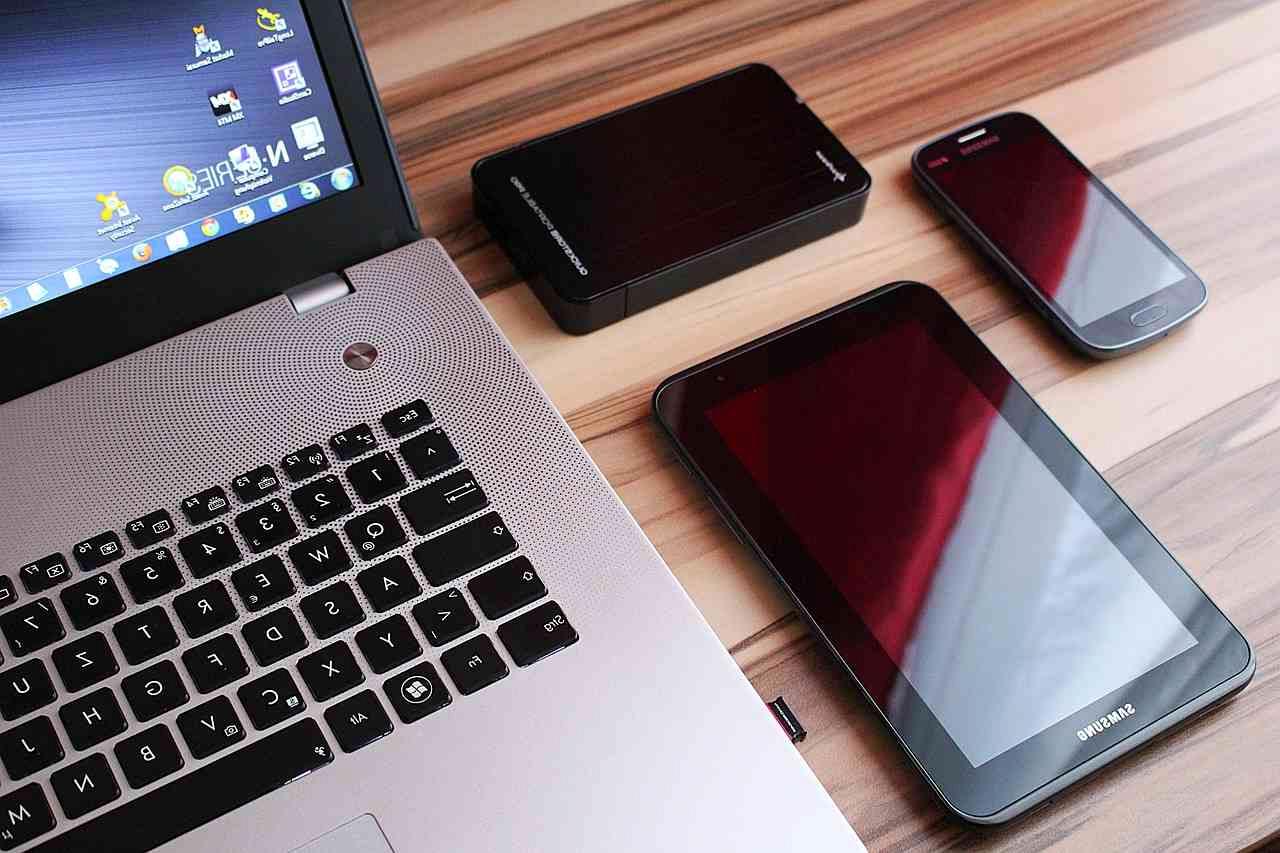
突然のSSD認識不良、あるいは転送速度の低下。
その原因は、実はドライバや本体の故障ではなく、「ホコリ」という些細な要因かもしれません。
SSDお立ち台は、精密な電子端子が剥き出しになったデリケートな接続環境です。
日常的にデスクに置いていると、目には見えない微細なホコリや油分が接点に付着し、物理的な接続障害を引き起こします。
ホコリによる接触不良は、データ転送速度の著しい低下や、デバイス自体の認識エラーに直結します。
重要なデータを扱うストレージだからこそ、安易な操作は避けたいところです。
本記事では、 SSDお立ち台の構造的な特性を踏まえ、端子を傷つけずにホコリを除去する安全なクリーンアップ術を解説します。
適切なメンテナンスにより、本来の高速なデータ転送速度を確実に復活させ、安定したデジタル環境を取り戻しましょう。
SSDお立ち台が認識しない原因と転送速度低下のメカニズム
デジタル機器は目に見えない微細な粒子の影響を意外と受けやすいものです。
特にデスク周りに設置するSSDお立ち台は、常に空気の流れに晒されています。
PCと接続しているにもかかわらず、突然SSDが認識されない。
あるいは、以前は秒単位で終わっていたデータ転送に時間がかかるようになった。
そのようなトラブルに見舞われた際、多くの方はドライバの不具合やSSD本体の故障を疑うでしょう。
しかし、原因はもっと物理的で些細な部分に潜んでいることが多いのです。
それが「ホコリ」による接触不良です。
ホコリによる接触不良が引き起こすSSDのリスク
SSDお立ち台の接続端子は、極めて精密な金属接点で構成されています。
ここに微細なホコリや油分が付着すると、物理的な障壁となって電気信号の通り道を塞いでしまいます。
接触不良が引き起こすリスクは、単に「認識しない」というだけではありません。
以下のような深刻な事態を招く可能性があります。
- 認識と非認識を繰り返すことで、ファイルシステムが破損する
- 書き込み中の接続断絶によるデータ消失
- 端子への過剰な通電により、発火や短絡のリスクが高まる
特に書き込み中の接続断絶は、重要なデータを永遠に失う致命的な事故に直結します。
デジタル機器のトラブルは論理的なエラーばかりではなく、こうした物理的要因に起因することを常に念頭に置いておきましょう。
データ転送速度が低下する物理的要因
SSDが認識されたとしても、ホコリが付着しているとデータ転送速度が著しく低下します。
これはなぜでしょうか。
ホコリによる物理的な障壁は、電気抵抗を増大させます。
すると、接続インターフェースは信号の欠落を検知し、エラー訂正機能を働かせてデータを再送するようになります。
この再送処理がボトルネックとなり、本来のパフォーマンスが発揮できなくなるのです。
インターフェースごとの主な症状と影響をまとめました。
| インターフェース | ホコリ付着による主な症状 | 速度低下の傾向 |
|---|---|---|
| USB 3.x / Type-A | 認識不安定、USB 2.0への規格フォールバック | 5Gbpsから480Mbpsへ激減 |
| USB 3.2 / Type-C | 接続の不安定化、断続的な転送中断 | 転送レートの大幅な変動 |
| Thunderbolt 4 | リンクレートの低下、デバイス認識エラー | 40Gbpsの帯域を活かせない |
表にあるように、最新の高速インターフェースほど、接点のコンディションにシビアに反応します。
「少し遅くなったかな?」と感じたときは、すでにホコリが信号の通り道を塞いでいるサインと捉えてください。
このまま放置すれば、いずれ完全に認識しなくなるのは目に見えています。
次のステップでは、安全かつ確実にこれらの物理的要因を取り除く方法を解説します。
SSDお立ち台の構造とホコリが溜まりやすい箇所
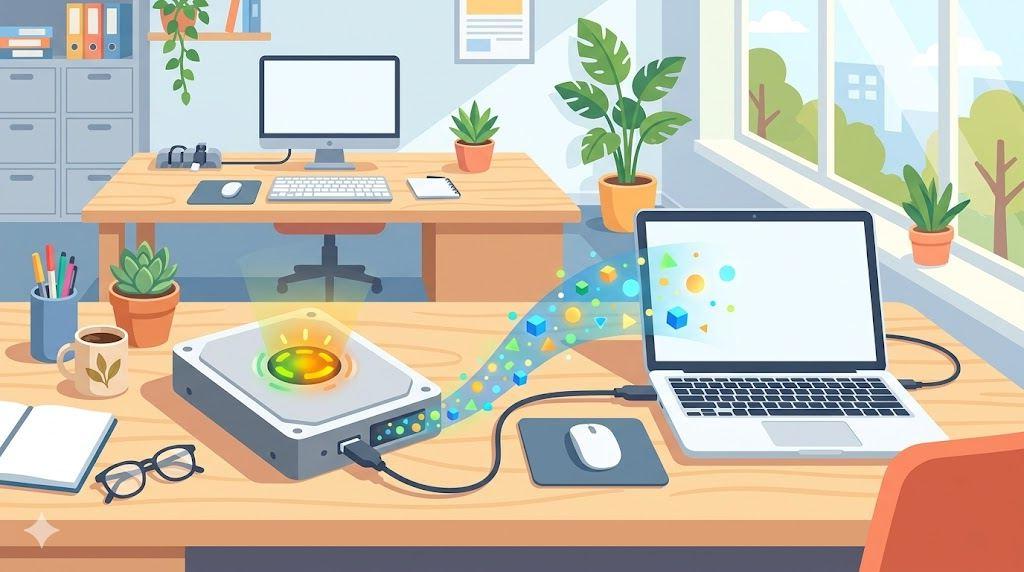
SSDお立ち台のトラブルを未然に防ぐためには、まずはその構造を理解することが重要です。
機器の内部構造を把握しておくことで、どこにホコリが溜まりやすく、どの部分が故障の原因になりやすいのかが見えてきます。
一口にSSDお立ち台と言っても、接続するSSDの規格によって内部構造は異なります。
そして、ホコリが溜まりやすい場所も、その構造に大きく依存しているのです。
M.2スロットとSATAコネクタの特徴
現在、広く普及しているSSDの接続規格は、主に「M.2」と「SATA」の二つに分かれます。
それぞれのコネクタは異なる物理的特性を持っており、ホコリの侵入経路や影響の受け方も変わってきます。
M.2スロットは、 gumパッケージのような小型のSSDをそのままスロットに差し込む形式です。
非常に密度が高く、ピンとピンの間隔が狭いため、一度ホコリが侵入すると除去が困難になります。
一方のSATAコネクタは、L字型のコネクタを差し込む形式で、M.2に比べると接点はしっかりしていますが、ケーブルの付け外しの際に隙間からホコリが入り込みやすい特徴があります。
以下の表で、それぞれのコネクタの特徴とホコリによる影響を比較してみましょう。
| 規格 | 構造的な特徴 | ホコリの侵入経路 | 影響の現れ方 |
|---|---|---|---|
| M.2スロット | ピン間隔が狭く、高密度な接続 | 空冷ファンの気流に乗って直接スロット内へ | 1ピンの接触不良でも認識トラブルが発生しやすい |
| SATAコネクタ | L字型の端子で、物理的なクリック感がある | ケーブル装着時の隙間や通気孔から | 接触面積の減少による転送速度の低下やエラー発生 |
M.2スロットは精密であるがゆえに、ホコリの影響をダイレクトに受けます。
一方でSATAコネクタは、構造的に頑丈ですが、油分を含んだホコリが付着すると端子の酸化を招くリスクがあります。
通気孔や隙間に潜む微細なホコリ
SSDお立ち台の内部には、発熱するSSDを冷却するための通気孔が設けられています。
また、ケースの合わせ目やケーブルの接続口など、微細な隙間が存在するものです。
これらの穴や隙間は、空気の通り道であると同時に、ホコリの侵入経路でもあります。
空気の対流によって舞い上がったホコリが、これらの隙間からゆっくりと内部へと蓄積していくのです。
特に注意したいのが、M.2 SSDを使用するお立ち台です。
多くの製品には冷却用の小さなファンが内蔵されており、このファンが回ることで強制的に空気を吸い込みます。
このプロセスでホコリが内部に留まる理由は以下の通りです。
- ファンの吸引力によってホコリが内部に引き込まれる
- 静電気により、ホコリが基板や端子に強固に付着する
- ファンを通過したホコリが、熱を持ったSSD本体に絡みつく
静電気はデジタル機器にとって大きな敵ですが、プラスチックケースや金属フレームには必ず帯電しており、これが強力なホコリの磁石として機能してしまいます。
外部からは綺麗に見えても、内部の基板上や接点には目に見えない微細なホコリが層をなしていることも珍しくありません。
定期的なメンテナンスが不可欠である理由は、この通気孔や隙間から着実に内部へと侵入してくるからなのです。
SSDお立ち台を掃除する前の安全な準備と注意事項
精密なデジタル機器を扱う上で、最も重要なのは事前の安全対策です。
いくらホコリを取り除きたいからといって、何の準備もなく機器に触れるのは危険です。
SSDお立ち台のメンテナンスを安全かつ確実に行うためには、データの保護と物理的なリスクの排除が不可欠となります。
落ち着いて一つひとつのステップを確認していきましょう。
データ保全のためのバックアップ手順
掃除中に何らかのトラブルが発生し、SSDが認識しなくなるリスクはゼロではありません。
接触不良を直そうとして逆に端子を傷つけてしまったり、静電気で基板を破損してしまったりすることも考えられます。
したがって、メンテナンス前のバックアップは必須と言えます。
バックアップの際は、単にファイルをコピーするだけでなく、復旧しやすい形式で保存することが重要です。
以下の手順で確実なデータ保全を行いましょう。
- PC本体の内蔵ドライブなど、別の安全なストレージにデータをコピーする
- OSのバックアップ機能やクローン作成ソフトを利用して、ディスクイメージを作成する
- バックアップデータが破損なく読み込めるか、別の環境で念のため確認する
また、作業前には必ずSSDの「安全な取り外し」を実行し、デバイスへの書き込みアクセスが完全に停止していることを確認してください。
電源が入ったまま機器を取り外すと、ファイルシステムが破損する原因になります。
静電気対策と機器の取り外し方法
データの保護が完了したら、次は物理的なリスクの排除です。
デリケートな電子回路を持つSSDお立ち台にとって、静電気は致命的な故障を引き起こす要因になります。
特に空気が乾燥しやすい冬場は、意図せず帯電していることが多いものです。
安全な取り外しと静電気対策のポイントをまとめました。
| 項目 | 具体的な対策 | 期待される効果 |
|---|---|---|
| アースリング | 手首に装着してアース端子に接続する | 人体に帯電した静電気を逃がす |
| 作業環境 | カーペットや毛布の上を避け、木製の机などで作業する | 摩擦による帯電を防ぐ |
| 機器の取り外し | PC側のOSから「安全な取り外し」を実行してからケーブルを抜く | ファイル破損や電源サージを防ぐ |
静電気対策は自己責任で妥協せず、面倒でも必ず行うことが大人のマナーです。
また、SSDお立ち台本体からケーブルを抜く際は、コネクタ部分を持ってまっすぐ引き抜くようにしましょう。
ケーブルを無理に引っ張ったり、左右に揺らしたりすると、端子の根元が摩耗し、かえって接触不良の原因になります。
これらの準備と注意事項を怠らなければ、メンテナンス中にトラブルが発生する確率は劇的に下がります。
万全な体制を整えた上で、次のクリーンアップ作業に進みましょう。
SSDお立ち台を傷つけない安全な掃除手順
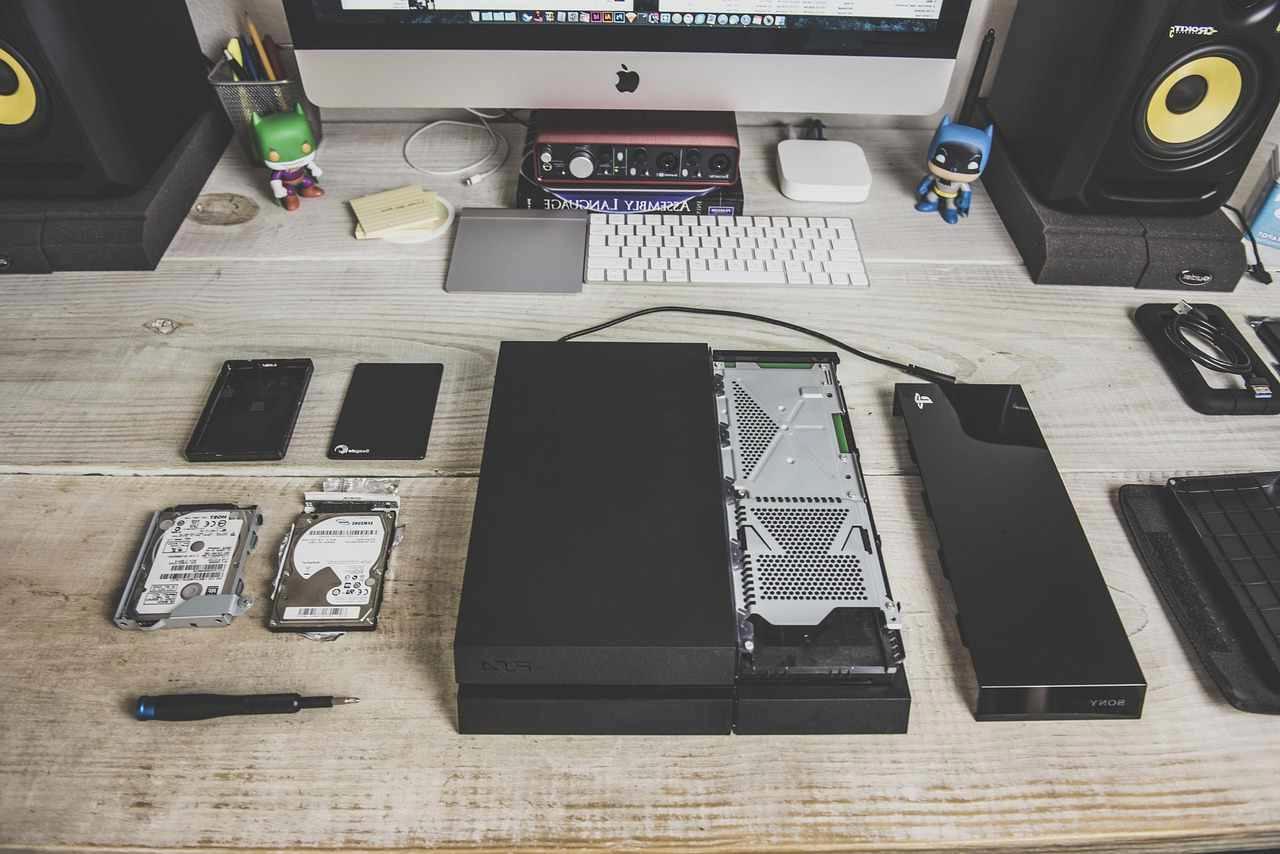
事前の安全対策が完了したら、いよいよ本格的なクリーニングに入ります。
デリケートな電子端子を扱うため、強い力は厳禁です。
専用のツールを正しく活用し、物理的なストレスを与えずにホコリを除去していくことが、機器を長持ちさせる秘訣となります。
落ち着いて一つずつ、確実なステップを踏んでいきましょう。
外観のホコリを除去するエアダスターの活用法
まずは、お立ち台の表面や通気孔に溜まった目に見えるホコリを取り除きます。
ここで最も有効なのがエアダスターの活用です。
布で拭き取ろうとすると、ホコリの粒子がケースの表面を傷つけたり、隙間にホコリを押し込んでしまったりする原因になります。
エアダスターを使い、気流で物理的に浮かせて飛ばすのが最も安全なアプローチです。
ただし、使い方を間違えると逆効果になります。
以下の点に注意して作業してください。
- エアダスターの缶を倒さない、激しく振らない(液体ガスが噴出し、急冷によって結露が生じるため)
- ノズルを隙間や通気孔に深く突っ込まない(ガス圧で内部の基板や配線が破損する危険がある)
- 常に缶を直立に保ち、短いパルス状で空気を送る
ケースの合わせ目やファンの吸気口など、ホコリが溜まりやすい箇所を中心に、斜め方向から気流を当ててホコリを追い出しましょう。
接点部分の精密クリーニング術
外観の大まかなホコリが除去できたら、次は電気信号の通り道である接点部分を綺麗にします。
ここがデータ転送速度を左右する最重要ポイントです。
SATAコネクタやUSB端子などの接点部分には、メラミンスポンジや金属ブラシなどの研磨材は絶対に使用してはいけません。
メッキ処理が剥がれ、根本的な接触不良を招いてしまいます。
接点の精密クリーニングには、以下のアイテムを使用します。
| クリーニングアイテム | 適用箇所 | 使用上の注意点 |
|---|---|---|
| 接点復活剤(スプレー) | SATAコネクタ、外部端子 | 多量に吹き付けず、専用のパッドに少量染み込ませて拭き取る |
| クリーニング綿棒 | 端子の隙間 | 繊維が残りにくい専用タイプを使用する |
| ワイパー(不織布) | 外部接点 | 濡れたままで通電せず、完全に乾燥させてから使用する |
接点復活剤は絶縁性の高いものが主流ですが、液体が垂れたまま通電するのは感電や短絡のリスクがあるため避けてください。
綿棒に少量含ませ、端子の表面の油分や酸化膜を優しく拭き取るのが理にかなった方法です。
M.2スロット内部の安全な清掃方法
最後に、最も難易度が高いM.2スロット内部の清掃に進みます。
M.2スロットはピン間隔が非常に狭く、奥深くまで構造が作られています。
ここにホコリが入り込むと、エアダスターの風圧だけでは完全に除去できず、かえってホコリが奥へ押し込まれてしまうことがあります。
スロット内部を傷つけずにホコリを除去するには、専用の精密クリーニングツールが役立ちます。
具体的には、スロットのピン幅に合わせた極細のクリーニングカードや、繊維がほとんど抜けない特殊な極細綿棒を使用します。
これらをスロットに優しく差し込み、数回軽く抜き挿しすることで、ピンの表面に付着した微細なゴミを擦り落とします。
この際、決して無理な力で押し込まないことが鉄則です。
ピンが曲がってしまうと修復は困難です。
もし入りにくいと感じたら、角度を微調整するか、再度エアダスターで緩めてからアプローチしてください。
清掃後は、スロット内部にクリーニング剤の成分や綿棒の繊維が残っていないか、明るい場所で目視確認を行います。
完全に乾燥し、異物が残っていないことを確認してから、SSDを装着してください。
掃除後のSSDお立ち台動作確認と転送速度の復活テスト
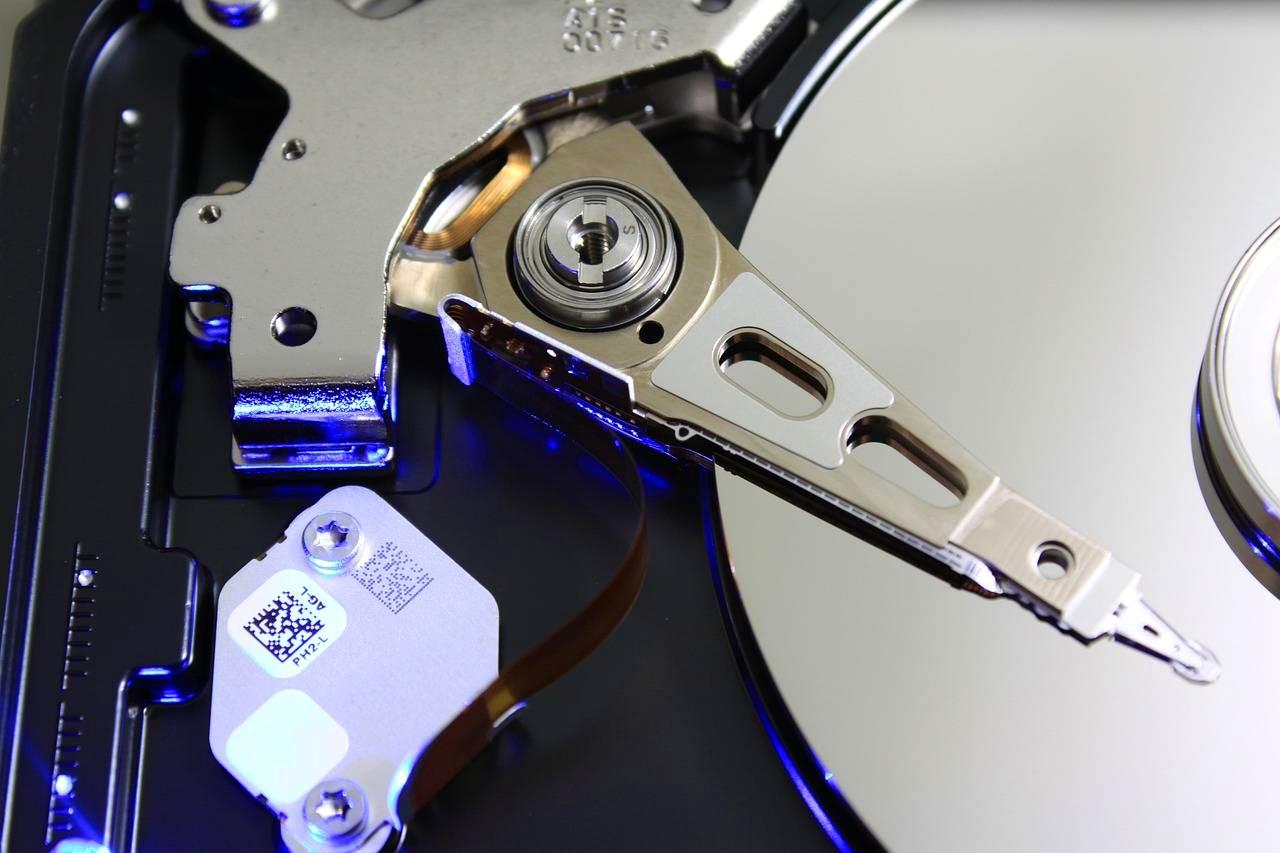
丁寧なクリーニング作業が完了したら、次は結果を確認する段階です。
どれほど完璧にホコリを除去できたと思えても、通電して正常に動作しなければ意味がありません。
ここでは、機器をPCに接続し、安全な手順で認識確認と転送速度の検証を行います。
焦らず、一つひとつのプロセスを慎重に進めていきましょう。
正しく認識されたかの確認手順
メンテナンス後の初回接続は、静電気や残留物の影響がないかを見極める重要なステップです。
まずはUSBケーブルやSATAケーブルをPC本体に接続し、お立ち台へ電源を入れます。
Windows環境であれば、OSがデバイスを正常に認識したか確認する手順は以下の通りです。
- タスクバーの通知領域に「ハードウェアの接続」音が鳴り、デバイスアイコンが表示される
- エクスプローラーを開き、対象のドライブレターが割り当てられているか確認する
- 「ディスクの管理」画面を開き、ストレージの容量が正しく表示されているか確認する
- プロパティからS.M.A.R.T.情報を確認し、異常フラグが立っていないか確認する
ここで注意したいのが、認識されるまでの「速度」です。
ケーブルを挿してから数秒でサクッと認識されるか、それとも十数秒以上待たされるか。
もし認識に時間がかかる場合、まだ接点の抵抗が高いサインかもしれません。
また、M.2スロットを掃除した場合、SSDを装着する向きや斜め挿しになっていないかも再度ご確認ください。
カチッと正しい位置で固定されていることが、正常な電気的接続の大前提となります。
ベンチマークソフトによる転送速度の検証
ドライブが無事に認識されたら、次は本来のパフォーマンスが復活したかを定量的に検証します。
体感で速くなったと思えても、客観的な数値を確認することで安心感が得られます。
転送速度の検証には、広く普及しているベンチマークソフトを活用するのが最も合理的です。
代表的なソフトと特徴をまとめました。
| ベンチマークソフト | 主な特徴 | 確認すべきポイント |
|---|---|---|
| CrystalDiskMark | UIがシンプルで測定が手軽 | シーケンシャル読み込み・書き込み速度 |
| ATTO Disk Benchmark | 転送サイズ別の詳細測定に優れる | 小サイズファイルの読み書き速度の安定性 |
| AJA System Test | 動画編集環境を想定した測定 | 継続的な転送時の速度落ち込みの有無 |
測定の際は、PCのバックグラウンドで他の重い処理を動かさないようにしてください。
CPUやメモリに負荷がかかっていると、SSD自体のポテンシャルが正しく計測できません。
掃除前の速度を記録していた場合は、数値を比較してみましょう。
もし掃除前の転送速度がUSB 2.0相当の遅さに巻き込まれていたのに対し、掃除後にUSB 3.2 Gen 2の規格上限に近い速度が記録できたなら、メンテナンスは大成功です。
数値が規格の理論値に近ければ、接触不良は完全に解消されています。
万が一、速度が安定しない場合は、一度ケーブルの付け根を軽く揺すってみてください。
速度が大きく変動するようであれば、お立ち台の端子ではなく、ケーブル側の接触不良が疑われます。
この場合はケーブルの交換を検討するのが次なる解決策です。
SSDお立ち台の寿命と買い替えを検討するタイミング
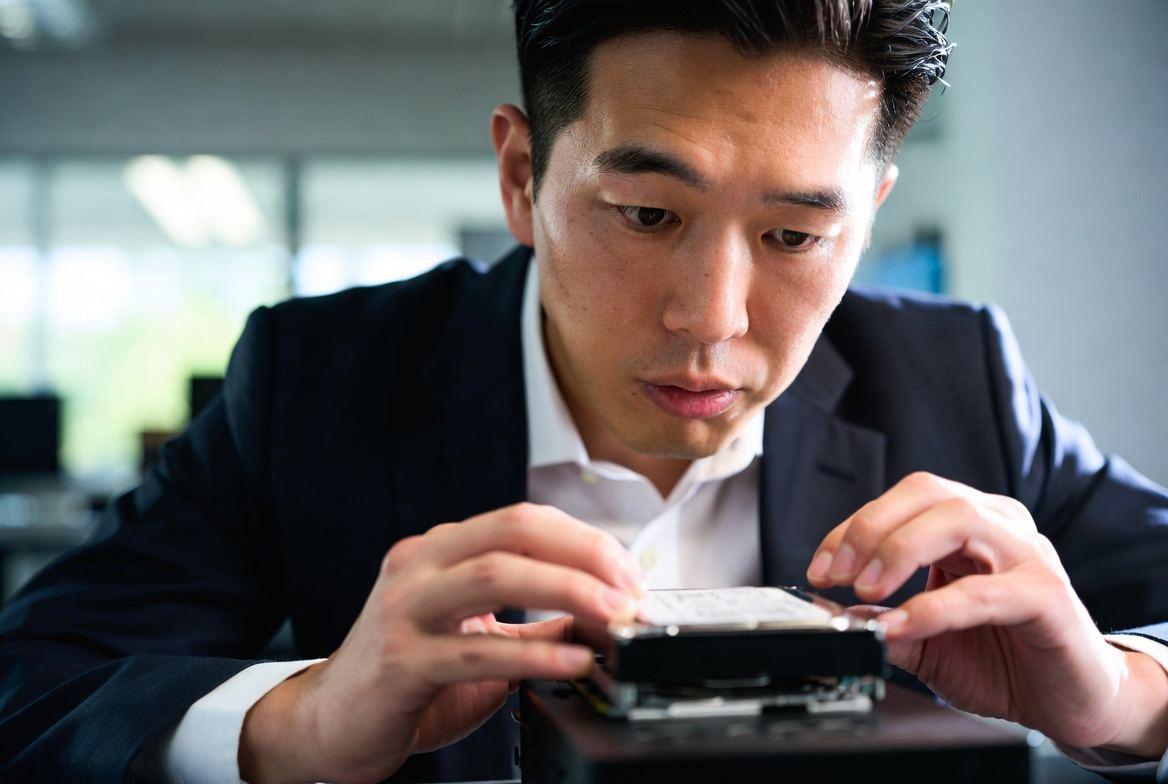
どれほど丁寧にメンテナンスを重ねていても、デジタル機器には必ず物理的な寿命が存在します。
ホコリを除去してもなお不調が続く場合、それは機器自体が限界を迎えているサインかもしれません。
修理や掃除で対応できる範囲を見極め、適切なタイミングで新しい環境へ移行することも、IT機器を扱う大人の賢い選択と言えます。
物理的破損や接点劣化のサイン
使用頻度や環境によって差はありますが、SSDお立ち台の接点は経年劣化により金属の疲労やメッキの剥離が進行します。
これらは掃除では回復しない物理的なダメージです。
以下のようなサインが現れたら、買い替えを真剣に検討する必要があります。
- クリーニング済みなのに、ケーブルの角度によって認識が途切れる
- 接続時に特有の「パチパチ」というノイズ音が聞こえる
- 本体が異常発熱しており、ファンが回っていない、あるいは異音がする
- 特定の容量を超えると必ず転送エラーが発生する
特に、M.2スロットの抜き差しを繰り返すことで発生するピンの変形は、修復が非常に困難です。
無理に修正しようとするとピンが折れ、基板ごと故障するリスクが高まります。
また、内部コネクタの緩みは、最悪の場合ショートを引き起こしPC本体の故障にも繋がりかねません。
最新規格への買い替えメリット
寿命以外にも、最新テクノロジーの恩恵を受けるために買い替えを検討する意義は大いにあります。
ストレージの世界は規格の進化が著しく、古いお立ち台がボトルネックになっているケースは珍しくありません。
例えば、PCIe 4.0対応の超高速M.2 SSDを購入しても、お立ち台が古いUSB 3.2 Gen 1(5Gbps)対応までであれば、SSDの本来の性能を全く発揮できません。
最新の環境へアップデートすることで得られる主なメリットは以下の通りです。
| 項目 | 従来の環境 | 最新規格の環境 |
|---|---|---|
| インターフェース帯域 | USB 3.2 Gen 1 (5Gbps) | Thunderbolt 4 / USB4 (40Gbps) |
| 実効転送速度 | 約450MB/s程度 | 約3,000MB/s以上 |
| 接続の安定性 | 経年劣化による接点不安定 | 全く新しい端子による高信頼性 |
このように、規格をアップデートすることで圧倒的な転送速度が得られます。
大容量データを日常的に扱う映像クリエイターやプログラマーにとって、待ち時間の短縮は作業効率の飛躍的な向上に直結します。
加えて、最新のお立ち台は放熱設計も大きく進化しています。
アルミ削り出しのヒートシンクや、静音性に優れた冷却ファンを備えたモデルも多く、安定した転送速度を長時間維持できます。
トラブルが頻発する前に、自身のワークフローに合わせた最適なタイミングでアップグレードを検討してみてはいかがでしょうか。
日常的なメンテナンスでSSDお立ち台を長持ちさせるコツ
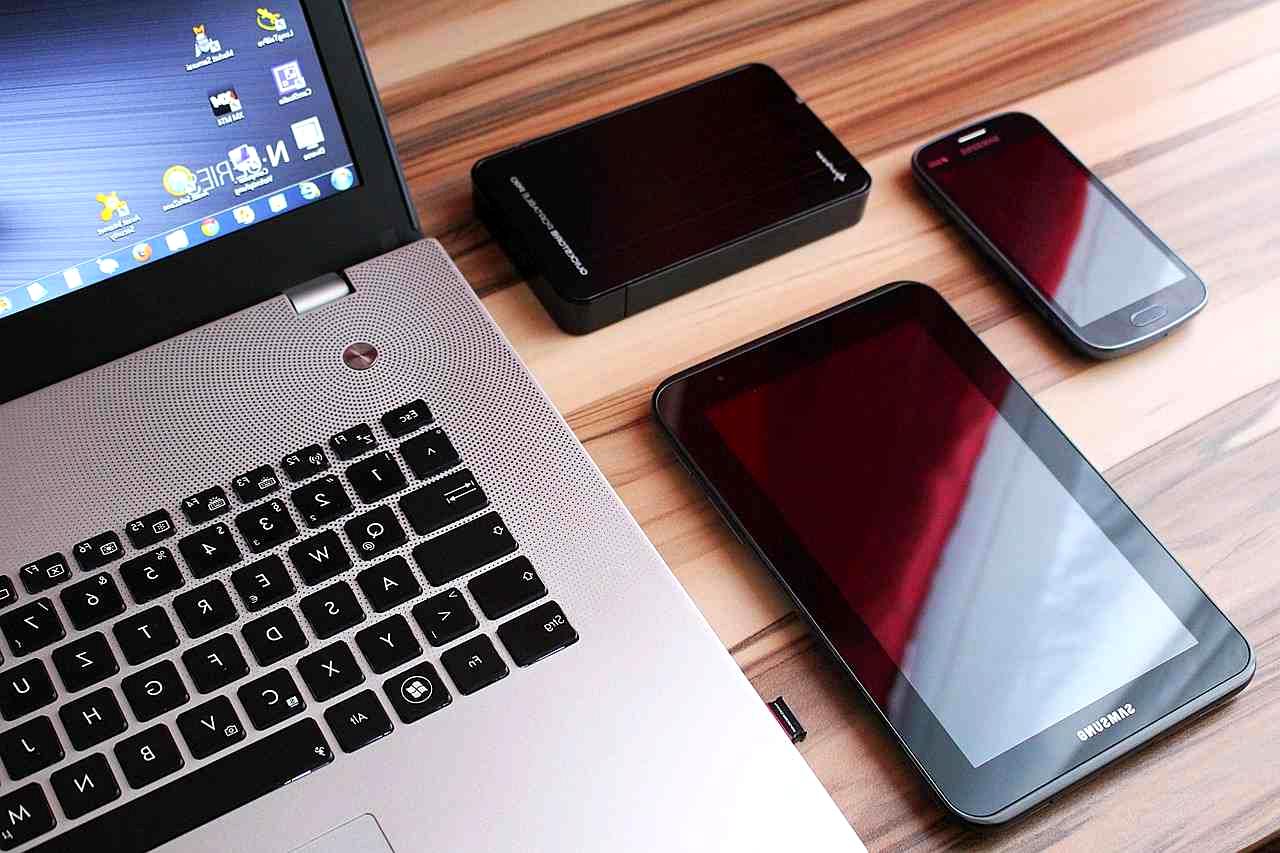
一度丁寧にクリーニングを行って復活したSSDお立ち台も、放置すれば再びホコリを蓄積し、同じトラブルに見舞われます。
大切なのは、トラブルが起きてから対処するのではなく、日常的に負担をかけない環境を作り、定期的なメンテナンスを習慣化することです。
デジタル機器の寿命は、日々の少しの気遣いで大きく延ばすことができます。
ホコリが溜まりにくいデスク環境の構築
SSDお立ち台にホコリが溜まる根本的な原因は、デスク周辺の空気環境にあります。
ホコリの発生源を断ち、溜まりにくいレイアウトを工夫することが、最も効率的な予防策です。
ホコリの主な発生源は、衣類の繊維、床の埃、そしてエアコンの気流です。
特に衣類の繊維は帯電しやすく、静電気を帯びたデジタル機器に強固に付着する性質があります。
デスク周りの環境を最適化するポイントを押さえましょう。
- デスクマットやPC本体を定期的に拭き上げる(埃が舞い上がるのを防ぐ)
- 衣類を着替える場所をデスクから離す(繊維の飛散を防ぐ)
- エアコンの風向きを直接デスクに当てない(気流による埃の巻き込みを防ぐ)
- 空気清浄機をデスク近くに稼働させる(浮遊する微細な埃を除去する)
また、SSDお立ち台をデスクの床に近い低い位置に置くと、重力で沈降する埃を直接吸い込みやすくなります。
可能であれば、モニターの横など、床から少し高い位置に設置するだけでもホコリの付着量は劇的に減少します。
加えて、使用していない時に専用のカバーをかけておく、あるいは引来客用の小さな布を被せておくといった物理的な防御も非常に効果的です。
少しの手間で、接点へのホコリの侵入を完全に防ぐことができます。
定期的な清掃スケジュールの目安
環境を整えた上で、次に必要なのが定期的な清掃の習慣です。
ホコリが層をなして硬固な汚れになる前に除去することで、接点への負担を最小限に抑えられます。
清掃の頻度は、使用環境やPCの稼働時間によって異なりますが、一般的な目安を以下にまとめました。
| 清掃箇所 | 頻度の目安 | 推奨されるツール | 期待される効果 |
|---|---|---|---|
| 外装・通気孔 | 週1回程度 | 柔らかい布、エアダスター | 目詰まりによる内部温度上昇の防止 |
| 外部接点(SATA等) | 月1回程度 | ドライなクロス、綿棒 | 接触不良の予防と酸化膜の抑制 |
| 内部スロット(M.2) | 半年に1回程度 | エアダスター、精密クリーナー | 深部へのホコリ侵入と断層化の防止 |
内部スロットの清掃は、SSDの抜き差しを伴うため、頻繁に行うとかえって端子を摩耗させてしまいます。
半年に1回程度にとどめ、日常的な外観の清掃を丁寧に行う方が理にかなっています。
このように、日々の少しのケアと計画的なメンテナンスを組み合わせることで、SSDお立ち台は常に最高のパフォーマンスを発揮し続けます。
大切なデータを安全に守るためにも、ぜひこのメンテナンス術をデスクワークのルーティンに取り入れてみてください。
安全なメンテナンスで高速なデータ転送を取り戻す

デジタル機器のトラブルシューティングにおいて、ソフトウェア的な原因ばかりに目を向けがちですが、今回のように物理的な要因が潜んでいることは決して珍しくありません。
SSDお立ち台が認識しない、あるいは転送速度が低下するといったトラブルの裏には、目に見えない微細なホコリや油分の付着が隠れていたのです。
本記事で解説した安全なメンテナンス術を実践していただくことで、以下のような確かな効果が得られます。
- 接触不良に起因するデータ消失リスクの劇的な軽減
- インターフェースの規格上限に近い、本来の高速転送速度の復活
- 機器の物理的寿命を延ばし、買い替えのタイミングを先送りする経済的メリット
これらはすべて、エアダスターの適切な活用や接点復活剤を用いた精密なクリーニングといった、基本的なステップを踏むだけで実現します。
重要なのは、無理な力で端子を傷つけず、静電気対策を徹底しながら慎重に作業を進めることです。
IT機器の健康管理は、日々の小さな積み重ねにかかっています。
ホコリが溜まりにくいデスク環境を構築し、定期的な清掃スケジュールをルーティン化することで、突発的な認識トラブルに悩まされることは格段に減るはずです。
デジタル機器を扱う者として、物理的なコンディションを維持することは当然の作法であり、安定したクリエイティブな作業環境を守るための基盤となります。
もし今、デスク周りで不調を訴えているSSDお立ち台があるなら、まずは落ち着いてホコリの侵入経路を確認してみてください。
安全なメンテナンスによって失われたパフォーマンスを取り戻すことで、快適で安心なデジタルライフが再びあなたの手に戻ってくることでしょう。


コメント