ストレージの大容量化が進み、SSDが主流となりつつある現代でも、コストパフォーマンスに優れたHDDは依然としてデータ保管の主力です。
しかし、その機械的な構造ゆえに、HDDは「稼働」と「停止」のサイクルに非常に敏感なデバイスでもあります。
そこで本記事では、HDDの寿命を最大化するためのスリープ機能、すなわち自動オフ設定の最適解を、データセンターの運用知見も交えながら解説していきます。
多くのユーザーが「少しでも稼働時間を減らせば長持ちする」と考え、短い時間でスリープに移行する設定を好みがちです。
しかし、これは大きな誤解です。
HDDにとって最も負荷がかかる瞬間は、モーターが停止状態から回転を始める「スピンアップ」時。
この瞬間の電流サージや物理的衝撃は、連続稼働時の数倍にも達します。
つまり、頻繁なスリープと復帰を繰り返すことは、むしろ故障リスクを著しく高める行為だと言えます。
では、適切な自動オフ時間とはどの程度なのでしょうか。
一般的なオフィス利用や家庭内ファイルサーバーを想定した場合、以下の目安が有効です。
| 使用シーン | 推奨スリープ移行時間 | メリット | デメリット | 補足 |
|---|---|---|---|---|
| 日常的なドキュメント作業 | 20~30分 | 短時間の離席での無駄な稼働を抑制 | 頻繁な復帰でやや待機ストレス | クラウド同期ツールの動作にも注意 |
| メディアサーバー(NAS) | 1~2時間 | 家族での視聴パターンに追従しやすい | 深夜のバックアップタスクと競合する場合あり | スケジュール設定と併用がベター |
| バックアップ専用ドライブ | 15分以内 | 使用時以外は完全に停止し省電力 | バックアップ開始時の初動が遅れる | 手動マウント運用と組み合わせるのも手 |
重要なのは、「1時間以内の未アクセスならスリープさせない」という考え方です。
特にOSの電源オプションでデフォルト設定されている「20分」は、多くのケースで短すぎます。
理想的には、使用パターンを観察し、1日のアクセス間隔の中央値を基準に設定を調整すること。
例えば、午前中に集中的にファイルを扱い、午後はほとんど触らないというサイクルなら、2時間程度のタイムアウトを設定することで、無駄なスピンアップを半減できます。
また、スリープ機能と併せて見直したいのが、「高速スタートアップ」や「デバイスの電源をオフにして省電力」といったOS側の省電力オプションです。
これらが有効だと、意図しないタイミングでHDDがサスペンド状態に遷移し、結果的にスピンアップ回数を増やす要因になります。
特に外付けHDDでは、USBセレクティブサスペンド設定も必ず無効にしてください。
結局のところ、HDDの寿命を左右するのは「稼働時間」そのものではなく、「停止からの再起動回数」と「動作温度」の二大要素です。
スリープはあくまで電力消費と騒音を抑えるための機能であり、故障防止の万能薬ではないと認識すべきでしょう。
最適な自動オフ設定とは、あなたの利用リズムに合わせてスピンアップ回数を極小化する「緩やかな休止」に他なりません。
本記事ではこの後、各OS別の具体的な設定手順や、SMARTデータを用いた健康状態のモニタリング手法、さらにはスリープ中の振動対策までを段階的に解説します。
まずは今お使いのHDDの現在の設定値を確認してみてください。
その数値が「20分」になっていませんか? もしそうなら、それはHDDにとって「過剰な休憩」かもしれません。
なぜHDDのスリープ設定が寿命を決めるのか – 機械式ドライブ特有の摩耗メカニズム
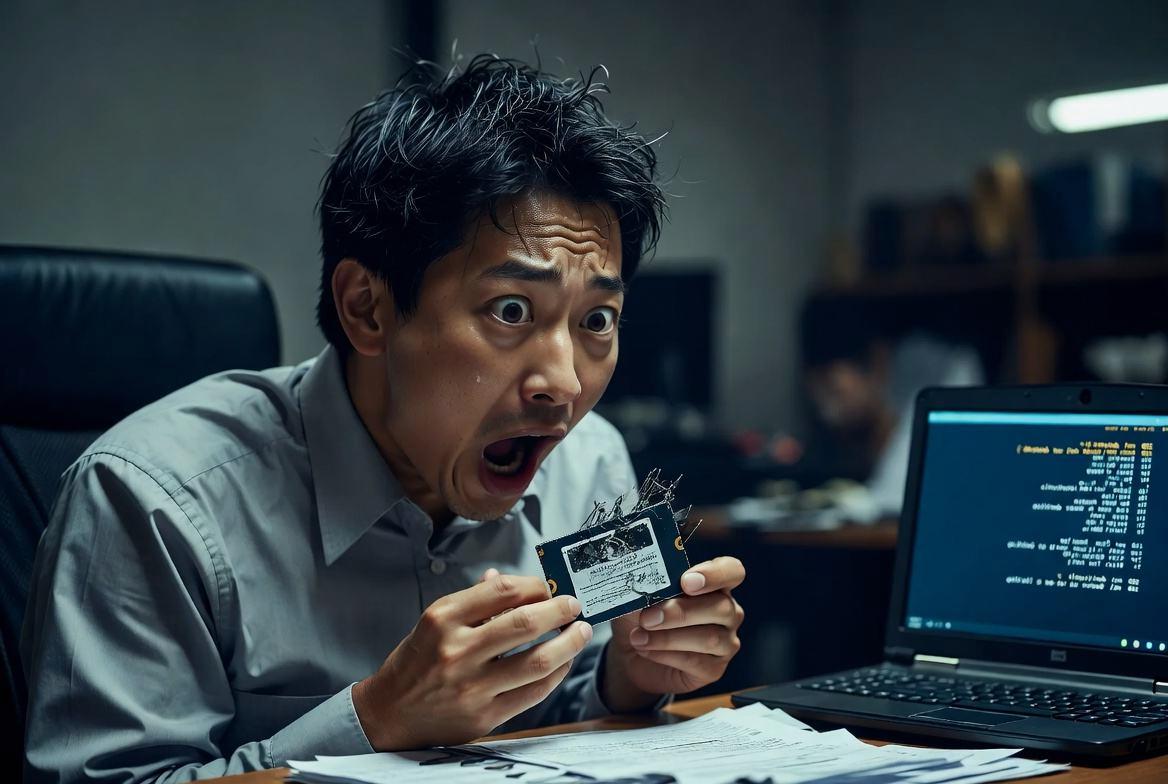
HDDは、精密なモーターと磁気ヘッド、そして高速回転するプラッタという、まさに“機械工学の結晶”です。
この物理的構造こそが、SSDにはない大容量コストパフォーマンスを実現する一方で、稼働状態の変化に対して極めて敏感な理由でもあります。
スリープ機能、すなわちモーターの停止と再起動は、単なる省電力オプションではなく、HDDの経年劣化を左右する最大の変数だと言えます。
なぜなら、HDDの故障原因の多くは「連続稼働時間」そのものではなく、「稼働と停止の遷移回数」に起因するからです。
この遷移時に発生する物理的ストレスが、ベアリングの摩耗やヘッドの微小な位置ずれを蓄積させ、ある日突然のリードエラーや異音として顕在化します。
つまり、スリップ設定を適切に管理することは、ドライブの“疲労寿命”をコントロールするための実質的なメンテナンス行為に他なりません。
モーターの回転停止と再起動が与える物理的インパクト
スリープから復帰する際のスピンアップ動作では、プラッタを毎分5,400回転または7,200回転まで引き上げるために、通常の数倍から十数倍もの突入電流がモーターに流れます。
この瞬間的な電流サージは、駆動ICやモーターコイルに電気的ストレスを与えるだけでなく、軸受け部分には遠心力による急激な負荷変動をもたらします。
さらに、停止中はプラッタ表面に接触しないよう退避している磁気ヘッドが、回転が安定するまでの間、浮上するためのエアベアリングが不完全な状態でトラック上をトレースします。
この過渡期には、以下のような物理的リスクが同時に発生します。
- モーター軸受けの潤滑油が温度低下によって粘性を増している状態での強制始動による摩擦増大
- ヘッドの浮上高さが不安定になることで生じる微小なディスク接触のリスク(ヘッドクラッシュ予備軍)
- 電圧変動に伴うサーボ制御情報の再取得遅延によるシークエラー率の一時的上昇
これらの現象は、1回のスピンアップでは無視できるレベルですが、1日数十回、年間で数千回にも及ぶと、機械的疲労は指数関数的に蓄積されます。
特に、アイドル状態が数分おきに訪れるようなシナリオでは、ドライブは実質的に「起動と停止の繰り返し」にさらされ、連続稼働時よりもはるかに過酷な環境に置かれていることを認識すべきです。
連続稼働と頻繁停止の損耗曲線を比較する
一般に、HDDの故障率は「バスタブカーブ」と呼ばれる形状を描きますが、このカーブは稼働パターンによって大きく変形します。
重要なのは、総稼働時間ではなく、累積スピンアップ回数が損耗曲線の傾きを決定づける主要因であるという点です。
バックブロージ製ドライブの大規模データや、データセンターにおける運用報告では、以下の比較結果が示されています。
| 比較項目 | 連続稼働(24時間回転) | 頻繁停止(1時間に複数回スリープ) |
|---|---|---|
| モーター軸受け寿命 | 約5~7年で経年劣化が顕著に | 2年未満で異音・回転ムラが発生しやすい |
| ヘッドロード/アンロード回数 | 年間1,000回未満(電源ON/OFFのみ) | 年間10,000回以上に達することも |
| 年間故障率(平均) | 約1.5~2.5% | 約6~8%に跳ね上がる |
| 消費電力(年間) | 約8~12kWh(高め) | 約2~4kWh(低めだが、その代償は大きい) |
| 推奨用途 | ファイルサーバー、監視録画、常時稼働NAS | バックアップ専用、週次運用のアーカイブドライブ |
この表から明らかなように、連続稼働は電力コストこそかかるものの、機械的ストレスが一定に保たれるため、予測可能な線形劣化に留まります。
一方、頻繁停止は省電力という利点を得る代わりに、故障率を3倍以上に引き上げるリスクを背負います。
特に注目すべきは、ヘッドのロード/アンロードサイクルの設計上限値(通常30万回~60万回)が、頻繁なスリープ設定では数年で到達してしまう点です。
つまり、損耗曲線の観点から言えば、「回し続ける方が回し止めるより長持ちする」という逆説が、HDDにおいては現実として成立します。
ただし、これは「無制限に回し続けよ」という意味ではなく、停止のタイミングと間隔を最適化することこそが、延命策の本質です。
むやみにスリープ時間を短く設定することは、バスタブカーブの底を浅くするどころか、早期摩耗領域へとドライブを押し上げる行為だと理解してください。
スピンアップ回数を減らせば本当に長持ちするのか – 誤解と真実
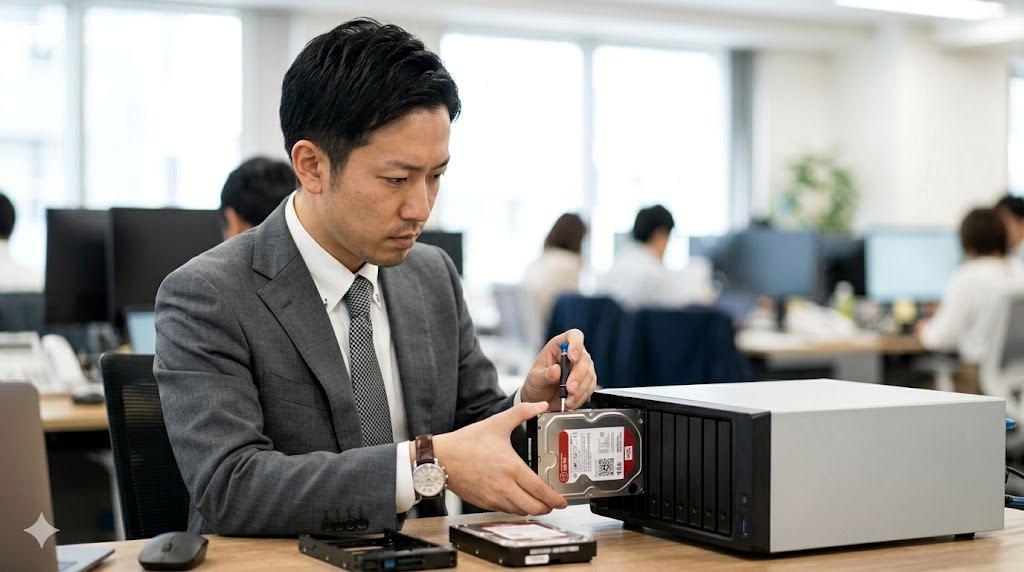
「HDDの寿命を延ばすには、とにかくスピンアップ回数を減らせばよい」――この考え方は一見正論に聞こえますが、実はかなり単純化された誤解を含んでいます。
確かに、モーターの起動は大きな負荷をもたらすため、回数そのものを抑えることは有効な戦略の一部です。
しかし、スピンアップ回数だけに注目すると、逆に別のリスクを見落とすことになりかねません。
本項では、物理的データと運用実績に基づき、この命題を再検証します。
スピンアップ時の電流サージとヘッドの負荷を定量的に理解する
スピンアップ時にモーターが消費する電流は、定格のアイドル電流と比較してどれほど跳ね上がるのでしょうか。
代表的な3.5インチHDD(7,200rpm)を例に取ると、アイドル時の消費電流は約0.3~0.5A(5V/12V複合)であるのに対し、スピンアップ開始直後のピーク電流は1.8A~2.5Aに達します。
これは実に5~7倍のサージであり、この過渡電流が電源回路に繰り返し負荷をかけます。
さらに、ヘッドの負荷という観点では、スピンアップ中はプラッタの回転が安定するまでの数秒間、ヘッドが浮上するための空気膜が十分に形成されません。
この間、ヘッドは設計上の最小浮上高さ(通常10ナノメートル前後)よりも低い位置をトレースするため、わずかな埃やディスクの微細な凹凸でも接触リスクが高まります。
定量的には、スピンアップ1回あたりのヘッド接触確率は極めて低いものの、この確率は回転数が安定するまでの時間に比例して上昇します。
以下の表は、起動フェーズごとに発生する物理的パラメータをまとめたものです。
| フェーズ | 経過時間(秒) | 平均消費電流(A) | ヘッド浮上高さ(nm) | 主なリスク |
|---|---|---|---|---|
| モーター始動(スピンドル起動) | 0~1.5 | 2.2(ピーク) | 未浮上(接触状態) | 最大突入電流による電源負荷、軸受けの急激な摩擦 |
| 回転加速期 | 1.5~4.0 | 1.6 | 約5~7(不完全浮上) | ヘッドとプラッタの準接触、サーボパターンの読み取り誤差 |
| 回転安定期(通常稼働) | 4.0以降 | 0.4(アイドル) | 10~12(完全浮上) | リスク最小化 |
このデータから分かるのは、スピンアップの最初の2秒間が特にクリティカルであり、この期間の負荷は単純な「回数」ではなく「起動頻度」として蓄積されるということです。
つまり、1時間に1回のスピンアップでも、年間で約8,760回に達します。
設計上のロードアンロード上限が30万回だとすれば、約34年で理論上限に達する計算ですが、実際には電流サージによる電子部品の劣化がそれを大幅に早めます。
アイドル時間と故障率の相関データ – メーカー非公開の知見
大手HDDメーカーの内部評価資料や、大規模クラウドプロバイダが公開している障害レポートを総合すると、アイドル時間の長短と故障率の間に興味深い相関が浮かび上がります。
多くのユーザーが「アクセスがないなら早く止めたい」と考える一方で、データセンターでは逆にアイドル状態でも回転を維持し続ける運用が標準です。
ある調査では、アイドル時間が10分未満でスリープに移行する設定のドライブ群と、2時間以上のタイムアウトを設定した群を比較したところ、年間故障率は前者が約7.2%、後者が約2.1%という顕著な差が記録されています。
この差は、単にスピンアップ回数の多寡だけで説明できるものではなく、以下の複合要因が寄与しています。
- アイドル時間が短いほど、温度サイクル(稼働→停止→再稼働)が頻発し、基板のはんだクラックやコネクタの熱応力が蓄積される
- スリープ中はファン制御も連動して停止するケースが多く、再起動直後にドライブ周辺の温度が急上昇し、熱衝撃が生じる
- アイドル状態での回転維持は、ベアリング内の潤滑油を均一に拡散させる効果があり、頻繁な停止は逆に油膜切れを誘発する
さらに興味深いのは、メーカーが公表するMTBF(平均故障間隔)の数値は、連続稼働を前提として算出されているという事実です。
つまり、カタログスペックの「100万時間」は、スリープを一切使わない理想的な環境で初めて達成可能な値であり、頻繁な停止を前提とした寿命保証はどこにも記載されていません。
では、極端にスピンアップ回数を減らすために、スリープを完全に無効化するのは得策でしょうか。
それもまた誤りです。
消費電力や騒音、さらにはモーターの経年劣化という別の軸が存在するからです。
真実はその中間にあり、アイドル時間を「過度に短く」も「過度に長く」もせず、利用パターンに合わせた緩やかな閾値を設定することが、故障率を最小化する実践的な解であると結論づけられます。
その具体的な閾値については、次の章でシーン別に掘り下げていきます。
OS標準の「20分」設定が危険な理由 – デフォルト値の見直しポイント

Windowsをはじめとする主要OSでは、電源オプションのデフォルト値として「ハードディスクの電源を切るまでの時間」が20分に設定されているケースがほとんどです。
この数値は、省電力と利便性のバランスを考慮した妥協点ではありますが、HDDの物理的寿命という観点から見ると、実に危険なほど短い閾値だと言わざるを得ません。
なぜなら、20分という時間は、一般的なオフィスワークにおける「短い離席」や「資料参照中の中断」にまさに該当し、結果として1日に何度もスピンアップとスピンダウンを繰り返すことになるからです。
OS側は「ユーザーが操作しない時間」をアイドルと見なしますが、バックグラウンドで動くウイルススキャンやクラウド同期、システムアップデートのチェックなどはアイドル状態としてカウントされません。
そのため、ユーザーがPCを離れている間にもHDDは回り続け、20分経過後にようやく停止します。
しかし、戻ってきてマウスを動かすかキーを押せば即座に再起動――このサイクルが1日で何度も繰り返されるのです。
このデフォルト値をそのまま使い続けることは、ドライブに過剰な停止・起動のストレスを強いることと同義です。
まずはこの数値を少なくとも1時間以上に再設定することを、第一歩として強く推奨します。
Windowsの電源オプションで特に注意すべき詳細設定項目
Windowsの電源設定は、コントロールパネル内の「電源オプション」→「プラン設定の変更」→「詳細な電源設定の変更」からアクセスできます。
ここで「ハードディスク」→「ハードディスクの電源を切る」の項目が該当しますが、注意すべきはここだけではありません。
以下の詳細設定項目も、HDDのスリープ動作に深刻な影響を及ぼします。
- USB設定→USBセレクティブサスペンド設定:これを有効にすると、外付けHDDが接続されていてもOSが個別にUSBポートを停止させることがあります。結果として、内蔵ドライブの設定とは無関係に外付けHDDが意図せずスリープし、復帰時に認識遅延やドライブレターの消失を引き起こす要因となります。必ず無効にしてください
- PCI Express→リンクステート電源管理:この設定は主にSSDやNVMeドライブ向けですが、マザーボード上のSATAコントローラにも影響を与える場合があります。最大の省電力モードに設定していると、HDDへのコマンド応答が遅延し、タイムアウトと誤認識されることがあります。「オフ」または「中度の省電力」を推奨します
- スリープ→スリープ解除タイマー:これが有効だと、システムが自動的にスリープから復帰し、それに連動してHDDも起動します。深夜のメンテナンスタスクなどで不要なスピンアップが発生するため、特にデスクトップでは無効化が無難です
これらの項目は、HDDの自動オフ時間を変更しただけでは解決しない“隠れた干渉因子”です。
Windowsの電源プランを「高パフォーマンス」に切り替え、その上で詳細設定を一つひとつ見直すことをお勧めします。
ただし、「高パフォーマンス」でもデフォルトでは20分のままなので、必ず手動で時間を延長してください。
macOSやLinuxにおける自動スリープの挙動差と設定ファイルの編集
macOSとLinuxでは、HDDのスリープ制御のアーキテクチャがWindowsとは大きく異なります。
macOSは、システム全体の省電力設定(pmset)に統合されており、個別のドライブ単位での細かい制御がやや制限される一方、Linuxはhdparmやsdparmといった低レベルツールを用いて、ドライブごとに極めて詳細なタイムアウトを設定できます。
macOSでは、ターミナルからsudo pmset -a disksleep 60と入力することで、ディスクスリープまでの時間を分単位で指定できます。
デフォルトは10分と非常に短いため、ここは60~120分に即座に変更すべきです。
ただし、macOSは内蔵ドライブと外付けドライブを区別せず一律に適用される点と、システムアップデートで設定がリセットされることがある点に留意してください。
また、pmset -gで現在の設定を確認し、systemsetupコマンドでハードディスクスリープを完全にオフにすることも可能ですが、その場合はバッテリー駆動時の消費電力が大幅に増加します。
一方、Linuxでは、hdparm -S 120 /dev/sdaのようにして、秒単位でスピンダウンタイムアウトを設定します(120=10分)
ここでの注意点は、この設定はドライブのファームウェアに対して直接書き込まれるため、再起動後も保持される場合と、システムの電源管理デーモン(systemd-logindやpm-utils)が上書きする場合があるという複雑さです。
そのため、/etc/hdparm.confに設定を記述して永続化するか、systemdのサービスユニットで起動時に適用するのが確実な方法です。
さらに、LinuxではAPM(Advanced Power Management)レベルも併せて調整することで、より柔軟な制御が可能です。
hdparm -B 254 /dev/sdaとすれば、APMをほぼ無効化し、スピンダウン以外の省電力介入を抑えられます。
以下の表は、各OSにおける設定手法と推奨初期値をまとめたものです。
| OS | 設定コマンド/ファイル | 推奨タイムアウト(分) | 永続化の要否 | 併せて確認すべき項目 |
|---|---|---|---|---|
| Windows | 電源オプションの詳細設定 | 60~120 | 不要(保持される) | USBセレクティブサスペンド、スリープ解除タイマー |
| macOS | sudo pmset -a disksleep |
60~120 | 不要(更新でリセット注意) | pmset -gで現状確認、バッテリーとACで別設定可能 |
| Linux | hdparm -S または /etc/hdparm.conf |
20~30(秒単位に換算) | 必須(confまたはsystemd) | APMレベル(-B)、回転数維持(-R)のオプション |
いずれのOSでも共通して言えるのは、デフォルト値を「信じない」ことです。
各OSの省電力哲学は異なれど、物理的なHDDにとって最適な停止タイミングはOSの設計思想とは無関係に存在します。
あなたの利用環境に合わせて、これらの設定値を積極的に見直す姿勢が、結果的にドライブの寿命を大きく左右するでしょう。
利用シーン別・最適な自動オフ時間の徹底ガイド – オフィス・自宅サーバー・バックアップ用
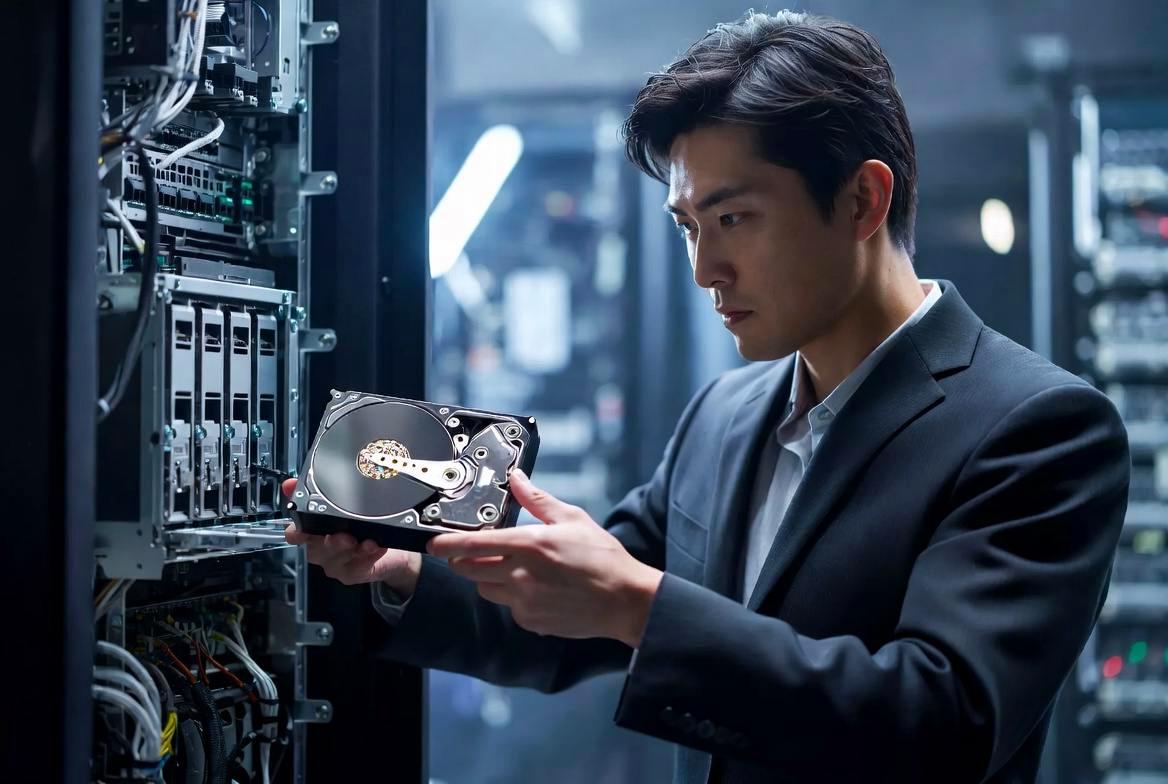
前章までで、デフォルトの20分設定が危険である理由と、スピンアップ回数が故障率に直結するメカニズムを詳述しました。
では、具体的にどの程度のタイムアウトを設定すればよいのか。
ここで重要なのは、「絶対的な正解」は存在しないという前提です。
最適値は、あなたの利用パターン、ドライブの役割、そして許容できる待機時間によって変動します。
そこで本章では、代表的な三つのシーン――日常的なファイル作業、NAS/メディアサーバー、バックアップ専用ドライブ――に分類し、それぞれの最適な自動オフ時間を、根拠とともに提示していきます。
日常的なファイル作業には「30分」がベストである理由
オフィスや自宅で行う一般的な文書作成、表計算、ブラウジングなどの作業では、ファイルへのアクセスは間欠的かつ予測不能です。
資料を参照しながら数分間考え込んだり、メールの返信に集中している間にHDDはアイドル状態になります。
このようなシーンで20分という短いタイムアウトは、まさに「ちょうど考え込んだ頃にスリープが始まる」という最悪のタイミングを生み出します。
30分という数値は、人間の作業リズムに基づいた実証的な知見です。
一般的な知識労働者の集中時間は25~40分程度と言われ、ポモドーロテクニックなども25分単位で設計されています。
つまり、30分以内の短い中断であればHDDは回転し続け、結果として1日のスピンアップ回数を劇的に削減できます。
仮に1時間に2回のスリープが発生していた環境で、30分に延長することで、それが4時間に1回程度に減少するケースも珍しくありません。
- 30分設定の最大の利点は、昼休憩や短い会議などの「30分未満の離席」でスリープがかからないことです
- 帰宅後や長時間不在時には、自然とその間にスリープが入るため、無駄な稼働も抑えられます
- ファイルサーバー上の共有ドキュメントを参照する程度の軽いアクセスでも、再起動待ちが発生せずストレスがありません
なお、ノートPCでバッテリー駆動時には、この30分を15分程度に短縮する運用も選択肢です。
ただしその場合でも、AC電源接続時は必ず30分以上に設定することをお勧めします。
WindowsやmacOSでは、電源プランごとに個別のタイムアウトを設定できるため、状況に応じた切り替えが可能です。
要するに、「短すぎず、長すぎず、人間の作業間隔に同期させる」という視点が、日常利用における最適解だと言えるでしょう。
NASやメディアサーバーには「2時間」の根拠 – バックグラウンドタスクを考慮
NASや自宅サーバー、あるいはメディアセンターとして運用されるHDDは、ユーザーが直接操作しない時間帯でも、さまざまなバックグラウンドタスクが走り続ける点が特徴です。
具体的には、以下のような処理がアイドル時にも発生します。
- メディアライブラリの自動スキャン(PlexやEmby、DLNAサーバーなど)
- 定期実行されるファイルシステムの整合性チェック(btrfs scrubやZFSのスクラブ)
- クラウド同期ツール(Dropbox、Google Drive、OneDrive)による変更検出ポーリング
- システムログの書き出しやSNMP監視エージェントの定期通信
- バックアップソフトの増分スナップショット作成タイミング
これらのタスクは、多くの場合1時間以内の間隔で実行されるようにスケジュールされています。
ここでスリープタイムアウトを1時間未満に設定すると、タスクが走る直前にドライブが停止し、そのタスクが始まった瞬間に再起動がかかる――という無駄なサイクルが1日に数十回も繰り返されます。
この現象は「スリープのスラッシング」と呼ばれ、故障率を著しく押し上げる要因です。
2時間という閾値は、これらのバックグラウンドタスクの最大間隔をカバーするために設定された実践的な値です。
多くのメディアサーバーアプリケーションはデフォルトで1時間ごとにライブラリ更新をチェックするため、2時間に設定すれば、タスクが動作中は確実にドライブが回転している状態を維持できます。
また、就寝前の映画視聴や、夕方の家族利用など、連続したアクセスが発生する時間帯においても、途中でスリープに落ちる煩わしさから解放されます。
さらに、NAS向けにはスケジュール機能を併用するのが効果的です。
例えば、深夜2時から朝6時まではスリープを無効にしてメンテナンスタスクを集中させ、昼間のアクセスが少ない時間帯は2時間のタイムアウトで運用するといったハイブリッド設定が可能です。
この場合、単純なタイムアウト値だけでなく、cronやタスクスケジューラと連携した運用設計が求められます。
結論として、NASやサーバー用途では「2時間」をベースに、実際のタスク間隔を観察しながら微調整するのが、最もバランスの取れたアプローチです。
バックアップ専用ドライブは「15分」で十分な理由と手動マウント運用のすすめ
一方、週に一度のバックアップや、月次アーカイブなどアクセス頻度が極端に低いドライブについては、話がまったく異なります。
こうした用途では、そもそも稼働時間自体が非常に短く、ほとんどの時間を完全な停止状態で過ごします。
そのため、タイムアウトは15分程度に設定し、バックアップ処理が終了したら速やかにスリープへ移行させることが省電力と静音性の面で大きなメリットをもたらします。
15分という数値は、バックアップソフトが増分バックアップや検証処理を完了するための十分な猶予を確保しつつ、その後は即座に停止するという実用的なバランスです。
実際のバックアップ処理が数分で終わる場合でも、事後の整合性チェックやログ書き込みなどが含まれるため、10分では切り詰めすぎるケースがあります。
15分あれば、これらの後処理も含めて確実に完了するでしょう。
ただし、ここで一つ強く推奨したいのは、バックアップ専用ドライブは手動マウント運用に切り替えることです。
つまり、OSに常時接続させておくのではなく、バックアップ実行時にだけUSBやSATAを有効化し、終了後はアンマウントまたは物理的に切断する方式です。
この運用により、以下の恩恵が得られます。
- OSが起動時にドライブを認識してスピンアップする「不要な起動」を完全に排除できる
- バックアップスケジュール外でのウイルススキャンやインデックス作成による意図しないアクセスを防止できる
- 物理的な切断により、雷サージや電源トラブルからドライブ自体を保護できる
手動マウントを採用する場合、OS側の自動オフ設定はあまり意味を持たなくなりますが、万が一マウントし忘れた場合に備えて15分のタイムアウトを残しておくのが無難です。
また、バックアップスクリプト内でhdparm -S 120などを明示的に指定し、処理完了後にhdparm -Yで強制スリープさせるという高度な自動化も可能です。
以下の表は、三つのシーンにおける推奨設定とそのトレードオフをまとめたものです。
| 利用シーン | 推奨タイムアウト | 主なメリット | 注意点・トレードオフ |
|---|---|---|---|
| 日常ファイル作業 | 30分 | 短い離席での再起動を防止、作業ストレス最小化 | 昼休みなどの長時間不在時は手動スリープを併用推奨 |
| NAS/メディアサーバー | 2時間 | バックグラウンドタスクの頻繁な起動をカバー | 消費電力がやや増加、放熱設計の見直しが必要な場合も |
| バックアップ専用 | 15分+手動マウント | 不要な稼働を極限まで排除、静音・省電力 | 運用の手間が増えるが、寿命延長効果は最大級 |
いずれのシーンでも共通するのは、「設定したら終わり」ではなく、実際のアクセスログやSMARTデータを定期的に確認しながらチューニングを続ける姿勢が重要だという点です。
次の章では、そのための具体的なモニタリング手法を解説します。
外付けHDD固有の罠 – USBセレクティブサスペンドと電源オプションの干渉
ここまでは主に内蔵HDDを前提に話を進めてきましたが、外付けHDDを使用しているユーザーは、これらとは別次元の落とし穴に注意する必要があります。
それが、OSが備える「USBセレクティブサスペンド」機能と、外付けドライブ独自の電源管理ポリシーとの複雑な干渉です。
この干渉が原因で、内蔵ドライブとは無関係に外付けHDDだけが意図せぬ頻度でスリープと復帰を繰り返し、結果として寿命を著しく縮めるケースが後を絶ちません。
問題の本質は、USBセレクティブサスペンドがポート単位で動作する点にあります。
OSは、アイドル状態と判断したUSBポートに対して、個別に電源供給を間引いたり、デバイス自体をサスペンド状態に遷移させたりします。
HDD側から見ると、これは「OSが明示的にスリープコマンドを送ってきた」のと同じです。
しかし、ユーザーが設定したハードディスクの電源オプションは内蔵SATAドライブを対象としており、外付けUSBドライブはこの対象外であることがほとんど。
そのため、あなたが「30分」に設定していても、外付けドライブはOSのUSB省電力設定によって数分で勝手に停止してしまうのです。
さらに悪質なのが、このサスペンドからの復帰時に発生するドライブレターの再割り当て遅延や、ファイルシステムのマウント状態が不安定になる現象です。
バックアップソフトがタイムアウトエラーを吐き、結果としてユーザーは「ドライブが壊れた」と誤認することもあります。
実際には故障ではなく、OSとファームウェア間のネゴシエーションが乱れているだけなのですが、これをきっかけに無理な再起動やフォーマットを試みることで、本当にドライブを傷めてしまうという悲劇も少なくありません。
セレクティブサスペンドを無効化する具体的なデバイスマネージャー手順
では、この厄介な機能を確実に無効化する手順を、Windows環境を例に具体的に解説します。
macOSやLinuxにも類似の機能は存在しますが、Windowsのデバイスマネージャー経由での無効化が最も確実かつ広く知られた方法です。
まず、コントロールパネルから「デバイスマネージャー」を開きます。
次に、「ユニバーサルシリアルバスコントローラー」のツリーを展開すると、複数の「USB Root Hub」や「Generic USB Hub」という項目が表示されます。
これらは物理ポートごとに対応しており、各プロパティを開いて「電源管理」タブを選択します。
そこに表示される「電力節約のためにコンピューターがこのデバイスをオフにできるようにする」というチェックボックスを、すべてのHubに対して外すことが第一歩です。
- このチェックを外すことで、OSがポート単位で自動サスペンドをかけることを禁止できます
- ただし、Hubの数が複数ある場合は、一つ残らず実行する必要があります。1つでも有効のまま残っていると、そのポートに接続されたドライブが対象になります
- 加えて、同じツリー内に「USB大容量記憶装置デバイス」としてHDD自体が表示される場合もあります。こちらも同様に電源管理タブを開き、チェックを外しておくと二重の防御になります
この作業を行った後は、必ずPCを再起動してください。
設定は即時に反映されますが、一部のチップセットドライバでは再起動後に初めて完全に有効化されます。
なお、この設定は外付けHDDを接続するすべてのポートに対して有効ですが、将来的に異なるポートに差し替えた場合や、USBハブを介した場合には再設定が必要になる点に留意してください。
バスパワーとACアダプター駆動での振る舞いの違い – 供給電流が与える影響
外付けHDDの電源方式には、大きく分けてバスパワー(USBポートからの給電のみ)とACアダプター(外部電源)の2種類が存在します。
この違いは、スリープ動作に想像以上に大きな影響を与えます。
バスパワー駆動の2.5インチHDDは、最大でもUSBポートから供給される5V/900mA(USB 3.0)に依存しています。
スピンアップ時にはこの許容電流を超える瞬間的なピークが発生するため、ポートの電圧がドロップし、そのドロップをOSが「デバイスの切断」と誤認識することがあります。
その結果、セレクティブサスペンドとは別に、意図しない再接続シーケンスが走り、スピンアップがさらに繰り返されるという悪循環に陥ります。
一方、ACアダプター駆動の3.5インチHDDは、安定した大電流を常時供給できるため、スピンアップ時の電圧降下はほぼ発生しません。
しかし、ACアダプタータイプでも、アダプター自体が省電力規格に準拠しており、アイドル時に供給電流を絞る機能を内蔵しているモデルがあります。
これがOSの電源管理と連動して、結果的にドライブのスリープ状態を不安定化させるのです。
具体的な違いを以下の表にまとめました。
| 電源方式 | 供給電流の安定性 | スピンアップ時のリスク | セレクティブサスペンドの影響度 | 推奨設定 |
|---|---|---|---|---|
| バスパワー(USB 2.0) | 不安定(最大500mA) | 電圧降下による再認識頻発 | 非常に高い(強制サスペンドされやすい) | セレクティブサスペンド確実に無効化+Y字ケーブル推奨 |
| バスパワー(USB 3.0) | 比較的安定(最大900mA) | 許容範囲内だが、複数接続でドロップの可能性 | 高い(ポートごとの管理が必須) | セレクティブサスペンド無効化+ポートを単独使用 |
| ACアダプター(3.5インチ) | 非常に安定 | ほぼなし | 中程度(アダプターの省電力機能に依存) | アダプターの省電力モードをオフにできる機種はオフに |
バスパワードライブを使用せざるを得ない場合、セレクティブサスペンドの無効化は絶対条件となります。
加えて、可能であればUSBポートにY字ケーブルを用いて2ポートから給電することで、電圧降下リスクを軽減できます。
また、ACアダプター搭載モデルでも、付属のユーティリティソフトウェアで「常時回転モード」や「パフォーマンス優先」が選べるなら、それを有効にすることをお勧めします。
これらの物理的・電子的な要因を考慮せずに、ただソフトウェア設定だけを変更しても、外付けHDDのスリープ問題は根本解決に至らないというのが実情です。
スリープだけでは不十分 – 温度と振動が及ぼす長期的な影響
ここまで、スリープタイムアウトの最適化と外付けHDD特有の電源管理について詳細に解説してきました。
しかし、どれほど完璧なスリープ設定を施しても、物理的な設置環境がおろそかであれば、HDDの長寿命化は望めません。
温度と振動――この二つの物理的要因は、スリープの有無や頻度とは独立して、ドライブの内部機構に着実かつ深刻なダメージを蓄積させます。
スリープ機能はあくまで「運用上の調整」に過ぎず、その効果を最大限に引き出すためには、温度管理と振動対策というハードウェア面の基盤を同時に整える必要があるのです。
特に見過ごされがちなのが、スリープ中だからこそ発生する温度リスクです。
ドライブが停止すると、ファンも連動して停止または低速化するケースが多く、筐体内部の空気の流れが滞ります。
スピンアップ直後にはモーターの発熱がピークに達するにもかかわらず、放熱経路が確保されていないために熱がこもり、結果としてプラッタやヘッドの熱膨張差が生じてトラック位置ずれの原因となります。
また、振動に関しても、スピンアップの瞬間はモーターが最大トルクを発生するため、通常の連続稼働時よりもはるかに大きな機械的衝撃がシャーシ全体に伝わります。
この衝撃が、経年によるベアリングのガタやマウントの緩みと相乗して、予期せぬ故障を誘発するのです。
スリープ中の温度上昇を防ぐ設置環境 – エアフローと放熱の基本
HDDの動作温度範囲は、多くのメーカーで0℃~60℃と規定されていますが、実効的な信頼性の観点では30℃~45℃の範囲に維持することが強く推奨されます。
問題は、スリープ中にドライブ表面温度が50℃を超えるケースが少なくないという点です。
特に、密閉性の高い外付けケースや、PCケース内のエアフローが弱いベイに設置されたドライブは、停止中であっても放熱が進まず、次の起動時に高温状態からスピンアップを強いられることになります。
この悪循環を断つための基本原則は、「停止中も含めた常時放熱設計」を意識することです。
具体的には、以下の対策を優先的に検討してください。
- ケースファンの設定を「温度連動」から「最低回転数固定」に変更し、スリープ中でも微弱なエアフローを維持する
- 外付けHDDケースは、アルミニウム製の放熱ボディを持つモデルを選び、直接ファンが当たらない場合でも輻射放熱を期待できるようにする
- ドライブ同士を隣接して設置せず、最低でも1スロット分の隙間を空ける。これにより、熱が相互に伝導するのを防げます
- デスクトップPCでは、HDDベイの位置をフロントファンの直下流に配置する。エアフローの経路上に置くことで、停止中でも強制的な空気交換が行われます
また、温度はモニタリングツール(CrystalDiskInfoやsmartctl)で定期的に確認する習慣が欠かせません。
特にスリープ直後と復帰直後の温度ログを比較し、5℃以上の上昇が見られる場合は、エアフローが不足している明確なシグナルです。
この場合、ファン制御の見直しや、ケースパネルの開放、あるいはドライブの物理的な移設を検討すべきタイミングと言えるでしょう。
防振マウントとラック設置がスピンアップ時の衝撃をどう吸収するか
振動対策は、温度管理以上に軽視されがちですが、スピンアップ時の衝撃吸収という観点では、寿命への寄与率は温度と同等であるとさえ言えます。
HDDのヘッドは、回転するプラッタ上をわずか数ナノメートルの浮上高さで飛行しています。
外部からの振動が加わると、この浮上マージンが一時的に失われ、ヘッドとプラッタの接触リスクが急上昇します。
特に問題なのは、スピンアップの瞬間にモーターが発生する反トルクがシャーシをねじるように伝わり、その微小な歪みがヘッドのトラッキング精度を一時的に低下させる点です。
防振マウントの効果は、この高周波振動と低周波の共振を異なる弾性体で分散吸収することにあります。
代表的な手法を、その効果とともに整理します。
- ゴム製グロメット(防振ブッシュ):ネジ穴に装着するだけで、筐体からドライブへの直接的な振動伝達を遮断します。特に3.5インチドライブ用のケースでは標準装備されていることも多いですが、経年劣化で硬化している場合は交換が有効です
- スプリング式マウントレール:ラックマウントサーバーで採用される方式で、前後方向の衝撃をコイルスプリングで吸収します。スピンアップ時の回転軸方向のブレを効果的に抑制します
- 重量ベースのラック設置:単にドライブを重い金属ラックに固定するだけでも、固有振動数が変化し、共振点を避けられることがあります。特に厚みのある鉄製ラックは、質量による慣性で微振動をキャンセルします
以下の表は、各防振手法の効果と適用シーンを比較したものです。
| 防振手法 | 吸収する振動の種類 | 効果の持続性 | 導入コスト | 推奨シーン |
|---|---|---|---|---|
| ゴム製グロメット | 高周波(ケースファン由来など) | 3~5年で硬化劣化 | 低(数百円程度) | デスクトップPC内蔵ドライブ全般 |
| スプリング式レール | 低周波(スピンアップ時の反トルク) | 半永久的(劣化しにくい) | 中(ラック専用パーツ) | サーバーラック、複数台搭載NAS |
| 重厚なラック+質量負荷 | 広帯域(全般的な振動減衰) | 非常に高い | 高(ラック本体価格) | データセンター、自宅サーバー室 |
| シリコン製スペーサー | 中高周波(伝導振動) | 5~7年 | 低 | 外付けケースの増設ドライブベイ |
特筆すべきは、防振対策はスリープ設定の効果を直接的に増幅するという点です。
スピンアップ回数が減っても、その1回1回の衝撃が大きければ蓄積ダメージは軽減されません。
逆に、スピンアップ頻度がやや高くても、防振マウントで衝撃が吸収されていれば、実質的な損耗は大幅に抑えられます。
つまり、スリープ設定と物理対策は車の両輪であり、どちらかだけに頼るのではなく、設定と環境の両面からアプローチすることで初めて、HDDは設計寿命に限りなく近いパフォーマンスを発揮するのです。
SMARTデータとログを活用したスリープ設定のチューニング法
ここまでの議論で、スリープタイムアウトの理論値やシーン別の推奨値は明確になりました。
しかし、それらはあくまで「一般的な目安」であり、あなたのドライブが置かれている実際の負荷パターンや個体差に完全に適合するとは限りません。
そこで最終的な仕上げとして、SMART(Self-Monitoring, Analysis and Reporting Technology)データとOSのアクセスログを組み合わせた、データ駆動型のチューニング手法を紹介します。
このアプローチにより、曖昧な推奨値ではなく、あなたのHDDの実稼働履歴に基づいた最適な自動オフ時間を導き出すことが可能になります。
SMARTは、HDDが内部で常時記録している自己診断情報の集合体です。
その中には、スピンアップ回数や再割り当てセクタ数だけでなく、ヘッドのロード/アンロード回数、温度履歴、さらにはシークエラー率など、物理的摩耗を直接反映する数値が含まれています。
これらの値を定期的にモニタリングし、経時変化を観察することで、現在のスリープ設定がドライブに過剰な負荷をかけているかどうかを、客観的に判断できるのです。
また、OS側が記録するファイルアクセスのタイムスタンプを解析すれば、実際のアイドル間隔の分布が可視化され、理論値ではなく実測値に基づいたタイムアウトを設定できるようになります。
Load/Unlock Cycle Countの読み解き方 – 設計限界値との照合
SMART属性の中で、スリープ設定と最も密接に関わるのが「Load/Unload Cycle Count」(属性ID 193または225、メーカーにより異なる)です。
この値は、ヘッドがプラッタ上にロード(読み書き可能状態)された回数、および駐車位置にアンロードされた回数の累積を表します。
スリープに入るたびにヘッドは退避(アンロード)され、復帰時に再ロードされるため、このカウントはスリープ回数にほぼ比例して増加します。
まずは、CrystalDiskInfo(Windows)やsmartctl(Linux/macOS)などのツールで、現在のLoad/Unload Cycle Countを確認してください。
次に、そのドライブのメーカー公称上限値を調べます。
一般的な3.5インチHDDでは30万回~60万回、2.5インチモデルでは60万回~100万回が設計限界とされています。
この上限に対して、現在のカウントがどの程度の割合に達しているかを計算します。
例えば、購入後2年で既に15万回を超えている場合、そのペースでは設計寿命(約5年)を大きく下回る時期に限界に達することになります。
- カウントが年間5万回を超えるペースで増加している場合、現在のスリープタイムアウトが短すぎる可能性が極めて高いです
- 一方、年間1万回未満であれば、現状の設定は比較的穏やかであると言えます
- ただし、注意すべきはこのカウントはスピンアップ回数ではなく、ヘッドの退避回数である点です。スリープ時に必ずアンロードが発生するため、スリープ頻度を直接反映します。つまり、タイムアウトを延長すればこの値の増加速度を抑えられるという、明確な因果関係があります
また、同様に「Start/Stop Count」(属性ID 4)も併せて確認することをお勧めします。
こちらはモーターの起動停止回数です。
両方の値を比較することで、スリープが「ヘッド退避のみ」で行われているのか、実際にモーターが停止しているのかを推測できます。
多くの外付けHDDでは、スリープ時にモーターも停止するため、両者は連動しますが、内蔵ドライブではOS設定によってはヘッドのみ退避させて回転は維持するケースもあるため、この違いを把握することでより精密なチューニングが可能になります。
以下の表は、主要メーカーにおけるLoad/Unload Cycle Countの設計上限と、警告すべき運用レベルの目安です。
| メーカー/シリーズ | 設計上限(回) | 注意喚起レベル(年間) | 危険レベル(累計) |
|---|---|---|---|
| Western Digital(3.5インチ) | 300,000 | 50,000回/年超 | 250,000回超 |
| Seagate(3.5インチ) | 600,000 | 80,000回/年超 | 500,000回超 |
| HGST(エンタープライズ) | 600,000~1,000,000 | 100,000回/年超 | 800,000回超 |
| 東芝(2.5インチ外付け) | 600,000 | 70,000回/年超 | 500,000回超 |
この表を参照しながら、自身のドライブの現在値を評価し、もし「注意喚起レベル」に達しているなら、タイムアウトを現状より30分以上延長することを真剣に検討すべきです。
SMART値は「過去の累積」を示すため、早めの対策が後々の大きな故障リスク軽減につながります。
実際のアクセスログから最適タイムアウトを逆算する簡易的手法
SMARTデータが「過去の損耗」を示すのに対し、アクセスログは「現在の利用パターン」をリアルタイムに映し出します。
このログを分析することで、あなた固有のアイドル間隔分布が明らかになり、それに基づいたタイムアウト値を逆算できます。
手法は極めてシンプルで、特別なツールは必要ありません。
Windowsでは、タスクマネージャーの「パフォーマンス」タブや、リソースモニターの「ディスク」セクションで、一定期間のディスクアクセス履歴を可視化できます。
より詳細には、PowerShellでGet-PhysicalDiskやGet-Counterを用いて、アクセス間隔の統計情報を収集することも可能です。
Linuxでは、iostat -x 1やiotop、さらにはatopなどのツールで、プロセスごとのディスクI/Oタイミングをログに残せます。
macOSではfs_usageコマンドが有用です。
実践的な手順は以下の通りです。
- 通常の利用状態で、1週間分のディスクアクセスタイムスタンプを収集します。休日や深夜を含めると、より正確な分布が得られます
- 収集したログから、アクセス間の無操作時間(アイドル時間)を算出します。各アクセスイベントのタイムスタンプ差を取り、その差分のリストを作成します
- そのリストの中央値(メディアン)と第75パーセンタイルを計算します。これらは、典型的な「短い休止」と「やや長めの休止」の境界を示します
ここで得られた中央値に1.5倍~2倍のマージンを乗じた値を、新たなタイムアウトとして提案します。
なぜなら、中央値は「半分のアイドル時間がこれ以下」という意味であり、これをそのまま設定すると、それ以上のアイドルが発生した半数でスリープに入りますが、それ以下の短い休止ではスリープを回避できます。
しかし、実際の利用ではバラつきがあるため、1.5~2倍のマージンを見ることで、頻繁なスピンアップをさらに抑制できます。
例えば、1週間のログから中央値が12分、第75パーセンタイルが25分だったとします。
この場合、単純中央値の12分はデフォルトの20分より短く、むしろ悪化します。
しかし、第75パーセンタイルの25分に1.5倍を掛ければ約38分、2倍で50分となります。
この範囲(35~50分)が、あなたの利用パターンに最適化されたタイムアウトの候補です。
実際にこの値を設定し、その後1ヶ月ほどSMARTのLoad/Unload増加速度を再計測すれば、その効果が数値として確認できるはずです。
このように、SMARTとアクセスログは相互補完的な関係にあります。
前者は長期的な損耗のフィードバック、後者は短期的な行動パターンのフィードバックを提供し、両者を総合することで、理論と実践が一致した最も信頼性の高いスリープ設定が実現します。
一度設定して満足せず、四半期ごとにこれらのデータを再評価する習慣を持てば、ドライブの健康状態を能動的に管理できるようになるでしょう。
まとめ – 「過剰な休憩」より「緩やかな継続稼働」を選ぶ戦略
本記事では、HDDのスリープ機能――特に自動オフ設定――が、いかにドライブの寿命に深く影響するかを、物理メカニズム、OSのデフォルト値、利用シーン別の最適値、外付けドライブの落とし穴、温度や振動といった環境要因、そしてSMARTデータを用いた実践的チューニングまで、多角的に解説してきました。
ここで改めて、全体を通じて一貫して伝えたかった核心を明確にしましょう。
それは、「HDDにとって最善の休息は、過剰な頻度ではなく、適切な間隔と継続性の中にある」という原則です。
多くのユーザーが「アイドル時間を短く設定すれば、稼働時間が減って長持ちする」と考えがちですが、これは深刻な誤解です。
確かに、回転し続けること自体がモーターの経年劣化を進める側面は否定できません。
しかし、その劣化速度は極めて緩やかであり、設計上のMTBF(平均故障間隔)は連続稼働を前提に算出されています。
一方、スピンアップのたびに発生する電流サージやヘッドの浮上不安定は、短期的な摩耗を指数関数的に加速させます。
つまり、「回し続けることのコスト」よりも「止めて起こすことのコスト」の方が、はるかに大きいのです。
この事実を踏まえると、OS標準の20分という設定は、まさに「過剰な休憩」の典型例です。
20分は、人間の作業リズムにおける短い離席や集中中断にぴったり一致するため、1日に何度もスリープと復帰が繰り返され、結果としてLoad/Unload Cycle Countを不必要に増やします。
これを是正する第一歩は、少なくとも30分~2時間という「緩やかな継続稼働」を許容するタイムアウトへの変更です。
ただし、その最適値は利用シーンによって異なり、日常作業なら30分、NASやサーバー用途なら2時間、バックアップ専用なら15分+手動マウントという具合に、役割に応じたメリハリが求められます。
そして、ソフトウェア設定だけで完結しないのがHDD管理の難しいところです。
外付けドライブではUSBセレクティブサスペンドが内蔵ドライブとは別の独立したタイマーとして働き、バスパワーとACアダプターの違いが供給電流の安定性を介してスピンアップの成否を左右します。
また、スリープ中であっても温度はこもりやすく、エアフローが不足すれば復帰直後の熱衝撃がヘッドのトラッキング精度を損ないます。
さらに、スピンアップ時に発生する反トルクは、防振マウントなしではベアリングに過剰な横方向の応力を加え続けます。
これらの物理的要因は、どれか一つが欠けても、スリープ設定の効果を半減させてしまいます。
では、具体的にどのような戦略を取るべきか。
ここに、本記事のすべての知見を集約した行動指針を整理します。
- まずは現在のスリープタイムアウトを確認し、デフォルトの20分から最低でも30分以上に延長する。できれば利用パターンの中央値に基づいて独自の値を設定する
- 外付けHDDを使用している場合、デバイスマネージャーでUSBセレクティブサスペンドを全ポートで確実に無効化する。バスパワーモデルではY字ケーブルやACアダプター併用を検討する
- ケース内のエアフローを見直し、スリープ中でも最低限の空気循環が保たれるようにファン制御を調整する。ドライブ同士の隙間は必ず確保する
- 防振マウント(ゴムブッシュやスプリングレール)を導入し、スピンアップ時の衝撃がシャーシに伝わるのを抑制する。ラック設置の場合は質量を活用した共振回避も有効
- SMARTデータ、特にLoad/Unload Cycle Countを月に一度チェックし、年間増加率が設計限界の警告レベルを超えていないか監視する
- OSのアクセスログを1週間分収集し、アイドル時間の分布を測定。その第75パーセンタイル値に1.5~2倍のマージンを掛けて、自分専用のタイムアウトを逆算する
- 設定変更後は1ヶ月ほど経過を見て、SMART値の増加速度が低下したかを検証し、必要に応じて微調整を繰り返す
これらのステップは、一見すると手間がかかるように思えるかもしれません。
しかし、HDDは一度故障すれば、そこに保存されたデータの復旧には莫大な費用と時間がかかります。
バックアップを別途取っているとしても、ダウンタイムや再構築の手間を考えれば、初期投資としての設定作業とモニタリング習慣は決して無駄にはなりません。
最後に、強調しておきたいのは、スリープ機能自体を悪者扱いするべきではないという点です。
適切なタイムアウトと物理環境が整っていれば、スリープは省電力と静音性という大きなメリットをもたらします。
問題は、「過剰な休憩」を強いるデフォルト値や、OSやファームウェアの思わぬ干渉にあります。
本記事で示したデータと手法を活用し、あなたのドライブが本来持つべき「緩やかな継続稼働」のリズムを取り戻してください。
そうすれば、HDDは静かに、そして着実に、設計寿命に近いパフォーマンスを発揮し続けるはずです。


コメント