
Chromebookは、手頃な価格帯と軽快な動作、高いセキュリティ性から、近年、特に教育現場やビジネスシーンで導入が急速に進んでいます。
しかし、一方で一般の消費者の間では、「安いのは魅力的だが、結局何に使えるのかイマイチ想像できない」「WindowsやMacとどう違うのか分からず、購入を躊躇している」という声も少なくありません。
実際、Chromebookは従来のノートPCとは設計思想が異なります。
そのため、すべての作業をそのまま代替するものではありませんが、特定の用途においてはむしろ従来のPCよりも優れた使い勝手を発揮する場面もあります。
用途を誤って購入すれば確かに後悔も生じますが、得意な領域を理解していれば、非常に効率的な仕事道具となり得るでしょう。
この記事では、Chromebookの主な用途と得意な作業を徹底解説します。
以下のような悩みを持つ方に特に読んでいただきたい内容です。
- 「安いChromebookを買おうか迷っているが、自分の仕事に使えるか不安だ」
- 「サブ機としての役割を検討しているが、どこまで本気で使えるか知りたい」
- 「Webと動画視聴だけなら十分か、もっと踏み込んだ作業も可能か気になる」
購入後の後悔を防ぐための判断材料として、Chromebookの実力と限界を冷静に見極めていきます。
Chromebookとは?特徴と従来のノートPCとの違い

Chromebookは、Googleが開発したChrome OSというオペレーティングシステムを搭載したノートパソコンです。
従来のWindowsやmacOSを搭載したノートPCと比較すると、一見すると見た目は似ていますが、その設計思想や使い勝手には大きな違いがあります。
端的に言えば、Chromebookは「インターネットとクラウドを前提としたコンピューティング環境」として設計されています。
近年、教育機関や企業での導入が増加している背景には、シンプルさとコストパフォーマンス、そして運用管理の容易さがあります。
しかし、一般ユーザーにとっては「従来のPCと何が違うのか」「自分の用途に合うのか」という疑問が生じるのも当然でしょう。
ここでは、Chromebookの本質的な特徴を冷静に整理します。
Chrome OSとWindows/Macの違いを理解する
最大の違いは、Chrome OSがWebブラウザであるGoogle Chromeを中心に構築されている点です。
WindowsやMacでは、Microsoft OfficeやAdobe系ソフトなど、パソコン本体にインストールされたアプリケーションが処理の中心となります。
一方、ChromebookではGoogleドキュメントやスプレッドシートといったWebアプリケーション、あるいはクラウドサービスが主な作業場となります。
もちろん、近年のChromebookはGoogle Playストア経由でAndroidアプリも利用でき、Linux開発環境も搭載できるようになりました。
しかし、根底にある「OS自体がWebと深く統合されている」という考え方は変わっていません。
従来のPCの代替として考えるのではなく、ネットワークに常時接続された作業端末として捉えるのが適切です。
以下に、主な違いを簡潔にまとめます。
| 項目 | Chrome OS | Windows / macOS |
|---|---|---|
| ソフトウェアの中心 | Webアプリ・クラウドサービス | ローカルインストール型アプリ |
| ファイルの保存場所 | Googleドライブなどクラウドが基本 | ローカルストレージが基本 |
| セキュリティ更新 | 自動で背景実行 | 手動または設定が必要な場合も多い |
| 起動・動作の軽快さ | 低スペックでも快適 | スペック次第で動作が変化 |
この表からもわかるように、Chromebookは「持ち歩いて、ネットに接続して、クラウドで作業する」というスタイルに最適化されています。
高いセキュリティと自動更新がもたらす安心感
Chrome OSは、セキュリティを重視して設計されたOSの一つです。
読み取り専用のルートファイルシステム、sandboxing(サンドボックス化)によるアプリの隔離、そして確認起動による改竄チェックなど、多層的な保護機能が標準で備わっています。
これは、一般のユーザーにとっては意識しなくても自然に働く仕組みです。
また、更新管理の煩わしさがほとんどありません。
Chrome OSはバックグラウンドで自動的に更新され、再起動時に数秒で最新の状態に移行します。
従来のPCのように「更新プログラムを適用するために長時間待たされる」という体験が極めて少ないのは、日々のストレス軽減という点で大きなメリットです。
セキュリティパッチの適用を自分で管理する必要がないため、ITに詳しくないユーザーでも安心して使い続けられます。
低価格でも軽快に動作する理由
Chromebookが3万円台から5万円台の価格帯で多く販売されているのは、ハードウェアに対する要求仕様が比較的低いためです。
Chrome OS自体が軽量であり、多くの処理をローカルではなくクラウド側で実行する設計なので、高価なCPUや大容量メモリを必要としません。
WindowsノートPCで同じ価格帯の機種を選ぶと、ストレージやメモリが不足していてもたつく場面が少なくありません。
しかしChromebookでは、同程度のスペックでも起動が速く、Webブラウジングや動画再生などの軽い作業はサクサクとこなします。
もちろん、重い動画編集や大規模なデータ処理には向きませんが、日常の情報収集や文書作成、オンライン会議などの用途では、コストに対するパフォーマンスは非常に優秀です。
用途を正しく理解すれば、Chromebookは決して「安かろう悪かろう」ではなく、目的に特化した効率的なツールとして十分な価値を発揮します。
Chromebookが特に得意とする主な用途5選
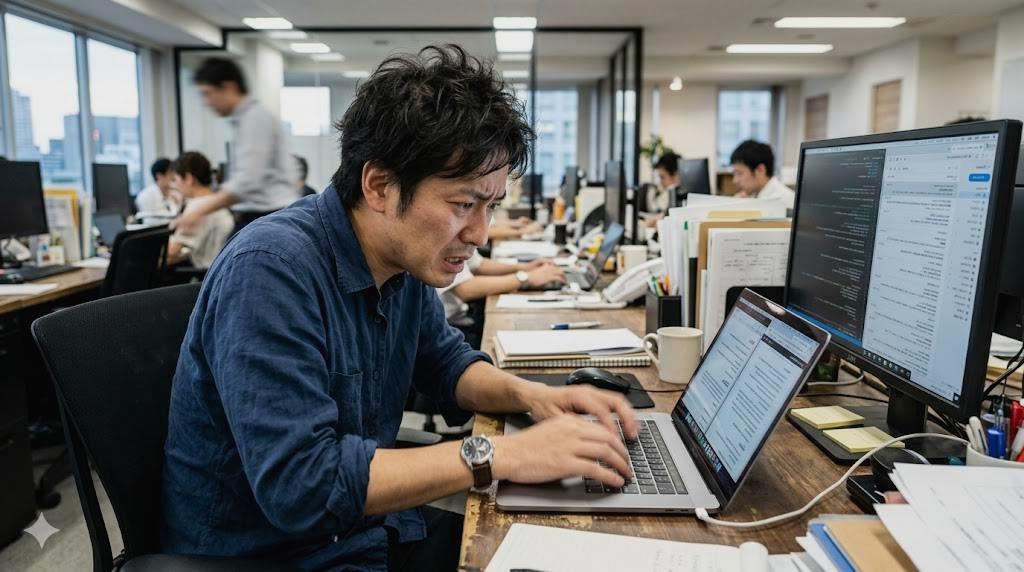
Chromebookの真価を理解するには、何に使えるかを具体的に見極めることが重要です。
WindowsやMacの完全な代替を目指すのではなく、Chromebookの設計思想に沿った用途であれば、むしろ従来のPCよりも快適に作業できる場面が少なくありません。
ここでは、実際の使用シーンに即して、Chromebookが特に得意とする5つの用途を解説します。
快適なWebブラウジングとクラウドベースの情報収集
Chromebookの最も基本的な強みは、Webブラウジングの快適性にあります。
OS自体がGoogle Chromeを中心に構築されているため、複数タブを開いた状態でも軽快に動作する傾向があります。
ニュースの閲覧、ブログの執筆、調査ベースの情報収集など、インターネットを主戦場とする作業には非常に適しています。
また、Googleアカウントに紐づくため、ブックマークや閲覧履歴、保存したパスワードが端末間で自動的に同期されます。
デスクトップPCからChromebookへ、あるいはスマートフォンからChromebookへと、文脈を途切れさせずに作業を引き継げるのは、クラウドネイティブな環境ならではの利便性です。
情報収集を職業的に行う編集者やライター、マーケターにとっては、十分に実用的なツールと言えるでしょう。
Googleドキュメントなどでの文書作成と共同編集
文書作成はChromebookの得意分野の一つです。
Microsoft Officeの代替として、Googleドキュメント、スプレッドシート、スライドが無料で利用でき、クラウド上にリアルタイムで保存されます。
電源が落ちたり、保存し忘れたりしてデータが消失するリスクが極めて低いのは、心の余裕につながります。
さらに、複数人での共同編集が非常にスムーズです。
リンクを共有するだけで他のユーザーと同時に文書を編集でき、コメントや修正履歴も可視化されます。
打ち合わせのたびにファイルを送受信する必要がないため、チームでの企画書作成や議事録の整備など、コラボレーションが前提の業務には最適です。
オフライン環境でも編集が可能な設定も用意されているため、ネット環境が不安定な場所でも一定の作業が継続できます。
動画視聴やストリーミング再生でのエンタメ利用
Chromebookは、エンターテインメント用途においても見過ごせない存在です。
YouTube、Netflix、Amazon Prime Video、Disney+など、主要なストリーミングサービスはWebブラウザからそのまま利用できます。
Androidアプリとして各種サービスのアプリもインストール可能なため、視聴スタイルに応じて選択できる柔軟性もあります。
低価格帯のモデルであっても、フルHDディスプレイを搭載した機種が多く、動画の視認性は十分です。
さらに、Chrome OSの軽量性から発の軽量性から発熱が抑えられ、ファンレス設計のモデルも多いため、静かにソファやベッドで動画を楽しめます。
バッテリー駆動時間も長めの設計が多く、外出先での移動中やカフェでの暇つぶしにも実用的です。
教育現場で選ばれる学習端末としての実力
世界中の教育機関でChromebookが採用されているのは、偶然ではありません。
手頃な価格帯で導入でき、管理が容易である点が大きく寄与しています。
Google Admin consoleを使えば、管理者が遠隔から複数台の端末を一括管理でき、アプリのインストール制限や使用時間の設定、セキュリティポリシーの適用などが可能です。
生徒側の視点では、G Suite for Education(現Google Workspace for Education)との親和性が高く、課題の提出やグループワーク、オンライン試験などがスムーズに行えます。
キーボードがついたノート型デバイスであるため、タブレットよりも長文の入力に向いており、かつタッチ操作にも対応した2in1モデルも豊富です。
学習に集中するための環境として、無駄のない設計が評価されています。
ビジネスシーンでのセカンドPCとしての役割
ビジネスパーソンにとって、ChromebookはメインPCのセカンドマシンとして極めて優秀です。
外出先でのメール確認、オンライン会議、軽い資料作成など、持ち歩きで行う作業の多くはWebベースのアプリケーションで十分に賄えます。
軽量・薄型のモデルが多く、バッグに入れて持ち運ぶ負担も小さいのが魅力です。
セキュリティ面でも、社内システムにアクセスしない限り、紛失時のリスクを一定に抑えられます。
企業で導入される場合も、管理コンソールによる統制が可能なため、IT部門の負担を軽減できます。
メインマシンで重い作業を行い、Chromebookで移動中の隙間時間を埋める。
そんな使い分けができれば、生産性の向上に直結するでしょう。
以下に、今回紹介した用途とChromebookが向いている理由をまとめます。
| 用途 | 向いている理由 | 留意点 |
|---|---|---|
| Webブラウジング・情報収集 | Chrome OSとの親和性が高く、軽快に動作する | オフライン環境では機能が制限される場合がある |
| 文書作成・共同編集 | Googleドキュメントが無料で使え、クラウド保存が標準 | 高度な版式設定には制約が生じることがある |
| 動画視聴・ストリーミング | 発熱が少なく、バッテリーが長持ちする機種が多い | 4K編集や高負荷な処理には向かない |
| 教育現場での学習端末 | 管理が容易で、手頃な価格帯で導入できる | 専門的なソフトウェアが必要な場合は別途検討が必要 |
| ビジネスでのセカンドPC | 軽量で持ち運びやすく、セキュリティ管理がしやすい | 社内システムの互換性は事前に確認が必要 |
このように、Chromebookは特定の用途において非常に高い完成度を持っています。
自分の作業がこの中のどれに該当するかを確認することで、購入後のミスマッチを大きく減らせるはずです。
在宅ワークにも使える?Chromebookの実用的なビジネス作業

在宅ワークが定着した現在、自宅での作業環境に求められるものは大きく変わりました。
メインのデスクトップPCや高価なノートPCがなくても、十分に業務を遂行できる環境が整っているかどうか。
Chromebookは、その点で意外なほど高い実用性を持っています。
もちろん、すべての職種に対応する万能機ではありませんが、一般的なオフィスワークであれば、在宅勤務の主力端末、あるいはサブ端末として十分に機能します。
ここでは、実際の在宅ワークのシーンを想定し、Chromebookでどこまでのビジネス作業がこなせるのかを具体的に見ていきます。
GmailやSlackを活用したメール・コミュニケーション
在宅ワークの基本となるのが、メールやチャットツールを使ったコミュニケーションです。
Chromebookでは、Gmailはもちろんのこと、Slack、Microsoft Teams、Chatworkなどの主要なビジネスチャットも、Webブラウザから問題なく利用できます。
アプリ版にこだわらなければ、インターフェースもほぼ同等の操作性が確保されています。
特にGmailやGoogleカレンダー、Google連絡先はChrome OSと深く統合されているため、通知の管理や検索の速さには優位性があります。
複数のメールアカウントを切り替えながらの返信作業や、カレンダーとのスケジュール調整もストレスなく進められるでしょう。
Slackに関しても、通話や画面共有はWeb版で対応可能です。
軽快に起動して即座にメッセージの確認と返信ができるのは、在宅勤務における実に地味ながら重要な利点です。
Google MeetやZoomでのオンライン会議
在宅ワークでは、オンライン会議の品質が一日の生産性を左右します。
Chromebookでは、Google Meetはネイティブに最適化されており、カメラやマイクの認識もスムーズです。
ZoomもWeb版またはAndroidアプリとして利用可能で、会議への参加、画面共有、ブレイクアウトルームの利用など、基本的な機能は網羅されています。
ただし、一点だけ注意が必要です。
同時に動画を配信しつつ画面共有を行うような重い会議では、低価格帯のChromebookでは処理が追いつかず、映像がカクつく可能性があります。
そこで、以下の点を意識すると良いでしょう。
- 会議中は不要なタブやアプリを閉じ、メモリを解放しておく
- カメラをオフにして音声のみ参加する場面では、負荷を大幅に下げられる
- 可能であれば、有線LANまたは安定したWi-Fi環境を確保する
これらを踏まえれば、日常的な打ち合わせや進捗報告、社内ミーティングなどで不自由なく使えます。
メインPCが調子を崩した際の予備機としても、会議を継続できるという安心感は大きいです。
スプレッドシートやスライドでの資料作成
資料作成は、在宅ワークの中心的な作業の一つです。
Chromebookでは、Microsoft ExcelやPowerPointの代わりに、GoogleスプレッドシートとGoogleスライドが標準的な選択肢となります。
これらは無料で使用でき、クラウド上で自動保存されるため、データの紛失リスクが極めて低いです。
スプレッドシートでは、数式やピボットテーブル、グラフ作成など、一般的な業務で必要な機能の多くが揃っています。
Excelの複雑なマクロや高度な関数に依存していなければ、十分に代替可能です。
スライドも同様に、プレゼンテーション資料の作成には十分な機能を持ち、共同編集もリアルタイムで行えます。
以下に、在宅ワークの主要な業務とChromebookの適性をまとめます。
| 業務内容 | Chromebookでの適性 | 備考 |
|---|---|---|
| メール・チャット | 非常に高い | GmailやSlackのWeb版が快適に動作 |
| オンライン会議 | 高い | 軽い会議なら問題なし。重い画面共有には注意 |
| 資料・スプレッドシート作成 | 高い | Google系アプリで十分に代替可能 |
| 重いデータ処理 | 低い | 大規模な分析や専門ソフトには不向き |
このように、一般的なオフィスワークを在宅で行うのであれば、Chromebookは十分に実用的です。
むしろ、セキュリティの自動更新やクラウドとの親和性から、IT管理が手薄な在宅環境ではむしろ適しているとさえ言えるでしょう。
もちろん、専門的なソフトウェアが必要な職種や、重いクリエイティブ作業を伴う業務では、より高性能なPCが必要となります。
しかし、コミュニケーションと文書作成が中心の在宅ワーカーにとっては、Chromebookはコストパフォーマンスと実用性のバランスを見事に満たす一台です。
クリエイティブ作業や開発はできるのか?限界と可能性

ChromebookがWebブラウジングや文書作成に長けていることは理解いただけたかと思います。
しかし、より踏み込んだ作業、特にクリエイティブ系の作業やソフトウェア開発は可能なのでしょうか。
結論から申し上げますと、従来のWindowsやMacと同じ環境をそのまま期待するのは難しいですが、代替手段を組み合わせることである程度の作業はこなせます。
ここでは、現実的な限界と可能性を冷静に見極めます。
画像・動画編集ソフトの制約とWebツールでの代替案
まず認識すべきは、Adobe PhotoshopやPremiere Pro、After Effectsといった本格的なクリエイティブソフトのフル版は、Chrome OSでは動作しないという点です。
これはChromebookの設計思想とは別に、ソフトウェアベンダーの対応状況にも依存します。
現時点では、これらのプロフェッショナルツールをネイティブにインストールして使うことはできません。
しかし、代替手段が存在しないわけではありません。
Webベースのツールは驚くほど進化しており、一定の作業であれば実用的です。
- 画像編集:PhotopeaはPhotoshopに似たUIでレイヤー編集が可能、CanvaはSNS向けのデザインに適
- ベクター編集:FigmaやGravit DesignerでUIデザインやイラスト作成が可能
- 動画編集:ClipchampやWeVideoでカット・テロップ・簡易エフェクトの追加ができる
これらは軽い作業や入門的な編集には十分ですが、4K動画の重いタイムライン編集や、高度なカラーグレーディングには力不足です。
クリエイティブ作業のメイン機としては限界が見えますが、軽い画像加工や簡易的な動画カットであれば、Webツールの進化に注目すべきでしょう。
Linux開発環境を使ったプログラミングの実態
一方、プログラミングや開発に関してはChromebookに明るい可能性があります。
Chrome OSにはCrostiniと呼ばれるLinuxコンテナが標準搭載されており、これを有効化することでDebianベースのLinux環境が動作します。
Visual Studio Code、Vim、Nanoなどのエディタ、Python、Node.js、Git、Docker(一部制限あり)などの開発ツールをインストールできます。
Web開発やスクリプト作成、学習用途であれば、十分に実用的な環境が構築可能です。
たとえば、VS Codeでコードを書き、ターミナルからGitでバージョン管理し、ローカルサーバを立ち上げて動作確認を行う一連の流れは、従来のLinux環境と大きく変わりません。
ただし、以下の点は制約として受け止める必要があります。
- 大規模なコンパイルや機械学習の学習処理は、ハードウェアスペックがボトルネックとなる
- Androidエミュレータの動作は非対応または重く、ネイティブ開発には別途実機が必要場合がある
- Linux環境はコンテナ内で動作するため、GPUアクセラレーションなど一部のハードウェア機能には制限が生じる
軽量なWeb開発やプログラミング学習、スクリプト自動化であれば十分に活躍しますが、重いIDEを使った大規模開発や、ネイティブアプリのビルド環境としては、やや力不足と言わざるを得ません。
Androidアプリで完できる作業の範囲
ChromebookはGoogle Playストアに対応しており、Androidアプリをインストールできます。
これがクリエイティブ作業の補完として機能する場面もあります。
たとえば、Adobe Lightroomのモバイル版でRAW現像や画像補正を行ったり、SnapseedやPicsArtで写真加工を行ったりできます。
タッチスクリーンやスタイラスペンに対応した2in1型Chromebookであれば、手書きイラストアプリを使ったお絵描きも可能です。
ただし、Androidアプリはスマートフォン向けに設計されているため、大画面での操作性や、精密なポインティングデイスを使った作業には違和感が残ります。
補助的なツールとしては有効ですが、メインのクリエイティブ環境として依存するのは避けた方が賢明でしょう。
以下に、各作業の対応状況をまとめます。
| 作業内容 | 対応状況 | 主な手段または制約 |
|---|---|---|
| 軽い画像編集 | 可能 | Photopea、Canva、Android版Lightroom |
| 本格動画編集 | 困難 | Premiere Pro非対応。Clipchampで簡易編集のみ |
| Web開発・スクリプト | 可能 | Linux環境でVS Code、Python、Node.jsが使用可能 |
| 大規模アプリ開発 | やや困難 | コンパイル負荷やエミュレータ非対応が課題 |
| 手書きイラスト | 一部可能 | ペン対応2in1モデルとAndroidアプリの組み合わせ |
このように、Chromebookはクリエイティブや開発のすべてをカバーするものではありませんが、用途を絞れば意外なほど幅広く使えます。
限界を理解し上で、補完的な役割して位置づけるのが、現実的な期待値の持ち方でしょう。
Chromebook向きな人・向かない人の判断基準

ここまでChromebookの特徴や得意な作業、限界について見てきました。
最終的に購入を検討する際に最も重要なのは、自分の作業スタイルがChromebookの設計思想と合致しているかどうかです。
安価であることだけを理由に選ぶと、後から「使えない」と感じる場面が生じかねません。
ここでは、向きな人と向かない人の判断基準を明確に整理します。
クラウドストレージ中心の人に最適な理由
Chromebookが最も輝くのは、日常的なデータ管理をクラウドストレージに委ねている人です。
Googleドライブをはじめ、DropboxやOneDriveなどのクラウドサービスを利用していて、ローカルのストレージをあまり気にしない作業スタイルであれば、違和感なく移行できるでしょう。
ファイルの保存先がクラウドであることのメリットは、端末が壊れたり紛失したりしても、データ自体は安全に保たれる点です。
Chrome OSはこの前提に立って設計されており、ファイルアプリからGoogleドライブへのアクセスが非常にスムーズです。
さらに、複数のデバイス間で同じファイルにアクセスできるため、自宅のデスクトップ、外出先のChromebook、スマートフォンを使い分けるような働き方には最適です。
具体的には、以下のような人に向いています。
- 普段からGmailやGoogleカレンダー、Googleドキュメントを使い慣れている人
- 写真や動画をクラウドにアップロードして管理している人
- 作業ファイルをUSBメモリよりもクラウドで持ち運ぶスタイルの人
- 複数の端末を使い分けながら、常に同じデータにアクセスしたい人
このように、すでにGoogleのエコシステムに馴染んでいる人であれば、Chromebookは自然な延長線上のデバイスとして受け入れられるはずです。
専門ソフトや高性能PCが必須な人は見送るべき
一方で、Chromebookは万能ではありません。
特定の専門ソフトウェアが必要な業務や、高い処理能力を求められる作業を主とする人には、残念ながら向かないと言わざるを得ません。
たとえば、以下のようなケースです。
- Adobe PhotoshopやIllustrator、Premiere Proを本格的に使うクリエイティブ業務
- AutoCADやSolidWorksなどの3D設計・CADソフトを使用する設計業務
- 大規模なデータ解析や機械学習の学習処理を行う研究・開発業務
- 特定のWindows専用業務アプリケーションが必要な企業の社内システム
これらの作業は、Chrome OSではネイティブに動作しないか、仮想化やLinux環境を使っても実用的な速度が出ない場合が多いです。
Wineやリモートデスクトップによる回避策もありますが、メインの作業環境として毎日使うのであれば、無理な妥協は生産性の低下に直結します。
また、オフライン環境で長時間作業する必要がある人も注意が必要です。
近年はオフライン対応のWebアプリも増えましたが、Chromebookの真価はやはりネットワーク接続時に発揮されます。
頻繁に通信環境のない場所で重い作業をするのであれば、従来のノートPCの方が安心です。
以下に、向きな人と向かない人をまとめた表を示します。
| 向きな人 | 向かない人 |
|---|---|
| クラウドストレージを日常的に使う人 | 専門ソフトが必須な業務を行う人 |
| Webブラウジングや文書作成が中心の人 | 高負荷な動画編集や3D設計を行う人 |
| Googleサービスを多用している人 | オフラインで重い作業をする人 |
| セカンドPCとして軽い作業をしたい人 | Windows専用の社内システムを使う人 |
この基準をもとに、自分の用途を冷静に照らし合わせてみてください。
Chromebookは価格以上の価値を持つ一台ですが、用途と合致しない場所に置こうとすれば、確かに後悔の原因にもなり得ます。
適材適所の判断が、満足のいく購入につながります。
購入後に後悔しないための機種選びのポイント
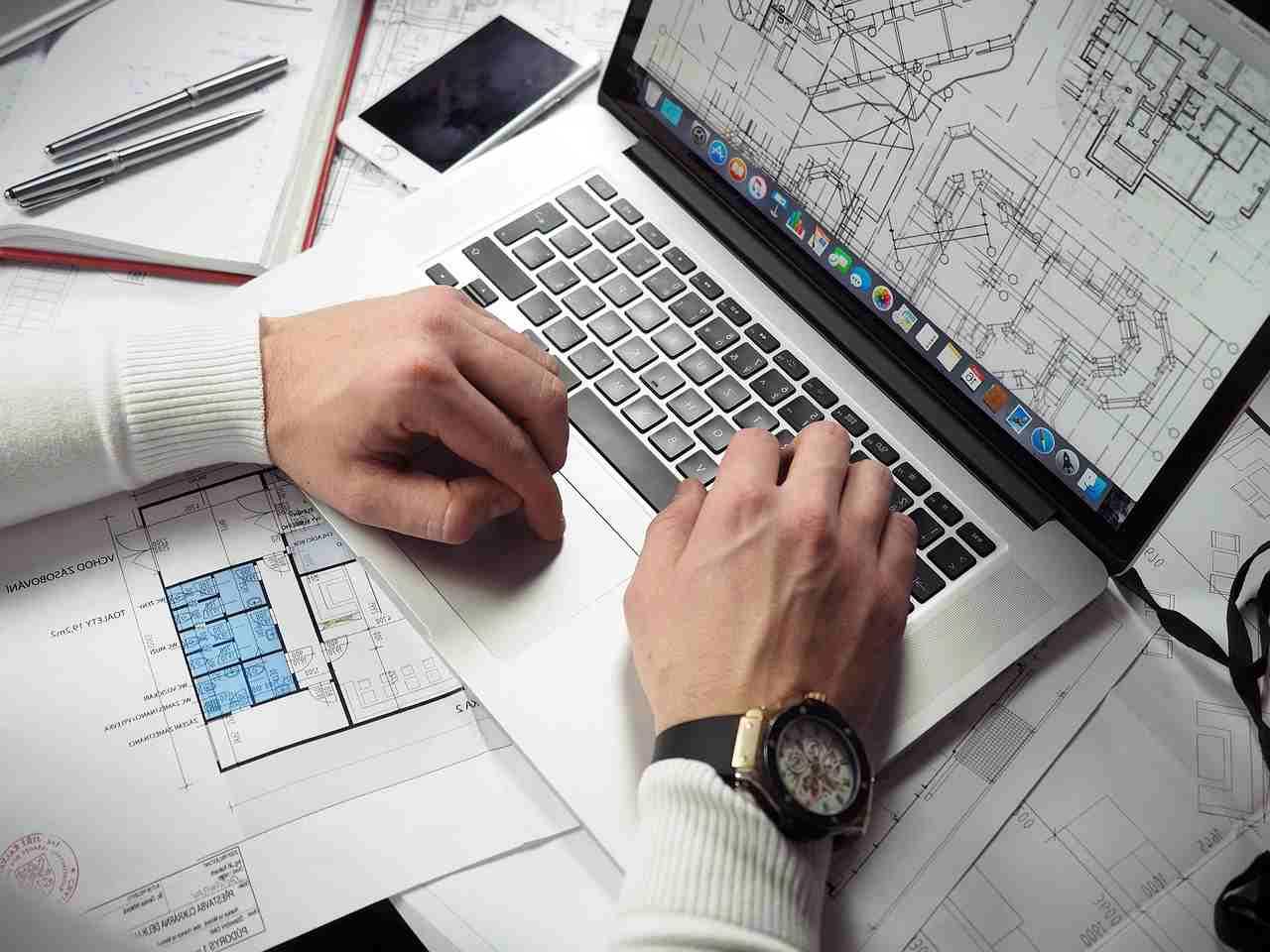
Chromebookは手頃な価格帯が魅力ですが、安いからといって安易に選ぶと、メモリ不足でブラウジングがもたついたり、ストレージ容量がすぐに埋まってしまったりと、想定外の不満が生じることがあります。
用途に見合ったスペックと機能を選ぶことは、購入後の満足度を左右する重要な要素です。
ここでは、機種選びで特に注目すべきポイントを整理します。
メモリとストレージ容量の目安
Chromebookのエントリーモデルには、依然として4GBメモリを搭載した製品が存在します。
軽いWeb閲覧や動画視聴程度であれば動作しますが、複数のタブを開きながらGoogleドキュメントを編集し、さらにSlackやMeetを起動するような日常的なビジネス利用では、明らかにボトルネックとなります。
現時点で新規に購入するのであれば、8GBメモリは最低限の安心ラインと考えてください。
Linux開発環境を有効にしたり、Androidアプリを多用したりする場合は、16GBに上げる価値があります。
ストレージについては、Chromebookはクラウドストレージを前提としているため、64GBのeMMCでも使いようはあります。
しかし、オフラインで利用するファイルをローカルに置いたり、Linux環境やAndroidアプリをインストールしたりする場合、128GB以上が現実的です。
可能であればSSD(NVMeではなくともSATA SSD)搭載モデルを選ぶと、長期的な動作の快適さが変わってきます。
以下に、用途別の目安をまとめます。
| 用途 | メモリの目安 | ストレージの目安 |
|---|---|---|
| 軽いWeb閲覧・動画視聴 | 4GBでも可 | 64GBで十分 |
| 在宅ワーク・文書作成 | 8GB推奨 | 64〜128GB |
| Linux開発・Androidアプリ多用 | 8GB以上、16GB推奨 | 128GB以上推奨 |
2in1やタッチパネル、スタイラス対応の必要性
近年のChromebookには、360度ヒンジによる2in1タイプや、タッチパネル搭載モデルが増えています。
さらに、USIスタイラスや専用ペンに対応した製品も登場し、タブレット的な使い方も可能になっています。
しかし、これらはすべての人にとって必須の機能ではありません。
キーボードで長文を入力することが多い人や、デスクに置いて使うことが前提なら、通常のノート型で十分です。
一方で、電子書籍の閲覧、資料の手書きメモ、イラスト作成、プレゼンテーション時のタブレットモード利用などを想定しているのであれば、2in1とタッチパネルの価値は大きいです。
スタイラス対応は、そうした作業を本気で行う人以外にはオーバースペックになりがちです。
機能が増えるほど価格も上昇するため、本当に必要かどうかを冷静に見極めるのが賢明です。
ディスプレイ品質とバッテリー駆動時間の確認事項
低価格帯のChromebookには、HD(1366×768)解像度のディスプレイを搭載したモデルがまだ存在します。
しかし、現代のWebコンテンツや文書作業を考えると、フルHD(1920×1080)以上の解像度は確保したいところです。
文字の輪郭が鮮明になり、作業領域も広がるため、長時間の利用における目の疲れも軽減されます。
可能であればIPS方式のパネルを選ぶと、視野角が広く、色味も安定します。
動画視聴や写真の確認を頻繁に行う人には、ディスプレイの品質は見過ごせないポイントです。
バッテリー駆動時間は、Chromebookの強みの一つです。
多くの機種が10時間以上の稼働を謳っており、実際の軽い作業でも一日持つことが少なくありません。
ただし、高輝度のディスプレイや高解像度パネルを搭載したモデル、あるいは高性能CPUを積んだ上位種では、駆動時間が短縮される傾向があります。
持ち歩いて一日中使いたいのであれば、バッテリー持ちの実測レビューを確認し、10時間以上を確保できる機種を選ぶと安心です。
以下に、機種選びの優先順位をまとめます。
| 確認項目 | 選び方のポイント |
|---|---|
| メモリ | 8GB以上を基本に、開発用途なら16GBを検討 |
| ストレージ | クラウド前提なら64GBでも可、ローカル活用なら128GB以上 |
| ディスプレイ | フルHD以上、IPS対応が望ましい |
| バッテリー | 10時間以上の駆動を謳う機種を優先 |
| 2in1・タッチ | タブレット的な使い方が必要な人のみ検討 |
最後に、価格だけで選ばず、自分の利用シーンに合致したスペックを満たしているかを確認してください。
Chromebookは適切に選べば非常にコストパフォーマンスに優れた端末ですが、スペックの妥協が作業のストレスに直結する製品でもあります。
購入前の数分の確認が、数年の満足につながります。
Chromebookをもっと便利に使う周辺機器と設定術

Chromebookは単体でも十分に実用的ですが、周辺機器との組み合わせや設定を工夫することで、作業効率は大きく向上します。
特に内蔵ストレージが限られていたり、長時間のタイピング作業が必要な場合、外付けデバイスやクラウドとの連携は必須と言えるでしょう。
ここでは、Chromebookをより本格的な作業端末へと昇華させるための周辺機器選びと設定のポイントを解説します。
外付けSSDやクラウドストレージとの連携術
Chromebookの内蔵ストレージは、エントリーモデルで64GB程度のものが少なくありません。
クラウドを前提とした設計ではありますが、動画ファイルや大量の写真、Linux環境のデータなどを扱う場合、すぐに容量が逼迫します。
そこで有効なのが、外付けSSDの活用です。
USB-C接続のポータブルSSDであれば、Chromebookに直接接続して高速にファイルの読み書きが可能です。
Chrome OSはexFATやFAT32に加え、近年のモデルではNTFSの読み書きにも対応しており、Windows PCとのファイル共有もスムーズです。
一方、常時接続前提であれば、GoogleドライブやOneDrive、Dropboxなどのクラウドストレージとの連携が基本となります。
Chrome OSのファイルアプリからこれらのサービスに直接アクセスでき、ダウンロードせずにそのまま編集することも可能です。
ただし、オフライン環境での作業を考慮するなら、重要なファイルは「オフラインで使用可能」に設定しておくと安心です。
外付けSSDとクラウドストレージを使い分けることで、容量と機動性の両立が図れます。
外部キーボードやマウス、モニターでのデスク拡張
自宅やオフィスで長時間作業するのであれば、Chromebookをデスクのメイン端末として据え置き運用する価値があります。
外部ディスプレイを接続すれば、フルHDや4Kの広い作業領域が確保でき、スプレッドシートの確認や資料の横並び表示が劇的に快適になります。
USB-CでのDisplayPort Alt Mode対応、またはHDMI出力を持つ機種を選んでいれば、比較的簡単に接続できます。
キーボードとマウスも、長時間の入力作業には欠かせません。
Chrome OSは一般的なUSB接続やBluetooth接続の入力デバイスを広くサポートしており、Windows向けの無線キーボード・マウスセットでもほとんど問題なく動作します。
ただし、一部の特殊な機能キーやメーカー専用のソフトウェアは非対応の場合があるため、ドライバ不要な標準的な製品を選ぶのが無難です。
据え置き運用に切り替えることで、Chromebookの小さな画面やキーボードによる作業の疲労を大幅に軽減できます。
USB周辺機器の互換性と接続時の注意点
ChromebookのUSBポートは、周辺機器の拡張性において重要な役割を果たします。
しかし、Windows向けに設計された周辺機器が必ずしもChrome OSで完全に機能するとは限りません。
特に注意が必要なのは、専用ドライバーを必要とするプリンターやスキャナー、特殊なサウンドデバイス、ゲーミングデバイスの高度な機能などです。
印刷に関しては、Chrome OSは「Cloud Print」サービスの終了以降、IPP(Internet Printing Protocol)に対応したプリンターや、メーカー提供のChrome用アプリに依存する形に移行しています。
購入前に自宅のプリンターがChromebookから利用可能か確認しておくのが賢明です。
また、USBハブを介して複数の機器を接続する場合、バスパワーによる電力不足で外付けSSDが認識されない、といった事態も起こり得ます。
セルフパワーハブや、機器を直接接続する工夫が必要な場合もあります。
以下に、周辺機器の類とChromebookでの利用可否の目安をまとめます。
| 周辺機器の種類 | 利用可否 | 注意点 |
|---|---|---|
| 外付けSSD/HDD | 基本的に可能 | ファイルシステムの対応と電力供給に注意 |
| 外部モニター | ほぼ可能 | USB-C DisplayPort Alt ModeまたはHDMI出力を確認 |
| USBキーボード・マウス | ほぼ可能 | 標準的なHIDデバイスは問題なし |
| プリンター | 要確認 | IPP対応またはChrome対応アプリの有無を事前に調べる |
| USBヘッドセット | 基本的に可能 | 高度なサラウンド機能は非対応の場合あり |
周辺機器を適切に選び、設定を整えることで、Chromebookは安価なサブ端末から、本気で仕事ができるメイン端末へと変貌します。
デスク周りの環境を整えることは、作業の質を高める上で見落とされがちですが、最も費用対効果の高い投資の一つです。
まとめ:Chromebookの価値を正しく理解して賢く選ぶ

Chromebookは、しばしば「安いパソコン」という単純なレッテルで語られがちです。
しかし、本記事を通じてお伝えしたいのは、価格の安さはあくまでその設計思想の結果に過ぎないということです。
Chrome OSは、インターネットとクラウドを前提とした軽量なオペレーティングシステムであり、それを搭載したChromebookは、特定の用途において極めて高い完成度を持っています。
逆に、従来のPCと同じ使い方を期待して購入すれば、確かに後悔は生じるでしょう。
価値を正しく理解し、自分の作業スタイルと照らし合わせて選ぶことが、満足度を左右する最も重要なポイントです。
改めて、Chromebookが特に優れている領域を整理します。
Webブラウジングやクラウドベースの情報収集、Googleドキュメントを使った文書作成と共同編集、動画ストリーミングでのエンタメ利用、教育現場での学習端末、そしてビジネスシーンでのセカンドPCとしての役割です。
これらの作業は、多くの人にとって日常的なデジタル作業の中心を占めています。
もしあなたの作業の大半がこの範囲内に収まるのであれば、ChromebookはWindowsやMacの上位機種に比べて圧倒的なコストパフォーマンスと、管理の手軽さを提供してくれます。
一方で、限界も明確です。
Adobeのクリエイティブソフトを本格的に使う仕事、大規模なデータ解析や3D設計、Windows専用の業務アプリケーションが必須な環境では、Chromebookはメイン端末として機能しません。
Linux開発環境やAndroidアプリで一定の補完は可能ですが、あくまで補助的な位置づけに留まるべきです。
用途と設計思想のミスマッチを防ぐためには、購入前に自分がどのような作業を、どの程度の頻度で行うのかを客観的に見極める必要があります。
機種選びにおいては、メモリ8GB以上、フルHD以上のディスプレイ、用途に応じたストレージ容量の確保を基本としてください。
2in1やタッチパネル、スタイラス対応は必要な人にとっては価値がありますが、不要であれば通常のノート型で十分です。
周辺機器との組み合わせ、特に外部モニターやキーボード、外付けSSDとの連携によって、Chromebookはさらに実用的な作業環境へと進化します。
最終的に、Chromebookは「何でもできる万能機」ではなく、「得意なことに極めて長けた専門家」のような端末です。
クラウドを前提とした軽快な作業環境を求める人にとっては、これ以上ない選択肢となり得ます。
逆に、従来のPCと全く同じ使い方を求める人には、期待外れの結果を招くこともあるでしょう。
購入後の後悔を防ぐための最良の方法は、自分の用途を冷静に分析し、Chromebookの特性と照らし合わせて判断することです。
正しく理解し、賢く選べば、Chromebookは確実にその価値を発揮します。


コメント