グレアモニターは、映像の鮮やかさやコントラストの高さが魅力ですが、輝度設定や設置環境によっては、長時間のパソコン作業で目に負担を感じやすくなることがあります。
特に老眼が進む年代では、明るすぎる画面によるまぶしさや、文字の見づらさ、目の疲労感が作業効率に影響するケースも少なくありません。
「画面がきれいなのに、なぜか目が疲れる」「夕方になると文字入力がつらい」と感じる場合、単純にモニター性能の問題ではなく、輝度・色温度・周囲の照明・表示設定など、作業環境全体を見直すことが重要です。
最新のディスプレイ機能を活用しながら、自分の目に合った表示環境へ調整することで、快適性は大きく変わります。
この記事では、グレアモニターの輝度が高すぎると感じる原因を整理し、老眼世代でも負担を抑えやすい具体的な対策を解説します。
単に明るさを下げるだけではなく、文字の視認性を高める設定や、モニター周辺の環境づくりまで含めて、目に優しいデジタル作業空間を構築する秘訣に迫ります。
快適な画面環境は、モニター選びだけで決まるものではありません。
日々の設定と使い方を少し調整することで、グレアパネルの美しさを活かしながら、長時間作業でも疲れにくい環境を目指せます。
グレアモニターの輝度が高すぎると老眼に負担を感じる理由
グレアモニターは、画面表面に光沢処理を施したディスプレイで、映像の鮮やかさや黒色の表現力に優れている点が大きな魅力です。
写真や動画を見る用途では、発色の良さやコントラストの高さがメリットになります。
一方で、パソコン作業のように長時間文字を読む環境では、その特徴が目への負担につながる場合があります。
特に老眼の症状を感じ始めた世代では、近距離の文字にピントを合わせる調整力が低下するため、若い頃よりも目の疲労を感じやすくなります。
そこにモニターの高すぎる輝度や強い反射光が加わると、画面を見るたびに目が過剰な調整を繰り返すことになり、乾燥感や重だるさ、集中力の低下につながることがあります。
老眼とは、加齢によって目の水晶体が硬くなり、近くを見る際のピント調整が難しくなる状態です。
スマートフォンやパソコンなど、近距離で画面を見る時間が増えた現代では、視認環境の質が目の快適性を左右する重要な要素になっています。
グレアモニターで負担を感じやすい主な理由は、次のような要素が複合的に関係しています。
- 画面表面の反射によって、周囲の照明や窓からの光が映り込みやすい
- 輝度が高すぎると、暗い部屋との明暗差が大きくなり目が疲れやすい
- 光沢パネルの鮮明な表示が、長時間では刺激として強く感じられる場合がある
- 小さな文字を見る際に、目のピント調整機能へ負荷がかかる
中でも注意したいのが、モニターの輝度設定です。
購入直後のディスプレイは、店頭展示で映像を美しく見せるために明るめの設定になっていることが多く、そのまま使用すると家庭やオフィス環境では過剰な明るさになるケースがあります。
「画面は明るいほど見やすい」と考えがちですが、実際には周囲の明るさと画面輝度のバランスが重要です。
例えば、照明を落とした部屋で高輝度のグレアモニターを見ると、暗い背景の中で画面だけが強く光る状態になります。
この明暗差は、目にとって大きなストレスとなります。
また、老眼の場合は単純に視力が低下しているだけではありません。
文字の輪郭を認識する能力や、画面との距離、表示サイズとの相性など、複数の条件が見やすさに影響します。
そのため、輝度を上げて無理に見やすくしようとすると、かえって目の疲れを招くことがあります。
重要なのは、モニターの性能を最大限に活かしながら、自分の目に合わせた設定へ調整することです。
輝度、コントラスト、色温度、文字サイズなどを適切に変更すれば、グレアモニターでも快適な作業環境を作ることは可能です。
特に長時間の文書作成や表計算、ブラウジングを行う場合は、以下のような視認性の調整が効果的です。
- 画面の輝度を部屋の明るさに合わせて下げる
- OS側の表示倍率を変更して文字を大きくする
- モニターとの距離を適切に保つ
- 画面への照明や外光の映り込みを減らす
グレアモニターは決して目に悪い機器というわけではありません。
むしろ、適切な環境で使用すれば、美しい映像表示と快適な作業性を両立できます。
問題となるのは、ディスプレイの特性を理解せず、初期設定のまま使い続けてしまうことです。
老眼による見づらさを感じたときこそ、モニターを買い替える前に現在の表示環境を確認することが大切です。
輝度や設置条件を見直すだけでも、目への負担は大きく変化します。
快適なデジタル環境を作る第一歩は、自分の目に合った光量へ調整することから始まります。
グレアモニターの特徴と目が疲れやすくなる原因を理解する
グレアモニターは、液晶パネルの表面に光沢処理を施したディスプレイです。
画面表面が鏡のように滑らかであるため、光の拡散が少なく、映像や画像を鮮明に表示できる特徴があります。
映画や写真編集、ゲームなどでは、色の鮮やかさや高いコントラスト表現を楽しめる点が大きなメリットです。
一方で、パソコン作業の中心が文章入力や資料確認の場合、グレアパネル特有の性質が目への負担になることがあります。
特に老眼によって近距離のピント調整が難しくなっている場合、画面の反射や過剰な明るさが、疲労感を強める要因になります。
モニターの見やすさは、単純な解像度やサイズだけで決まるものではありません。
画面から発せられる光、周囲の照明、表示する文字サイズ、見る距離など、複数の条件が組み合わさって決まります。
グレアモニターを快適に使うには、まずその特徴を正しく理解することが重要です。
光沢パネルがまぶしく感じる仕組みと老眼への影響
グレアモニターがまぶしく感じられる大きな理由は、光沢パネルによる反射です。
ノングレアモニターでは表面に細かな凹凸加工を施し、外部から入る光を拡散させています。
一方、グレアモニターは光を拡散しにくいため、照明や窓から差し込む光が画面に映り込みやすくなります。
例えば、背後に照明がある状態でグレアモニターを使用すると、画面内に白い光の反射が発生します。
この状態では、表示されている文字や画像と不要な反射光を同時に認識する必要があり、目や脳に余計な処理負荷がかかります。
老眼の場合、この影響はさらに大きくなる可能性があります。
加齢によって目の水晶体の柔軟性が低下すると、近くの文字へピントを合わせる調整に時間がかかります。
その状態で反射やまぶしさが加わると、文字の輪郭を読み取るために目が頻繁に調整を行うことになります。
光沢パネル自体が問題なのではなく、使用環境との組み合わせが重要です。
照明の位置を変更したり、モニターの角度を調整したりするだけでも、映り込みは大きく軽減できます。
グレアモニターの美しい表示を活かすには、画面周辺の光環境にも目を向ける必要があります。
高輝度設定が文字の見づらさにつながる理由
モニターの輝度設定も、目の疲れを左右する重要なポイントです。
一般的に、購入直後のモニターは映像を鮮明に見せるため、輝度が高めに設定されています。
しかし、家庭やオフィスの照明環境では、その明るさが過剰になる場合があります。
画面が明るすぎると、文字そのものが見やすくなるように感じることがあります。
しかし、実際には背景と文字のコントラストが強くなりすぎたり、画面全体から強い光を受け続けたりすることで、目の負担につながることがあります。
特に白い背景の文書やウェブページを長時間見る場合は影響が出やすくなります。
老眼では、小さな文字を見る際に無意識のうちに画面へ集中し、目の調整機能を多く使います。
そこへ高輝度による刺激が加わると、目の乾燥感や疲労感を覚えやすくなるケースがあります。
「文字が見えにくいから明るくする」という調整が、必ずしも快適性の向上につながるとは限りません。
快適な表示環境を作るためには、輝度を周囲の明るさに合わせることが大切です。
目安としては、白い画面を表示したときに、紙の資料を見る感覚に近い明るさへ調整すると負担を抑えやすくなります。
また、文字が見づらい場合は輝度を上げる前に、次のような設定を確認すると効果的です。
- OSの表示倍率を大きくして文字サイズを調整する
- ブラウザやアプリのフォントサイズを変更する
- モニターとの距離を適切に保つ
- コントラスト設定を見直して文字の輪郭を確認しやすくする
グレアモニターは、映像品質に優れた魅力的なディスプレイです。
ただし、長時間の作業用途では、画面の反射や輝度設定が快適性を大きく左右します。
特徴を理解したうえで適切な調整を行えば、老眼による負担を抑えながら、グレアパネルならではの美しい表示を楽しむことができます。
まず確認したいグレアモニターの輝度設定と基本調整方法
グレアモニターによる目の疲れを感じた場合、最初に確認したいのがディスプレイの輝度設定です。
多くのモニターは出荷時の状態では、店頭展示や映像コンテンツの視聴を想定した明るめの設定になっています。
そのため、購入後すぐに使用している場合、実際の作業環境には明るすぎる可能性があります。
特に文書作成やウェブ閲覧など、白い背景に黒い文字を見る時間が長い作業では、画面の明るさが目の快適性に大きく影響します。
画面が明るすぎると、目は常に強い光を受け続けることになり、無意識のうちにまぶしさを抑えようとして負担が増加します。
まずはモニター本体の設定メニューを開き、現在の輝度レベルを確認しましょう。
使用環境によって適切な値は変わりますが、部屋の照明と比較して画面だけが明るく浮いて見える場合は、輝度を下げることで改善できるケースがあります。
また、モニターの調整では輝度だけでなく、設置場所や周囲の明るさとのバランスも重要です。
昼間と夜間では部屋に入る光量が大きく変化するため、時間帯によって設定を変更するのも有効な方法です。
最近のディスプレイには、自動輝度調整や環境光センサーを搭載したモデルもあり、状況に応じて活用できます。
適切な輝度やコントラストに変更して目の負担を軽減する
輝度調整と合わせて確認したいのが、コントラスト設定です。
コントラストは画面内の明るい部分と暗い部分の差を調整する項目です。
高すぎるコントラスト設定では、文字や画像の輪郭が強調される一方で、長時間の作業では刺激が強く感じられる場合があります。
快適な表示を目指す場合は、文字がはっきり読める範囲で、過度な明暗差を避けることがポイントです。
特に老眼を感じている場合、単純に画面を明るくするよりも、文字サイズや表示倍率を調整したほうが視認性を高めやすくなります。
例えば、以下のような調整が効果的です。
- 輝度を少しずつ下げて目が自然に感じる明るさを探す
- コントラストを極端に高くせず、文字の輪郭が見やすい状態にする
- OSの表示倍率を変更して小さな文字を拡大する
- 作業内容に合わせたモニターモードを利用する
WindowsやmacOSには、表示サイズや文字の見え方を変更する機能が標準搭載されています。
モニター側の設定だけで解決しようとせず、OS側の表示設定も組み合わせることで、より自然で疲れにくい画面環境を作れます。
また、グレアモニターの場合は画面表面の反射にも注意が必要です。
輝度を下げても、背後の照明や窓の映り込みが強い場合は、目への負担が残ることがあります。
画面角度を少し変える、デスクライトの位置を調整するなど、複数の要素を見直すことが重要です。
色温度やブルーライト設定を見直して快適性を高める
輝度やコントラストの調整と並んで、色温度の設定も目の快適性に関係します。
色温度とは、画面全体の色合いを調整する設定で、数値が高いほど青みが強く、低いほど暖色系の表示になります。
一般的なパソコン作業では、青みの強い表示は鮮明に感じられる一方で、人によっては刺激が強く感じられることがあります。
長時間の作業では、少し暖色寄りの設定に変更することで、画面の印象が柔らかくなり、目の負担を抑えやすくなります。
多くのモニターやOSには、ブルーライト低減機能やナイトモードと呼ばれる設定が用意されています。
これらは画面から発せられる青色光成分を抑える機能で、夕方以降のパソコン作業などで活用できます。
ただし、ブルーライト設定を極端に強くすると、色が大きく変化して画像編集やデザイン作業には向かなくなる場合があります。
用途に応じて調整することが大切です。
目に優しいグレアモニター環境を作るためには、ひとつの設定だけに頼るのではなく、輝度、コントラスト、色温度、表示倍率を総合的に見直すことが効果的です。
モニターの性能を正しく引き出しながら、自分の視覚に合わせた調整を行うことが、快適なデジタル作業環境への近道になります。
老眼でも文字を読みやすくするWindowsやMacの表示設定
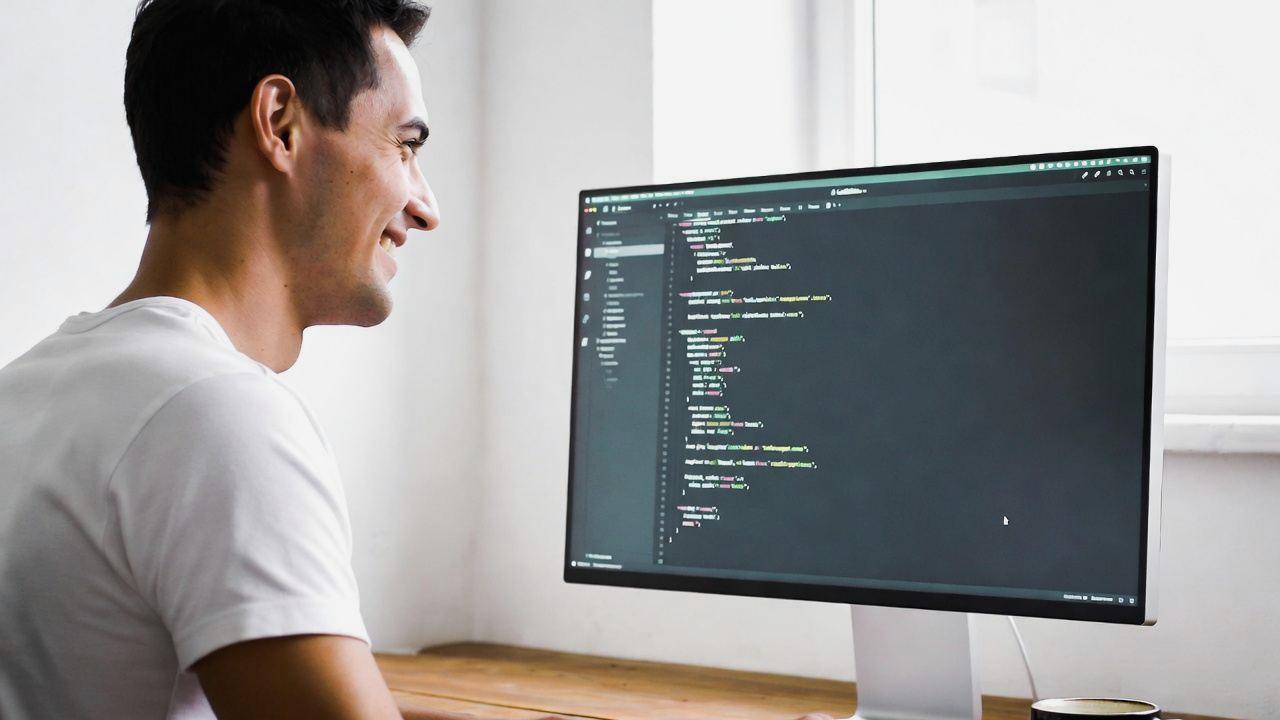
グレアモニターの輝度や色設定を調整しても、文字が見づらいと感じる場合は、パソコン側の表示設定を見直すことが重要です。
近年のディスプレイは高解像度化が進み、細かな文字やアイコンを精細に表示できるようになりました。
一方で、解像度が高くなるほど初期設定では文字が小さく表示されることがあり、老眼を感じている方にとっては負担になる場合があります。
画面を見やすくするために、すぐ輝度を上げる方法を選びがちですが、実際には表示倍率やフォントサイズを調整するほうが効果的です。
文字そのものを大きく表示すれば、目を細めたり画面へ顔を近づけたりする必要が減り、自然な姿勢で作業しやすくなります。
WindowsやmacOSには、標準機能として表示サイズを変更する設定が用意されています。
モニターの性能を活かしながら、自分の視認性に合わせて調整できるため、老眼による見づらさを感じた場合は積極的に活用したい機能です。
特に最近では、4Kモニターや高精細なRetinaディスプレイなどを使用するケースが増えています。
高解像度画面では写真や動画は美しく表示できますが、文字サイズが小さいままだと、細かな文字を読むために目へ余計な集中力が必要になります。
拡大表示とフォント調整で長時間作業を快適にする
文字を快適に読むための基本は、表示倍率を適切に設定することです。
Windowsでは「拡大縮小とレイアウト」の項目から、テキストやアプリの表示サイズを変更できます。
100%表示で文字が小さいと感じる場合は、125%や150%などへ変更することで、画面全体の情報量を保ちながら読みやすさを向上できます。
macOSでも「ディスプレイ設定」から解像度や表示領域を調整できます。
高解像度の画面では、単純に解像度を下げるよりも、表示領域を最適化する設定を選ぶことで、文字の鮮明さを維持したまま見やすいサイズへ変更できます。
また、使用するアプリケーションごとの文字設定も確認すると効果的です。
例えば、ウェブブラウザーではページ表示を拡大したり、文書作成ソフトでは本文フォントを大きくしたりすることで、日常的な作業の快適性が向上します。
文字の見やすさを改善する主な設定ポイントは以下の通りです。
- OSの表示倍率を調整して全体の文字サイズを変更する
- ブラウザーやオフィスソフトのズーム機能を活用する
- システムフォントやアプリ内フォントサイズを見直す
- 高解像度モニターでは適切なスケーリング設定を利用する
さらに、フォントの種類も視認性に影響します。
細い書体や装飾性の高いフォントは、解像度の高いディスプレイでは美しく見える一方で、長時間読む用途では疲れを感じることがあります。
文字の太さや間隔が適度に確保されたフォントを選ぶことで、情報を読み取る負担を軽減できます。
モニターとの距離も忘れてはいけないポイントです。
画面を近づけすぎると目の調整負荷が高まり、逆に遠すぎると小さな文字を読むために集中力が必要になります。
一般的には、画面全体を無理なく見渡せる距離を確保し、そのうえで文字サイズを調整することが理想的です。
老眼による文字の見づらさは、モニターの明るさだけが原因ではありません。
ディスプレイの表示設定、OSの拡大機能、フォント調整を組み合わせることで、同じモニターでも快適性は大きく変わります。
グレアモニターの美しい表示性能を活かしながら長時間作業を行うには、目に合わせた情報表示へカスタマイズすることが重要です。
小さな文字を無理に読む環境から離れ、自分に適した表示サイズへ整えることが、快適なデジタル作業環境づくりにつながります。
周辺環境を整えてグレアモニターを目に優しく使う方法
グレアモニターの目への負担を軽減するには、本体設定だけでなく、モニター周辺の環境を整えることも重要です。
ディスプレイは単独で存在しているわけではなく、部屋の照明、窓から入る光、デスクの配置、画面との距離など、さまざまな要素の影響を受けています。
特に光沢パネルを採用したグレアモニターでは、周囲の光が画面に反射しやすいという特徴があります。
そのため、輝度を適切に下げても、画面への映り込みが強い環境では、文字の読みづらさや目の疲労感が残る場合があります。
快適な作業環境を作るには、モニターの設定と同時に、デスク周りの光環境を見直すことが効果的です。
照明の位置や映り込み対策でまぶしさを抑える
グレアモニターを使用する際、最初に確認したいのが照明の位置です。
天井照明やデスクライトが画面に直接映り込む配置では、表示内容と反射した光が重なり、目は常に複数の情報を処理することになります。
これは長時間のパソコン作業において、大きな負担となる要因です。
理想的なのは、照明の光が画面へ直接当たらない配置です。
例えば、モニターの正面や背後に強い光源を置くのではなく、側面から間接的に照らすことで、映り込みを抑えながら手元や周囲を十分に明るくできます。
窓の位置も重要なポイントです。
日中に自然光が画面へ反射すると、白い背景のウェブページや文書では特に見づらさを感じやすくなります。
必要に応じてカーテンやブラインドを利用し、外光の強さを調整すると効果的です。
映り込みを減らすための基本的な対策には、以下のような方法があります。
- モニターを窓や照明と正面に向かい合わせない
- デスクライトは画面ではなく手元を照らす位置に設置する
- 必要に応じて遮光カーテンやブラインドを活用する
- 画面を少し傾けて反射光の角度を調整する
また、部屋全体の明るさも意識したいポイントです。
暗い部屋でモニターだけが明るく光っている状態は、目が画面の光量変化に対応し続けるため疲れやすくなります。
モニターの輝度を下げるだけでなく、周囲にも適度な明るさを確保することで、自然な視覚環境を作れます。
モニターアームや距離調整で正しい視聴環境を作る
モニターの位置や距離も、目の疲れに大きく関係します。
画面との距離が近すぎると、目は近距離へピントを合わせ続ける必要があり、特に老眼を感じる年代では負担が増えやすくなります。
一般的には、画面全体を無理なく見渡せる距離を確保し、自然な姿勢で文字を確認できる位置へ調整することが重要です。
画面を見るために前のめりになる状態は、目だけでなく首や肩への負担にもつながります。
そこで役立つのがモニターアームです。
モニターアームを使用すると、画面の高さ、前後位置、角度を細かく調整できます。
固定スタンドでは難しい微調整が可能になるため、自分の姿勢や机の高さに合わせた環境を作りやすくなります。
特に大画面モニターや複数ディスプレイ環境では、画面位置の調整が快適性を左右します。
視線が少し下向きになる程度に設置すると、自然な姿勢を保ちやすく、長時間作業でも疲労を感じにくくなります。
モニターの設置では、次のような点を意識すると効果的です。
- 画面上部が目線より極端に高くならないよう調整する
- 文字を読むために顔を近づける必要がない距離を確保する
- 長時間使用する場合は首や肩が自然な姿勢になる位置に合わせる
- 使用者の座る位置に合わせて画面角度を調整する
グレアモニターは、正しい環境で使用すれば高い表示品質と快適な作業性を両立できるディスプレイです。
目への負担を感じた場合、すぐにモニターを買い替えるのではなく、照明、配置、距離といった周辺環境を見直すことが重要です。
デジタル機器を長時間使う現代では、モニターそのものの性能だけでなく、それを取り巻く環境設計が快適性を決めます。
自分の視覚に合わせた配置へ調整することで、グレアモニターの美しさを活かしながら、目に優しい作業空間を実現できます。
目の疲れを抑えるためのモニター選びと買い替えのポイント
現在使用しているグレアモニターの設定や環境を見直しても、目の疲れや文字の見づらさが改善しない場合は、モニターそのものの特性を確認することも大切です。
ディスプレイは毎日のパソコン作業で長時間目に入る機器だからこそ、用途や視力の変化に合わせて選ぶ必要があります。
特に老眼を感じる年代では、単純に高性能なモニターを選べば快適になるとは限りません。
解像度の高さ、画面サイズ、表面処理、文字表示の鮮明さなど、実際の作業内容に適したバランスが重要になります。
近年のモニター市場では、高精細な4Kディスプレイや大画面モデルが増えています。
しかし、美しい映像を表示できることと、長時間文字を読む作業に向いていることは必ずしも同じではありません。
自分が主に行う作業を基準に選ぶことが、目への負担を抑えるポイントです。
ノングレアや低反射モデルを選ぶメリット
目の疲れを軽減する目的でモニターを選ぶ場合、表面処理は重要な判断材料になります。
グレアモニターは映像の鮮やかさに優れる一方、光沢のある表面によって周囲の光が反射しやすい特徴があります。
一方、ノングレアモニターは画面表面に微細な凹凸加工を施し、外部から入る光を拡散する設計になっています。
そのため、照明や窓からの光が映り込みにくく、文章作成や表計算などの長時間作業では快適性を感じやすい傾向があります。
特にオフィスや自宅のデスクでは、完全に光の反射をなくすことは難しいため、低反射タイプのディスプレイは実用面で大きなメリットがあります。
画面への映り込みが減ることで、文字の輪郭を確認しやすくなり、目が余計な調整を行う機会を減らせます。
ノングレアや低反射モデルが向いている主な用途は以下の通りです。
- 長時間の文書作成や資料確認
- 表計算ソフトを使った事務作業
- ウェブサイト閲覧やメール処理
- プログラミングなど文字情報を多く扱う作業
ただし、ノングレアモニターにも特徴があります。
グレアモニターと比較すると、映像の鮮やかさや黒の深さでは少し印象が異なる場合があります。
そのため、写真編集や映像鑑賞を重視する場合は、低反射タイプのグレアパネルやハーフグレアモデルなど、中間的な選択肢を検討する方法もあります。
重要なのは、モニターの種類に優劣をつけることではなく、自分の利用目的に合った特性を選ぶことです。
目の負担を減らしたい場合は、反射を抑え、長時間見続けても疲れにくい表示環境を優先するとよいでしょう。
老眼世代に適した画面サイズと解像度の考え方
老眼を感じる場合、画面サイズと解像度の組み合わせも重要です。
小さなモニターで高解像度を利用すると、表示できる情報量は増えますが、初期設定では文字やアイコンが小さく表示されることがあります。
例えば、27インチや32インチクラスの大画面モニターでは、文字を拡大表示しても作業領域を広く確保できます。
複数のウィンドウを並べて作業する場合にも余裕があり、画面を頻繁に切り替える必要が減ります。
一方で、単純に大きな画面を選べばよいわけではありません。
デスクの奥行きや視聴距離に対して画面サイズが大きすぎると、視線移動が増え、かえって疲労につながる場合があります。
解像度についても、用途とのバランスが重要です。
高解像度モニターは文字や画像を細かく表示できますが、適切な表示倍率設定と組み合わせて使うことが前提になります。
老眼を感じている場合は、解像度の高さよりも、文字を無理なく読める表示環境を優先することが大切です。
モニター選びでは、次のような視点で検討すると失敗しにくくなります。
- 文字を拡大しても作業スペースを確保できる画面サイズを選ぶ
- 使用する机の奥行きに合ったサイズを選択する
- 高解像度モデルでは表示倍率調整を前提に考える
- 長時間作業では文字の見やすさを最優先する
老眼による見づらさは、視力だけでなく、表示環境との相性によって大きく変わります。
適切なモニターを選び、必要に応じて表示倍率や文字設定を調整することで、快適な作業環境を維持できます。
目に優しいモニターとは、単にスペックが高い製品ではありません。
自分の目の状態、作業内容、設置環境に合ったディスプレイこそ、長く快適に使える一台になります。
目に優しいデジタル作業環境を維持する習慣
グレアモニターの輝度調整や表示設定の見直しを行っても、日々の使い方が適切でなければ、目への負担を完全に抑えることは難しくなります。
パソコンやデジタル機器を長時間利用する現代では、モニターの性能だけでなく、使用する人自身の習慣づくりが快適性を大きく左右します。
特に重要なのは、目を酷使し続けない環境を意識的に作ることです。
集中して作業をしていると、画面を見続ける時間が自然と長くなり、まばたきの回数が減ったり、同じ距離に視線を固定したりする状態になりやすくなります。
こうした状態が続くと、目の乾燥感や疲労感を覚えやすくなります。
また、老眼を感じている場合は、近距離へのピント調整機能が若い頃よりも低下しています。
そのため、長時間同じ距離で小さな文字を見続ける作業は、目にとって大きな負担となります。
モニター環境の改善に加えて、適度な休憩や視線移動を取り入れることが重要です。
休憩や視線移動を取り入れて目の負担を管理する
パソコン作業時の目の疲れを抑える基本的な方法として、定期的に画面から視線を外すことが挙げられます。
人間の目は、近くを見る状態を長時間続けるようには設計されていません。
一定時間ごとに遠くを見ることで、目のピント調整に関わる筋肉を休ませることができます。
よく知られている方法のひとつが、一定時間作業した後に短い休憩を挟む習慣です。
例えば、25分程度作業したら数分間画面から離れるなど、自分に合ったリズムを作ることで、集中力を維持しながら目の負担を軽減できます。
休憩中は、単にスマートフォンを見るのではなく、窓の外や部屋の奥など、遠くへ視線を移すことが効果的です。
スマートフォンも近距離を見るデジタル機器であるため、パソコン作業の合間に使用すると、目を休ませる時間にならない場合があります。
日常的に取り入れたい習慣には、次のようなものがあります。
- 1時間に一度は画面から目を離して遠くを見る
- 意識的にまばたきを増やして目の乾燥を防ぐ
- 作業中の姿勢を定期的に確認する
- 画面との距離や文字サイズを無理のない状態に保つ
さらに、作業環境の明るさを一定に保つことも大切です。
昼間は自然光が変化し、夕方以降は室内照明だけになるため、同じモニター設定でも目への感じ方は変わります。
時間帯に応じて輝度を調整したり、自動調整機能を活用したりすることで、より快適な環境を維持できます。
また、長時間の作業では姿勢も目の疲れに影響します。
画面を近づけすぎたり、前かがみになったりすると、自然と視線が固定され、目だけでなく首や肩にも負担がかかります。
モニターの高さや距離を適切に保ち、リラックスした姿勢で作業できる環境を整えることが重要です。
デジタル機器を使う時間を完全になくすことは難しい時代です。
だからこそ、機器の設定、デスク環境、そして日々の使い方を総合的に整えることが求められます。
グレアモニターは、適切に調整すれば美しい映像表示と快適な作業性を両立できる優れたディスプレイです。
輝度や表示設定だけでなく、休憩や視線移動といった小さな習慣を積み重ねることで、老眼による負担を抑えながら長く快適にパソコン作業を続けられる環境を作ることができます。
グレアモニターの輝度対策で快適な作業環境を実現するまとめ
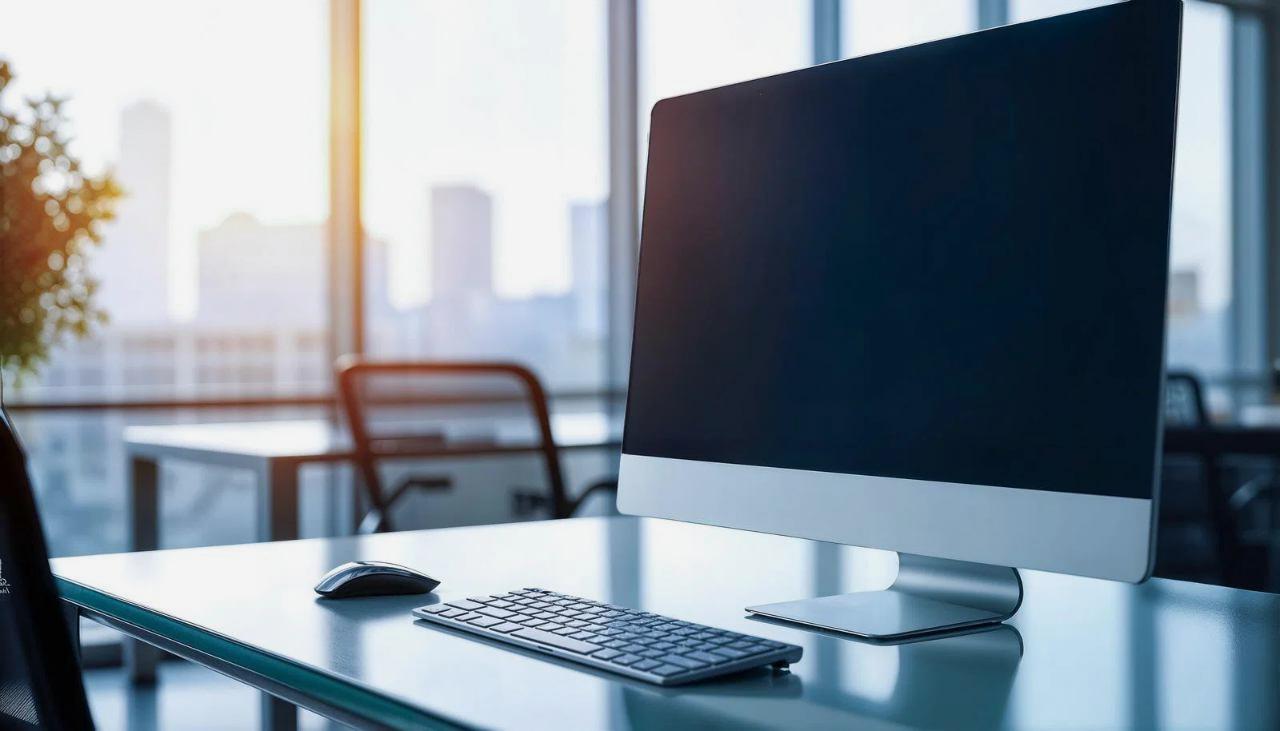
グレアモニターは、映像の鮮やかさや高いコントラスト表現に優れた魅力的なディスプレイです。
一方で、光沢パネル特有の反射や高すぎる輝度設定によって、長時間のパソコン作業では目の負担を感じる場合があります。
特に老眼によって近距離のピント調整が難しくなっている場合、画面環境のわずかな違いが快適性に大きく影響します。
しかし、グレアモニターは必ずしも目に悪い機器というわけではありません。
重要なのは、ディスプレイの特徴を理解し、自分の視覚や作業内容に合わせて適切に調整することです。
輝度を下げる、表示設定を変更する、周辺環境を整えるといった対策を組み合わせることで、美しい表示品質を維持しながら、目に優しい作業環境を構築できます。
今回紹介した対策の中でも、まず取り組みたいのはモニターの輝度設定の見直しです。
購入時の初期設定は明るめになっていることが多く、自宅やオフィスの照明環境では過剰な明るさになるケースがあります。
画面だけが周囲より明るく感じる場合は、少しずつ輝度を下げ、自分の目が自然に感じる明るさへ調整することが大切です。
また、文字が見づらいからといって、単純に輝度を上げる方法はおすすめできません。
老眼による見えづらさの場合、表示倍率やフォントサイズを変更することで、より快適に文字を確認できるようになります。
WindowsやmacOSに搭載されている拡大表示機能を活用すれば、高解像度モニターのメリットを活かしながら、無理なく作業できます。
グレアモニターを快適に使うために意識したいポイントは、以下のように整理できます。
- 輝度やコントラストを周囲の明るさに合わせて調整する
- 色温度やブルーライト低減機能を用途に応じて活用する
- 表示倍率やフォントサイズを変更して文字を読みやすくする
- 照明や窓からの光の映り込みを減らす
- モニターの距離や高さを調整して自然な姿勢を保つ
- 定期的に休憩し、遠くを見る時間を作る
さらに、長期的な快適性を考えるなら、モニター選びそのものも重要です。
文章作成や事務作業が中心であれば、ノングレアや低反射モデルは映り込みを抑えやすく、目への刺激を軽減しやすい選択肢になります。
一方で、写真編集や映像鑑賞などでは、グレアパネルの鮮やかな表示が大きなメリットになる場合もあります。
大切なのは、用途に合わないスペックを選ばないことです。
高価なモニターや高解像度モデルが、すべての人にとって最適とは限りません。
作業内容、設置環境、視力の変化を考慮し、自分に合った表示環境を作ることが、快適なデジタル生活につながります。
また、目への負担はモニター単体だけで決まるものではありません。
デスク周りの照明、椅子や姿勢、作業時間の管理など、複数の要素が関係しています。
特にパソコンを毎日長時間使用する場合、小さな調整の積み重ねが大きな違いになります。
グレアモニターの輝度が高すぎると感じたときは、すぐに買い替えを検討する前に、現在の設定と使用環境を確認してみましょう。
輝度調整、文字サイズ変更、反射対策、適切な休憩習慣など、基本的な対策だけでも快適性は大きく向上します。
デジタル機器を長く快適に使うためには、機器の性能を引き出す知識と、自分の体に合わせて環境を調整する視点が欠かせません。
グレアモニターの魅力である美しい映像を楽しみながら、目に優しい作業環境を整えることで、これからも快適なパソコンライフを維持していけます。

コメント