デュアルモニター環境は、単に画面を増やすだけの便利な構成ではありません。
適切な画面配置を行うことで、視線移動やウィンドウ切り替えの回数を減らし、作業に集中しやすいワークスペースを構築できます。
特に、文章作成、プログラミング、資料作成、動画編集、データ分析など複数の情報を同時に扱う作業では、モニターの配置が生産性を大きく左右します。
しかし、デュアルモニターを導入したものの「思ったほど快適にならない」「視線が散って逆に疲れる」と感じるケースも少なくありません。
原因は、モニターの枚数ではなく、視線の流れや情報の配置設計にあります。
どの画面を主役にするか、どの情報を補助画面へ移すかを考えることが重要です。
本記事では、デュアルモニターの性能を最大限に引き出す画面配置術について解説します。
作業内容に合わせたモニターの役割分担、目線の移動を最小限に抑える角度や高さの調整、集中力を維持するためのデスク環境づくりまで、IT機器を効率的に活用するための具体的なポイントを紹介します。
快適なデジタル作業環境は、機材の数ではなく配置の質で決まります。
適切なレイアウトを身につければ、毎日のパソコン作業はより軽快になり、長時間の作業でも疲労を抑えながら高い集中力を保ちやすくなります。
デュアルモニターで作業効率が向上する理由と画面配置の重要性
パソコン作業の効率を高める方法として、デュアルモニター環境は非常に有効な選択肢です。
単純に表示領域が2倍になるだけではなく、複数の情報を同時に確認できることで、作業中の無駄な操作や視線移動を減らせます。
特に、資料を参照しながら文章を作成する、コードを書きながら仕様書を確認する、オンライン会議をしながらメモを取るといった場面では、1画面環境との差が大きく表れます。
一般的なパソコン作業では、ウィンドウの切り替えやサイズ調整に意外と多くの時間を使っています。
AltキーとTabキーによる切り替え、複数アプリケーションの配置変更、必要な情報を探すための視線移動など、小さな操作の積み重ねが集中力を消耗させる原因になります。
デュアルモニターは、こうした細かな負担を減らし、作業そのものに意識を向けやすくするための環境改善策です。
重要なのは、ただ2台のモニターを並べるだけではなく、目的に合わせた画面配置を設計することです。
メイン画面には現在取り組んでいる作業領域を表示し、サブ画面には参考資料やコミュニケーションツールなど、補助的な情報を配置すると効率的です。
画面の役割を明確にすることで、視線の流れが自然になり、長時間の作業でも疲れにくい環境を作れます。
デュアルモニター導入で解決できるパソコン作業の悩み
デュアルモニターを導入すると、多くのパソコン利用者が感じる「作業中の不便」を解消できます。
代表的な悩みは、必要な情報を同時に表示できないことです。
例えば、ブラウザーで調べ物をしながら文章を書く場合、1画面では検索ページと編集画面を何度も切り替える必要があります。
しかし、2画面あれば片方に参考情報、もう片方に作業画面を固定できるため、思考の流れを中断しにくくなります。
また、複数のアプリケーションを扱う業務でもデュアルモニターは効果を発揮します。
メール、チャット、表計算ソフト、管理ツールなどを同時に確認できれば、情報確認のために作業を止める場面を減らせます。
特にリモートワークでは、資料閲覧やオンライン会議、タスク管理を並行して行う機会が増えているため、広い作業領域の価値はさらに高まっています。
デュアルモニターによって改善しやすい代表的な作業例は以下の通りです。
- 文書作成と参考資料の確認を同時に行う作業
- プログラムコードと動作確認画面を並べる開発作業
- 動画編集ソフトと素材管理画面を分けるクリエイティブ作業
- 表計算データと分析資料を同時に扱う事務作業
このように、デュアルモニターは作業時間を直接短縮するだけでなく、情報整理の負担を軽減する役割も持っています。
画面切り替えを減らして集中力を維持できる仕組み
人間の集中力は、作業中の小さな中断によって徐々に低下します。
ウィンドウを切り替える、目的の情報を探す、表示位置を調整するといった操作は一回あたりの時間こそ短いものの、頻繁に発生すると大きな負担になります。
デュアルモニターでは必要な情報を常に視界に置けるため、こうした中断を減らすことが可能です。
特に効果的なのが、メインモニターとサブモニターの役割分担です。
メインモニターは集中して操作する場所として使用し、サブモニターには確認用の情報を配置します。
例えば、文章作成中であればメイン画面に執筆ツール、サブ画面に資料やブラウザーを表示すると、調査と入力をスムーズに行えます。
また、視線移動の距離を意識した配置も重要です。
モニターを左右に大きく離しすぎると、首や目の動きが増えて疲労につながる場合があります。
普段よく見る画面を正面に置き、補助画面を利き手側や視線を少し移す位置に配置すると、自然な動線を作れます。
デュアルモニターの本質は、画面を増やすことではなく、情報へのアクセスを最適化することです。
適切な配置と役割分担を行えば、作業中の迷いや中断を減らし、より安定した集中状態を維持しやすくなります。
日々のパソコン作業を快適にするためには、性能の高い機器を選ぶだけでなく、画面環境そのものを設計する視点が重要です。
デュアルモニターの基本配置|メイン画面とサブ画面の役割を決める方法
デュアルモニター環境を快適に使いこなすには、2台のディスプレイをどのような役割で使い分けるかを最初に決めることが重要です。
単純に左右へ並べるだけでは、情報量が増えたことで逆に視線移動が増えたり、必要な情報を探す時間が発生したりする場合があります。
効率的な画面配置とは、表示領域を広げることではなく、作業の流れに合わせて情報を整理することです。
基本的な考え方は、メインモニターを「操作の中心」、サブモニターを「確認や補助情報の表示場所」として使うことです。
例えば、文章作成ではメイン画面で執筆作業を行い、サブ画面で参考資料やブラウザーを表示します。
動画編集では編集タイムラインをメイン画面に置き、素材一覧やプレビュー画面をサブ画面へ配置することで、作業スペースを効率よく確保できます。
デュアルモニターの配置には正解が一つだけ存在するわけではありません。
しかし、多くの作業環境で共通して効果を発揮するのは、使用頻度の高い画面を正面に置くことです。
視線や首の動きを最小限に抑えることで、長時間のパソコン作業でも疲労を軽減しやすくなります。
メインモニターを正面に置くべき理由と視線移動を減らす配置
メインモニターを正面に配置する理由は、作業中の視線移動と身体への負担を減らすためです。
人は画面を見る際、目だけでなく首や肩もわずかに動かしています。
短時間では気にならない動きでも、数時間続く作業では疲労の蓄積につながります。
特にキーボード入力やマウス操作を頻繁に行う作業では、正面の画面を中心にした配置が効果的です。
文章入力、プログラミング、表計算、画像編集など、手を動かしながら画面を確認する作業では、視線の移動距離が短いほど集中状態を維持しやすくなります。
理想的な配置では、メインモニターの中央が身体の正面に来るように設置します。
2台のモニターを左右対称に置く方法もありますが、片方を主に使う場合は中央位置がずれてしまうため注意が必要です。
メイン画面を明確に決め、その画面を基準にデスク環境を整えることがポイントです。
また、モニターの角度も快適性に影響します。
左右に並べた場合、サブモニターを少し内側へ向けることで視線の移動が自然になり、画面の端を見る際の負担を減らせます。
モニターアームを利用すれば、高さや角度を細かく調整できるため、より柔軟な配置が可能になります。
サブモニターに配置すると便利なアプリや情報
サブモニターは、常時確認したい情報や作業を補助するツールを配置すると効果的です。
メイン画面を作業専用として確保できるため、必要な情報を確認するたびにウィンドウを切り替える必要がなくなります。
代表的にサブモニターへ配置すると便利なものには、以下のようなアプリがあります。
- Webブラウザーの資料ページや検索画面
- メールやチャットなどのコミュニケーションツール
- タスク管理アプリやカレンダー
- システム監視ツールや作業ログ
- 動画編集時の素材一覧やプレビュー画面
例えば、仕事でメールやチャットを頻繁に確認する場合、サブモニターへ通知系アプリをまとめておくと、作業を中断する回数を減らせます。
ただし、通知が多すぎるアプリを常に表示すると、逆に集中力を削ぐ原因になるため、必要な情報だけを配置することが大切です。
また、サブモニターは「見る頻度は高いが、操作頻度は低い情報」を置く場所として考えると整理しやすくなります。
メイン画面には現在取り組んでいる作業、サブ画面には補助的な情報という役割分担を明確にすることで、デュアルモニターの利点を最大限に活かせます。
快適なデュアルモニター環境は、画面数ではなく情報配置の設計によって決まります。
自分の作業スタイルに合わせて役割を分けることで、視線移動を抑えながら効率的で集中しやすいパソコン環境を構築できます。
用途別に見るおすすめのデュアルモニター配置パターン
デュアルモニターの魅力は、作業内容に合わせて画面の役割を柔軟に変更できる点にあります。
すべての利用者に同じ配置が適しているわけではなく、文章作成、開発作業、動画編集など、目的によって最適なレイアウトは異なります。
重要なのは、普段行っている作業の流れを分析し、必要な情報へ最短距離でアクセスできる環境を作ることです。
一般的には、横並び配置が最も導入しやすいスタイルです。
左右にモニターを並べることで広い作業領域を確保でき、複数のアプリケーションを同時に表示できます。
ただし、単に画面を増やすのではなく、どちらをメインとして扱うかを明確にすることで、より高い作業効率を実現できます。
用途ごとに適した配置を選ぶことで、デュアルモニターの効果はさらに高まります。
作業内容に合わせた代表的な配置例を見ていきましょう。
ブログ執筆や資料作成に適した横並び配置
ブログ記事の執筆や資料作成では、情報収集と文章入力を同時に行う場面が多くあります。
そのため、メインモニターを文章作成用、サブモニターを情報確認用として使う横並び配置が効果的です。
例えば、メイン画面にはテキストエディターやワープロソフトを表示し、サブ画面にはブラウザー、参考資料、画像素材などを配置します。
この構成であれば、調査内容を確認するたびにウィンドウを切り替える必要がなくなり、文章作成の流れを維持できます。
また、資料作成では表計算ソフトやプレゼンテーション資料を確認しながら作業することも多いため、画面を分けるメリットは大きくなります。
片方の画面でデータを確認し、もう片方で資料へ反映することで、入力ミスを減らしながら効率的に作業できます。
横並び配置を採用する場合は、メインモニターを正面に置き、サブモニターを利き手側または使用頻度に合わせて配置すると快適です。
視線移動の距離を短くすることで、長時間の執筆作業でも疲れにくい環境を作れます。
プログラミングや開発作業に適したコード表示配置
プログラミングやシステム開発では、コードを書く画面と確認用の情報を同時に表示できる環境が大きなメリットになります。
デュアルモニターを活用すると、エディター、ブラウザー、ターミナル、仕様書などを効率よく配置できます。
基本的な構成としては、メインモニターにコードエディターを表示し、サブモニターに動作確認用のブラウザーやドキュメントを配置する方法がおすすめです。
コードを書きながら結果を確認できるため、画面切り替えによる集中力の低下を防げます。
特にWeb開発では、以下のような役割分担が便利です。
- メインモニター:コード編集、統合開発環境、ターミナル
- サブモニター:ブラウザー表示、API仕様書、技術資料
また、縦向き配置に対応したモニターを利用する方法もあります。
縦長の画面ではコードの行数を多く表示できるため、プログラム全体の構造を把握しやすくなります。
大量のログ確認や長いドキュメント閲覧にも適しており、開発者にとって有効なレイアウトです。
動画編集やクリエイティブ作業で効率を高める配置
動画編集、画像制作、音楽制作などのクリエイティブ作業では、広い作業領域が品質と効率に直結します。
編集ソフトは多くのパネルやタイムラインを表示するため、1画面では操作領域が不足しやすくなります。
動画編集の場合、メインモニターにはタイムラインや編集画面を配置し、サブモニターには素材一覧、プレビュー画面、エフェクト設定などを表示すると作業しやすくなります。
編集エリアを広く確保できるため、細かな調整作業も快適になります。
画像編集では、片方のモニターを編集専用、もう片方を参考画像やツールパネル用として使う方法が便利です。
高解像度モニターをメインに配置すれば、写真や映像の細かな部分まで確認しやすくなります。
クリエイティブ用途では、モニターの色再現性や解像度も重要ですが、それと同じくらい配置設計も大切です。
作業領域を適切に分割することで、操作に集中でき、制作スピードの向上につながります。
デュアルモニターは、作業内容に合わせて配置を変えることで本来の性能を発揮します。
自分の用途に合った画面構成を選び、必要な情報を適切な場所へ配置することが、快適で効率的なデジタル作業環境への近道です。
デュアルモニターの高さ・角度調整で疲れを軽減するコツ
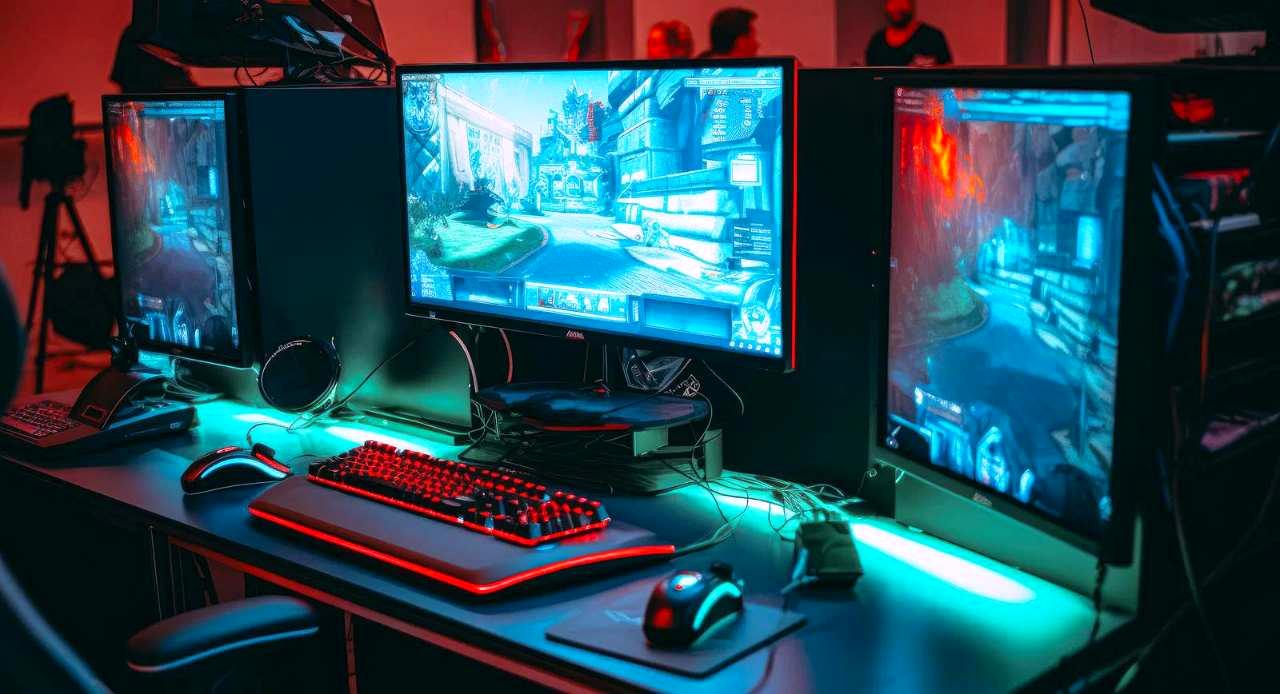
デュアルモニター環境では、画面の枚数だけでなく、設置する高さや角度も作業効率と疲労感に大きく影響します。
どれほど高性能なモニターを用意しても、目線や姿勢に合わない配置では、首や肩への負担が増え、長時間の作業が快適に行えません。
快適なデスク環境を作るには、視線の動きと身体の姿勢を考慮した細かな調整が必要です。
特に重要なのは、モニターを「見やすい位置」ではなく「自然な姿勢で見続けられる位置」に設置することです。
人間の身体は、少し前かがみになったり首を傾けたりする状態が長く続くと負担を感じやすくなります。
モニターの高さ、角度、距離を適切に調整することで、目の疲れや肩こりのリスクを抑えながら集中しやすい作業環境を構築できます。
また、2台のモニターを使用する場合は、それぞれの画面位置を揃えることも大切です。
高さが大きく異なる状態では視線移動が不自然になり、頻繁に利用するほど疲労につながります。
デュアルモニターの性能を引き出すためには、画面表示だけでなく、身体との位置関係まで含めて設計することが重要です。
目線の高さを合わせる正しいモニター位置
モニター設置で最初に確認したいポイントは、画面上部の位置です。
一般的には、自然な姿勢で座った状態で、モニター上端が目線とほぼ同じ高さ、または少し下になる位置が適しています。
画面全体を見下ろすような角度になることで、首を大きく動かさずに情報を確認できます。
逆に、モニターが低すぎる場合は、画面を見るために頭が前へ傾きやすくなります。
この姿勢が続くと、首や肩周辺への負担が増える原因になります。
一方で、高すぎる位置に設置すると、首を上向きにする時間が増え、目の乾燥や疲労を感じやすくなる場合があります。
モニターとの距離も重要な調整項目です。
画面サイズによって適切な距離は変わりますが、一般的には腕を伸ばして少し届かない程度の距離を目安にすると、視野全体で情報を確認しやすくなります。
大画面モニターでは、近すぎる配置にすると視線移動が増えるため、デスクの奥行きとのバランスも考える必要があります。
デュアルモニターの場合は、使用頻度の高いメイン画面を正面に配置し、サブモニターの高さをできるだけ合わせることが理想です。
完全に同じモデルでなくても、画面上端や表示位置を揃えることで視線移動が自然になります。
モニターアームを活用して快適な作業空間を作る方法
モニターの位置調整を柔軟に行いたい場合、モニターアームの導入は非常に有効です。
一般的なモニタースタンドでは高さや角度の調整範囲に限界がありますが、モニターアームを使えば、設置位置を細かく変更できます。
モニターアームの主なメリットは、以下のような点です。
- モニターの高さを自由に調整できる
- 左右の位置や角度を簡単に変更できる
- デスク上のスペースを有効活用できる
- 複数モニターの位置を揃えやすい
特にデュアルモニター環境では、2台の画面を最適な位置へ配置しやすくなる点が大きな利点です。
作業内容によって片方のモニターを近づけたり、縦向きへ回転させたりすることもできます。
例えば、プログラミングでは縦表示、資料作成では横表示というように、用途に応じた柔軟な使い分けが可能です。
また、モニターアームを利用すると、デスク上のスペースにも余裕が生まれます。
スタンド部分がなくなることで、キーボードやマウス、書類などを置く場所を確保しやすくなり、作業環境全体を整理できます。
ただし、モニターアームを選ぶ際は、対応サイズや耐荷重、VESA規格への対応を確認する必要があります。
大型モニターや重量のあるディスプレイでは、対応範囲を超える製品を使用すると安全性に問題が生じる可能性があります。
デュアルモニターの快適性は、画面性能だけではなく設置環境によって大きく変化します。
高さや角度を適切に調整し、必要に応じてモニターアームを活用することで、視線移動を減らし、長時間でも集中しやすい作業スペースを実現できます。
作業内容別に考えるデュアルモニター設定の最適化
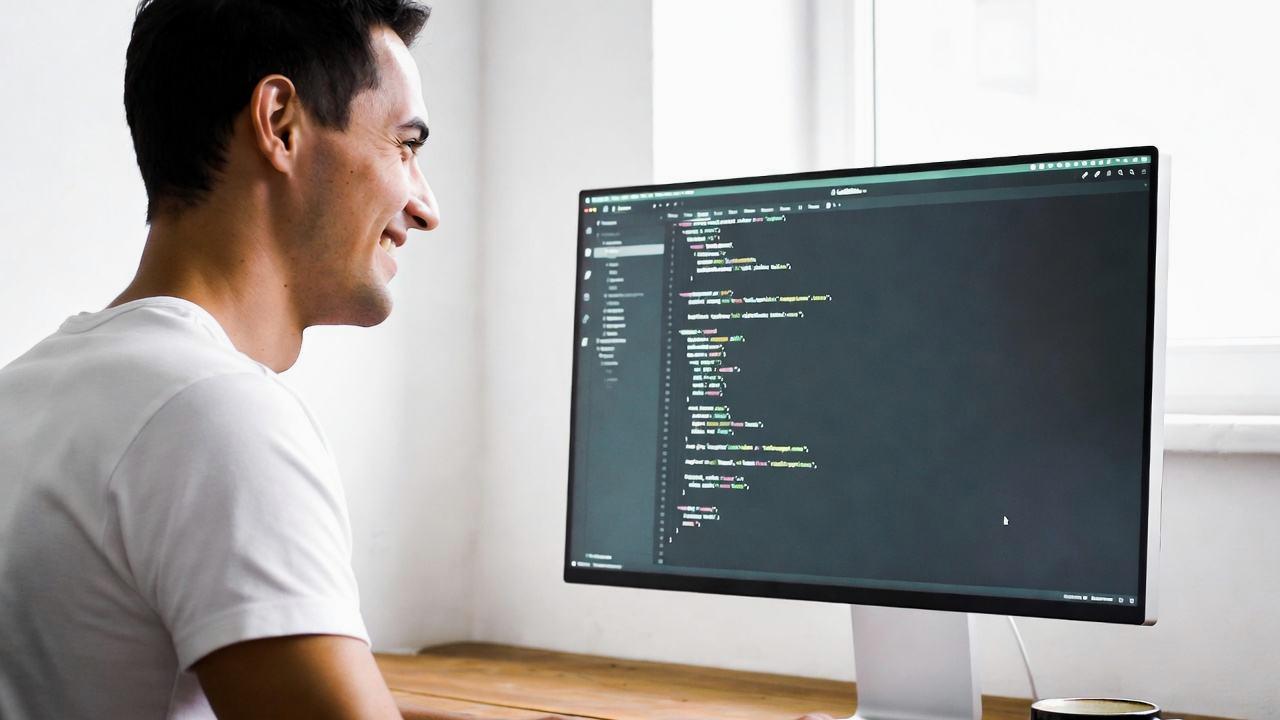
デュアルモニター環境を最大限に活用するには、単純に画面を増やすだけではなく、作業内容に合わせて表示方法を最適化することが重要です。
同じ2画面構成でも、事務作業、開発、クリエイティブ制作、ゲームなど用途によって適した設定は異なります。
どの情報を常に表示し、どの操作をメイン画面で行うかを整理することで、作業効率は大きく向上します。
近年のパソコン作業では、複数のアプリケーションを同時に扱う場面が増えています。
ブラウザー、チャットツール、表計算ソフト、画像編集ソフトなど、多くの情報を並行して確認する必要があります。
そのため、デュアルモニターでは「何を表示するか」という画面設計が、機材選びと同じくらい重要になります。
効率的な設定を考える際は、以下のような役割分担を意識すると整理しやすくなります。
- メインモニター:入力や編集など、頻繁に操作する作業領域
- サブモニター:参考情報や監視、確認用の表示領域
この基本方針をもとに、自分の作業スタイルへ合わせて調整することが、快適なデュアルモニター環境への近道です。
仕事用パソコンで効率を高める画面分割設定
仕事でパソコンを利用する場合、デュアルモニターの効果を感じやすいのは、複数の情報を扱う業務です。
メールを確認しながら資料を作成する、オンライン会議をしながらメモを取る、データを参照しながら入力作業を行うといった場面では、2画面環境による効率化が特に有効です。
基本的な配置としては、メインモニターを作業用、サブモニターを情報確認用に設定します。
例えば、文書作成ではメイン画面にWordなどの編集画面を表示し、サブ画面にはブラウザーや参考資料を配置します。
この構成により、資料確認のたびにウィンドウを切り替える必要がなくなり、作業の流れを維持できます。
表計算やデータ分析では、さらに明確な役割分担が効果的です。
片方の画面で元データや集計表を確認し、もう片方で分析結果や報告資料を作成すると、情報整理がしやすくなります。
また、リモートワークではコミュニケーションツールの配置も重要です。
チャットやメールをサブモニターへ表示しておけば、必要な連絡を確認しながらメイン作業へ集中できます。
ただし、通知が頻繁に表示される環境では集中力が低下する場合もあるため、通知設定を適切に調整することが大切です。
仕事用環境では、画面の広さよりも「必要な情報へすぐアクセスできる状態」を作ることがポイントです。
デュアルモニターは、情報整理の負担を減らし、作業者の判断速度を高めるためのツールとして活用できます。
ゲームや趣味用途で快適性を高めるモニター活用法
デュアルモニターは、仕事だけでなくゲームや動画視聴、配信、趣味の作業でも大きなメリットがあります。
エンターテインメント用途では、メイン画面で楽しむコンテンツを表示し、サブ画面に補助情報を配置する使い方が一般的です。
例えば、PCゲームではメインモニターをゲーム専用として使用し、サブモニターには攻略情報、チャット、配信管理ツールなどを表示できます。
ゲーム画面を邪魔せずに必要な情報へアクセスできるため、プレイ中の操作性が向上します。
動画配信を行う場合も、デュアルモニター環境は非常に便利です。
メイン画面でゲームや配信コンテンツを表示し、サブ画面でコメント管理、配信状態、音声設定などを確認できます。
配信者にとっては、リアルタイムの状況把握を行いやすい環境になります。
また、写真編集や動画鑑賞などの用途では、画面サイズや解像度の違いを活かした使い方も可能です。
高品質なモニターをメインに配置し、サブ画面を管理用として利用することで、作業領域と確認領域を分離できます。
趣味用途で注意したいのは、情報を表示しすぎないことです。
多くの情報を常時表示すると便利に感じる一方で、視線が分散し、目的の作業へ集中しにくくなる場合があります。
必要な情報だけを配置し、メイン画面の快適性を維持することが重要です。
デュアルモニター設定の最適解は、利用目的によって変化します。
仕事では情報整理と効率化、趣味では快適性や操作性を重視することで、2画面環境のメリットを最大限に引き出せます。
自分の使い方に合わせて画面の役割を設計することが、長く快適に使える環境づくりにつながります。
デュアルモニター環境で避けたい失敗と改善ポイント
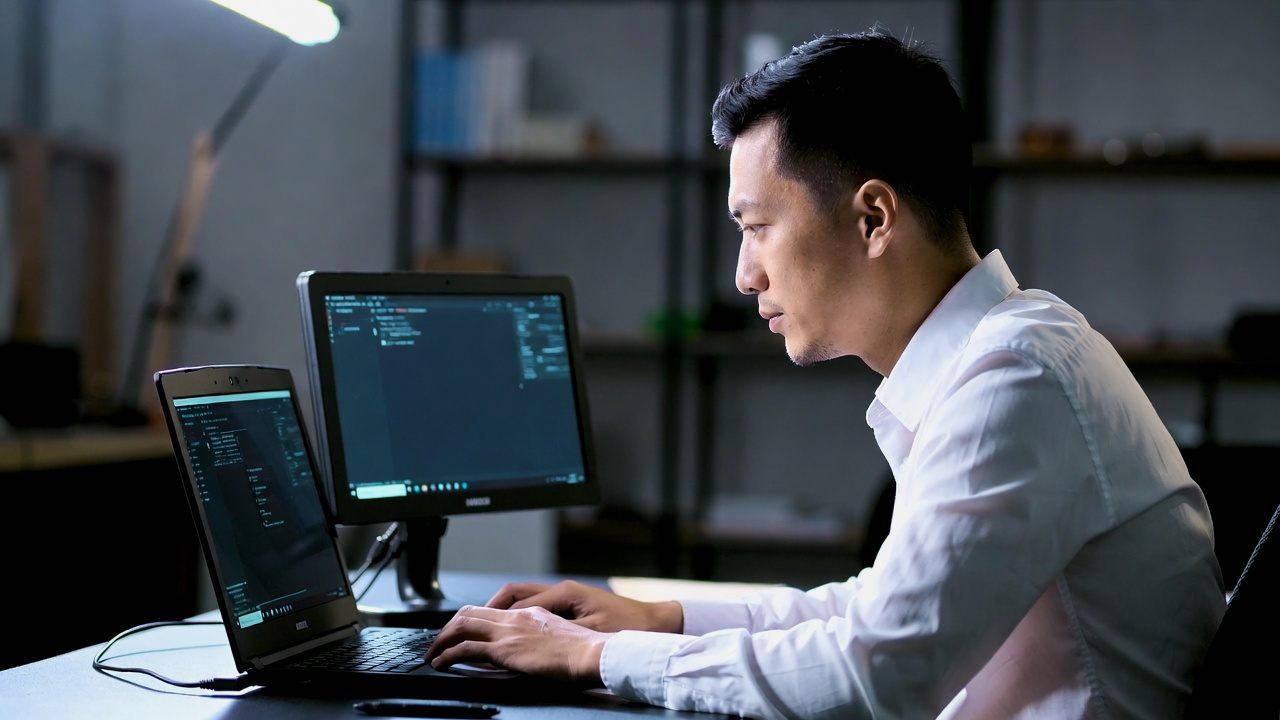
デュアルモニターは作業効率を高める便利な環境ですが、設定方法を誤ると期待した効果を得られない場合があります。
画面が増えることで便利になる一方、配置や設定が適切でなければ、視線移動が増えたり情報整理が難しくなったりすることもあります。
快適な2画面環境を構築するには、導入後に発生しやすい問題を理解し、事前に対策することが重要です。
特に注意したいのは、モニター同士のバランスと表示情報の管理です。
異なるサイズや解像度のディスプレイを組み合わせる場合、見た目以上に操作感へ影響が出ることがあります。
また、表示できる情報量が増えたことで、必要以上に多くのウィンドウを開いてしまい、かえって集中力を失うケースもあります。
デュアルモニターは「表示領域を増やすための道具」ではなく、「必要な情報へ効率的にアクセスするための環境」と考えることが大切です。
適切な設定と運用によって、快適性と生産性を両立できます。
画面サイズや解像度が合わない場合の注意点
デュアルモニターを導入する際によくある失敗が、画面サイズや解像度の違いによる使いにくさです。
例えば、片方が27インチの4Kモニター、もう片方が24インチのフルHDモニターの場合、表示される文字サイズや作業領域に差が生まれます。
異なる解像度のモニターを接続すると、OS側の表示倍率設定によって文字やアイコンの大きさが変化する場合があります。
一方の画面では見やすい設定でも、もう一方では小さすぎる、または大きすぎると感じることがあります。
こうした違和感は、長時間利用するほどストレスにつながります。
快適性を重視する場合は、以下のポイントを確認するとよいでしょう。
- 可能であれば同じ解像度のモニターを組み合わせる
- 画面サイズが大きく異なる場合は高さを合わせる
- OSの表示倍率設定を調整して文字サイズを統一する
- 色味や明るさを合わせて目の負担を減らす
また、リフレッシュレートの違いも用途によっては確認が必要です。
一般的な事務作業では大きな問題になりにくいものの、ゲームや映像制作では表示の滑らかさに差が出る場合があります。
使用目的に合わせて、モニター性能のバランスを考えることが重要です。
特にデスク環境では、画面上端の高さを揃えることが快適性に直結します。
サイズが異なるモニターでも、モニターアームなどを利用して視線の位置を合わせることで、自然な操作感を維持できます。
情報を詰め込みすぎて集中力を失わないための工夫
デュアルモニターの大きなメリットは、多くの情報を同時に確認できることです。
しかし、その便利さが逆効果になる場合もあります。
画面いっぱいにアプリケーションや通知を表示すると、視線が頻繁に移動し、作業への集中が途切れやすくなります。
人間の脳は、一度に多くの情報を処理しているように見えても、実際には頻繁な切り替えによって負荷がかかります。
特に文章作成やプログラミングなど、深い集中が必要な作業では、不要な情報を視界から減らすことが重要です。
効果的な対策は、モニターごとの役割を明確にすることです。
例えば、メインモニターは現在取り組んでいる作業だけに使用し、サブモニターには必要な確認情報だけを表示します。
常に見る必要がないアプリは最小化し、必要なタイミングだけ開く運用が理想的です。
また、通知の管理も集中力維持には欠かせません。
チャットやメールの通知が頻繁に表示される環境では、作業の流れが中断されやすくなります。
重要度に応じて通知設定を変更し、作業中は不要なポップアップを表示しないようにすると効果的です。
デュアルモニターは、情報量を増やすほど便利になるわけではありません。
大切なのは、自分が必要とする情報だけを適切に配置し、作業に集中できる環境を作ることです。
画面の数ではなく、情報の整理方法を意識することで、2画面環境は本来の力を発揮します。
デュアルモニターでさらに快適になる周辺機器の選び方
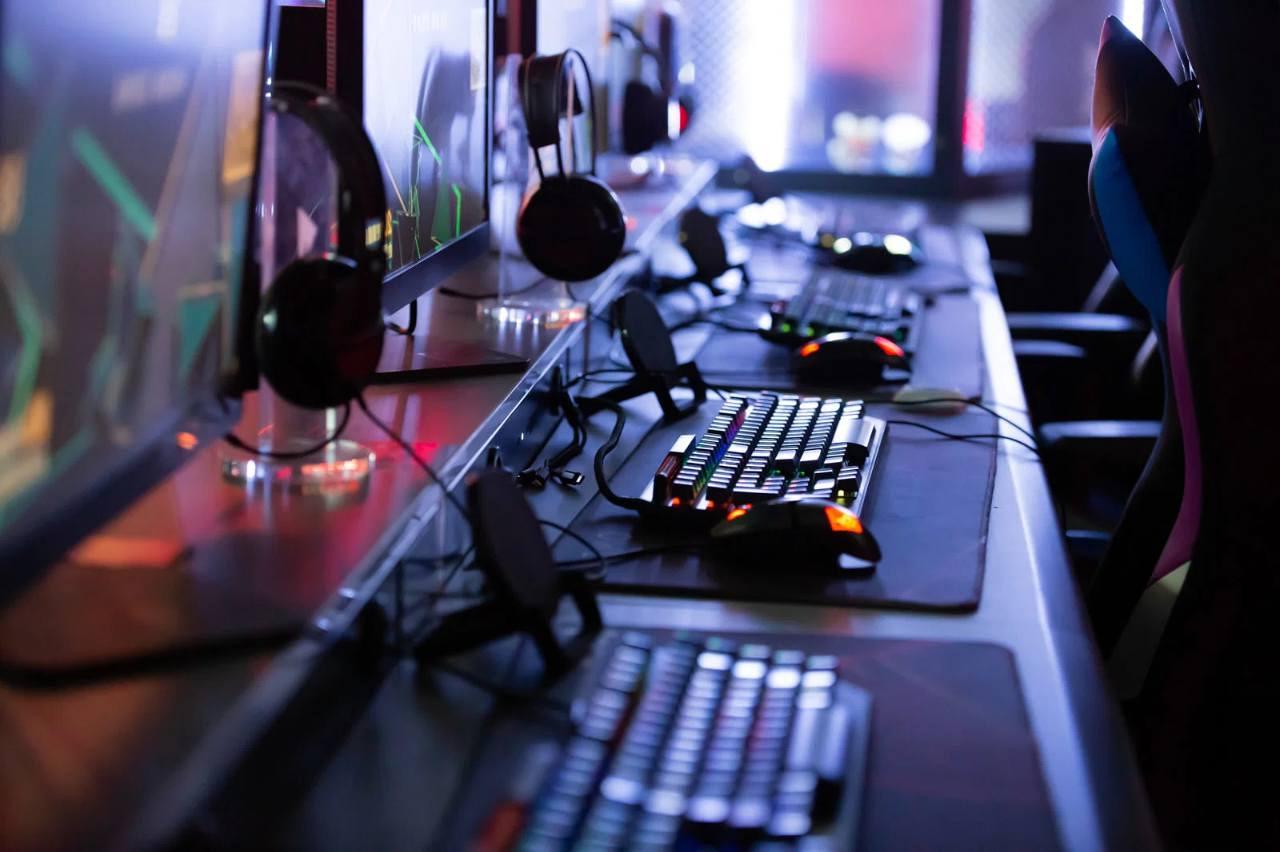
デュアルモニター環境の快適性を高めるには、ディスプレイ本体だけでなく周辺機器やデスク環境にも目を向けることが重要です。
モニターを2台設置すると表示領域は大きく広がりますが、その性能を十分に活かすには、画面の位置調整や入力デバイスの配置まで含めた総合的な環境設計が必要になります。
特に長時間パソコン作業を行う場合、モニターの高さ、デスク上のスペース、キーボードやマウスの位置は作業効率と疲労感に大きく影響します。
適切な周辺機器を導入することで、視線移動や身体の無理な動きを減らし、より自然な姿勢で作業できる環境を作れます。
デュアルモニターは単なる画面拡張ではなく、作業空間そのものを設計するための仕組みです。
モニター周辺の環境を整えることで、仕事やクリエイティブ作業の集中力を維持しやすくなり、日々のパソコン利用がより快適になります。
モニターアームやデスク環境を整えるメリット
デュアルモニター環境で特に導入効果が高い周辺機器の一つが、モニターアームです。
一般的なモニタースタンドでは、高さや角度の調整範囲に限りがありますが、モニターアームを使用すると画面位置を細かく変更できます。
モニターアームの最大のメリットは、作業姿勢に合わせてディスプレイを最適な位置へ配置できる点です。
座る位置や椅子の高さに合わせて画面を調整できるため、首や肩への負担を軽減しやすくなります。
特に2台のモニターを使用する場合、左右の高さや角度を揃えやすくなるため、視線移動がより自然になります。
また、デスク上のスペースを有効活用できる点も大きな利点です。
モニターのスタンド部分がなくなることで、キーボードやマウス、書類などを置くスペースが広がります。
作業エリアが整理されることで、必要な道具へすぐアクセスできる環境になります。
モニターアームを選ぶ際は、以下のポイントを確認することが大切です。
- 使用するモニターの重量に対応しているか
- VESA規格に対応しているか
- 設置するデスクの天板に固定できるか
- 高さや角度を十分に調整できるか
さらに、デスク自体の環境も見直すことで快適性は向上します。
十分な奥行きがあるデスクであれば、モニターとの距離を適切に確保でき、視線移動の負担を減らせます。
また、配線整理を行うことでデスク周りがすっきりし、作業への集中もしやすくなります。
快適なデジタル作業環境では、機器の性能だけでなく、身体との位置関係が重要です。
モニターアームや整理されたデスク環境は、デュアルモニターの価値をさらに高めるための重要な要素と言えます。
キーボードやマウスの配置で作業効率を高める方法
デュアルモニター環境では、入力デバイスの配置も作業効率に大きく関係します。
画面が広くなっても、キーボードやマウスの位置が身体に合っていなければ、腕や肩への負担が増える可能性があります。
基本となる考え方は、キーボードを身体の正面に置き、マウスを自然に操作できる位置へ配置することです。
特に文章入力やプログラミングでは、キーボードを長時間使用するため、手首や肩に負担がかからない位置調整が重要になります。
また、マウス操作の範囲にも注意が必要です。
サブモニター側まで頻繁にカーソルを移動させる場合、マウスを大きく動かす場面が増えます。
そのため、画面配置とマウス操作の動線を合わせることで、より効率的な作業が可能になります。
入力デバイスの選択も快適性に影響します。
例えば、長時間作業では手首への負担を考慮したキーボードやマウスを選ぶことで、疲労を抑えやすくなります。
また、ショートカットキーを活用することで、マウス操作そのものを減らし、作業速度を向上させることもできます。
さらに、デュアルモニター環境ではデスク上の配置バランスも重要です。
モニター、キーボード、マウスの位置関係が整っていると、視線移動と手の移動が自然につながります。
結果として、操作の無駄が減り、集中状態を維持しやすくなります。
快適なデュアルモニター環境は、ディスプレイだけで完成するものではありません。
モニターアーム、デスク、キーボード、マウスといった周辺機器を適切に組み合わせることで、作業効率と快適性はさらに向上します。
日常的に使う環境だからこそ、細かな配置まで意識することが、長期的な生産性向上につながります。
デュアルモニター配置術で作業効率を最大化するまとめ
デュアルモニター環境は、単純に画面を増やすための仕組みではありません。
重要なのは、作業内容に合わせて画面の役割を明確にし、必要な情報へ素早くアクセスできる環境を作ることです。
適切な配置を行うことで、ウィンドウ切り替えの回数を減らし、視線移動や操作の負担を抑えながら、より高い集中力を維持できます。
これまで解説したように、快適なデュアルモニター環境を構築するには、いくつかのポイントがあります。
まず意識したいのは、メインモニターとサブモニターの役割分担です。
メイン画面には現在取り組んでいる作業を表示し、サブ画面には資料や通知、確認用の情報を配置することで、作業の流れを中断しにくくなります。
また、モニターの配置位置も作業効率を左右する重要な要素です。
使用頻度の高いメインモニターは身体の正面に置き、サブモニターは自然に視線を移せる位置へ配置することで、首や肩への負担を軽減できます。
高さや角度を調整し、長時間でも無理のない姿勢を維持できる環境を整えることが大切です。
特に長時間パソコン作業を行う場合、画面の大きさや性能だけではなく、身体との距離や視線の動きまで考慮する必要があります。
モニターアームを活用すれば、細かな位置調整が可能になり、デスク上のスペースも有効活用できます。
さらに、キーボードやマウスの配置を見直すことで、手や腕の動きを自然に保ち、作業全体の快適性を高められます。
デュアルモニターの設定は、利用する目的によって最適な形が変わります。
例えば、文章作成や資料制作では、片方の画面に編集画面、もう片方に参考資料を表示する構成が効果的です。
プログラミングでは、コードエディターとブラウザーや仕様書を分けることで、開発作業の確認速度を高められます。
動画編集や画像制作では、タイムラインやツールパネルを別画面へ移すことで、メインの作業領域を広く確保できます。
一方で、画面が増えるほど便利になるとは限りません。
情報を表示しすぎると、視線が分散し、かえって集中力が低下する場合があります。
デュアルモニターを効果的に活用するためには、「何を表示するか」を意識することが重要です。
必要な情報だけを配置し、不要な通知やアプリケーションは整理することで、快適な作業環境を維持できます。
デュアルモニター環境を最適化する際は、以下のポイントを定期的に見直すとよいでしょう。
- メインモニターが自然な姿勢で操作できる位置にあるか確認する
- サブモニターに表示する情報が本当に必要なものか整理する
- モニターの高さや角度が身体に合っているか調整する
- キーボードやマウスの位置が無理のない配置になっているか確認する
- 作業内容の変化に合わせて画面構成を変更する
デジタル機器の性能は年々向上していますが、最終的な作業効率を決めるのは、それらをどのように配置し、どのように使うかという運用方法です。
高性能なモニターを導入するだけではなく、自分の作業スタイルに合わせた環境設計を行うことで、デュアルモニターの価値は最大限に引き出されます。
快適なデュアルモニター環境とは、情報を増やすことではなく、必要な情報へ迷わずアクセスできる状態を作ることです。
視線移動を減らし、集中しやすい配置を整えることで、日々のパソコン作業はより効率的で快適なものになります。
自分に合った画面配置を見つけることが、長期的な生産性向上につながる最も重要なポイントです。


コメント