HDDの設定画面にある「一定時間アクセスがない場合はハードディスクの電源を切る」という省電力機能。
一見すると、消費電力を抑えられる便利な機能に見えます。
しかし、HDDはモーターや磁気ヘッドなどの機械部品を動かしてデータを読み書きする精密機器です。
頻繁な電源オン・オフが本当に寿命へ影響しないのか、不安に感じる方も少なくありません。
特に、外付けHDDをバックアップ用途で使っている場合や、NASで大量のデータを管理している場合、省電力設定の内容は故障リスクや運用の快適性に関わる重要なポイントになります。
節電を意識するあまり、HDDに不要な負荷をかけてしまっては本末転倒です。
では、HDDの寿命を守りながら電気代も抑えるには、どのような設定が適切なのでしょうか。
単純に「スリープさせる」「常時稼働させる」と決めるのではなく、利用状況やアクセス頻度に合わせて調整することが大切です。
この記事では、HDDの省電力機能がどのような仕組みで動作するのか、電源停止によるメリットと注意点、そして故障リスクを減らしながら賢く節電するための正しい設定方法を詳しく解説します。
大切なデータを守るために、見落としがちなHDDの電源管理を一度見直してみましょう。
HDDの省電力機能は寿命を縮めるのか?まず知っておきたい基本知識
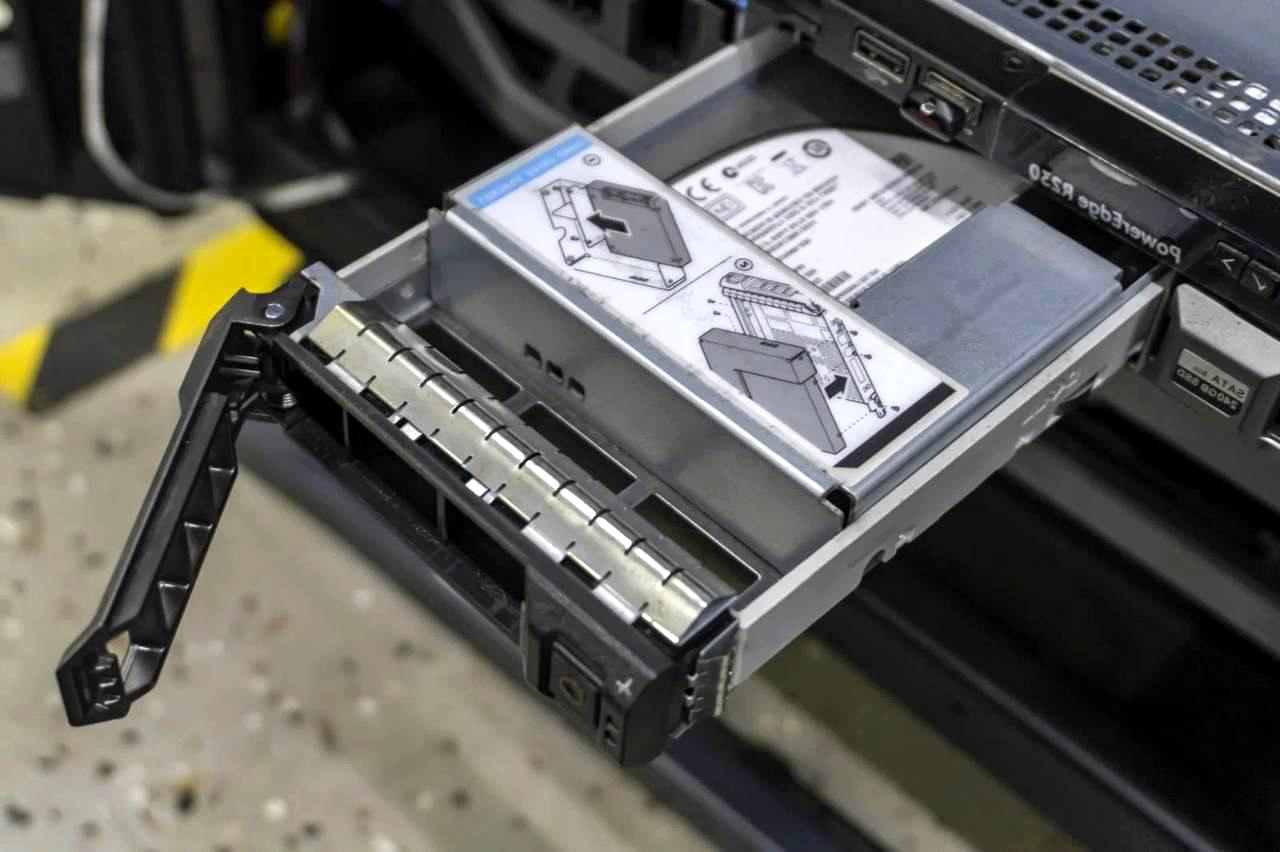
パソコンやNAS、外付けストレージなどで使われるHDDには、消費電力を抑えるための省電力機能が搭載されています。
一定時間アクセスがない場合にHDDの回転を停止する「スリープ」や「休止」といった機能です。
電気代の節約や発熱の低減につながるため、多くの環境で利用されている便利な仕組みです。
一方で、「HDDは電源を入れたり切ったりする回数が多いほど壊れやすいのではないか」「頻繁なスピンダウンはモーターや磁気ヘッドに負担をかけるのではないか」といった疑問もあります。
特に、長期間保存する大切なデータを扱う場合、省電力設定がHDDの寿命に与える影響は気になるポイントです。
結論から言えば、省電力機能そのものがHDDを短期間で故障させる原因になるとは限りません。
ただし、利用環境に合わない設定を行うと、HDDに不要な負荷を与える可能性があります。
重要なのは、省電力機能を使うか使わないかではなく、HDDの使用状況に合わせて適切に設定することです。
HDDの省電力機能が動作する仕組み
一般的なHDDは、内部のプラッタと呼ばれる磁気ディスクを高速回転させ、磁気ヘッドを動かしてデータを読み書きしています。
通常動作中はモーターが回転し続けるため、一定の電力を消費し、同時に熱も発生します。
省電力機能が有効になっている場合、一定時間アクセスが発生しないとHDDは回転を停止します。
この状態では消費電力が低下し、発熱も抑えられます。
そして再びデータへのアクセスが必要になると、HDDはモーターを回転させて通常状態へ復帰します。
この「回転停止」と「再始動」の動作をスピンダウン・スピンアップと呼びます。
HDDの省電力設定を考えるうえで重要なのは、この動作自体よりも、どの程度の頻度で繰り返されるかという点です。
例えば、数日に一度しかアクセスしないバックアップ用HDDであれば、省電力機能による負荷は限定的です。
一方で、数分おきにデータへアクセスする環境では、停止と再起動が頻繁に発生し、かえってHDDにとって好ましくない状態になる場合があります。
HDDの寿命に影響する主な要因
HDDの寿命は、省電力機能だけで決まるものではありません。
実際には、複数の要素が複雑に関係しています。
代表的な要因としては、以下のようなものがあります。
- HDD内部のモーターやヘッドなど機械部品の経年劣化
- 長時間稼働による発熱
- 振動や衝撃による内部部品への影響
- 電源品質や突然の電源断
- 使用時間やアクセス頻度
特にHDDは精密な可動部品を持つストレージであるため、温度管理や安定した電源環境が重要です。
省電力によって発熱を抑えられる場合もあれば、頻繁な電源状態の変化が負担になる場合もあります。
つまり、「省電力設定をすると寿命が短くなる」という単純な話ではありません。
HDDをどのような目的で使うのか、どれくらいの頻度でアクセスするのかを考慮する必要があります。
HDDの用途によって最適な設定は異なる
HDDの省電力設定は、すべての利用環境で同じ値にする必要はありません。
用途によって適した設定は変わります。
例えば、写真や動画などを保存するアーカイブ用HDDの場合、普段はほとんどアクセスしないため、省電力機能との相性は比較的良いと言えます。
必要なときだけ起動することで、消費電力や発熱を抑えられます。
一方で、OSの起動ドライブや常時アクセスされるNASでは、頻繁なスリープ復帰が発生する可能性があります。
このような環境では、省電力よりも安定した連続稼働を優先したほうがよいケースもあります。
HDDの運用で大切なのは、節電効果だけを見るのではなく、アクセス頻度・保存するデータの重要度・バックアップ体制まで含めて判断することです。
省電力機能はHDDを傷めるため避けるべきものではありません。
正しく理解して設定すれば、消費電力を抑えながらストレージを効率よく運用できます。
まずは自分のHDDがどのような役割を担っているのかを確認することが、寿命を守るための第一歩です。
HDDの電源管理機能とは?スリープや停止の仕組みを解説
HDDの省電力設定を理解するには、まず電源管理機能がどのような仕組みで動作しているのかを知る必要があります。
HDDはSSDとは異なり、内部に回転する磁気ディスクや可動式の磁気ヘッドを搭載した機械的なストレージです。
そのため、データへアクセスしていない状態でも、ディスクを回転させ続けることで一定の電力を消費します。
電源管理機能とは、このようなHDDの動作状態を状況に応じて制御し、消費電力や発熱を抑えるための仕組みです。
WindowsなどのOSに搭載された電源設定、HDDメーカーが提供する管理ツール、NASの管理画面などから設定できる場合があります。
代表的な機能として挙げられるのが、一定時間アクセスがない場合にHDDの回転を停止する「スピンダウン」です。
この機能を有効にすると、HDDは待機状態へ移行し、プラッタの回転を止めます。
必要になったタイミングで再び回転を開始し、通常の読み書きが可能な状態へ復帰します。
HDDのスリープ状態と通常動作の違い
HDDにはいくつかの動作状態があり、それぞれ消費電力や復帰時間が異なります。
| 状態 | HDDの動作 | 消費電力 | 主な用途 |
|---|---|---|---|
| アクティブ状態 | ディスクが回転し読み書き可能 | 高い | 頻繁なデータアクセス |
| アイドル状態 | 回転を維持し待機 | 中程度 | 一時的な待機 |
| スリープ状態 | 回転停止し待機 | 低い | 長時間アクセスがない場合 |
アクティブ状態では、HDD内部のモーターが回転し、磁気ヘッドがデータ位置へ移動します。
そのため、もっとも電力を消費する状態です。
一方、スリープ状態ではプラッタの回転が停止するため、消費電力を大きく抑えることができます。
特に外付けHDDやバックアップ専用HDDのように、必要なときだけ利用するストレージでは効果的です。
ただし、スリープ状態から復帰する際には、モーターを再び回転させる必要があります。
この復帰動作には数秒程度の時間がかかることがあり、アクセスのたびに待たされる場合があります。
スピンダウンとスピンアップがHDDへ与える影響
HDDの寿命を考えるうえでよく議論されるのが、スピンダウンとスピンアップの繰り返しです。
HDDは精密な機械部品で構成されているため、動作開始時にはモーターやヘッドなどに一定の負荷がかかります。
そのため、短い間隔で何度も停止と起動を繰り返す環境では、部品への負担が増える可能性があります。
例えば、5分間アクセスがないだけで停止する設定にしている場合、普段の利用中に頻繁なスピンアップが発生することがあります。
ユーザーが意識していなくても、OSのバックグラウンド処理やアプリケーションの確認動作によってHDDへアクセスが発生するためです。
逆に、数時間から数日単位でアクセスしないHDDであれば、停止による省電力効果を得やすくなります。
重要なのは、停止回数を必要以上に増やさない設定にすることです。
HDDの電源管理設定はOSや機器によって異なる
HDDの電源管理方法は、利用している環境によって変わります。
パソコンに内蔵している場合はOSの電源オプションから設定することが一般的です。
Windowsでは「ハードディスクの電源を切るまでの時間」を指定でき、一定時間操作がない場合にHDDを停止できます。
一方、NASではメーカー独自の管理画面からHDDの休止時間を設定するケースが多くあります。
NASはネットワーク経由で複数の機器からアクセスされるため、パソコン単体とは異なる考え方が必要です。
例えば、家庭内の写真保存用NASであれば夜間だけ停止させる設定が適している場合があります。
しかし、動画編集用のストレージや常時アクセスされるファイルサーバーでは、頻繁な休止と復帰が発生しないように調整したほうが安定します。
また、外付けHDDの場合は、OS側の設定だけでなく、USB接続機器自身が持つ省電力機能も影響します。
製品によって動作仕様が異なるため、メーカーの設定ツールやマニュアルを確認することも重要です。
HDDの省電力設定で見るべきポイント
HDDの電源管理を設定するときは、単純に「何分で停止するか」だけを見るのではなく、以下の点を総合的に判断することが大切です。
- HDDを使用する頻度
- 保存しているデータの重要度
- アクセスが発生する時間帯
- バックアップの有無
- HDD周辺の温度環境
特に重要なのは、HDDを停止させることよりも、データを失わない環境を作ることです。
どれほど適切な省電力設定を行っていても、HDDはいつか故障する可能性があります。
そのため、重要なデータは別のストレージやクラウドなどへバックアップしておくことが基本です。
HDDの電源管理機能は、消費電力を抑えるための便利な仕組みであり、正しく利用すればストレージ運用の効率化につながります。
スリープや停止の仕組みを理解し、自分の利用スタイルに合わせて設定することが、HDDを長く安定して使うためのポイントです。
HDDの省電力設定で発生するメリットと注意点
HDDの省電力設定は、消費電力を抑えながらストレージを効率よく運用するための便利な機能です。
特に、パソコンの内部ストレージや外付けHDD、NASなどを長時間利用する環境では、電源管理の設定によって消費電力や動作温度に違いが出ます。
しかし、省電力という言葉だけを見ると「設定を有効にすれば必ず良い」と考えてしまいがちです。
実際には、HDDの使い方によってメリットと注意点が変わります。
重要なのは、節電効果だけを追求するのではなく、HDDの動作特性を理解したうえで適切なバランスを取ることです。
HDDの省電力設定による主なメリット
HDDの省電力機能を利用することで得られる代表的なメリットは、消費電力の削減です。
HDDは内部のディスクを高速回転させながら動作しているため、データへのアクセスがない状態でも一定の電力を使用します。
一定時間アクセスがない場合にHDDを停止させることで、待機中の消費電力を減らすことができます。
特に、普段ほとんど使用しないバックアップ用HDDや、長期間保存するアーカイブ用途のストレージでは効果を発揮します。
また、消費電力が減ることで発熱量も低下します。
電子機器にとって温度管理は非常に重要な要素です。
HDD周辺の温度が高い状態が続くと、内部部品の劣化を早める可能性があります。
そのため、省電力機能によって不要な発熱を抑えられることは、環境によってはメリットになります。
主なメリットを整理すると、以下のようになります。
- 待機時の消費電力を削減できる
- HDDから発生する熱を抑えられる
- 静音性の向上につながる
- ノートパソコンではバッテリー消費を抑えられる場合がある
- 使用頻度の低いストレージを効率的に管理できる
特に複数のHDDを搭載したNASやサーバー環境では、1台あたりの消費電力は小さくても、複数台が長時間稼働することで年間の電力差が大きくなる場合があります。
省電力設定による注意点とは
一方で、HDDの省電力設定には注意すべき点もあります。
最大のポイントは、停止と復帰を繰り返すことによる負荷です。
HDDがスリープ状態から復帰するときには、内部のモーターが再び回転を開始し、磁気ヘッドが動作位置へ移動します。
この一連の処理は通常の読み書きとは異なる機械的な動作を伴います。
もちろん、現代のHDDはこうした動作を前提に設計されています。
しかし、短時間で何度も停止と復帰を繰り返す設定では、長期的に見るとHDDへ余計な動作回数を発生させる可能性があります。
例えば、30分ごとに必ずアクセスが発生する環境で、10分間アクセスがないと停止する設定にしている場合、HDDは頻繁に休止と復帰を繰り返すことになります。
このような環境では、省電力効果よりも利便性や安定性への影響が大きくなる場合があります。
利用環境によって異なる省電力設定の向き不向き
HDDの省電力設定は、用途によって適した使い方があります。
| 利用用途 | 省電力設定との相性 | 推奨される考え方 |
|---|---|---|
| バックアップ専用HDD | 良い | 使用しない時間は停止させる |
| 写真・動画保存用HDD | 比較的良い | アクセス頻度に合わせて調整する |
| 常時稼働NAS | 注意が必要 | 頻繁な停止を避ける |
| システム用HDD | あまり向かない | 快適性や応答性を優先する |
例えば、週末だけ利用するバックアップ用HDDであれば、省電力設定によるメリットを十分に得られます。
一方で、仕事用データを保存して常にアクセスするHDDでは、停止までの時間を長めに設定するほうが適しています。
NASの場合は特に注意が必要です。
ネットワーク上の複数端末からアクセスされるため、利用者が意識していないタイミングでもHDDが起動することがあります。
頻繁なスピンアップが発生すると、アクセス時の待ち時間が増えるだけでなく、HDD本来の性能を活かしにくくなる場合があります。
省電力よりも優先すべきデータ保護
HDDの設定を考える際、最も重要なのはデータの安全性です。
省電力機能によって電気代を抑えられても、保存しているデータが失われてしまえば大きな損失になります。
そのため、重要なデータを保存しているHDDでは、省電力設定だけでなくバックアップ環境も整えておく必要があります。
- 別のHDDへ定期的にバックアップする
- RAIDを利用して故障時のリスクを軽減する
- クラウドストレージへ重要ファイルを同期する
- HDDの健康状態を定期的に確認する
HDDは消耗品であり、どれだけ丁寧に扱っても故障する可能性があります。
省電力設定は寿命を保証するものではなく、あくまで効率的な運用を補助する機能です。
適切な設定とは、最も電力を消費しない状態ではありません。
自分の利用スタイルに対して、消費電力・快適性・HDDへの負荷のバランスが取れている状態です。
HDDの役割を見極めながら設定を調整することが、長く安心して使い続けるための基本となります。
HDDの頻繁なスピンダウンは故障リスクを高めるのか
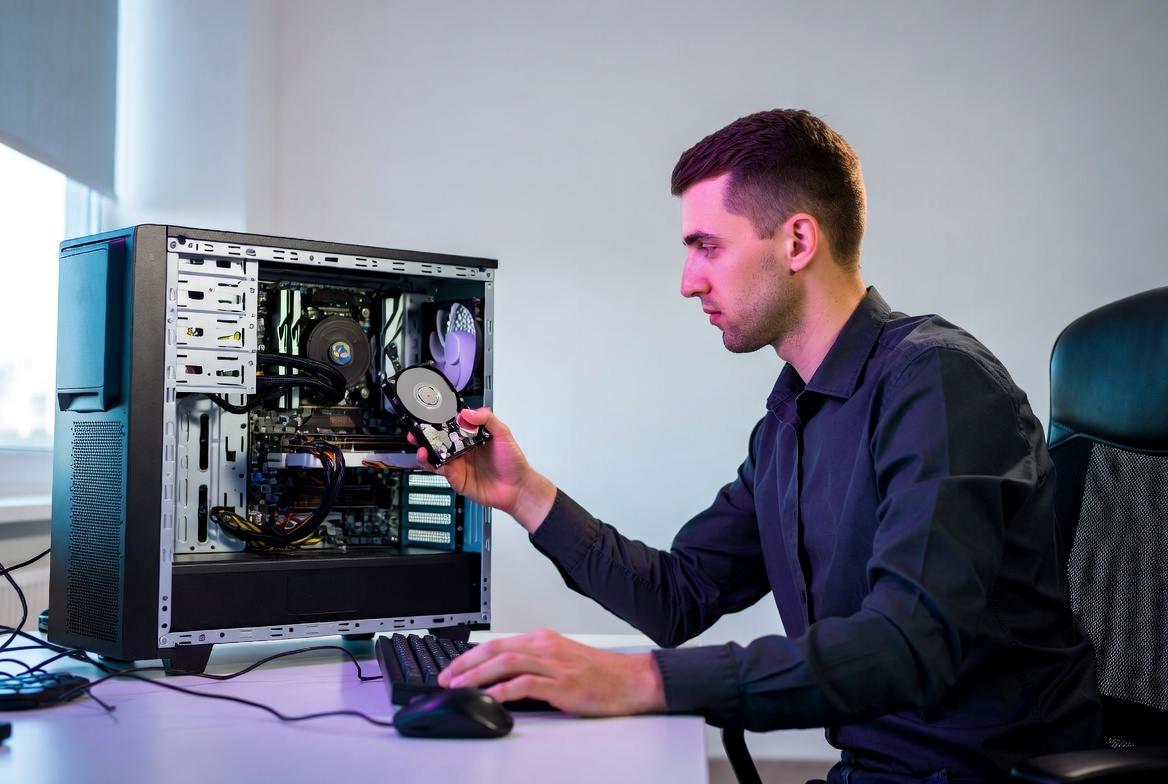
HDDの省電力設定について調べていると、多くの人が気になるのが「頻繁なスピンダウンはHDDの寿命を縮めるのではないか」という疑問です。
一定時間アクセスがないとHDDの回転を停止するスピンダウン機能は、消費電力を抑える効果があります。
一方で、停止と再起動を繰り返すことで内部の機械部品に負担がかかるのではないか、と不安に感じる方も少なくありません。
結論として、スピンダウンそのものがHDD故障の直接的な原因になるわけではありません。
しかし、利用環境に対して極端に短い停止時間を設定すると、HDDに不要な動作回数を発生させる可能性があります。
重要なのは、スピンダウンを避けることではなく、HDDの用途に適した頻度で動作させることです。
スピンダウンとHDD内部の動作
スピンダウンとは、HDD内部のプラッタと呼ばれる磁気ディスクの回転を停止させる処理です。
通常、HDDはデータを読み書きするために毎分数千回転という高速でディスクを回転させています。
アクセスが発生していない状態でも回転を維持する必要があるため、一定の電力を消費します。
スピンダウンが実行されると、HDDは待機状態へ移行します。
この状態ではモーターが停止し、消費電力が低下します。
そして再びアクセス要求が発生すると、モーターが回転を開始し、磁気ヘッドが読み取り位置へ移動して通常動作へ復帰します。
この復帰処理をスピンアップと呼びます。
スピンアップには数秒程度の時間が必要になる場合があり、HDDへアクセスした直後に少し待たされる原因になることがあります。
HDDはもともと、このような起動や停止を繰り返すことを想定して設計されています。
そのため、適切な範囲でスピンダウンを利用する分には大きな問題になるケースは多くありません。
頻繁な停止と起動が負担になる理由
HDDへの負荷を考えるうえで重要なのは、スピンダウンの「回数」です。
HDDの内部には、モーター、軸受け、磁気ヘッドなどの可動部品が存在します。
SSDのような完全な電子部品だけで構成されたストレージとは異なり、物理的な動作による摩耗が発生します。
例えば、数分間アクセスがないだけでスピンダウンする設定にしている場合、パソコンを使用している間に何度も停止と復帰が発生する可能性があります。
以下のような環境では、頻繁なスピンダウンが起こりやすくなります。
- OSやアプリケーションが定期的にHDDへアクセスする環境
- NASで複数の端末が接続されている環境
- ファイル同期ソフトやバックアップソフトが常時動作している環境
- 動画編集やデータ処理などで断続的なアクセスが発生する環境
このような場合、省電力効果を期待して短い停止時間を設定すると、HDDが「停止するために動作している」ような状態になることがあります。
本来の目的である節電よりも、復帰処理の増加やアクセス待ち時間の発生が目立つケースもあります。
SMART情報で確認できるHDDの状態
HDDの健康状態を確認する場合は、SMART情報を参考にすることができます。
SMARTとは、HDDやSSDに搭載されている自己診断機能です。
内部の動作状況やエラー履歴などを確認するために利用されます。
特に注目したい項目のひとつが「ロード/アンロードサイクル回数」です。
これは磁気ヘッドが退避位置へ移動した回数を示す値で、HDDによってはスリープや省電力動作の頻度を確認する目安になります。
ただし、この数値だけで寿命を正確に判断できるわけではありません。
HDDの故障原因は複数あり、温度、振動、電源状態、使用時間なども大きく影響します。
重要なのは、数値を見て過度に心配することではなく、HDDの状態を定期的に確認し、異常の兆候を早めに発見することです。
用途別に考える適切なスピンダウン設定
HDDのスピンダウン設定は、使用目的によって調整することが大切です。
| 利用環境 | 推奨される考え方 |
|---|---|
| バックアップ専用HDD | 長時間未使用なら停止設定が有効 |
| 写真・動画保存用HDD | アクセス頻度に合わせて調整 |
| 常時稼働NAS | 停止時間を長めに設定する |
| 作業用HDD | 快適性を優先して頻繁な停止を避ける |
例えば、月に数回しか使わない外付けHDDであれば、一定時間後に停止する設定は合理的です。
反対に、毎日大量のファイルを読み書きする作業用HDDでは、短時間で停止する設定は向いていません。
また、NASではアクセス状況を確認しながら設定することが重要です。
利用者が少ない夜間だけ停止させるなど、実際の使用パターンに合わせることで、省電力と安定性を両立できます。
HDDの寿命を守るにはバランスが重要
HDDのスピンダウンは、正しく利用すれば消費電力削減や発熱低減に役立つ機能です。
一方で、すべてのHDDに対して短い停止時間を設定すればよいわけではありません。
避けるべきなのは、「少しでも節電したい」という理由だけで、HDDの利用状況を考えずに極端な設定を行うことです。
頻繁な停止と復帰が発生する環境では、操作時の待ち時間が増え、結果的に使い勝手を損なう可能性もあります。
HDDを長く使うためには、アクセス頻度に合わせた電源管理、適切な温度管理、そして定期的なバックアップが欠かせません。
省電力機能は敵ではなく、使い方次第でHDD運用を効率化できる便利な仕組みです。
自分のHDDがどのような役割を持っているのかを把握し、必要以上に停止と起動を繰り返さない設定に調整すること。
それが、故障リスクを抑えながら賢く節電するための基本的な考え方です。
利用環境別に見るHDDのおすすめ省電力設定方法
HDDの省電力設定は、すべての環境で同じ値に設定すればよいものではありません。
パソコンの使い方、HDDの役割、アクセス頻度によって適した設定は大きく変わります。
例えば、ほとんど利用しないバックアップ用HDDと、毎日大量のファイルを扱う作業用HDDでは、求められる電源管理の考え方が異なります。
前者では消費電力を抑えることが重要ですが、後者では快適な応答性や安定した動作を優先する必要があります。
HDDの省電力機能を有効にする際に大切なのは、「どれだけ早く停止させるか」ではなく、「その環境で停止と復帰がどの程度発生するか」を考えることです。
利用状況に合わせた設定こそが、HDDの負荷を抑えながら節電効果を得るための基本になります。
内蔵HDDを搭載したデスクトップパソコンの場合
デスクトップパソコンに搭載されたHDDは、用途によって適した設定が変わります。
OSやアプリケーションをインストールしているシステムドライブとして使用している場合は、頻繁な停止と復帰が発生しやすいため、省電力設定を強くしすぎないほうがよいでしょう。
WindowsなどのOSは、ユーザーが操作していない時間でもバックグラウンドでさまざまな処理を実行しています。
ウイルスチェック、インデックス作成、アップデート確認など、意識していないタイミングでHDDへアクセスすることがあります。
このような環境で短時間のスピンダウン設定を行うと、HDDが何度も停止と起動を繰り返す可能性があります。
結果として、アクセス時の待ち時間が増えたり、快適性が低下したりすることがあります。
内蔵HDDをデータ保存用として利用している場合は、アクセス頻度を確認しながら設定するとよいでしょう。
日常的に写真や動画を保存する程度であれば、ある程度長めの停止時間を設定することで、節電と利便性のバランスを取りやすくなります。
外付けHDDをバックアップ用途で使う場合
外付けHDDは、省電力設定の効果を得やすい代表的な用途です。
特に、定期的なバックアップ専用として利用している場合、普段はアクセスする機会が少ないため、未使用時に停止させるメリットがあります。
例えば、週に一度だけバックアップを実行し、それ以外の時間は接続したままという環境では、HDDを常時回転させておく必要性は高くありません。
スピンダウンを有効にすることで、待機中の消費電力や発熱を抑えられます。
ただし、バックアップ開始時にはHDDの復帰時間が発生します。
そのため、作業開始直後にすぐアクセスしたい場合は、停止までの時間を少し長めに設定すると使いやすくなります。
外付けHDDでは、省電力機能だけでなく接続状態にも注意が必要です。
USB接続のHDDは、パソコン側の電源管理設定やUSBポートの省電力機能によって動作が変わる場合があります。
HDDメーカーが提供している管理ツールがある場合は、そちらも確認するとよいでしょう。
NASでHDDを運用する場合
NASに搭載されたHDDの省電力設定は、特に慎重な調整が必要です。
NASはネットワーク経由で複数の端末からアクセスされるため、利用者が操作していなくてもHDDが動作することがあります。
例えば、スマートフォンの写真バックアップ、パソコンのファイル同期、メディアサーバー機能などが動作している場合、バックグラウンドで定期的なアクセスが発生します。
このような環境で短いスリープ時間を設定すると、HDDが停止した直後にアクセスされ、再び起動するという状態を繰り返すことがあります。
これは省電力効果を十分に得られないだけでなく、利用時の待ち時間増加にもつながります。
NASでの設定目安は、以下のように考えるとよいでしょう。
| NASの利用状況 | おすすめの考え方 |
|---|---|
| 夜間はほぼ利用しない | 夜間のみ停止する設定が有効 |
| 家族で頻繁に利用する | 停止時間を長めに設定する |
| メディアサーバーとして利用 | 常時稼働を優先する |
| 重要データを保存している | 安定性とバックアップを重視する |
NASでは節電だけを目的にするのではなく、アクセスの快適性やデータ保護も含めて判断することが重要です。
ノートパソコンや省電力重視の環境の場合
ノートパソコンでHDDを利用している場合、省電力設定はバッテリー駆動時間にも影響します。
特に古いノートパソコンでは、HDDの消費電力が全体の動作時間に影響することがあります。
持ち運びが多く、外出先で短時間だけ利用するような場合は、HDDの停止設定を有効にするメリットがあります。
一方で、動画編集や大量のファイル処理などを行う場合は、頻繁な停止による待ち時間が発生しないよう調整が必要です。
現在ではSSDを搭載したノートパソコンが主流になっていますが、外付けHDDを接続して利用するケースでは同じ考え方が適用できます。
HDDの省電力設定を決めるときの判断基準
HDDの省電力設定で迷った場合は、以下のポイントを確認すると判断しやすくなります。
- そのHDDへ毎日アクセスするか
- アクセス頻度に波があるか
- 停止後の復帰時間が気になるか
- 保存しているデータの重要度は高いか
- バックアップ環境が整っているか
頻繁に使うHDDほど、停止までの時間を長めに設定するほうが快適です。
逆に、ほとんど使わない保存用HDDであれば、省電力設定を積極的に利用できます。
HDDの電源管理は、単純な節電設定ではありません。
ストレージの役割を理解し、使い方に合わせて調整することで、消費電力を抑えながらHDDを安定して運用できます。
自分の利用環境に合った設定を選ぶことが、長期的な故障予防につながります。
外付けHDDやNASで故障を防ぐための電源設定ポイント
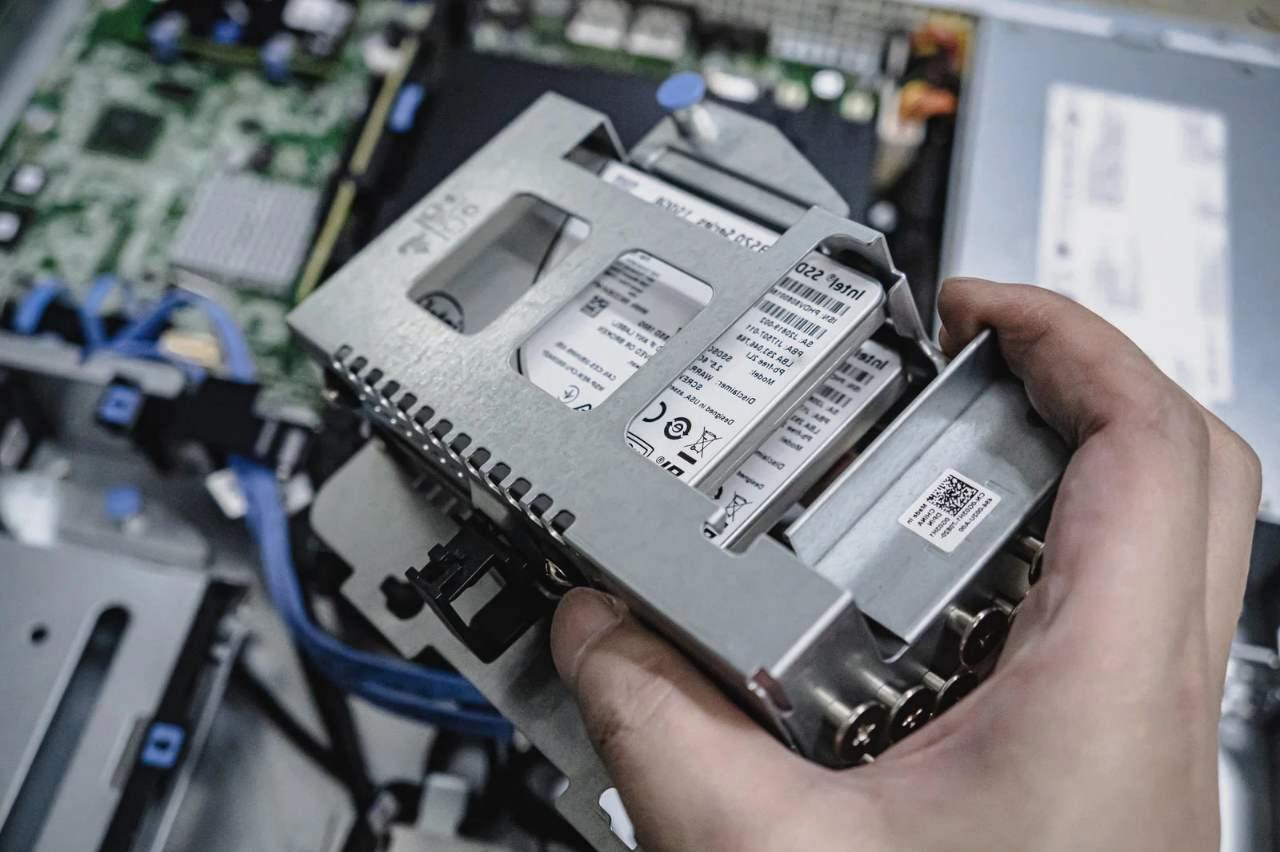
外付けHDDやNASは、大切な写真、動画、仕事のデータ、バックアップファイルなどを保存するために利用されることが多いストレージ機器です。
そのため、単純に消費電力を抑えるだけではなく、安定して長期間利用できる環境を整えることが重要になります。
特にHDDを搭載した外付けストレージでは、電源管理の設定が動作状態や寿命に影響する可能性があります。
スリープ機能や自動停止機能は便利な仕組みですが、利用状況に合わない設定をすると、停止と復帰が頻繁に発生し、使い勝手や安定性を損なう場合があります。
外付けHDDやNASで重要なのは、HDDを必要以上に動作させないこと、そして必要なタイミングでは安定してアクセスできる状態を維持することです。
省電力と故障予防を両立するためには、ストレージの役割を理解したうえで電源設定を調整する必要があります。
外付けHDDの電源設定で確認したいポイント
外付けHDDは、接続先のパソコンや機器によって動作が変化します。
USB接続されたHDDの場合、OS側の電源管理設定だけでなく、HDDケースやUSB変換チップ側の省電力機能が影響することもあります。
例えば、Windowsでは一定時間アクセスがない場合にHDDを停止する設定があります。
この設定は、普段あまり使わない外付けHDDでは有効ですが、作業中に頻繁にファイルを読み書きするHDDでは注意が必要です。
外付けHDDの用途別に考えると、以下のような傾向があります。
| 利用用途 | 電源設定の考え方 |
|---|---|
| バックアップ専用 | 未使用時は停止させても問題が少ない |
| 写真や動画の保存用 | アクセス頻度に合わせて調整する |
| 作業用ストレージ | 頻繁な停止を避ける |
| 長期保管用 | 使用時のみ起動する運用が向いている |
バックアップ専用HDDであれば、普段アクセスしない時間が長いため、省電力設定との相性が良いです。
一方で、動画編集用の素材置き場や日常的なファイル保存先として利用する場合は、停止までの時間を長めに設定したほうが快適に利用できます。
NASの省電力設定で注意すべき点
NASは、外付けHDDよりも電源管理が複雑になります。
理由は、ネットワーク経由で複数の端末からアクセスされるためです。
パソコンから直接操作していなくても、NAS内部ではさまざまな処理が実行されています。
例えば、写真のサムネイル生成、ファイル検索用データベースの更新、クラウド同期、バックアップ処理などです。
そのため、「誰も使っていないからHDDを停止させても問題ない」と判断するのは危険です。
ユーザーが意識していないバックグラウンド処理によって、HDDが定期的に起動することがあります。
NASで省電力設定を行う場合は、まずアクセス状況を確認することが大切です。
管理画面でHDDの稼働状況やアクセス履歴を確認できる機種もあります。
実際の利用パターンを把握してから設定を変更すると、無駄な停止と復帰を減らせます。
RAID構成でも電源管理は重要
NASではRAIDを利用しているケースも多くあります。
RAIDは複数のHDDを組み合わせてデータ保護や性能向上を図る仕組みですが、RAIDを構成しているからといってHDD故障のリスクがなくなるわけではありません。
例えば、RAID1では2台のHDDに同じデータを書き込むため、1台が故障してもデータを維持できます。
しかし、2台が同時期に劣化した場合や、操作ミスによるデータ削除には対応できません。
また、RAID環境では複数のHDDが同時に動作するため、温度や電源状態への配慮がより重要になります。
省電力設定によって発熱を抑えられる場合もありますが、頻繁な停止と復帰が発生する場合は、安定性を優先した設定が適しています。
HDDの故障を防ぐために設定以外で確認すべきこと
電源設定を適切に行っても、HDDは消耗品であることに変わりありません。
故障リスクを抑えるには、日常的な管理も重要です。
特に確認したいポイントは以下の通りです。
- HDD周辺の温度が高くなっていないか
- 本体や設置場所に強い振動がないか
- 異音や読み込みエラーが発生していないか
- SMART情報に異常値がないか
- 重要データのバックアップが存在するか
HDDは熱に弱い精密機器です。
外付けHDDを密閉された場所に置いたり、NASを通気性の悪い場所に設置したりすると、内部温度が上昇しやすくなります。
また、カリカリという異常な音や、アクセス時の極端な遅延が発生している場合は、故障の前兆である可能性があります。
電源設定を見直すだけではなく、HDDそのものの状態を確認することも大切です。
外付けHDDやNASにおすすめの運用方法
外付けHDDやNASを長く使うためには、省電力設定とデータ保護を組み合わせた運用がおすすめです。
例えば、バックアップ専用の外付けHDDであれば、普段は停止状態にして必要なときだけ起動する運用が適しています。
一方、家庭内ファイル共有用のNASであれば、利用時間帯を考慮して停止時間を設定するとよいでしょう。
さらに、重要なデータについては別の場所にも保存しておくことが重要です。
HDDの故障は突然発生することがあり、どれだけ丁寧に管理していても完全に防ぐことはできません。
省電力設定は、HDDの寿命を延ばす魔法の機能ではありません。
しかし、適切に利用すれば、不要な消費電力や発熱を抑えながら、ストレージを効率的に運用できます。
外付けHDDやNASでは、節電だけを目的にするのではなく、アクセス頻度、データの重要度、バックアップ体制まで含めて設定を考えることが大切です。
正しい電源管理こそが、HDDを安定して使い続けるための基本になります。
HDDの寿命を延ばすために確認したいメンテナンス項目
HDDを長期間安定して利用するためには、省電力設定だけでなく日常的なメンテナンスも重要です。
HDDはSSDと異なり、内部にモーターや磁気ヘッドなどの可動部品を持つ精密機器です。
そのため、使用時間や温度、振動、電源状態など、さまざまな要素が少しずつ寿命へ影響します。
特に注意したいのは、「HDDは突然故障することがある」という点です。
昨日まで正常に動作していたストレージが、ある日突然認識されなくなるケースも珍しくありません。
そのため、故障してから対処するのではなく、日頃から状態を確認し、異常の兆候を早めに把握することが大切です。
HDDの寿命を延ばすためのメンテナンスは、特別な専門作業が必要なものばかりではありません。
温度管理、接続環境の確認、健康状態のチェック、バックアップの実施など、基本的な管理を継続することが結果的に大きなトラブル防止につながります。
HDDの温度管理を徹底する
HDDの寿命に影響する要素の中でも、特に重要なのが温度管理です。
HDDは内部でディスクを高速回転させているため、動作中は一定の熱を発生します。
温度が高い状態が長時間続くと、内部部品の劣化が進みやすくなります。
特に夏場や、通気性の悪い場所に設置された外付けHDDやNASでは注意が必要です。
理想的な設置環境は、以下のような条件です。
- 周囲に空間があり、熱がこもらない
- 排熱口やファンをふさがない
- 直射日光が当たらない
- 他の発熱機器の近くに置かない
NASの場合は、複数のHDDが内部に搭載されているため、1台の外付けHDDよりも温度管理の重要性が高まります。
管理画面からHDD温度を確認できる機種も多いため、定期的にチェックすると安心です。
SMART情報でHDDの健康状態を確認する
HDDには、内部状態を自己診断するためのSMART機能が搭載されています。
SMARTは、HDDの動作状況やエラー履歴などを記録し、故障の兆候を確認するために利用されます。
専用ソフトやNASの管理画面を利用すると、以下のような情報を確認できます。
| 確認項目 | 内容 | 注意点 |
|---|---|---|
| 使用時間 | HDDが動作した累積時間 | 長期間使用では交換検討の目安になる |
| 不良セクタ数 | 読み書きできない領域の数 | 増加している場合は要注意 |
| 温度情報 | 動作中のHDD温度 | 高温状態が続く場合は改善が必要 |
| エラー履歴 | 読み書き時の問題記録 | 繰り返す場合は故障リスクがある |
ただし、SMART情報だけで故障を完全に予測できるわけではありません。
SMARTが正常でも突然故障するケースはあります。
そのため、健康状態の確認は「故障を予知するもの」ではなく、「異常の兆候を早く見つけるための手段」と考えることが重要です。
HDDへの振動や衝撃を避ける
HDDは内部で非常に高い精度で磁気ヘッドを制御しています。
そのため、動作中の振動や衝撃には注意が必要です。
特に外付けHDDの場合、机の上で物を置いた衝撃や、ケーブルを引っ掛けた際の落下などが故障原因になることがあります。
設置時には、以下の点を意識するとよいでしょう。
- 安定した平らな場所に置く
- 動作中に移動させない
- ケーブルに無理な力をかけない
- 複数の機器を密着させない
NASの場合も、設置場所の振動は無視できません。
プリンターや大型スピーカーなど、振動を発生させる機器の近くは避けたほうが安全です。
安定した電源環境を整える
HDDの故障原因として見落とされやすいのが、電源環境です。
HDDは回転開始時に一定の電力を必要とするため、不安定な電源供給はトラブルにつながる可能性があります。
特にNASや複数台のHDDを搭載した環境では、突然の停電や瞬間的な電圧変化への対策も重要です。
安定した運用を目指す場合は、以下のような対策が有効です。
- 信頼性のある電源タップを利用する
- 重要なNASではUPSを導入する
- 電源ケーブルやACアダプターの状態を確認する
- 強制終了を避ける
突然の電源断は、HDDそのものだけでなく、保存データやファイルシステムにも影響を与える場合があります。
特に重要なデータを扱う環境では、電源対策もストレージ管理の一部として考える必要があります。
定期的なバックアップを実施する
HDDを長持ちさせるための対策を行っていても、故障リスクをゼロにすることはできません。
そのため、最も重要なメンテナンス項目はバックアップです。
よくある誤解として、「高品質なHDDを使えばバックアップは不要」という考えがあります。
しかし、HDDは機械部品を含む消耗品であり、メーカーや製品に関係なく故障する可能性があります。
大切なデータを守るには、複数の場所へ保存することが基本です。
例えば、以下のような構成が考えられます。
- メインHDDに保存
- 別のHDDへ定期バックアップ
- クラウドストレージへ重要ファイルを同期
RAIDを利用している場合でも、バックアップは別途必要です。
RAIDはHDD故障への耐性を高める仕組みですが、誤操作による削除やウイルス感染、複数台故障には対応できません。
HDDを長く使うためには日々の管理が重要
HDDの寿命を延ばすために特別な設定だけを探す必要はありません。
適切な省電力設定、温度管理、状態確認、バックアップといった基本的な管理を続けることが最も効果的です。
省電力機能も、メンテナンスの考え方のひとつです。
必要以上にHDDを動作させず、しかし頻繁な停止と復帰も避ける。
そのバランスを取ることで、HDDへの負担を抑えながら効率的に利用できます。
ストレージは、デジタル環境を支える重要な基盤です。
日頃から状態を確認し、異常の兆候を見逃さない運用を心がけることで、大切なデータをより安全に守ることができます。
HDDを長く使うなら省電力機能は環境に合わせて設定しよう

HDDの省電力機能は、単純に「有効にするべき」「無効にするべき」と判断できるものではありません。
HDDを長く安定して使うためには、利用環境やアクセス頻度、保存しているデータの重要度に合わせて設定を調整することが重要です。
省電力機能は、HDDの回転を停止して消費電力や発熱を抑える便利な仕組みです。
しかし、設定次第では停止と復帰が頻繁に発生し、快適性を損なったり、HDDへ不要な動作を発生させたりする可能性があります。
大切なのは、最も電力を消費しない設定を選ぶことではありません。
HDDが本来の性能を発揮でき、必要なときにはすぐ使える状態を維持しながら、無駄な稼働を減らすことです。
省電力と寿命のバランスを考えた設定こそが、長期運用では重要になります。
HDDの使い方によって適切な設定は変わる
HDDにはさまざまな利用方法があります。
パソコンの内蔵ストレージとして使う場合、外付けHDDとしてバックアップに利用する場合、NASのように常時接続して利用する場合など、それぞれ求められる電源管理は異なります。
例えば、毎日作業データを保存するHDDでは、頻繁なスピンダウンは適していません。
ファイルを開くたびにHDDが起動する状態になると、アクセス時の待ち時間が増え、作業効率が低下する可能性があります。
一方で、月に数回しか利用しないバックアップ用HDDであれば、未使用時に停止させる設定は非常に有効です。
普段は電力を消費せず、必要なタイミングだけ動作させることで、効率的な運用ができます。
つまり、HDDの省電力設定は「どの程度使うか」を基準に考えることが基本です。
省電力設定を決めるときの判断ポイント
HDDの電源管理を調整する際は、以下のポイントを確認すると適切な設定を選びやすくなります。
- HDDへアクセスする頻度
- 保存しているデータの重要度
- 停止後の復帰時間が許容できるか
- 使用する時間帯が決まっているか
- バックアップ環境が整っているか
特に重要なのは、HDDがどのような役割を持っているかです。
システム用のHDDや作業用ストレージでは、応答性を優先したほうが快適です。
短時間で停止する設定よりも、ある程度長めの待機時間を設定することで、不要なスピンアップを減らせます。
反対に、保管目的のHDDでは省電力設定のメリットが大きくなります。
アクセスしない時間が長いため、停止状態を維持しやすく、消費電力や発熱を抑えられます。
NASでは安定性を優先した設定が重要
NAS環境では、省電力よりも安定性を重視したほうがよいケースがあります。
NASは複数の端末からアクセスされるため、ユーザーが操作していない時間でもHDDが動作することがあります。
写真管理アプリ、ファイル同期、バックアップ処理、メディアサーバー機能などは、バックグラウンドで定期的にHDDへアクセスします。
このような環境で短いスリープ時間を設定すると、HDDが停止した直後にアクセスされ、すぐに再起動するという動作を繰り返すことがあります。
これでは省電力効果が小さくなるだけでなく、利用時の待ち時間も増えてしまいます。
NASでの設定では、利用者が少ない時間帯だけ停止させる、またはアクセス頻度に応じて停止時間を長めに設定する方法が現実的です。
省電力より優先すべきデータ保護
HDDの寿命を考えるうえで、最も重要なのは保存データを守ることです。
どれだけ適切な省電力設定を行っても、HDDの故障を完全に防ぐことはできません。
HDDは機械部品を含むストレージであり、使用期間や環境によって劣化します。
そのため、省電力設定と同時にバックアップ対策を整えることが欠かせません。
データ保護の基本は、ひとつのHDDだけに重要なファイルを保存しないことです。
- 別のHDDへ定期的にコピーする
- クラウドストレージへ重要データを同期する
- NASではRAIDとバックアップを組み合わせる
- 定期的にHDDの健康状態を確認する
RAIDを利用している場合でも、バックアップは必要です。
RAIDはHDD故障への対策にはなりますが、誤削除やランサムウェアなどによるデータ消失までは防げません。
HDDの省電力設定に正解はひとつではない
HDDの省電力機能は、使い方によってメリットにも注意点にもなります。
重要なのは、一般的なおすすめ設定をそのまま適用するのではなく、自分の利用環境に合わせて調整することです。
頻繁に使うHDDなら、停止までの時間を長めに設定することで快適性を維持できます。
使用頻度が低いHDDなら、積極的に停止させることで節電効果を得られます。
また、HDDの寿命は電源設定だけで決まるものではありません。
温度管理、設置環境、電源の安定性、バックアップ体制など、複数の要素が影響します。
省電力機能は、HDDを守るために避けるべきものではありません。
正しく理解し、自分の環境に合わせて使うことで、消費電力を抑えながらストレージを効率よく運用できます。
大切なのは、節電だけを目的にするのではなく、HDDを快適かつ安全に使い続けられる状態を作ることです。
適切な設定と日々の管理を組み合わせることで、HDDは長期間にわたって信頼できるデータ保存先として活躍します。


コメント